

Français
Téléchargement en lot des documents d'un envoi groupé
Téléchargement en lot des documents d’un envoi groupé
Afin de simplifier le processus de téléchargement, il est désormais possible de télécharger plusieurs documents simultanément. Cela permet d’éviter la nécessité de se rendre dans chaque dossier et de télécharger les documents un par un. Désormais, un téléchargement en lot des documents signés est disponible.
- À partir du menu eZsign, sélectionnez Envois Groupés , puis sélectionnez l’envoi désiré.
NOTE: Dans cet exemple, l’envoi groupé ne contient qu’une seule Transmission. Veuillez toutefois noter qu’il est possible d’en inclure plusieurs.
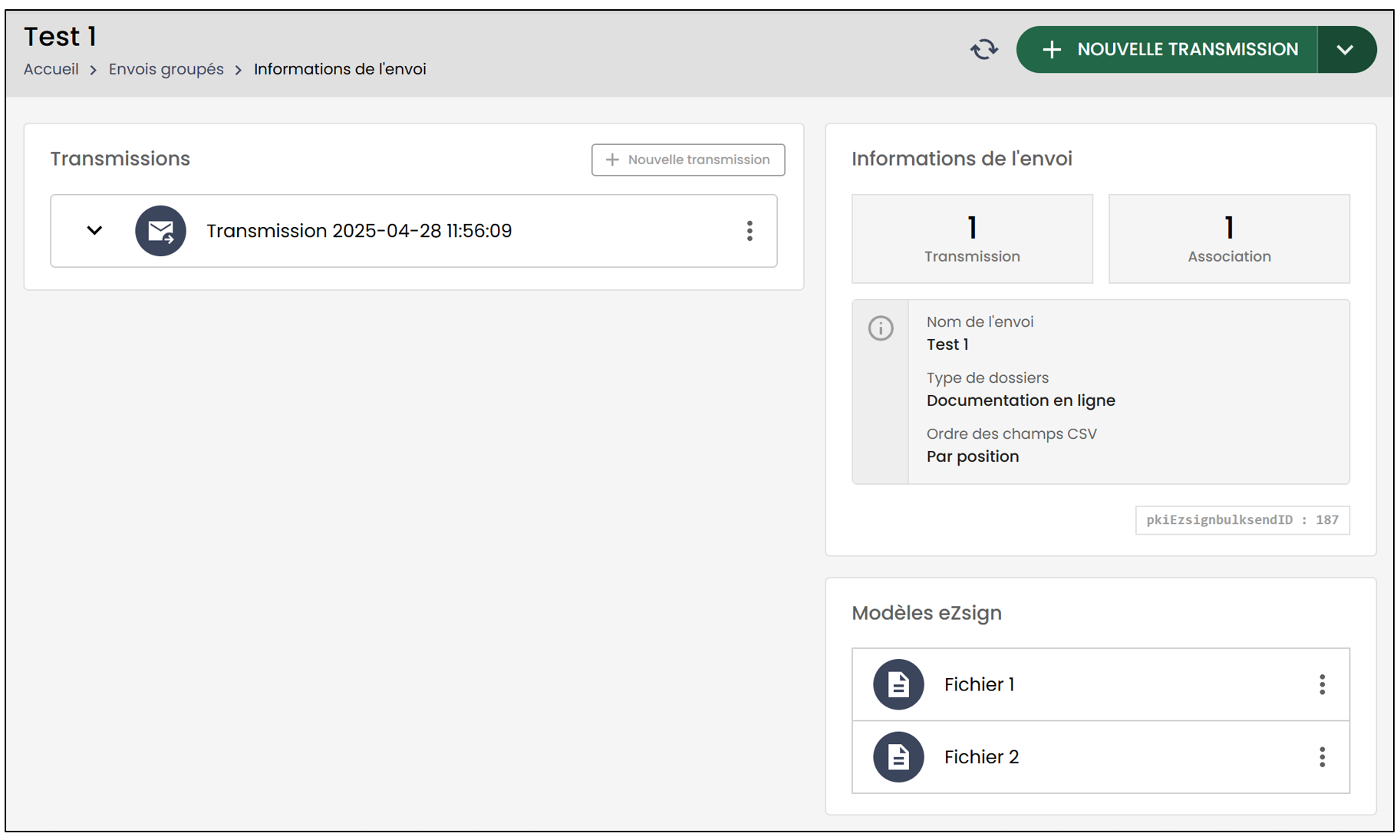
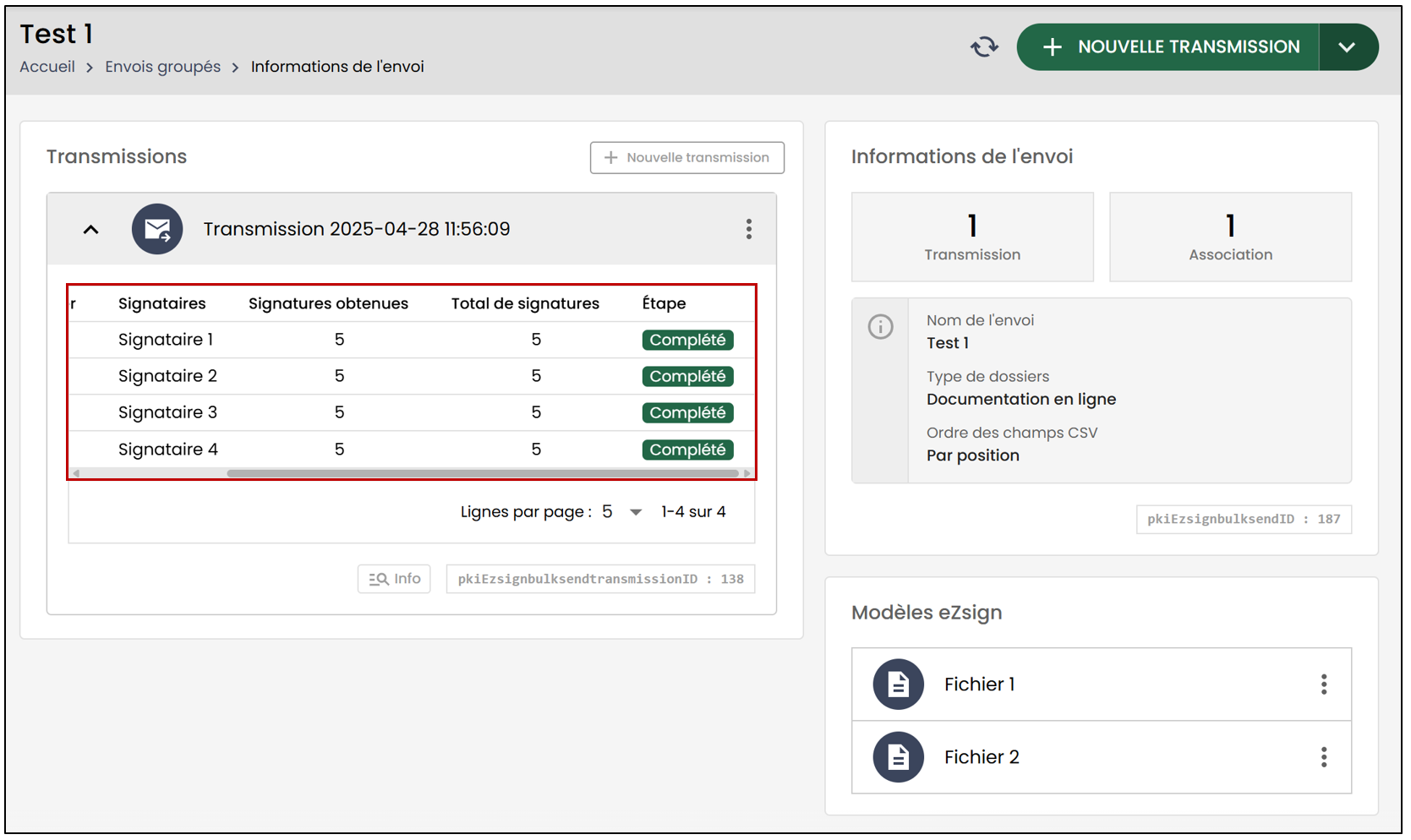
- En cliquant sur la flèche pointant vers le bas à gauche d’une transmission, vous serez en mesure de consulter les dossiers.
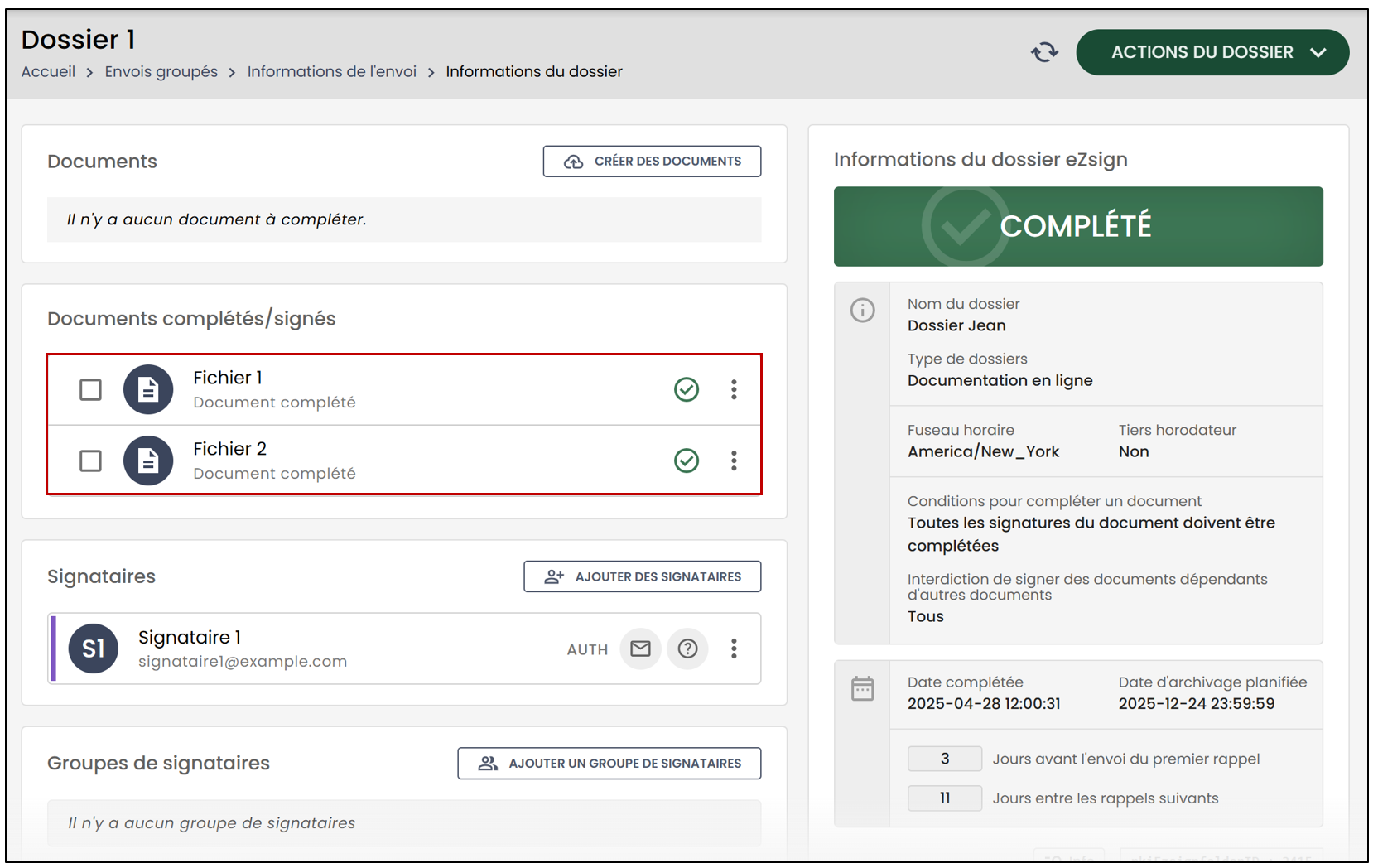
- Si vous cliquez sur l’un des dossiers, vous pourrez voir toutes les informations reliées à celui-ci.
Dans cet exemple, le dossier comporte deux documents complétés/signés.
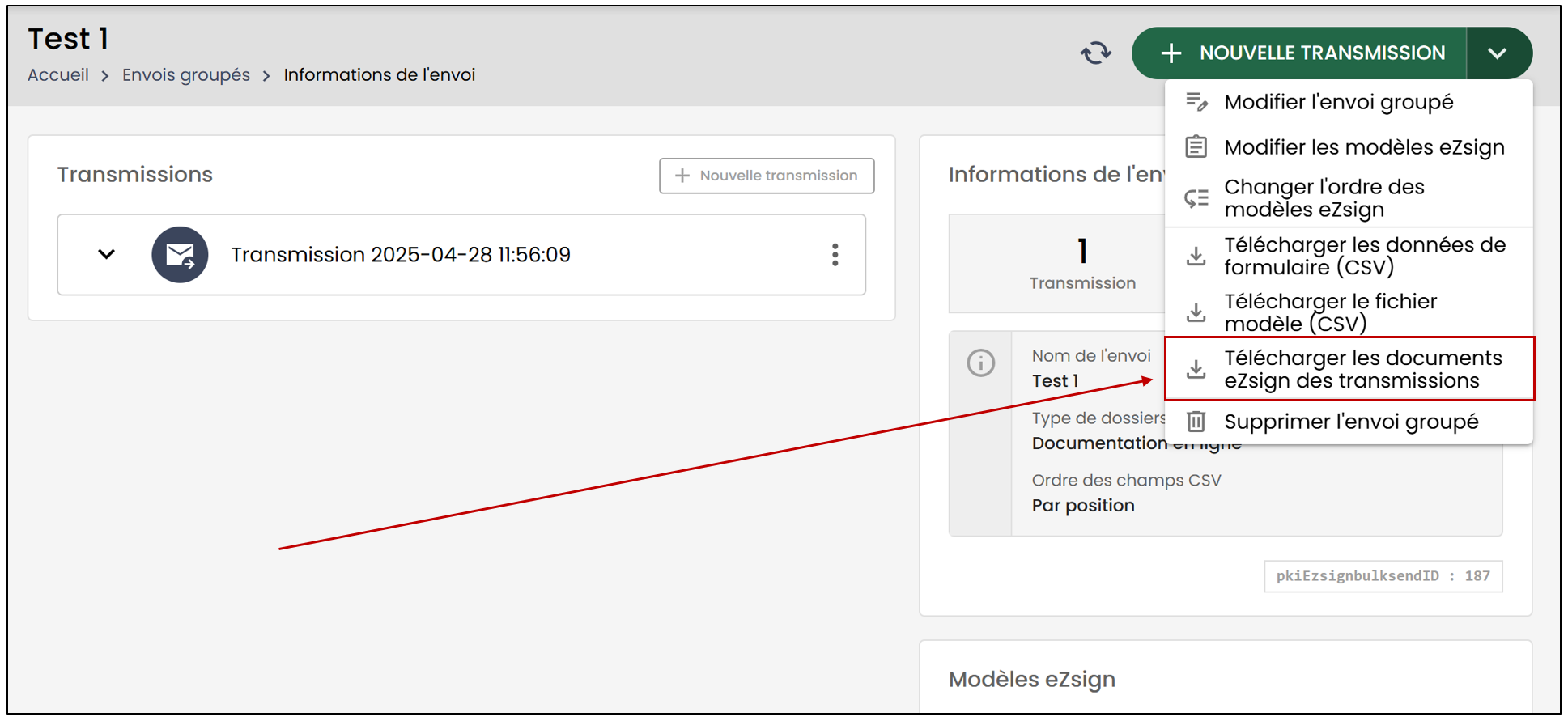
Plutôt que d’accéder à chaque dossier individuellement pour sélectionner les documents à télécharger, vous pouvez désormais effectuer un téléchargement en lot de l’ensemble des documents signés.
- À partir de l’envoi groupé désiré, cliquez sur l’icône

, puis sur Télécharger les documents eZsign des transmissions.
- Sélectionnez les documents que vous souhaitez télécharger, puis cliquez sur Télécharger.
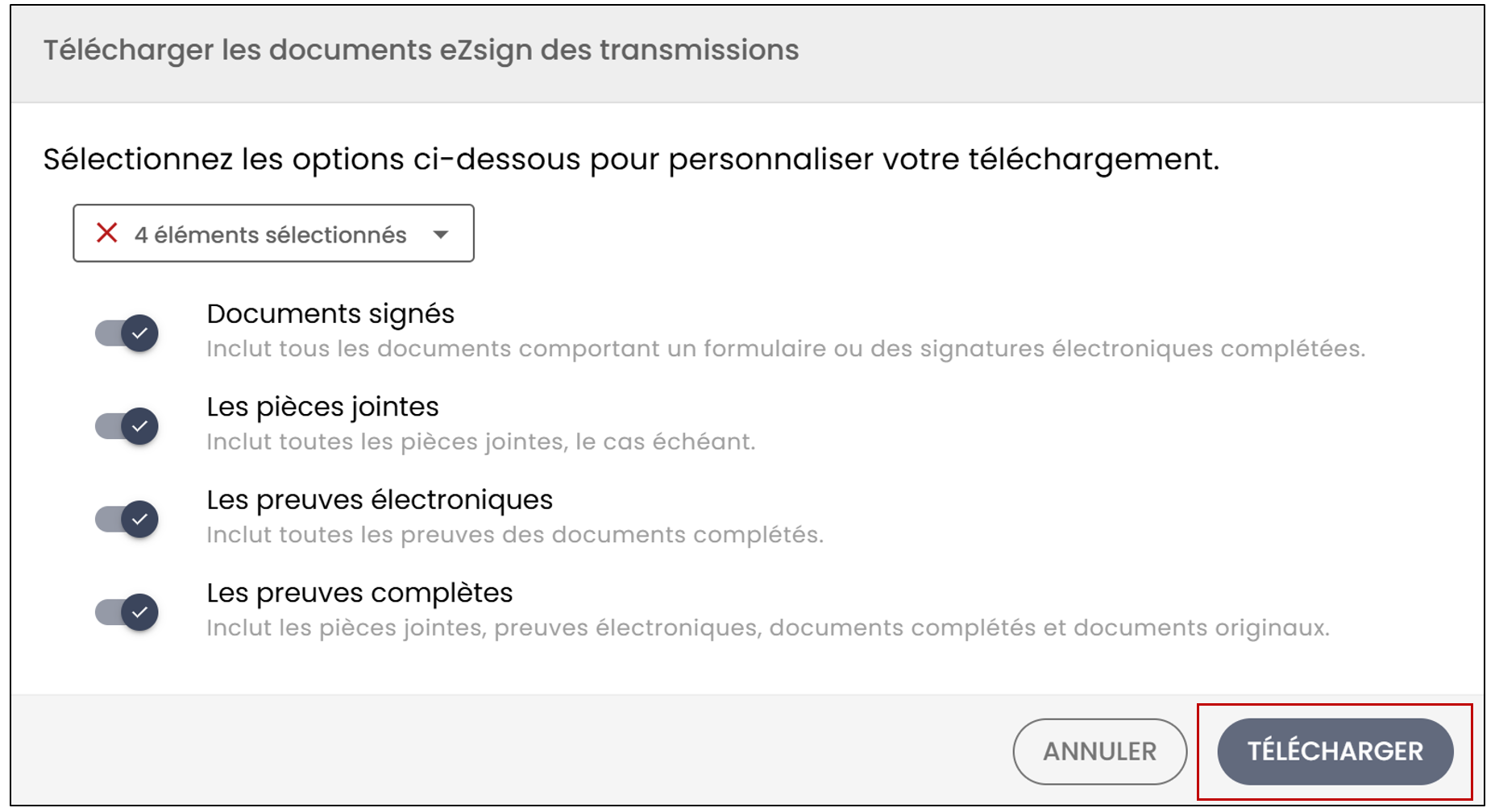
- Un document .ezmJob sera téléchargé sur votre ordinateur.
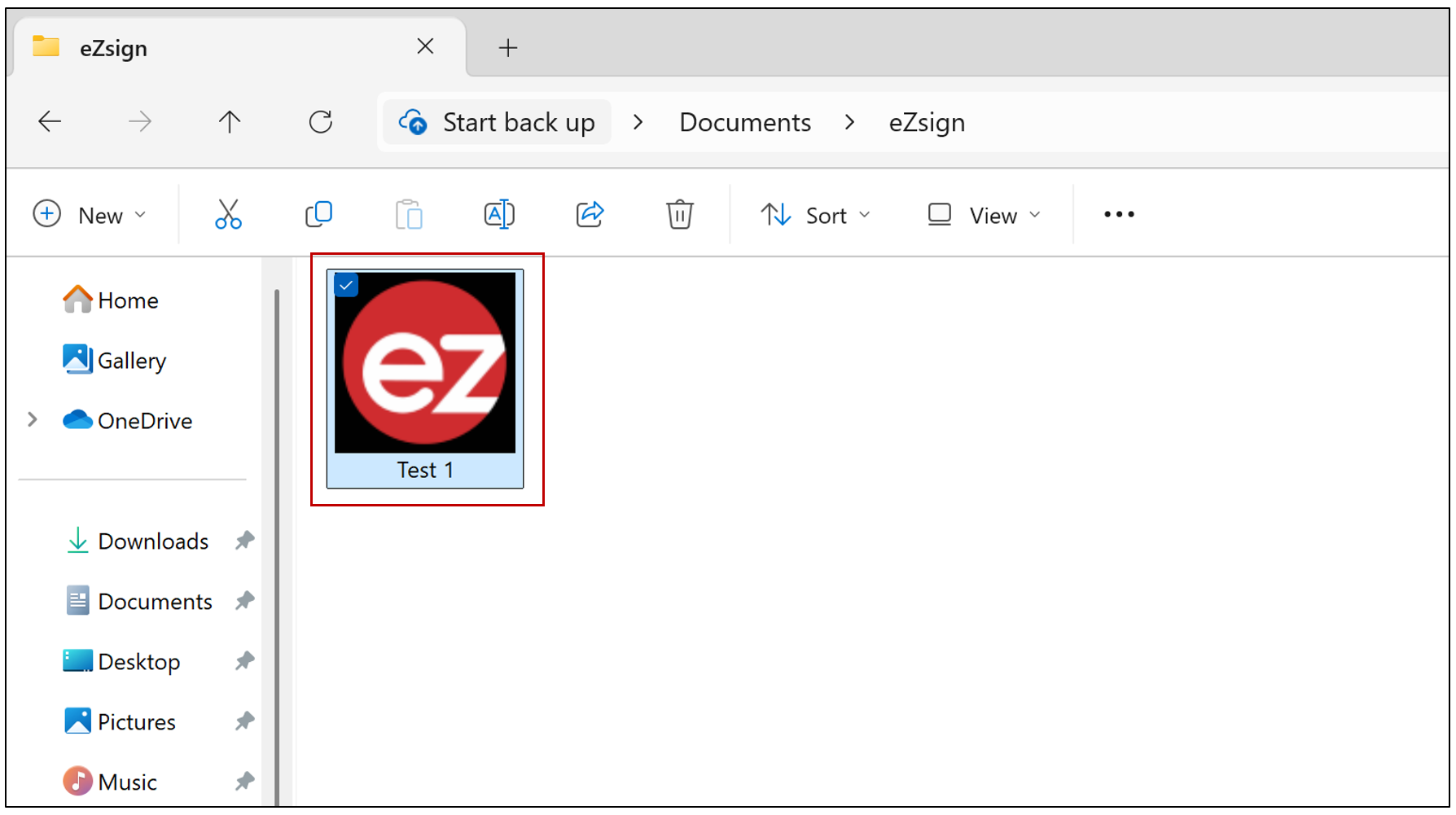
Attention
Pour accéder aux documents téléchargés, il est impératif d’ouvrir le document via notre application eZmax version 4+.
NOTE: Il ne sera pas requis de vous connecter à l’application ; il vous suffira simplement de l’ouvrir.
Installer l’application eZmax
Pour obtenir des instructions détaillées sur l’installation de l’application sous Windows ou iOS, veuillez consulter l’article Télécharger l’application eZmax.
Accéder aux documents téléchargés
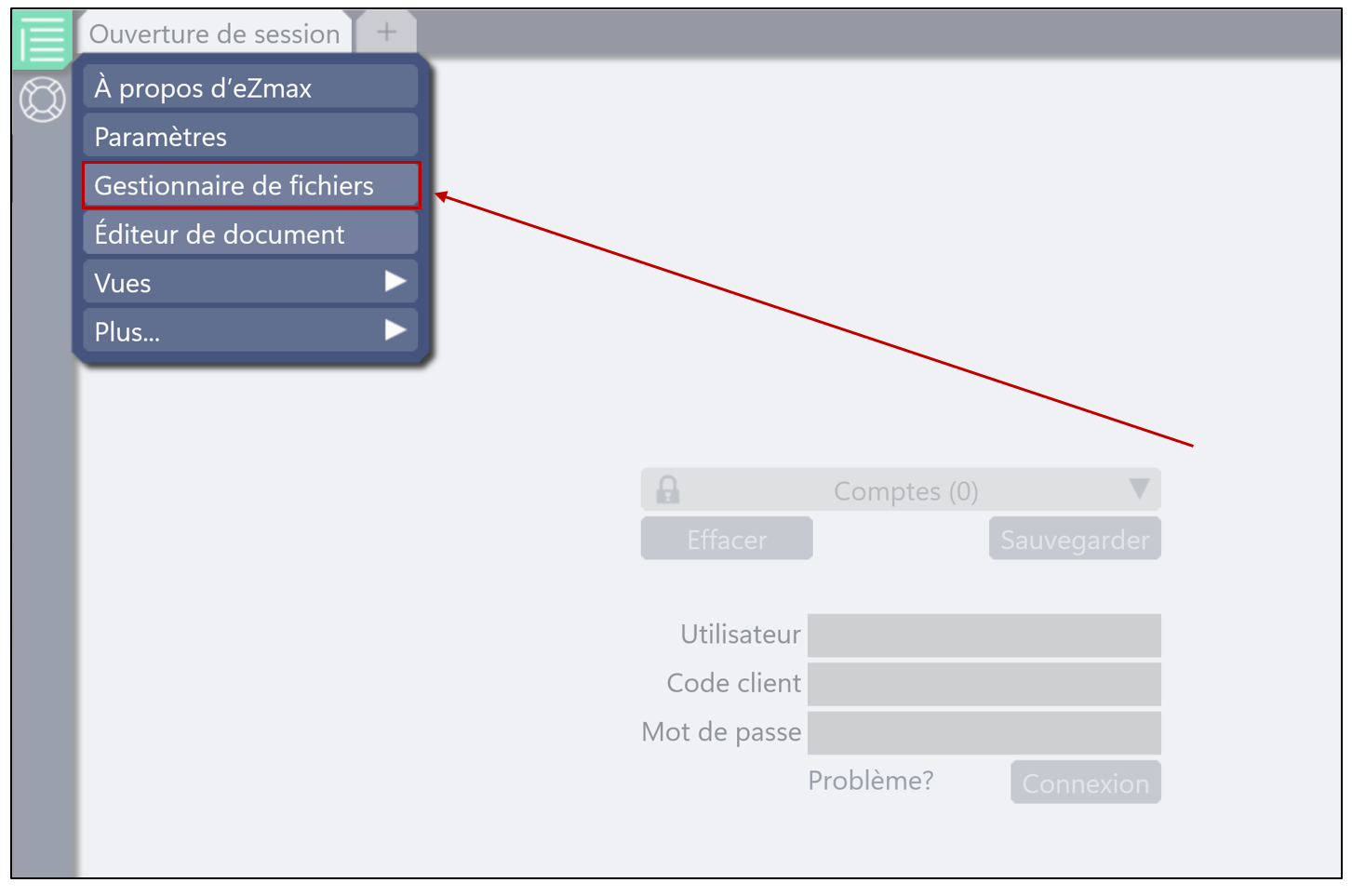
À partir de l’application eZmax, vous devrez effectuer un clic droit, ou un clic long si vous êtes sur Mac sur l’icône

. En procédant ainsi, un menu contextuel apparaitra, vous permettant de sélectionner Gestionnaire de fichiers.
- Si le fichier téléchargé précédemment n’apparaît pas dans le Gestionnaire de fichiers , vous devrez sélectionner l’icône

à gauche dans le menu et venir le sélectionner directement dans vos fichiers en cliquant sur Open.
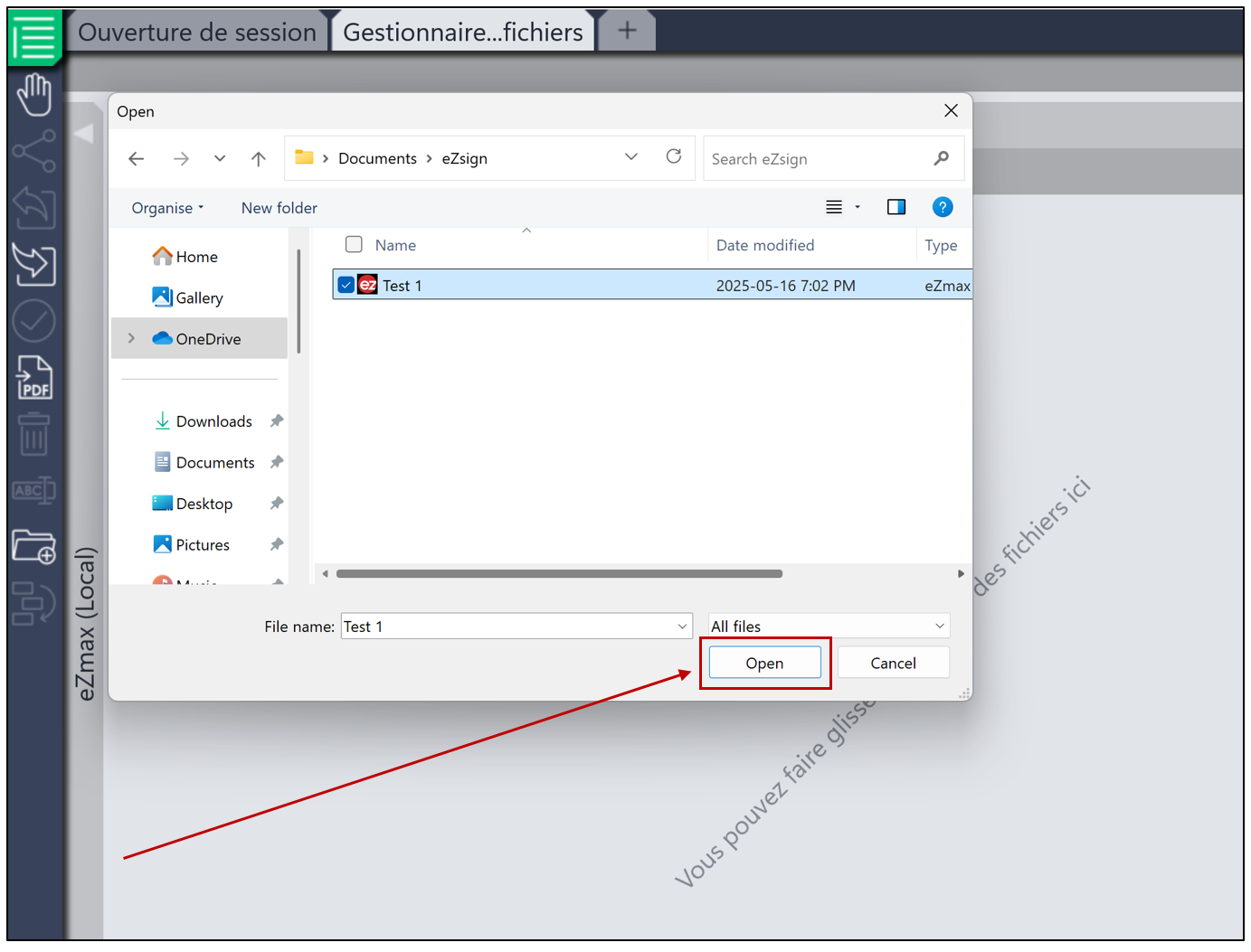
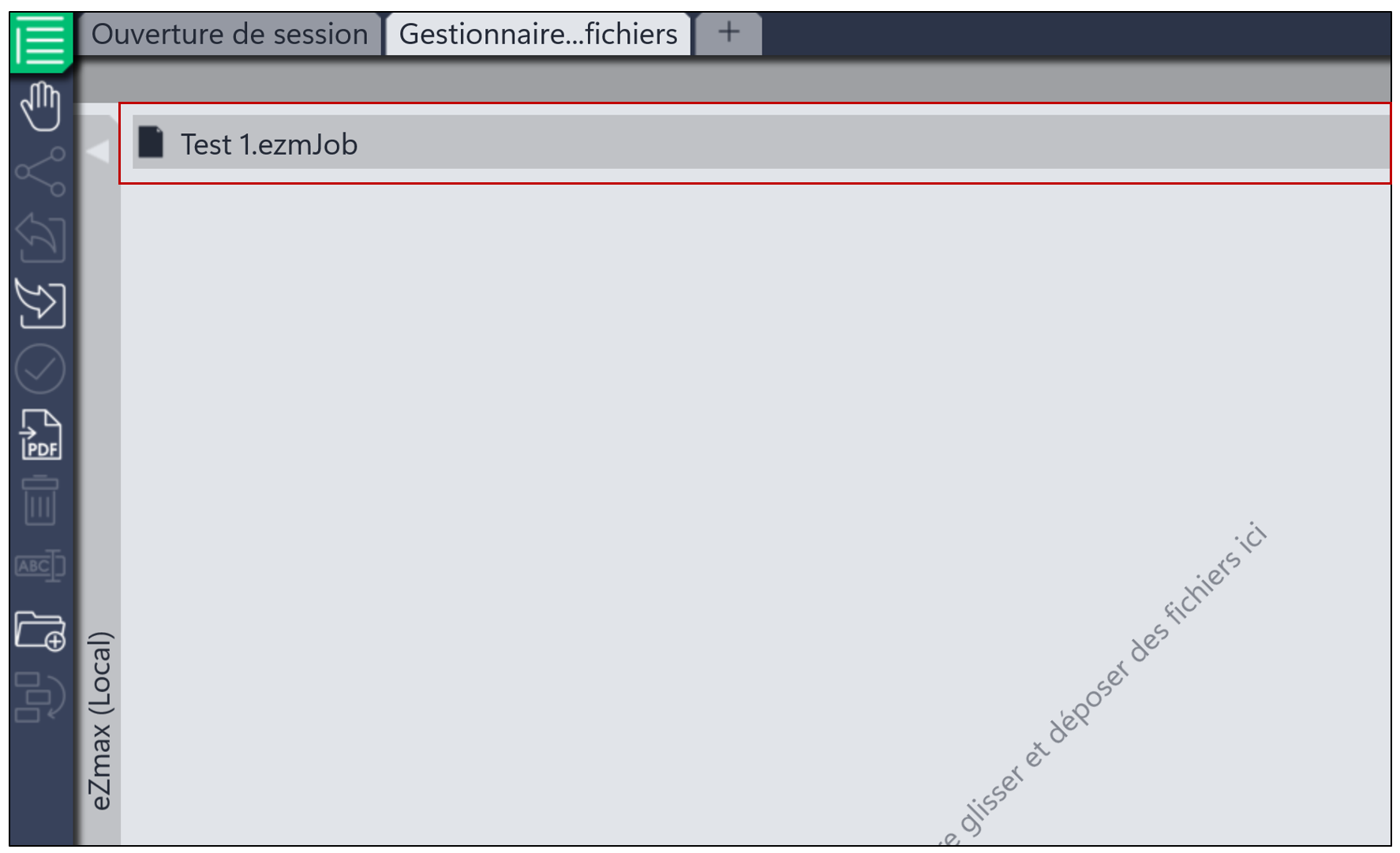
- Une fois le fichier sélectionné, vous devrez double-cliquer dessus, et il sera alors prêt à être téléchargé, en attente de lancement du processus.
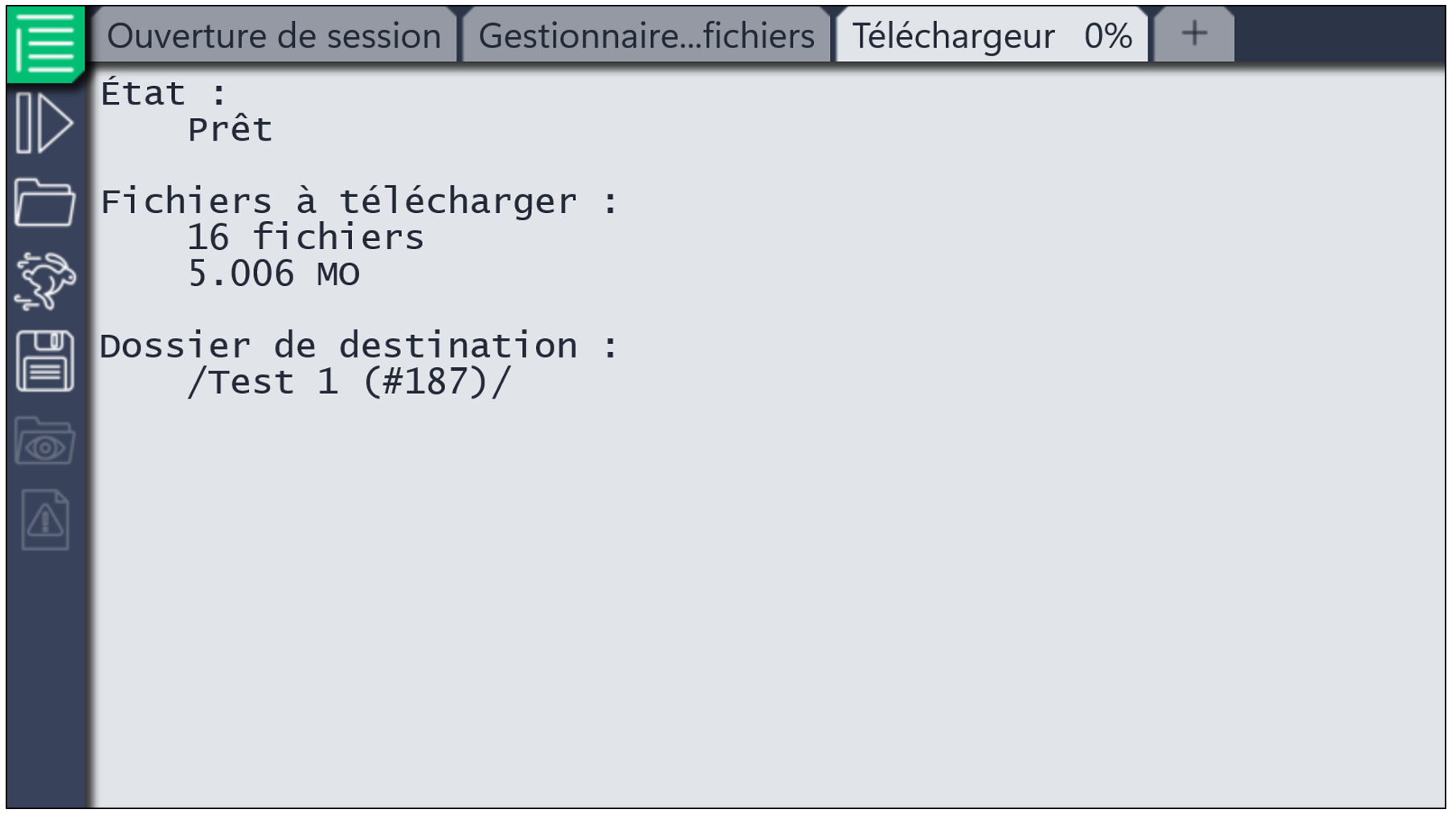
- Cliquez ensuite sur l’icône

pour débuter le téléchargement.
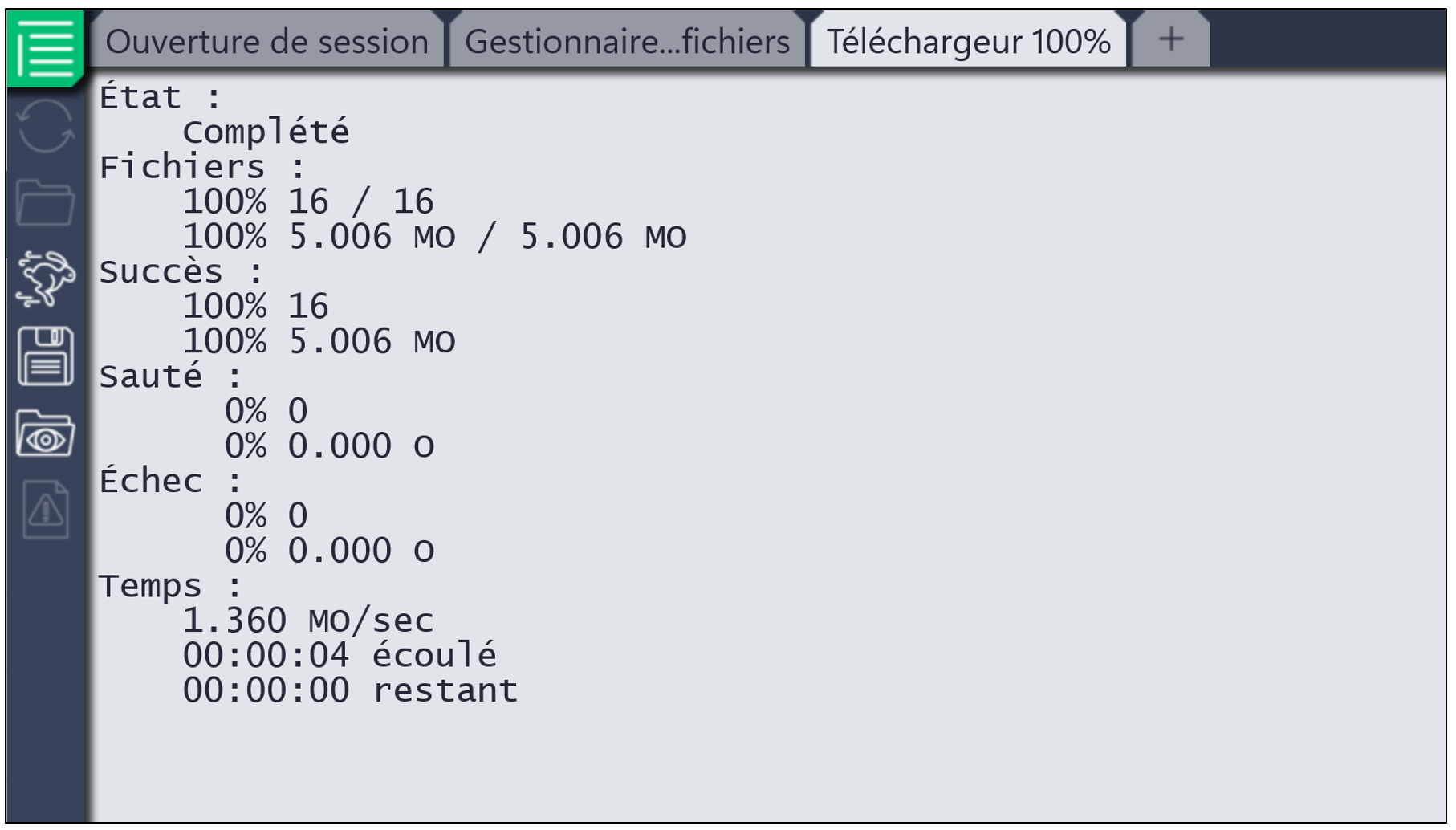
NOTE: Si vous obtenez des Échecs ou des Sautés , cliquez sur l’icône

pour procéder à la resynchronisation. Si cela ne fonctionne toujours pas, sélectionnez l’icône

pour afficher le rapport d’erreur. Veuillez ensuite nous transmettre ce rapport ; notre équipe de développement pourra ainsi l’analyser afin d’en déterminer la cause.
- En revenant dans le Gestionnaire de fichiers , vous y trouverez désormais le fichier téléchargé.
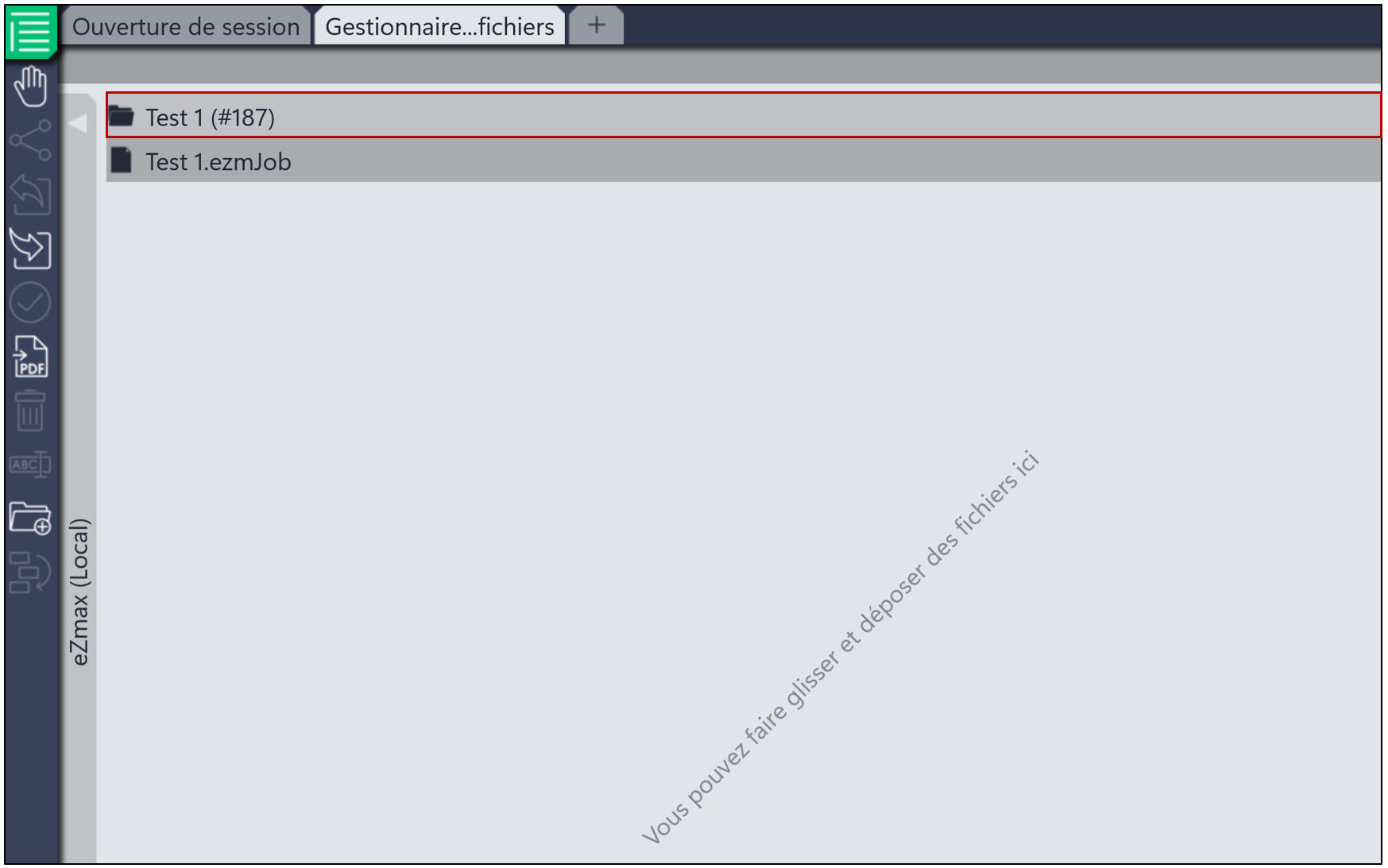
- Vous devrez ensuite cliquer sur eZmax (Local). Cette action vous redirigera vers le fichier téléchargé, qui se présentera sous la forme d’un dossier standard (de couleur jaune), et non avec l’icône de l’application. Dans ce dossier, vous trouverez l’ensemble des fichiers associés.
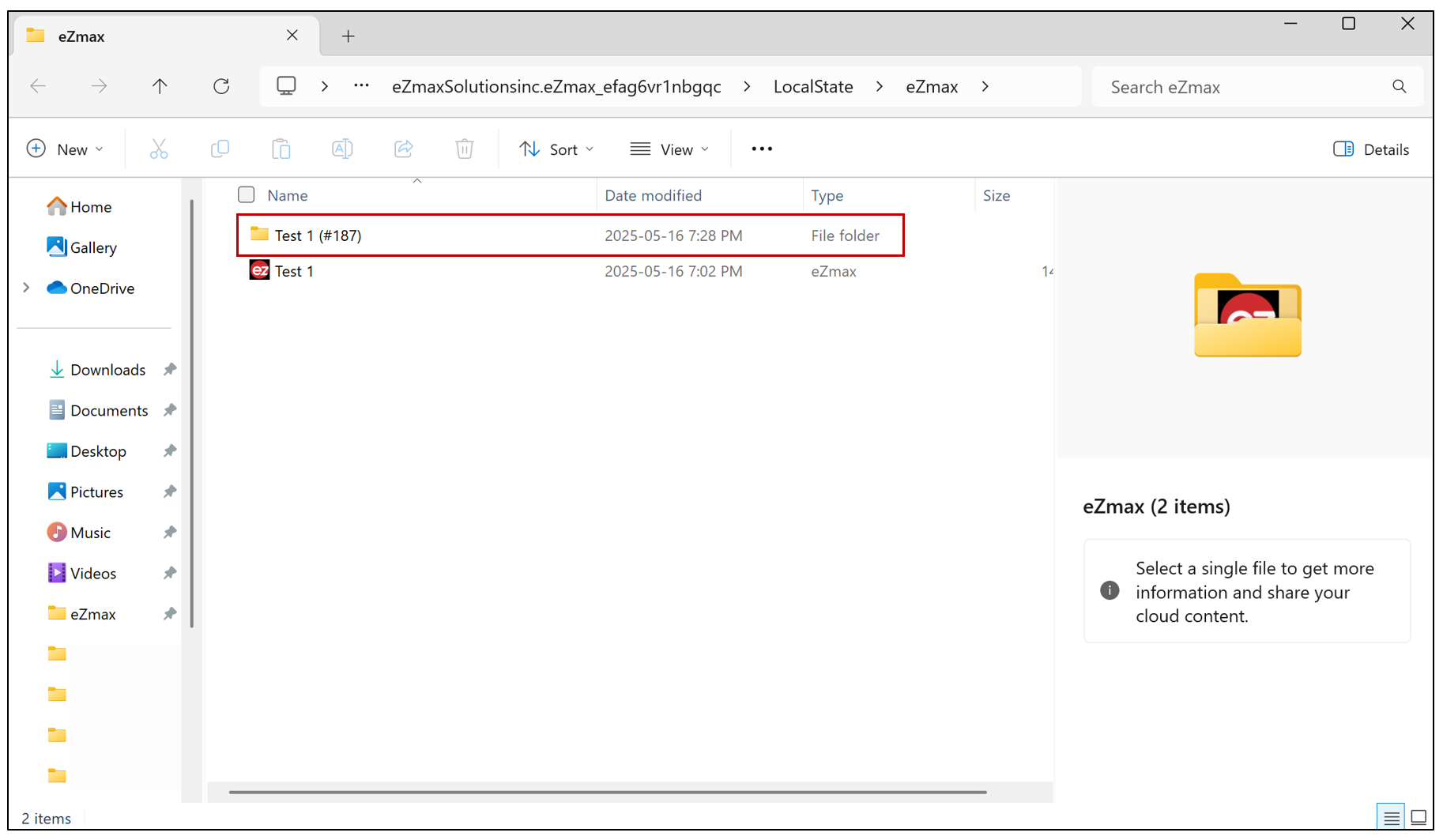
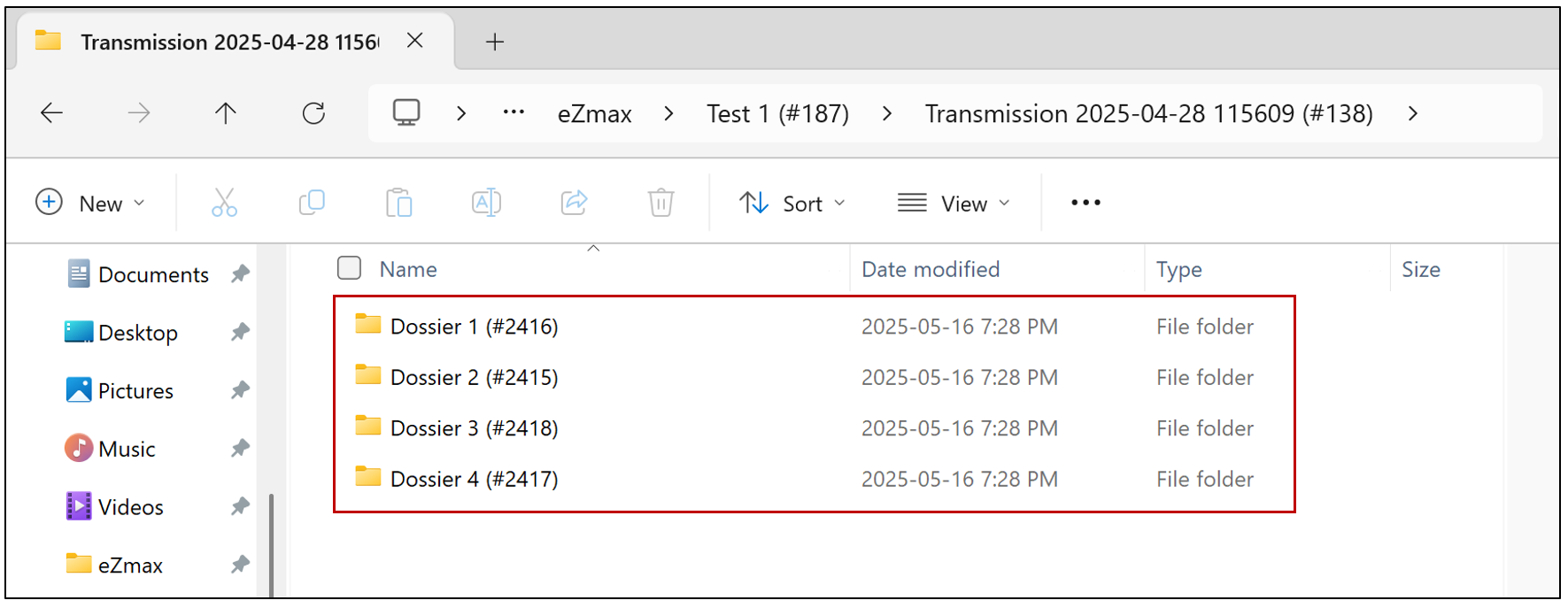
- L’étape suivante consiste à copier ce dossier, puis à revenir sur le bureau de votre ordinateur afin d’y coller le fichier pour un accès simplifié.
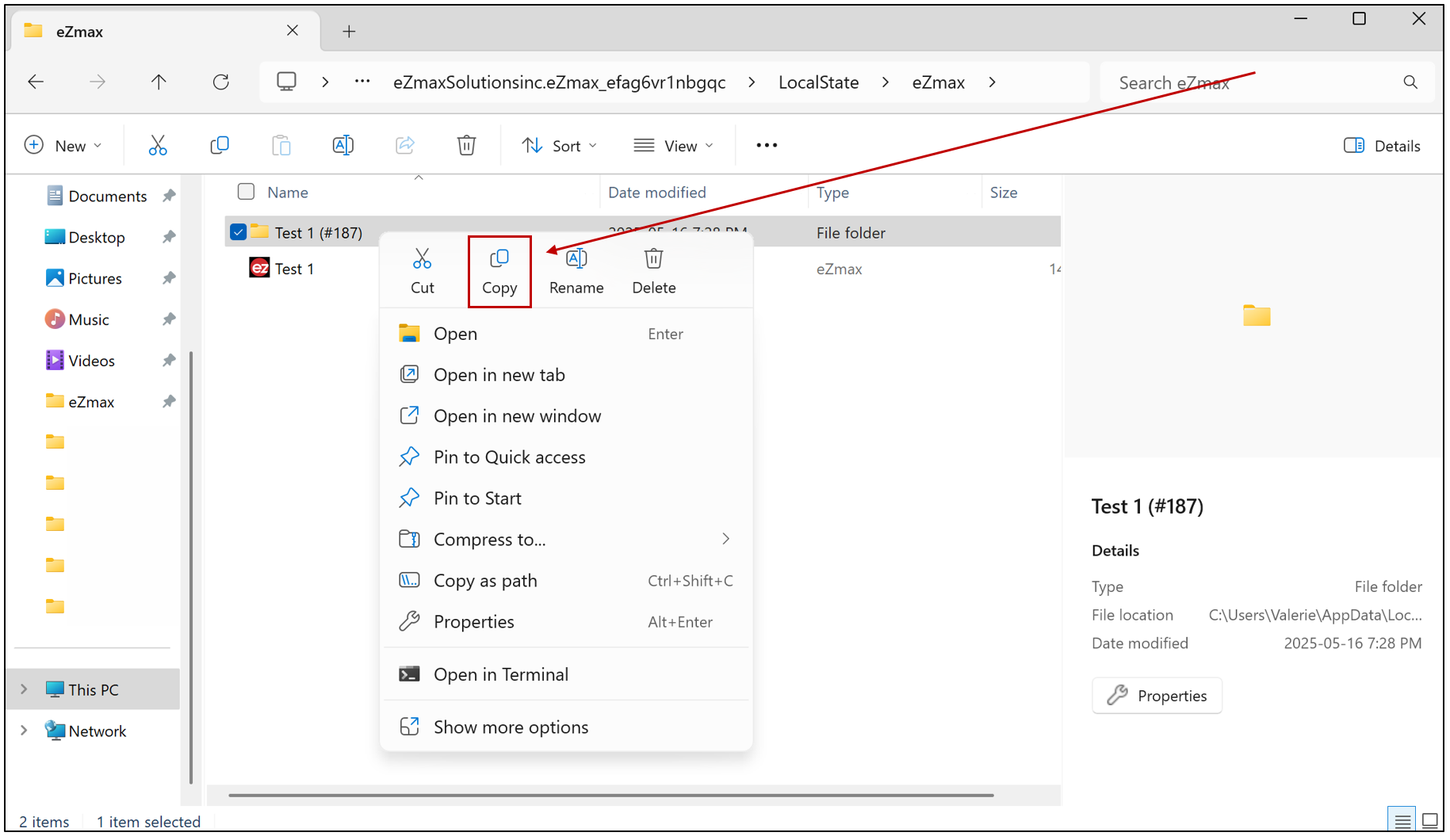
NOTE : Par la suite, nous recommandons de copier le dossier sur un support de stockage externe, tel qu’une clé USB, afin de libérer de l’espace sur votre ordinateur, particulièrement si vous y conservez un grand nombre de fichiers.