Français
Modèles de contenu
Modèles de contenu
Un modèle de contenu est un message préenregistré pour les signataires. Un modèle de contenu peut être utilisé pour envoyer un message à tous les signataires, ou à un signataire individuellement via un message privé.
- Dans le menu de gauche, cliquez sur Modèles de contenu , puis sur Nouveau modèle de contenu.
Informations
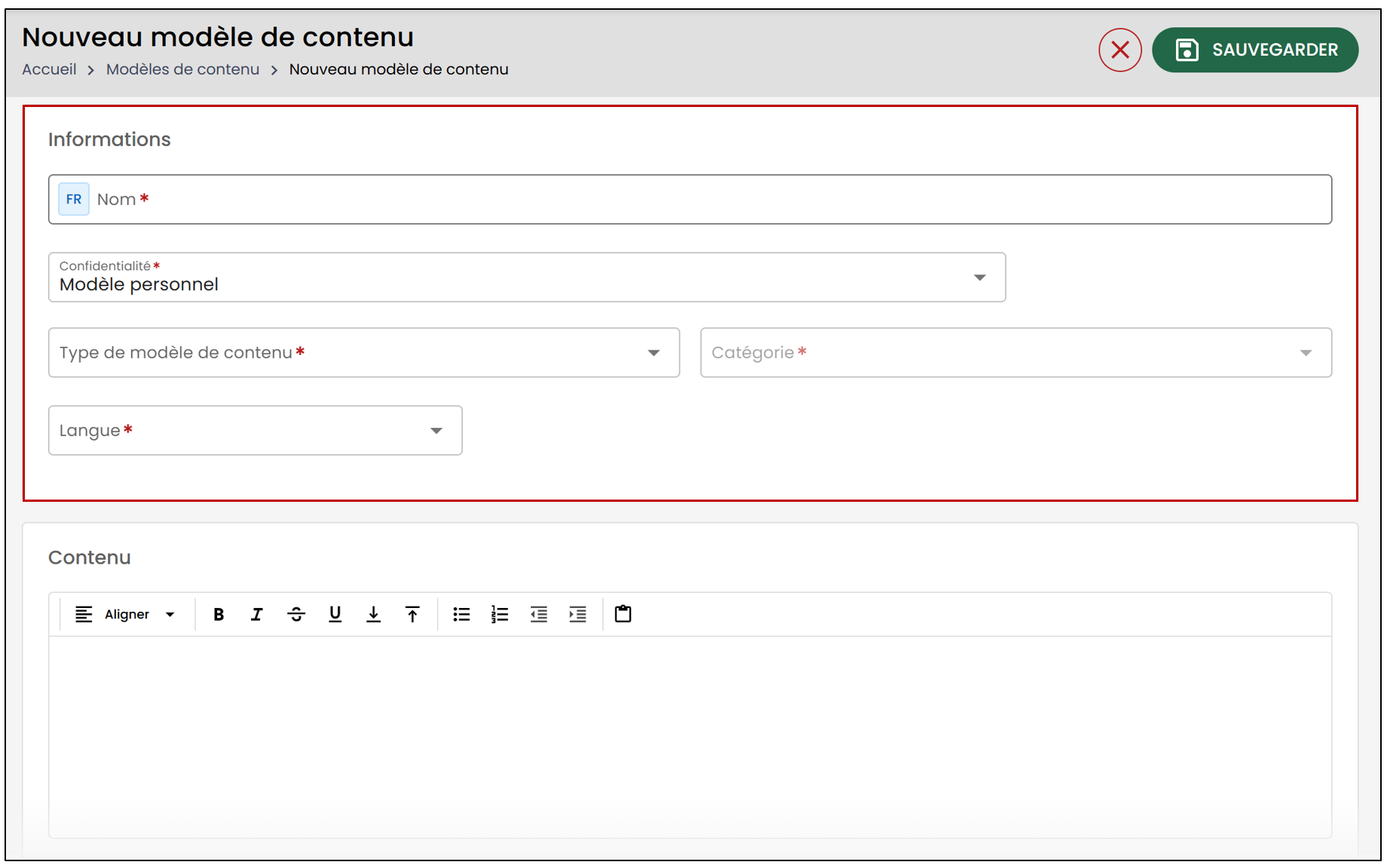
Inscrivez le Nom du modèle de contenu
Sélectionnez la Confidentialité de votre modèle de contenu à partir de la liste déroulante.
Compagnie : Tous les utilisateurs du système pourront y accéder. Des permissions sont nécessaires pour pouvoir créer ce type de message.
Type de dossier eZsign : Vous devrez sélectionner un Type de dossier eZsign à partir de la liste déroulante. Toutes les personnes ayant accès à ce type de dossier pourront utiliser ce message prédéfini. Des permissions sont nécessaires pour pouvoir créer ce type de message.
Personnel : Ce sont des messages que seulement vous pourrez voir et utiliser.
Sélectionnez eZsign pour le Type de modèle de contenu. Vous n’aurez accès qu’à cette option, mais certaines autres pourraient s’ajouter éventuellement.
Vous devrez ensuite sélectionner une catégorie à partir de la liste déroulante.
Dossier eZsign : Le message du modèle de contenu s’adressera à tous les signataires du dossier eZsign.
Signataire eZsign : Le modèle de contenu pourra être utilisé lors de l’envoi d’un message privé à un signataire.
Sélectionnez la Langue désirée.
Contenu
Entrez votre message dans la section Contenu. Ce message pourra être réutilisé, puisqu’il fait partie d’un modèle de contenu.
Vous avez aussi plusieurs options pour la mise en forme du texte.
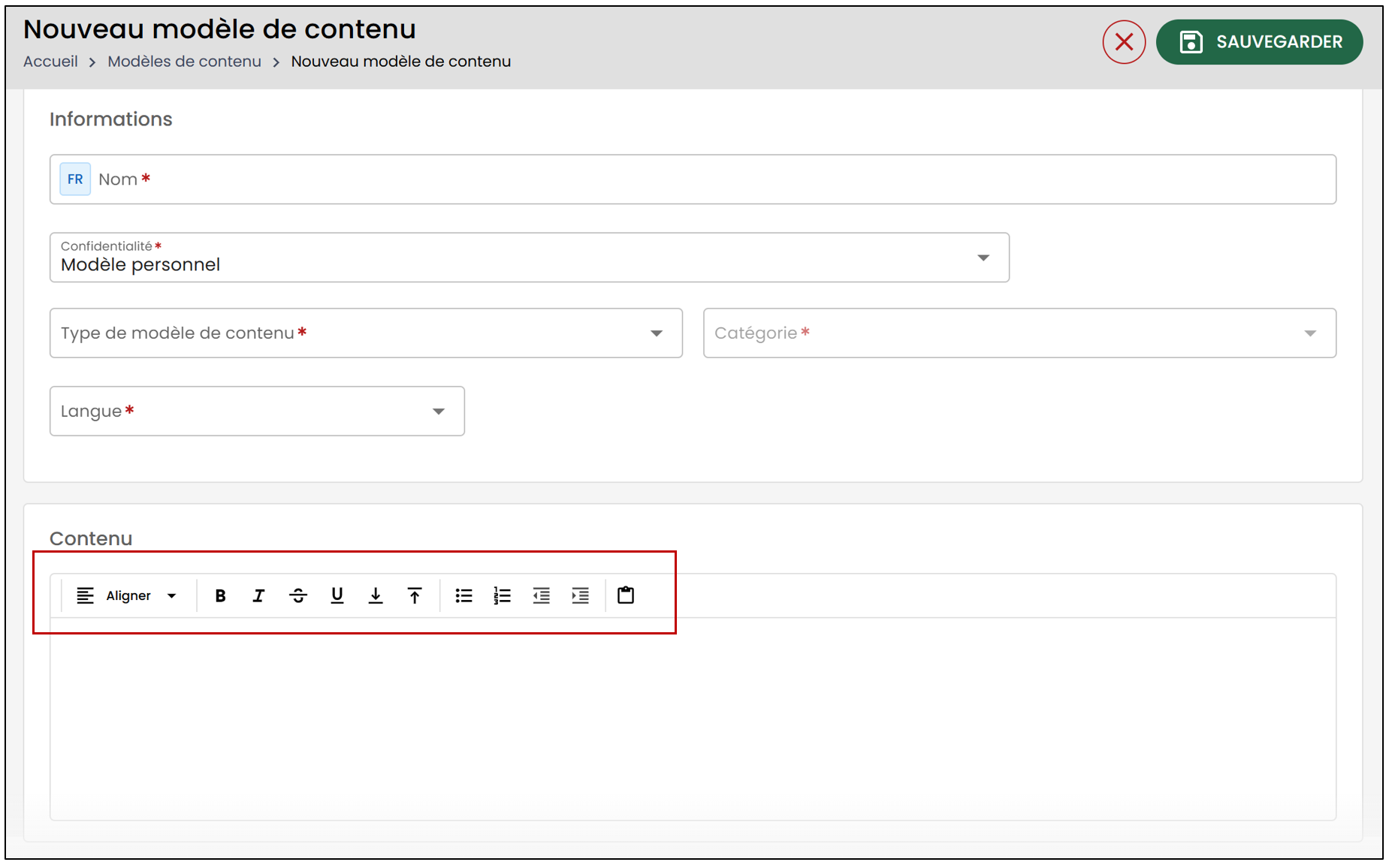
Lorsque vous avez terminé, cliquez sur Sauvegarder en haut à droite pour enregistrer votre modèle de contenu.
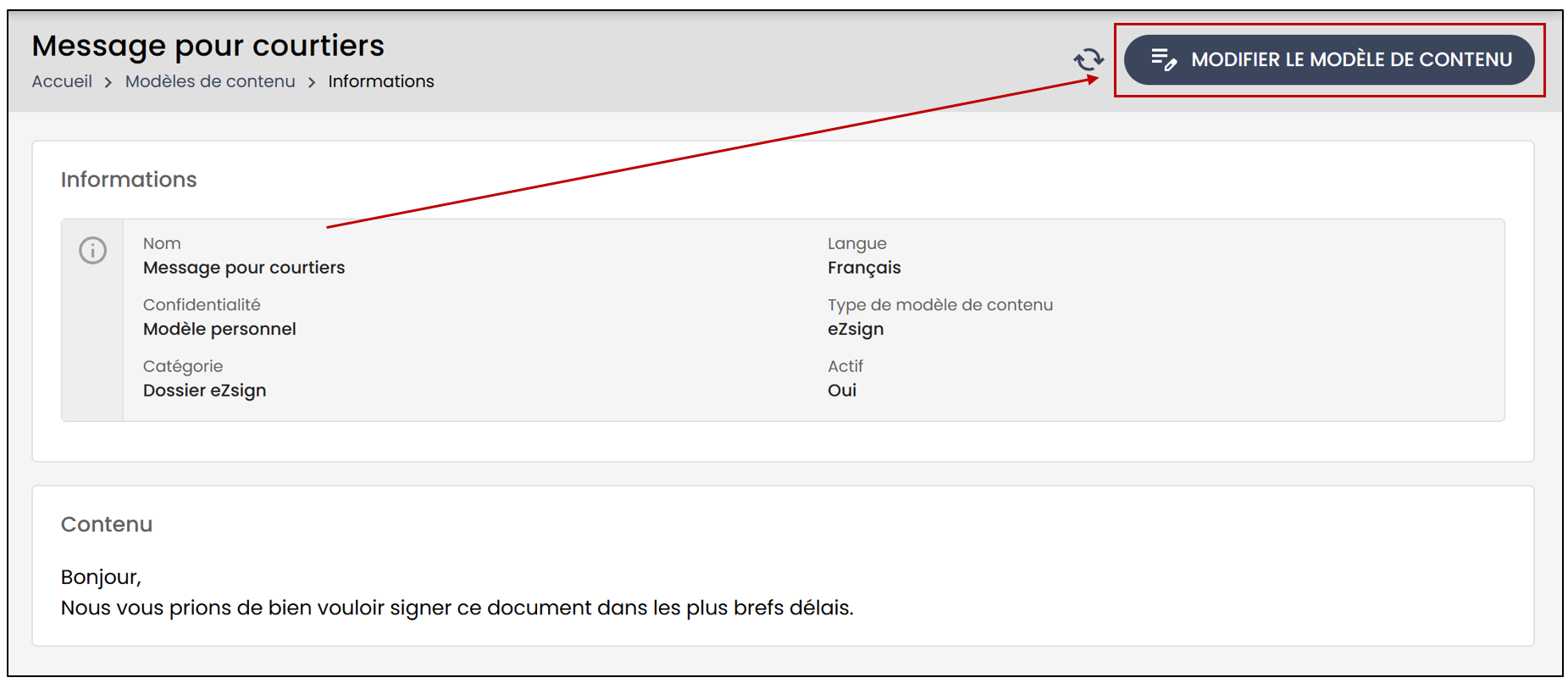
Vous aurez aussi l’option de venir modifier le modèle de contenu directement en cliquant sur Modifier le modèle de contenu.
Ajouter un modèle de contenu à un modèle eZsign
- Dans le menu de gauche, cliquez sur Modèles eZsign et ensuite sur Nouveau modèle eZsign.
Informations de base du modèle
Vous devrez entrer l’Information de base du modèle. Veuillez vous référer à l’article Ajouter/Charger/Modifier/Dupliquer/Supprimer un modèle.
Attention
Si vous désirez ajouter un modèle de contenu, il faudra sélectionner le Type de modèles eZsign ainsi que le Type de dossier correspondant à celui-ci. Par exemple, si mon modèle de contenu préalablement créé était de type Documentation en ligne et que j’avais sélectionné T****ype de dossier eZsign pour la C****onfidentialité , je devrai faire correspondre mon modèle.
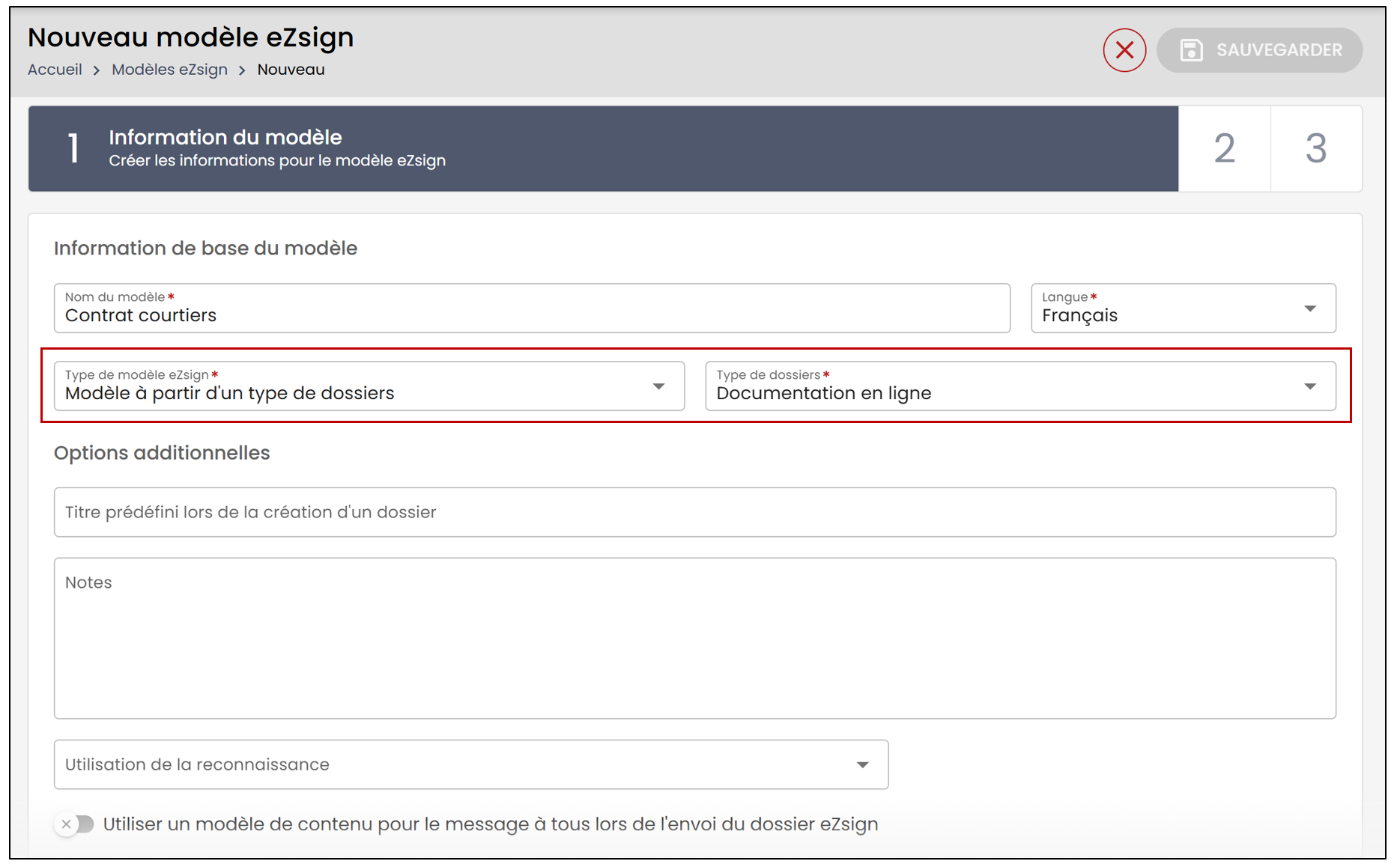
Pour** Utiliser un modèle de contenu pour le message à tous lors de l’envoi du dossier eZsign**, vous devrez cocher cette option.
Vous pourrez ensuite sélectionner votre modèle de contenu à partir de la liste déroulante. Dans cet exemple, le modèle de contenu créé préalablement est Message pour courtiers.
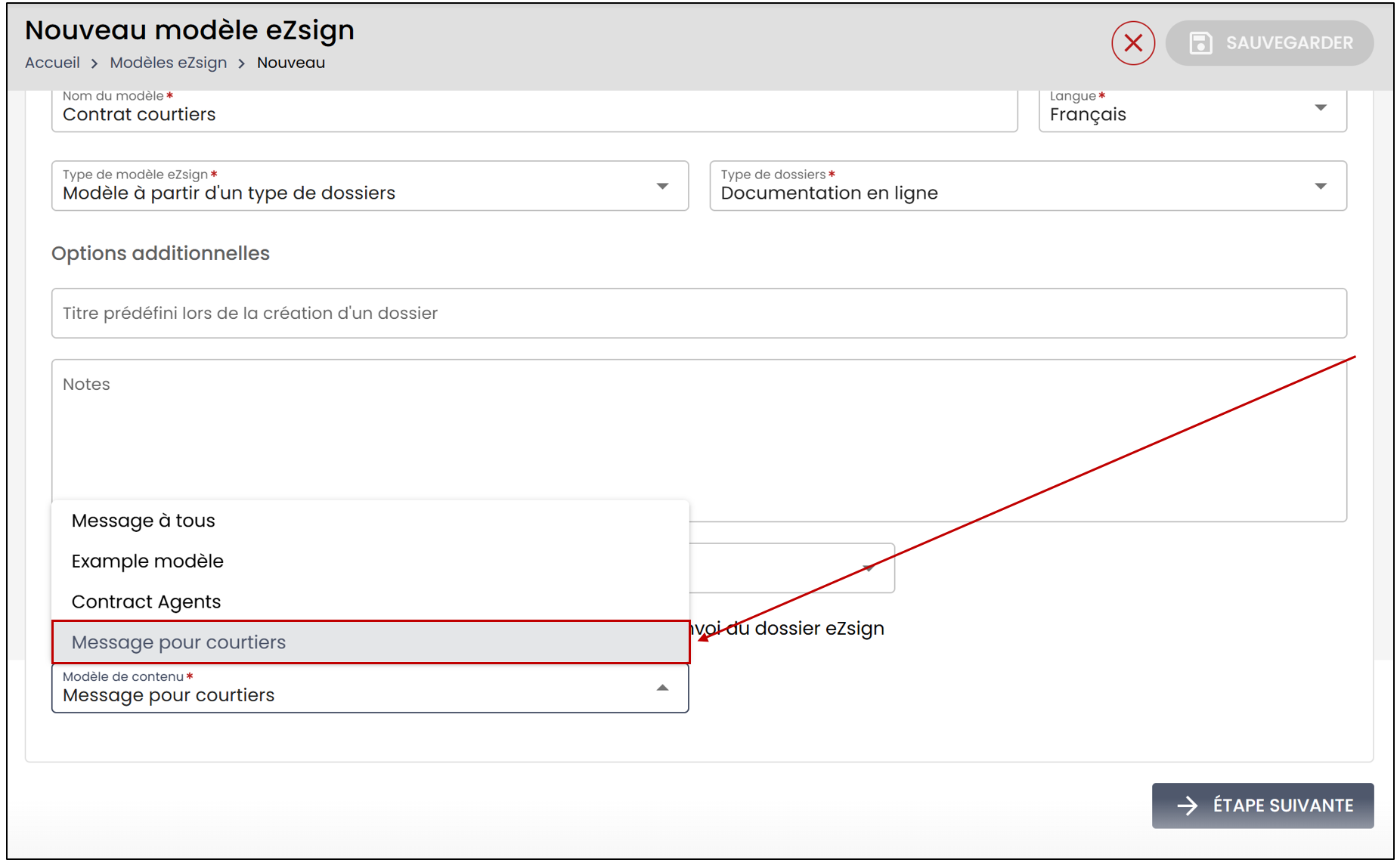
- Lorsque terminé, sélectionnez Étape suivante en bas à droite.
Ajout des rôles
Les rôles sont les personnes qui devront signer/compléter/agir sur le document.
- Cliquez sur Ajouter un rôle.
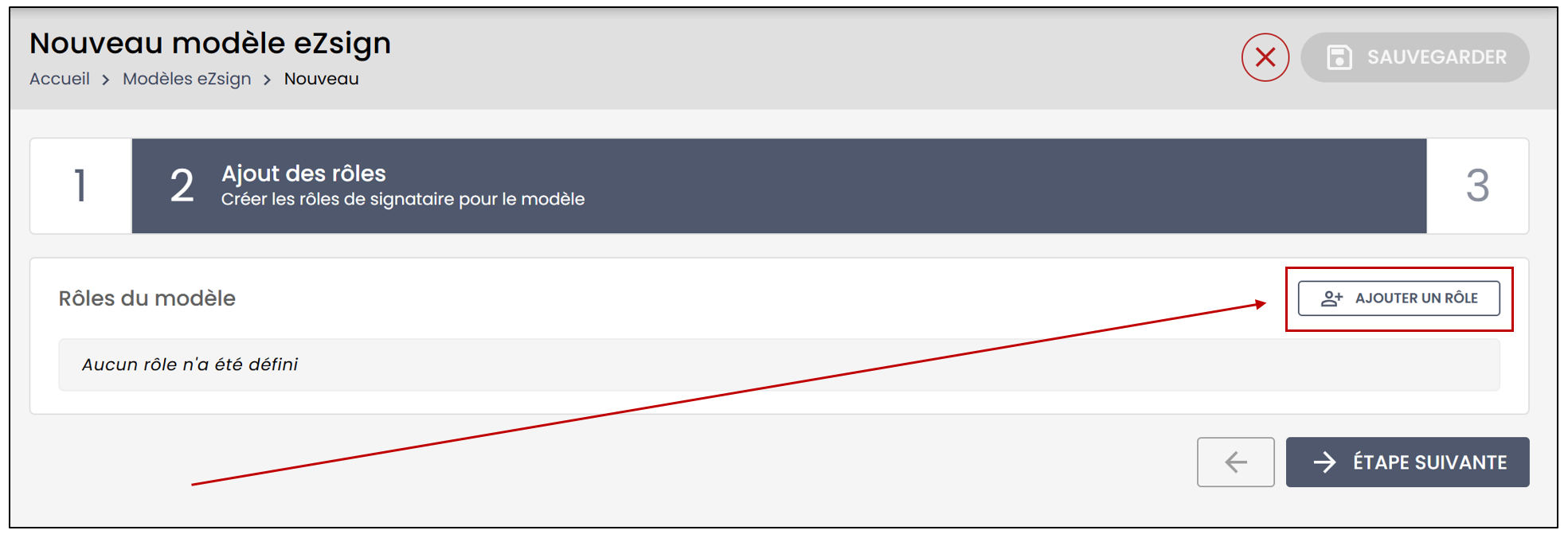
- Inscrivez le Nom du rôle. Dans cet exemple: Représentant de la compagnie.
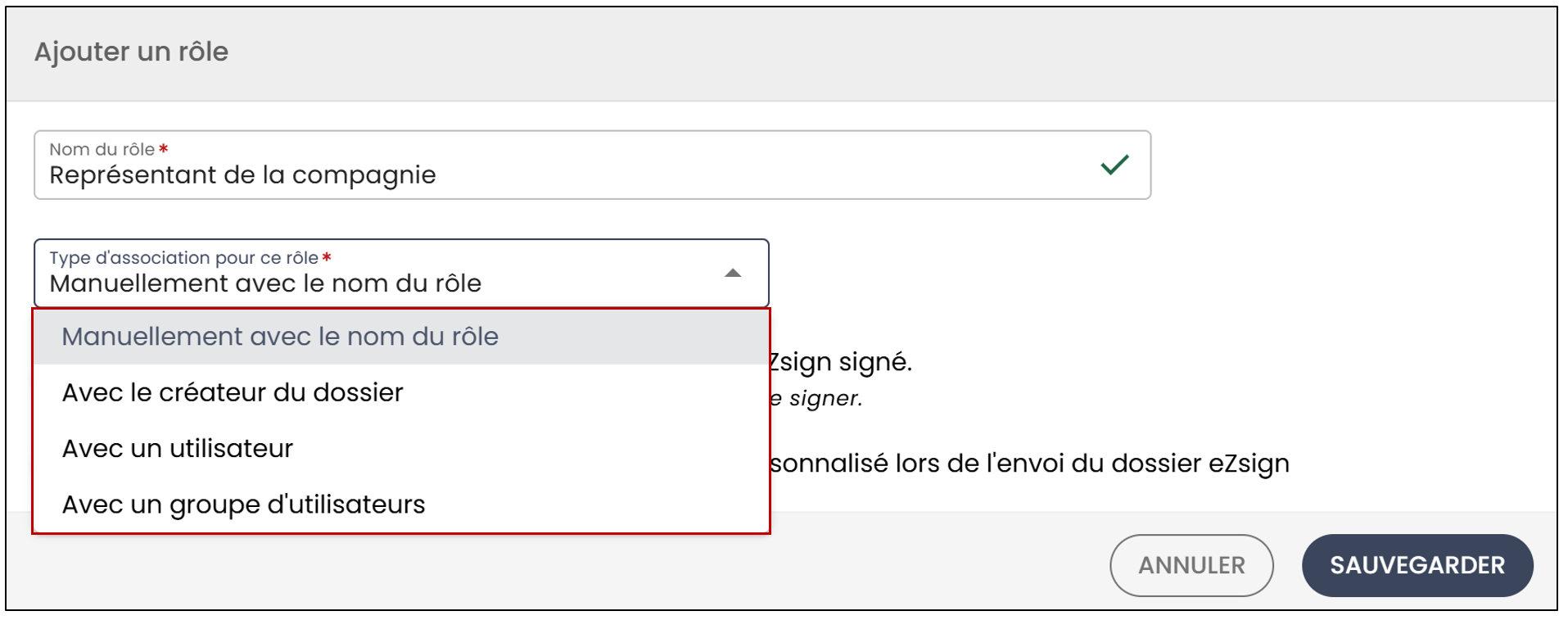
Vous avez l’option d’ajouter directement une personne à ce rôle en sélectionnant un Type d’association pour ce rôle.
- Manuellement avec le nom du rôle : l’association à ce rôle se fera manuellement.
- Avec le créateur du dossier : le créateur du dossier sera toujours associé avec ce rôle.
- Avec un utilisateur : vous pourrez sélectionner un utilisateur à partir de la liste déroulante qui sera associé à ce rôle.
- Avec un groupe d’utilisateurs : vous pourrez sélectionner un groupe d’utilisateurs qui sera associé à ce rôle.
Si vous avez un ou des modèles de contenu préalablement créés de catégorie Signataire eZsign , ceux-ci pourront être utilisés lors de l’assignation d’un rôle si vous cochez Utiliser un modèle de contenu pour un message personnalisé lors de l’envoi du dossier eZsign.
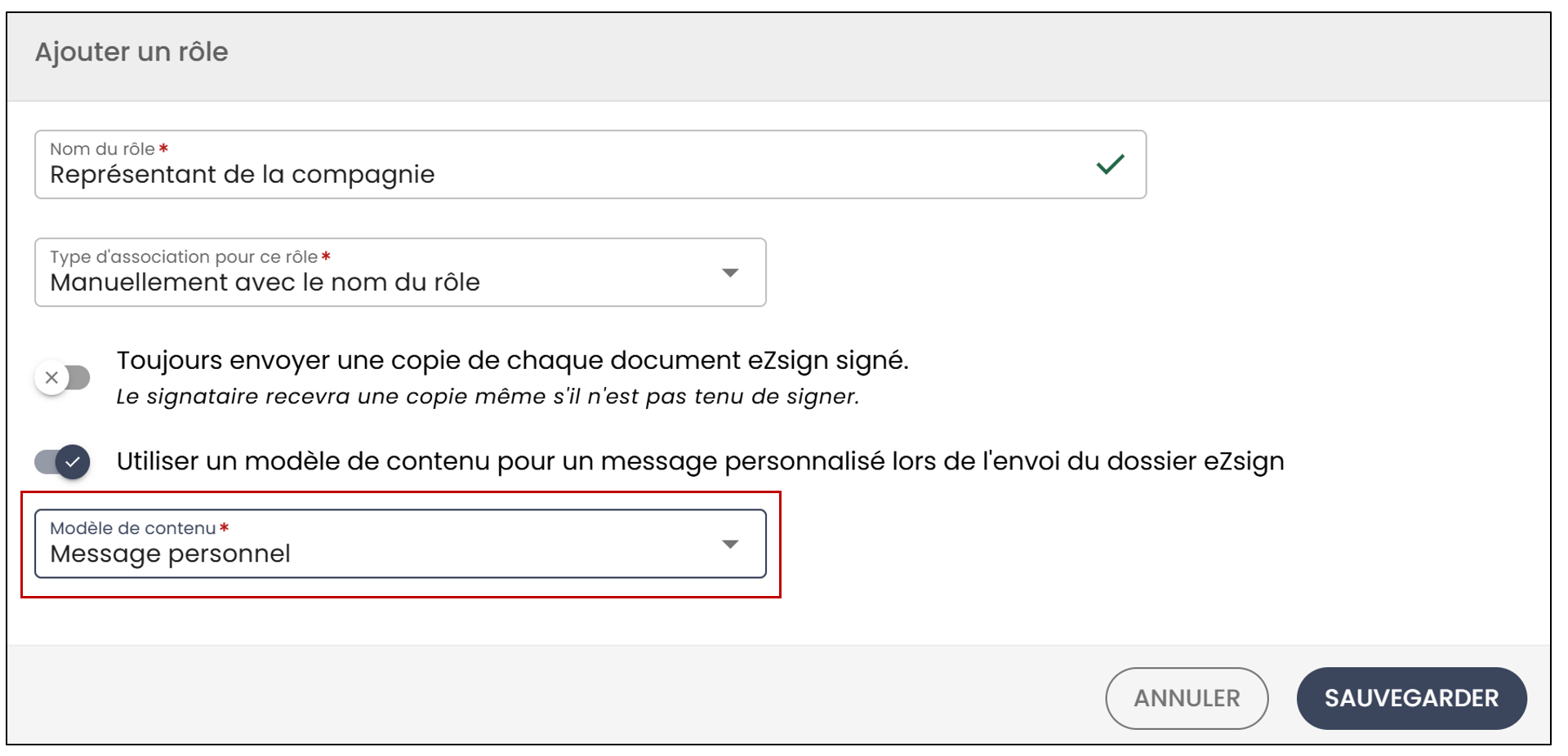
Cliquez sur Sauvegarder.
Ajoutez tous les rôles désirés. Vous devriez les voir apparaitre sous Rôles du modèle.
Lorsque terminé, sélectionnez Étape suivante en bas à droite.
Pour plus d’informations sur l’ajout des documents dans un modèle, veuillez consulter l’article Ajouter/Charger/Modifier/Dupliquer/Supprimer un modèle.
Ajouter un modèle de contenu à un dossier eZsign à partir d’un modèle eZsign
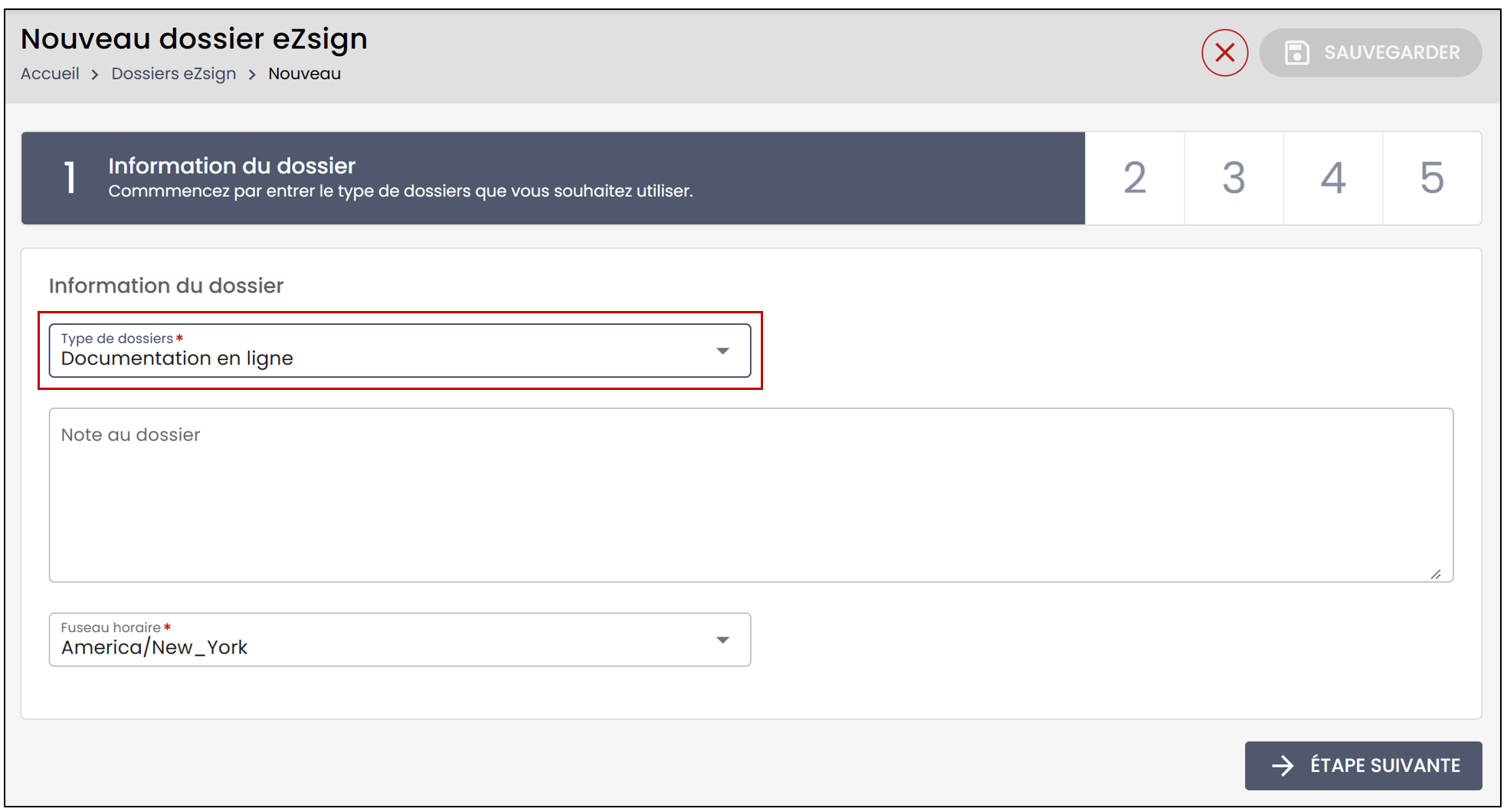
- Lors de la création d’un nouveau dossier eZsign, il vous faudra sélectionner un Type de dossiers. Assurez-vous que celui-ci corresponde avec celui sélectionné lors de la création de votre modèle de contenu.
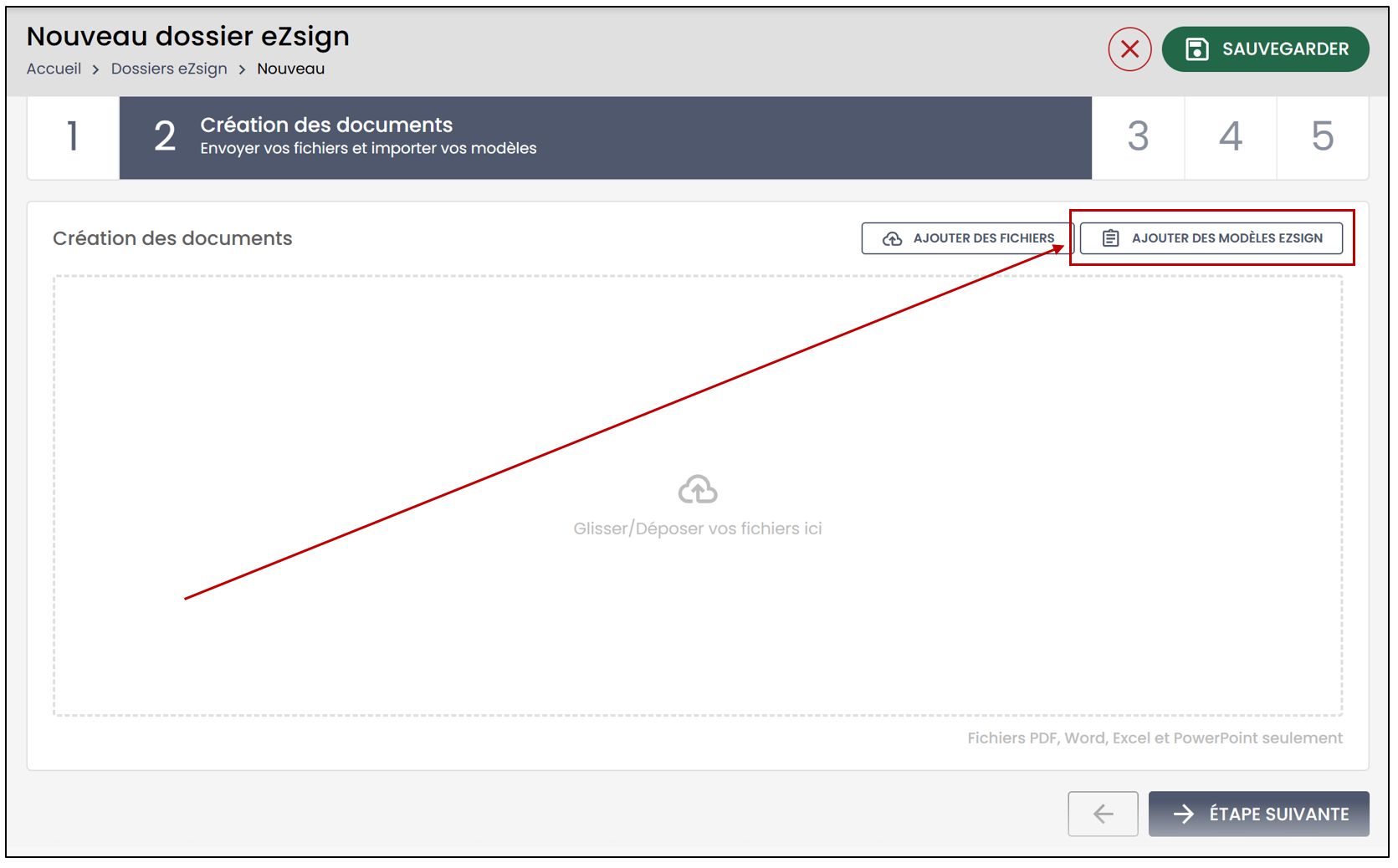
- Lors de l’étape Création des documents , vous aurez l’option d’ajouter un modèle eZsign. Pour plus d’informations, veuillez consulter l’article Créer un dossier eZsign avec le nouvel assistant.
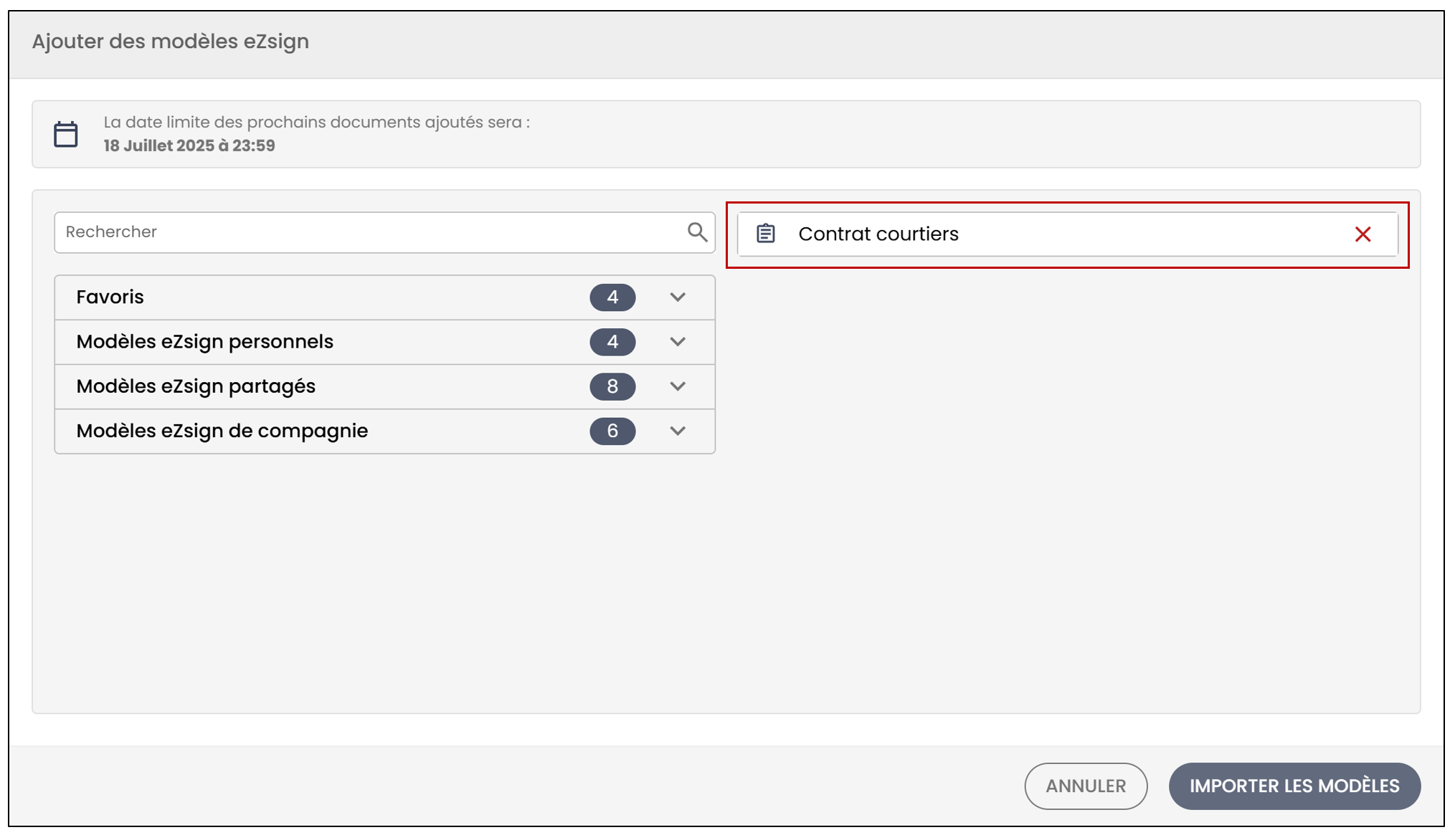
- Si vous désirez ajouter un modèle de contenu à partir d’un modèle eZsign, veuillez sélectionner celui-ci. Par exemple, le modèle eZsign associé avec le modèle de contenu que j’ai créé préalablement se nomme Contrat courtiers.
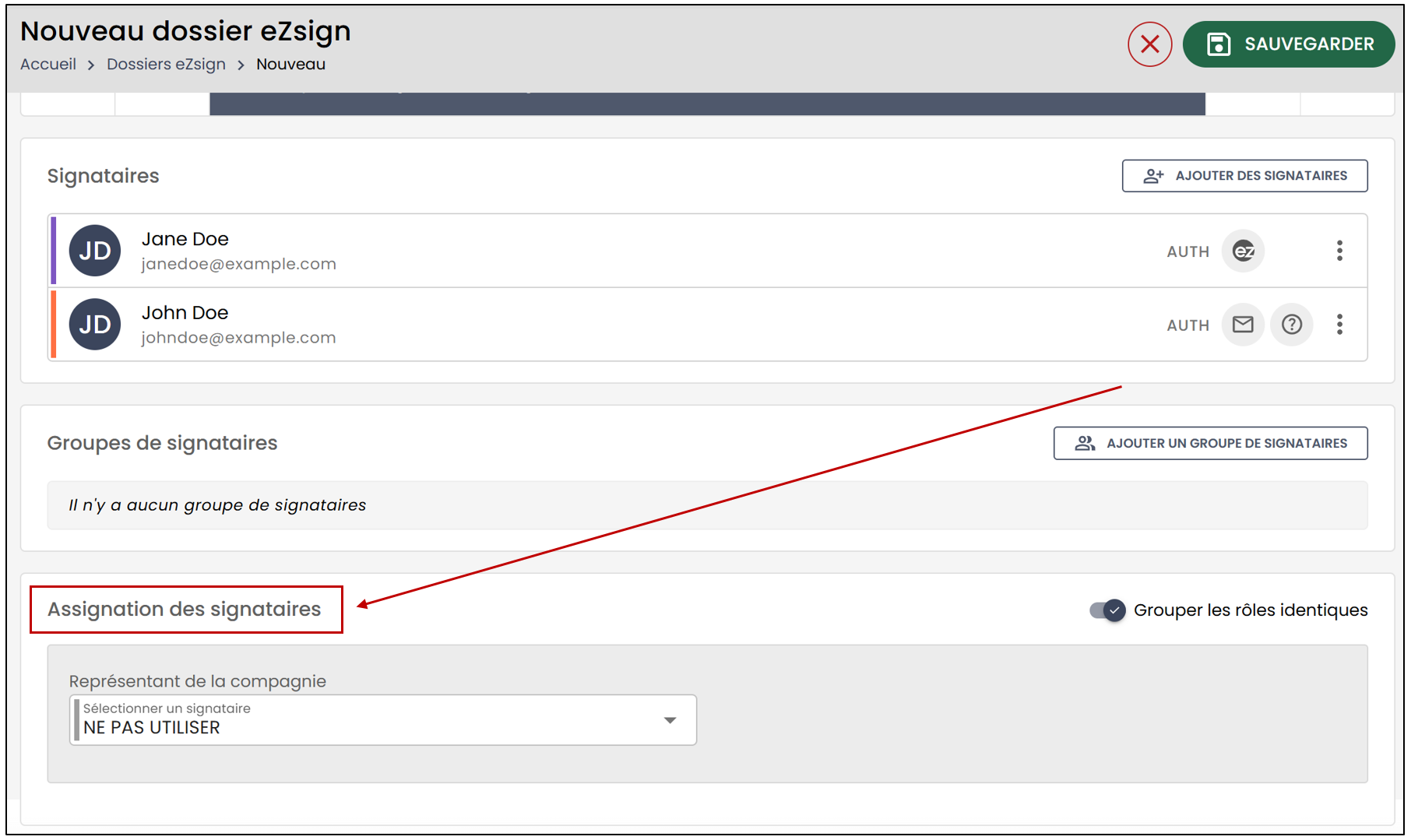
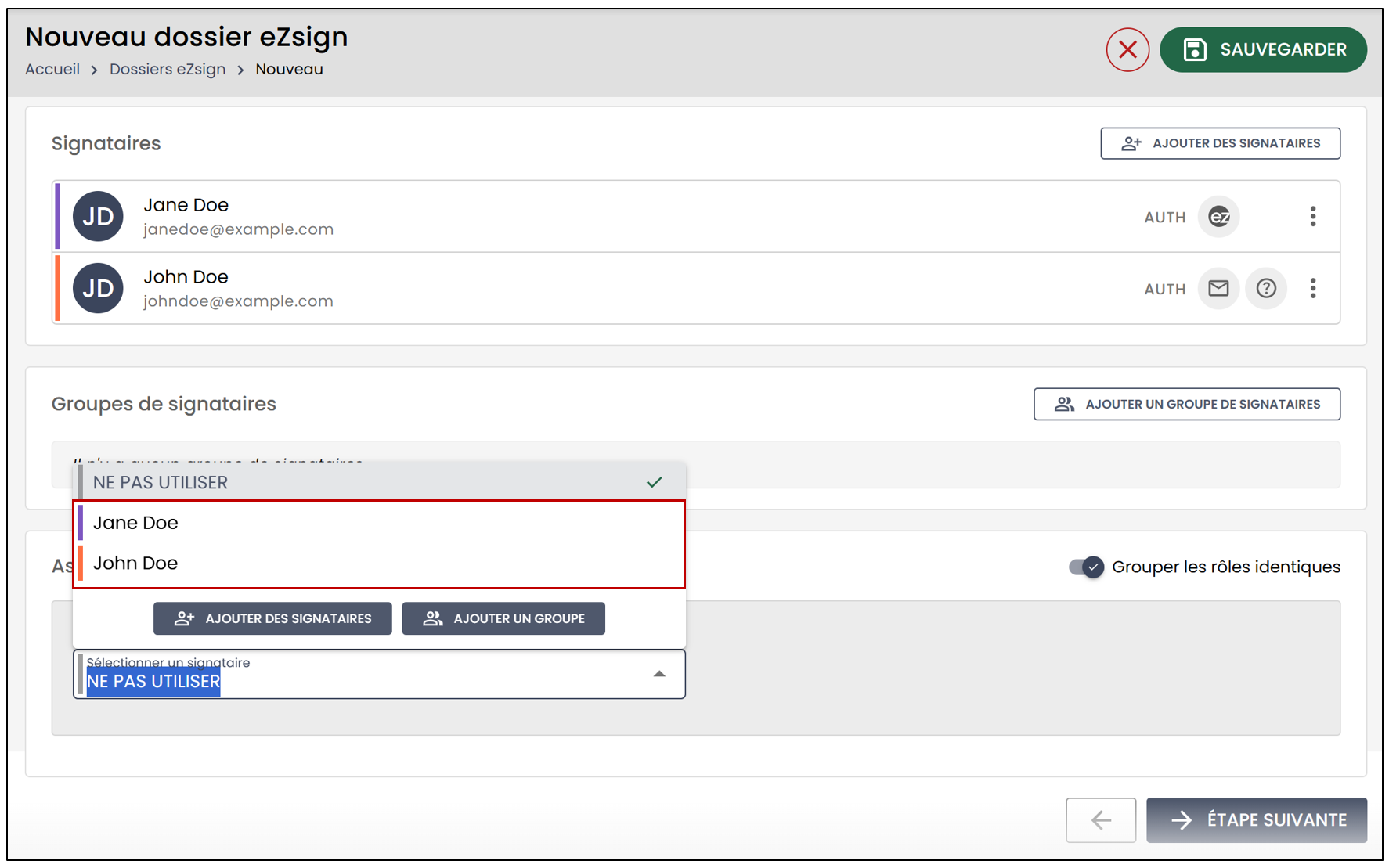
- Lors de l’étape suivante, il faudra assigner les signataires à un rôle.
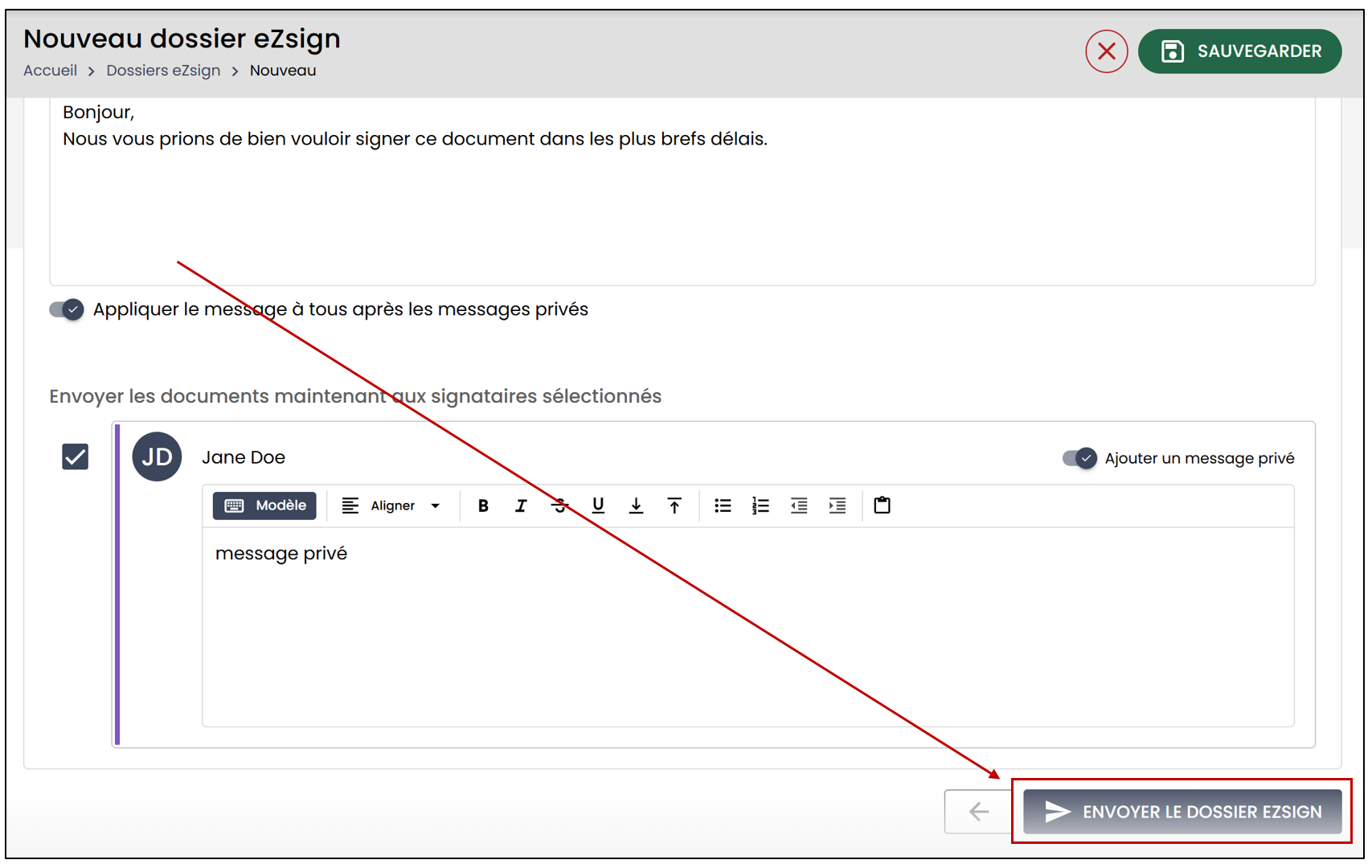
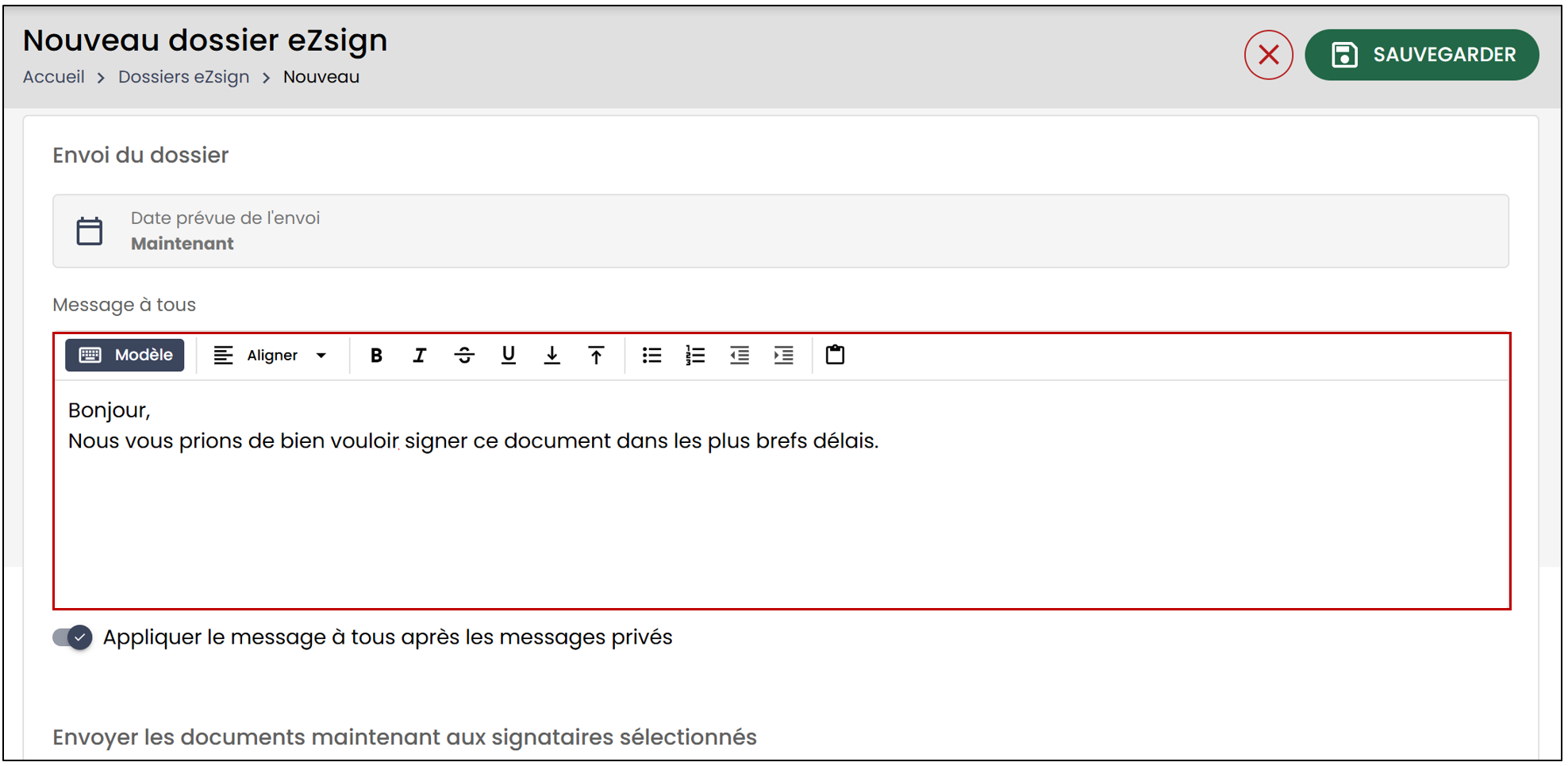
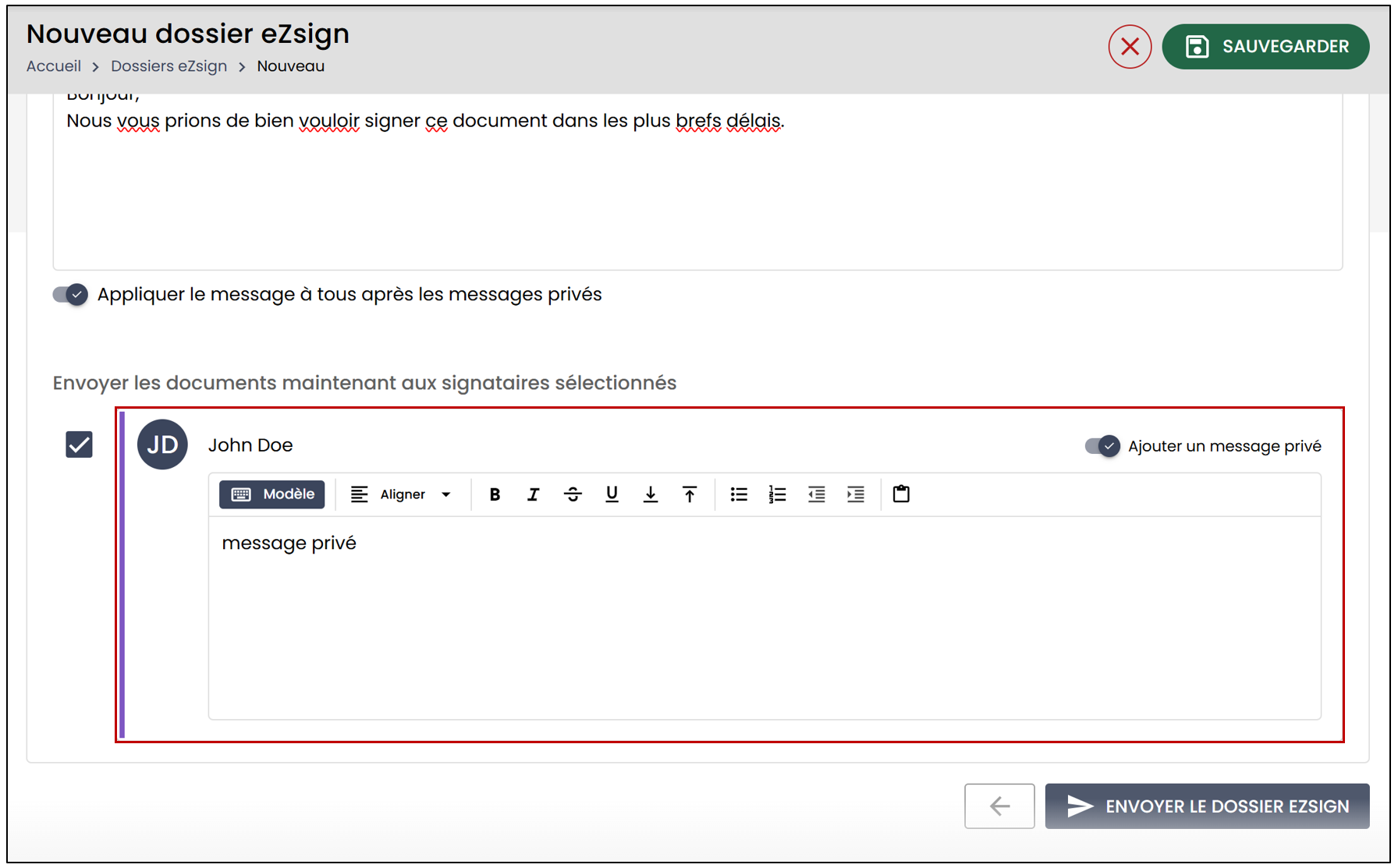
- Lors de l’envoi du dossier, vous serez en mesure de voir le Message à tous , ainsi que le Message privé envoyé au représentant de la compagnie.
Ajouter un modèle de contenu directement à partir d’un dossier eZsign
- Lors de la création d’un dossier eZsign, à l’étape de l’Envoi du dossier , vous avez aussi l’option de sélectionner Modèle de contenu.
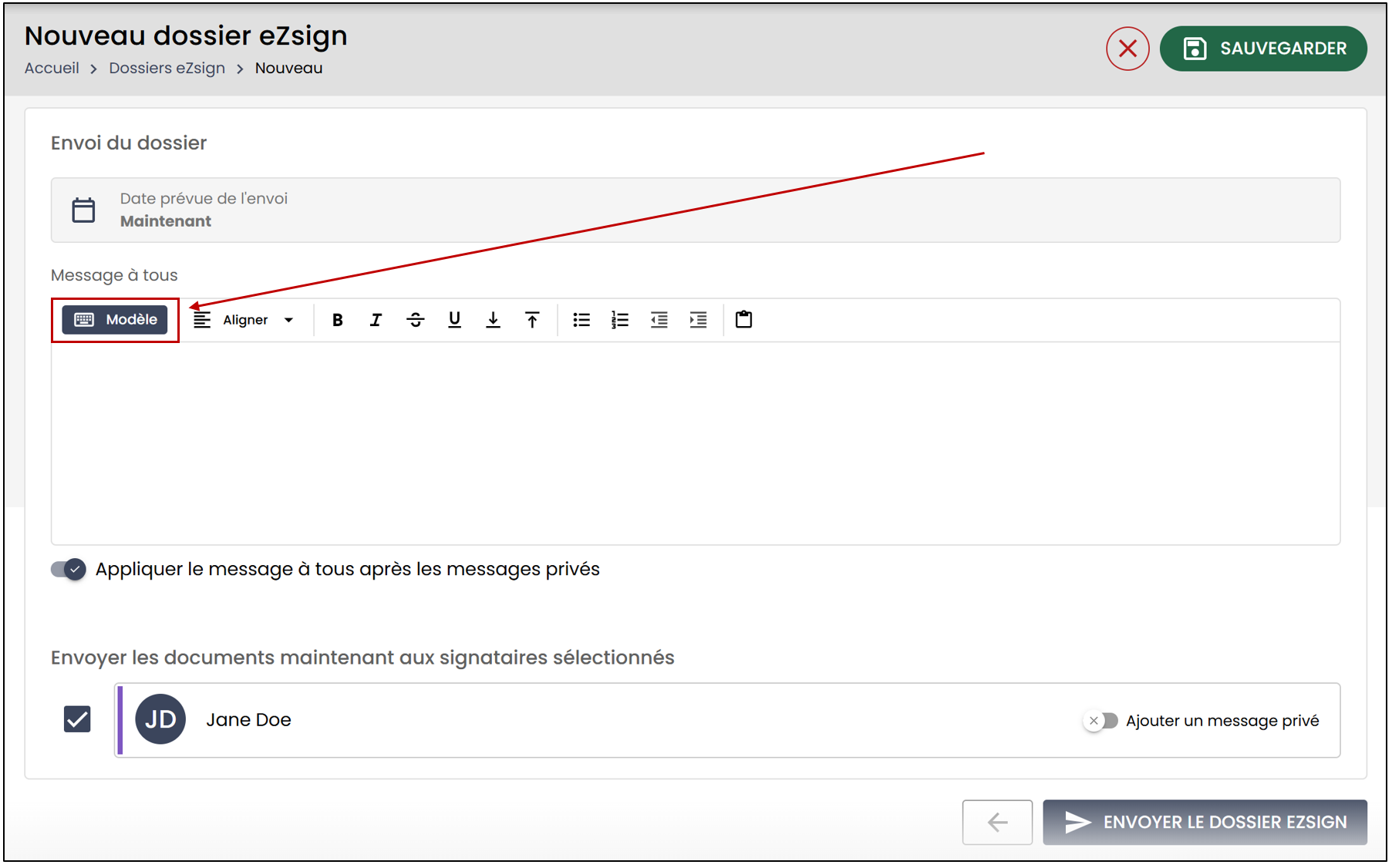
- Vous pourrez ensuite sélectionner votre modèle de contenu à partir de la liste déroulante.
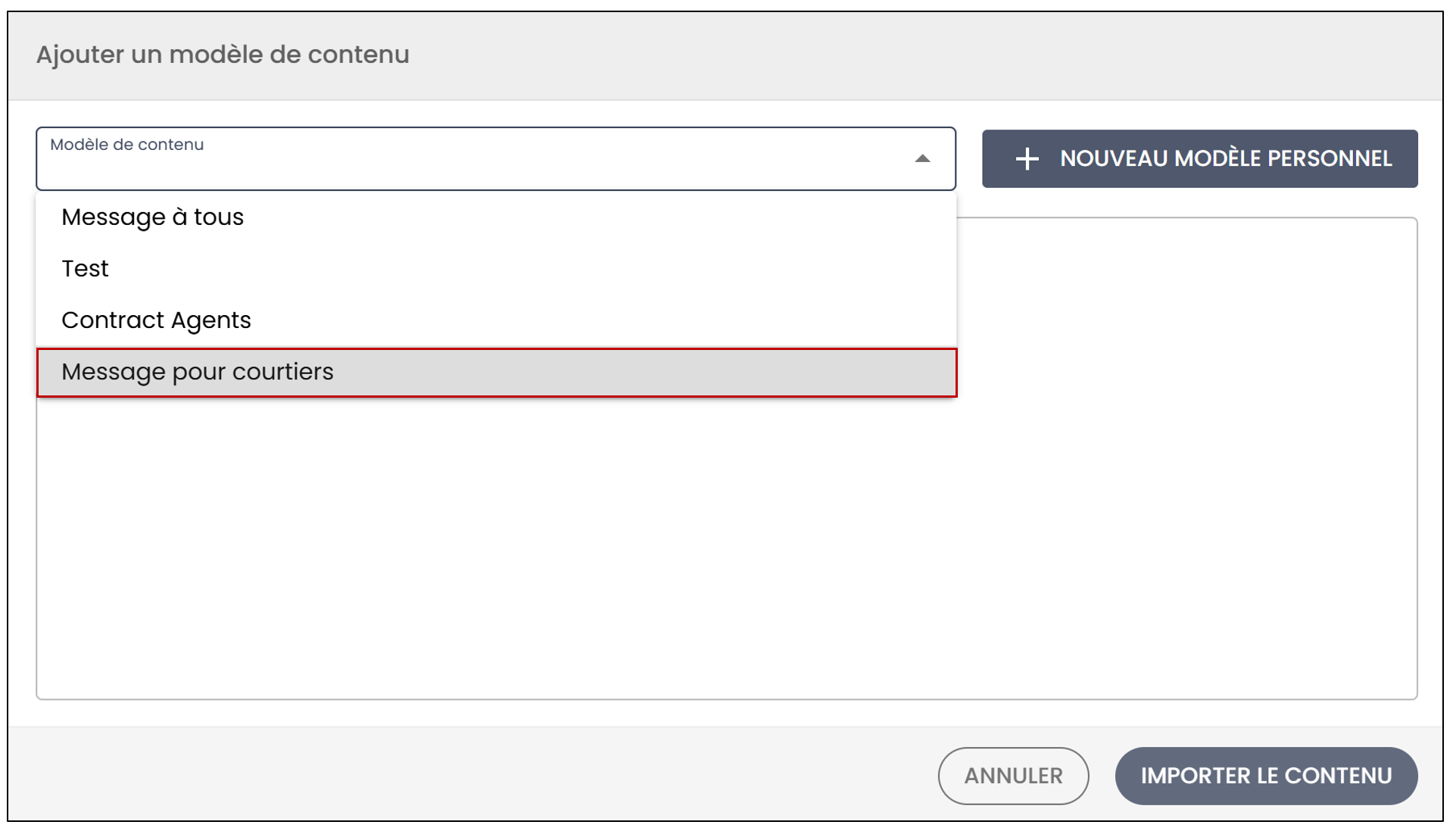
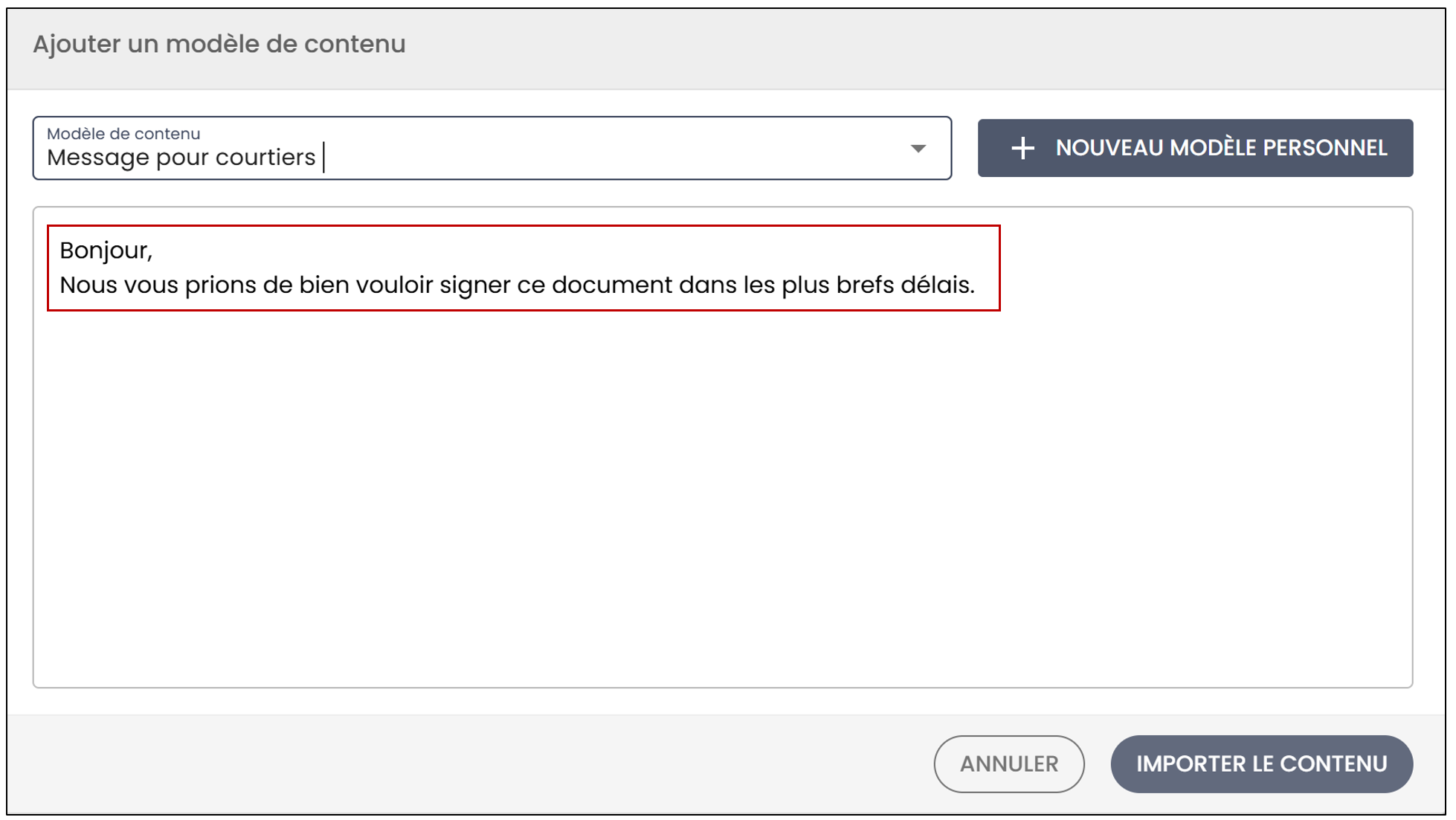
- Cliquez sur Importer le contenu.
NOTE : Ces modèles de contenu ne seront accessibles que pour l’utilisateur qui les a créés à partir du menu de gauche, Modèles de contenu >> Nouveau modèle de contenu. Un nouveau modèle de contenu pourra éventuellement être créé et sauvegardé dans cet espace.
- Si vous désirez utiliser un modèle de contenu pour envoyer un message privé à un signataire, cochez Ajouter un message privé , puis cliquez sur Modèle de contenu.
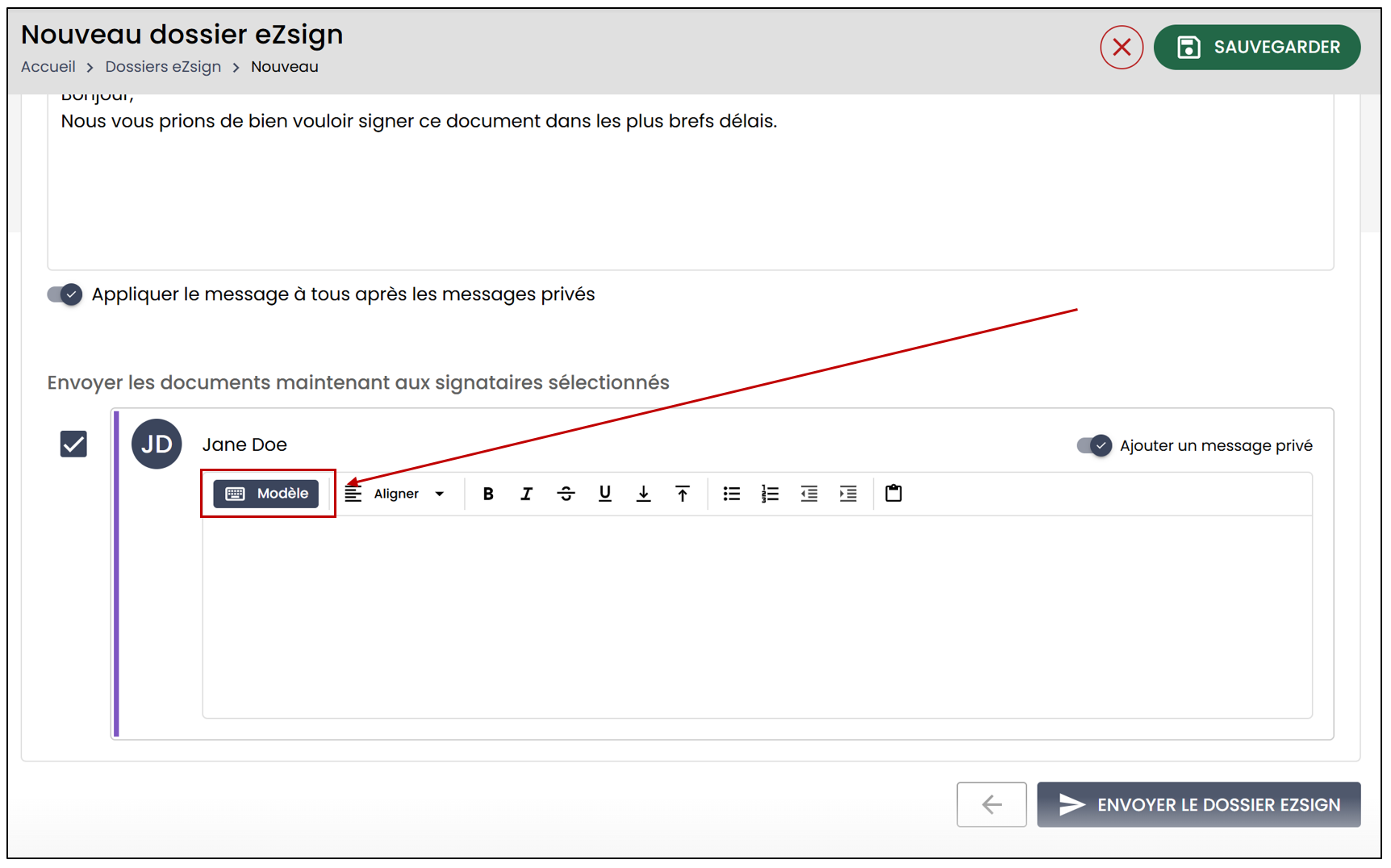
- Vous pourrez ensuite sélectionner votre modèle de contenu à partir de la liste déroulante.
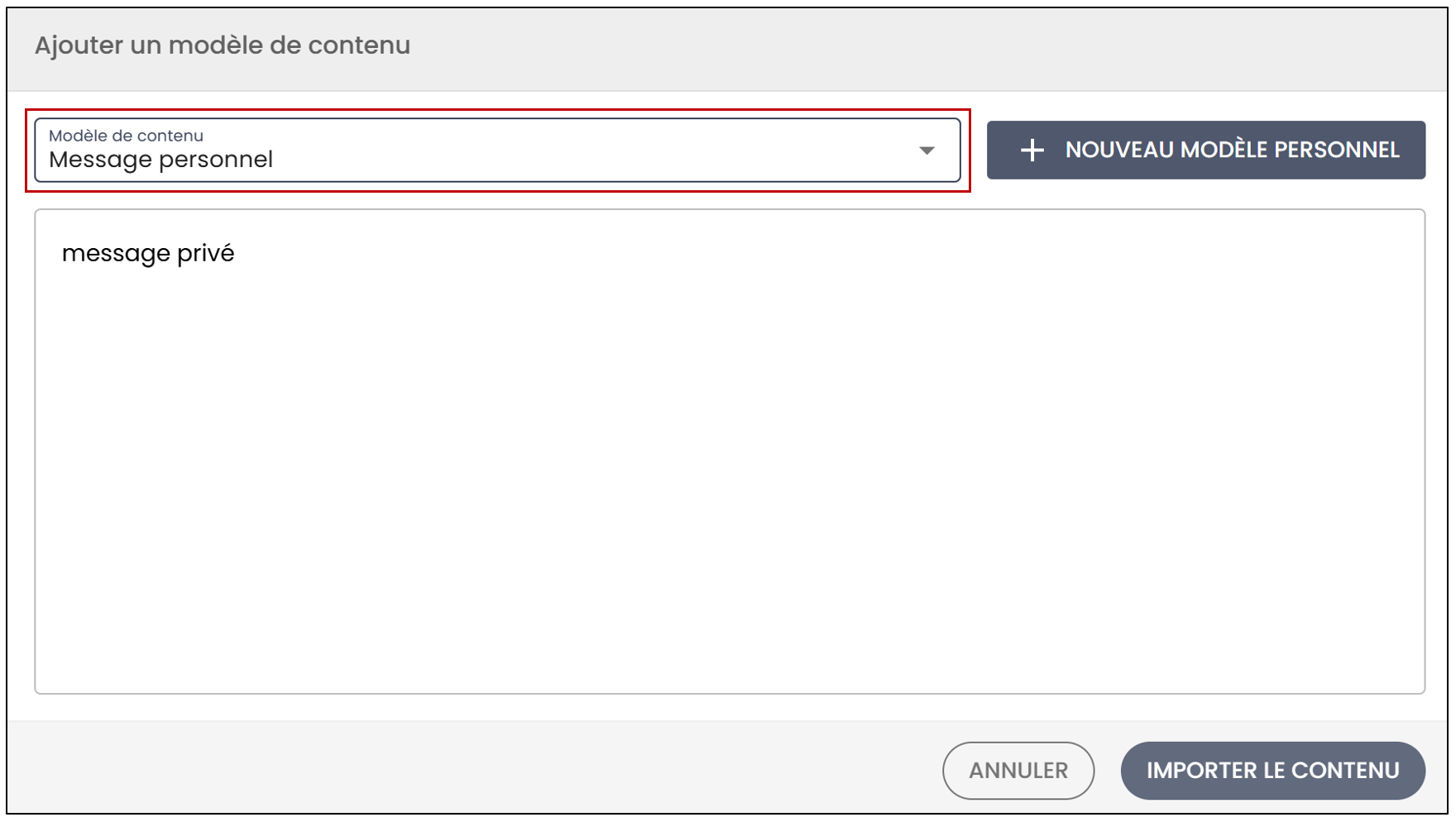
Cliquez sur Importer le contenu.
Lorsque vous aurez terminé, cliquez sur Envoyer le dossier eZsign.