

Français
3 acheteurs/vendeurs ou plus doivent signer le même document (eZsign Version 4+)
3 acheteurs/vendeurs ou plus doivent signer le même document.
Voici comment faire dans eZsign:
- À partir du menu principal d’eZmax, cliquez sur l’icône

, puis vous accèderez aux dossiers eZsign.
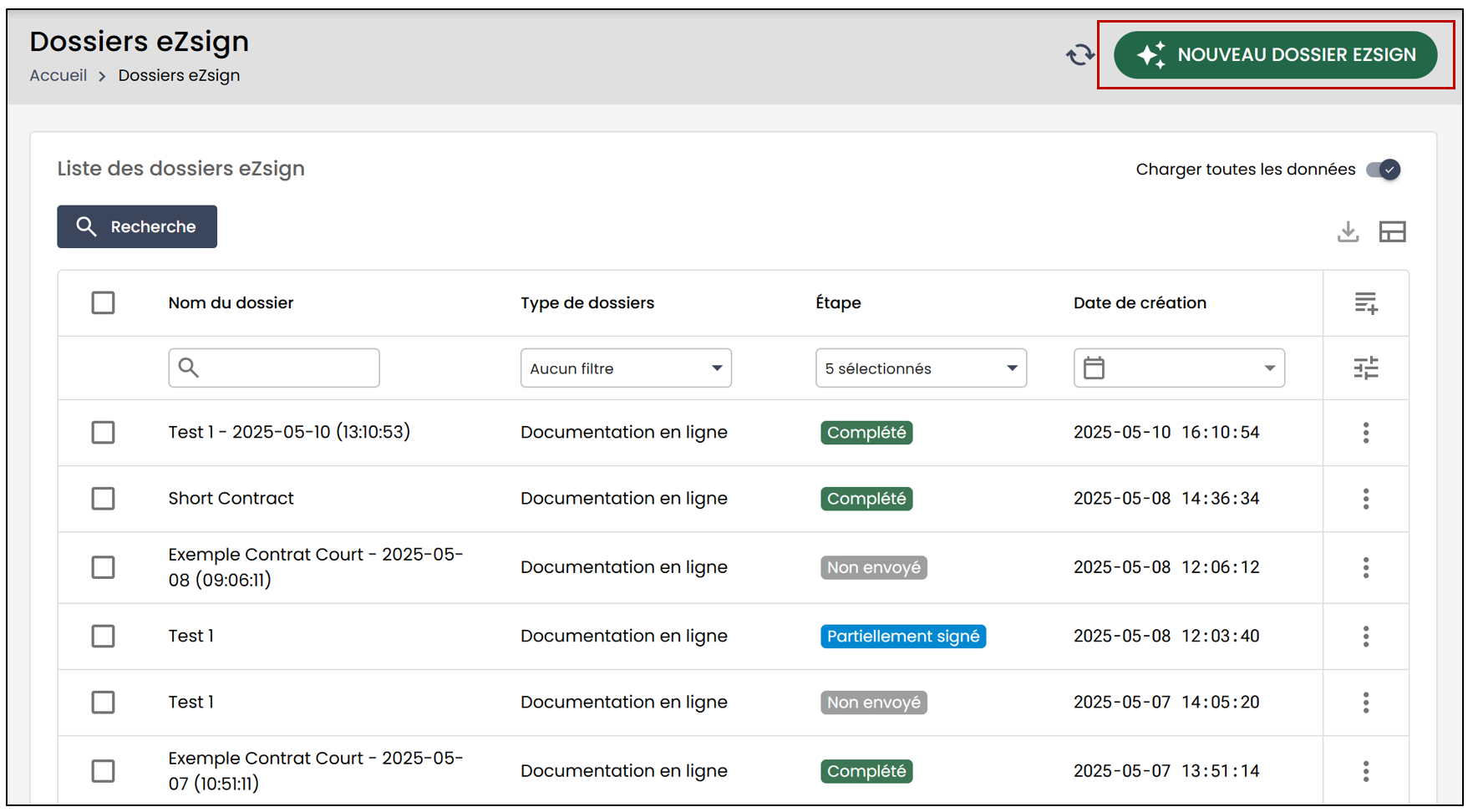
- Pour créer un nouveau dossier eZsign, cliquez sur le bouton à cet effet.
Information du dossier
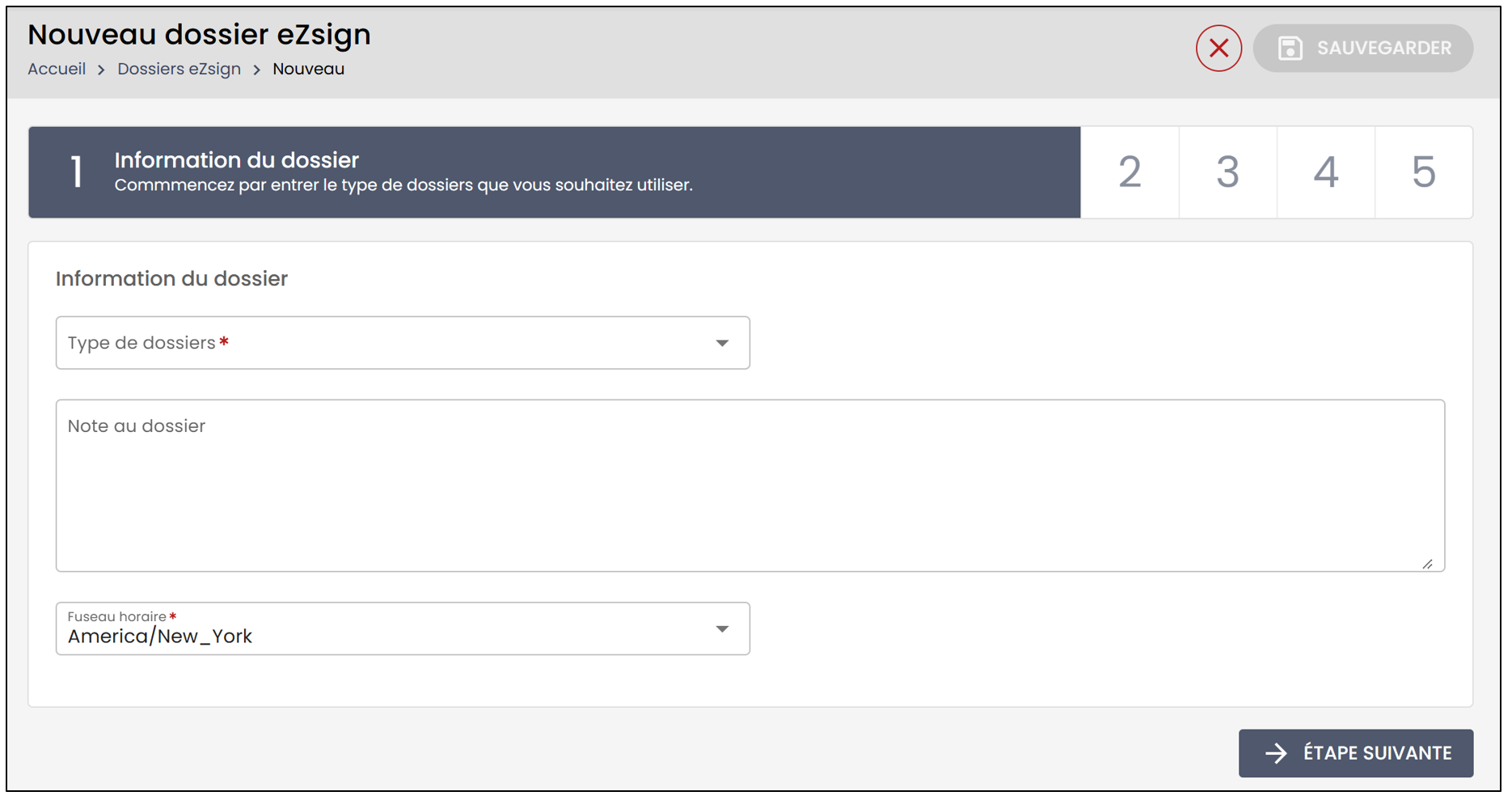
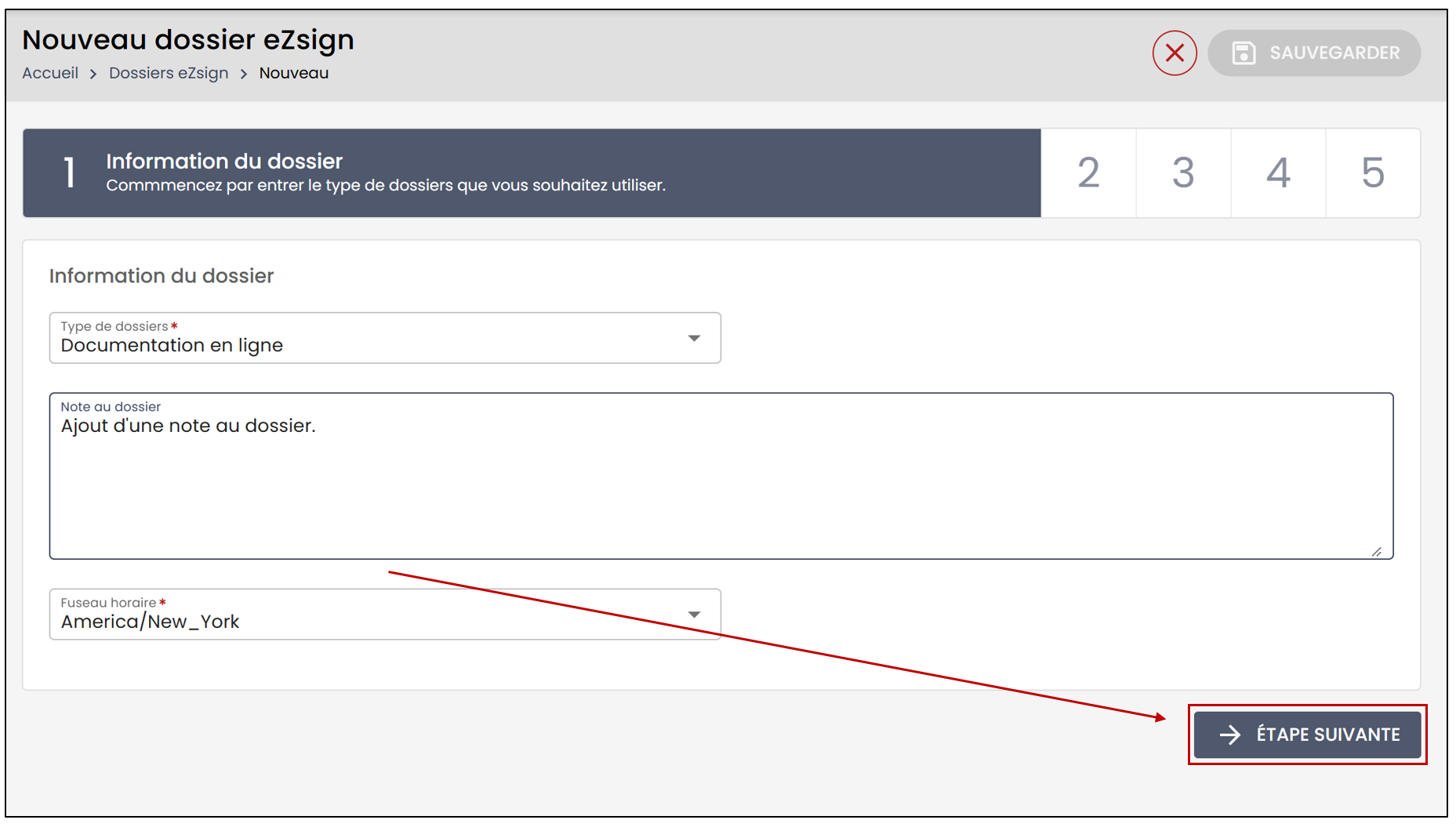
- Pour cette première étape, vous pourrez sélectionner le Type de dossiers , à partir de la liste déroulante et ajouter une Note au dossier.
NOTE: La Note au dossier n’est pas visible par les récipients du dossier, seul le créateur du dossier y aura accès.
- Sélectionnez ensuite le Fuseau horaire à partir de la liste déroulante, puis cliquez sur Étape suivante.
Création des documents
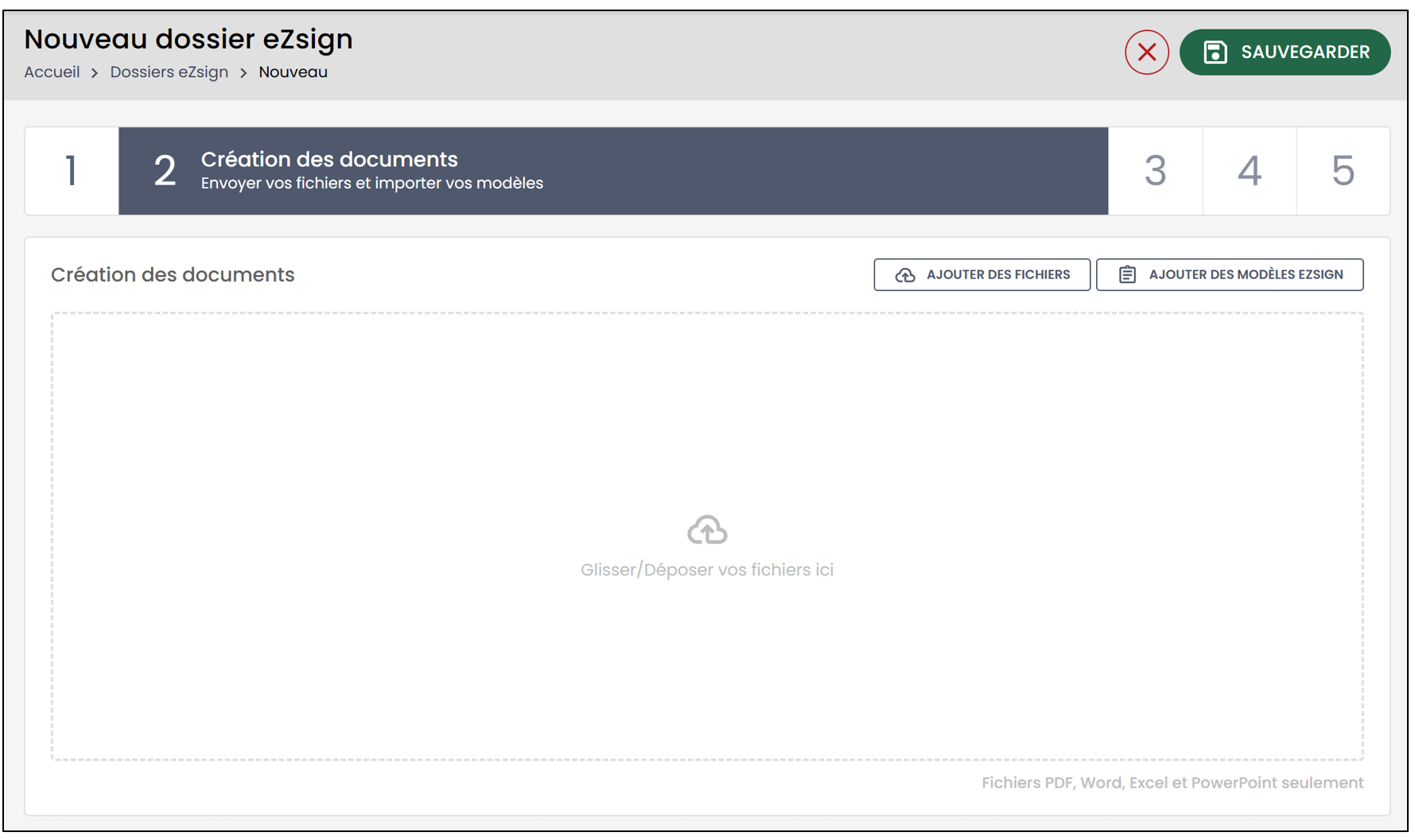
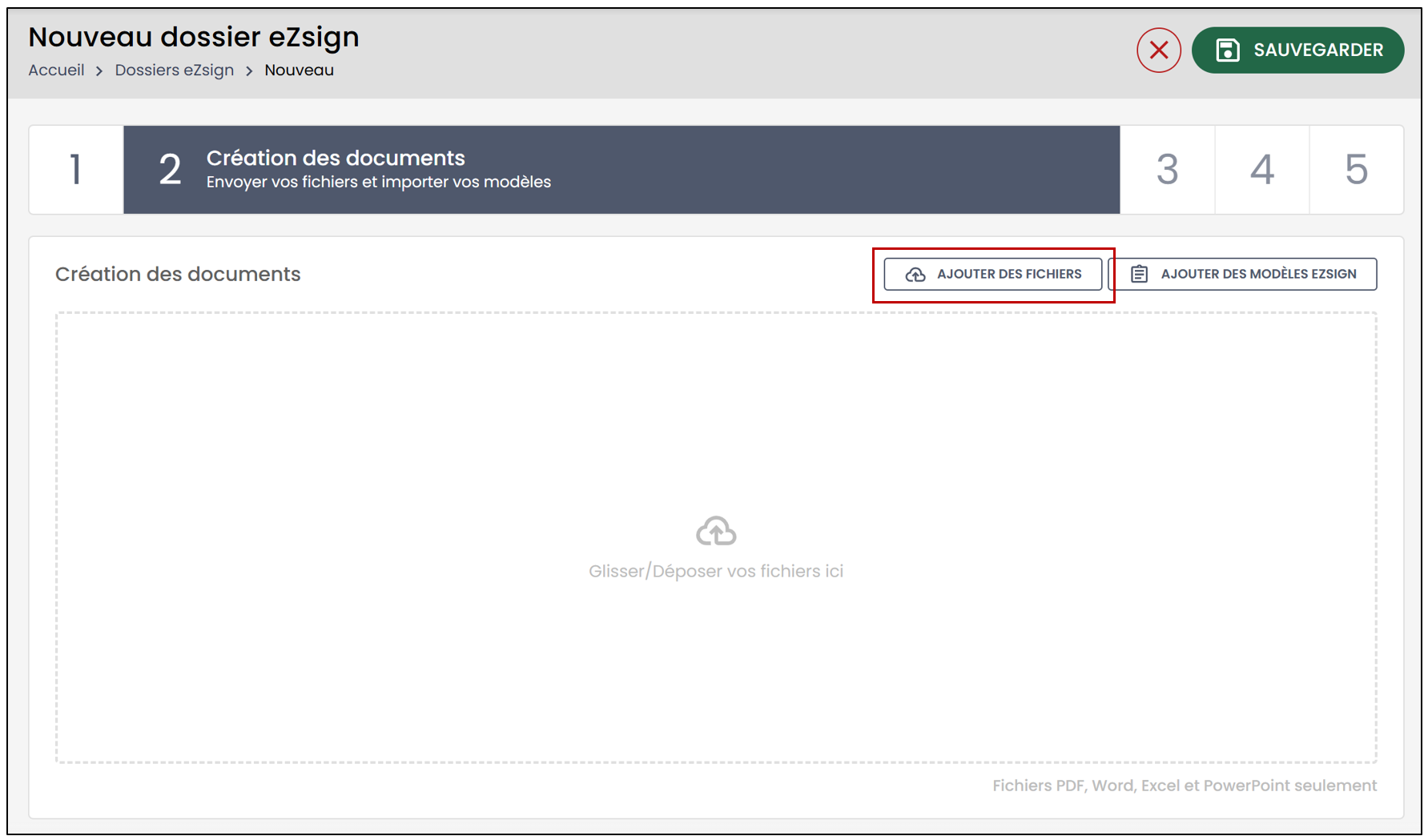
Lors de l’étape de création des documents, il convient d’ajouter les fichiers destinés à la signature. Il existe deux moyens d’ajouter des fichiers au dossier: ajouter des fichiers directement à partir de votre ordinateur et ajouter des modèles eZsign.
- Pour ajouter des fichiers à partir de votre ordinateur, vous pourrez glisser et déposer les documents ou cliquer sur le bouton Ajouter des fichiers.
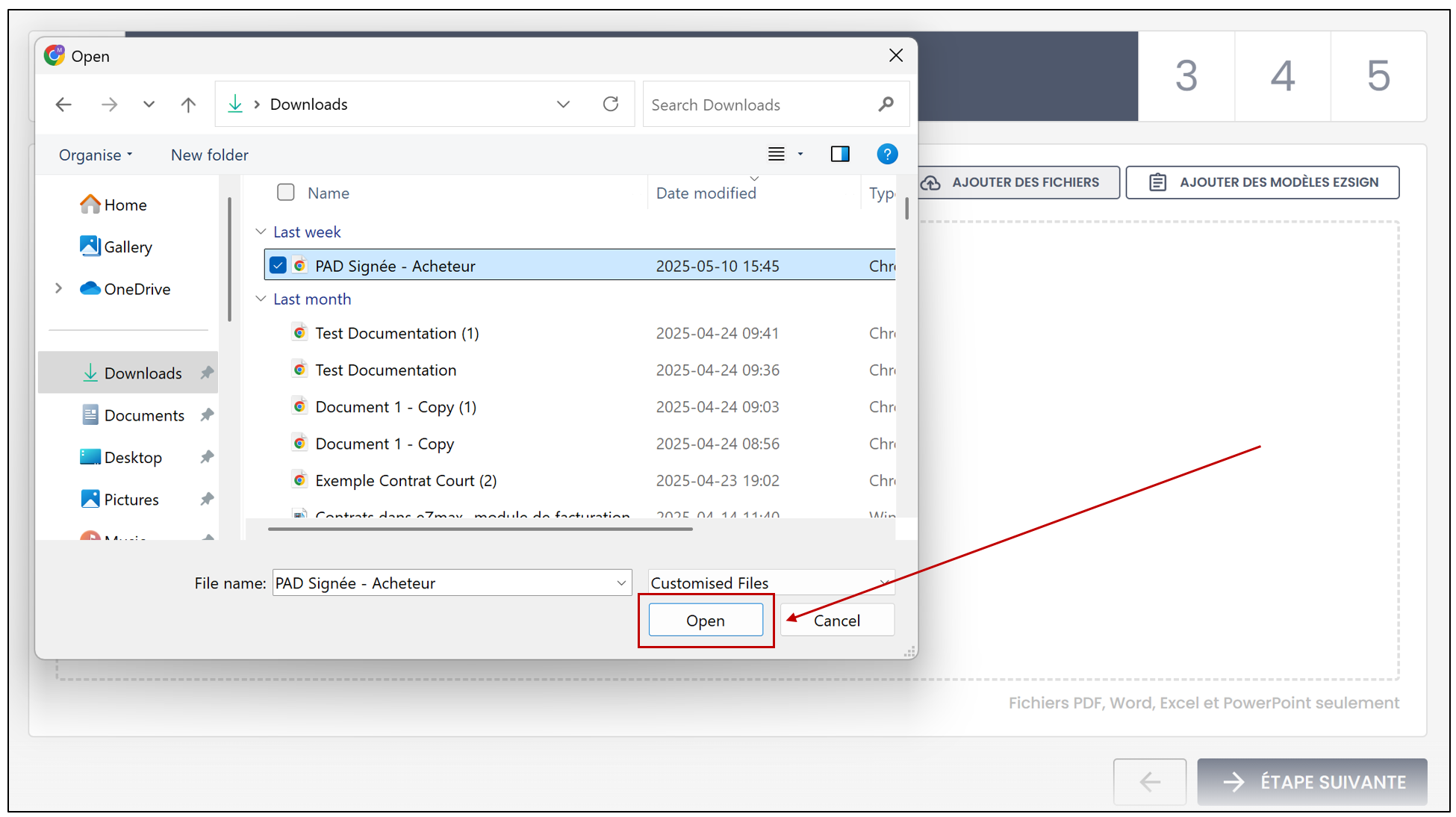
- Sélectionnez le document désiré à partir de votre ordinateur, puis cliquez sur Open.
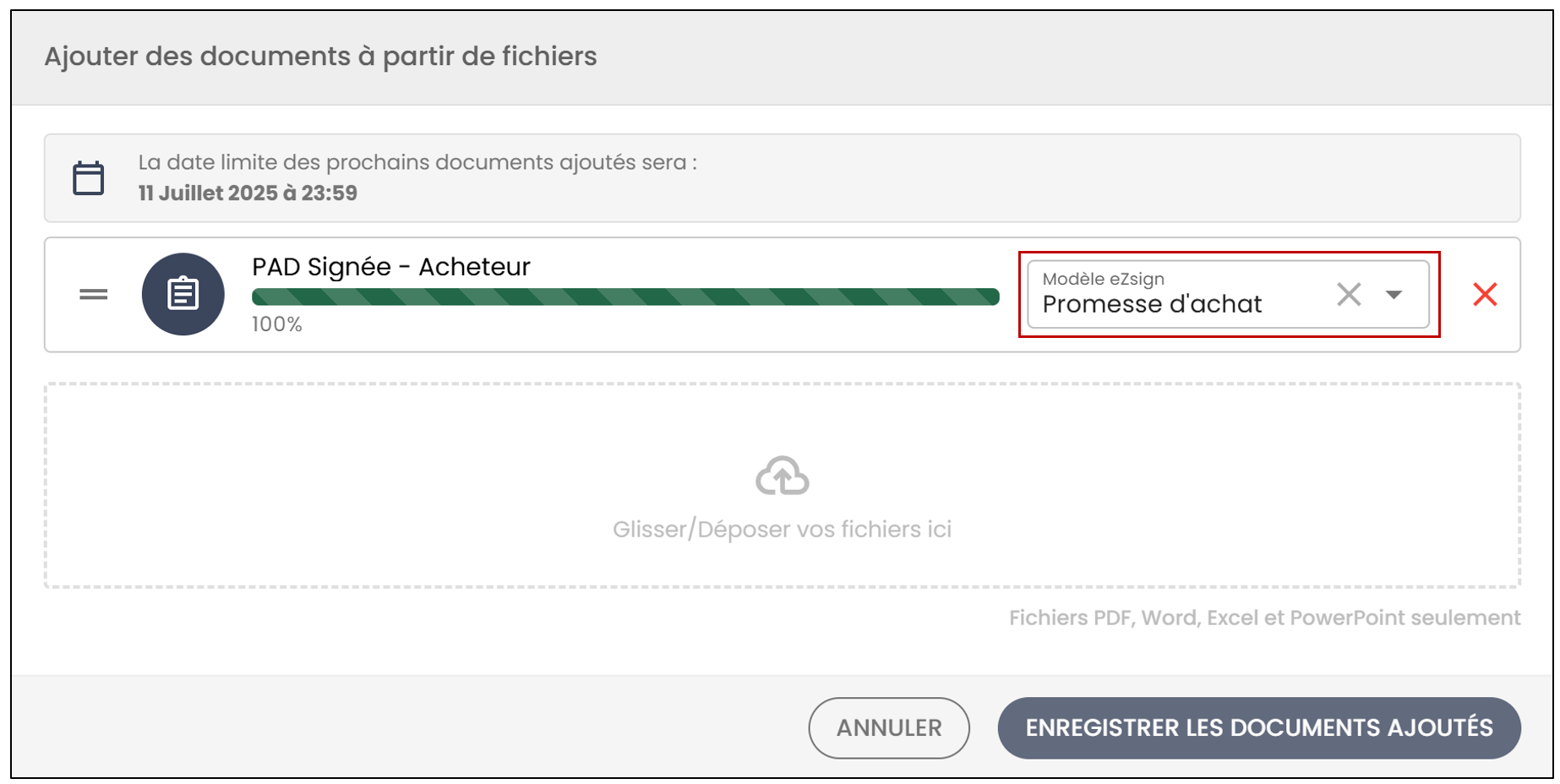
- Vous pourrez ensuite ajouter des Modèles eZsign à votre document.
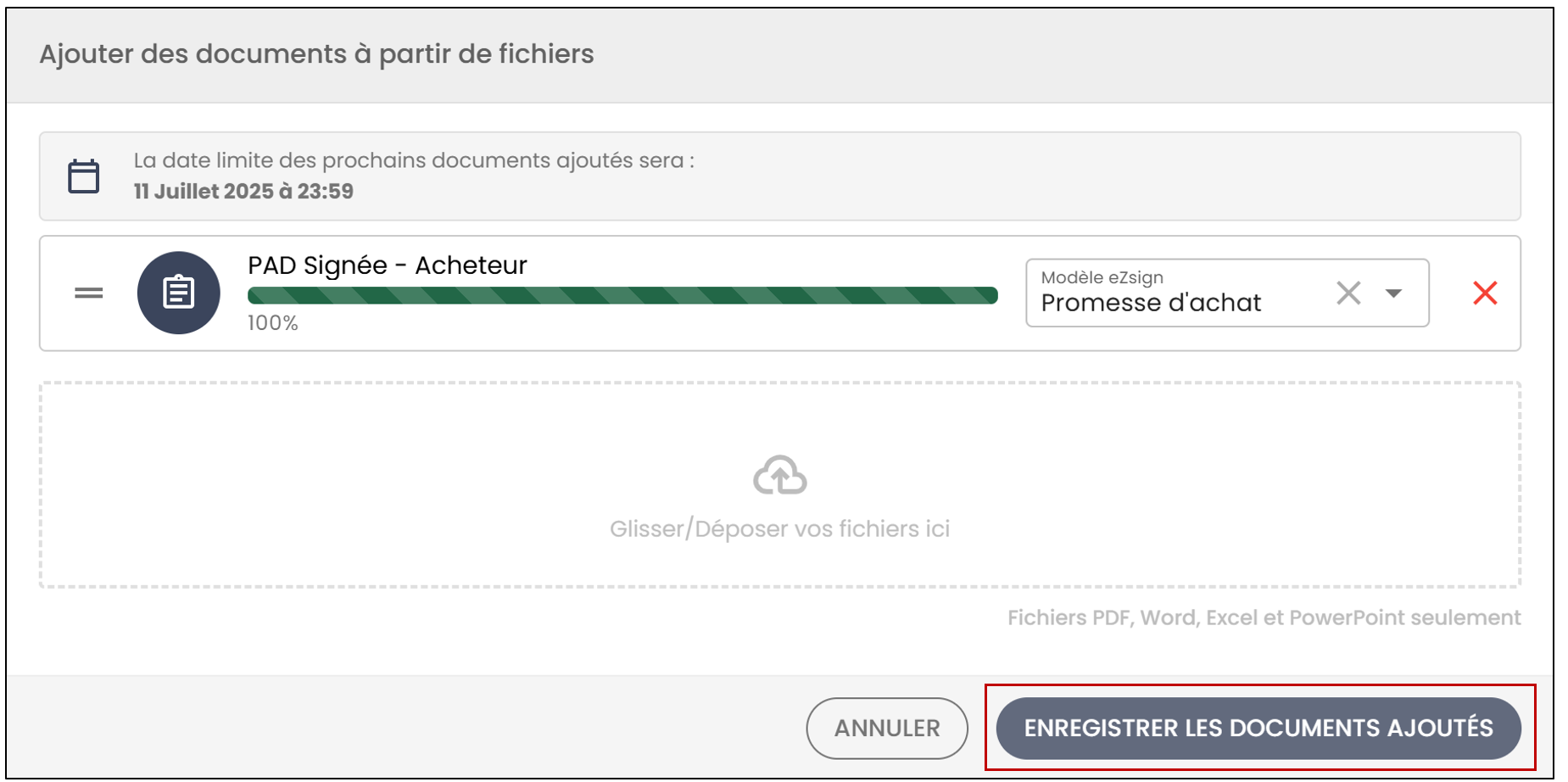
- Cliquez sur Enregistrer les documents ajoutés.
- Cliquez ensuite sur Étape suivante.
Signataires
Dans cet article, nous vous expliquons comment ajouter trois signataires ou plus — acheteurs ou vendeurs — devant signer le document. Le modèle appliqué sur le document de cet exemple comprend 3 rôles pour les vendeurs, nous vous montrerons donc comment ajouter les champs pour un autre vendeur devant signer le même document.
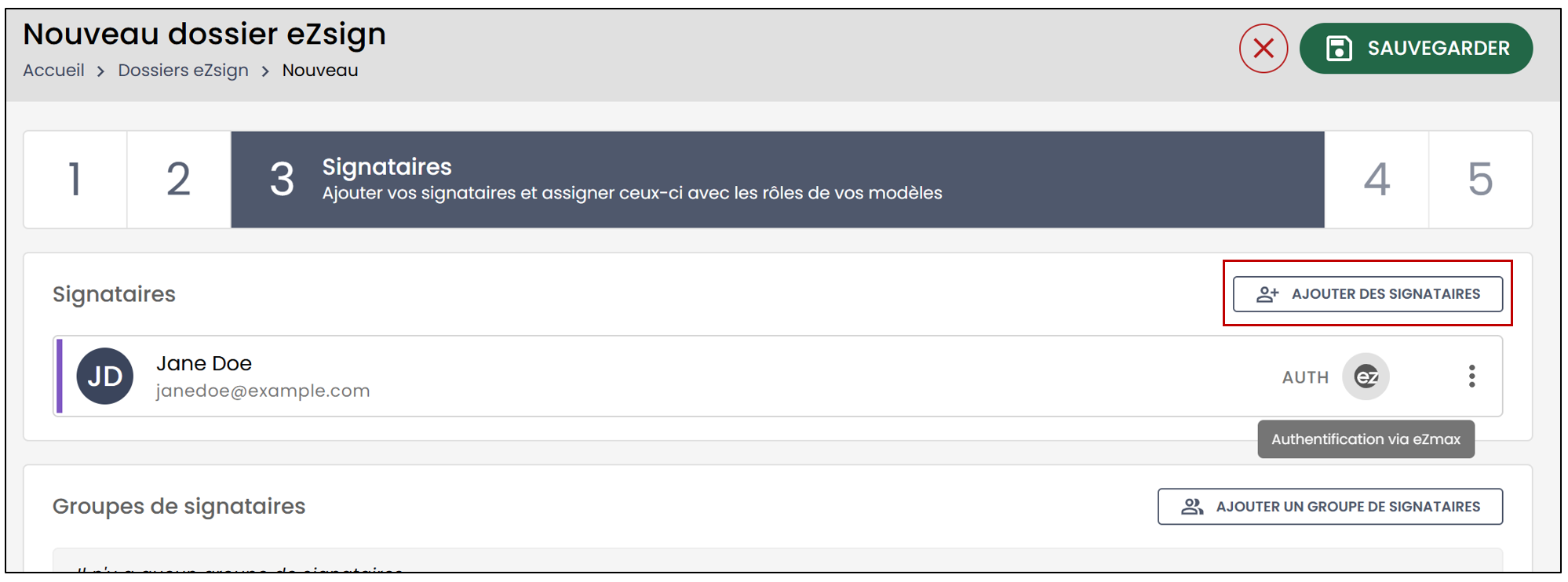
- La première tape sera d’ajouter vos vendeurs en tant que signataires au dossier. Cliquez sur Ajouter des signataires.
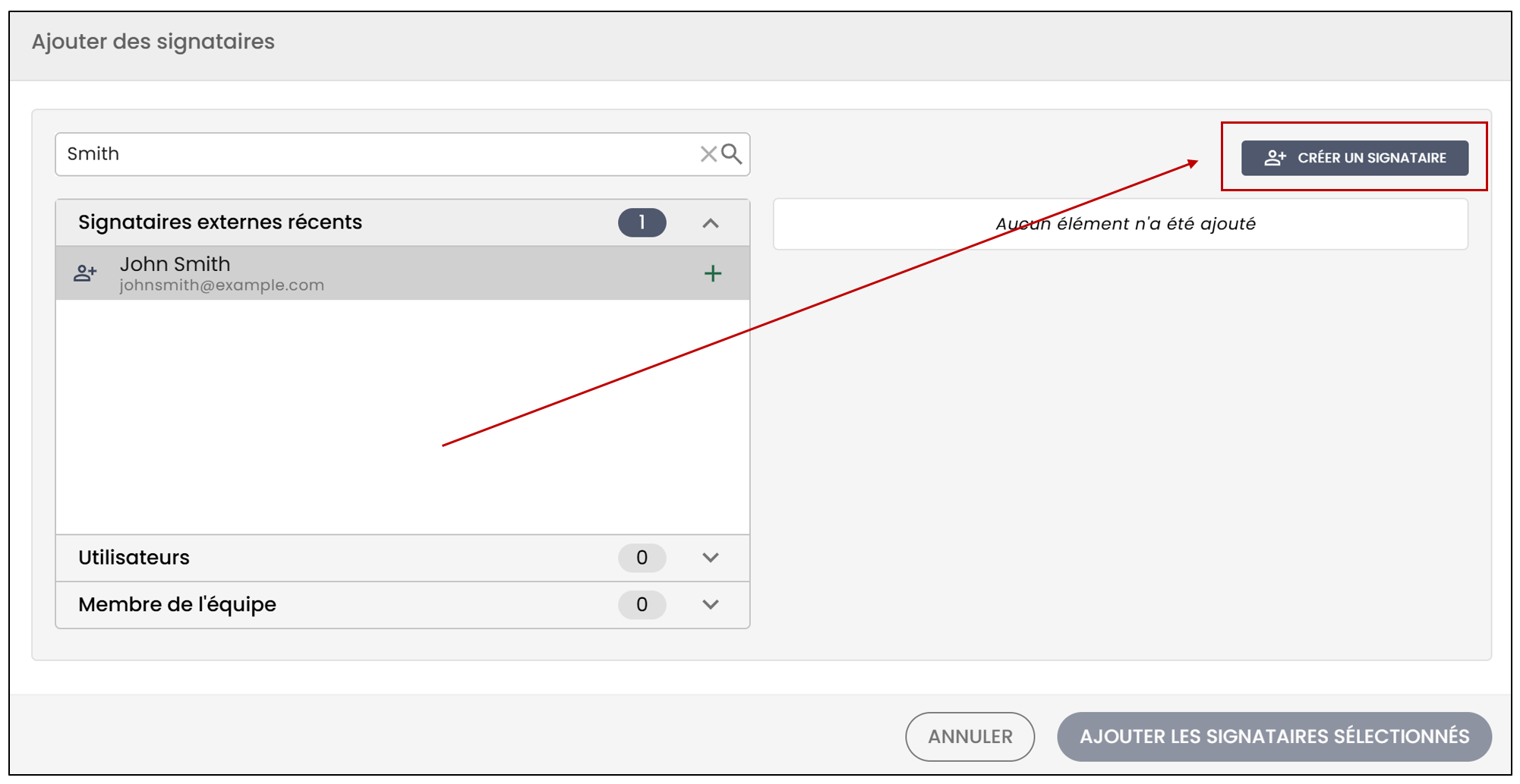
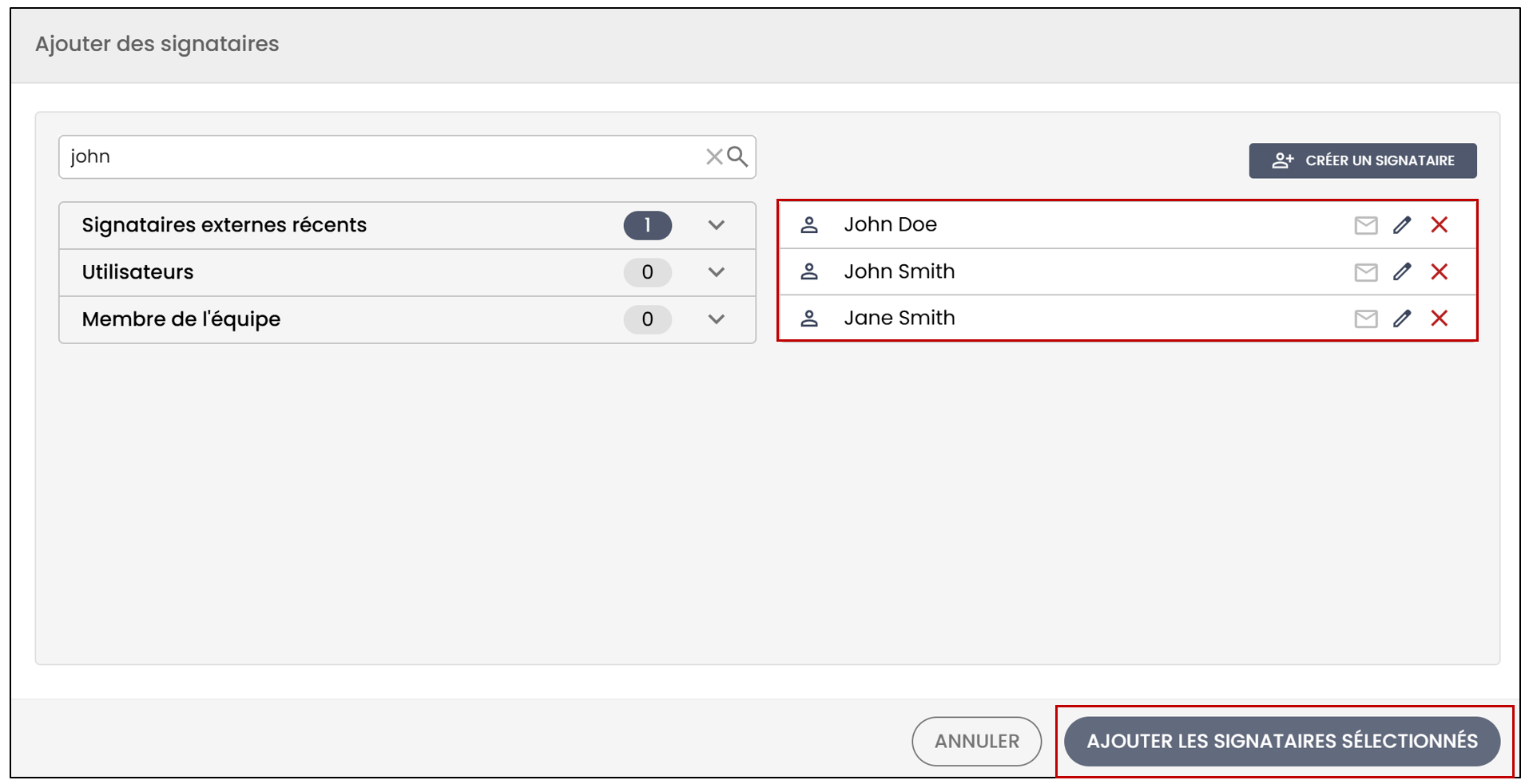
- Vous pourrez alors ajouter tous les signataires du document à partir de la liste déroulante, ou cliquez sur Créer un signataire.
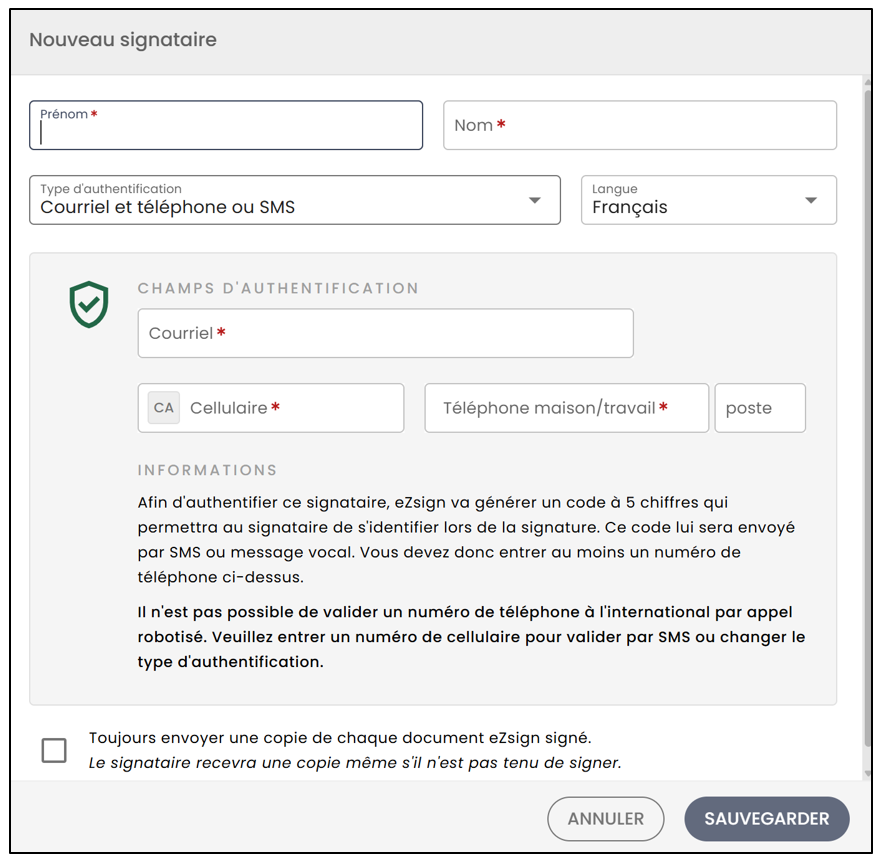
- Vous pourrez entrer le Prénom et Nom du signataire. Sélectionnez ensuite la Langue.
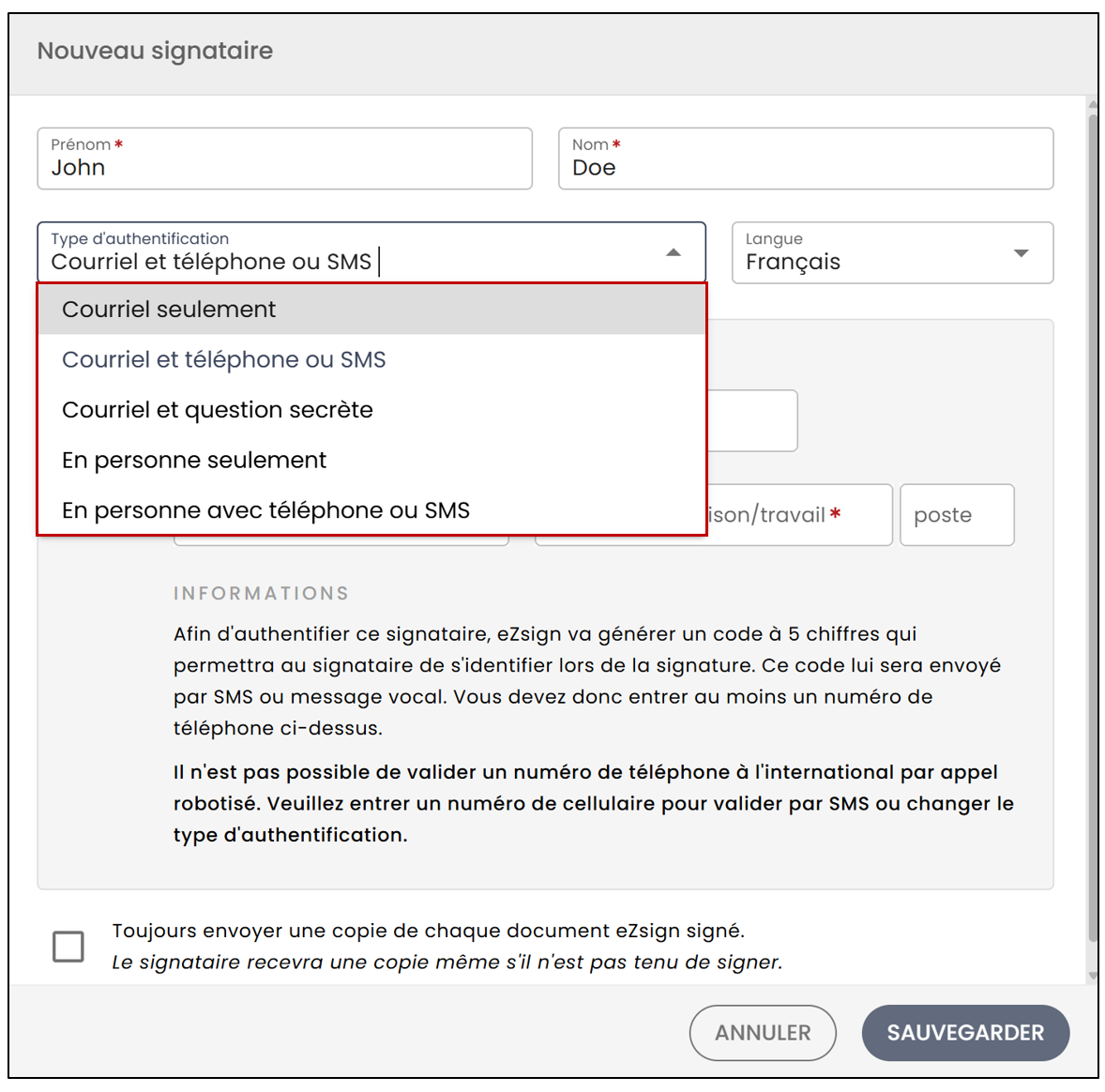
- À partir de la liste déroulante, sélectionnez le Type d’Authentification. Pour plus d’informations, veuillez consulter l’article Types d’authentification des signataires.
- Cliquez sur Sauvegarder pour créer le nouveau signataire. Lorsque vous avez terminé, cliquez sur Ajouter les signataires sélectionnés.
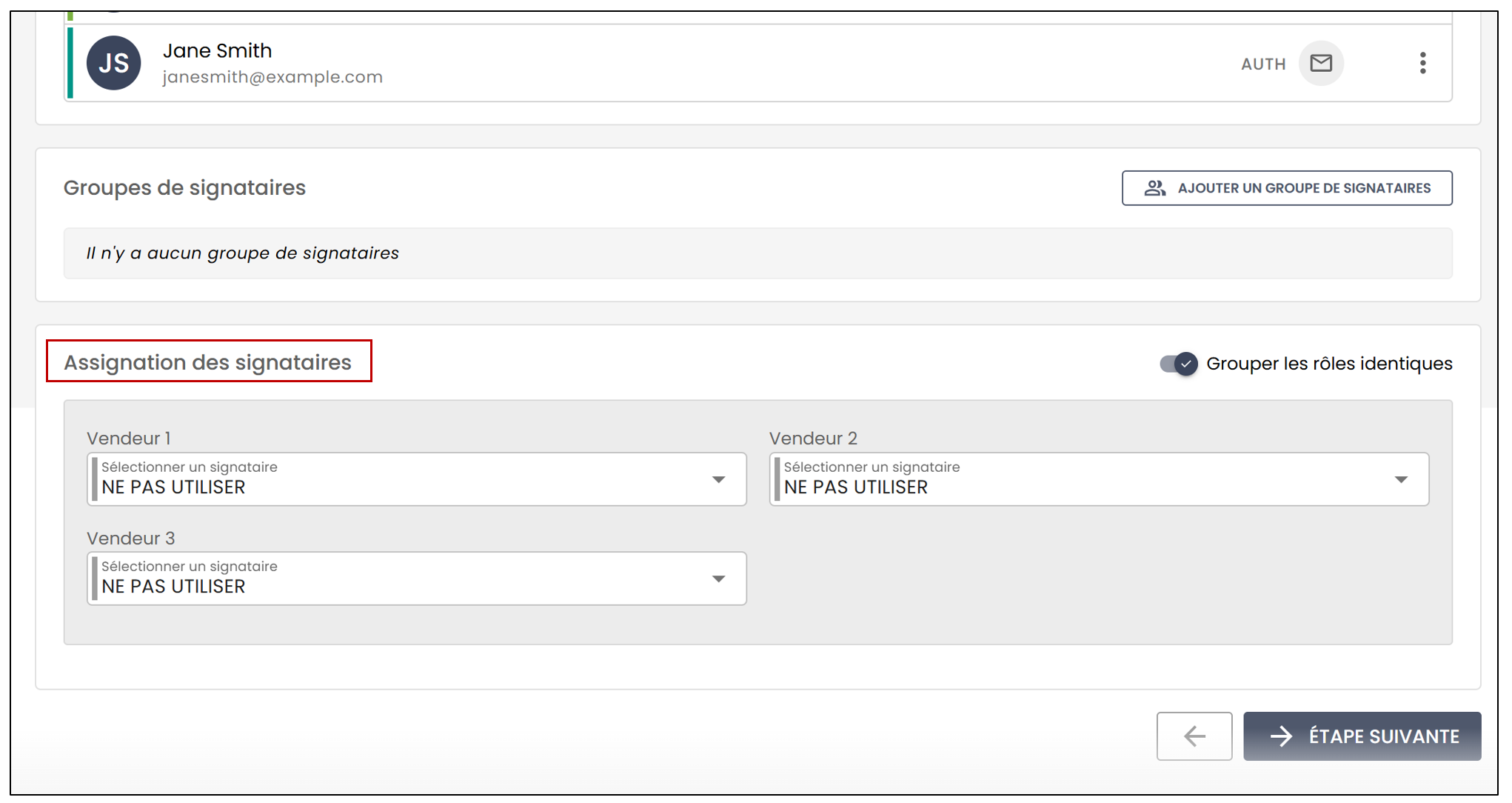
- Dans la section Assignation des signataires , vous aurez l’option d’assigner un signataire à des champs de signature, seulement si vous avez préalablement associé un modèle au document.
- Sélectionnez le signataire désiré à partir de la liste déroulante.
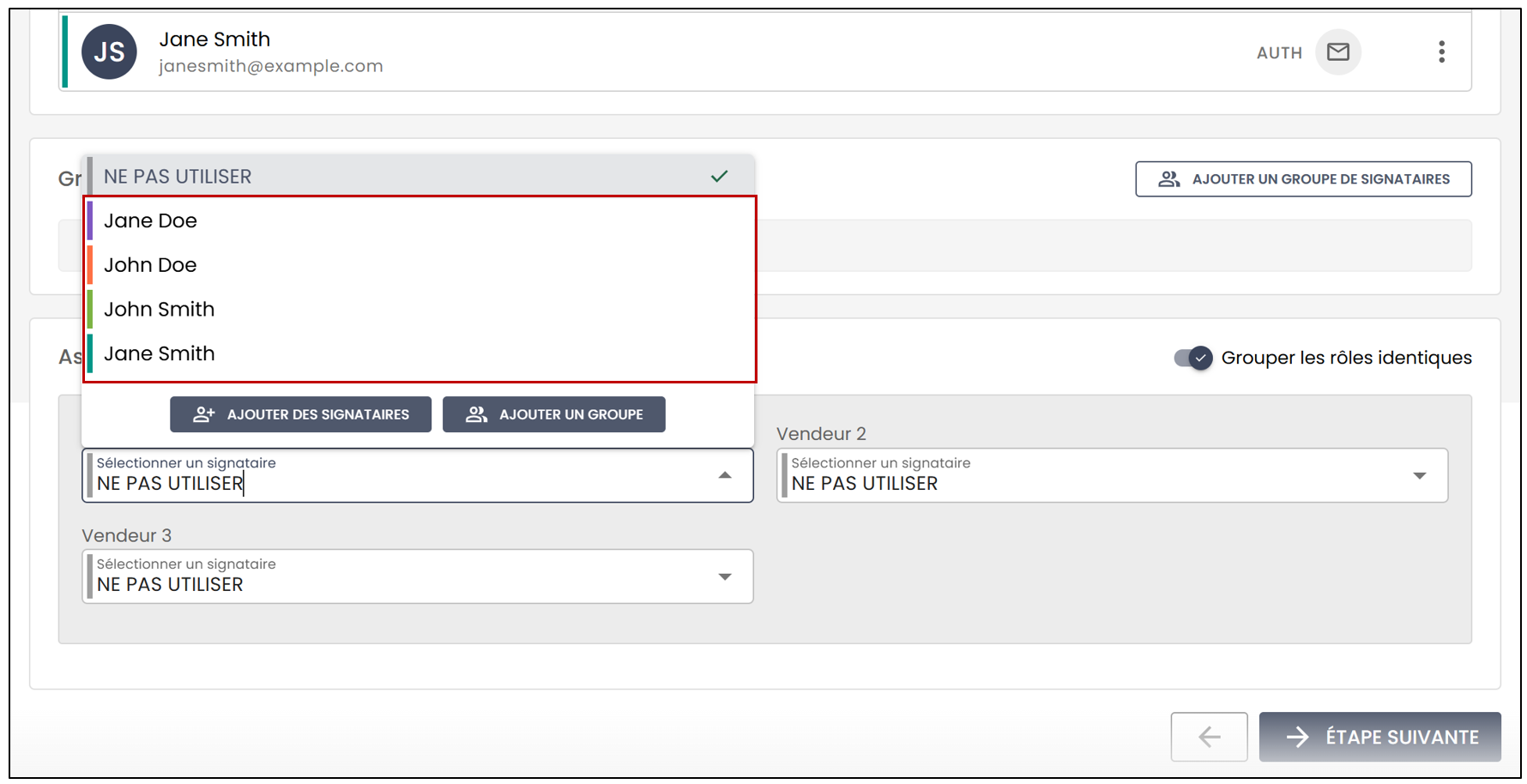
NOTE: Vous avez l’option, à partir d’un rôle, d’Ajouter des signataires.
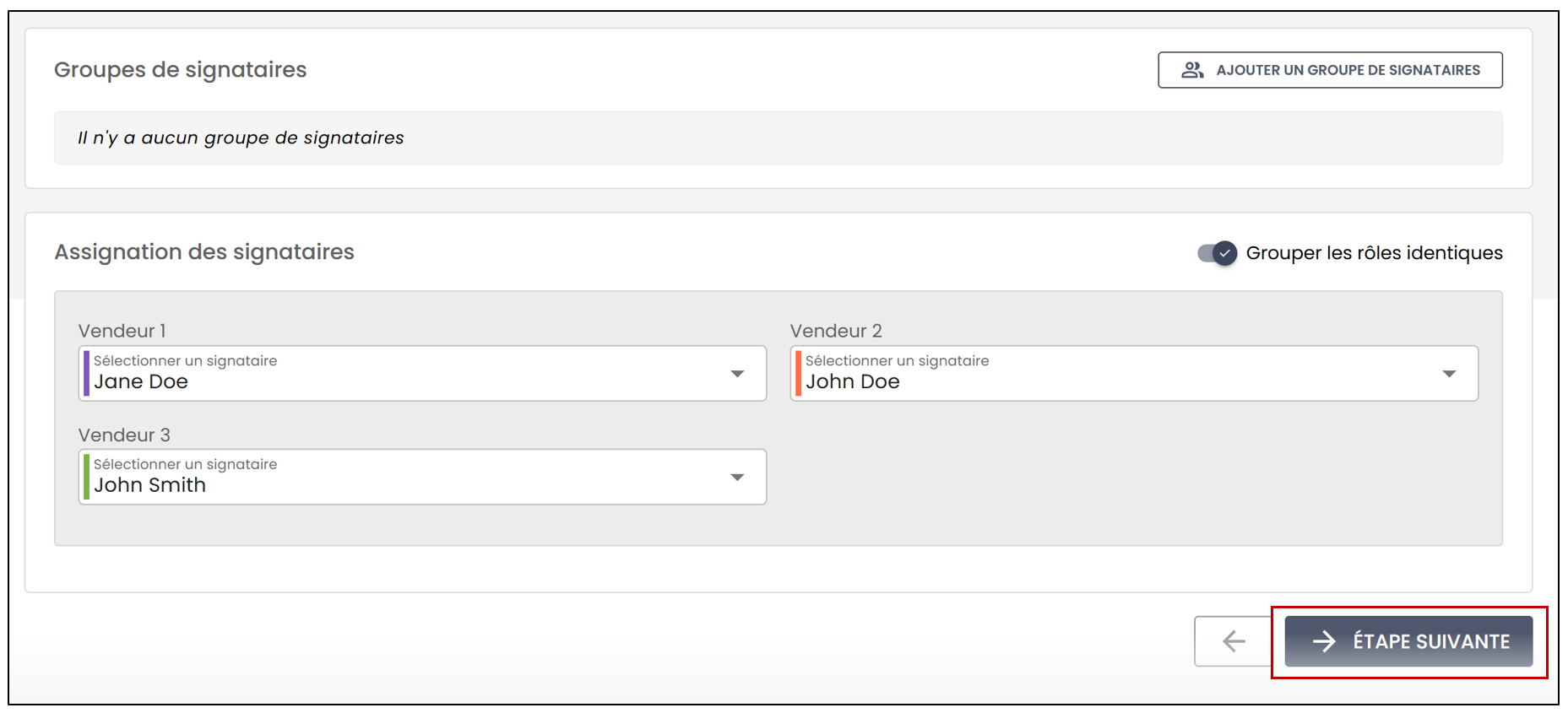
- Lorsque les rôles sont assignés, cliquez sur Étape suivante.
Vérification des documents
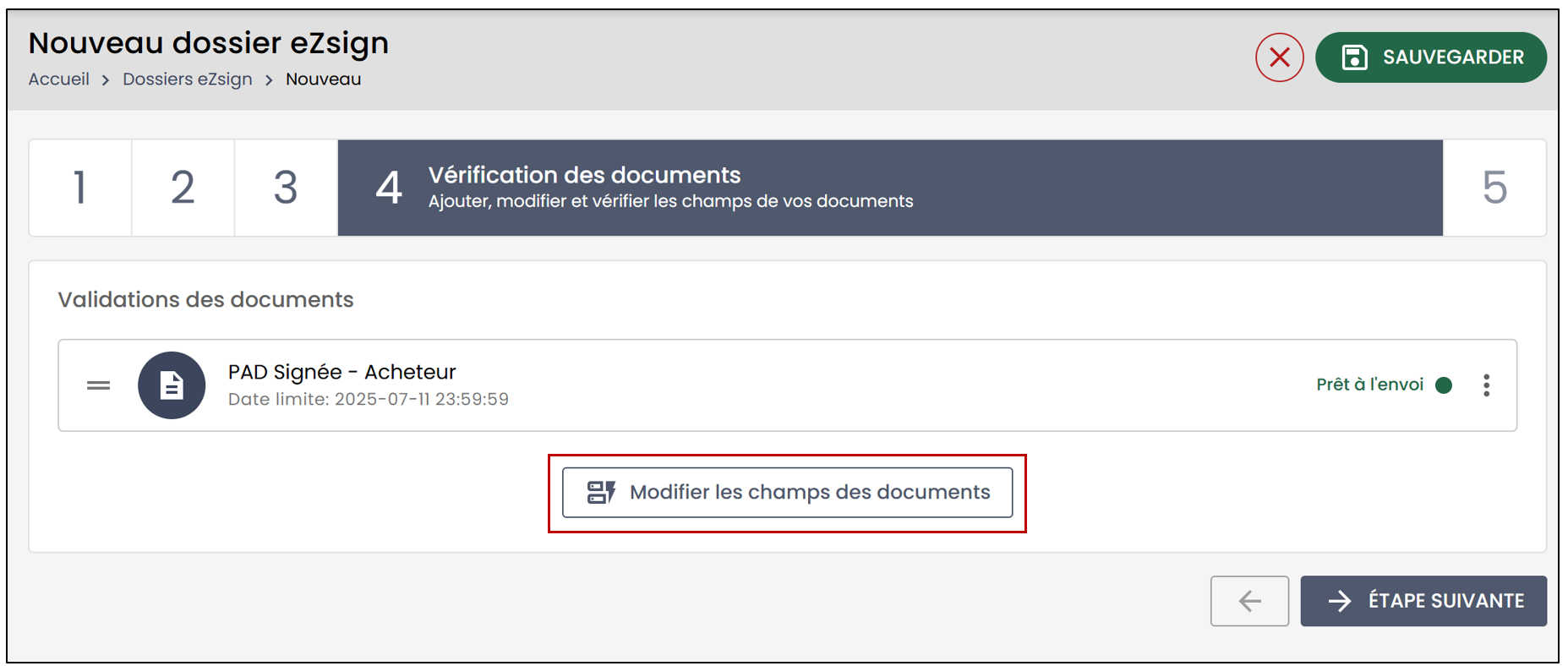
- À l’étape Vérification des documents , si vous souhaitez ajouter des signatures qui ne figurent pas sur le modèle eZsign appliqué au document, cliquez sur Modifier les champs du document.
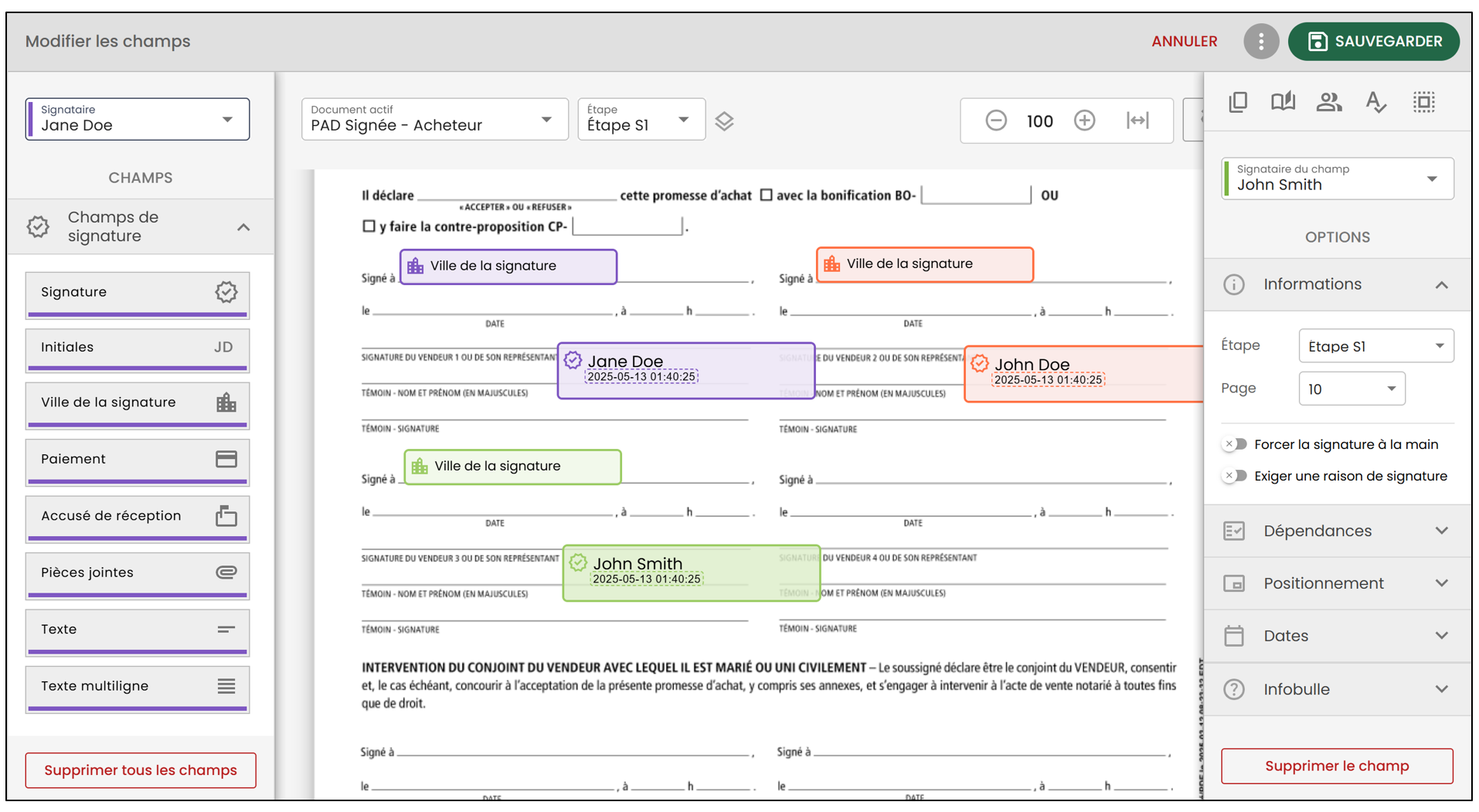
Vous remarquerez que les champs du modèle apparaitront automatiquement sur le document:
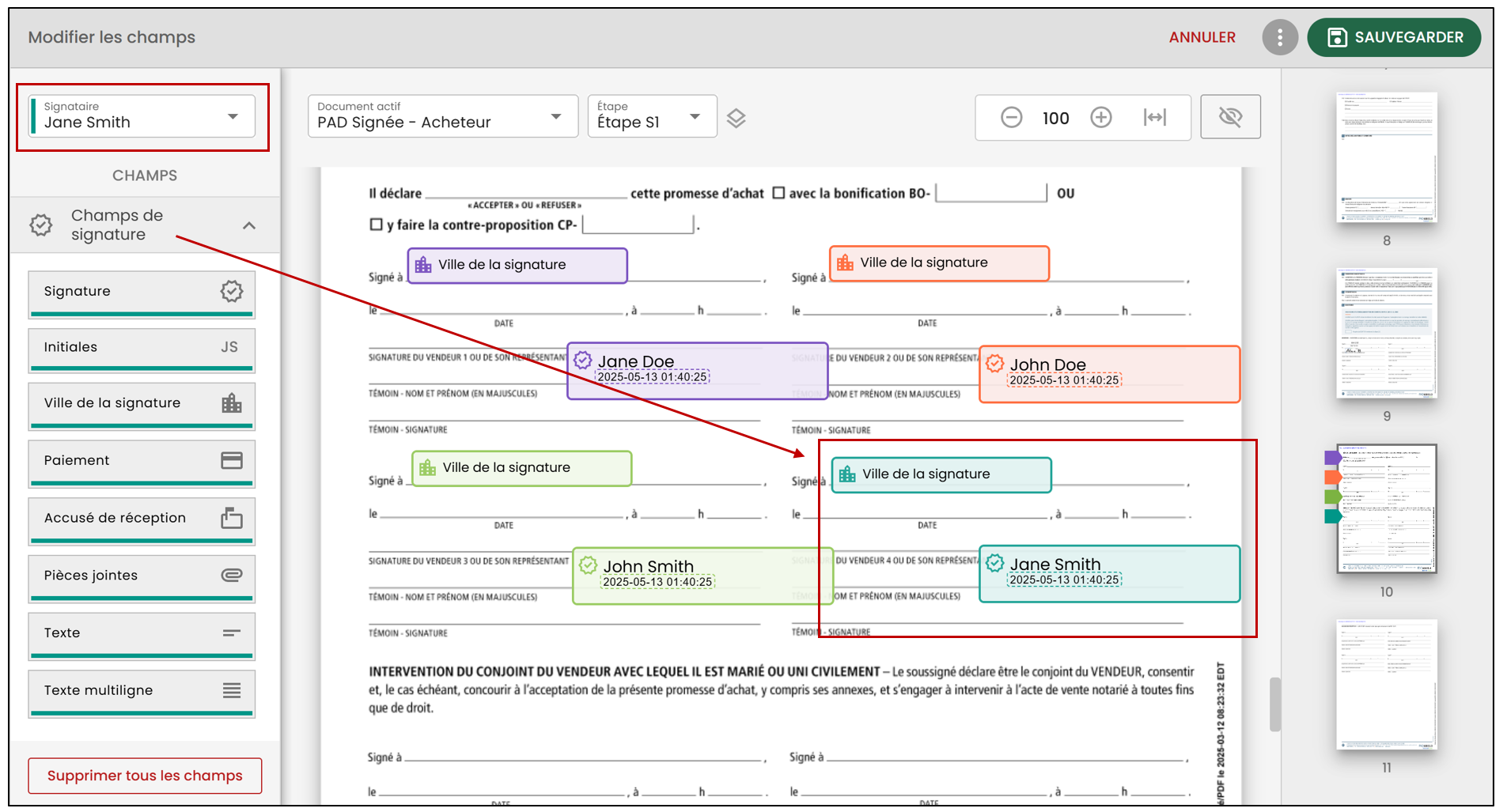
- Pour ajouter de nouveaux champs, vous devrez sélectionner le signataire désiré, puis de glisser les champs sur le document.
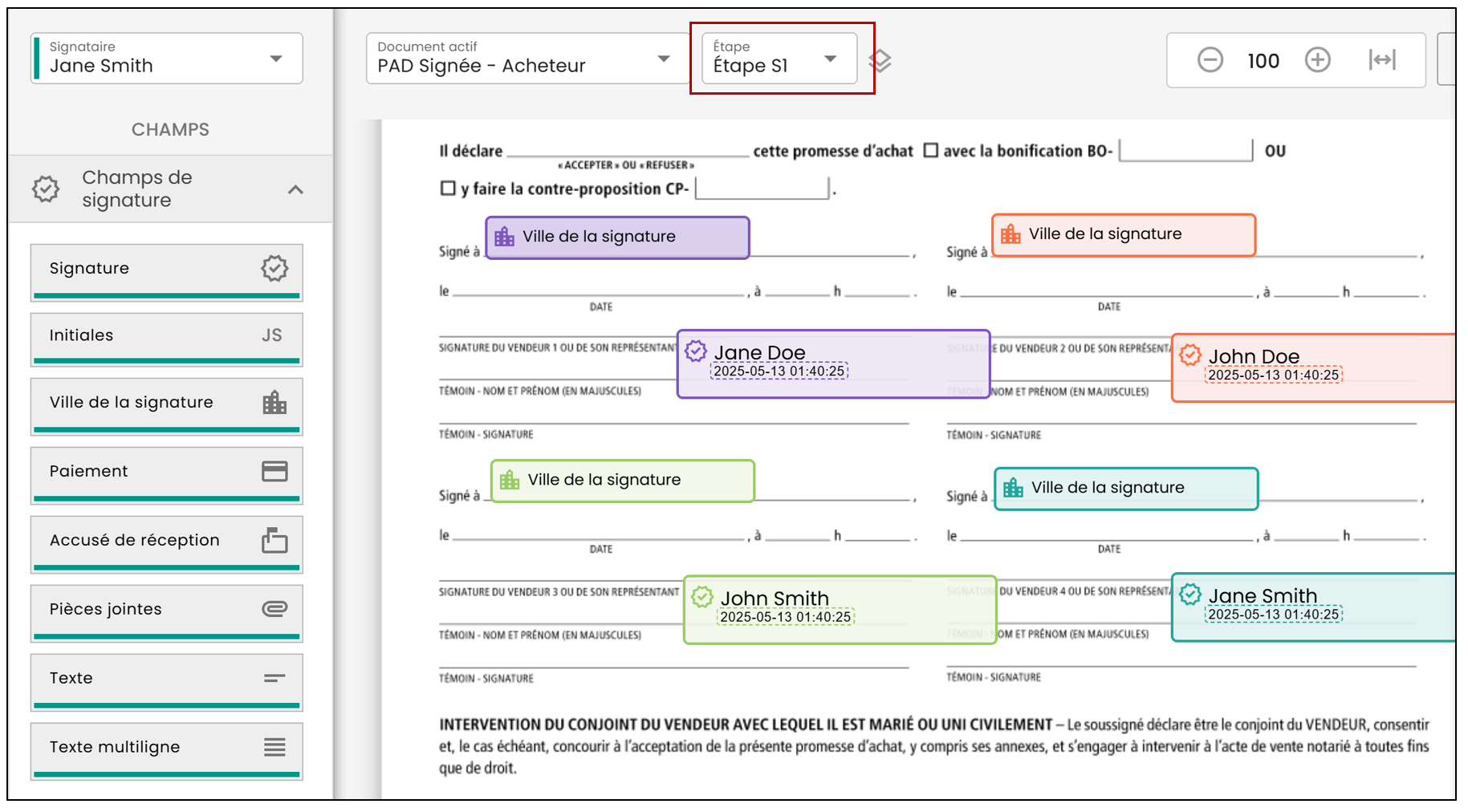
NOTE: Vous pouvez consulter l’étape de signature d’un champ en le sélectionnant, puis en regardant l’étape en haut du document.
- Cliquez sur Sauvegarder , puis suivez les étapes menant à l’envoi du dossier.