Français
Copier les documents dans la GED
Lorsqu’un dossier eZsign est complété, il est possible de copier tous ses documents signés ainsi que les preuves électroniques dans la GED (Gestion électronique des documents) du dossier eZmax associé à ce dossier eZsign en une seule étape au lieu de télécharger chacun des documents signés, de les enregistrer sur votre ordinateur et de les ajouter manuellement au dossier eZmax.
NOTE : Pour utiliser cette fonction, la GED doit être disponible dans votre agence.
NOTE : Le dossier (inscription, vente, CCA, promesse d’achat refusée, etc.) doit être créé dans eZmax avant de pouvoir copier le document dans la GED.
- À partir du dossier eZsign complété désiré :
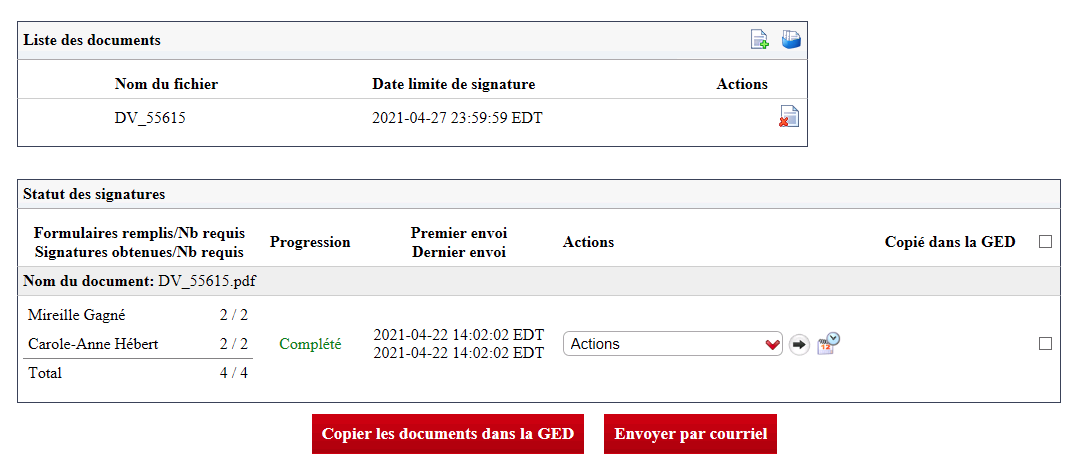
- Cliquez sur Copier les documents dans la GED.
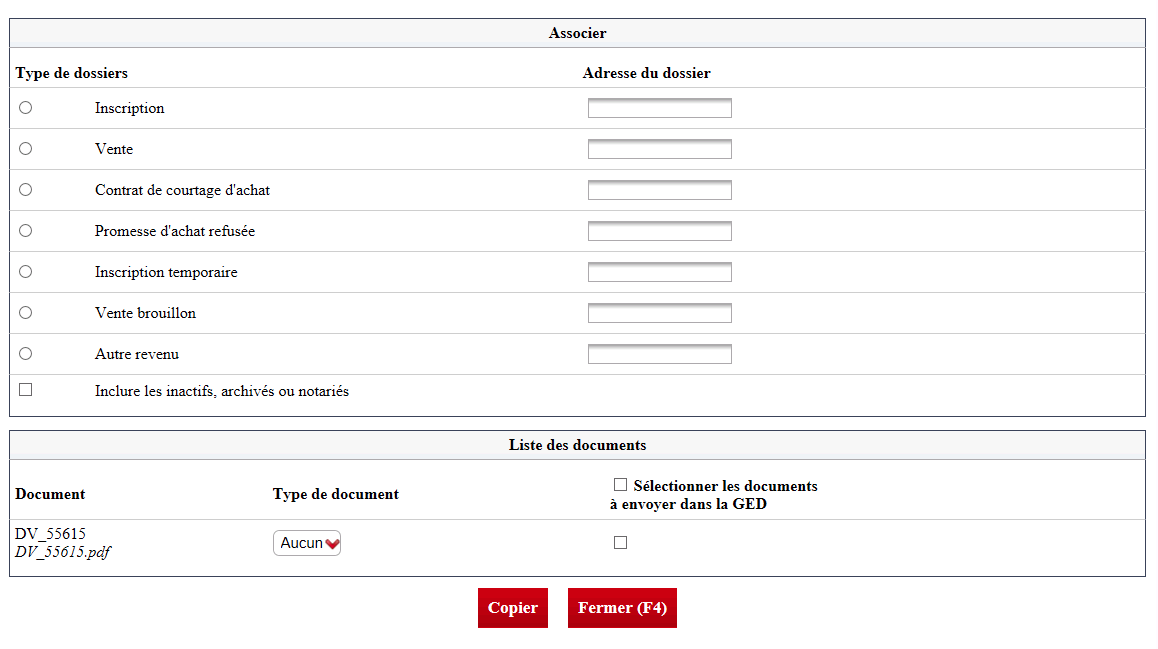
Dans la section "Associer", cochez le bouton radio correspondant à votre Type de dossiers eZmax.
Commencez à taper l’Adresse du dossier , sélectionnez l’adresse désirée et appuyez sur la touche Entrée de votre clavier.
NOTE : Dans le cas d’un contrat de courtage d’achat, tapez le nom des acheteurs au lieu de l’adresse du dossier.
Dans la section "Liste des documents", sélectionnez le Type de document approprié (ex. : Déclaration du vendeur).
S’il y a plusieurs documents et vous voulez tous les copier, vous pouvez cocher la case à gauche de Sélectionner les documents à envoyer dans la GED. Sinon, vous pouvez cocher la case à droite du document désiré.
Cliquez sur Copier.
Le message "Opération réalisée avec succès." apparaîtra en vert en haut de la page.
NOTE : Si vous obtenez un message en rouge "Opération réalisée avec des erreurs.", cela signifie qu’il y a déjà un document dans le dossier eZmax qui porte le même nom. Si le document dans le dossier eZmax n’est pas encore approuvé, vous pouvez aller le renommer (icône Fiche avec un Crayon), mais si le document a été approuvé, vous devez contacter votre administration.
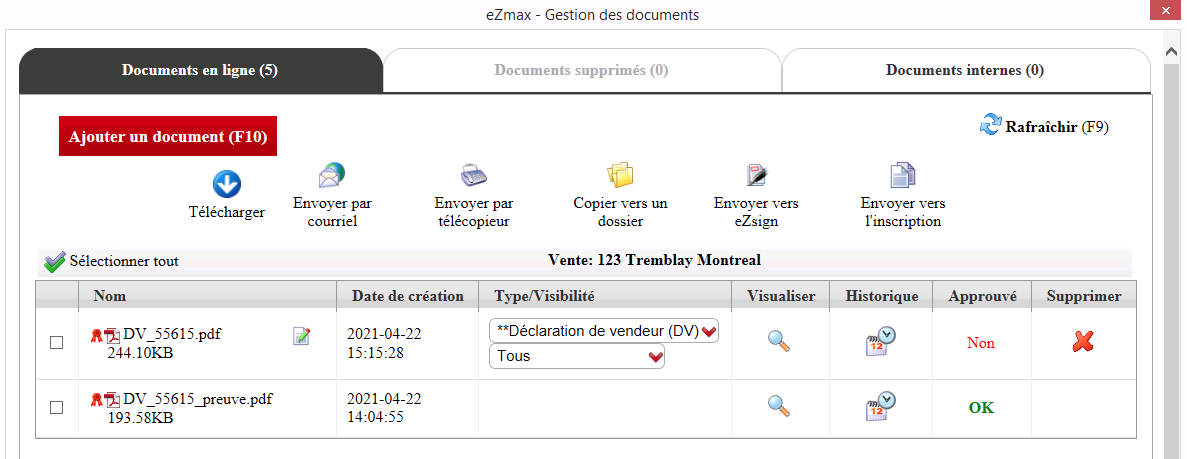
- Les documents signés et les preuves électroniques du dossier eZsign seront maintenant dans la GED du dossier eZmax sélectionné.