Français
Ajouter/Modifier/Supprimer un modèle eZsign personnel
Dans eZsign, il est possible de créer des modèles personnels servant à simplifier et accélérer la création de documents en réutilisant des champs et une structure prédéfinie.
- À partir du menu principal d’eZmax, cliquez sur l’icône

, puis inscrivez Liste des modèles eZsign dans la barre de recherche.
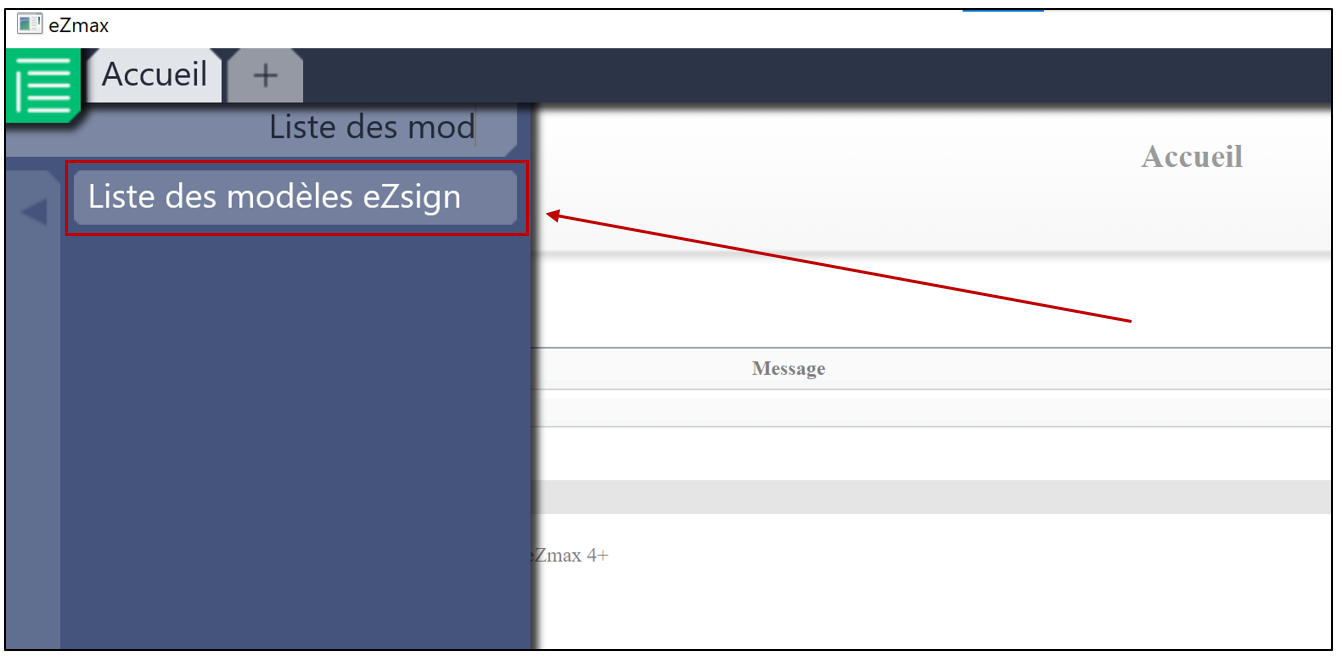
- Vous aurez l’option de créer de nouveaux modèles ou d’en modifier.
Créer un modèle personnel
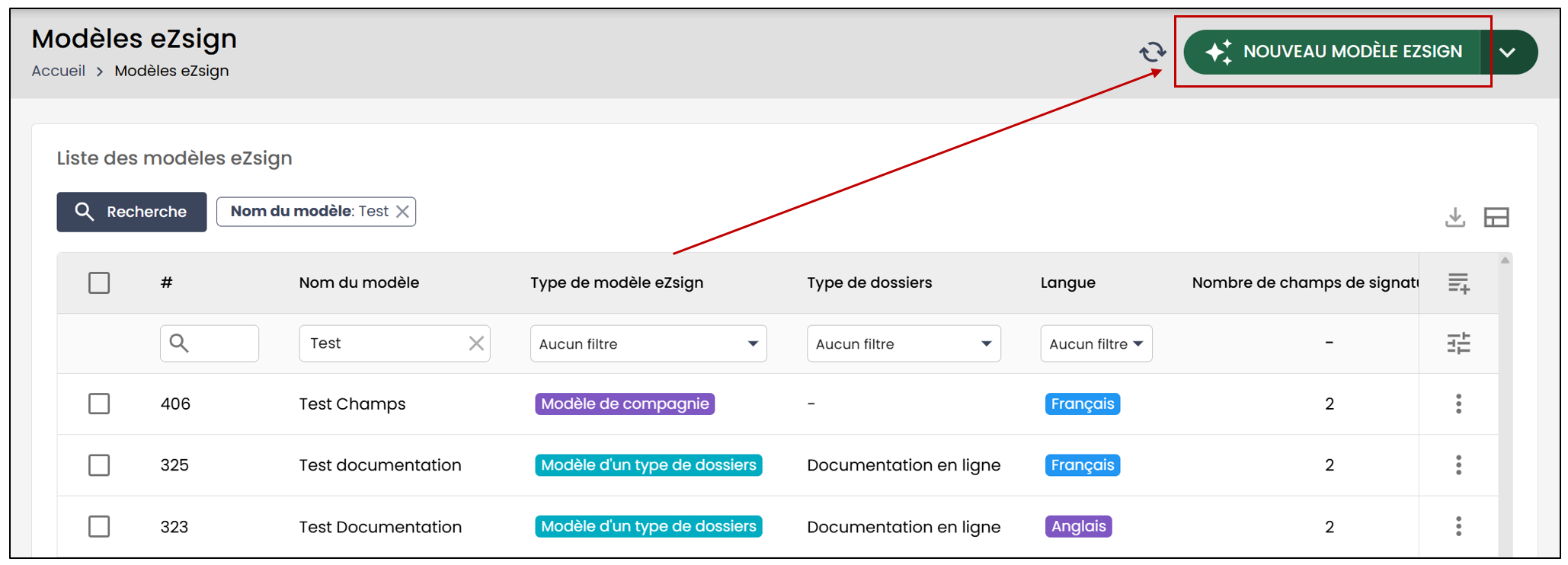
- Pour créer un nouveau modèle personnel, cliquez sur Nouveau modèle eZsign.
Informations du modèle
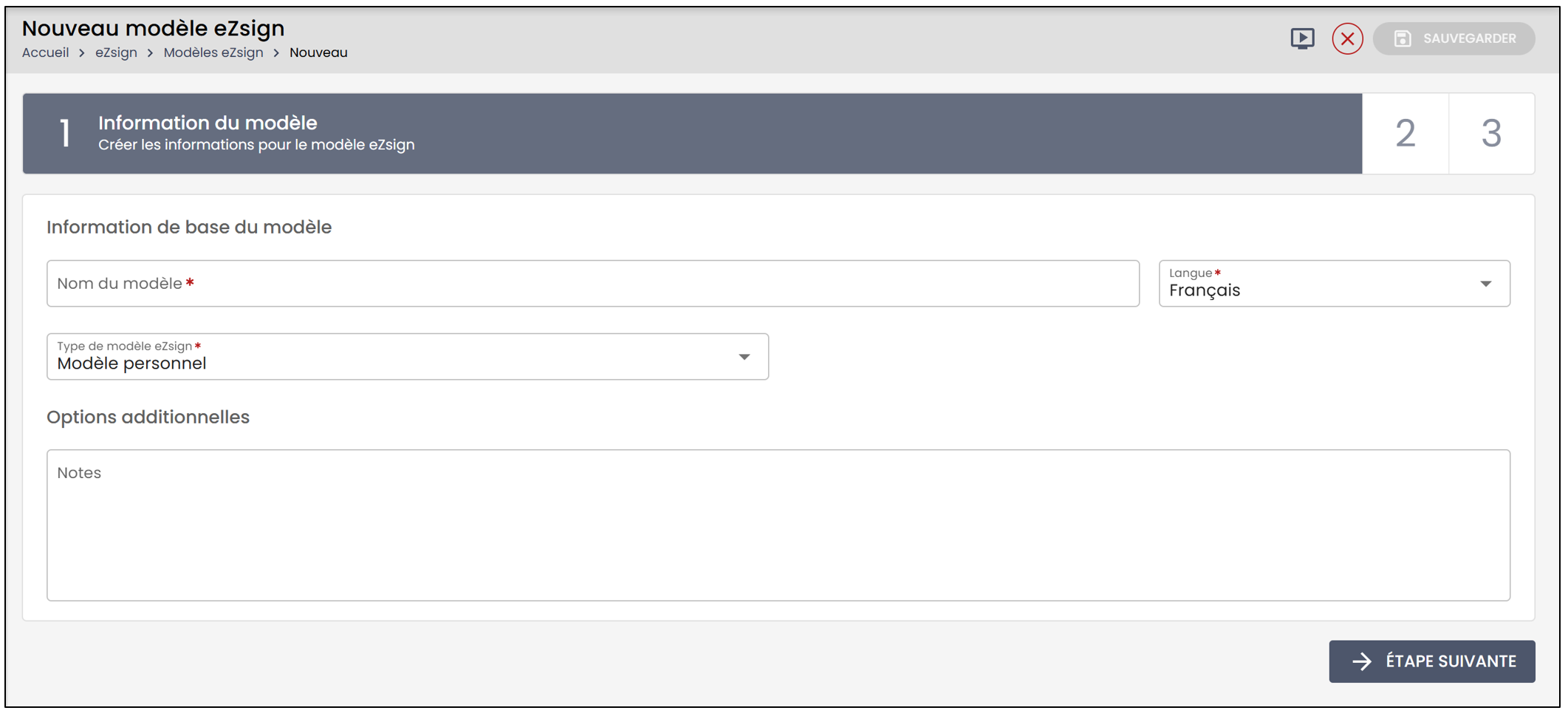
Vous devrez entrer les informations suivantes :
- Nom du modèle : Inscrivez le nom du modèle
- Type de modèle eZsign : Sélectionnez Modèle personnel
- Langue : Sélectionnez la langue du modèle
Vous aurez aussi l’option d’ajouter des Notes au modèle.
- Cliquez sur Étape suivante.
Ajout des rôles
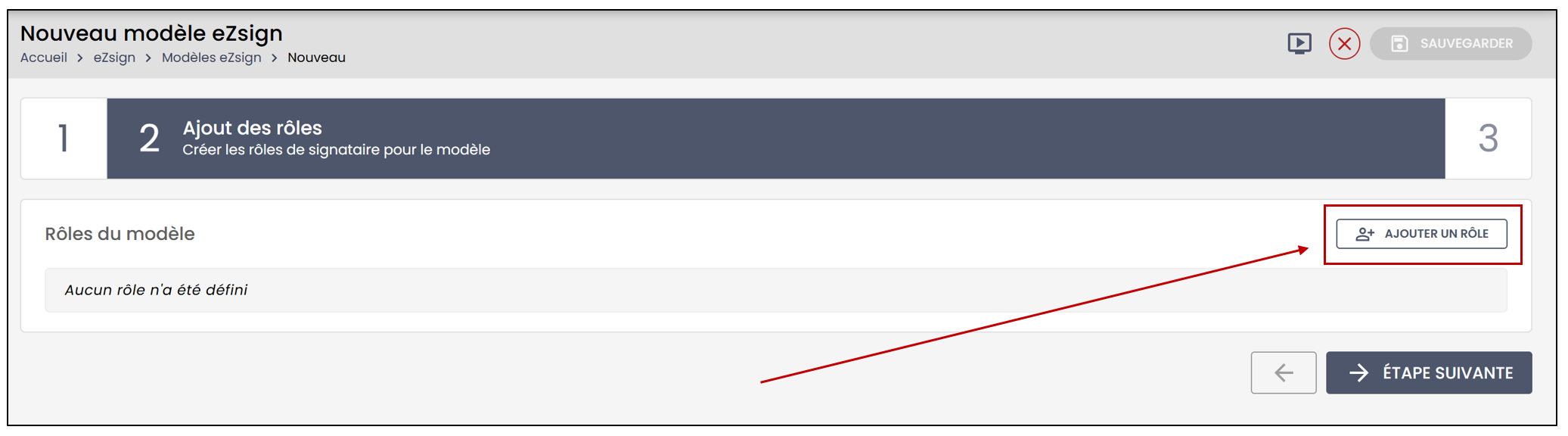
- Pour ajouter des rôles au modèle personnel, cliquez sur Ajouter un rôle.
- Entrez le nom du rôle, puis cliquez sur Sauvegarder.
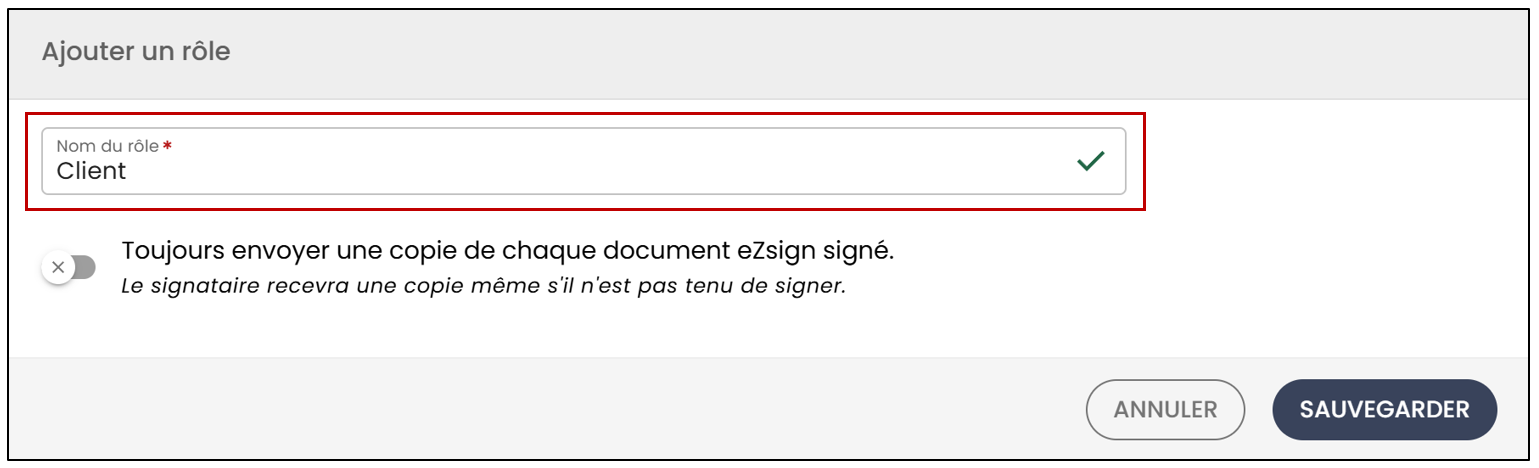
NOTE : Si vous souhaitez que le signataire associé à ce rôle reçoive une copie des documents signés, même s’il n’est pas tenu de signer, cochez cette option.
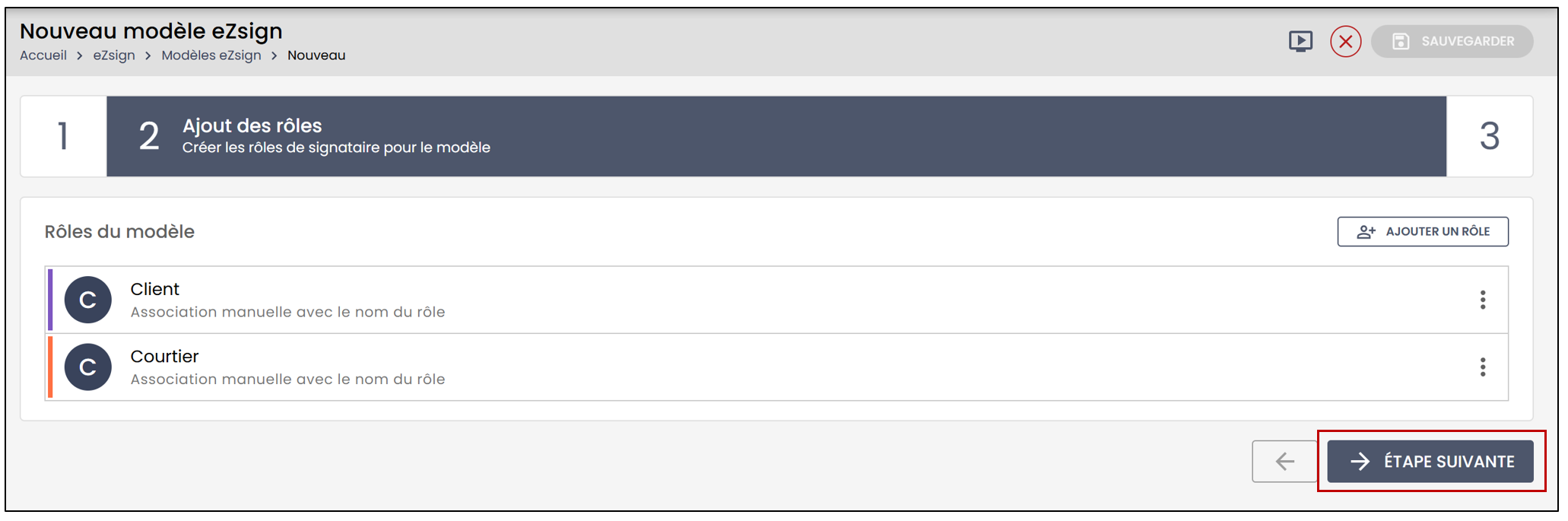
- Une fois tous les rôles ajoutés, cliquez sur Étape suivante.
Création des champs du document
- Vous serez ensuite en mesure d’ajouter des documents au modèle en cliquant sur Ajouter un fichier.
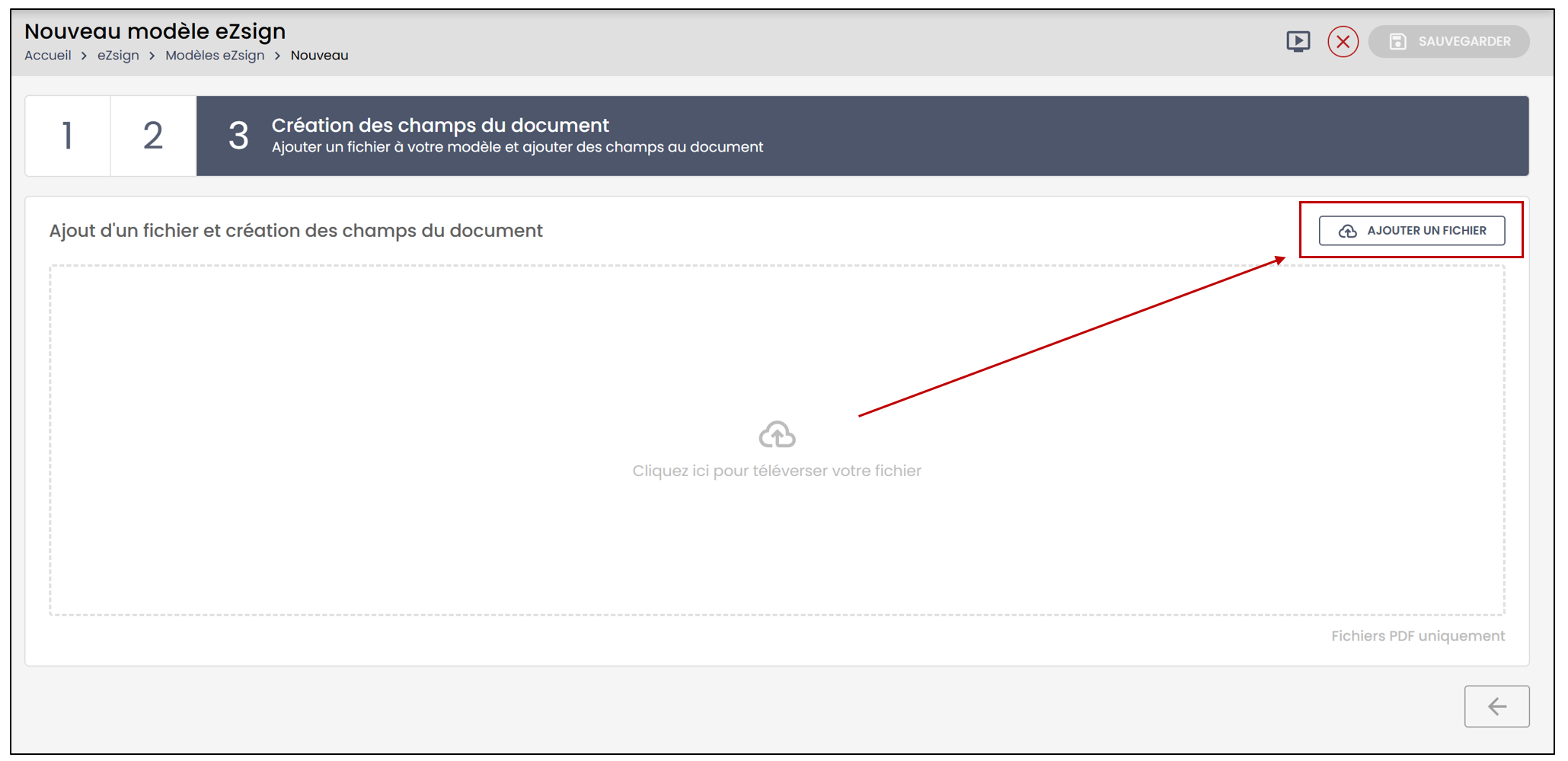
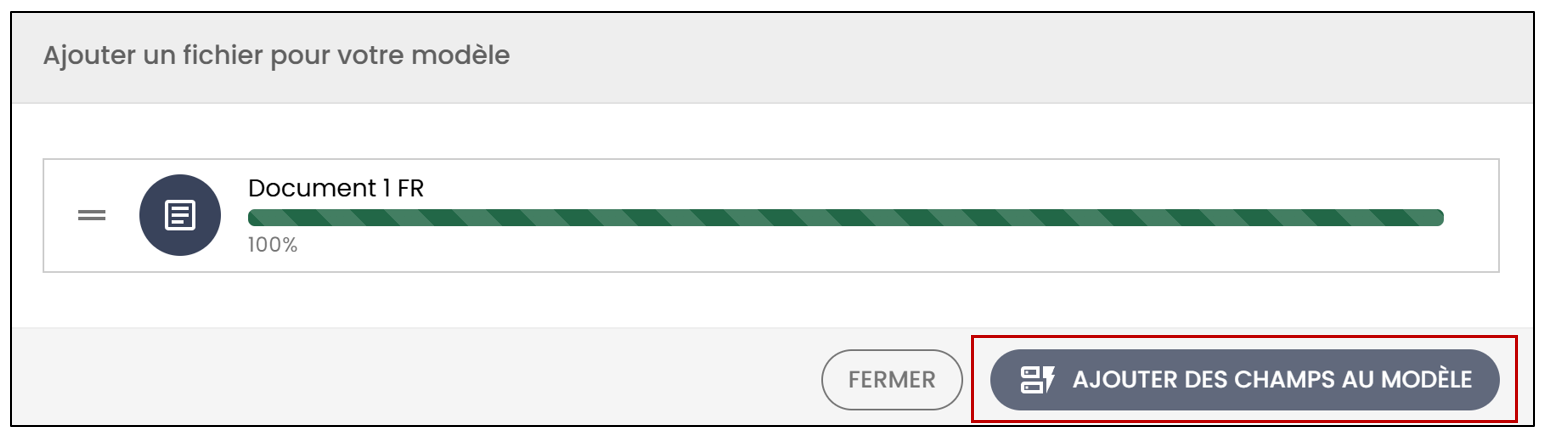
- Sélectionnez celui-ci à partir de votre ordinateur puis cliquez sur Ajouter des champs au modèle.
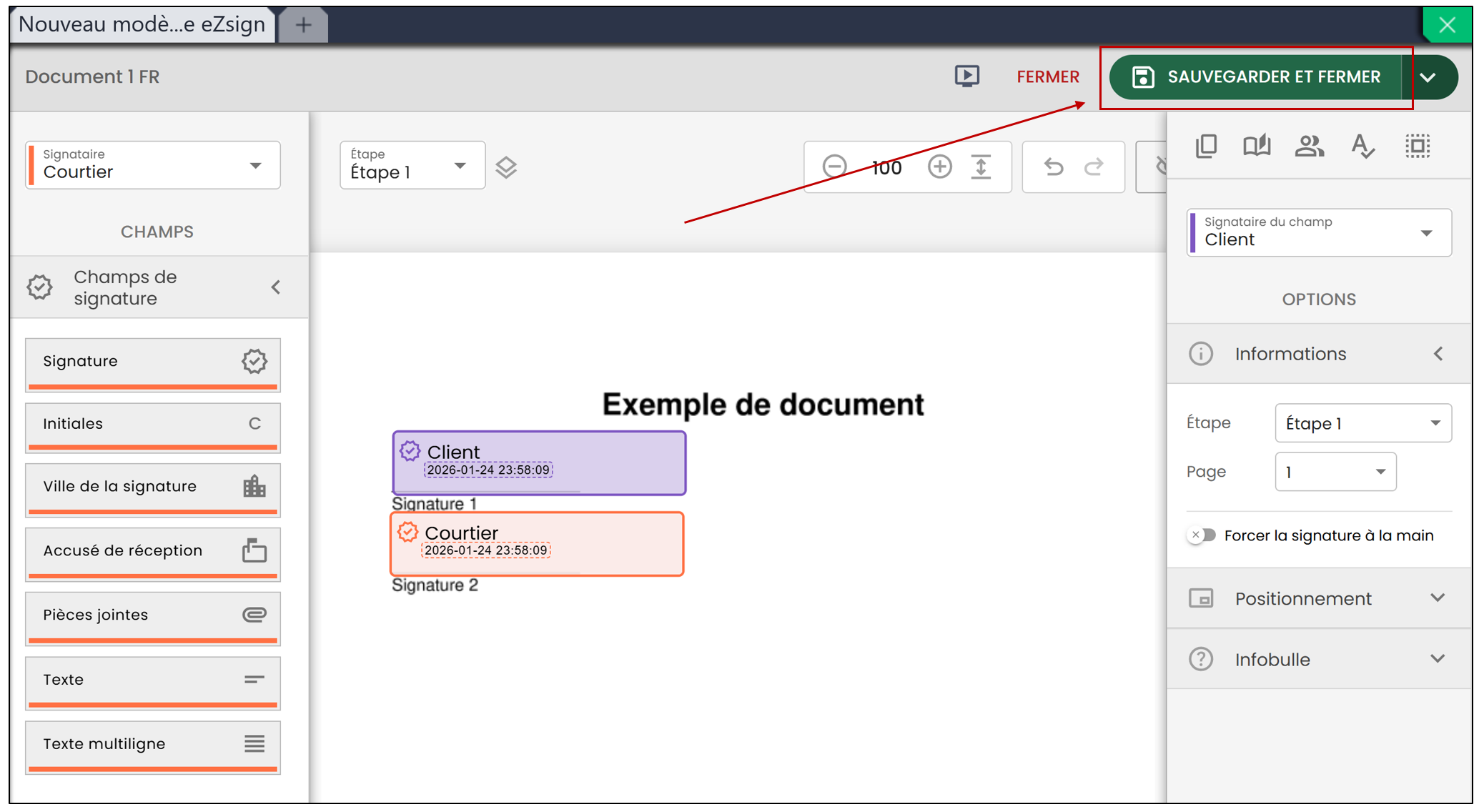
- Une fois les champs désirés ajoutés, cliquez sur Sauvegarder et fermer.
Positionnement des champs à partir d’un mot
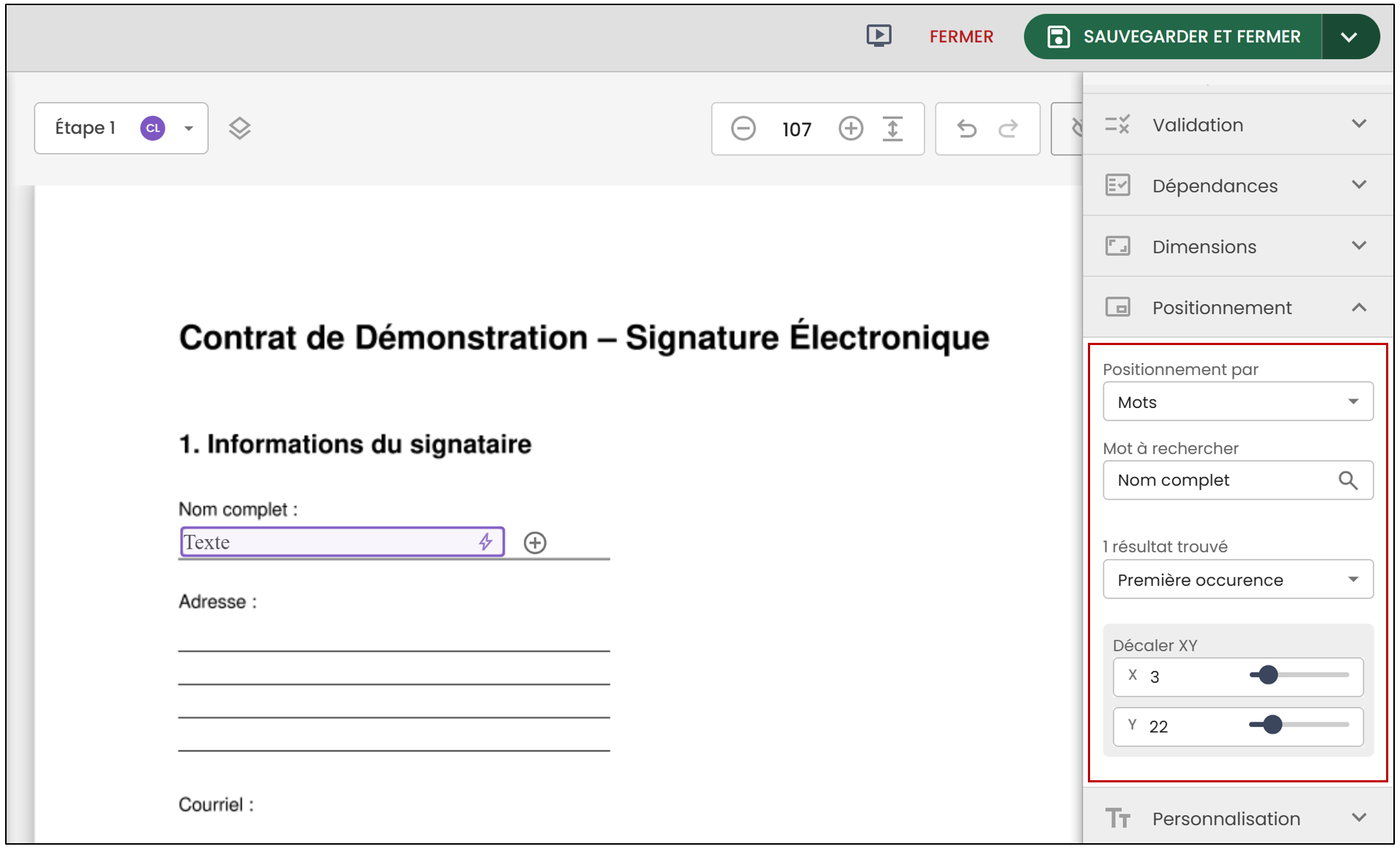
Lors de la création d’un modèle, les champs de signature et les champs de formulaire peuvent être positionnés automatiquement en fonction de l’emplacement d’un mot dans le document. Cette option est disponible dans la section Positionnement.
- Vous pourrez entrer un Mot à rechercher , puis sélectionner une occurence. Vous aurez ensuite l’option de modifier la valeur de X et Y pour déplacer le mot dans le document.
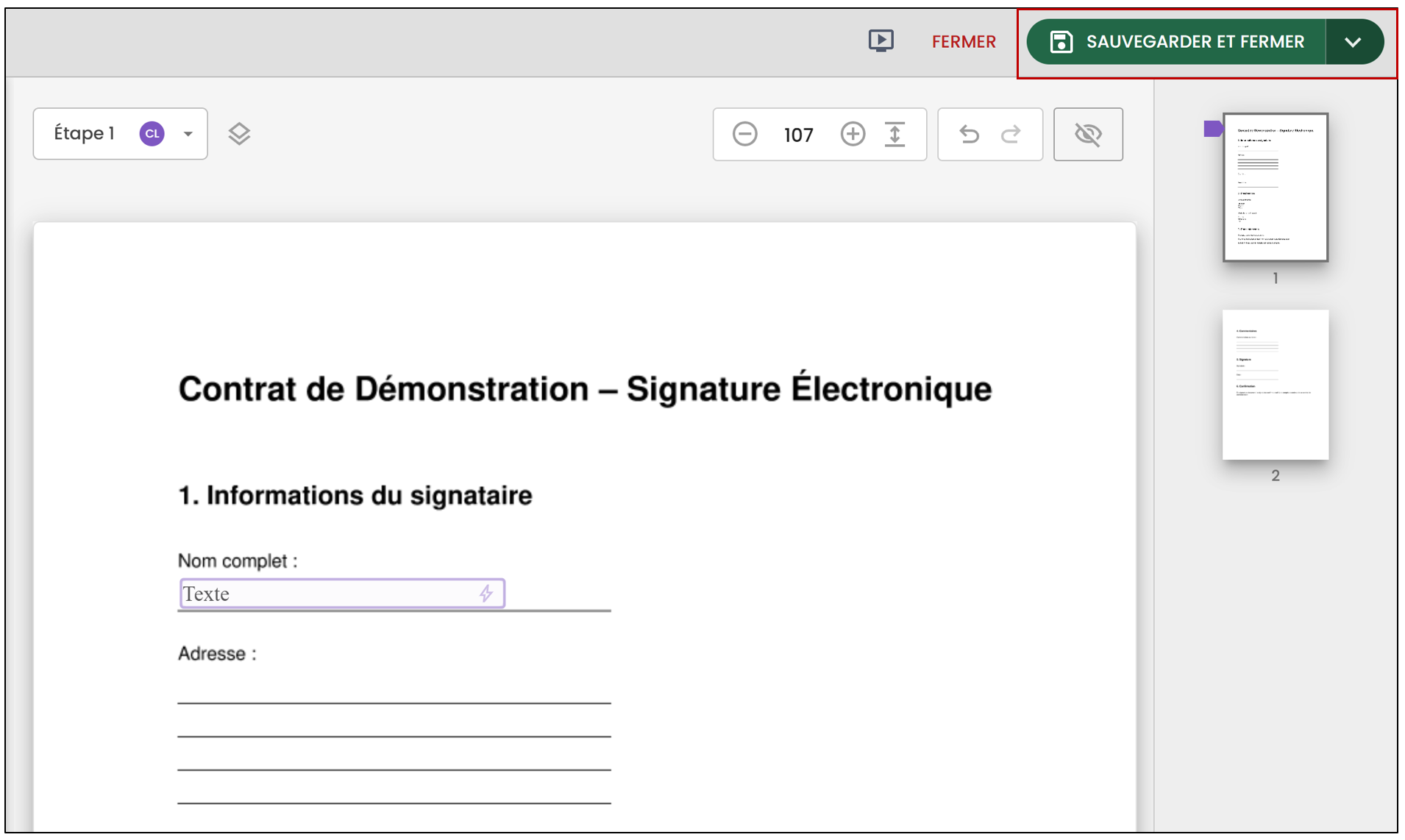
- Une fois terminé, cliquez sur Sauvegarder et fermer.
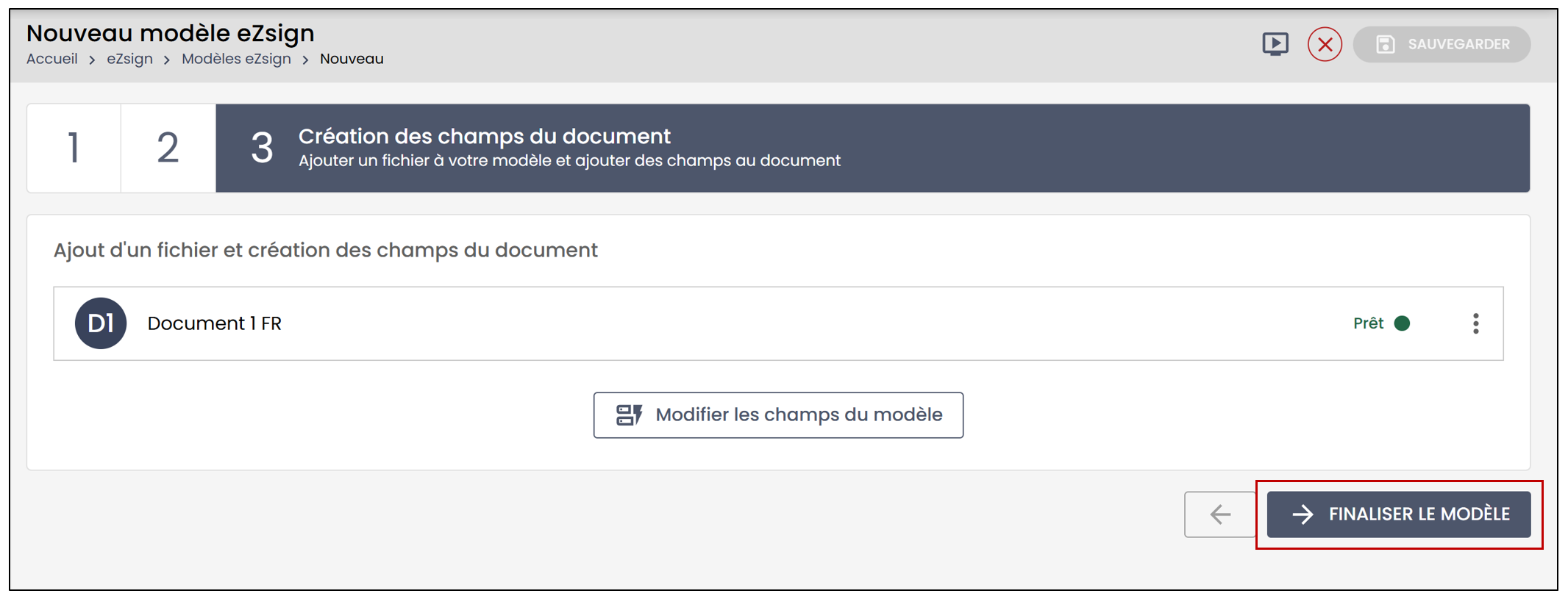
- Cliquez sur Finaliser le modèle pour enregistrer le modèle personnel.
Ajouter un modèle personnel à un nouveau dossier
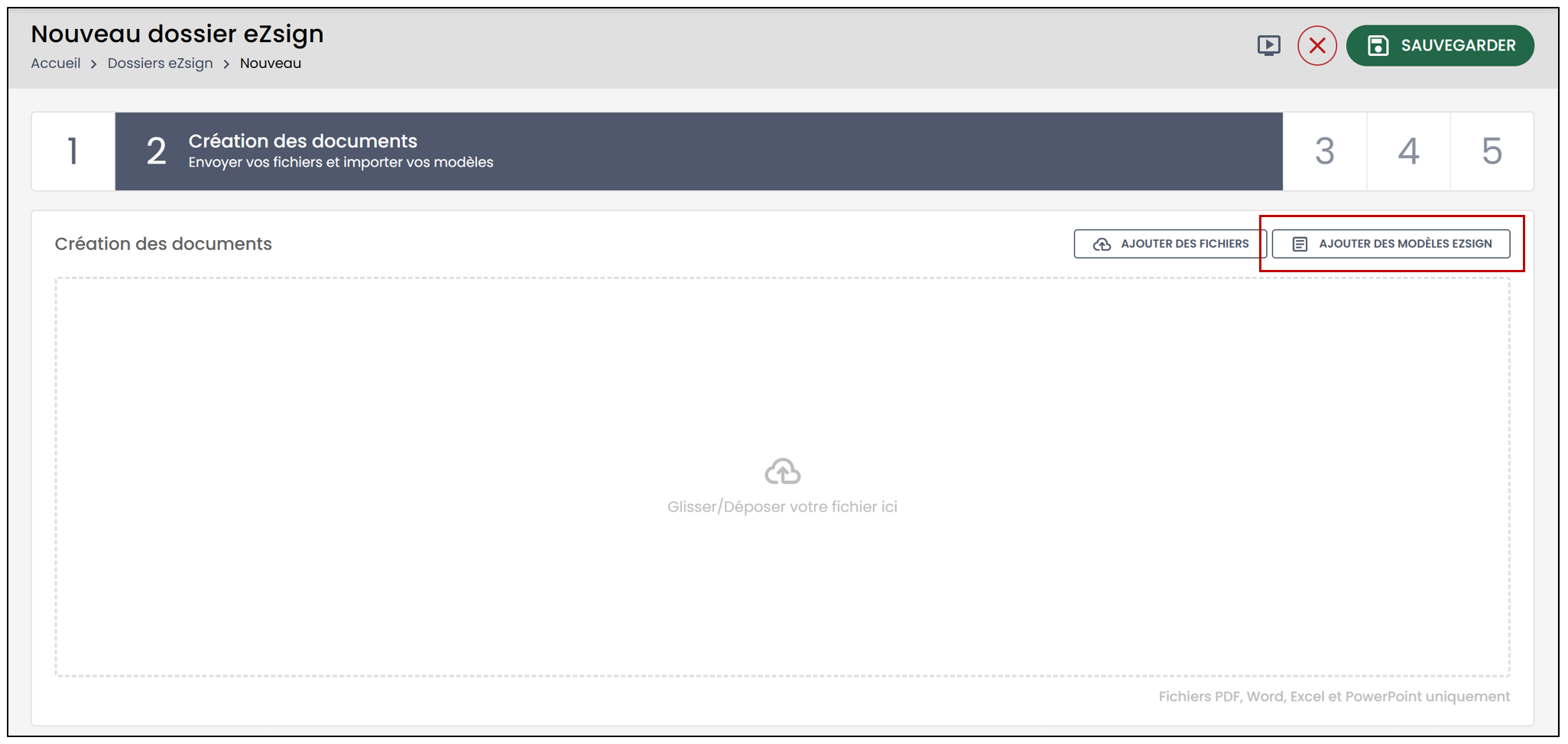
- Si vous souhaitez ajouter un modèle eZsign à un nouveau dossier, cliquez sur Ajouter des modèles eZsign à l’étape Création des documents.
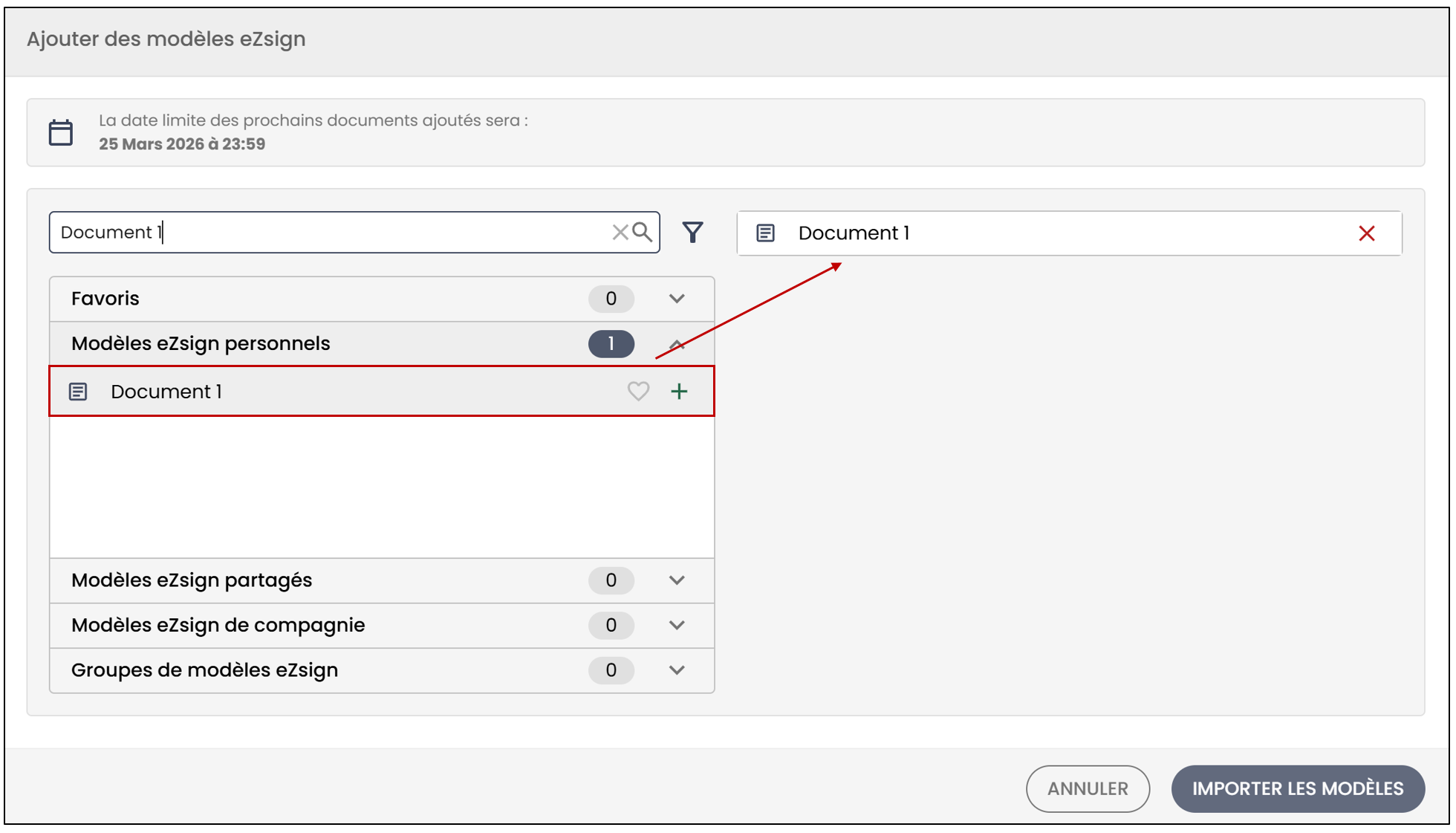
- Sélectionnez le modèle désiré à partir de la liste déroulante, puis cliquez sur Importer les modèles.
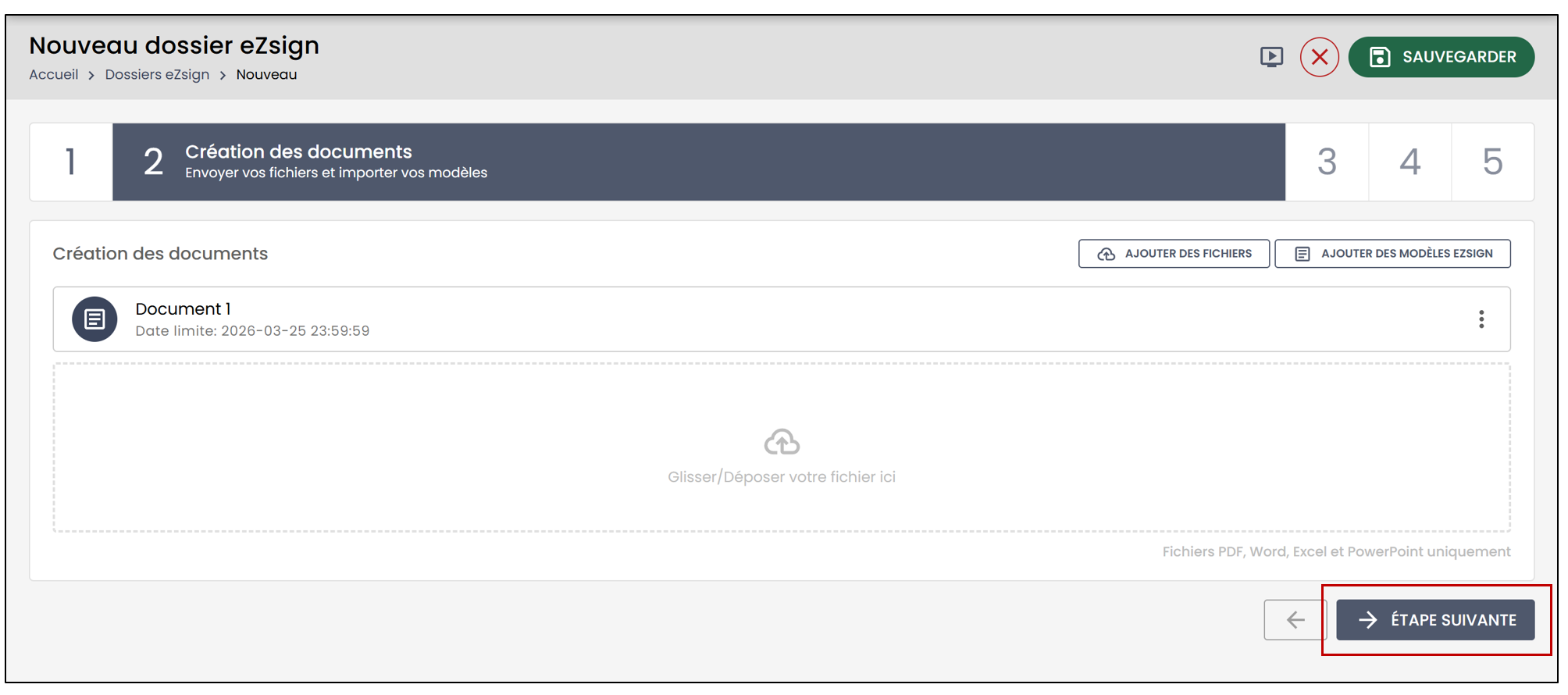
- Lorsque tous les modèles désirés sont ajoutés, cliquez sur Étape suivante.
Assigner les rôles du modèle
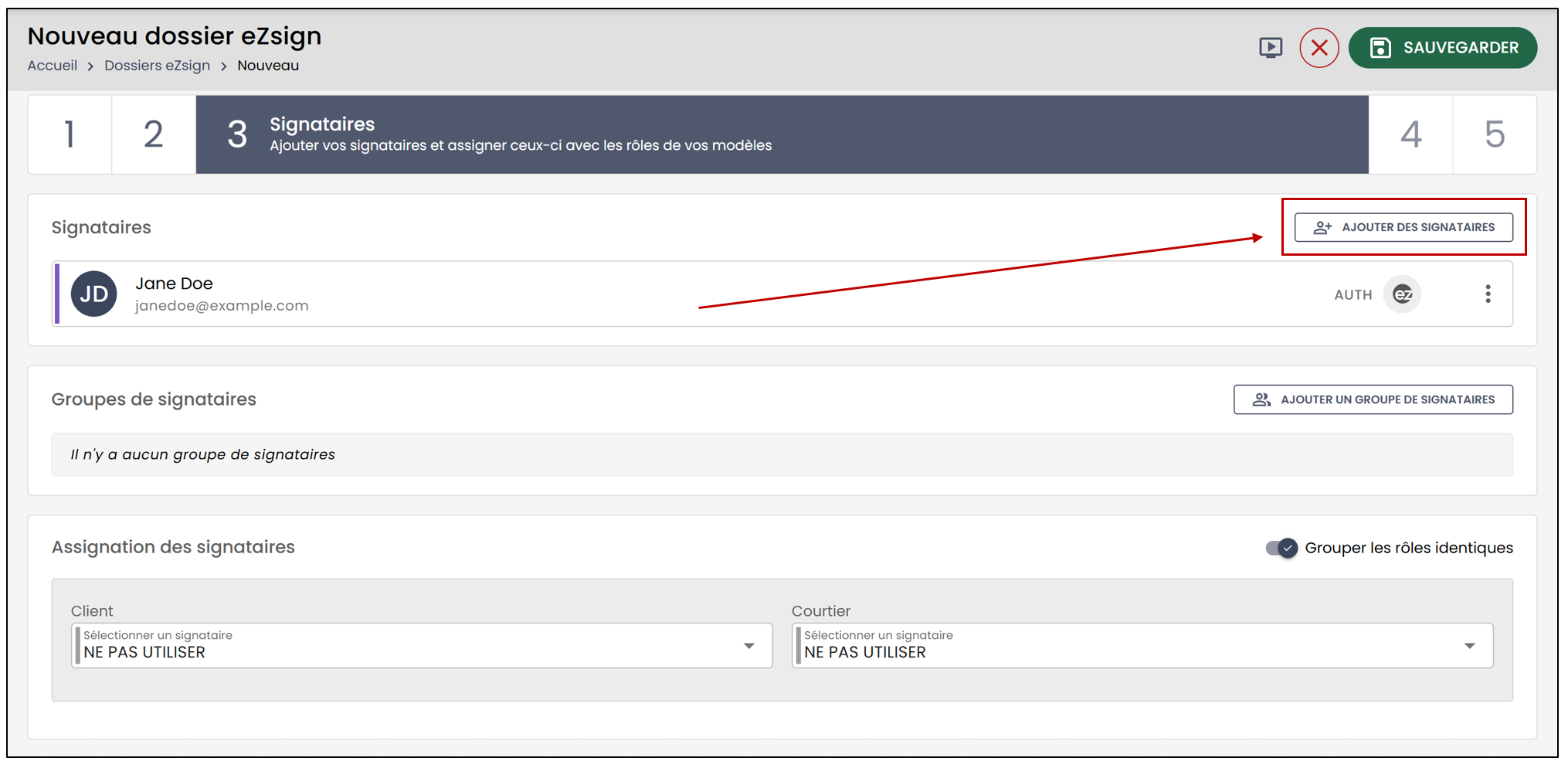
- Pour ajouter des signataires au dossier, cliquez sur Ajouter des signataires.
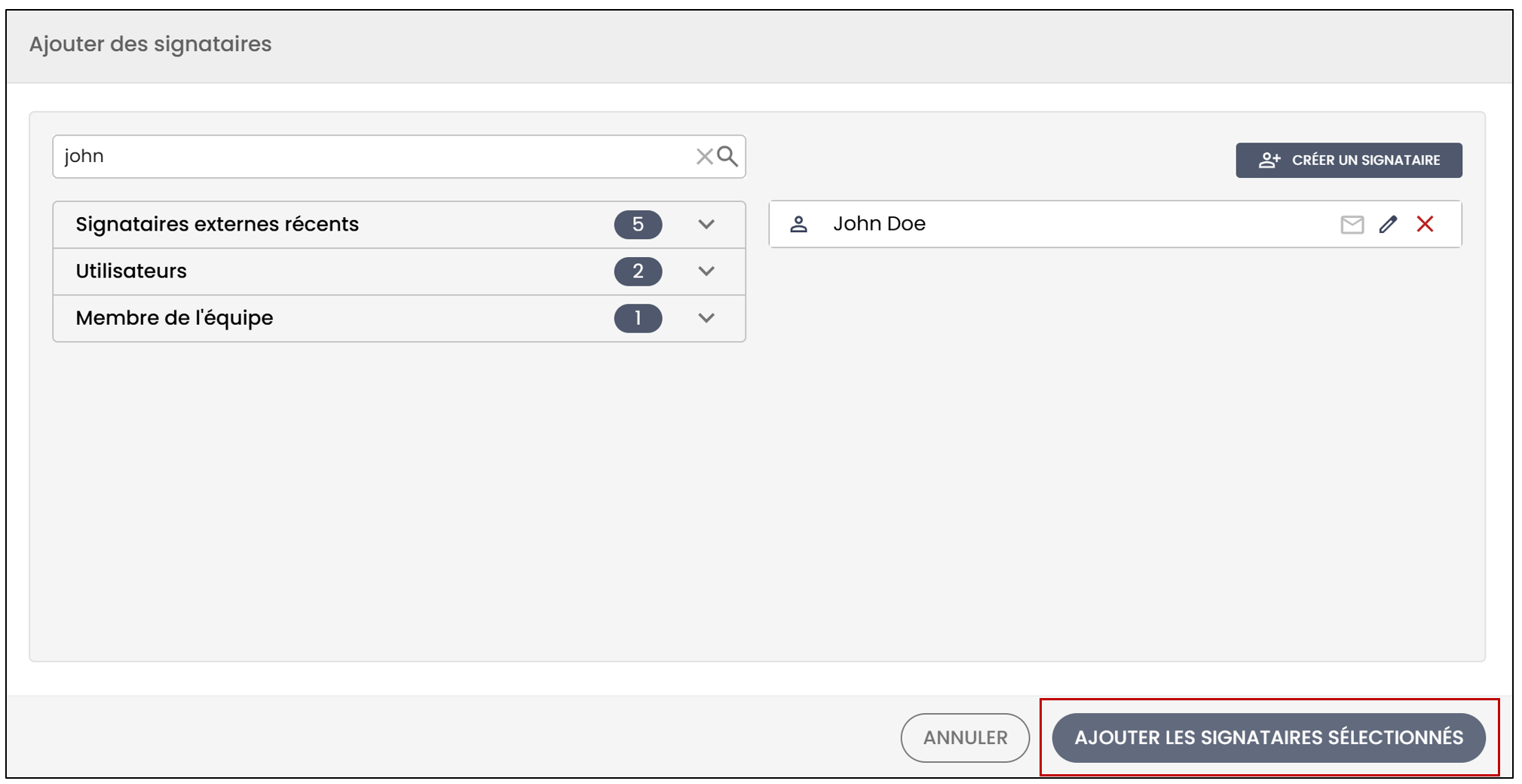
- Sélectionnez le ou les signataires désirés puis cliquez sur Ajouter les signataires sélectionnés.
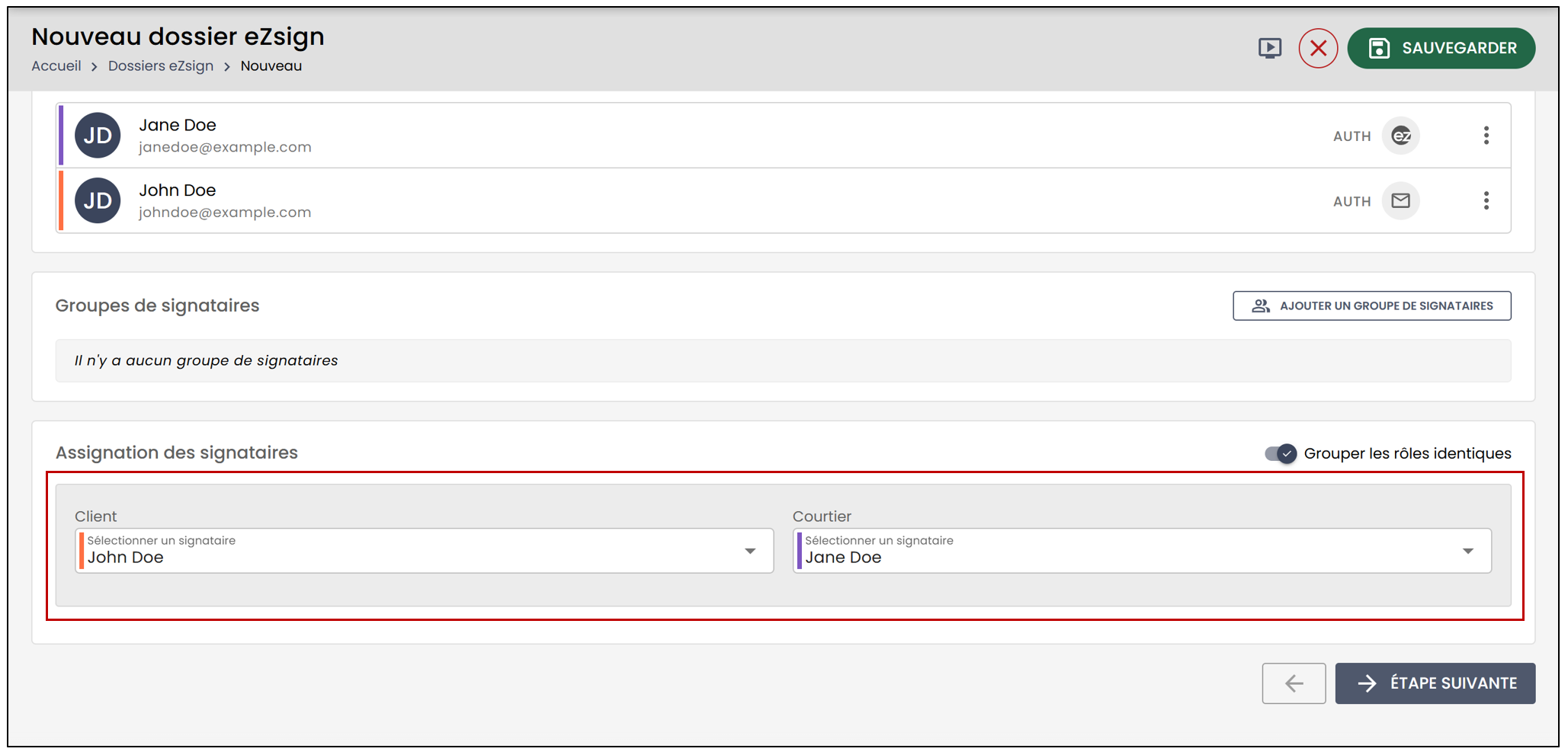
- Vous pourrez ensuite associer les signataires aux rôles du modèle.
- Cliquez sur Étape suivante.
Associer un modèle personnel à un document
Il est possible d’ajouter à un fichier les champs d’un modèle eZsign déjà créé. Les champs sont automatiquement positionnés au même endroit que dans le modèle. Pour ce faire, vous devrez d’abord ajouter un fichier à partir de votre ordinateur à l’étape Création des documents.
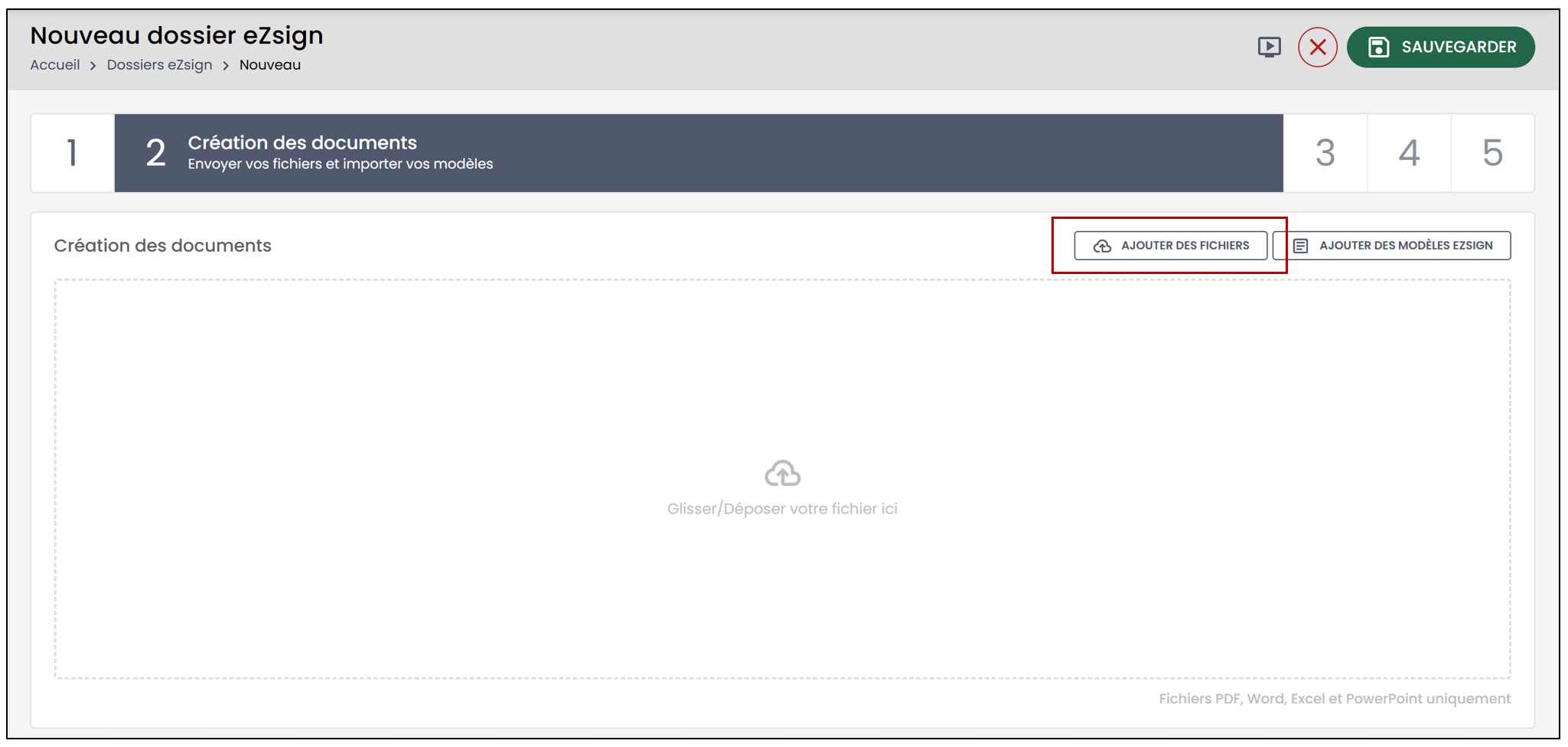
- Sélectionnez le dossier désiré, puis cliquez sur Modèle eZsign.
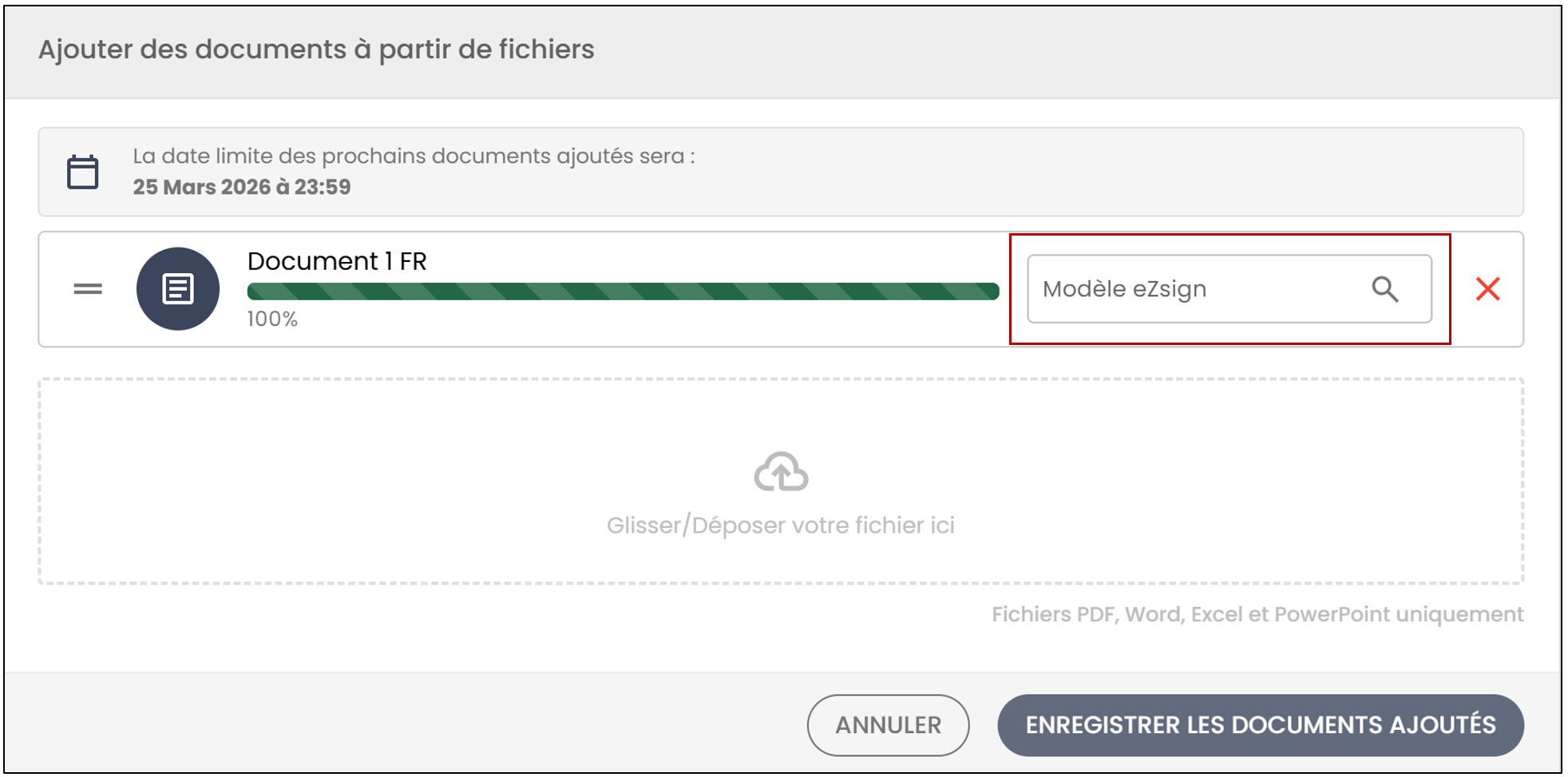
- Sélectionnez le modèle désiré à partir de la liste déroulante, puis cliquez sur Choisir ce modèle.
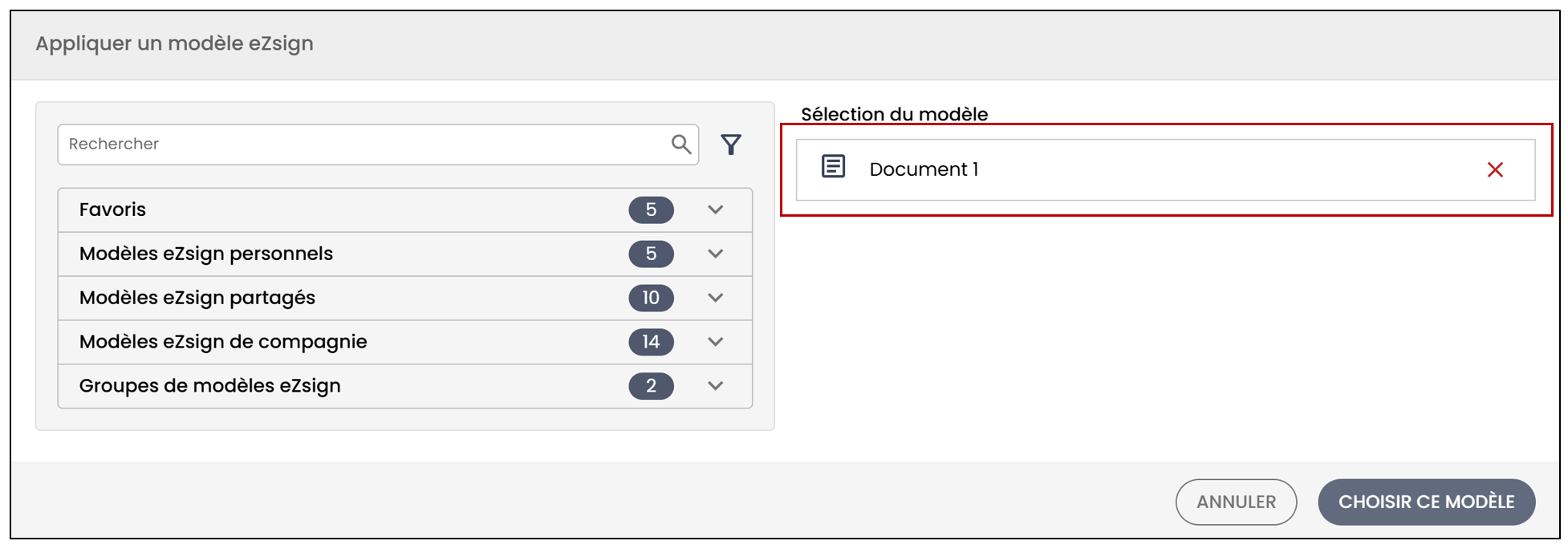
NOTE : Si vous avez oublié d’ajouter un modèle à un document à l’étape de Création des documents , il est possible d’en associer un à l’étape Vérification des documents.
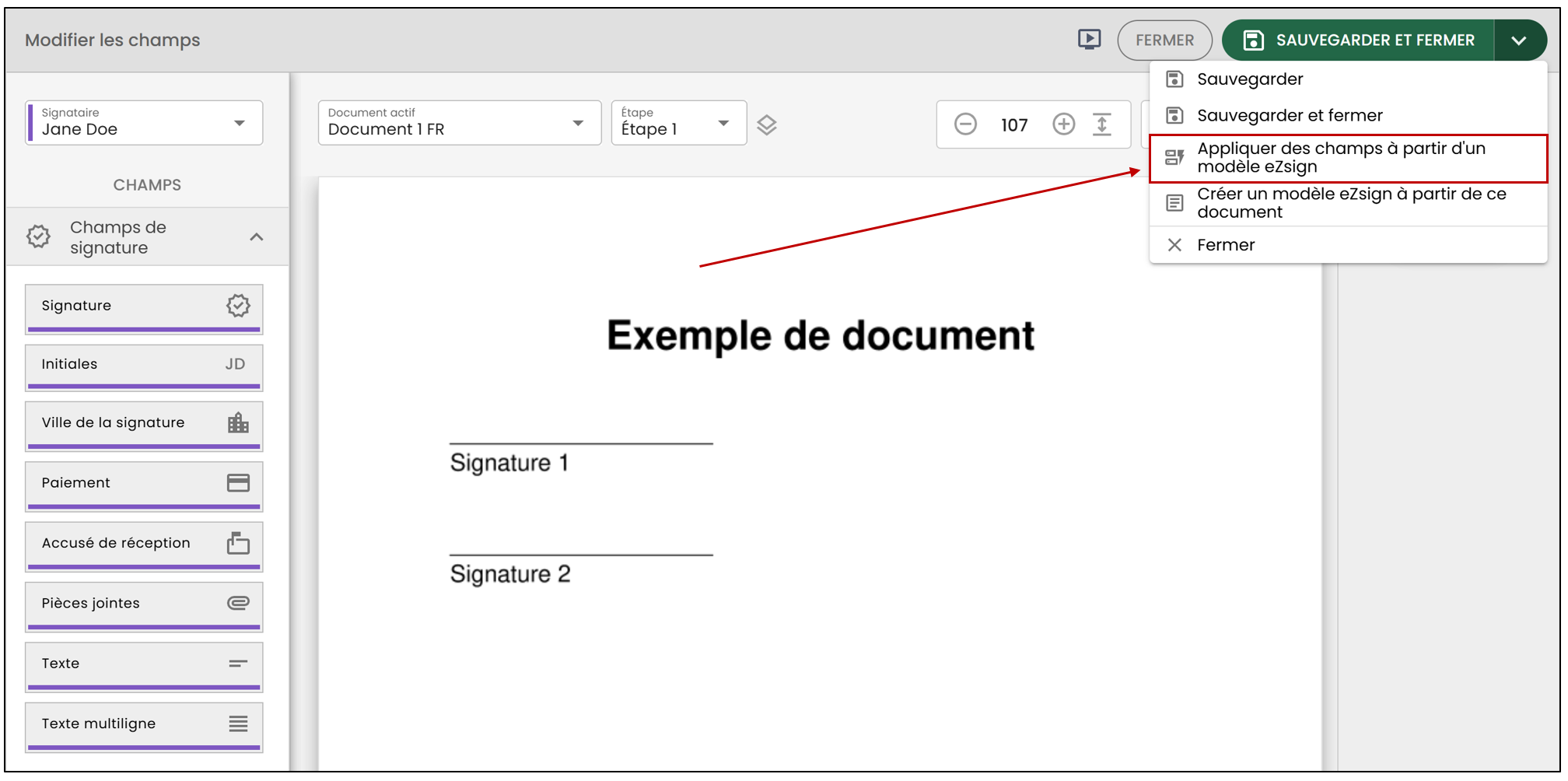
- Cliquez sur Modifier les champs du document.
- Sélectionnez la flèche pointant vers le bas, puis sur Appliquer les champs à partir d’un modèle eZsign.
- Sélectionnez le modèle désiré, puis assignez les signataires du document aux rôles.
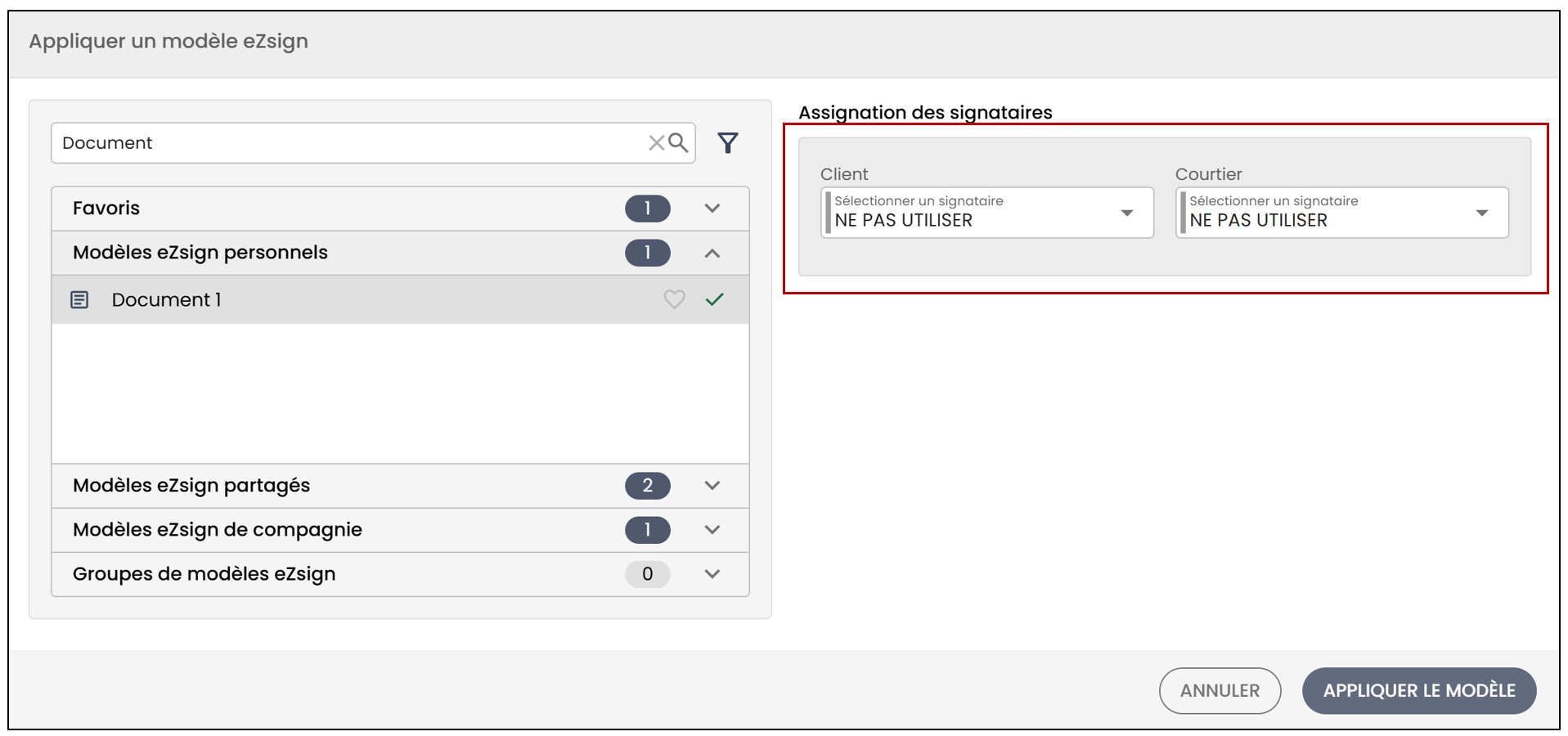
- Une fois terminé, cliquez sur Appliquer le modèle.
Créer un modèle personnel à partir d’un document
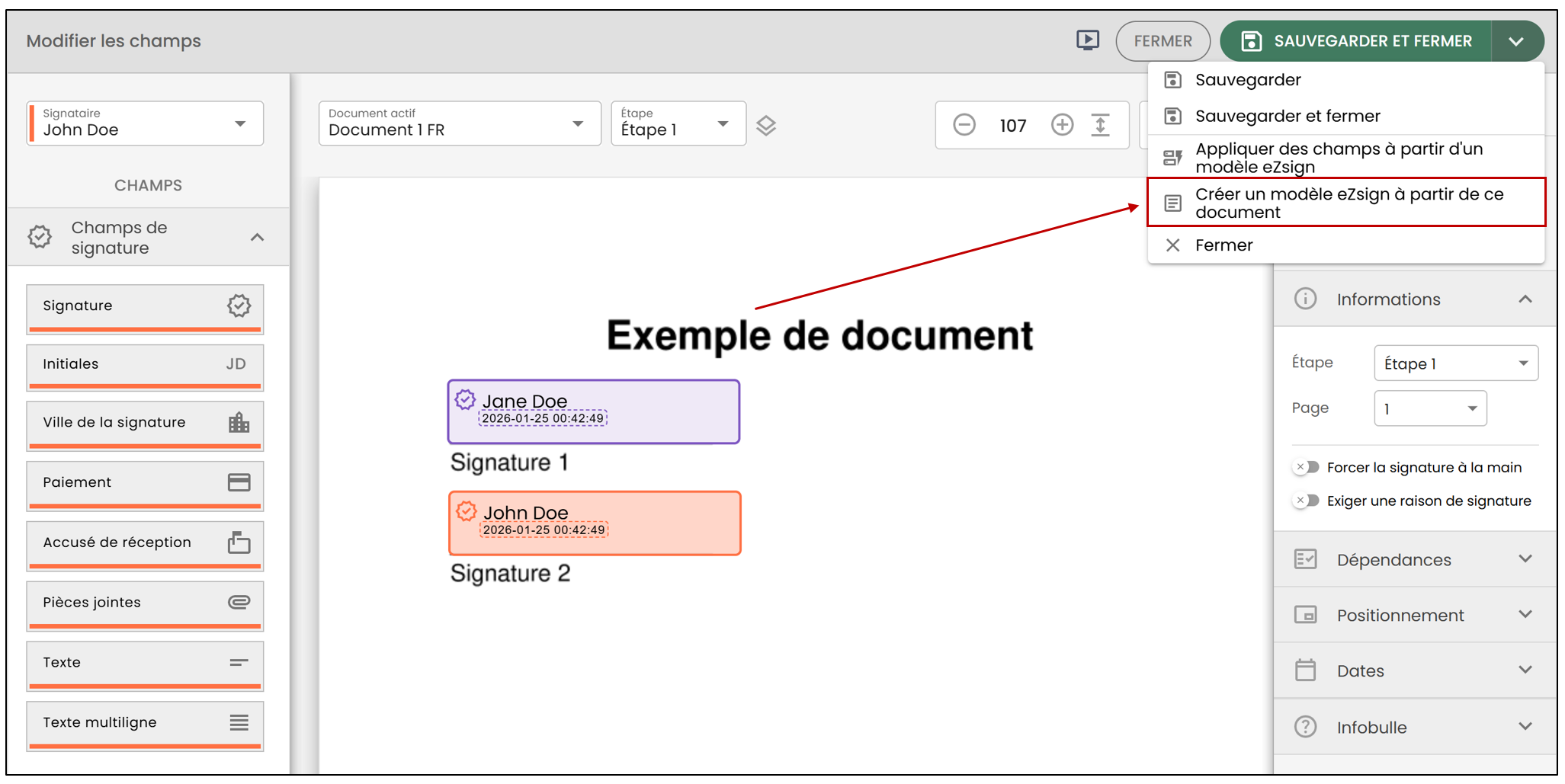
Il est aussi possible de créer un modèle à partir d’un document. Pour ce faire, vous devrez créer un nouveau dossier eZsign et ajouter des champs sur un document.
- Une fois les champs ajoutés, cliquez sur la flèche pointant vers le bas, puis sur Créer un modèle eZsign à partir de ce document.
- Entrez les informations du modèle, puis inscrivez le nom des rôles.
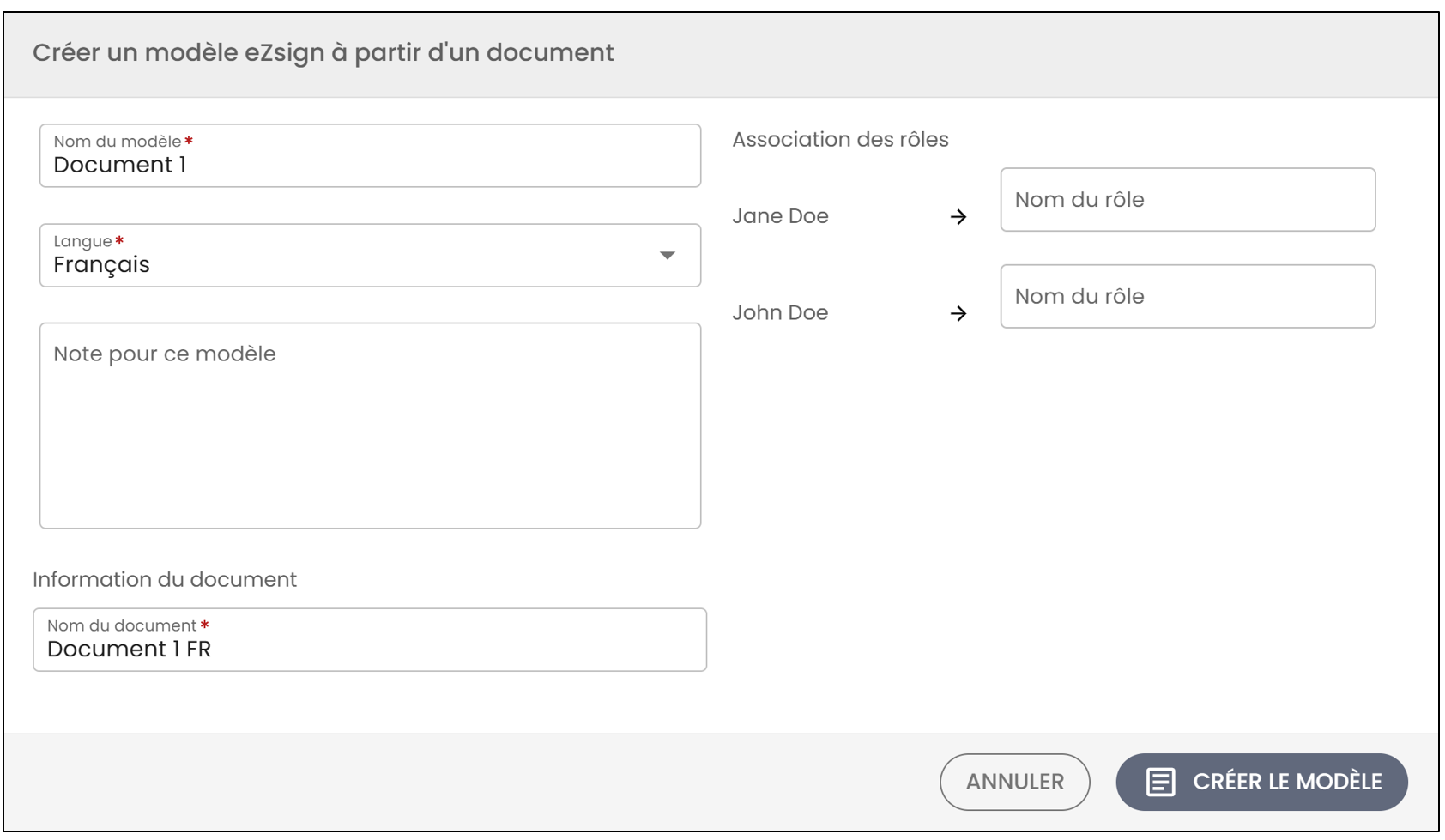
- Cliquez sur Créer le modèle.
Modifier un modèle personnel
À partir du menu principal >> Modèles eZsign >> Sélectionnez le modèle désiré.
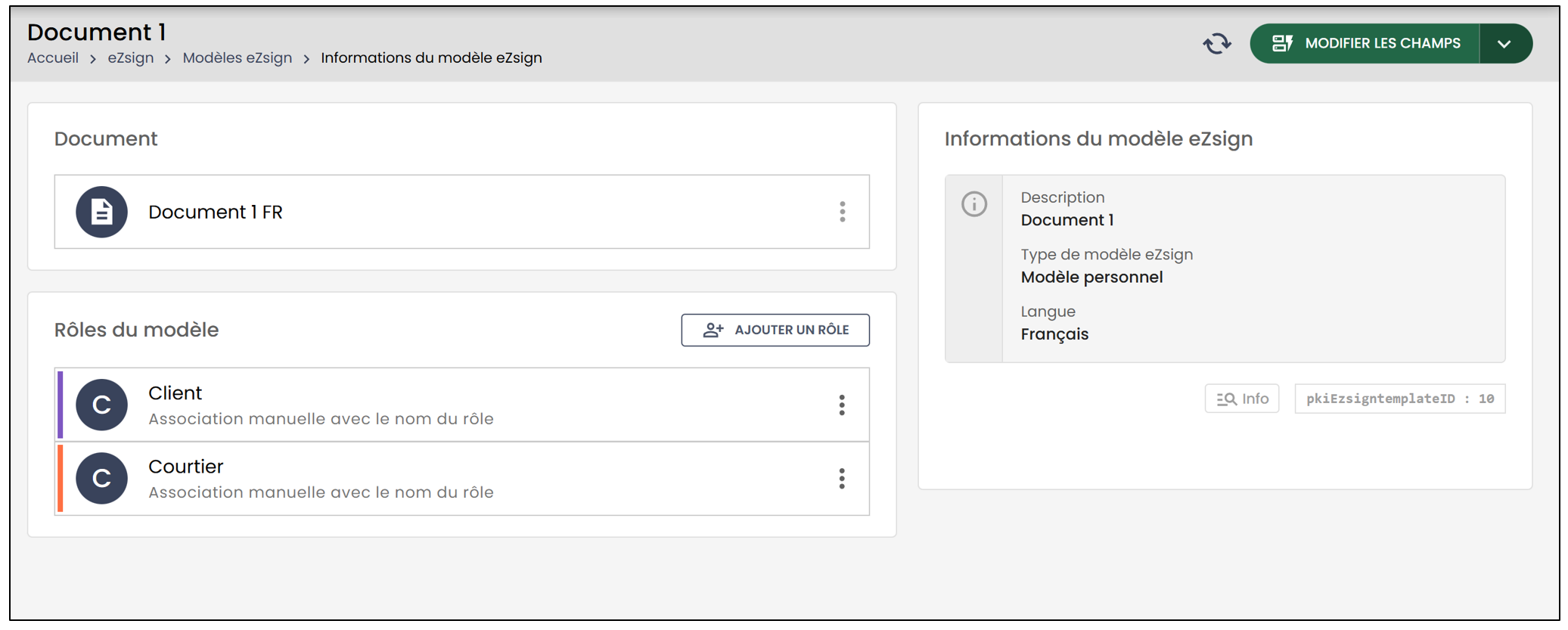
- Vous serez en mesure de modifier les champs du document en cliquant sur le bouton situé en haut à droite.
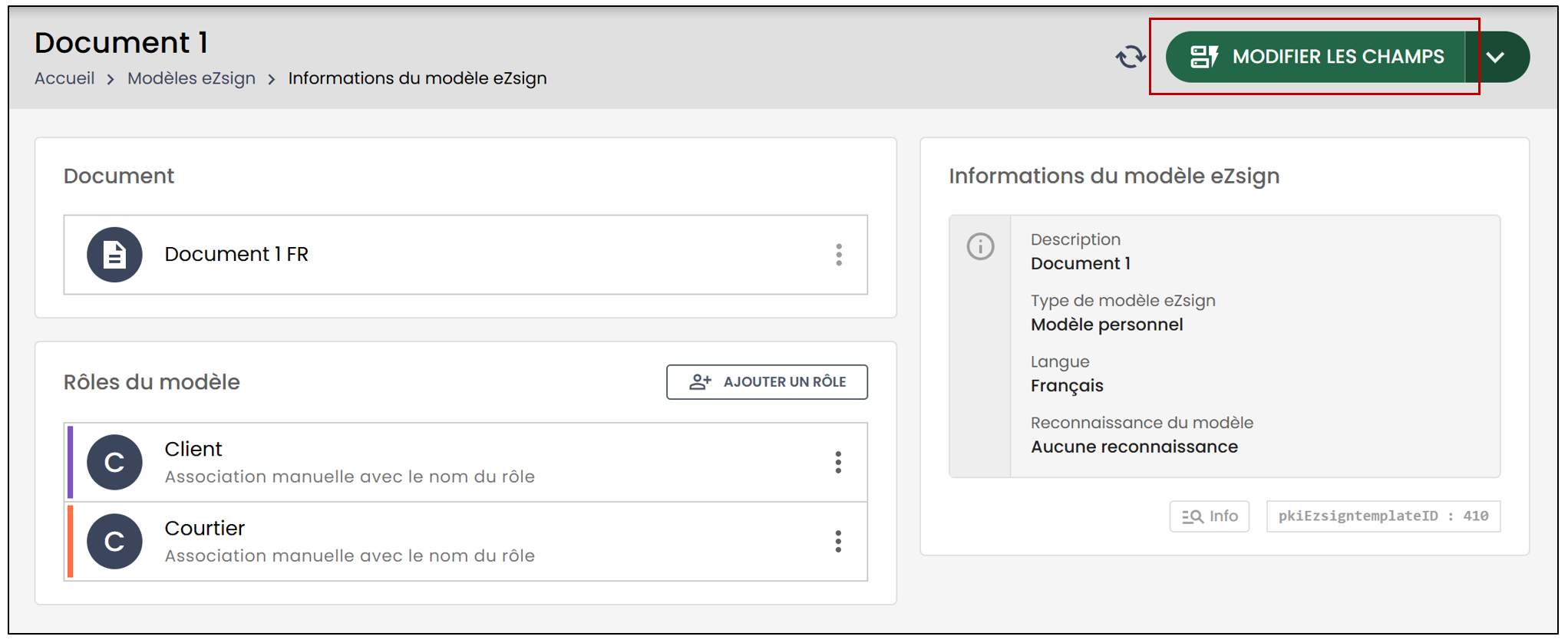
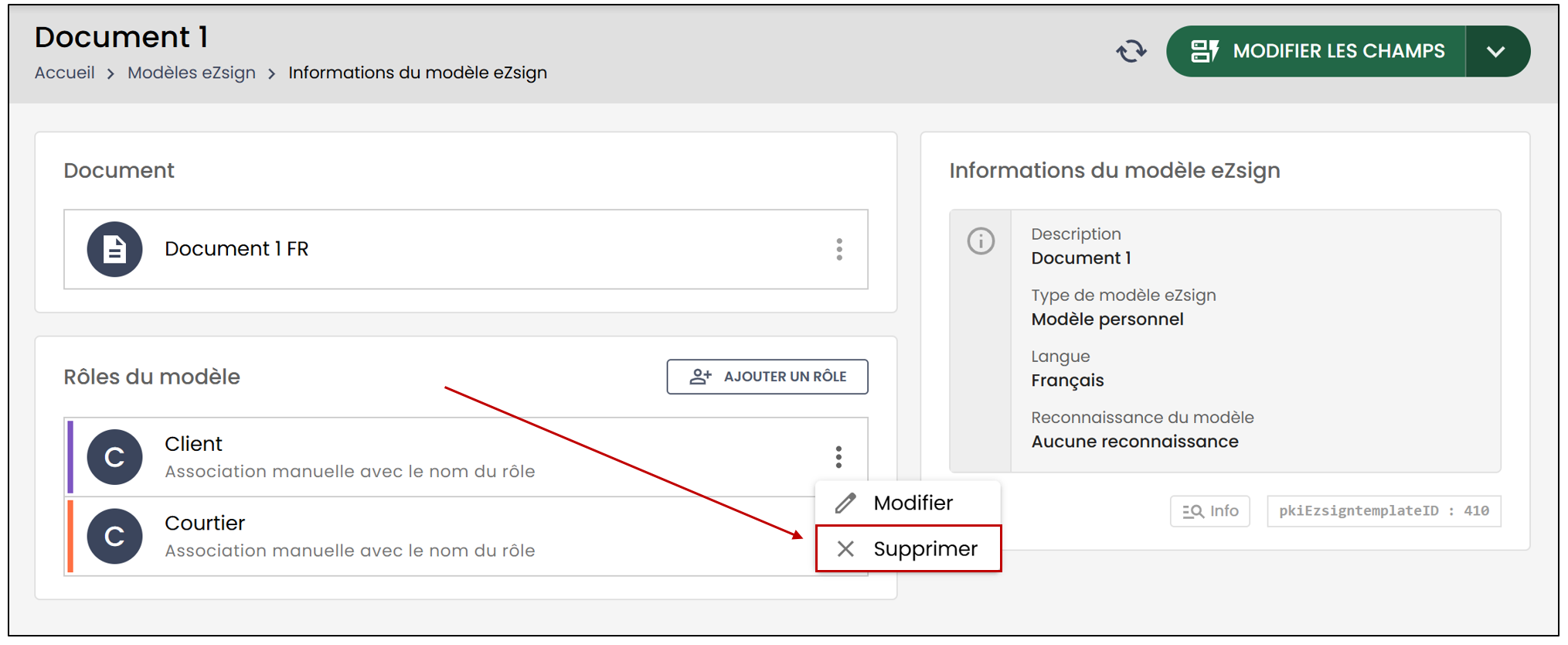
- Vous pourrez aussi Ajouter un rôle en cliquant sur le bouton prévu à cet effet ou supprimer un rôle en cliquant sur les trois points verticaux, puis Supprimer.
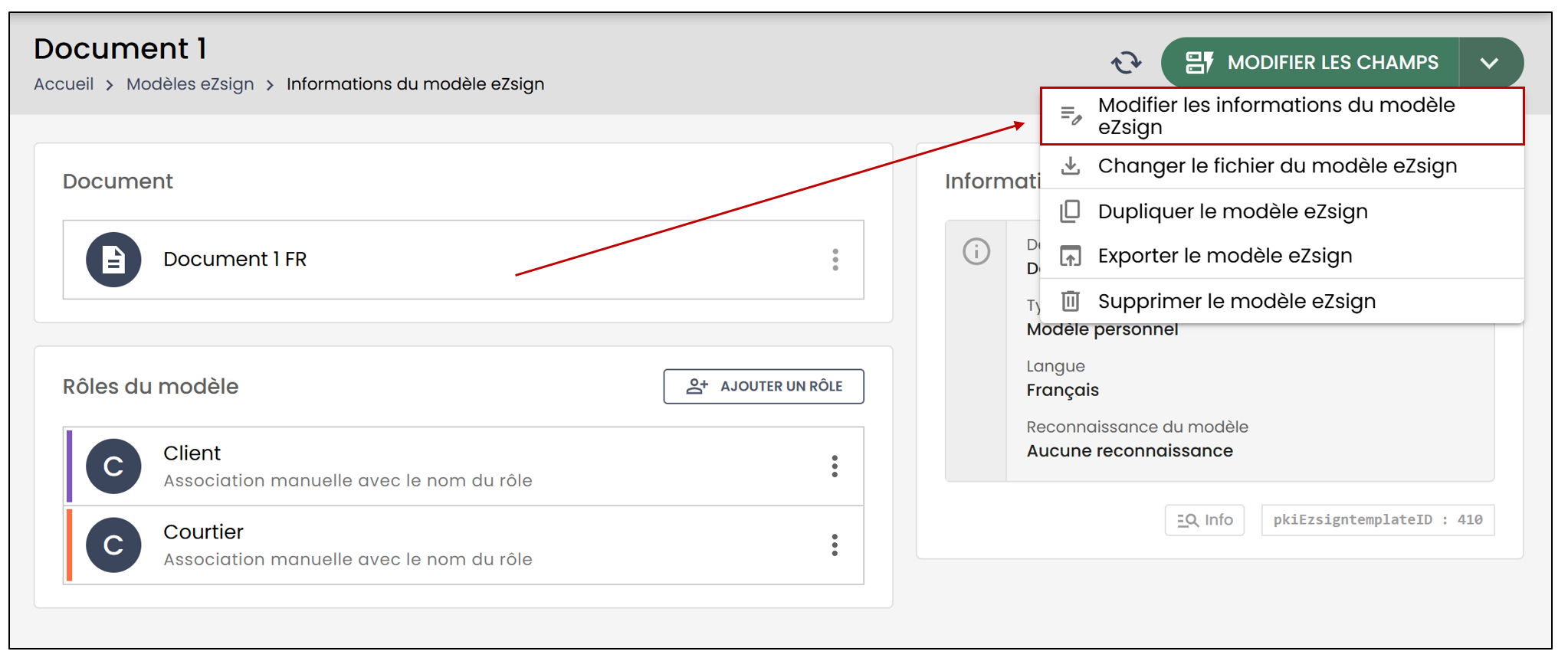
- Pour modifier les informations du modèle, cliquez sur la flèche pointant vers le bas, puis sur Modifier les informations du modèle eZsign.
Changer le fichier d’un modèle personnel
À partir du menu principal >> Modèles eZsign >> Sélectionnez le modèle désiré.
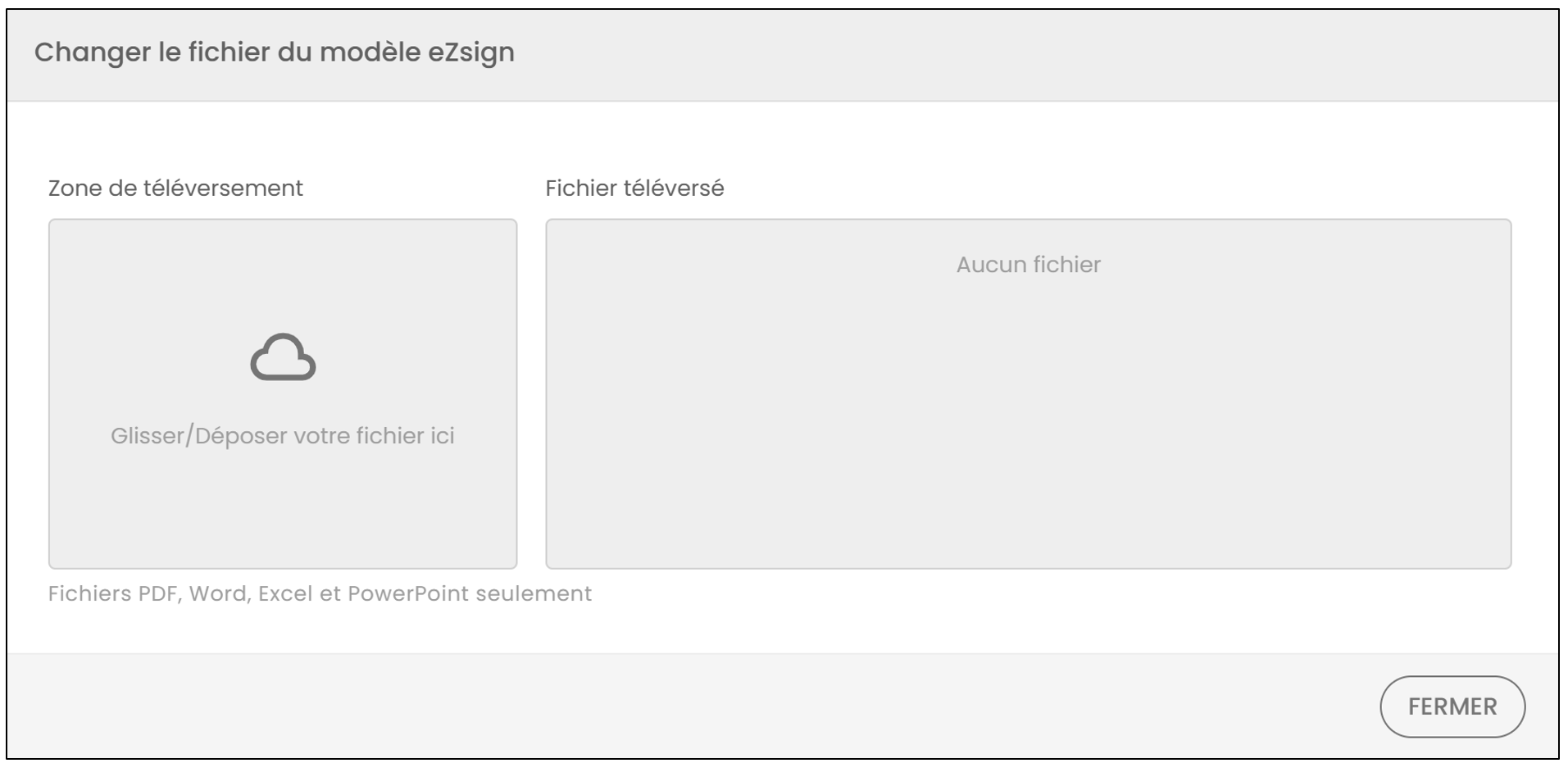
- Pour changer le fichier du modèle personnel, cliquez sur la flèche pointant vers le bas, puis sur Changer le fichier du modèle eZsign.
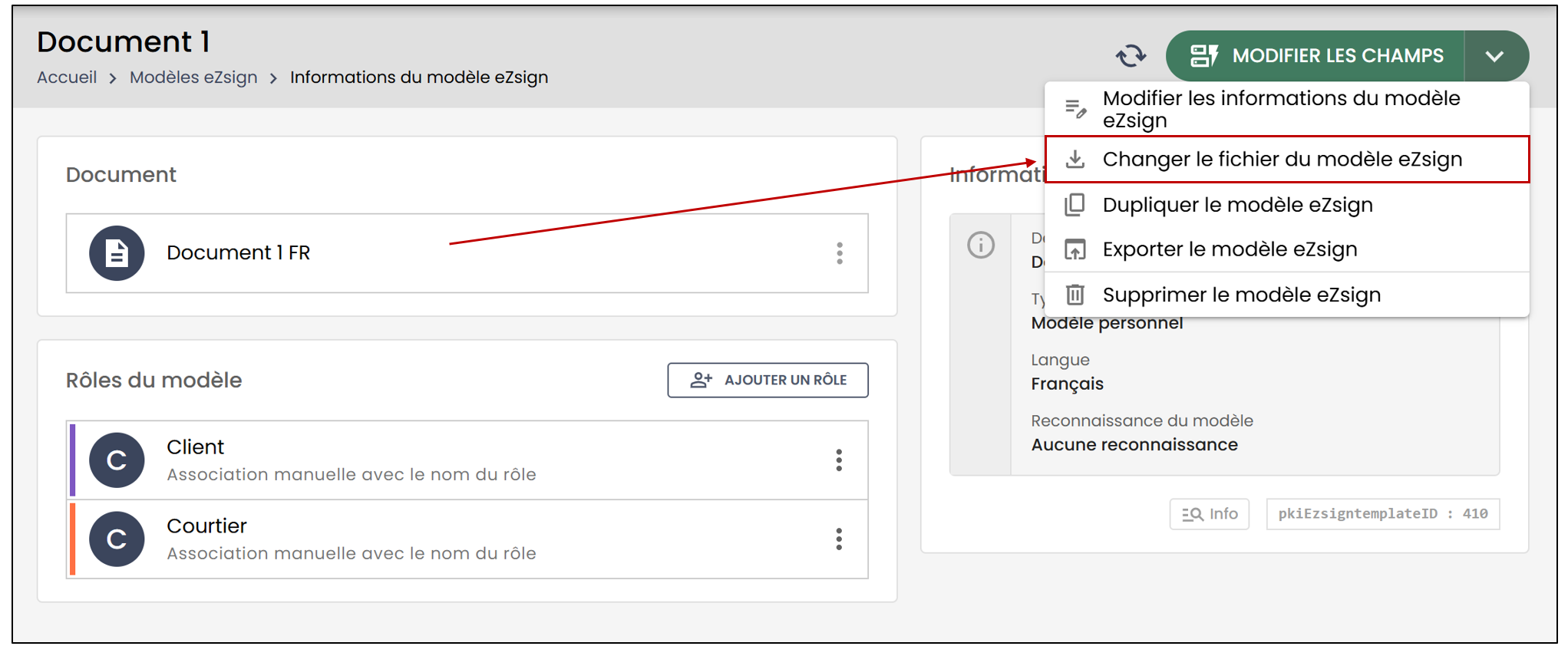
- Vous pourrez sélectionner le fichier désiré à partir de votre ordinateur.
Supprimer un modèle personnel
À partir du menu principal >> Modèles eZsign >> Sélectionnez le modèle désiré.
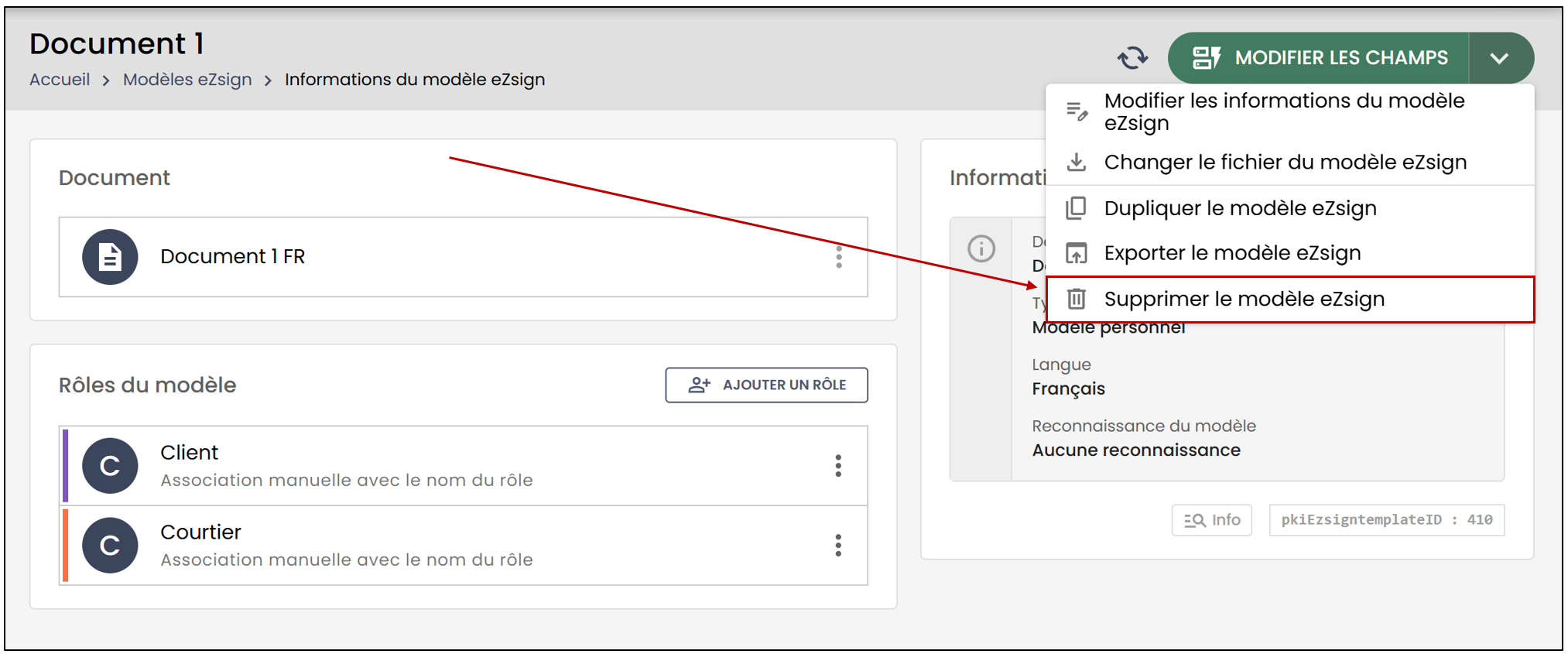
- Pour supprimer un modèle, cliquez sur la flèche pointant vers le bas, puis sur Supprimer le modèle eZsign.