

Français
Signer un document en tant qu’utilisateur
Une fois le dossier créé, voici dans l’ordre, les prochaines étapes à effectuer :
- Ajouter les signataires. Pour plus d’informations, voir l’article Ajouter/Modifier/Supprimer un signataire dans un dossier eZsign.
- Ajouter les documents. Pour plus d’informations, voir l’article Ajouter/Modifier/Supprimer un document dans un dossier eZsign.
- Ajouter les champs. Pour plus d’informations, voir l’article Ajouter/Modifier/Supprimer manuellement un champ dans un document.
- Envoyer les documents à signer. Pour plus d’informations, voir l’article Envoyer les documents à signer.
- Signer les documents.
- Envoyer les documents signés par courriel. Pour plus d’informations, voir l’article Envoyer les documents signés par courriel.
Signer les documents en tant qu’utilisateur
Lorsque vous envoyez un document dans lequel vous devez signer en tant que courtier, selon le type de champs présents dans ce document, vous serez invités à signer le document immédiatement ou plus tard (à partir du dossier eZsign ou de la page d’accueil) dans votre application eZmax.
Champs de type formulaire : Vous signerez plus tard via le dossier eZsign ou le message "Vous avez des formulaires en attente." dans votre page d’accueil. Pour plus d’informations, voir l’article Remplir un formulaire en tant qu’utilisateur.
Champs de type signature électronique "Initiales", "Nom" et "Ville de la signature" : Vous avez le choix de signer immédiatement ou plus tard (via le dossier eZsign ou le message "Vous avez des signatures en attente." dans votre page d’accueil).
Tous les autres champs de type signature électronique : Vous signerez plus tard via le dossier eZsign ou le message "Vous avez des signatures en attente." dans votre page d’accueil.
Signer le document immédiatement
Applicable seulement pour les champs de type signature électronique "Initiales", "Nom" et "Ville de la signature".
- Lors de l’envoi des documents à signer, après avoir cliqué sur Envoyer :
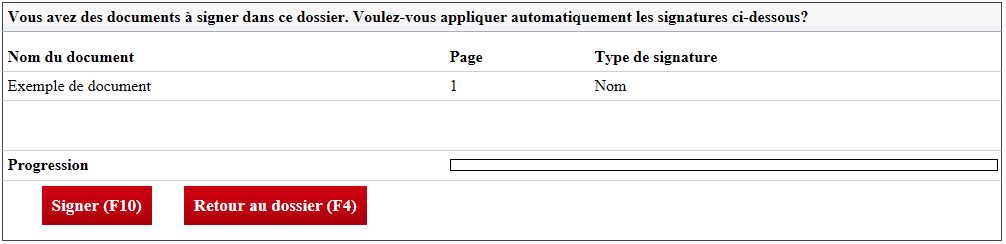
- Voici un exemple de message qui apparaîtra pour les champs "Initiales" ou "Nom" :
* Voici un exemple de message qui apparaîtra pour les champs "Ville de la signature" :
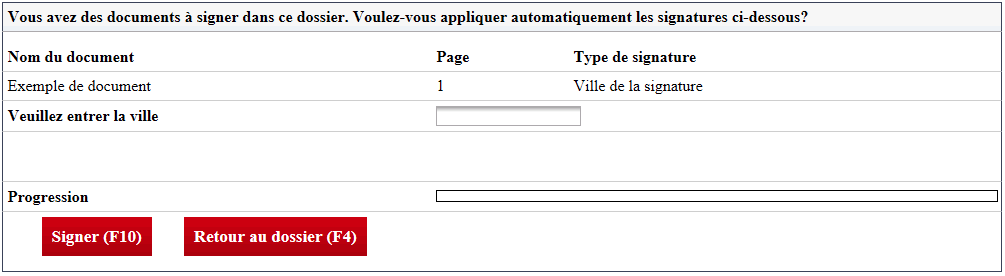
* Remplissez le champ **Veuillez entrer la v****ille**.
- Cliquez sur Signer et ce message apparaîtra : "X signatures ont été appliquées automatiquement".
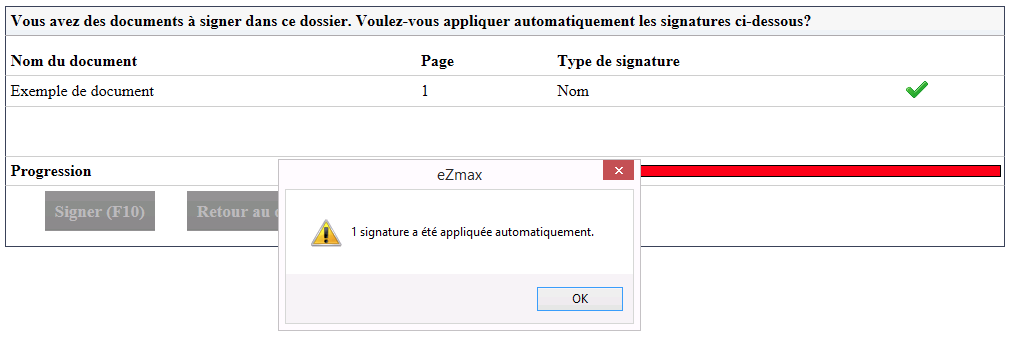
- Cliquez sur OK pour revenir au dossier eZsign.
Signer le document plus tard - À partir du dossier eZsign
Lors de l’envoi des documents, après avoir cliqué sur Envoyer :
- Pour les champs de type signature électronique "Initiales", "Nom" et "Ville de la signature", cliquez sur Retour au dossier.
- Pour tous les autres champs de type signature électronique, le message "L’envoi des documents a été effectué avec succès." apparaîtra et vous serez automatiquement dans le dossier eZsign.
Dans la section "Statut des signatures" du dossier eZsign, à partir du menu Actions du document désiré :
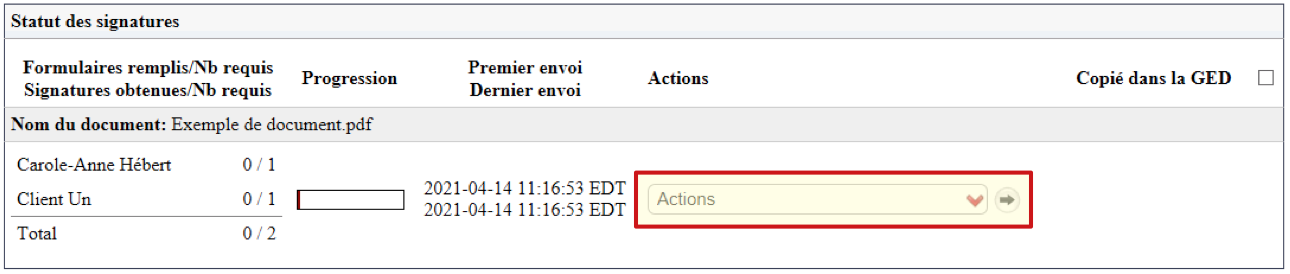
- Sélectionnez "Signer le document" pour faire apparaître le document à signer.
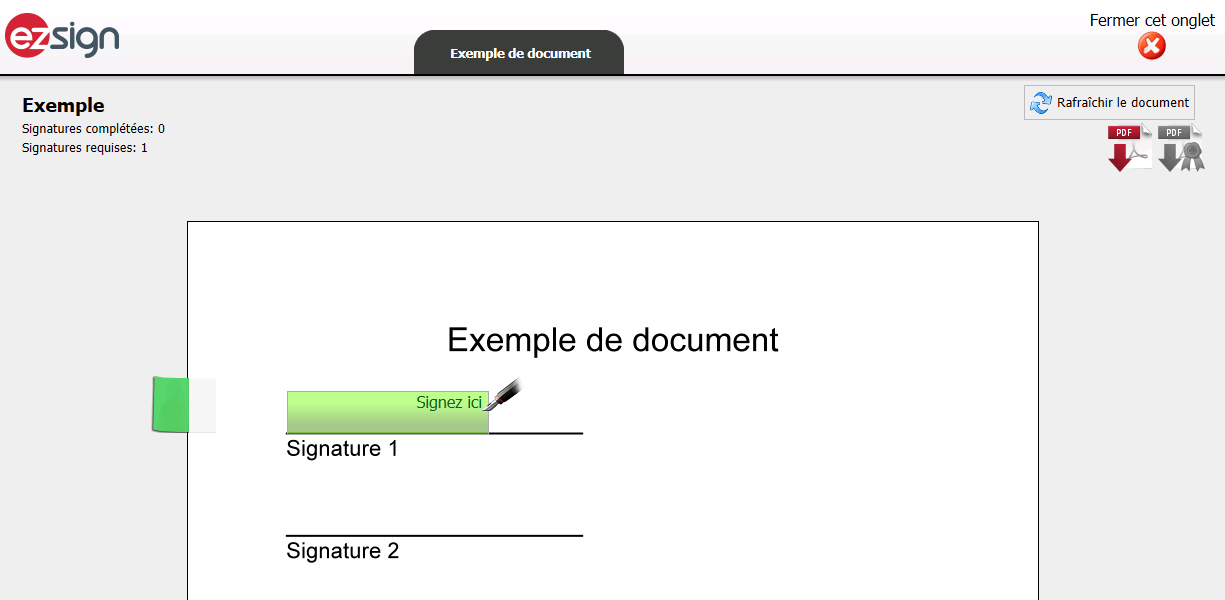
- Signez le document aux endroits indiqués en cliquant sur Signez ici.
NOTE : Si le champ qui a été ajouté dans le document est "Ville de la signature", cliquez sur Entrez la ville ici. Inscrivez le nom de la ville d’où vous signez dans la fenêtre qui apparaîtra et cliquez sur Envoyer. Le système vous demandera de confirmer alors cliquez sur Oui pour confirmer.
Signer le document plus tard - Signatures en attente
Lors de l’envoi des documents, après avoir cliqué sur Envoyer :
- Pour les champs de type signature électronique "Initiales", "Nom" et "Ville de la signature", cliquez sur Retour au dossier.
- Pour tous les autres champs de type signature électronique, le message "L’envoi des documents a été effectué avec succès." apparaîtra et vous serez automatiquement dans le dossier eZsign.
Cliquez sur l’icône Maison

pour ouvrir la page d’accueil et repérez le message "Signatures en attente".

- Cliquez sur le nombre à droite du message pour accéder à la liste des signatures en attente.
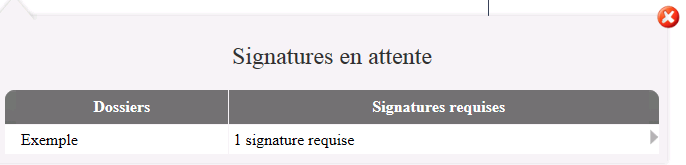
- Cliquez sur le nom du dossier ou le nombre de signatures requises pour faire apparaître le document à signer.
- Signez le document aux endroits indiqués en cliquant sur Signez ici.
NOTE : Si le champ qui a été ajouté dans le document est "Ville de la signature", cliquez sur Entrez la ville ici. Inscrivez le nom de la ville d’où vous signez dans la fenêtre qui apparaîtra et cliquez sur Envoyer. Le système vous demandera de confirmer alors cliquez sur Oui pour confirmer.