

Français
Signature : Étapes pour le client (eZsign version 4+)
Signature : Étapes pour le client
Voici comment faire dans eZsign:
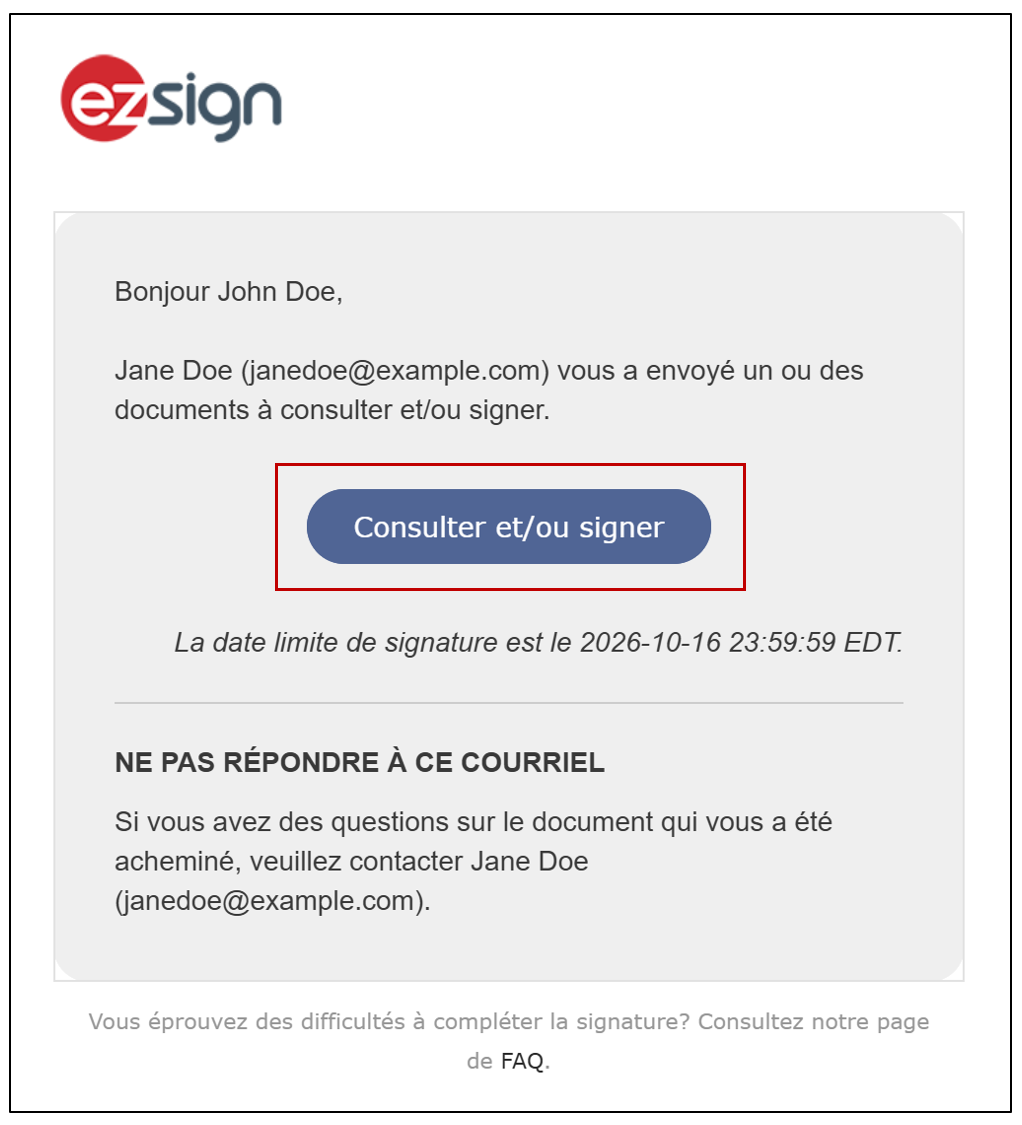
- Une fois le dossier eZsign envoyé, le signataire recevra un courriel l’informant qu’il a des documents à signer. Le signataire pourra alors cliquer sur Consulter et/ou signer.
- Le signataire pourra ensuite cliquer sur Commencer le processus.
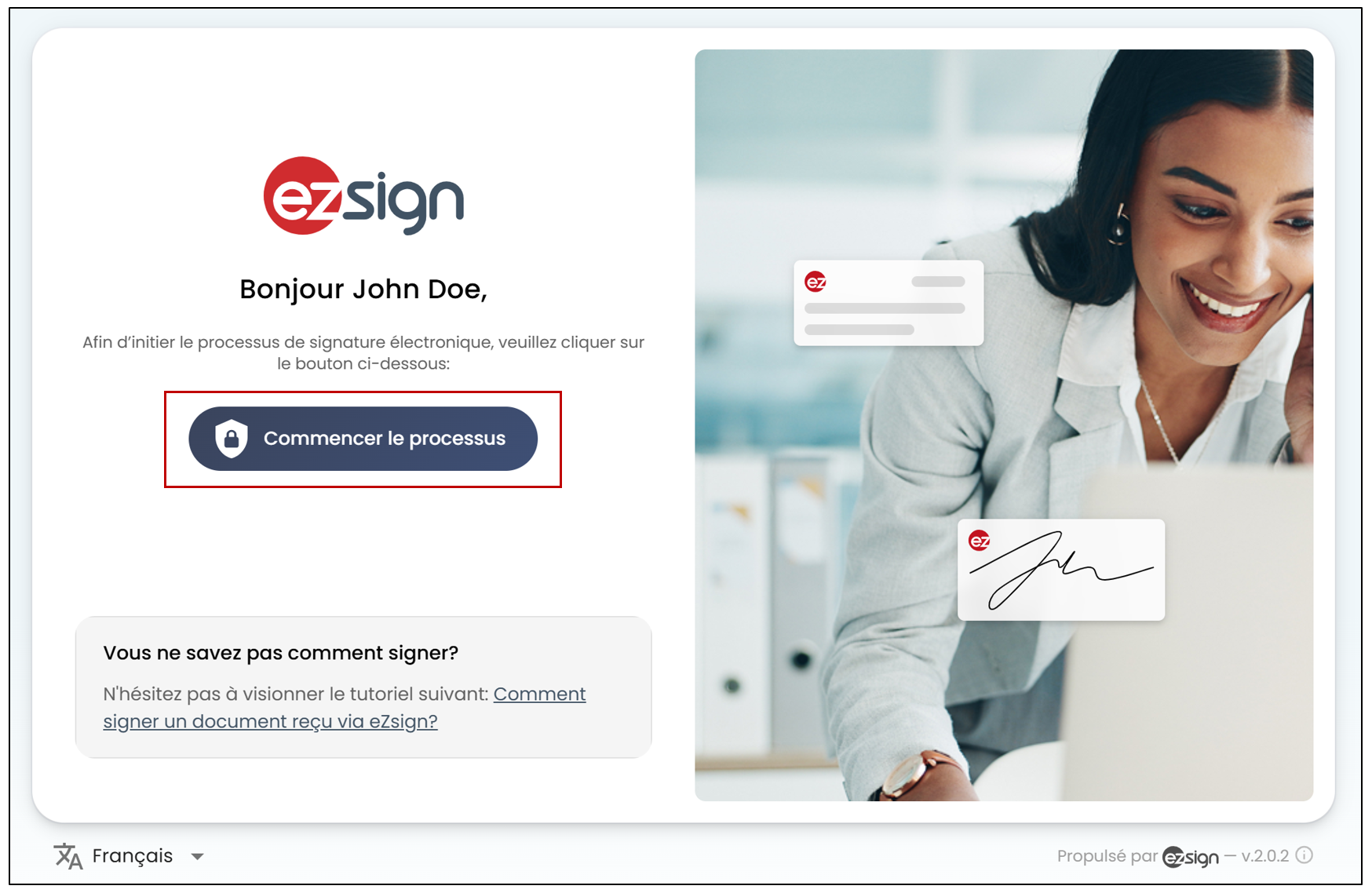
NOTE: Dans cet exemple, le type d’authentification est Courriel seulement. Par exemple, si vous aviez sélectionné le type d’authentification Courriel + question secrète , le signataire devra entrer la réponse dans un champ avant d’accéder à la signature du document. Pour plus d’informations, veuillez consulter l’article Types d’authentification des signataires.
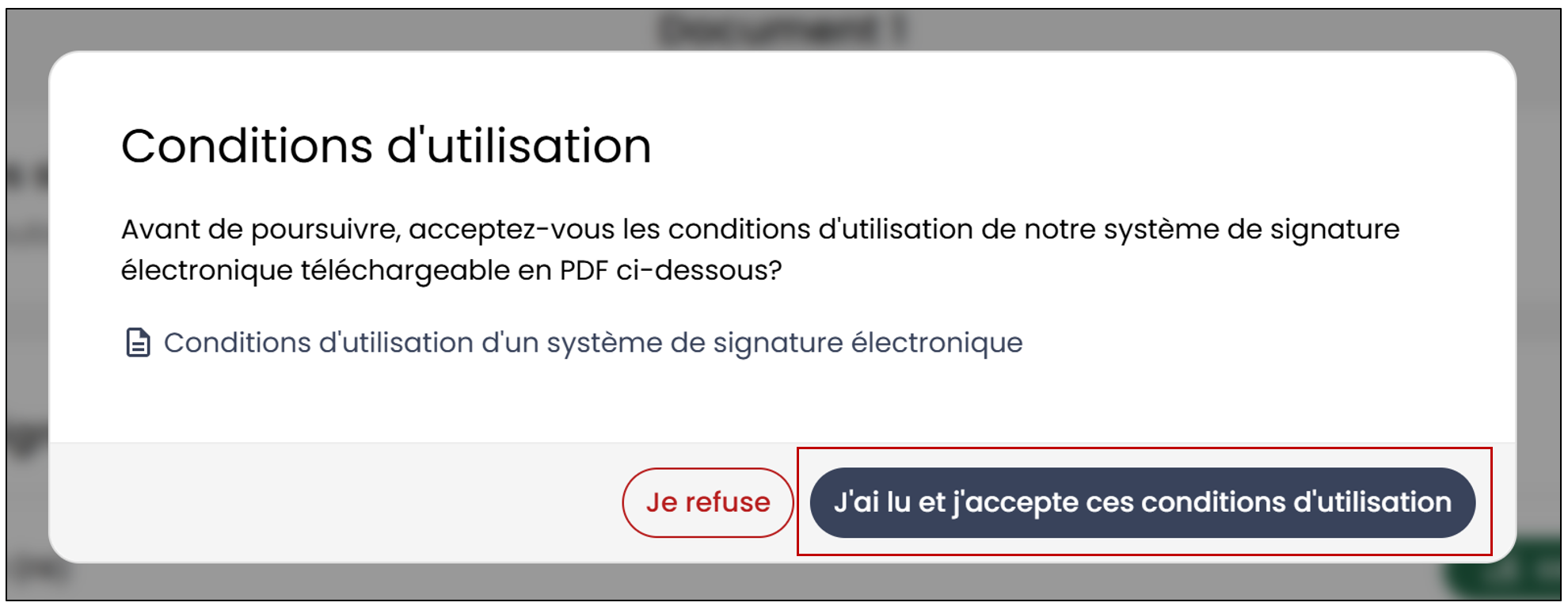
- Pour apposer sa signature sur le document, le signataire devra donner son accord aux termes d’utilisation. Il pourra ensuite les télécharger.
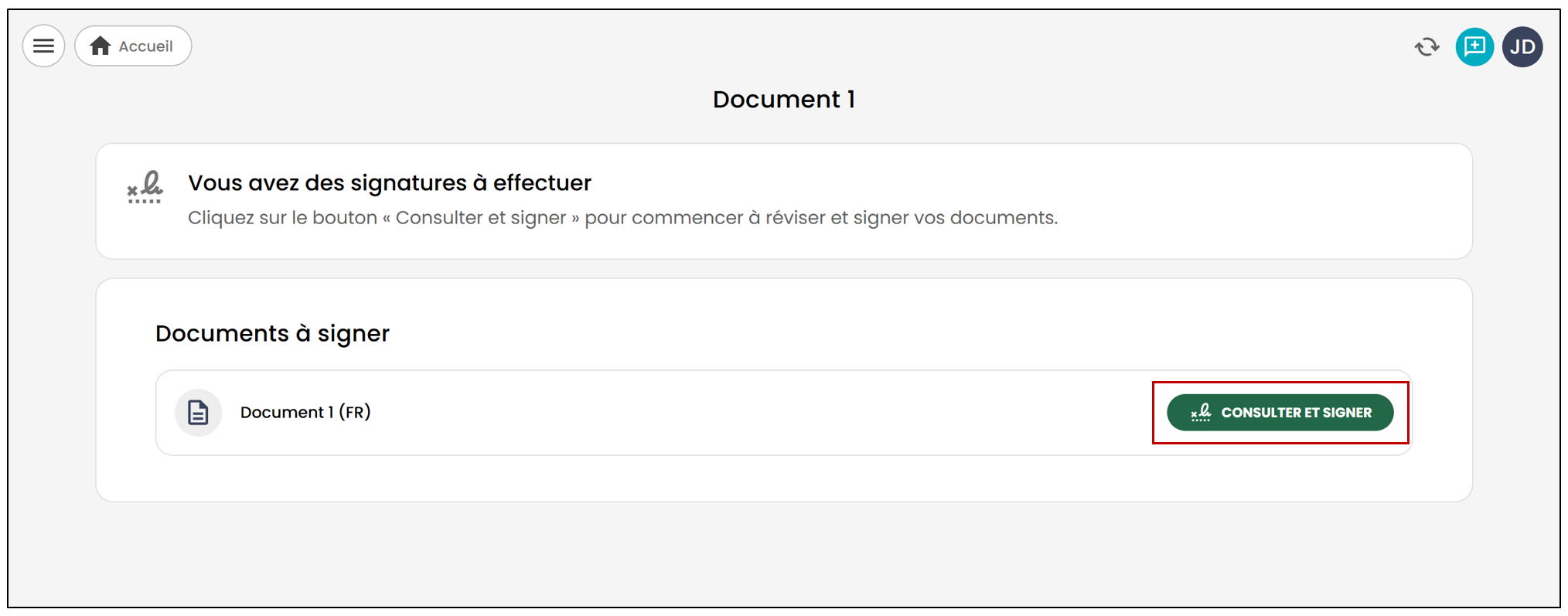
- Le signataire pourra ensuite sélectionner le document souhaité en cliquant sur Consulter et signer.
NOTE: Les champs de type formulaire devront toujours être remplis avant les champs de type signature.
NOTE: Si vous ajoutez le champ Ville de signature sur le document, la ville saisie par le signataire sera enregistrée, même si un deuxième document est signé dans le cadre du même envoi.
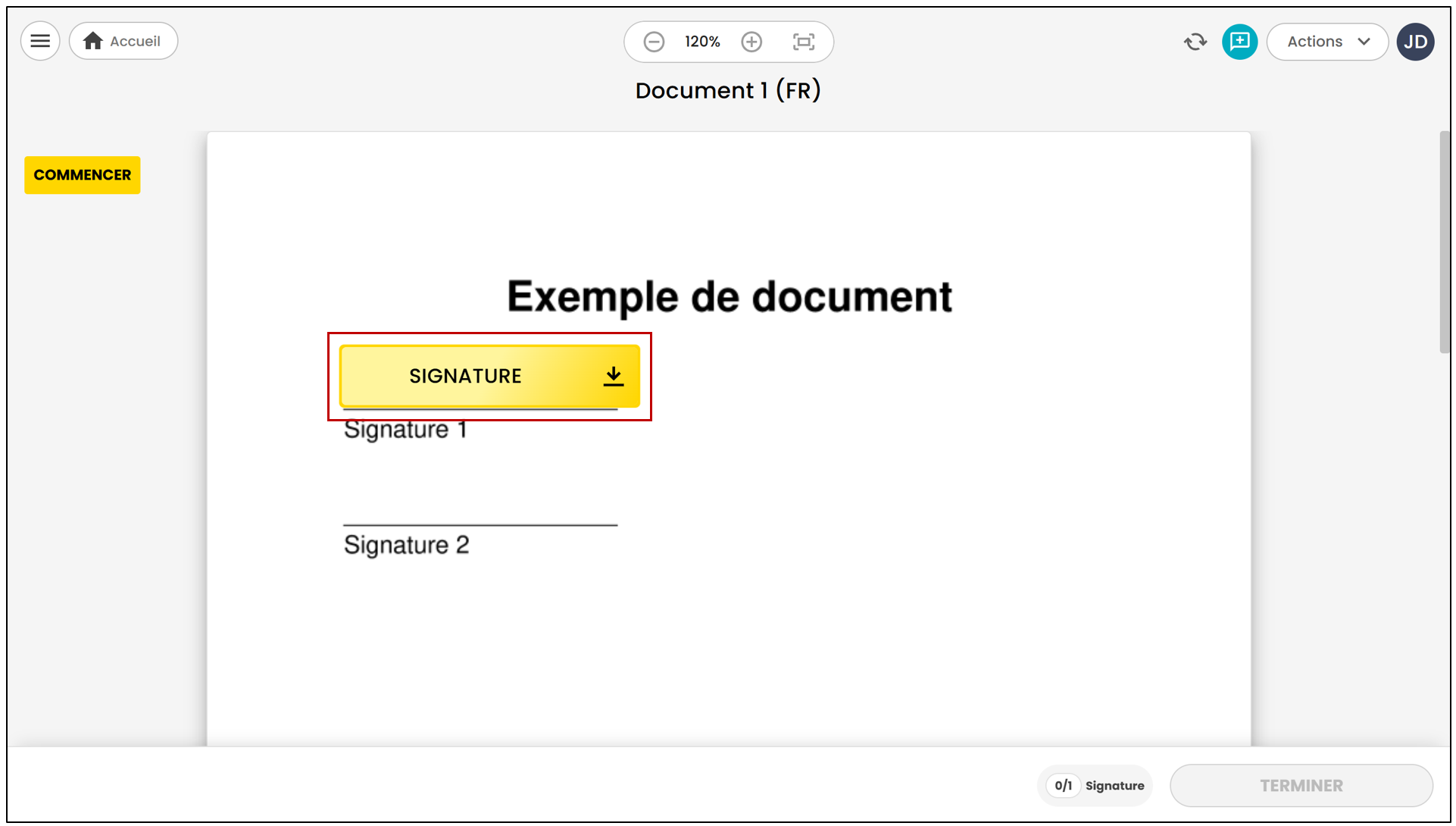
- Pour signer le document, il suffira au signataire de cliquer sur Signature.
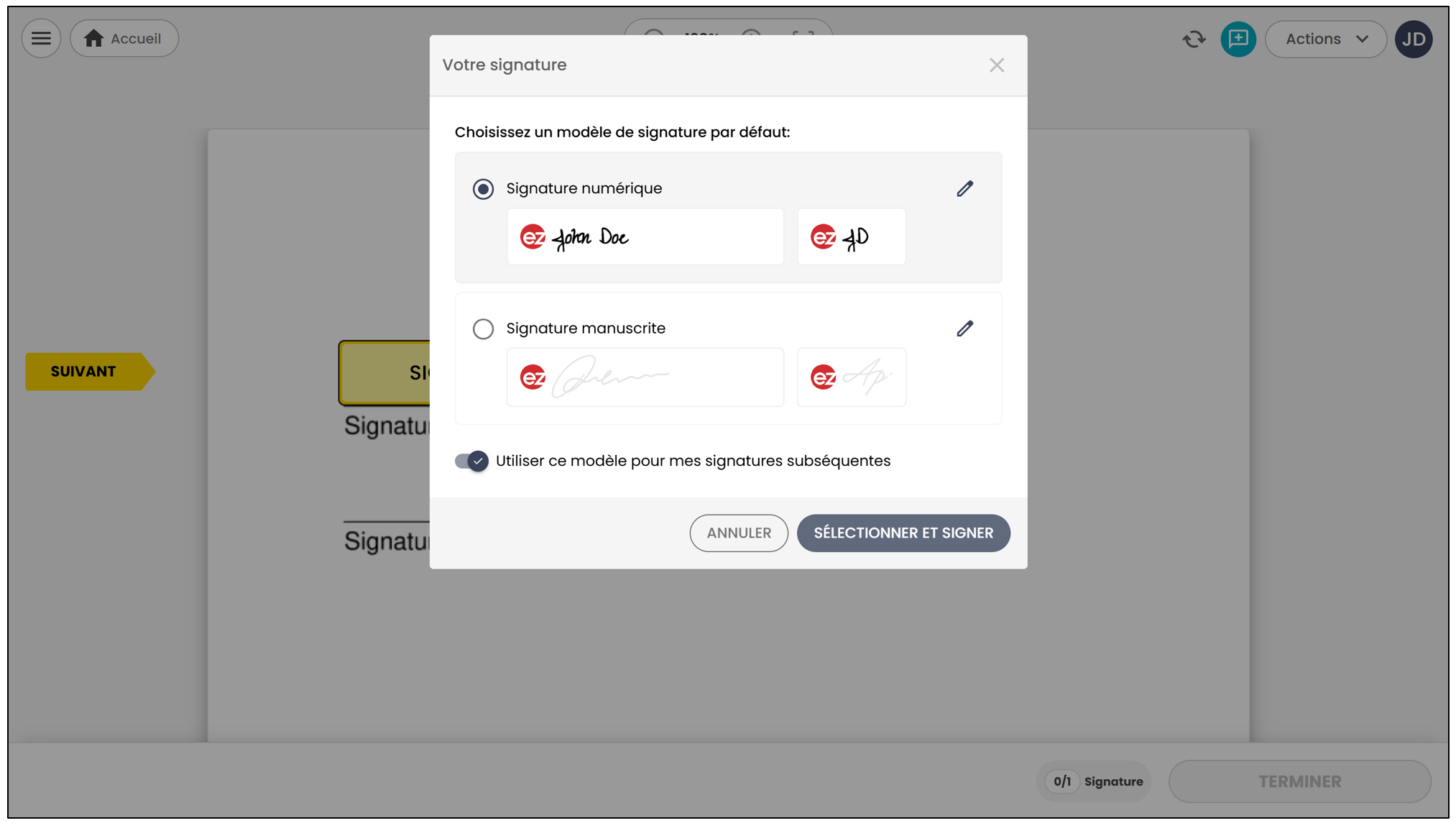
- Si l’option est ajoutée, lors de la création du document, le signataire pourra sélectionner le format de sa signature.
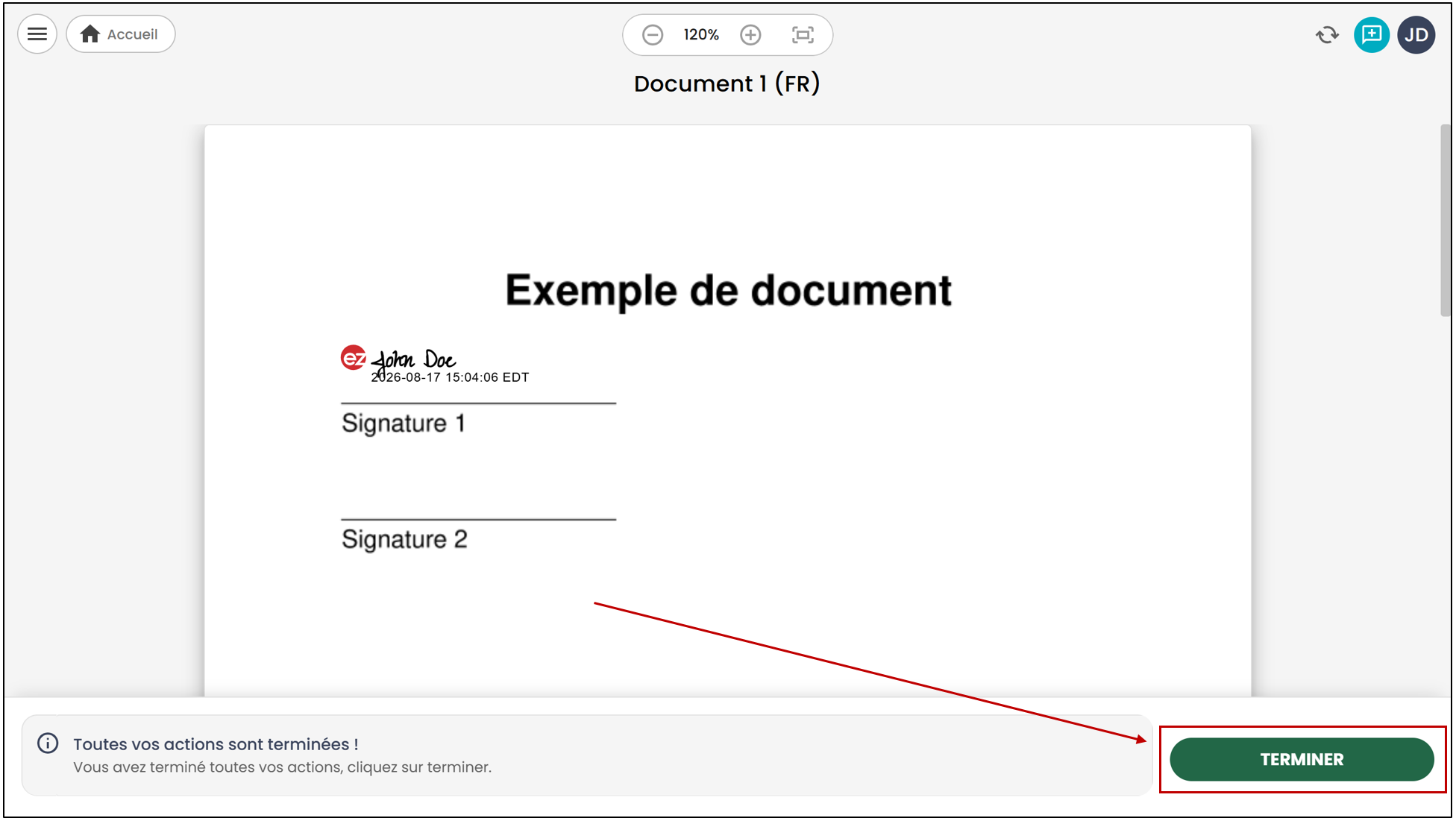
- Une fois toutes les actions terminées, le signataire pourra cliquer sur Terminer.
Ce message apparaitra :
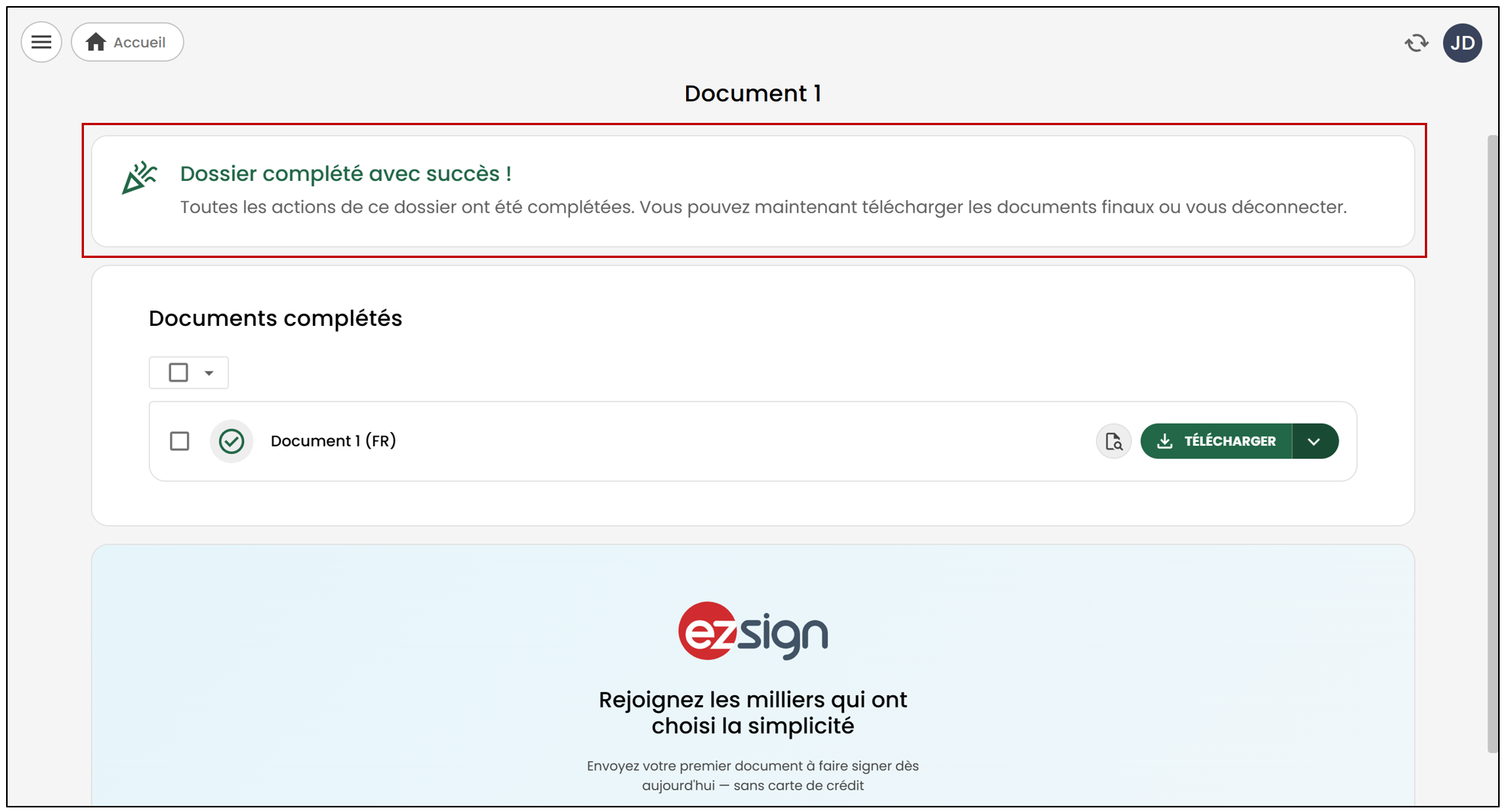
- Le signataire pourra télécharger ses documents en cliquant sur Télécharger.
NOTE : Le signataire recevra aussi un courriel avec les documents signés.