

Français
Actions dans la section "Statut des signatures" d'un dossier eZsign/Modification d'un document envoyé
À partir de la section "Statut des signatures" d’un dossier eZsign, selon la progression des signatures dans un document, différentes actions sont possibles :
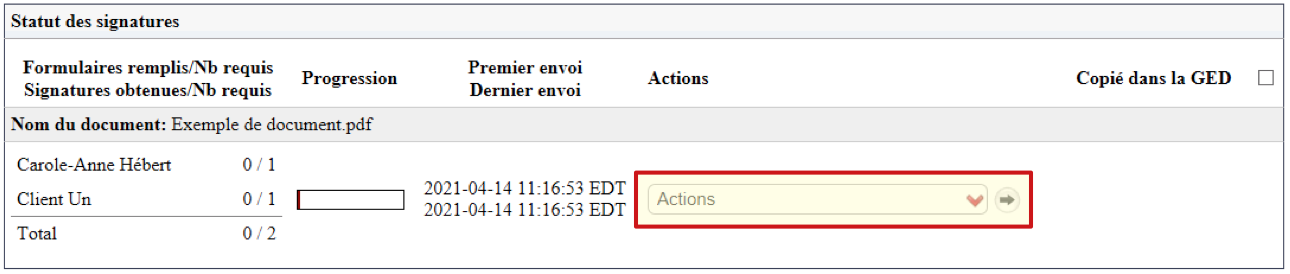
Actions/Document | Envoyé
Aucune signature obtenue | Envoyé
Partiellement signé | Complété
---|---|---|---
Afficher la p reuve temporaire | X | X |
Compléter prématurément le document | | X |
Modifier les champs | X | X |
Remplir le formulaire | X | |
Signer le document | X | X |
Consulter le document | X | X |
Télécharger le document signé | | | X
Signer de nouveau | | | X
Télécharger la preuve électronique | | | X
Télécharger la preuve électronique complète | | | X
Afficher la preuve temporaire
Dans le cas d’un document envoyé, qu’il soit partiellement signé ou pas du tout, vous avez la possibilité d’afficher la preuve temporaire.
- À partir du menu Actions de la section "Statut des signatures", cliquez sur "Afficher la preuve temporaire".
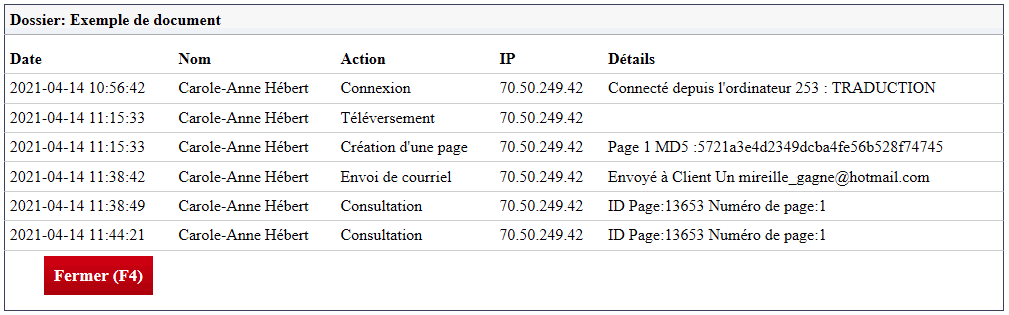
Vous pouvez voir quand, qui et quelle action a été effectuée dans le document.
Cliquez sur Fermer pour revenir au dossier eZsign.
Compléter prématurément le document
Dans le cas d’un document envoyé, qu’il soit partiellement signé ou pas du tout, vous avez la possibilité de compléter prématurément le document. Cette fonctionnalité vous permet d’arrêter le processus de signature du document tout en sauvegardant les signatures déjà effectuées sur le document. C’est pratique dans les situations suivantes :
Vous avez ajouté un champ pour un signataire qui n’a pas besoin de signer.
L’un des signataires ne veut plus signer de façon électronique et préfère signer manuellement.
À partir du menu Actions de la section "Statut des signatures", cliquez sur "Compléter prématurément le document" et ce message d’avertissement apparaîtra :
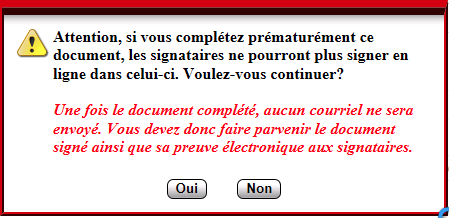
La première partie du message signifie que si vous complétez le document maintenant, les signataires dans ce document qui n’avaient pas encore signé ne pourront plus le faire.
La deuxième partie du message signifie que vous devrez envoyer le document signé et sa preuve électronique aux personnes qui ont déjà signé le document.
Cliquez sur Oui pour confirmer.
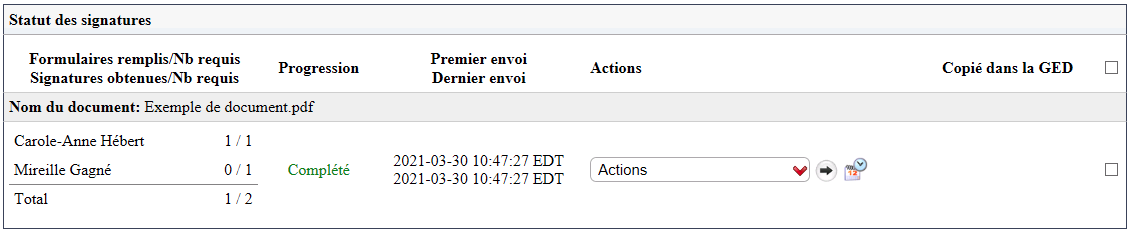
- Le document passera au statut/progression "Complété" même si les signatures n’ont pas toutes été obtenues.
Modifier les champs**
Dans le cas d’un document envoyé, qu’il soit partiellement signé ou pas du tout, vous avez la possibilité de modifier les champs.
- À partir du menu Actions de la section "Statut des signatures", cliquez sur "Modifier les champs" et ce message d’avertissement apparaîtra :
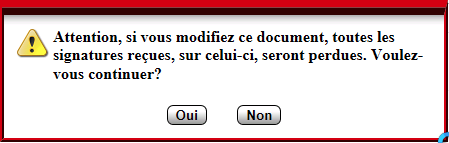
Ce message signifie que si vous modifiez un champ dans un document avec des signatures déjà obtenues, vous devrez renvoyer le document à tous les signataires pour le faire signer à nouveau.
Cliquez sur Oui pour confirmer.
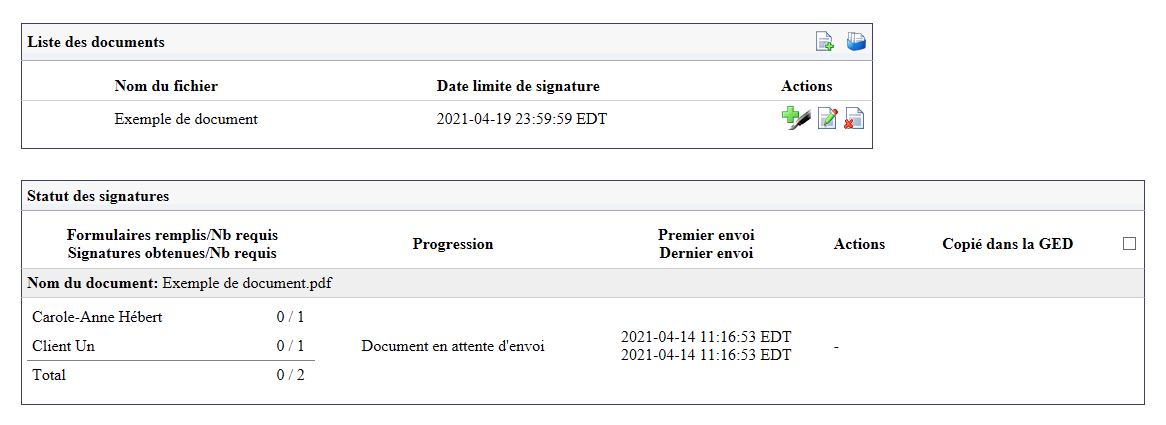
Le document reviendra à la progression "Document en attente d’envoi" (statut "Non envoyé").
Vous pouvez maintenant cliquer sur l’icône Stylo-plume dans la section "Liste des documents" pour ajouter, modifier ou supprimer des champs dans le document. Pour plus d’informations, voir l’article Ajouter/Modifier/Supprimer manuellement un champ dans un document.
Remplir le formulaire
Dans le cas d’un document envoyé mais sans signature obtenue, avec la progression "Formulaire à remplir", vous avez la possibilité de compléter le formulaire en tant qu’utilisateur, si applicable. Pour plus d’informations, voir l’article Remplir un formulaire en tant qu’utilisateur.
Signer le document
Dans le cas d’un document envoyé, qu’il soit partiellement signé ou pas du tout, vous avez la possibilité de signer ce document en tant qu’utilisateur, si applicable. Pour plus d’informations, voir l’article Signer un document en tant qu’utilisateur.
Consulter le document
Dans le cas d’un document envoyé, qu’il soit partiellement signé ou pas du tout, vous avez la possibilité de le consulter.
- À partir du menu Actions de la section "Statut des signatures", cliquez sur "Consulter le document".
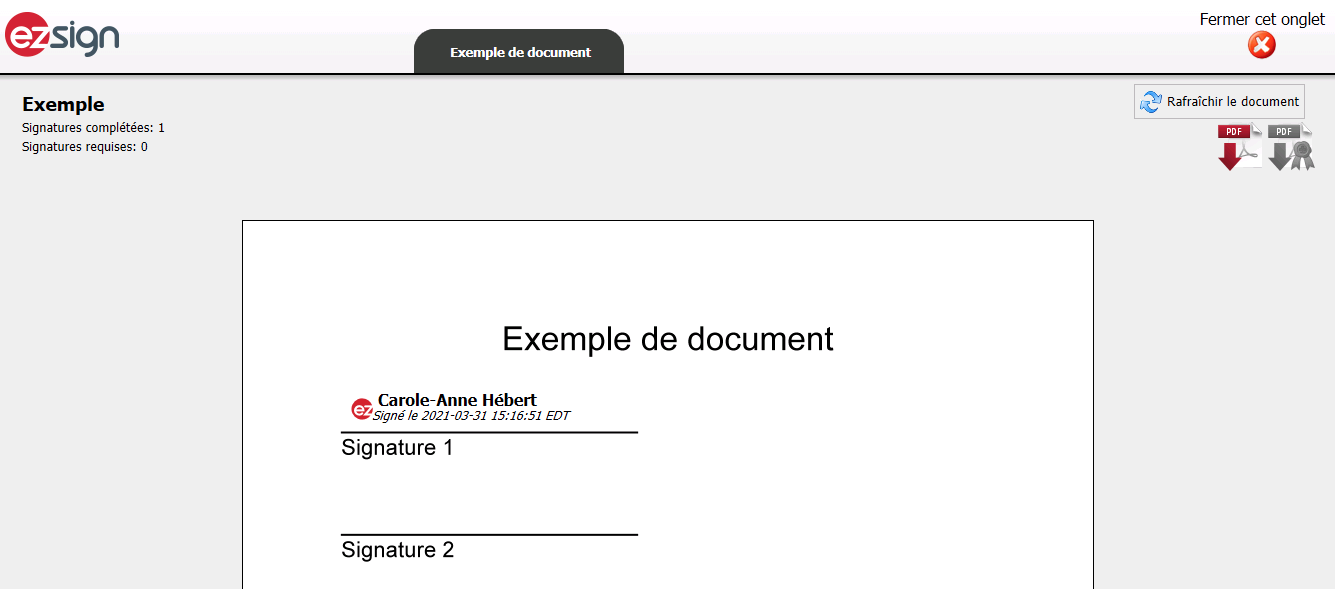
- Vous pouvez voir le document avec les signatures obtenues jusqu’à maintenant.
NOTE : Vous ne verrez pas les champs pour les autres signatures requises à venir.
- Cliquez sur Retour pour revenir au dossier eZsign.
Télécharger le document signé
Dans le cas d’un document complété, vous avez la possibilité de l’ouvrir ou de l’enregistrer dans votre ordinateur.
À partir du menu Actions de la section "Statut des signatures", cliquez sur "Télécharger le document signé".
Cliquez sur Ouvrir ou ** Enregistrer**.
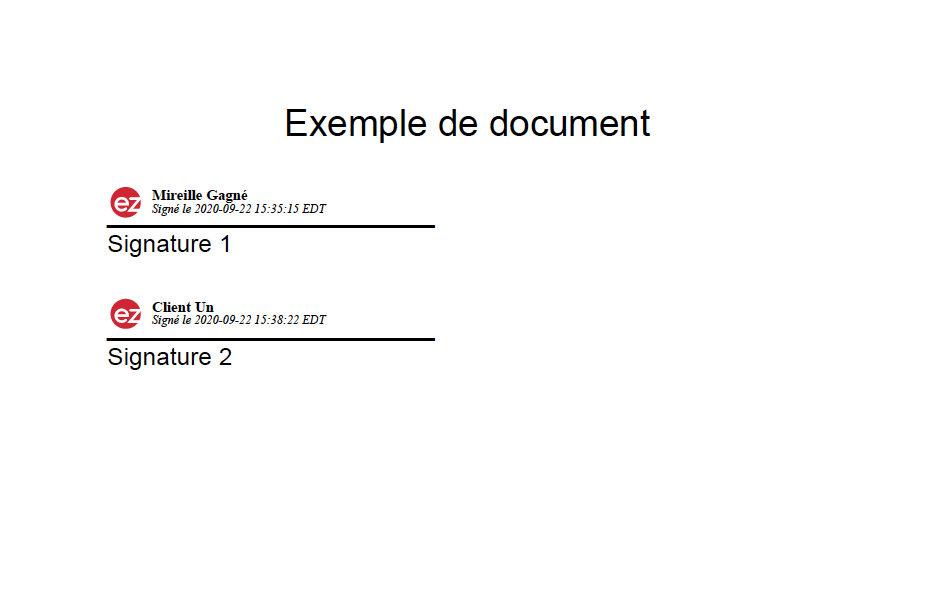
- Vous pouvez voir le document complété, c’est-à-dire avec toutes les signatures obtenues.
Signer de nouveau**
Dans le cas d’un document complété, si vous avez oublié d’ajouter un champ d’un signataire au dossier, vous avez la possibilité de l’ajouter tout en conservant les signatures déjà obtenues.
- À partir du menu Actions de la section "Statut des signatures", cliquez sur "Signer de nouveau".
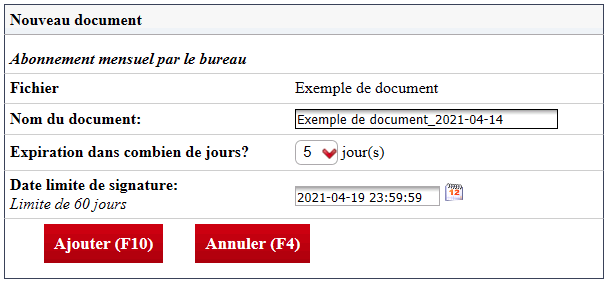
- Cliquez sur Ajouter.
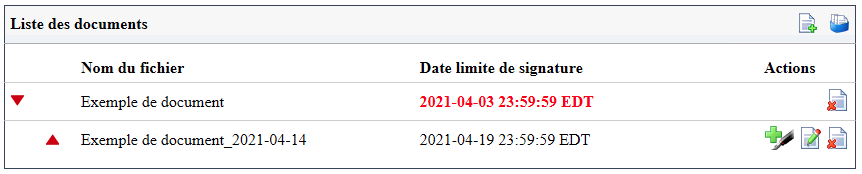
Dans la section "Liste des documents" du dossier, le même document sera ajouté mais avec la date d’aujourd’hui inscrite à côté du Nom du fichier.
Cliquez sur l’icône Stylo-plume pour ajouter des champs dans le document. Pour plus d’informations, voir l’article Ajouter/Modifier/Supprimer manuellement un champ dans un document.
NOTE : Il n’est pas possible de modifier ou de supprimer les signatures déjà obtenues dans un document.
Télécharger la preuve électronique
Dans le cas d’un document complété, vous avez la possibilité de télécharger la preuve électronique.
À partir du menu Actions de la section "Statut des signatures", cliquez sur "Télécharger la preuve électronique".
Vous pourrez voir toutes les informations détaillées relatives au document (dossier, signataires, fichiers), le journal témoin global, le journal témoin des conditions d’utilisation et le journal témoin des signataires.
Pour plus d’informations, voir l’article Preuves électroniques.
Télécharger la preuve électronique complète**
Dans le cas d’un document complété, vous avez la possibilité de télécharger la preuve électronique complète.
À partir du menu Actions de la section "Statut des signatures", cliquez sur "Télécharger la preuve électronique complète".
Vous pourrez ouvrir le document avant signature, le document signé, la preuve électronique ainsi que les conditions d’utilisation.
Pour plus d’informations, voir l’article Preuves électroniques.