

Français
GED: Ajouter des documents eZmax Version 4+
Cette fonctionnalité d’eZmax vous permet d’ajouter des documents dans la GED. Il existe 6 moyens différents d’ajouter des documents dans l’application.
eZmax local
Si vous ouvrez eZmax local et que votre fichier s’y trouve déjà, vous pourrez faire un doubleclic sur celui-ci.
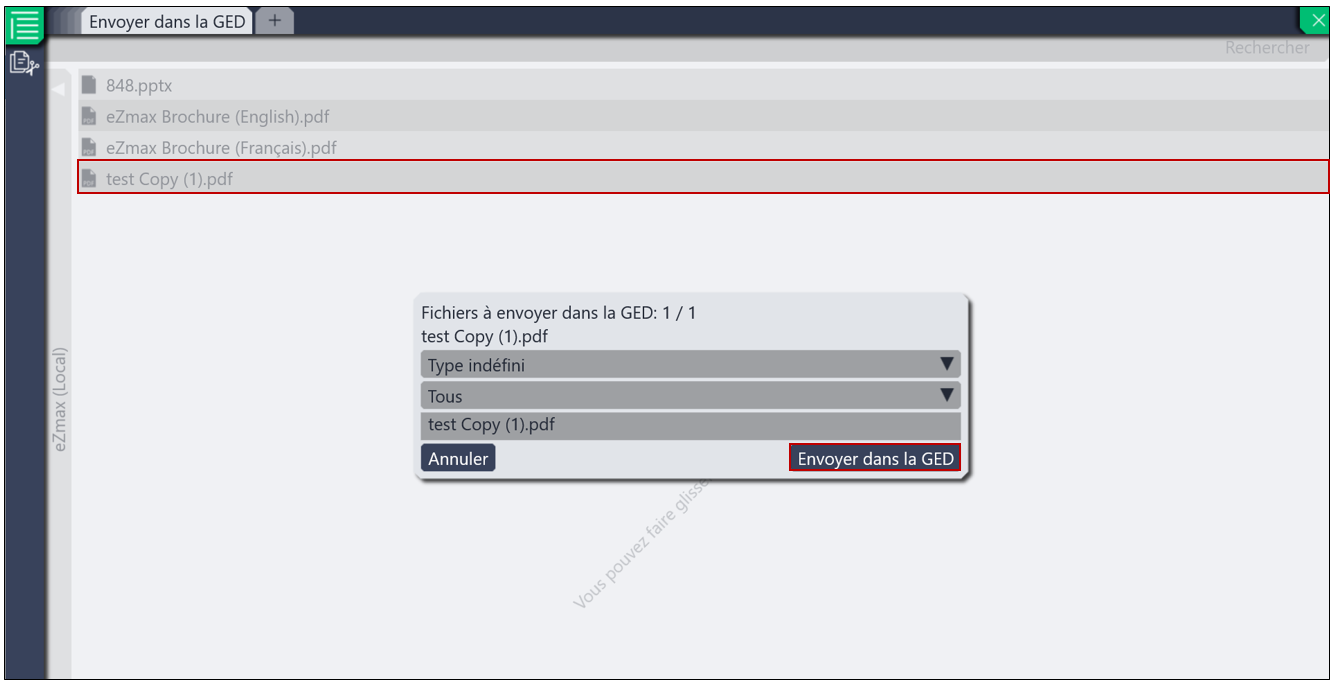
Vous pourrez ensuite cliquer sur Envoyer dans la GED.
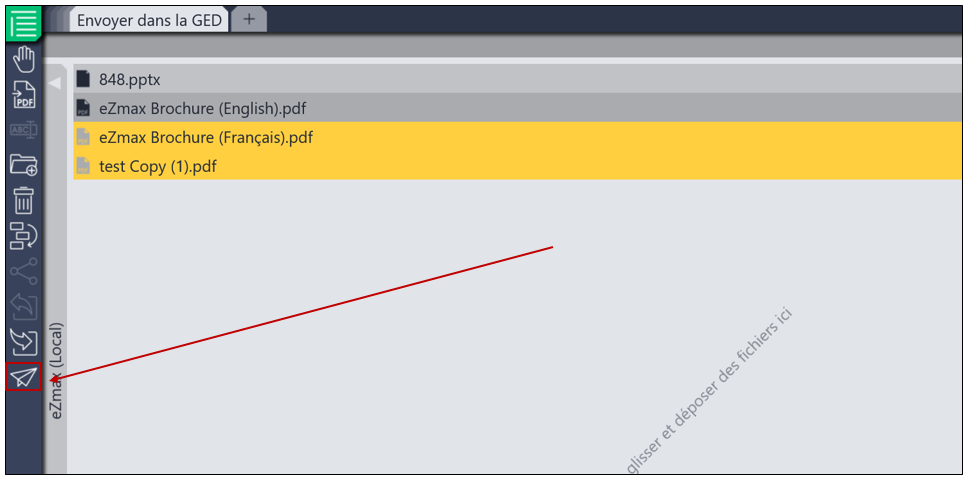
- Si vous désirez envoyer plus d’un fichier à la fois, sélectionnez ceux-ci, puis cliquez sur l’icône

.
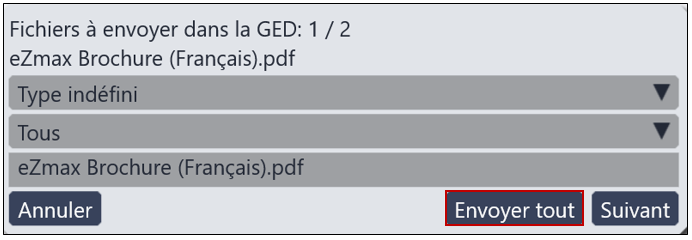
- Cliquez ensuite sur Envoyer tout.
Glisser et déposer
Si votre document ne se trouve pas déjà dans eZmax local, vous pourrez employer cette seconde méthode pour ajouter des documents à la GED. Il vous suffira de glisser et déposer un fichier dans l’application à partir de votre ordinateur ou à partir d’un courriel.
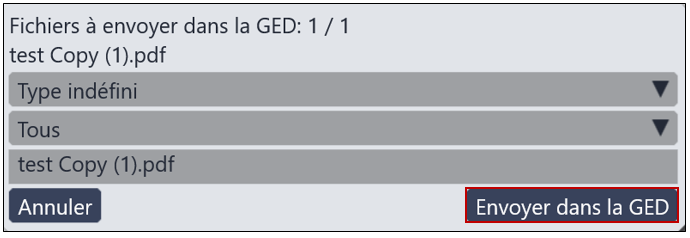
Une fois le document déposé, vous pourrez cliquer sur Envoyer dans la GED.
Importer des fichiers
Pour importer des fichiers directement dans eZsign, vous devrez cliquer sur l’icône

, puis sur Importer des fichiers.
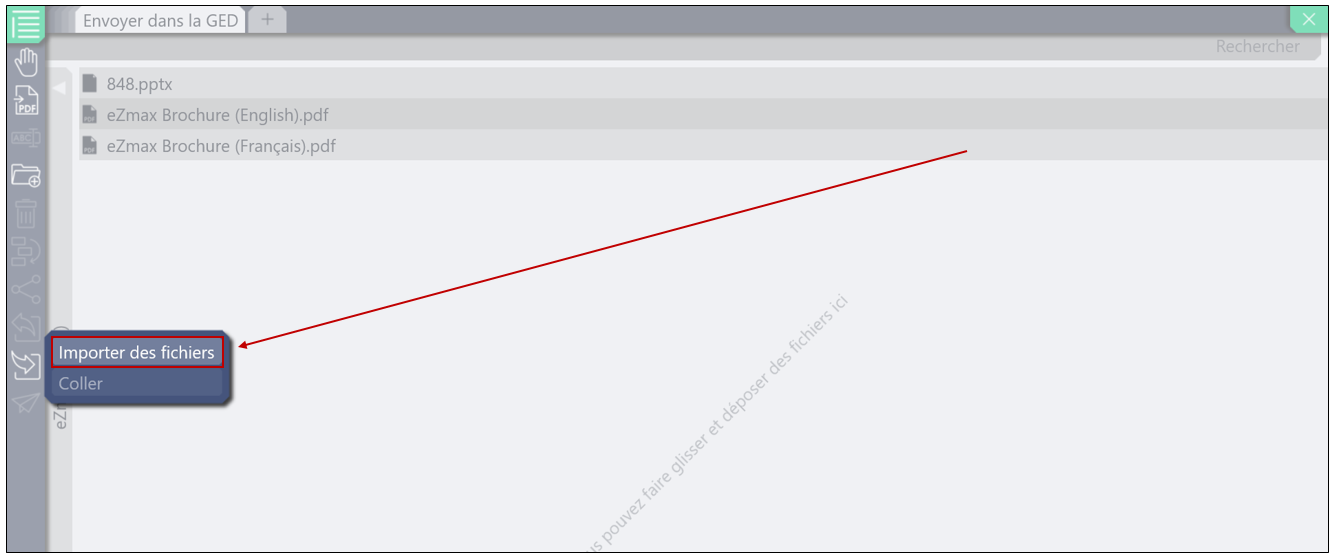
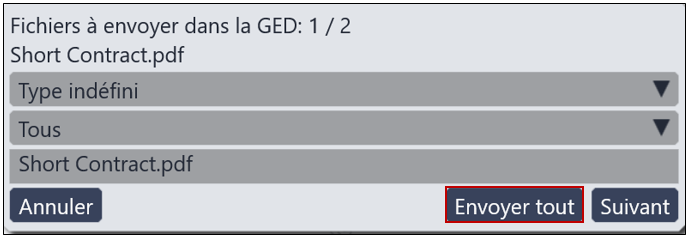
- il vous suffira de sélectionner un ou des fichiers et de cliquer sur Open.
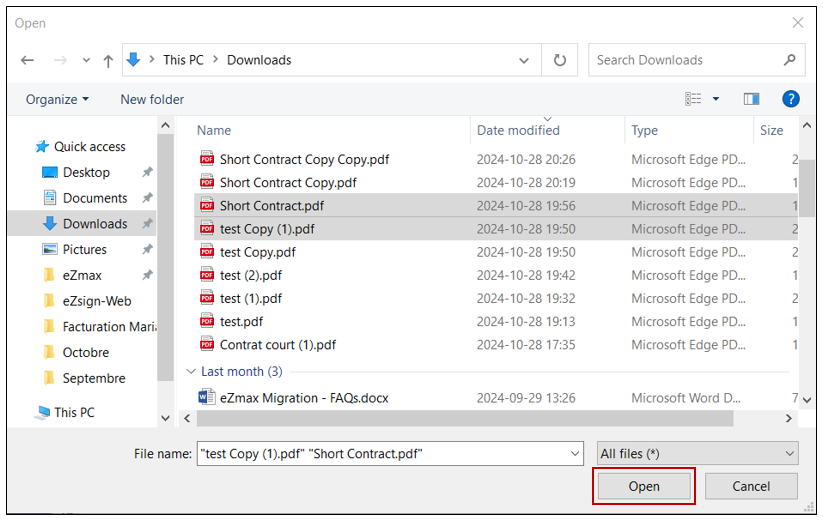
- Vous verrez ensuite les documents apparaitre dans eZmax local. Vous pourrez cliquer sur Envoyer tout.
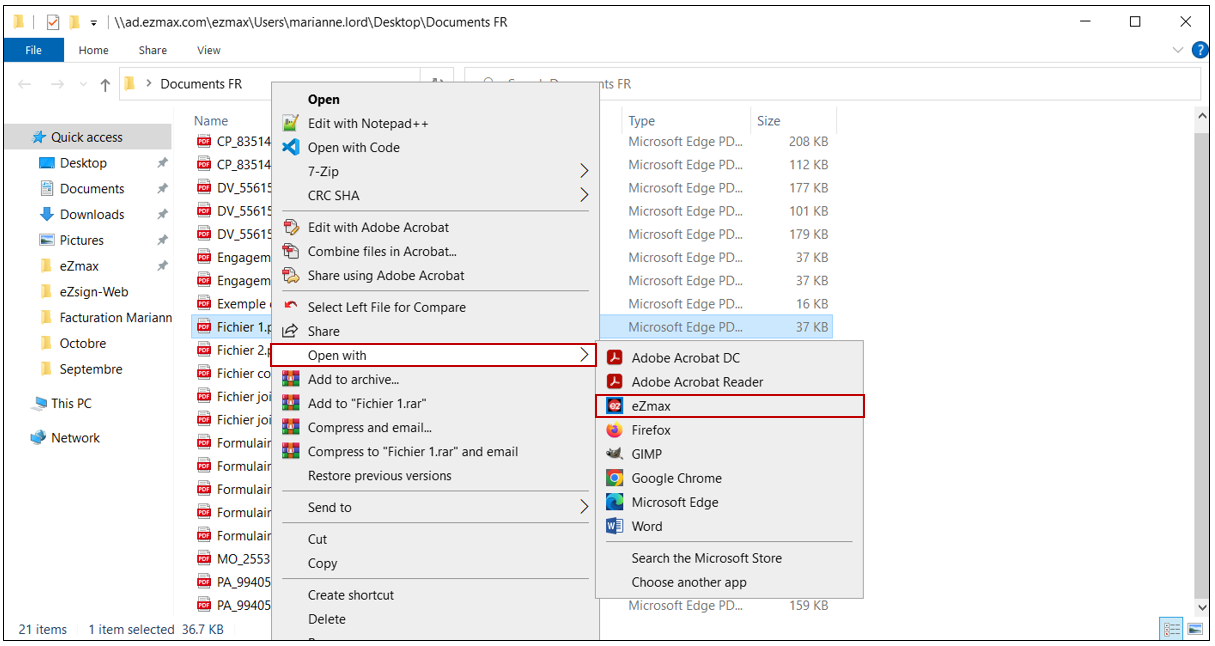
Partager avec eZmax (Ouvrir avec eZmax)
Il est possible de partager un fichier directement à partir de votre ordinateur. Vous devrez faire un clic droit sur le document désiré, puis l’ouvrir avec eZmax.
Vous recevrez ce message:
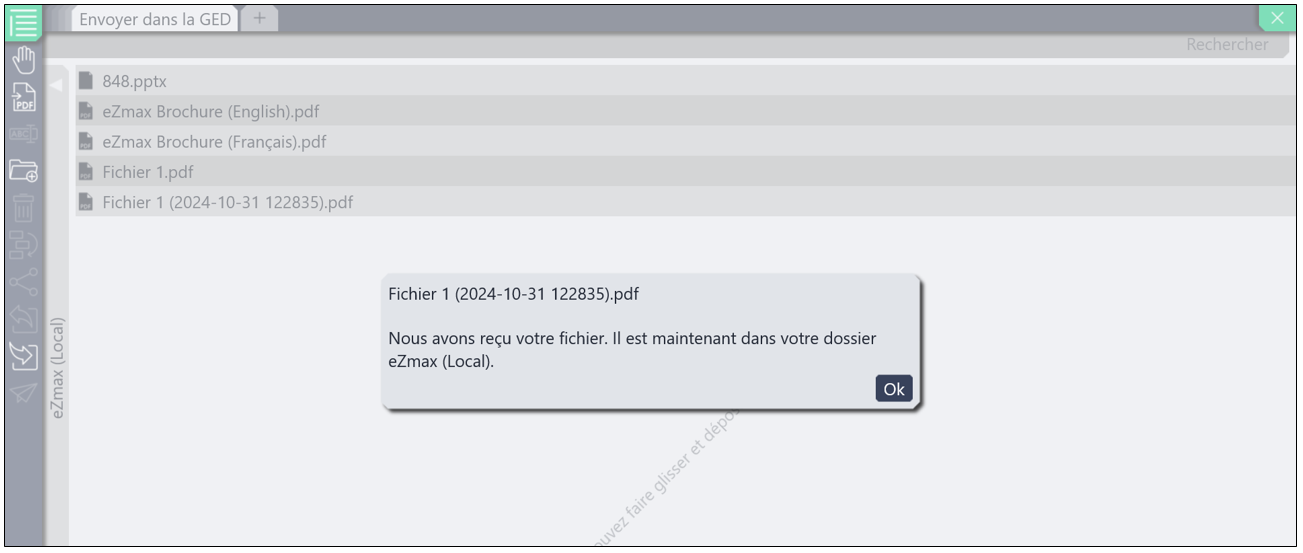
- Ceci enverra une copie du fichier dans eZmax local. Vous pourrez ensuite faire un doubleclic sur celui-ci, puis cliquer sur Envoyer dans la GED.
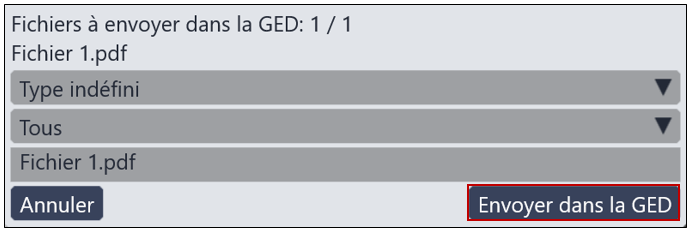
Si vous souhaitez envoyer un document dans eZmax local à partir d’un courriel, vous devrez effectuer un clic droit sur la pièce jointe, puis cliquer sur Ouvrir avec eZmax**.**
Ceci enverra une copie du fichier dans eZmax local. Vous pourrez ensuite cliquer sur Envoyer dans la GED.
Sauvegarder à l’externe dans eZmax local
Pour cette fonctionnalité, vous devrez ouvrir votre navigateur.
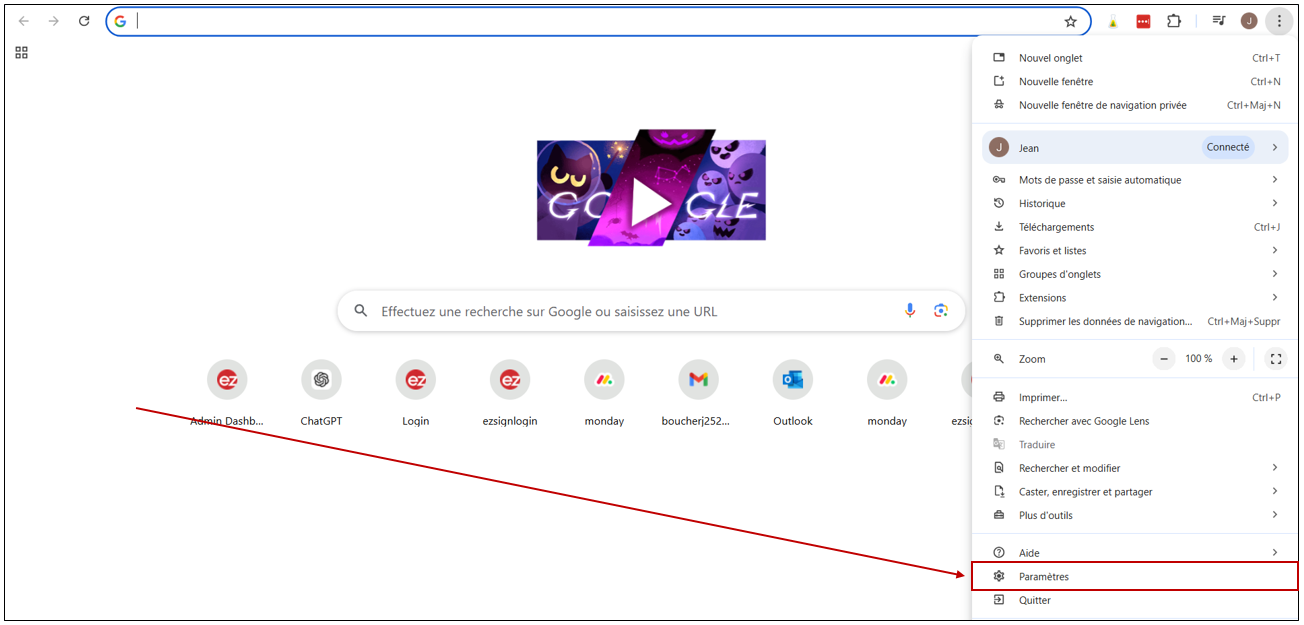
- À partir de votre navigateur, cliquez sur les trois points verticaux >> Paramètres >> Téléchargements.
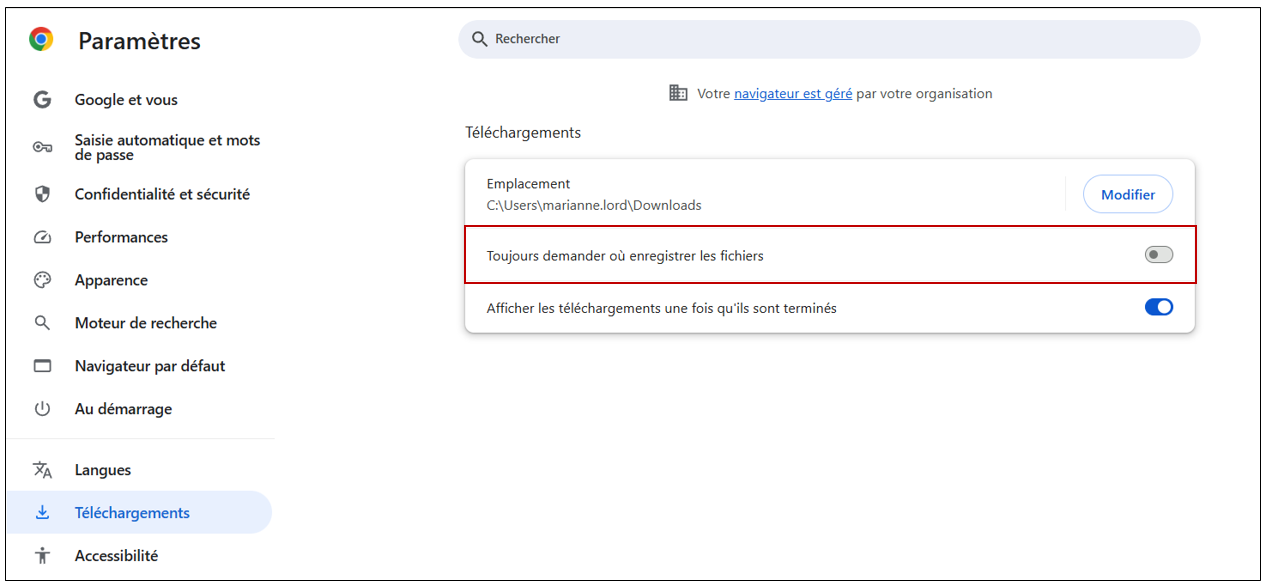
- Vous devrez ensuite activer Toujours demander où enregistrer les fichiers.
- Lorsque vous téléchargerez un document PDF, vous pourrez l’ajouter directement dans eZmax.
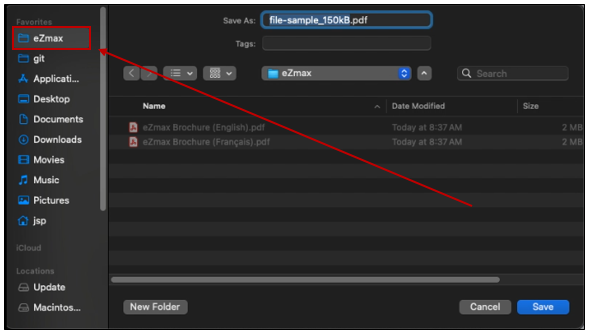
- Vous aurez aussi l’option de télécharger un fichier dans eZmax local à partir d’une pièce jointe d’un courriel. Il vous suffira d’effectuer un clic droit sur celle-ci, puis de télécharger la pièce jointe. Vous pourrez ensuite sélectionner eZmax dans le menu de gauche.
Coller
Vous aurez aussi l’option de copier, puis coller un fichier directement dans eZsign.
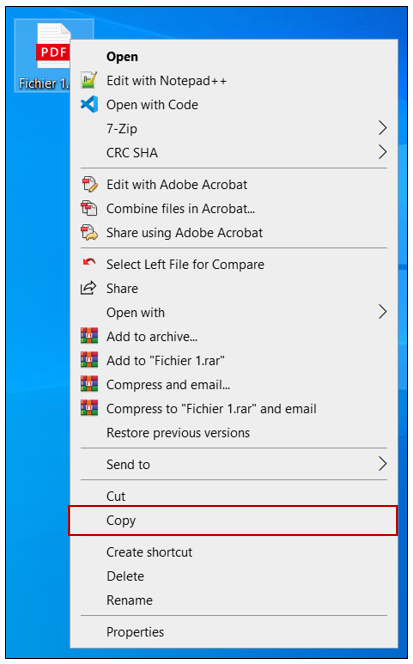
- Faites un clic droit sur le fichier désiré, puis sélectionnez Copier.
Dans eZmax local, vous pourrez ensuite effectuer un clic droit sur l’icône

, puis sur Coller.
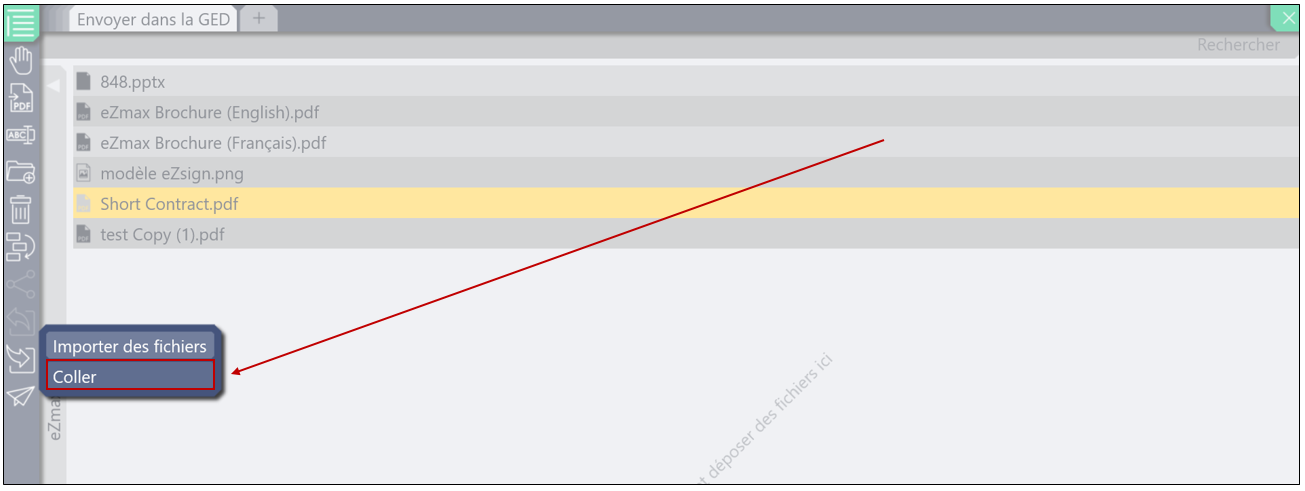
- Ceci enverra une copie du fichier dans eZmax local. Vous pourrez ensuite cliquer sur Envoyer dans la GED.