

Français
Ajouter/Utiliser/Modifier un groupe de documents types
Il est possible de créer un groupe de documents types que vous pourrez sélectionner lors de l’ajout de documents dans un dossier eZsign au lieu de sélectionner individuellement chacun des documents types désirés. Il pourrait s’agir, par exemple, d’un courtier qui doit faire signer électroniquement plusieurs formulaires séparés (dont les informations sont les mêmes pour tous les clients) par un nouveau client et qui doit en accuser réception.
Ajouter un groupe de documents types
À partir du menu Principal >> Général >> Liste des groupes de documents types - eZsign.
Cliquez sur Nouveau groupe de documents types.
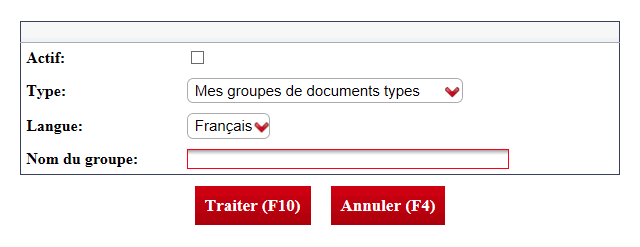
La case Actif sera cochée lorsque le groupe est actif. Pour désactiver un groupe, décochez cette case.
Sélectionnez le Type de groupe/dossier désiré à partir de la liste déroulante. Les choix que vous aurez dans cette liste dépendront de ce que votre administrateur de compte aura configuré dans le système.
Sélectionnez la Langue appropriée.
Inscrivez le Nom du groupe désiré. Par exemple : "Nouveau client - Formulaires à signer".
Cliquez sur Traiter.
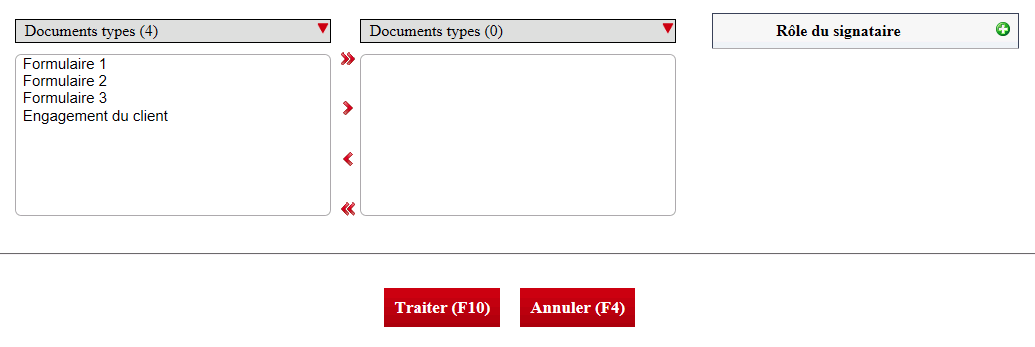
- Sélectionnez les ** Documents types** désirés à l’aide des flèches. La flèche double permet de sélectionner tous les documents d’un seul clic alors que la flèche simple n’en sélectionne qu’un à la fois.
Vous pouvez double-cliquer sur un document pour le sélectionner au lieu d’utiliser la flèche.
NOTE : Si le document type désiré n’est pas dans les choix, vous devez l’ajouter. Pour plus d’informations, voir l’article Ajouter/Utiliser/Modifier un document type.
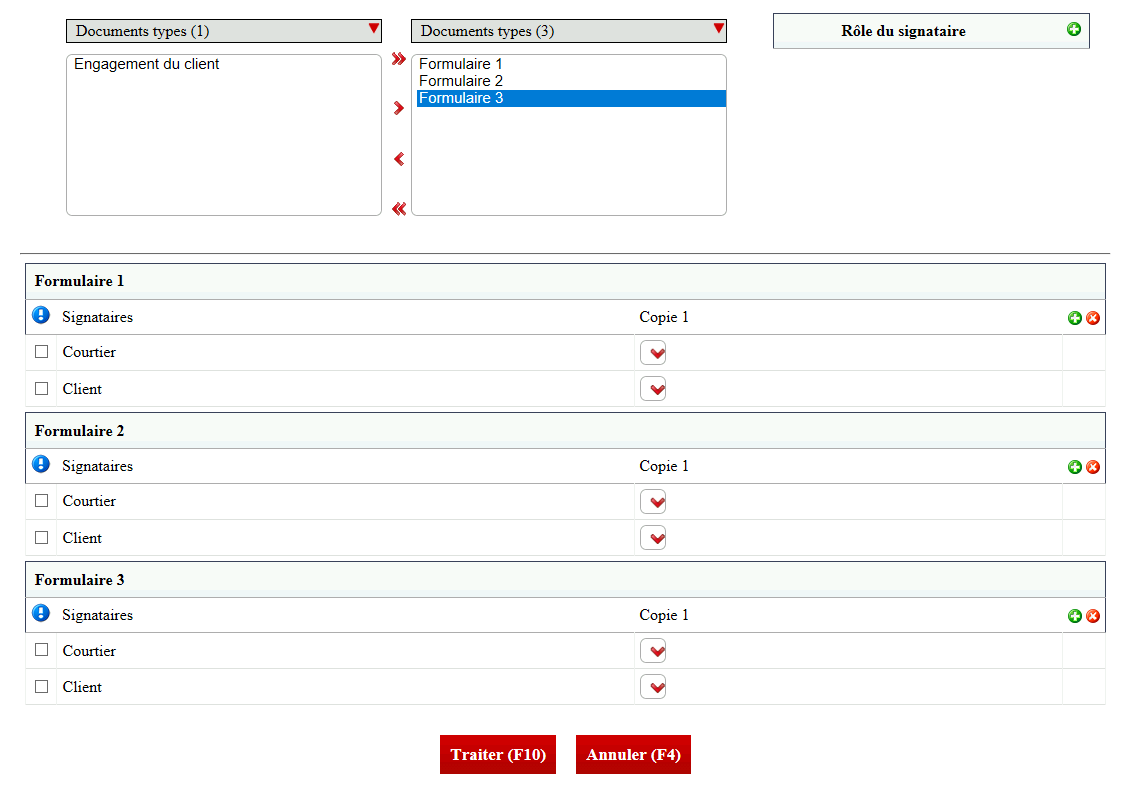
Rôle du signataire : Cliquez sur l’icône + vert pour ajouter chacun des rôles qu’auront les signataires. Ces rôles s’ajouteront dans la liste déroulante en dessous des copies.
Pour chacun des Signataires , associez-lui un rôle en le sélectionnant à partir de la liste déroulante.
Icône Point d’exclamation : Cochez la case si ce signataire aura le même rôle sur toutes les copies. S’applique seulement si vous avez plus d’une copie.
Pour chacun des documents types, vous pouvez cliquer sur l’icône + vert pour ajouter une copie de ce document. Pour supprimer une copie, cliquez sur l’icône X rouge.
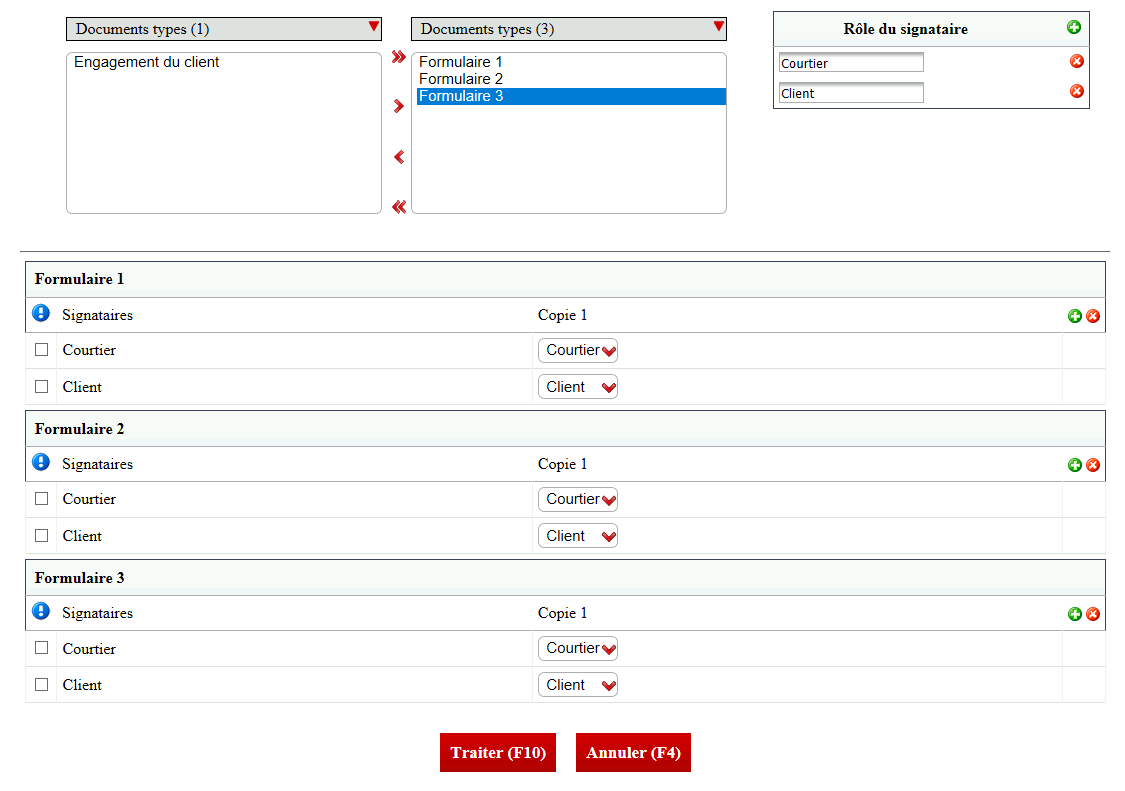
- Cliquez sur Traiter et le groupe de documents types sera ajouté dans le système.
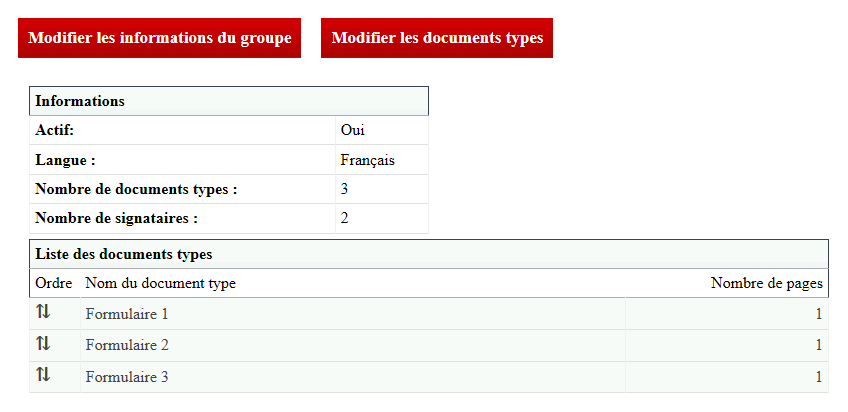
Vous pouvez voir les Informations du groupe et la Liste des documents types contenus dans ce groupe.
Pour changer l’ordre de ces documents, sélectionnez un document à l’aide du bouton gauche de votre souris, glissez vers la destination en gardant le bouton enfoncé et lâchez ce dernier une fois arrivé à la destination désirée.
Utiliser un groupe de documents types dans un dossier eZsign
Lorsqu’un groupe de documents types a été ajouté dans le système, il est possible de l’utiliser dans un dossier eZsign pour ajouter rapidement plusieurs documents types.
- À partir du dossier eZsign désiré.
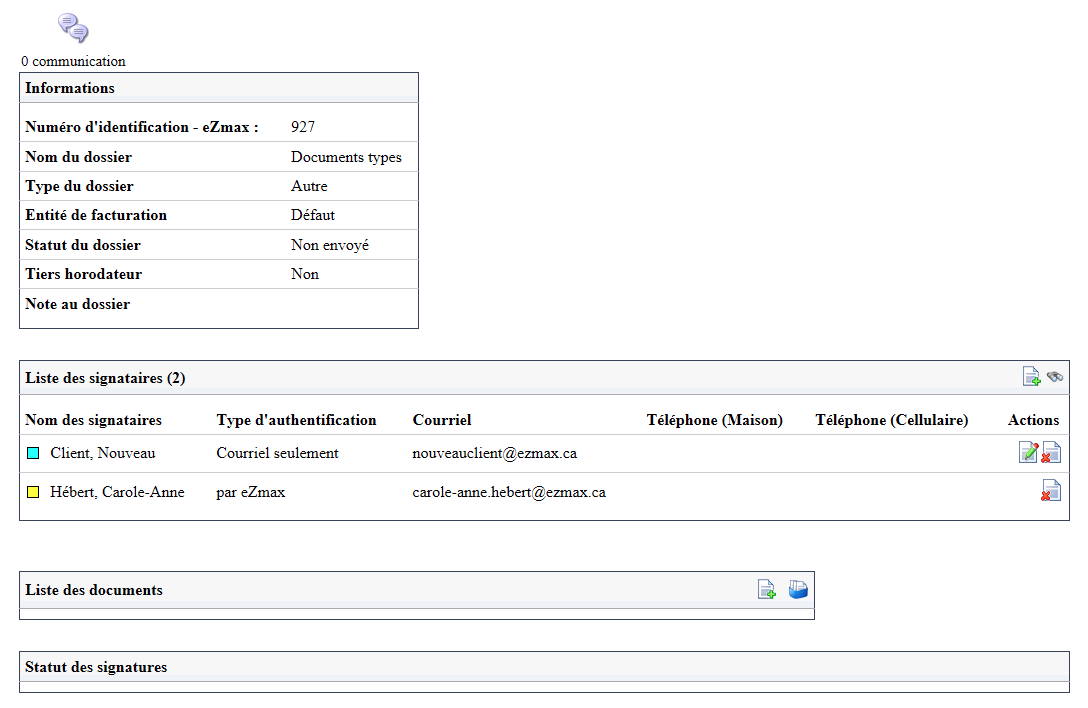
- Dans la section "Liste des documents", cliquez sur cette icône

(Ajouter des documents types).
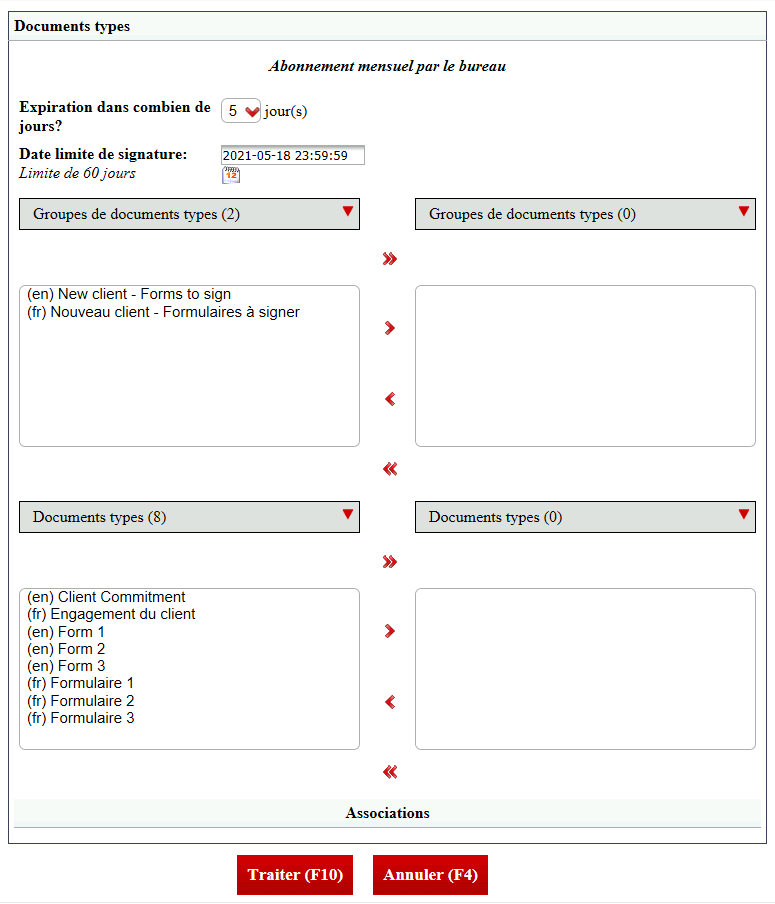
- Sélectionnez les ** Groupes de documents types** désirés à l’aide des flèches. La flèche double permet de sélectionner tous les groupes d’un seul clic alors que la flèche simple n’en sélectionne qu’un à la fois.
Vous pouvez double-cliquer sur un groupe de documents pour le sélectionner au lieu d’utiliser la flèche.
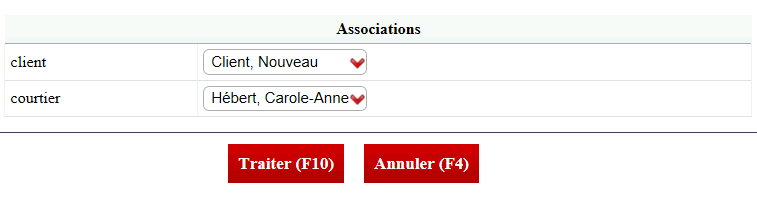
Associations : Pour chacun des rôles (à gauche), sélectionnez le signataire désiré à partir de la liste déroulante.
Cliquez sur Traiter et les documents types seront ajoutés dans le dossier.
**
Modifier un groupe de documents types**
À partir du menu Principal >> Général >> Liste des groupes de documents types - eZsign.
Cliquez sur le groupe de documents types désiré.
Vous avez la possibilité de Modifier les informations du groupe ou de Modifier les documents types.
Effectuez les changements désirés et cliquez sur Traiter pour les enregistrer.