

Français
Répondre à une PA/CP - Courtier d'une des deux parties
Voici les étapes à suivre pour répondre à une promesse d’achat et une contre-proposition lorsque le courtier représente les vendeurs ou les acheteurs seulement. Dans cet article, vous verrez plus précisément une situation avec un courtier qui représente des acheteurs qui font une PA à des vendeurs représentés par un autre courtier et ces vendeurs répondent par une CP qui sera acceptée par les acheteurs.
1- Promesse d’achat
Courtier des acheteurs
Ajoutez une PA vierge dans le dossier eZsign. Pour plus d’informations voir l’article Ajouter/Modifier/Supprimer un document dans un dossier eZsign.
Chargez le modèle de PA de votre instance dirigeante (ex. : OACIQ). Pour plus d’informations voir l’article Charger un modèle de votre instance dirigeante.
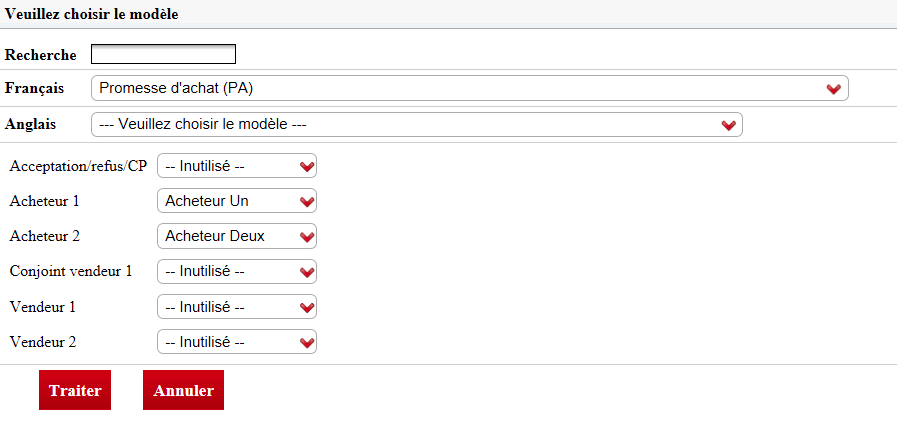
- Sélectionnez les acheteurs pour Acheteur 1 et Acheteur 2 (si applicable) et laissez "-- Inutilisé --" pour les autres champs. Cliquez sur Traiter.
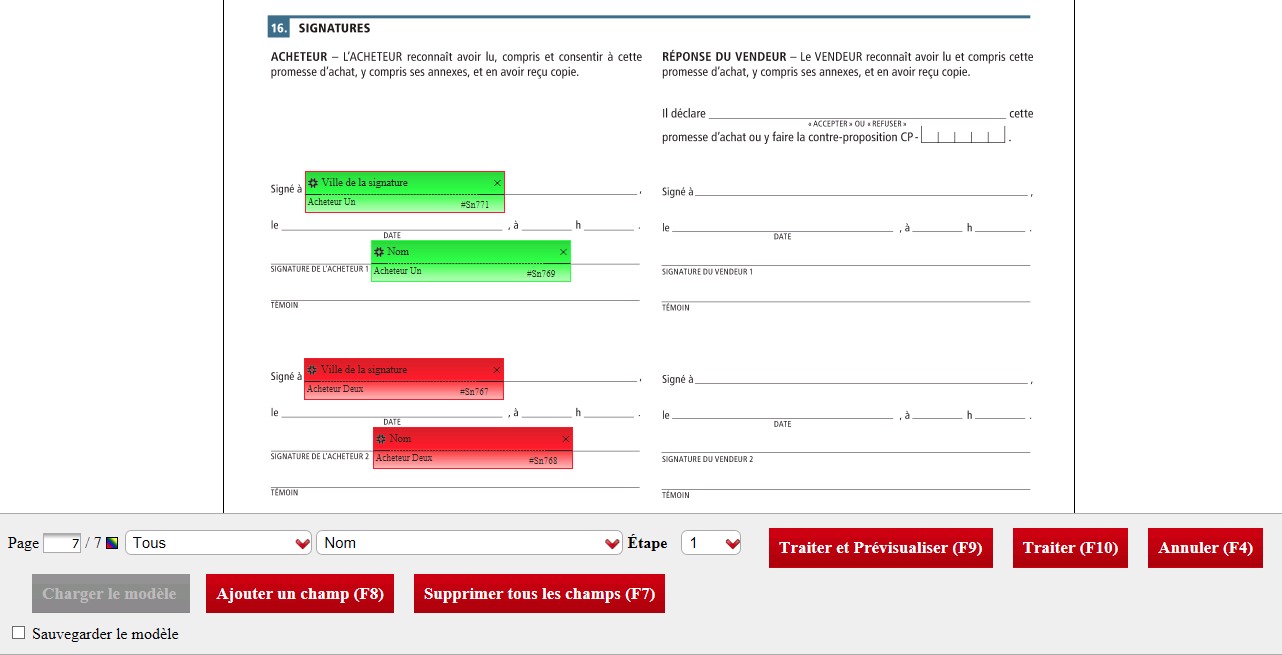
Les champs apparaîtront automatiquement aux bons endroits dans la section "Signatures" du document alors ne les modifiez/déplacez pas. Cliquez sur Traiter.
Envoyez la PA aux acheteurs. Pour plus d’informations, voir l’article Envoyer les documents à signer.
Les acheteurs signent la PA. Pour plus d’informations, voir l’article Signer un document en tant que signataire externe.
Courtier des vendeurs
Ajoutez la PA signée par les acheteurs dans le dossier eZsign. Pour plus d’informations voir l’article Ajouter/Modifier/Supprimer un document dans un dossier eZsign.
Chargez le modèle de PA de votre instance dirigeante (ex. : OACIQ). Pour plus d’informations voir l’article Charger un modèle de votre instance dirigeante.
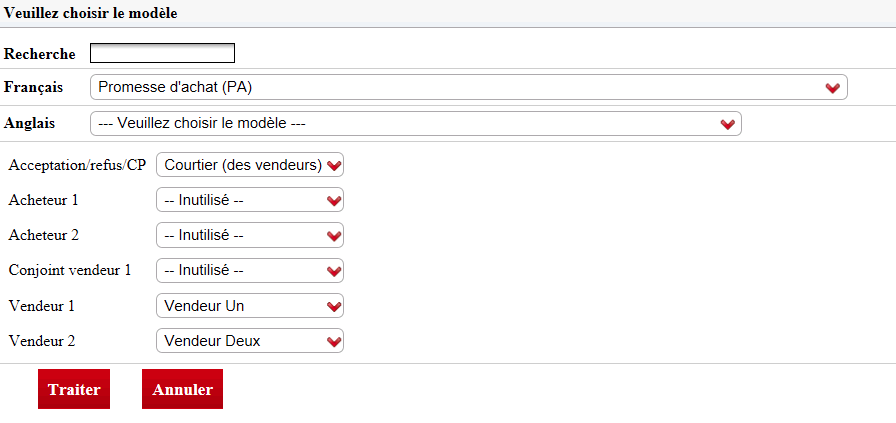
- Sélectionnez-vous pour Acceptation/refus/CP , sélectionnez les vendeurs pour Vendeur 1 et Vendeur 2 (si applicable) et laissez "-- Inutilisé --" pour les autres champs. Cliquez sur Traiter.
NOTE : Vous pouvez aussi sélectionner un des vendeurs pour le champ Acceptation/refus/CP. Par contre, nous recommandons de sélectionner le courtier des vendeurs car si la réponse est une contre-proposition, il faudra ajouter le numéro de cette contre-proposition.
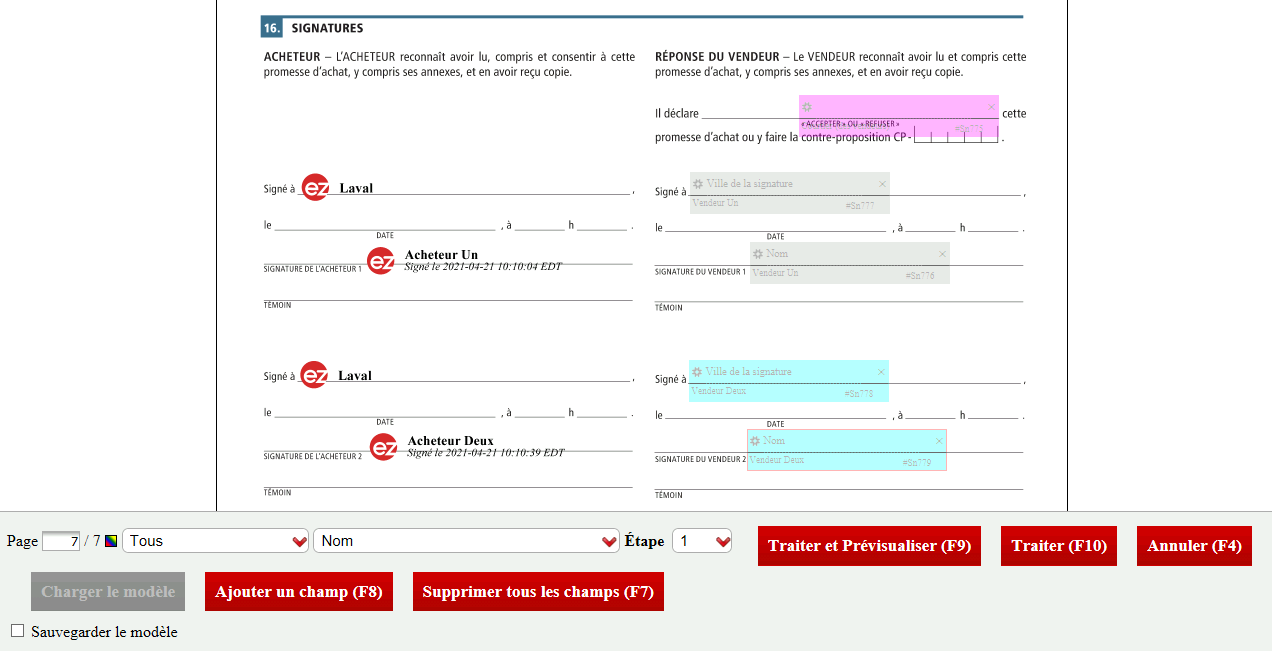
- Les champs apparaîtront automatiquement aux bons endroits dans la section "Signatures" du document alors ne les modifiez/déplacez pas. Cliquez sur Traiter.
NOTE : L’étape du courtier des vendeurs sera "2" et celle des vendeurs sera "3".
- Envoyez la PA. Pour plus d’informations, voir l’article Envoyer les documents à signer.
NOTE : Il y aura seulement vous, le courtier des vendeurs, qui apparaîtra dans les signataires car vous devez signer la PA avant les vendeurs.
- Signez la PA à même votre plateforme eZsign. Pour plus d’informations, voir l’article Signer un document en tant qu’utilisateur.
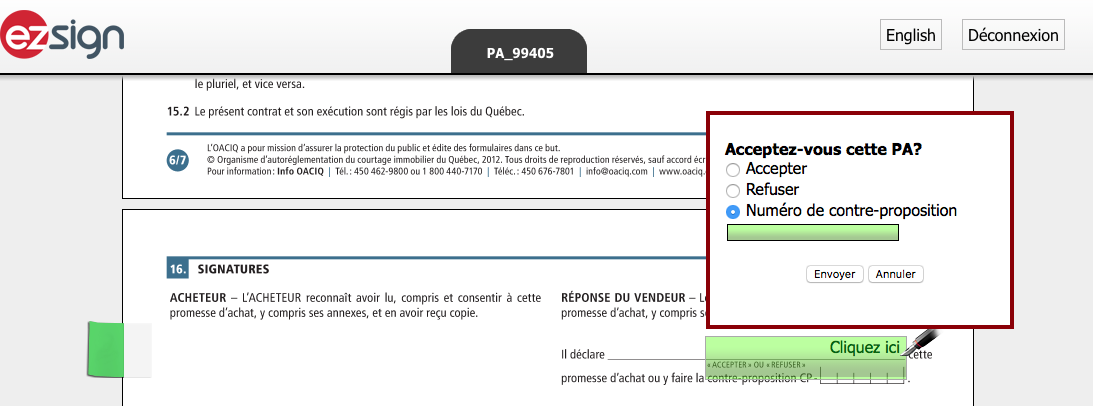
Sélectionnez Numéro de contre-proposition et entrez le numéro en dessous. Cliquez sur Envoyer et dans la fenêtre qui apparaîtra pour confirmer le numéro de CP, cliquez sur Oui.
Les vendeurs reçoivent le courriel et signent la PA à leur tour. Pour plus d’informations, voir l’article Signer un document en tant que signataire externe.
2- Contre-Proposition
Courtier des vendeurs
Ajoutez une CP vierge dans le dossier eZsign. Pour plus d’informations voir l’article Ajouter/Modifier/Supprimer un document dans un dossier eZsign.
Chargez le modèle de CP de votre instance dirigeante (ex. : OACIQ). Pour plus d’informations voir l’article Charger un modèle de votre instance dirigeante.
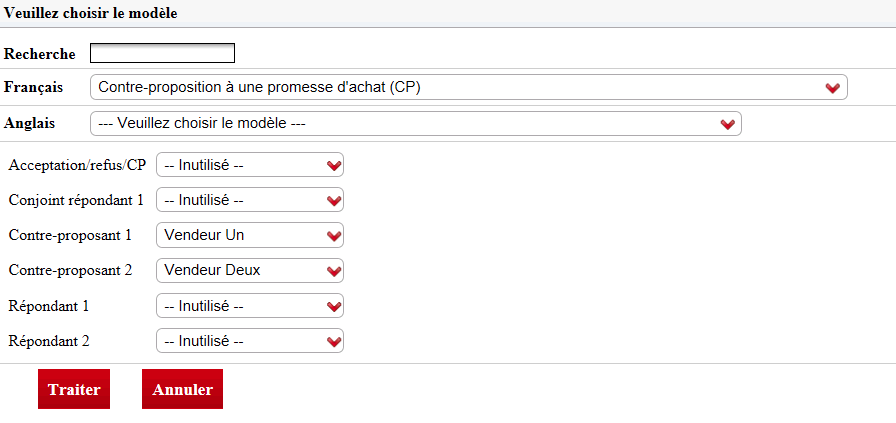
- Sélectionnez les vendeurs pourContre-proposant 1 et Contre-Proposant 2 (si applicable) et laissez "-- Inutilisé --" pour les autres champs. Cliquez sur Traiter.
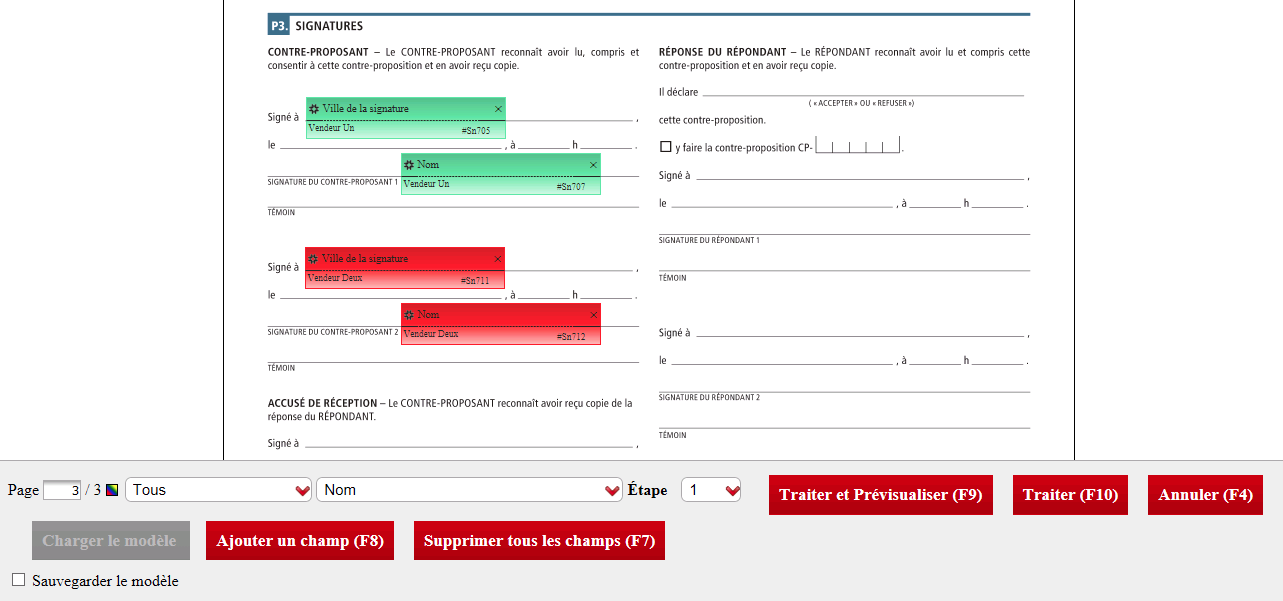
Les champs apparaîtront automatiquement aux bons endroits dans la section "Signatures" du document alors ne les modifiez/déplacez pas. Cliquez sur Traiter.
Envoyez la CP aux vendeurs. Pour plus d’informations, voir l’article Envoyer les documents à signer.
Les vendeurs signent la CP. Pour plus d’informations, voir l’article Signer un document en tant que signataire externe.
Courtier des acheteurs
Ajoutez la CP signée par les vendeurs dans le dossier eZsign. Pour plus d’informations voir l’article Ajouter/Modifier/Supprimer un document dans un dossier eZsign.
Chargez le modèle de CP de votre instance dirigeante (ex. : OACIQ). Pour plus d’informations voir l’article Charger un modèle de votre instance dirigeante.
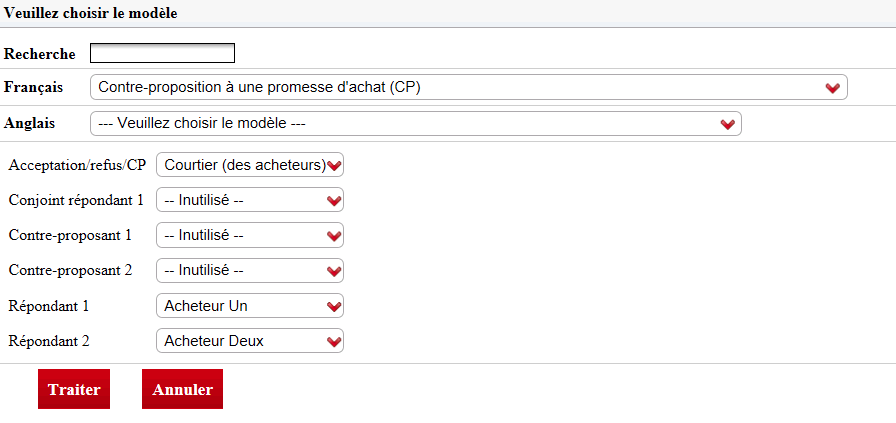
- Sélectionnez-vous pour Acceptation/refus/CP , sélectionnez les acheteurs pour Répondant 1 et Répondant 2 (si applicable) et laissez "-- Inutilisé --" pour les autres champs. Cliquez sur Traiter.
NOTE : Vous pouvez aussi sélectionner un des acheteurs pour le champ Acceptation/refus/CP. Par contre, nous recommandons de sélectionner le courtier des acheteurs car si la réponse est une contre-proposition, il faudra ajouter le numéro de cette contre-proposition.
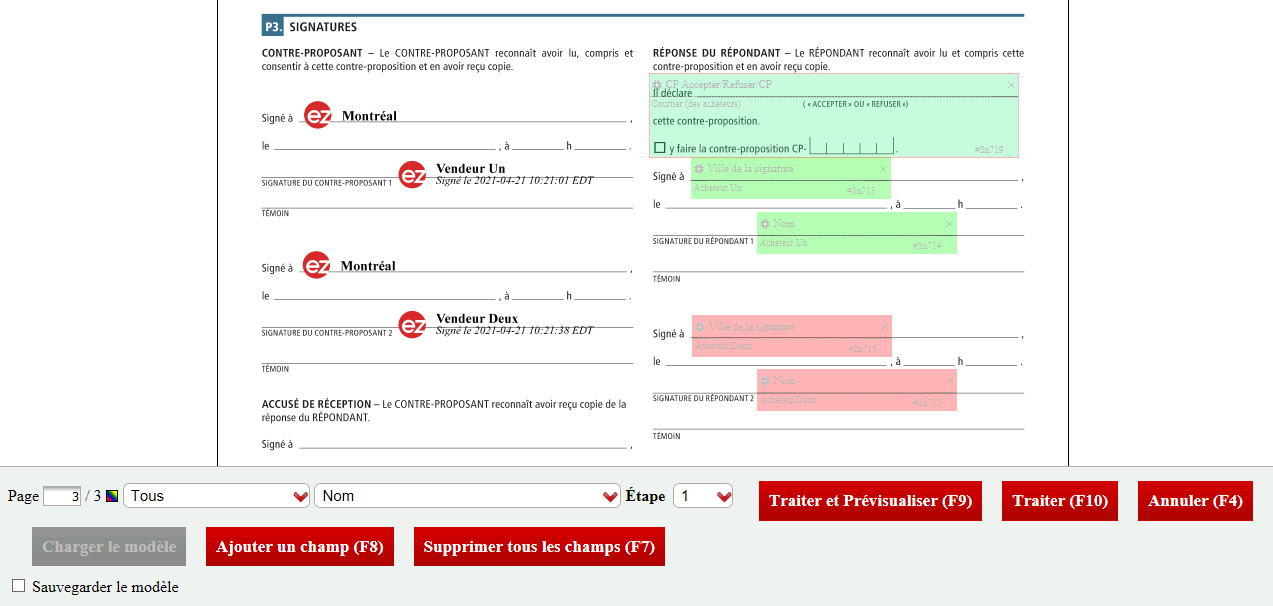
- Les champs apparaîtront automatiquement aux bons endroits dans la section "Signatures" du document alors ne les modifiez/déplacez pas. Cliquez sur Traiter.
NOTE : L’étape du courtier des acheteurs sera "2" et celle des acheteurs sera "3".
- Envoyez la CP. Pour plus d’informations, voir l’article Envoyer les documents à signer.
NOTE : Il y aura seulement vous, le courtier des acheteurs, qui apparaîtra dans les signataires car vous devez signer la CP avant les acheteurs.
- Signez la CP à même votre plateforme eZsign. Pour plus d’informations, voir l’article Signer un document en tant qu’utilisateur.
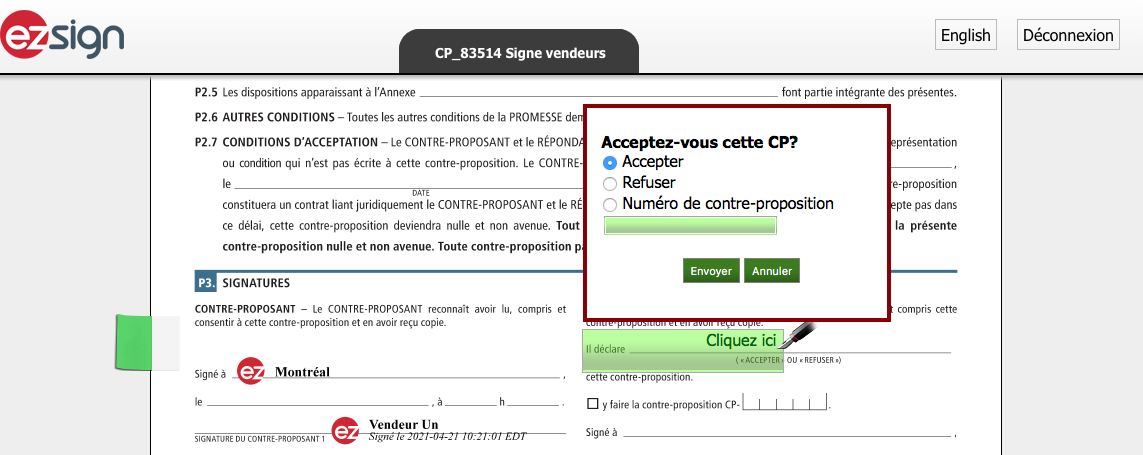
- Sélectionnez Accepter et cliquez sur Envoyer.
NOTE : Dans cet exemple, les acheteurs acceptent la première contre-proposition, mais il y a 2 autres réponses possibles :
Sélectionnez Refuser et cliquez sur Envoyer.
Sélectionnez Numéro de contre-proposition et entrez le numéro en dessous. Cliquez sur Envoyer et dans la fenêtre qui apparaîtra pour confirmer le numéro de CP, cliquez sur Oui.
Lorsque la CP est signée, les acheteurs reçoivent le courriel et signent la CP à leur tour. Pour plus d’informations, voir l’article Signer un document en tant que signataire externe.