

Français
Montant de rétribution reçu en trop d'un client/notaire
Lors de la conclusion d’une vente, si le courtier a reçu un montant du client/notaire plus élevé que la rétribution prévue pour cette transaction, il est possible de rembourser la différence au client/notaire sans affecter la transaction. Pour se faire, il y a 3 étapes à suivre :
- Effectuer le calcul et paiement de rétribution, avec ou sans dépôt automatique
- Comptabiliser la différence reçu en trop dans le dépôt, automatique (individuel ou groupé) ou non
- Rembourser le client/notaire
Dans l’exemple de cet article, l’agence a reçu un montant de son client de 20 845.50$, c’est-à-dire 150.00$ de plus que la rétribution prévue de 20 695.50$.
1- Calcul et paiement de rétribution - Avec dépôt automatique
À partir d’une vente non notariée, cliquez sur Actions >> Conclure la vente, inscrivez la Date de conclusion de la vente et cliquez sur Traiter (pour plus d’informations, voir l’article Conclure une vente) ou ;
À partir de la vente notariée, cliquez sur Actions >> Calcul de rétribution.
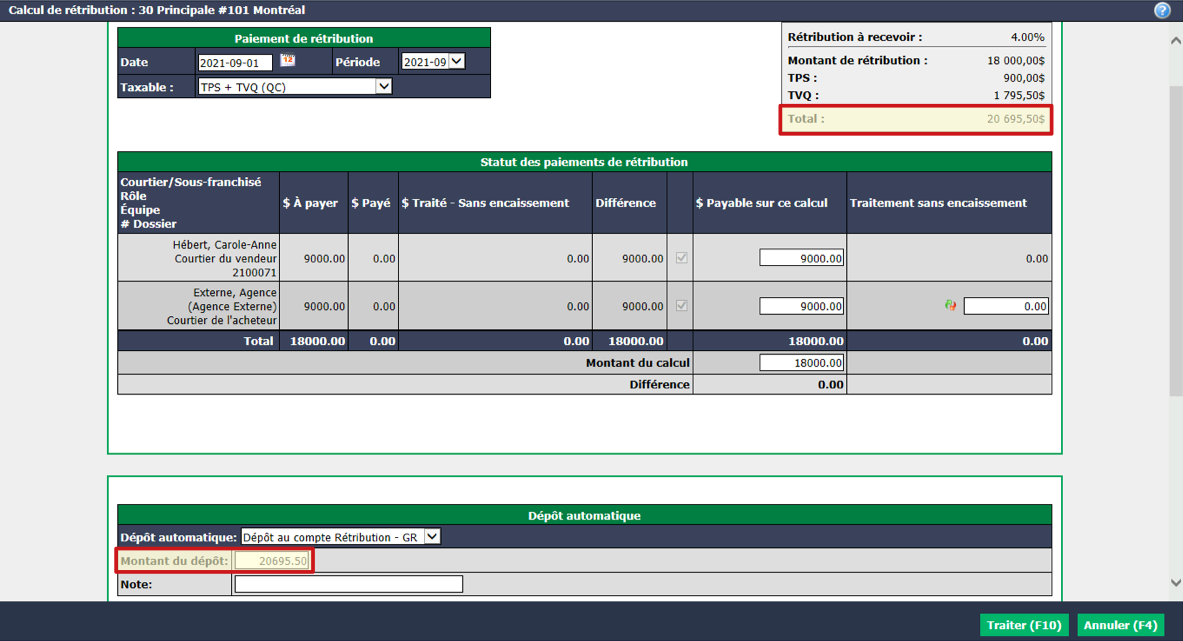
- Dans la section "Dépôt automatique", à partir de la liste déroulante, sélectionnez le type de compte et de Dépôt automatique : Individuel ou Groupé.
- Individuel : Un seul dépôt.
- Groupé : Plusieurs dépôts en attente.
Avertissement
Dans la section "Dépôt automatique", le Montant du dépôt (entré automatiquement par le système) ne doit pas être modifié. Il s’agit du montant Total de la rétribution prévue pour cette transaction.
Cliquez sur Traiter.
Pour la suite des étapes, voir l’article Calcul et paiement de rétribution.
1- Calcul et paiement de rétribution - Sans dépôt automatique
À partir d’une vente non notariée, cliquez sur Actions >> Conclure la vente, inscrivez la Date de conclusion de la vente et cliquez sur Traiter (pour plus d’informations, voir l’article Conclure une vente) ou ;
À partir de la vente notariée, cliquez sur Actions >> Calcul de rétribution.
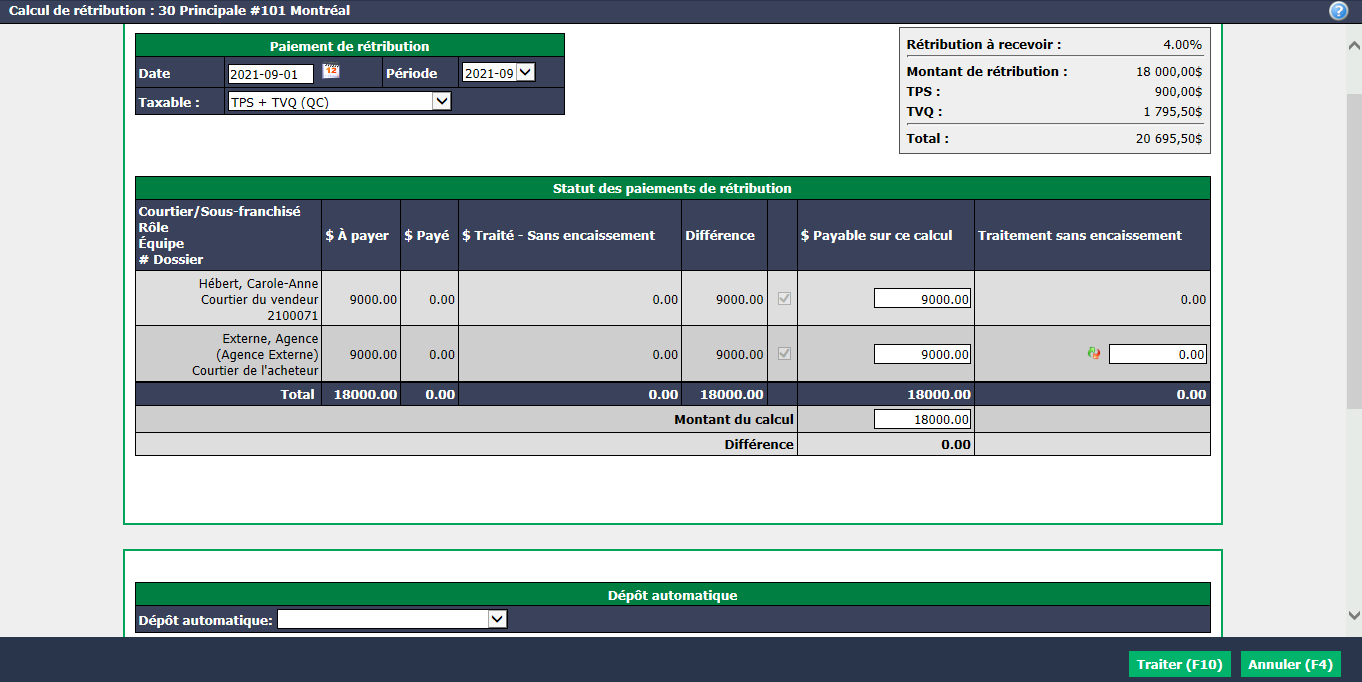
Dans la section "Dépôt automatique", laissez le champ Dépôt automatique vide.
Cliquez sur Traiter.
Pour la suite des étapes, voir l’article Calcul et paiement de rétribution.
**2- Comptabiliser la différence reçu en trop dans le dépôt - **Dépôt automatique individuel
- Dans la transaction, rendez-vous à la section "Vente non notariée" où se trouvent les activités bancaires, dans l’onglet "Rétribution".
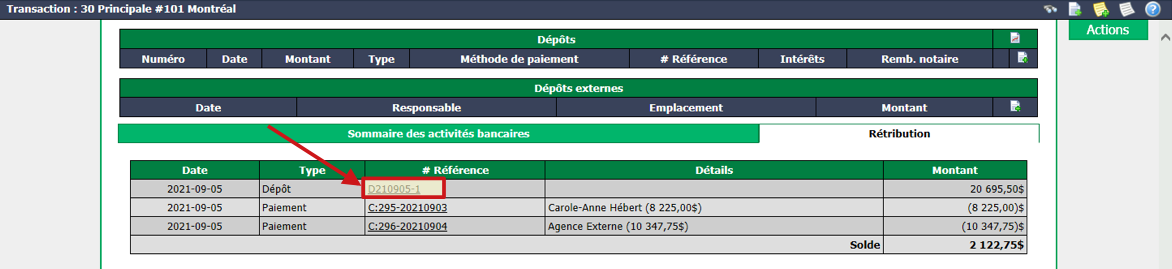
- Sous le champ # Référence , cliquez sur le numéro de dépôt.
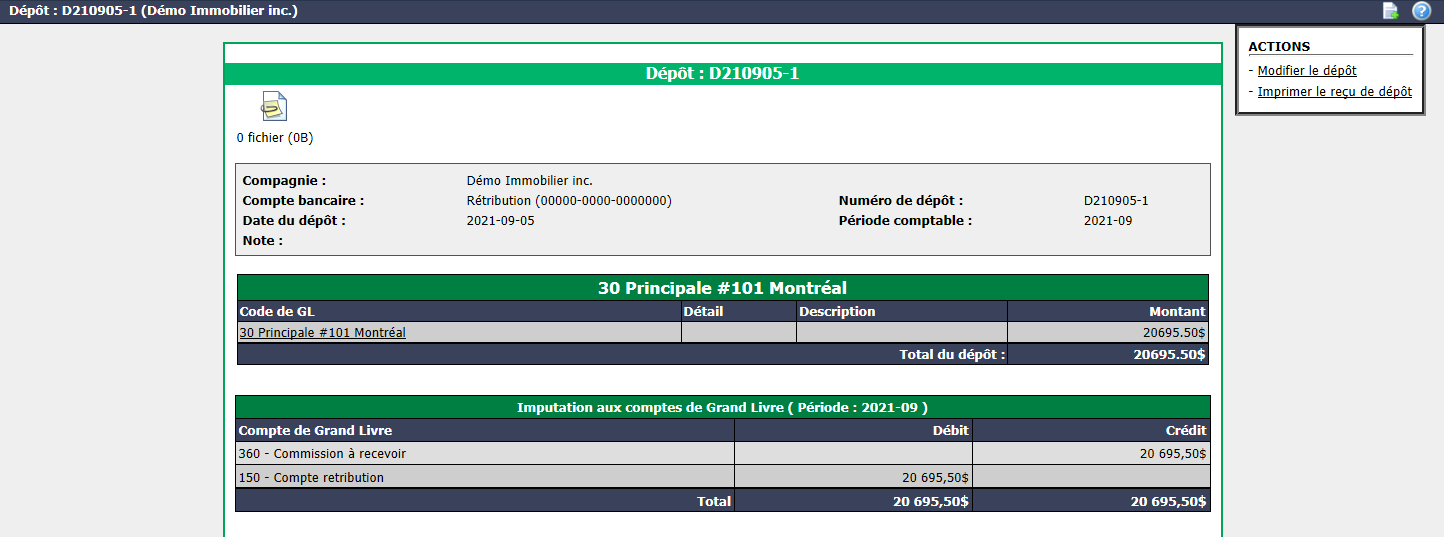
- Cliquez sur Actions >> Modifier le dépôt.
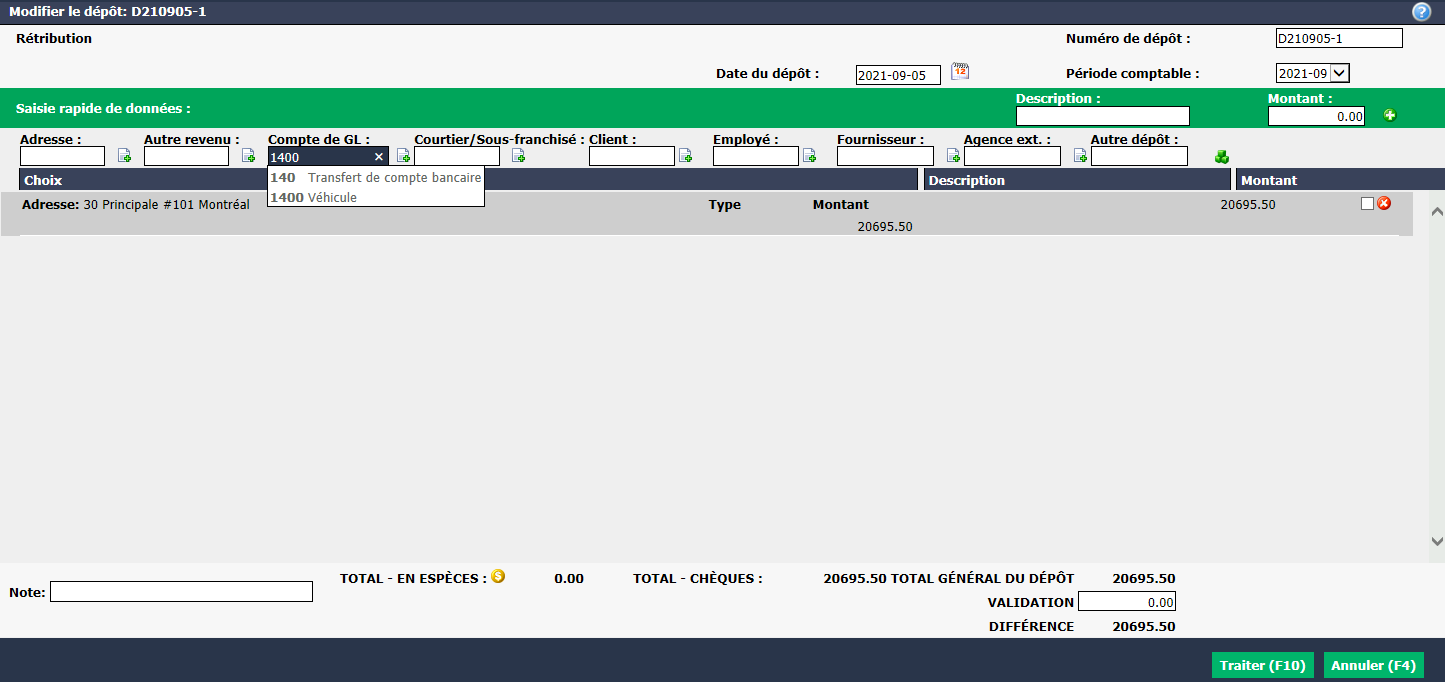
- Commencez à taper le nom du compte transitoire (Bidon) désiré dans le champ Compte de GL , sélectionnez-le dans la liste et appuyez sur la touche TAB de votre clavier. Dans cet exemple : 140 - Transfert de compte bancaire.

Entrez une Description de ce dépôt. Dans cet exemple : Trop reçu - Adresse de la transaction - Remboursement client.
Dans le champ Montant , entrez la différence entre le montant total reçu du client/notaire et le montant de rétribution prévue. Dans cet exemple : 150.00$.
Sélectionnez "Aucune taxe" pour le champ Taxable.
Cliquez sur l’icône + vert ou appuyez sur la touche Entrée de votre clavier lorsque vous êtes dans le champ Montant.
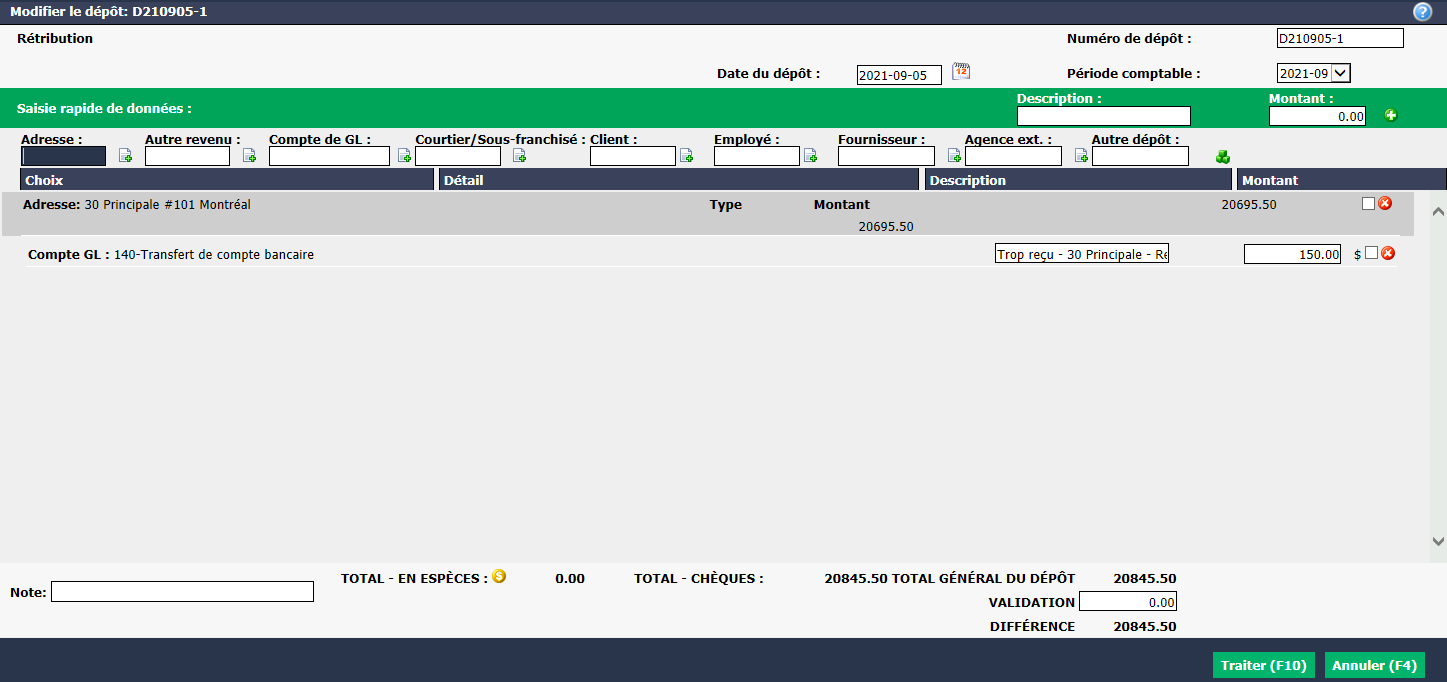
Avertissement
Le Total Général du Dépôt doit être le montant total que vous avez reçu du client/notaire.
- Cliquez sur Traiter.
2- Comptabiliser la différence reçu en trop dans le dépôt - Dépôt automatique groupé (en attente)
- À partir du menu Principal, cliquez sur l’icône Caisse enregistreuse

(Nouveau dépôt).
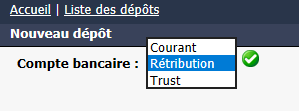
- À partir de la liste déroulante, sélectionnez le même Compte bancaire que celui sélectionné lors du dépôt automatique dans le calcul de rétribution et cliquez sur le bouton Crochet.

- Cliquez sur l’icône Cubes verts (Dépôt automatique en attente).
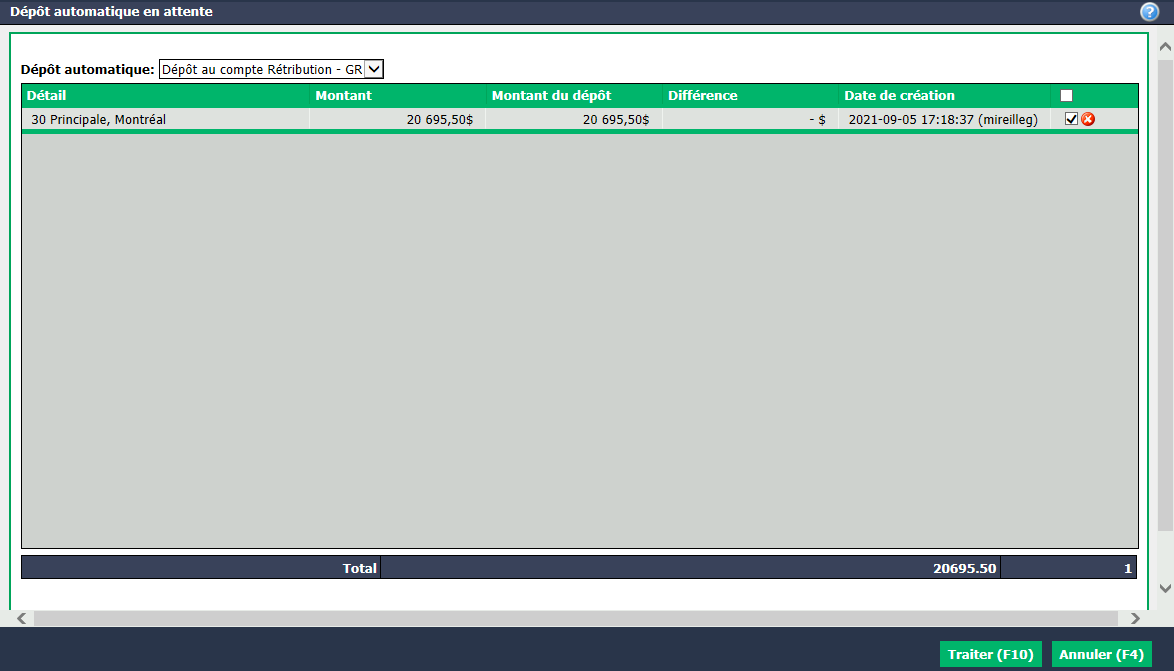
- Cochez la case du dépôt de la transaction appropriée et cliquez sur Traiter. Dans cet exemple : 20 695.50$.
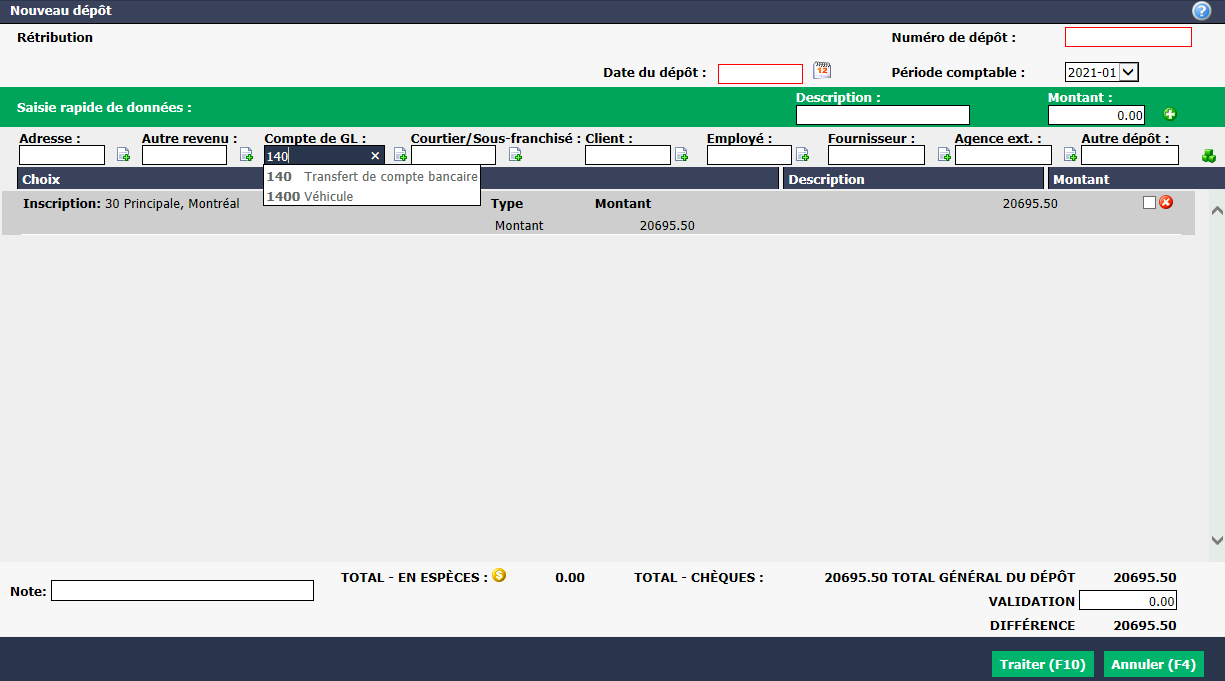
- Commencez à taper le nom du compte transitoire désiré dans le champ Compte de GL , sélectionnez-le dans la liste et appuyez sur la touche TAB de votre clavier. Dans cet exemple : 140 - Transfert de compte bancaire.
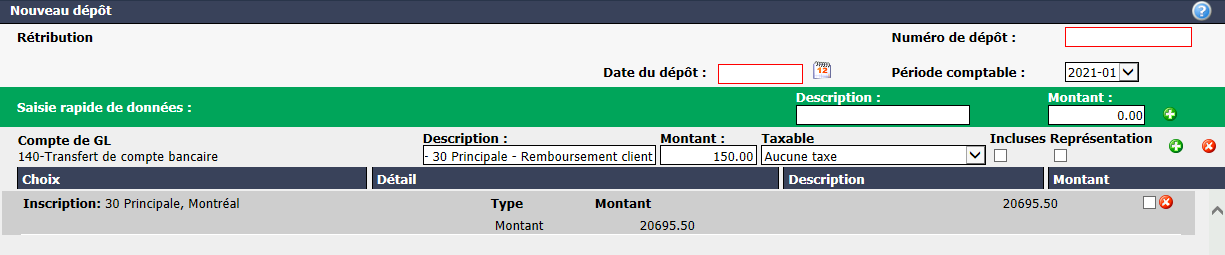
Entrez une Description de ce dépôt. Dans cet exemple : Trop reçu - Adresse de la transaction - Remboursement client.
Dans le champ Montant , entrez la différence entre le montant total reçu du notaire/client et le montant de rétribution prévue. Dans cet exemple : 150.00$.
Sélectionnez "Aucune taxe" pour le champ Taxable.
Cliquez sur l’icône + vert ou appuyez sur la touche Entrée de votre clavier lorsque vous êtes dans le champ Montant.
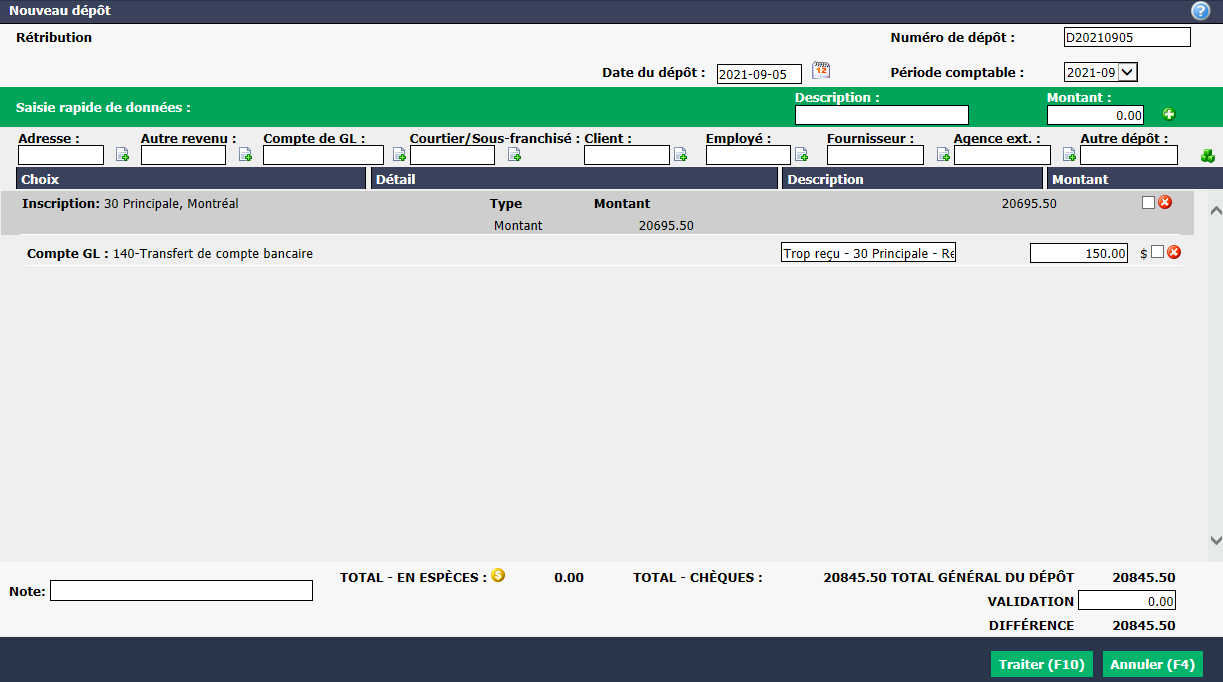
- Entrez la Date du dépôt et le Numéro de dépôt.
Avertissement
Le Total Général du Dépôt doit être le montant total que vous avez reçu du client/notaire.
- Cliquez sur Traiter.
2- Comptabiliser le dépôt ainsi que la différence reçu en trop - Aucun dépôt automatique dans le calcul de rétribution
- À partir du menu Principal, cliquez sur l’icône Caisse enregistreuse
(Nouveau dépôt).
- À partir de la liste déroulante, sélectionnez le même Compte bancaire qui a été sélectionné lors du dépôt automatique dans le calcul de rétribution et cliquez sur le bouton Crochet.
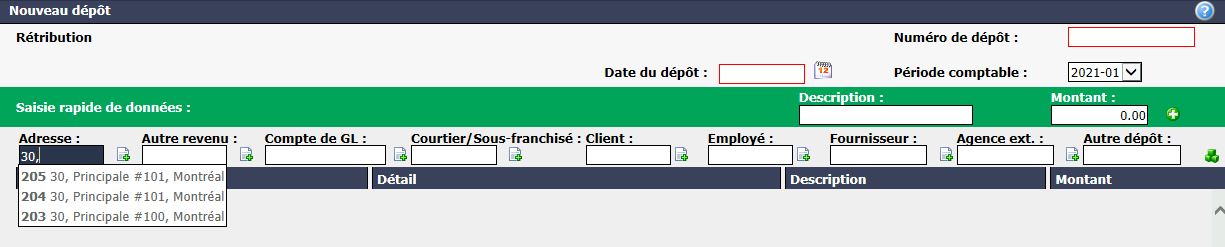
- Commencez à taper l’Adresse de la transaction, sélectionnez-la dans la liste déroulante, appuyez sur la touche TAB ou Entrée de votre clavier.

- eZmax affichera le Montant prévu pour cette transaction. Dans cet exemple : 20 695.50$.
Avertissement
Le Montant doit correspondre au montant total de la rétribution prévue pour cette transaction, non pas le montant total reçu du client/notaire.
- Appuyez sur la touche Entrée de votre clavier.
- Commencez à taper le nom du compte transitoire désiré dans le champ Compte de GL , sélectionnez-le et appuyez sur la touche TAB de votre clavier. Dans cet exemple : 140 - Transfert de compte bancaire.
Entrez une Description de ce dépôt. Dans cet exemple : Trop reçu - Adresse de la transaction - Remboursement client.
Dans le champ Montant , entrez la différence entre le montant total reçu du notaire/client et le montant de rétribution prévue. Dans cet exemple : 150.00$.
Sélectionnez "Aucune taxe" pour le champ Taxable.
Cliquez sur l’icône + vert ou appuyez sur la touche Entrée de votre clavier lorsque vous êtes dans le champ Montant.
- Entrez la Date du dépôt et le Numéro de dépôt.
Avertissement
Le Total Général du Dépôt doit être le montant total que vous avez reçu du client/notaire.
- Cliquez sur Traiter.
3- Rembourser le client/notaire
- À partir du menu Principal, cliquez sur l’icône Portefeuille ouvert

pour ouvrir la page "Nouvelle préparation de paiement".

- Commencez à taper le nom du Vendeur/Acheteur ou du Notaire dans le champ approprié et sélectionnez-le dans la liste.
NOTE : Si le nom n’apparaît pas dans le champ Vendeur/Acheteur , vous devez créer un nouveau client dans le système en cliquant sur l’icône Fiche avec un + à droite du champ Client. Pour plus d’informations, voir l’article Ajouter/Modifier un client.
- Sélectionnez le même compte bancaire dans lequel vous avez déposé la rétribution dans le champ Méthode de paiement et cliquez sur le bouton Crochet. Dans cet exemple : Chèque - Rétribution.

- Entrez la Date de paiement désirée (par exemple, la date d’aujourd’hui). La ** Période comptable** sera automatiquement entrée en fonction de la date de paiement entrée.
Avertissement
Veuillez vous assurer que la date entrée est la même que la période comptable sélectionnée.
Si la méthode de paiement sélectionnée est "Paiement par chèque" et que le chèque est fait à la main, veuillez mettre "0" dans le champ Numéro de chèque (si manuel).
Dans le champ Compte de GL , commencez à inscrire le même nom de compte transitoire que lors du dépôt de rétribution, sélectionnez-le dans la liste et appuyez sur la touche TAB de votre clavier. Dans cet exemple : 140 - Transfert de compte bancaire.
Dans le champ Montant , entrez la différence entre le montant total reçu du notaire/client et le montant de rétribution prévue. Dans cet exemple : 150.00$.
Sélectionnez "Aucune taxe" pour le champ Taxable.
Cliquez sur l’icône + vert ou appuyez sur la touche Entrée de votre clavier lorsque vous êtes dans le champ Montant.
Dans le champ Description , entrez la même description que lors du dépôt de rétribution. Dans cet exemple : Trop reçu - Adresse de la transaction - Remboursement client.
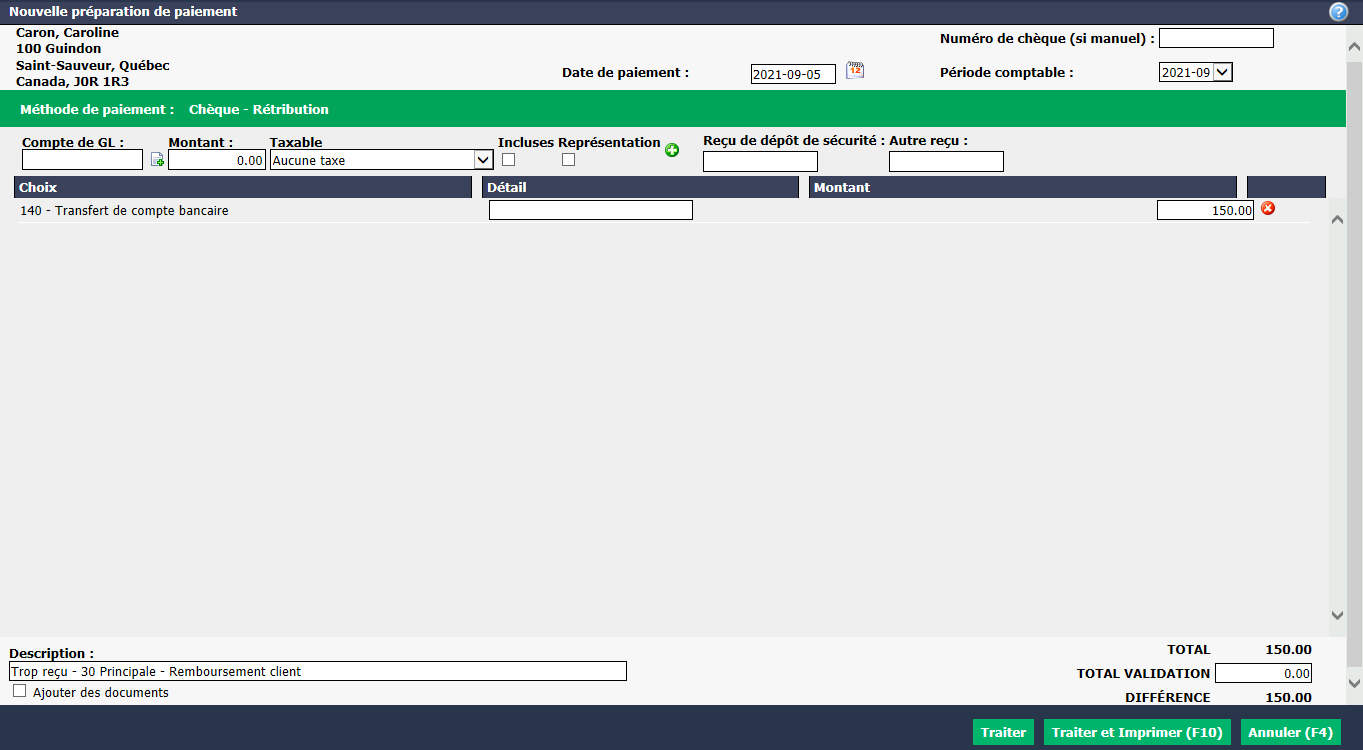
- Pour la suite des étapes, selon la méthode de paiement sélectionnée, voir les articles Préparation de paiement par chèque - Immobilier, Préparation de paiement par carte de crédit - Immobilier et Préparation de paiement par transfert électronique - Immobilier.