Français
GED dans une vente
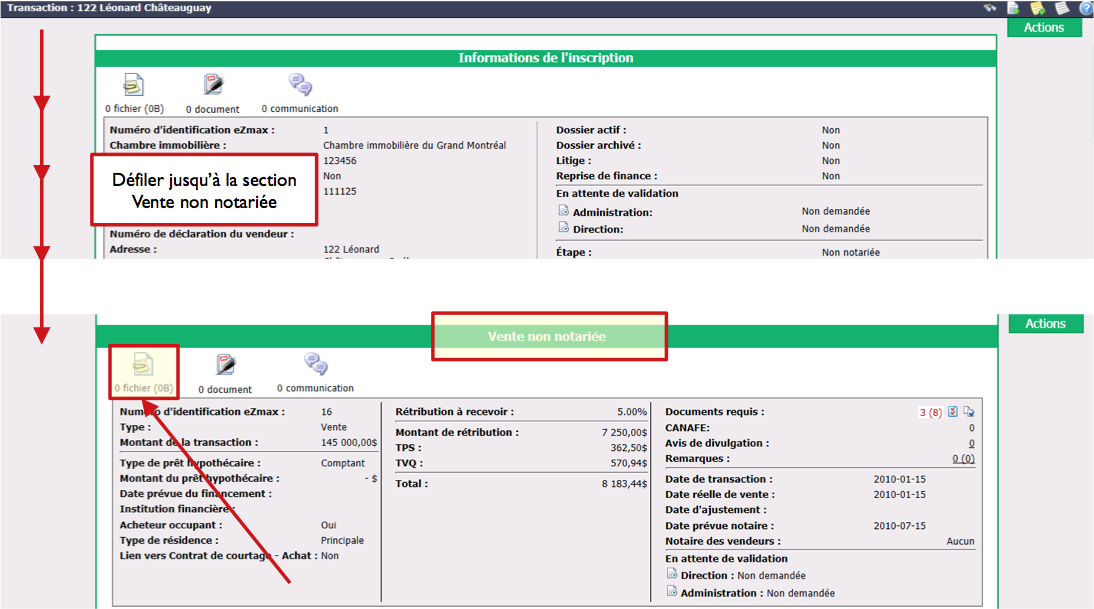
- Pour accéder aux documents d’une vente, vous devez aller à la section "Vente non notariée" et cliquez sur l’icône Trombone et Feuille de papier (Gestion des documents).
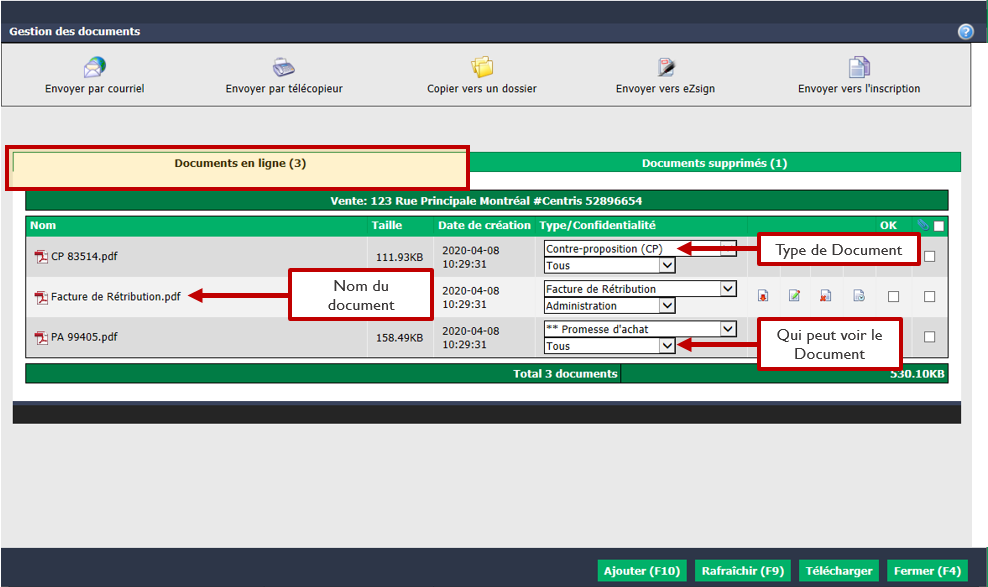
Les documents seront affichés dans l’onglet "Documents en ligne".
La liste des types de document est gérée par le bureau. Vous pouvez modifier cette liste à tout moment si vous avez l’autorisation requise.
- Chaque icône vous permet d’effectuer différentes actions.
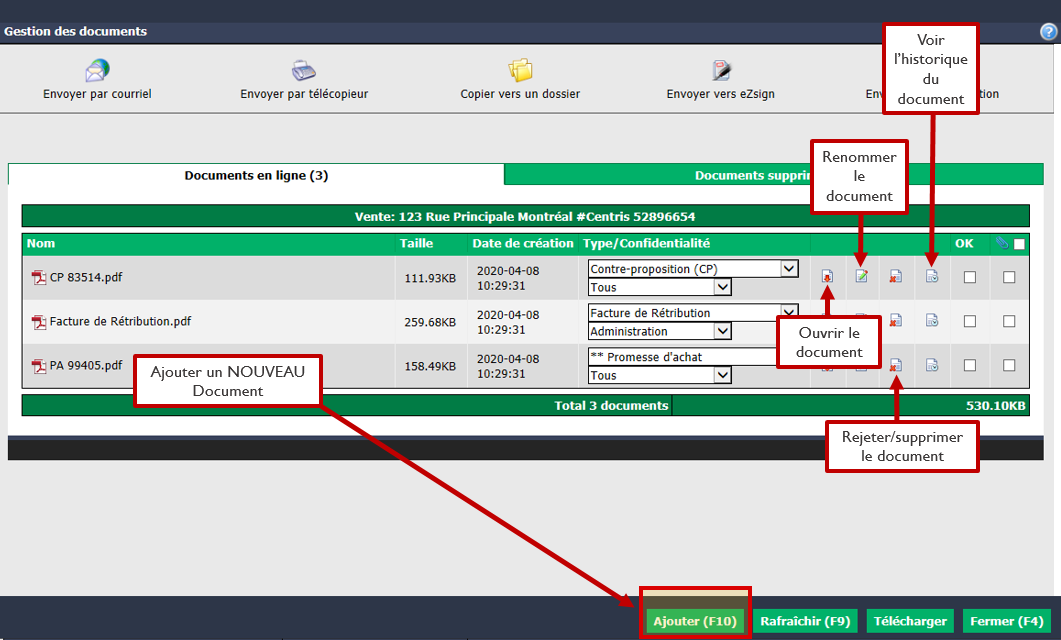
- Lorsque les documents ont la case OK cochée, cela signifie qu’ils ont été révisés. Lorsqu’un document n’a pas été révisé, il est affiché dans la page d’accueil sous "Document nécessitant une validation - Ventes non notariées".

Rejet d’un document :
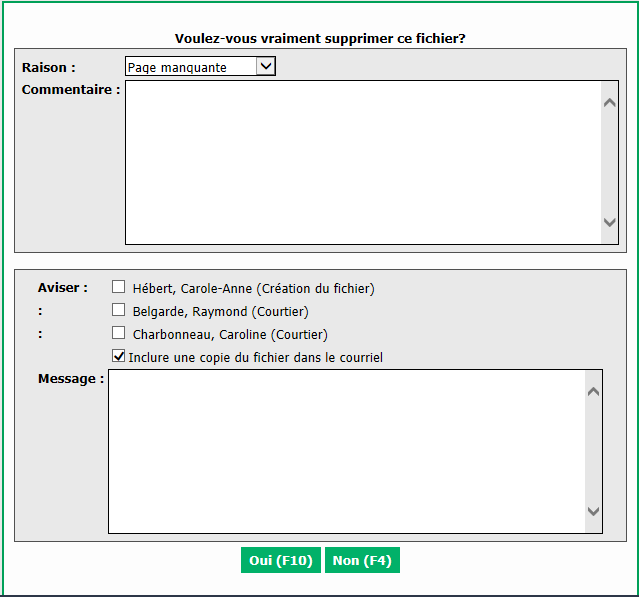
- Lorsque vous rejetez un document en cliquant sur l’icône Supprimer

, vous avez les options suivantes :
* Notifier les courtiers au dossier ou la personne qui a téléchargé le document.
* Envoyer une copie du fichier dans le courriel (lors d’une notification).
* Sélectionner une raison de rejet par défaut. Les raisons de rejet sont gérées par votre bureau et vous pouvez en créer autant que vous le voulez (maximum de 76 caractères). Pour plus d’informations, voir l’article [Ajouter/Modifier une raison de document rejeté](../configurations-real-estate/add-edit-rejected-document-reason.md).
* Écrire un message qui sera envoyé avec votre courriel et restera dans le dossier, dans l’historique du document.
- Les documents rejetés seront transférés dans l’onglet "Documents supprimés".
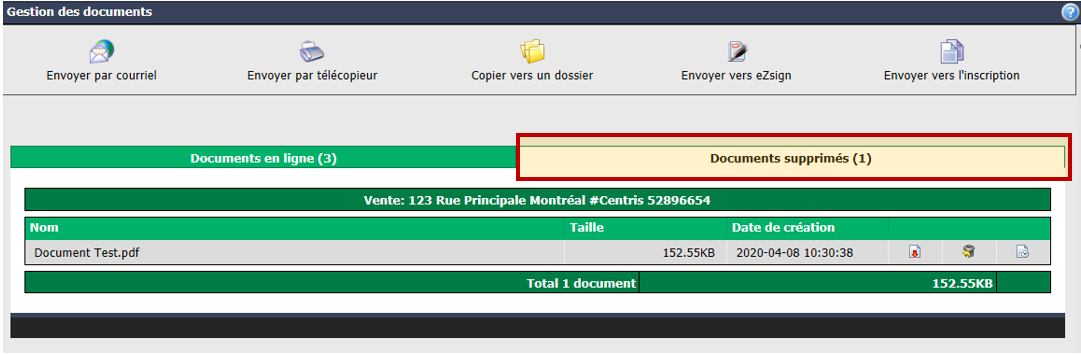
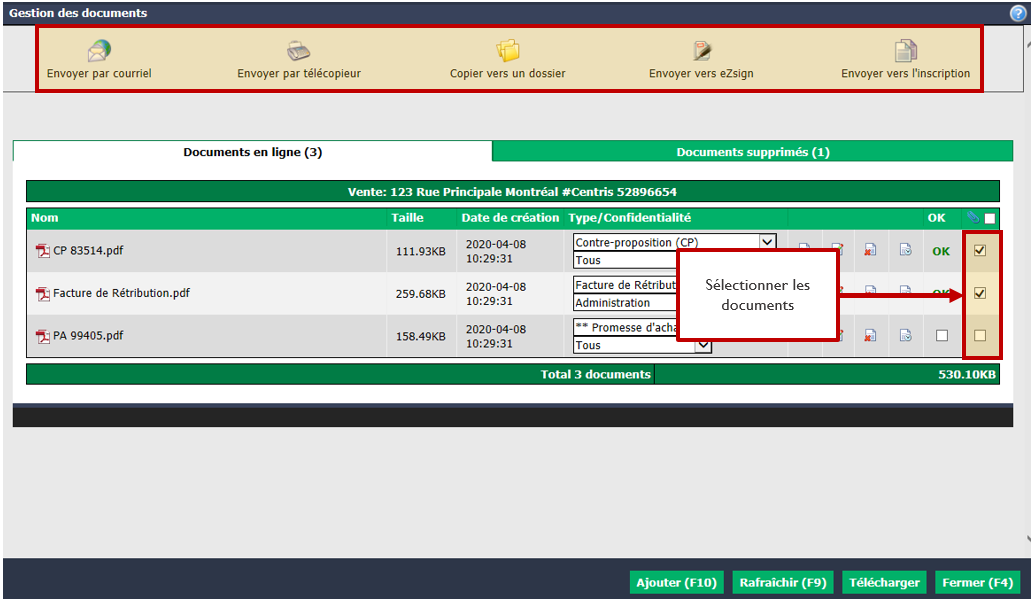
Une fois qu’un ou plusieurs documents ont été sélectionnés, les options suivantes sont disponibles :
- Envoyer par courriel
- Envoyer par télécopieur
- Copier vers un dossier
- Envoyer vers eZsign
- Envoyer vers l’inscription