

Français
Facturation eZmax
Accès nécessaires
- À partir du menu principal, cliquez sur l’icône

, puis inscrivez Utilisateurs dans la barre de recherche.
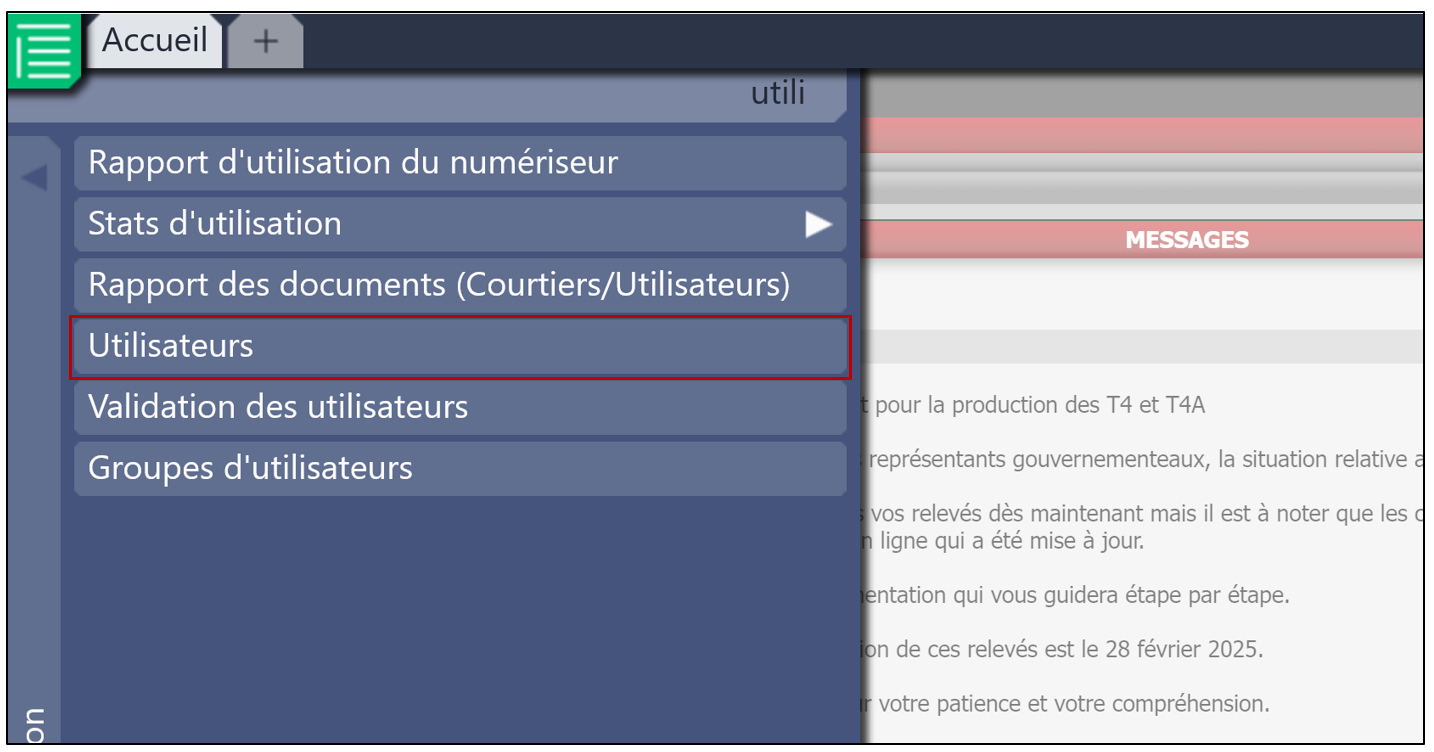
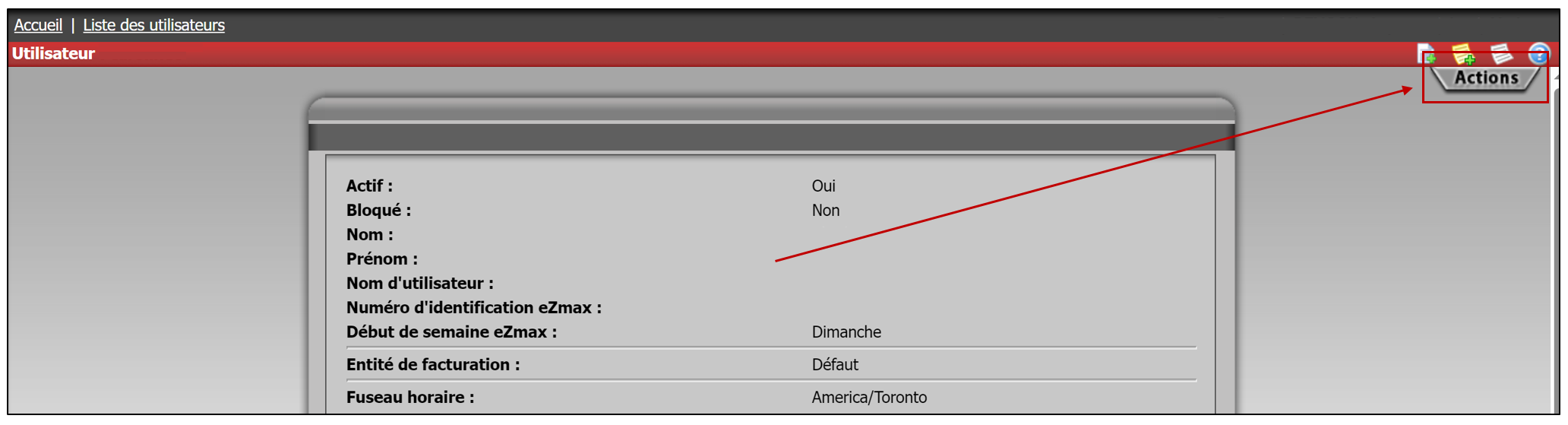
- Vous pourrez ensuite sélectionner l’utilisateur désiré à partir de la Liste des Utilisateurs. Ensuite, cliquez sur Actions.
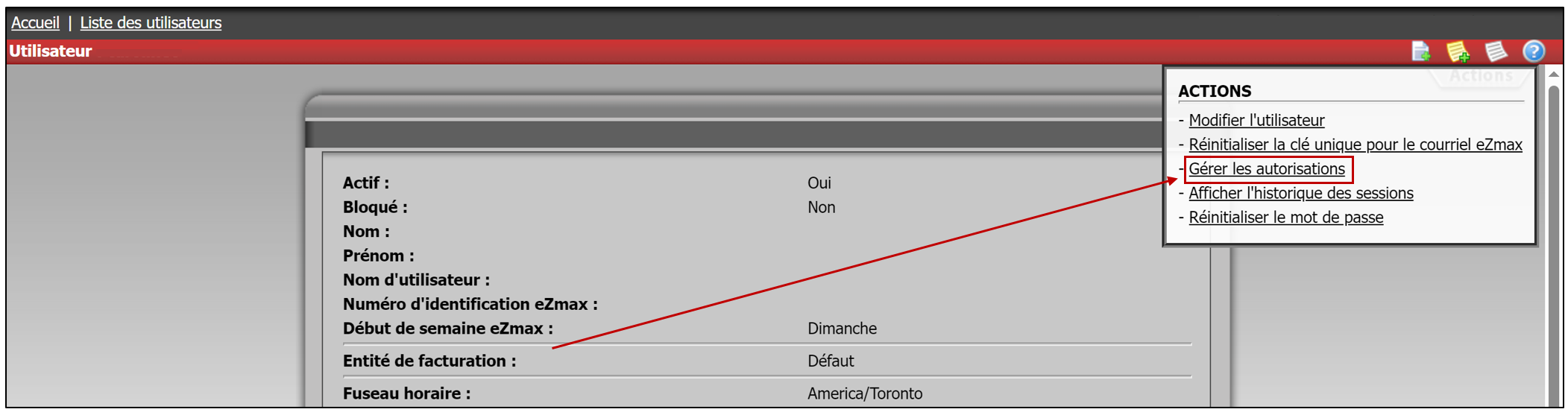
- Sélectionnez Gérer les autorisations.
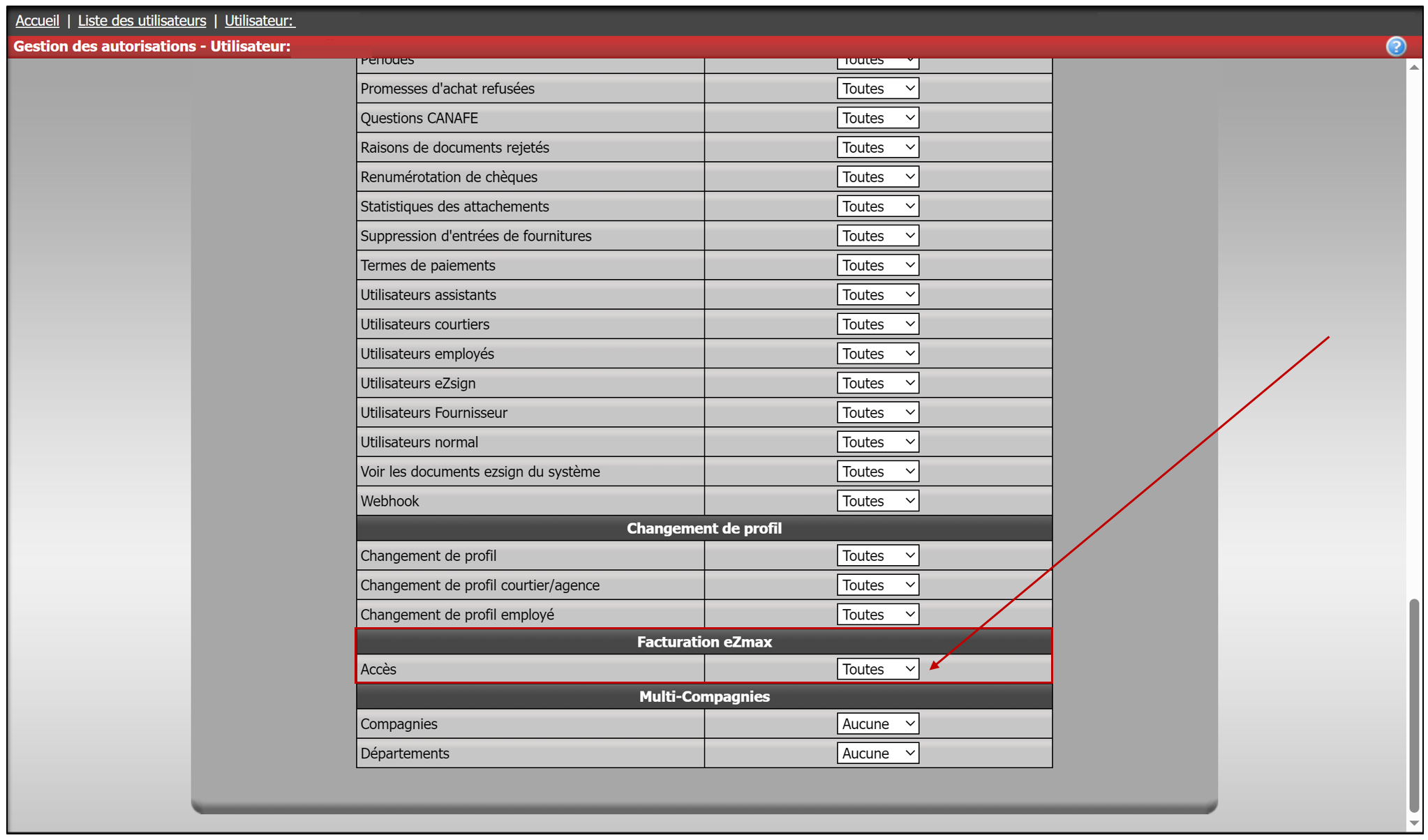
- Sous l’onglet Administration , tout au bas de la liste, vous trouverez la section Facturation eZmax. Assurez-vous que l’Accès est réglé à Toutes si vous souhaitez que l’utilisateur ait accès à toutes les permissions.
- Lorsque vous avez terminé, cliquez sur Traiter.
Détails de la facturation
- À partir du menu principal, cliquez sur l’icône
, puis inscrivez Détails de la facturation eZmax dans la barre de recherche.
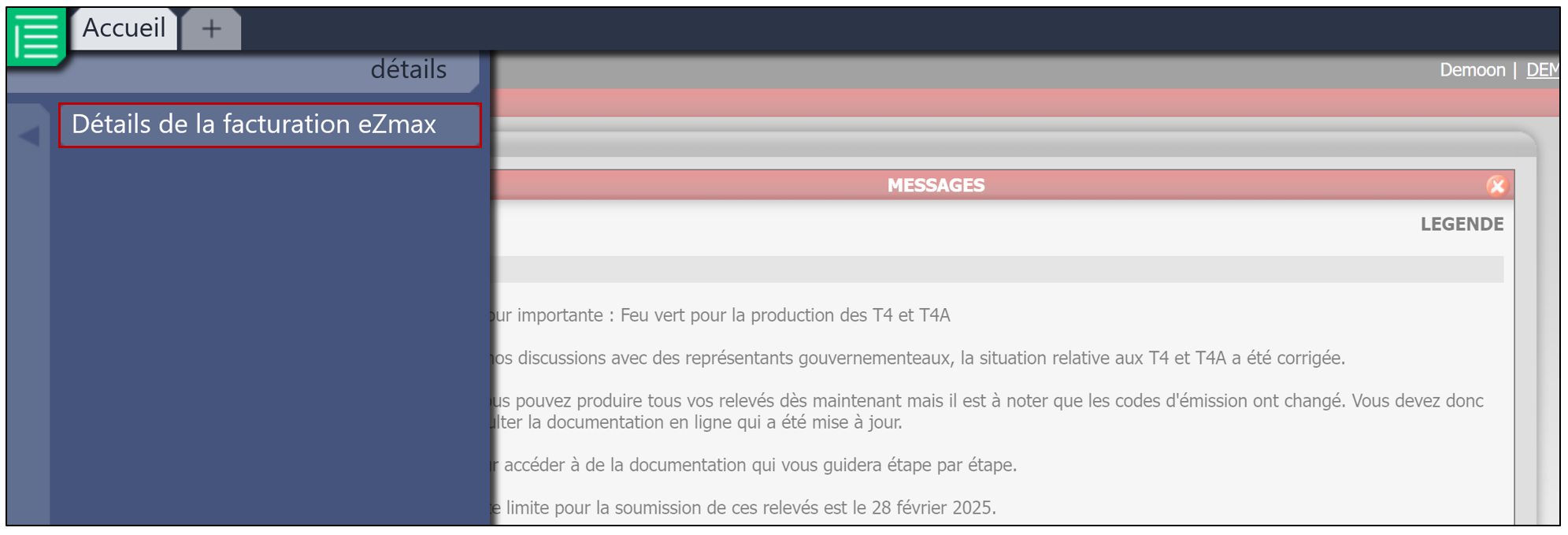
Informations
- Vous remarquerez que la facture comprend deux périodes: la période provisoire à venir qui sera facturée, ainsi que les factures antérieures.
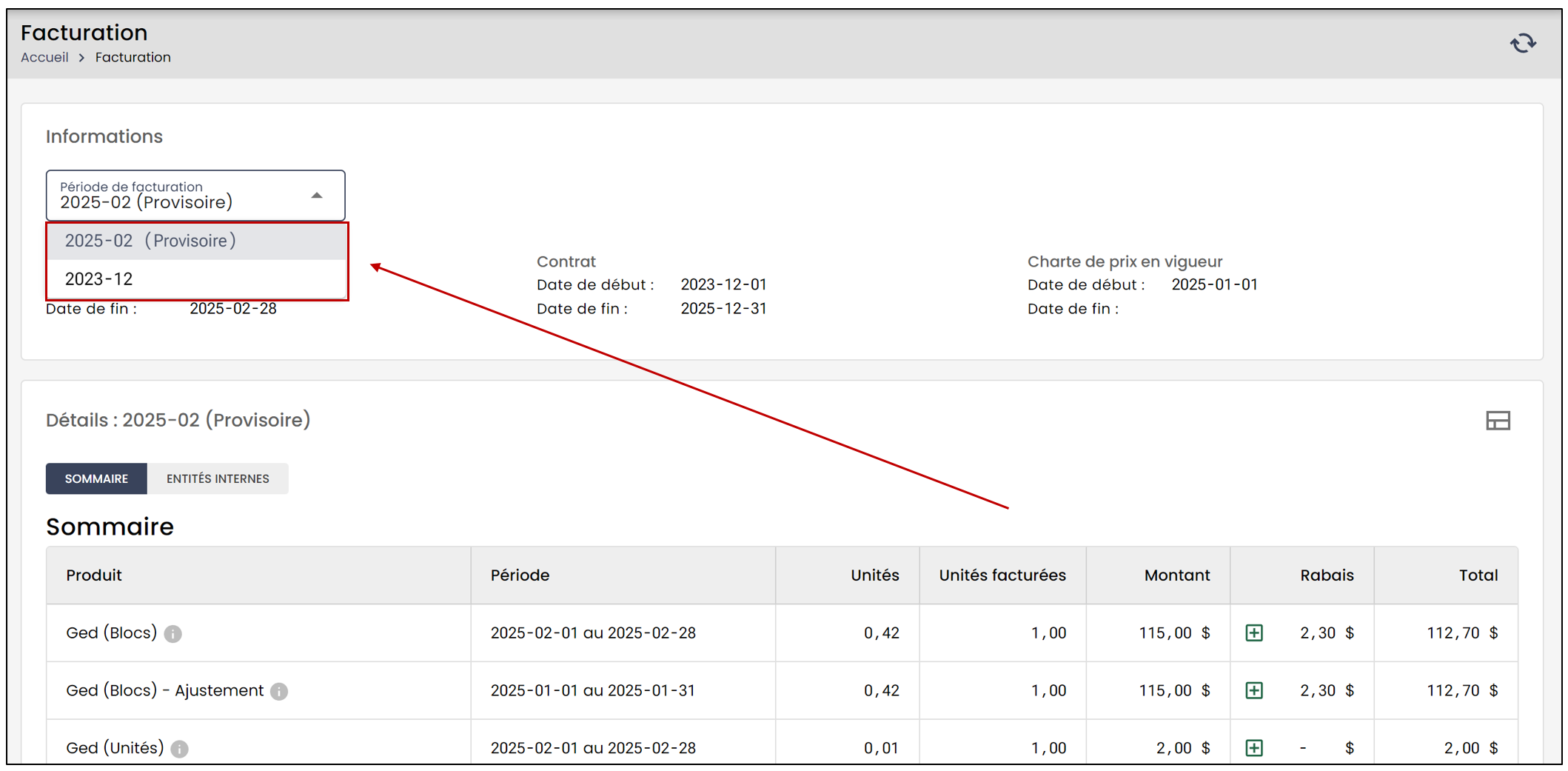
NOTE: L’historique de facturation sera toujours accessible. Par exemple après un an, vous serez en mesure de consulter les factures des douze derniers mois.
NOTE: Nous vous recommandons fortement de vérifier votre facture provisoire. Vous serez en mesure de voir quels courtiers seront facturés et en désactiver au besoin. En désactivant ceux-ci, vous éviterez d’être facturé lors de la prochaine facture.
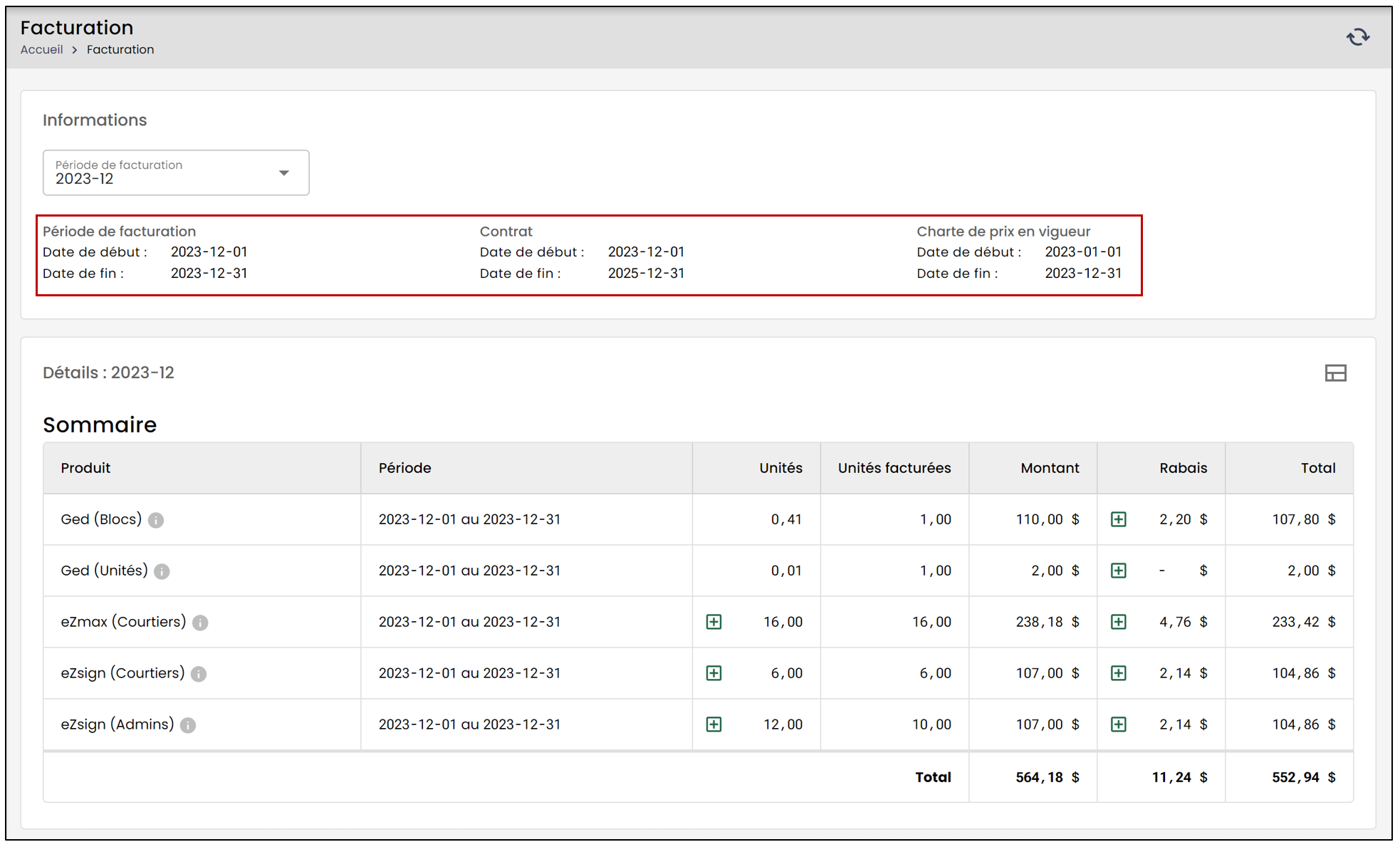
- En cliquant sur une facture antérieure, vous serez en mesure de voir la Période de facturation , la date de Contrat , ainsi que la Charte de prix en vigueur lorsque la facture a été émise.
Détails
Dans la section Détails , vous pourrez visualiser toutes les charges qui ont été ajoutées à votre facture.
- Cliquez sur l’icône

pour voir les détails d’un produit en particulier.
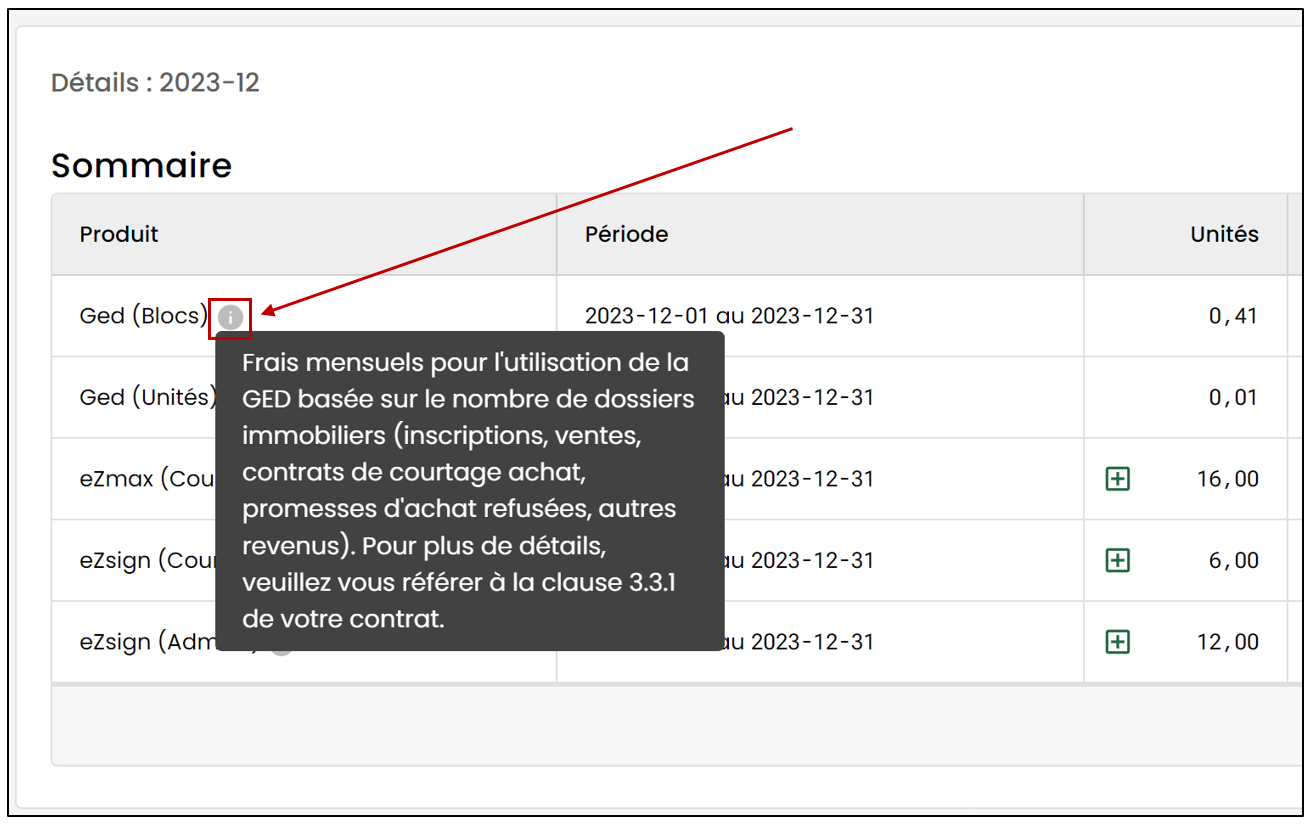
- Dans la colonne suivante, vous trouverez la Période couverte pour chacun des produits.
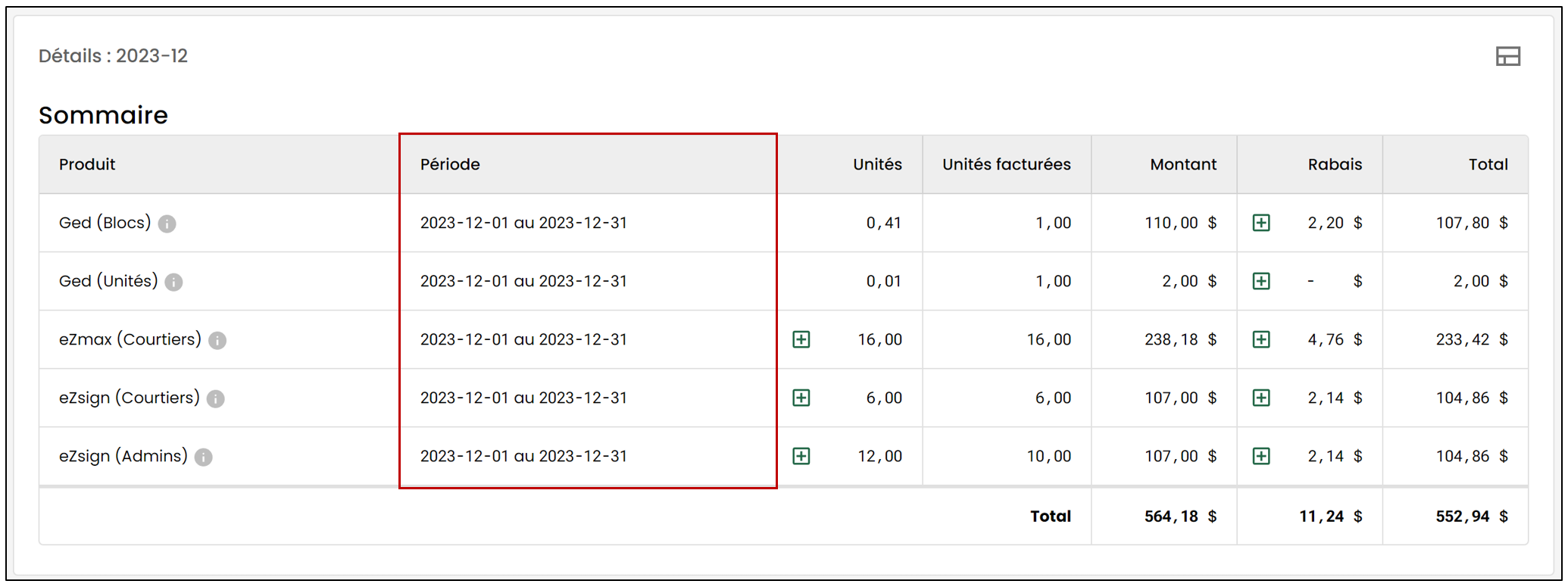
- Dans la quatrième colonne, vous trouverez le nombre d’Unités facturées. Il vous suffit de cliquer sur le signe "+" pour obtenir davantage d’informations. Vous pourrez alors voir quels courtiers ont étés facturés, ainsi que la raison de cette facturation.
NOTE: En vous référant au contrat, vous verrez qu’un courtier est facturable s’il a effectué au moins une Connexion dans son logiciel ou un Changement de profil. Il sera également facturé s’il a réalisé une Inscription , une****Vente ou généré d’Autres revenus , effectué un Calcul de rétribution ou a reçu une Facture pendant la période de facturation.
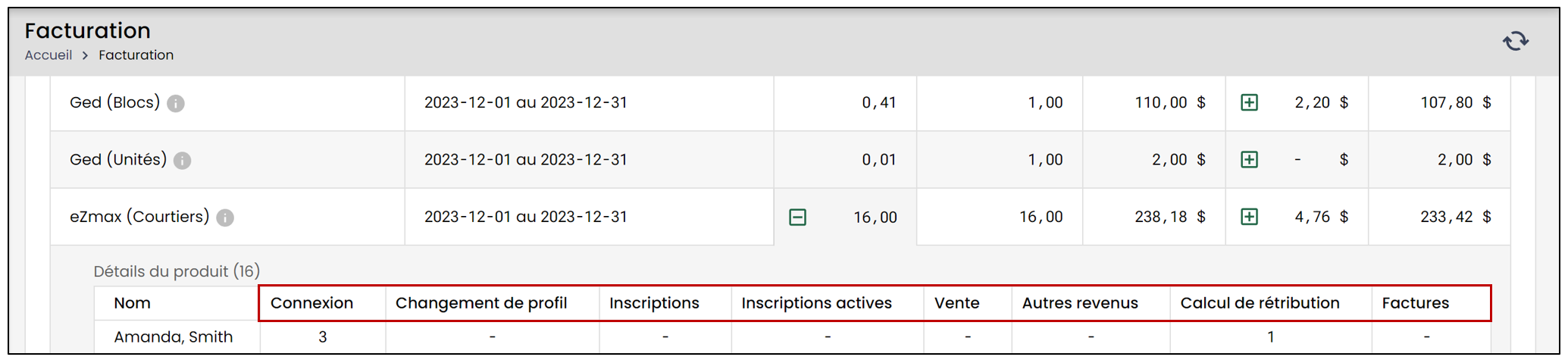
NOTE: Il est important de noter que même si un courtier est inactif, il sera quand même facturable si l’une des conditions mentionnées ci-dessus est remplie. Si vous souhaitez suspendre le compte d’un courtier, veuillez consulter les informations ci-dessous.
- En cliquant sur le signe "+" à côté de eZsign (Courtiers) ou eZsign (Admins) , vous aurez accès aux informations relatives à la signature électronique eZsign. Vous pourrez ainsi voir quels courtiers ont étés facturés et ceux qui possèdent un compte eZsign actif à leur nom.
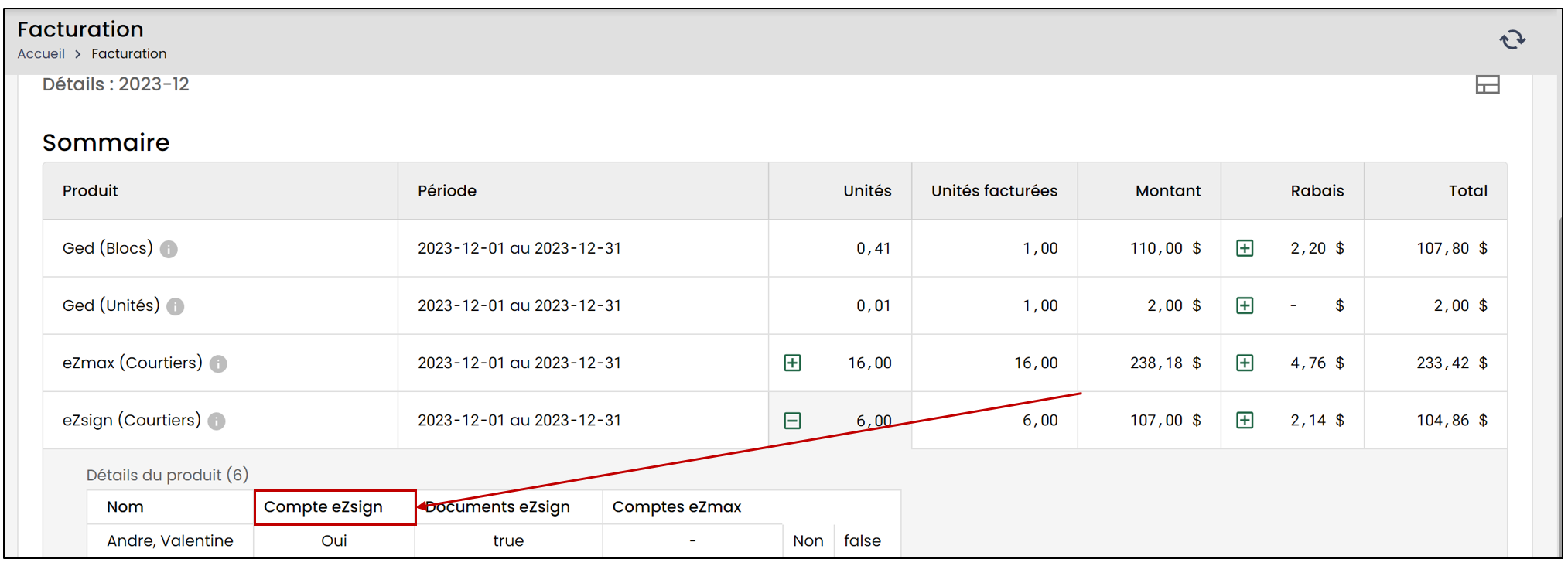
NOTE: Dans cet exemple, vous pouvez constater que toutes les périodes facturées s’étendent du 1er décembre 2023 au 31 décembre 2023. Si au milieu du mois vous aviez ajouté de nouveaux courtiers, ce sera sur la facture suivante (dans ce cas-ci, la facture de janvier) que l’ajustement sera fait.
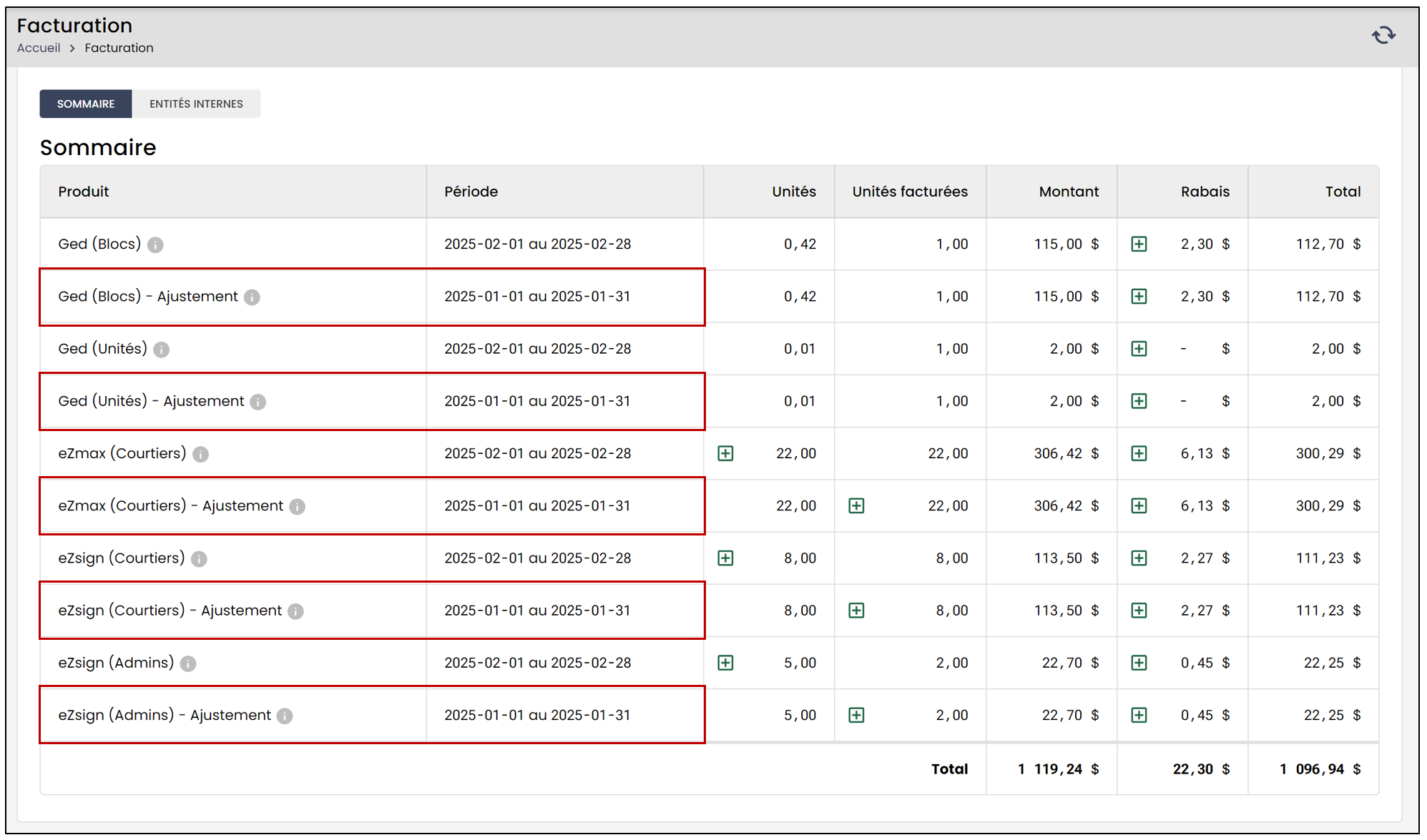
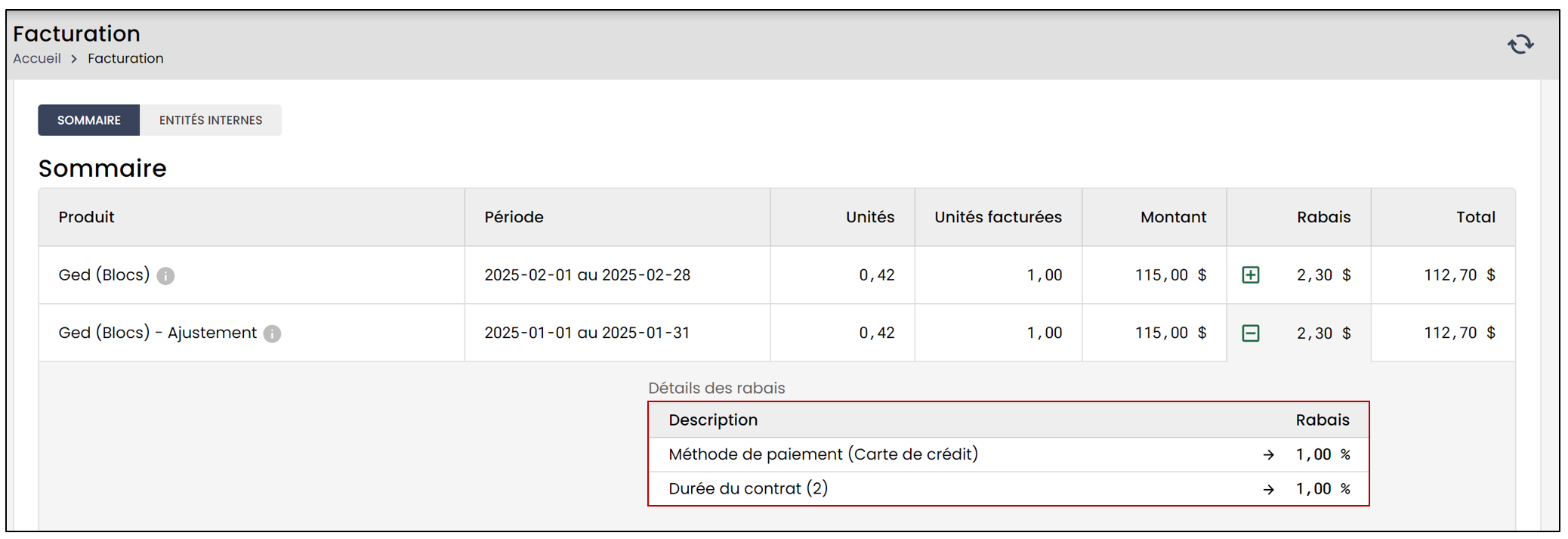
- Si vous souhaitez consulter les Rabais appliqués à la facturation, cliquez sur le signe "+".
Désactiver le compte d’un courtier
Si vous êtes conscient qu’un utilisateur ne sera pas actif, vous pouvez désactiver leur compte afin d’éviter toute facturation.
- À partir du menu principal, cliquez sur l’icône
, puis inscrivez Courtiers dans la barre de recherche.
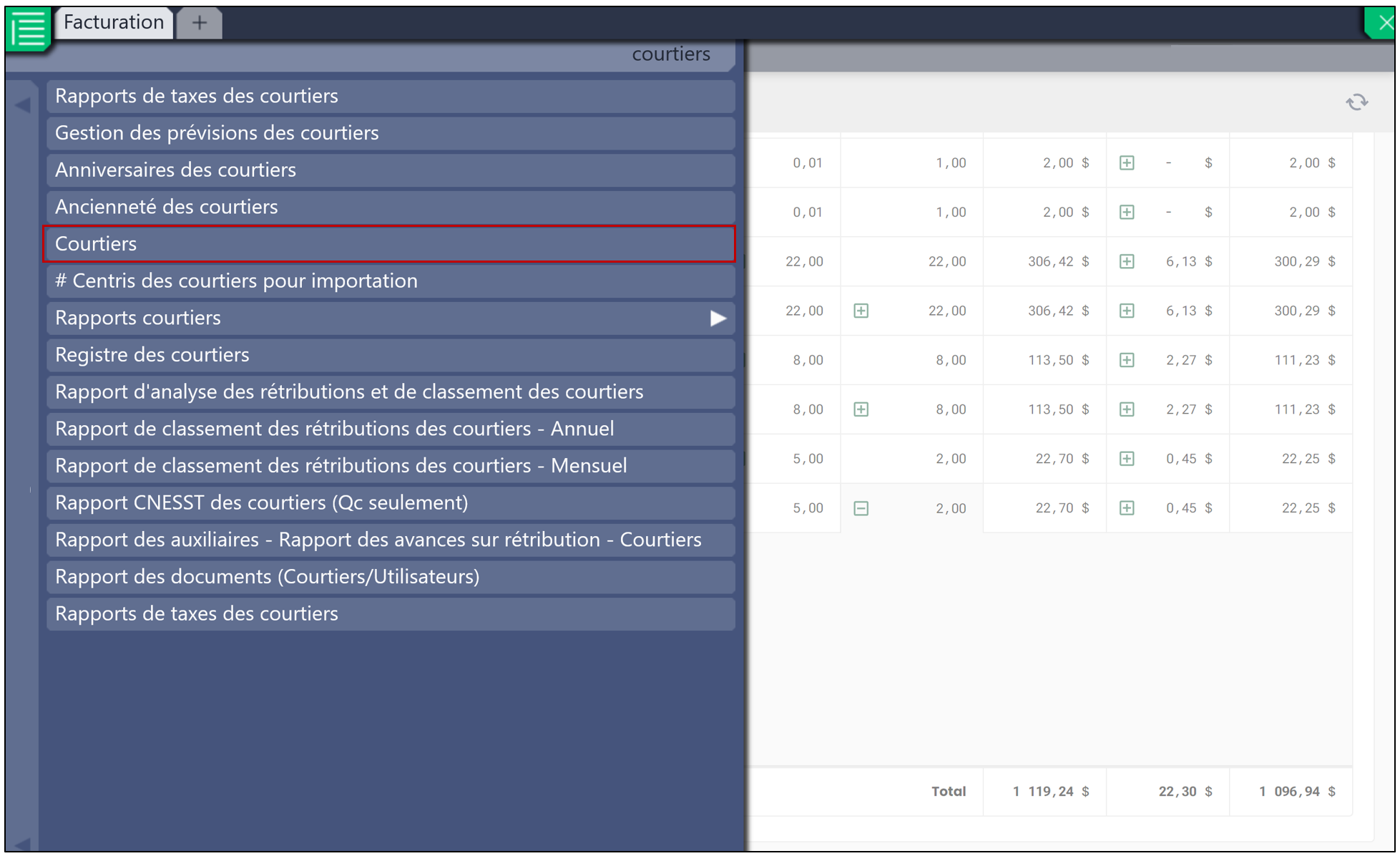
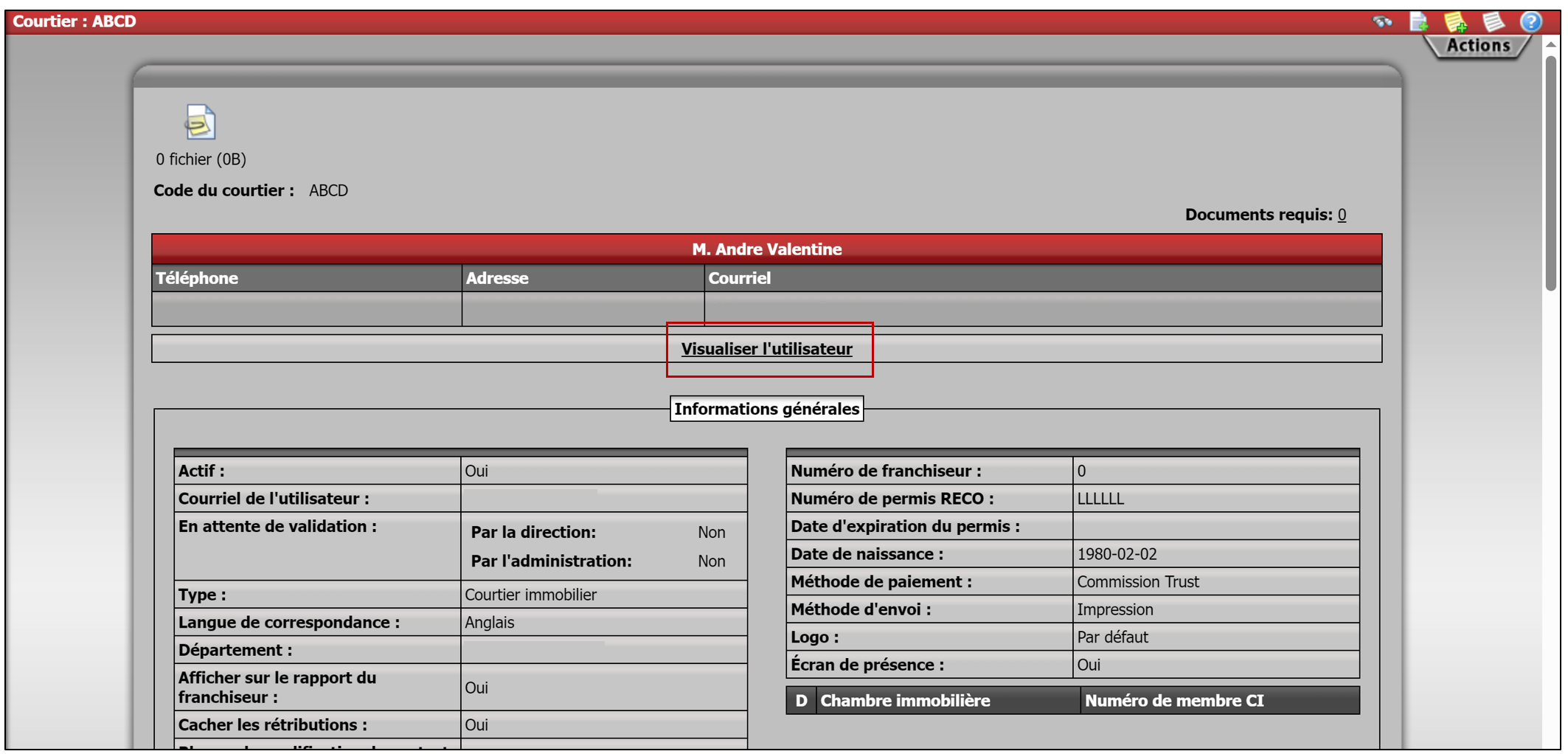
- Sélectionnez ensuite l’utilisateur désiré à partir de la Liste des courtiers , puis cliquez sur Visualiser l’utilisateur.
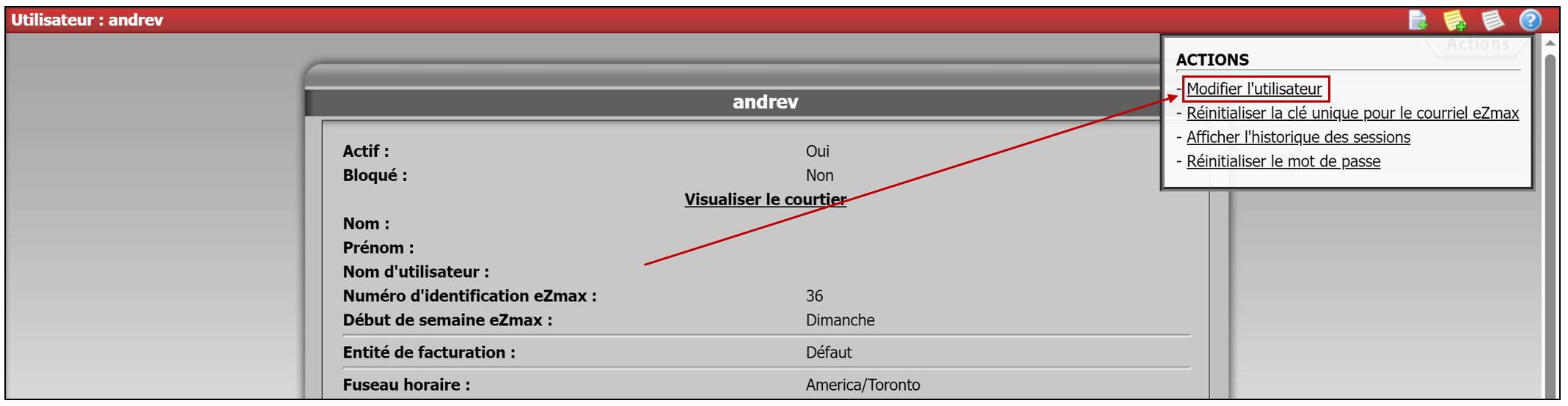
- Cliquez sur Actions , puis sur Modifier l’utilisateur.
- Dans la section Actif , enlevez le crochet.
- Dans la section Accès eZsign , mettre Non.
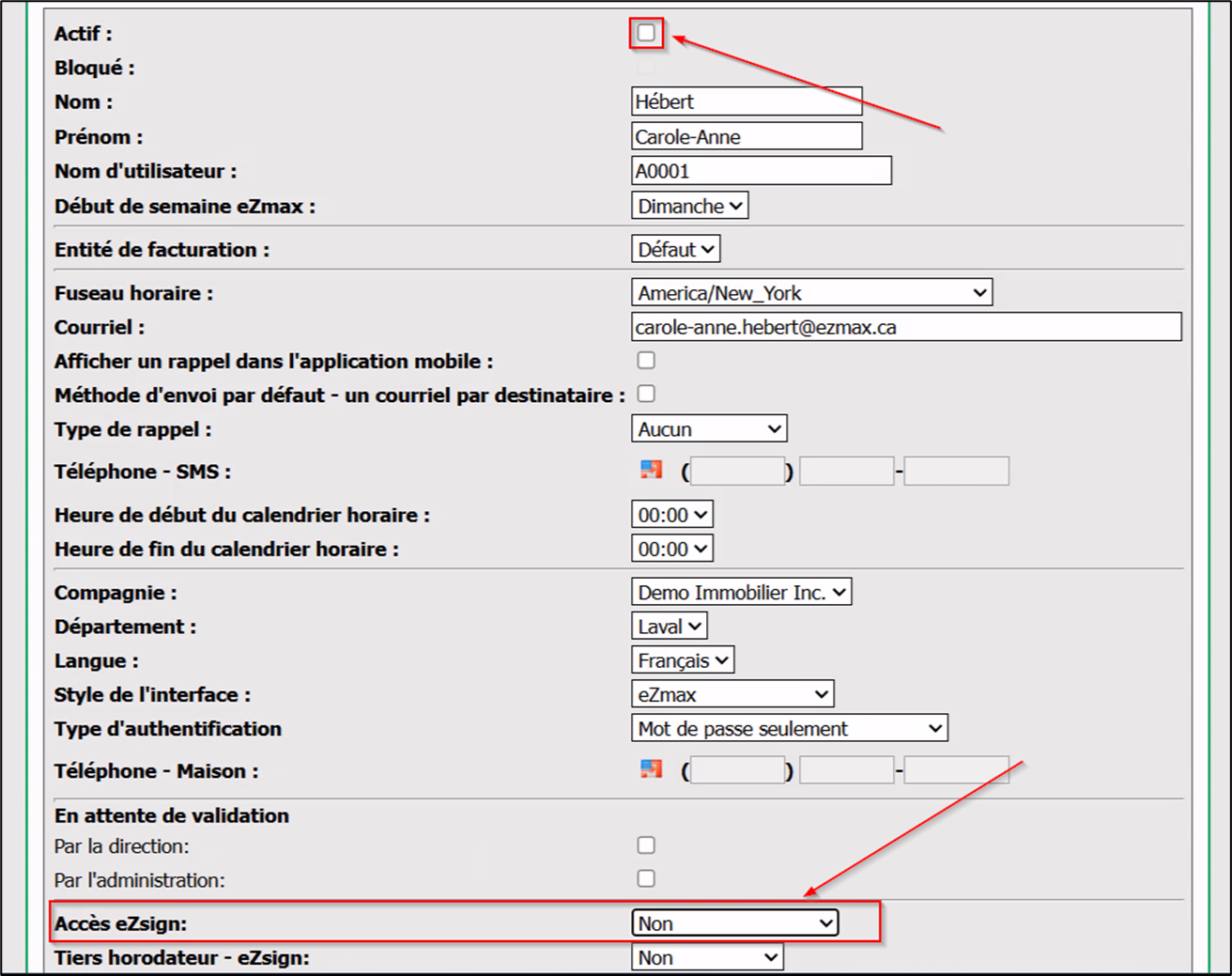
- Cliquez ensuite sur Traiter pour enregistrer vos changements.
NOTE: Lorsque vous consulterez la facturation de nouveau, vous remarquerez que le nombre de courtiers eZsign facturé aura diminué.