

Français
Ajouter/Modifier un client
Ajouter un client
À partir du Menu principal >> CAR >> Configuration CAR >> Clients.
Cliquez sur Actions >> Nouveau client.
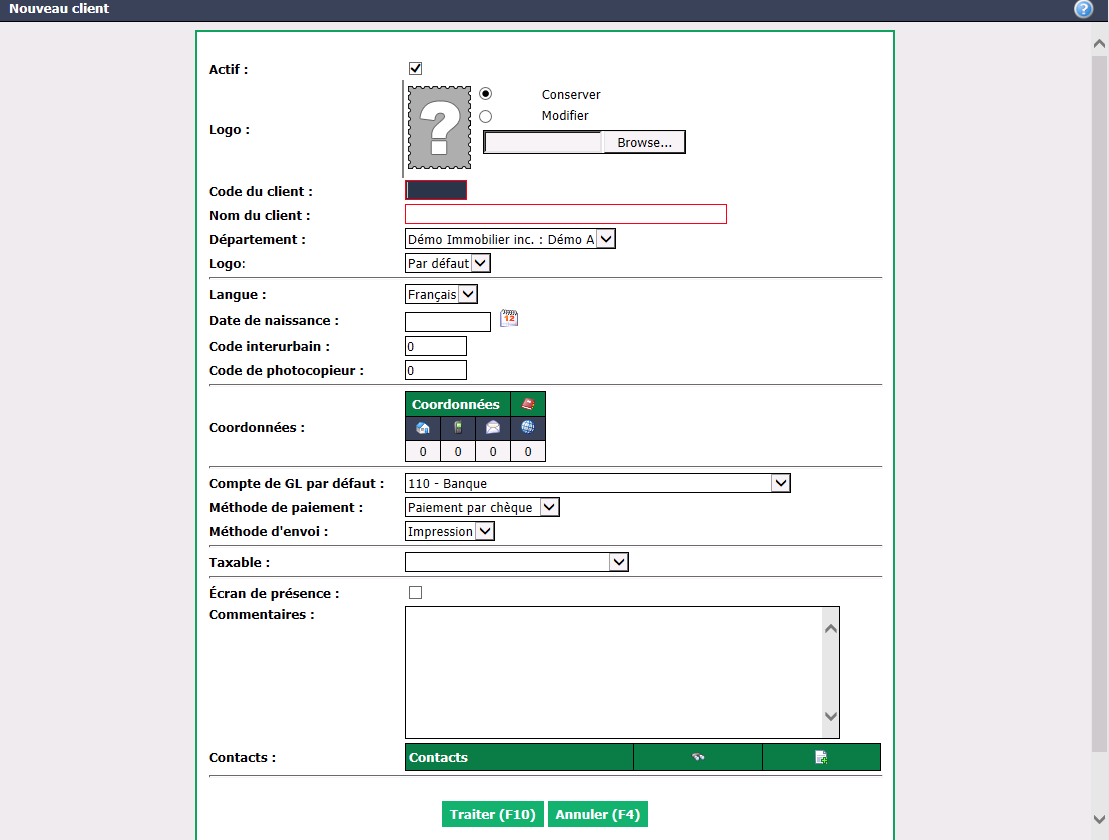
Le Logo du client peut être ajouté en cliquant sur le bouton Browse (Parcourir), puis en sélectionnant et en téléchargeant le fichier désiré.
Créez un Code du client (abréviation, maximum de 5 caractères) et entrez le Nom du client (nom complet).
Attribuez le client au bon Département , si applicable.
Assurez-vous de sélectionner la Langue d’affichage appropriée pour ce client.
Vous pouvez inscrire la Date de naissance du client, un Code interurbain et un Code de Photocopieur.
Les Coordonn ées du client, c. à d. les adresses, courriels, numéros de téléphone et sites Web, peuvent être ajoutés en cliquant sur un des icônes dans l’encadré.
Sélectionnez un Compte de GL par défaut pour ce client lorsqu’il y a une facturation manuelle (par exemple, un crédit).
Sélectionnez une Méthode de paiement à utiliser par défaut à chaque fois que vous payerez ce client (par exemple, un crédit).
Avertissement
Si vous choisissez la ** Méthode de paiement** par transfert électronique, vous devez sauvegarder les informations de ce client au moins une fois pour ensuite aller ajouter un compte bancaire.
- Sélectionnez une Méthode d’envoi :
- Impression : Copie papier
- Courriel : Fichier joint au message courriel
NOTE : Si vous choisissez la Méthode d’envoi par courriel, assurez-vous d’ajouter une adresse courriel dans les coordonnées du client.
Assurez-vous de sélectionner la configuration de taxes appropriée selon votre province dans Taxable.
Écran de présence : Si ce module est disponible dans votre agence, vous pouvez cocher cette case pour l’activer.
Des Commentaires peuvent être ajoutés dans ce champ.
Les contacts individuels du client peuvent être ajoutés dans Contacts en cliquant sur l’icône +. Vous pouvez chercher dans vos contacts eZmax en cliquant sur l’icône Loupe.
Cliquez sur Traiter pour enregistrer les informations du nouveau client.
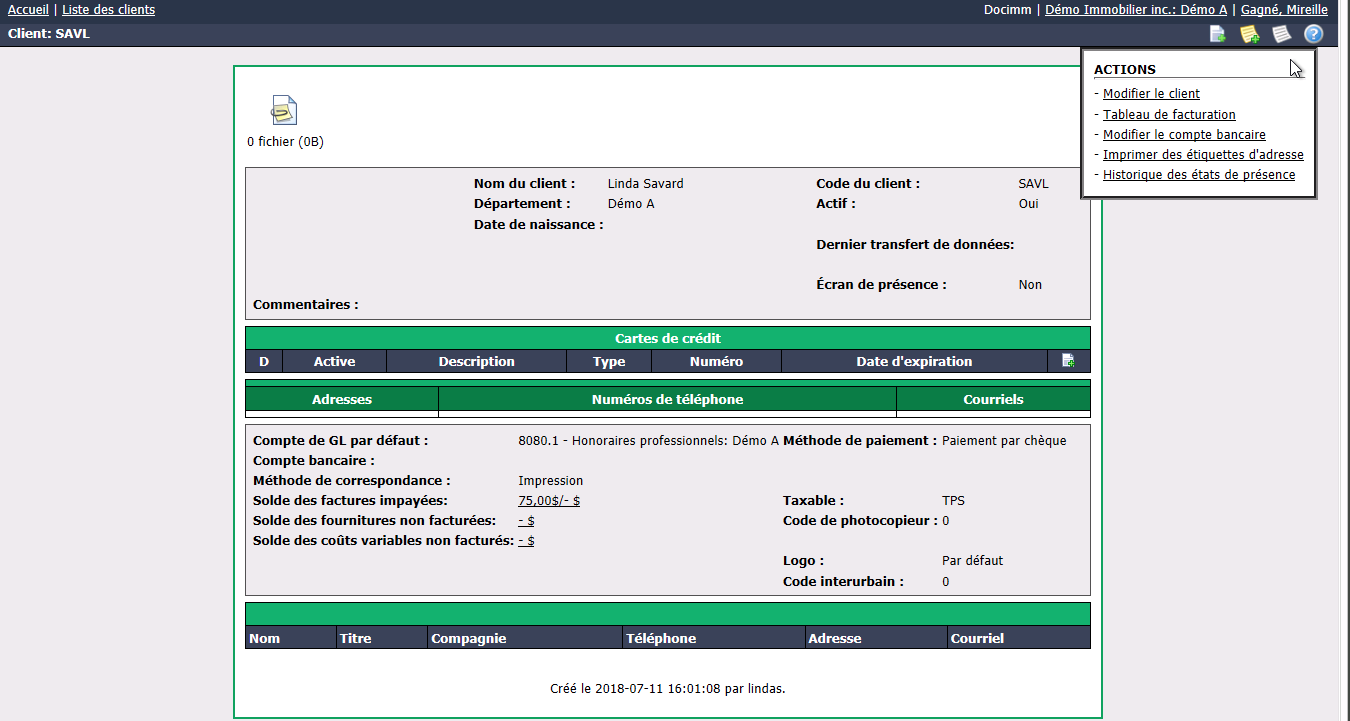
- Une fois le client créé, vous pourrez ajouter une ou des Cartes de crédit en cliquant sur l’icône Fiche et +. Le client pourra ainsi payer ses factures par carte de crédit à condition que la compagnie utilise le système Moneris. Pour plus d’informations, voir les articles Systèmes de traitement de paiement par carte de crédit, Paiement de factures par carte de crédit - Général (236) et Paiement de factures par carte de crédit - Immobilier (235).
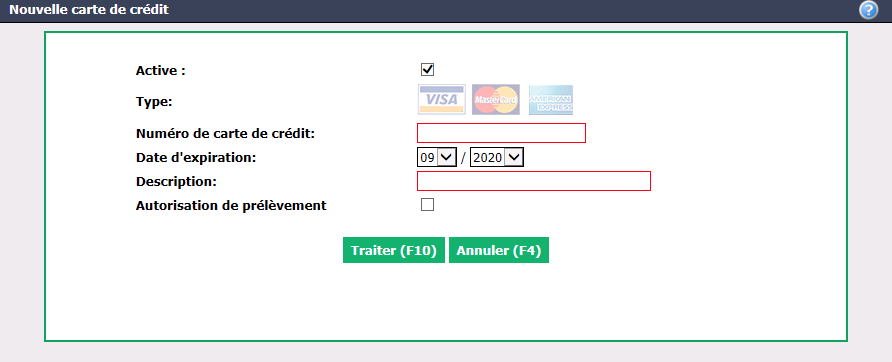
NOTE : La case Autorisation de prélèvement doit être cochée si ce client désire utiliser l’option de paiement de ses factures par carte de crédit.
Vous pourrez aussi ajouter des frais fixes mensuels qui seront facturés automatiquement au client lorsque vous complétez votre facturation. Pour plus d’informations, voir l’article Tableau de facturation d’un client.
À partir du menu Actions, vous avez la possibilité d’Imprimer des étiquettes d’adresse et d’accéder à l’Historique des états de présence (si ce module est activé).
À tout moment, vous pourrez cliquer sur les différents soldes :
- Solde des factures impayées pour afficher la liste des factures impayées (Factures régulières, manuelles et mensuelles).
- Solde des fournitures non facturées pour afficher la liste des fournitures achetées par ce client (Facturation rapide de fournitures en attente). Pour plus d’informations, voir l’article Facturation rapide de fournitures.
- Solde des coûts variables non facturés pour afficher la liste des coûts variables de ce client (Refacturation en attente). Pour plus d’informations, voir les articles Ajouter un achat - Refacturation aux courtiers/clients (Immobilier), Ajouter un achat - Refacturation aux clients (Général) et Différence entre coûts variables, fournitures et frais fixes.
Modifier un client
- Pour modifier un client existant, sélectionnez-le à partir de la Liste des clients et cliquez sur Actions >> Modifier le client ou Modifier le compte bancaire.
- Modifier le client : Vous pouvez modifier toutes les informations du client.
- Modifier le compte bancaire : Si la méthode de paiement actuelle est "Paiement par chèque" et vous voulez la changer pour "Transfert électronique", vous devez cocher la case Dépôt direct et entrer les numéros de Transit , d’Institution et de Compte bancaire appropriés. Si la méthode de paiement actuelle est "Transfert électronique", vous pourrez modifier les informations du compte bancaire pour les TEF (transferts électroniques de fonds).
- Dépôt direct : Le paiement sera déposé dans le compte bancaire du client.
- Prélèvement automatique : Le paiement sera prélevé du compte bancaire du client. Si vous désirez cette option, vous devez contacter le soutien technique.
NOTE : Il faut ajouter "0" devant le numéro d’institution à 3 chiffres.
- Cliquez sur ** Traiter** pour enregistrer les modifications.