

Français
Ajouter/Modifier un rapprochement de comptes - Courants et En fidéicommis
Lorsque vous recevez un relevé bancaire de vos comptes, vous pouvez comparer les transactions (retraits et dépôts) du relevé avec celles d’eZmax afin de vous assurer de leur concordance et de trouver des justifications aux différences éventuelles entre les deux soldes.
Ajouter un rapprochement de comptes
À partir du menu Principal >> Comptabilité >> Rapprochements de comptes.
Cliquez sur Actions >> Nouveau rapprochement de comptes.
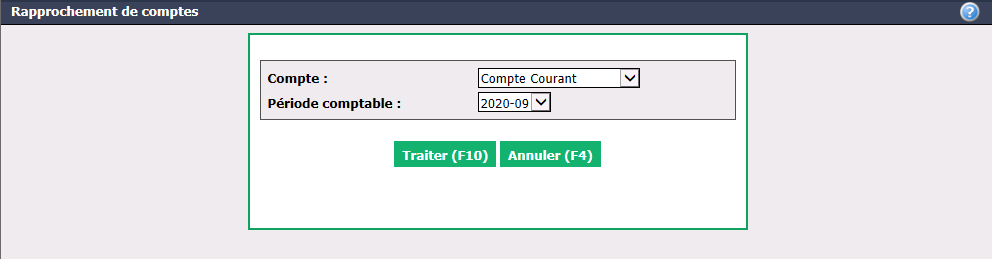
À partir des listes déroulantes, sélectionnez le Compte bancaire que vous voulez rapprocher (courant, rétribution ou en fidéicommis. Pour plus d’informations, voir l’article Ajouter/Modifier un compte bancaire.) et la Période comptable désirée.
Cliquez sur Traiter.
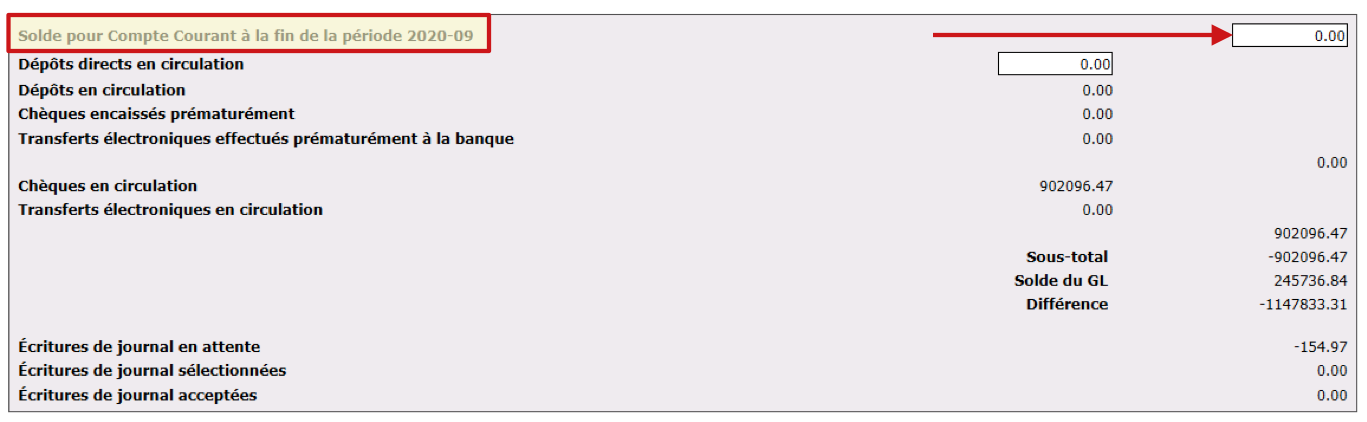
- La première étape consiste à entrer le Solde pour "Nom du compte" à la fin de la période AAAA-MM.
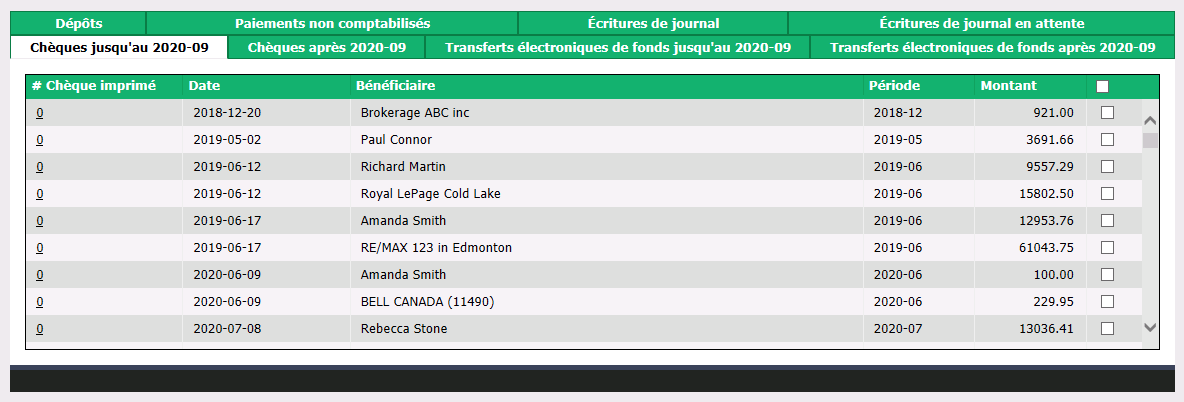
- Ensuite, pour chacun des onglets, vérifiez et cochez les montants qui apparaissent dans la liste d’eZmax et surlignez ces montants sur votre relevé de compte imprimé.
Nous vous recommandons de cliquer régulièrement sur Traiter pour enregistrer vos sélections (comme par exemple les cases cochées des chèques). Vous pourrez revenir modifier le rapprochement du compte que vous venez de créer à partir du menu Actions >> Modifier le rapprochement de comptes.
Chèques
Onglet "Chèques jusqu’au AAAA-MM" : Liste de toutes les transactions par chèque effectués avant et pendant la période comptable sélectionnée (dans cet exemple, jusqu’au 30 septembre 2020).
Onglet "Chèques après AAAA-MM" : Liste de toutes les transactions par chèque effectués après la période comptable sélectionnée (dans cet exemple, après le 30 septembre 2020).
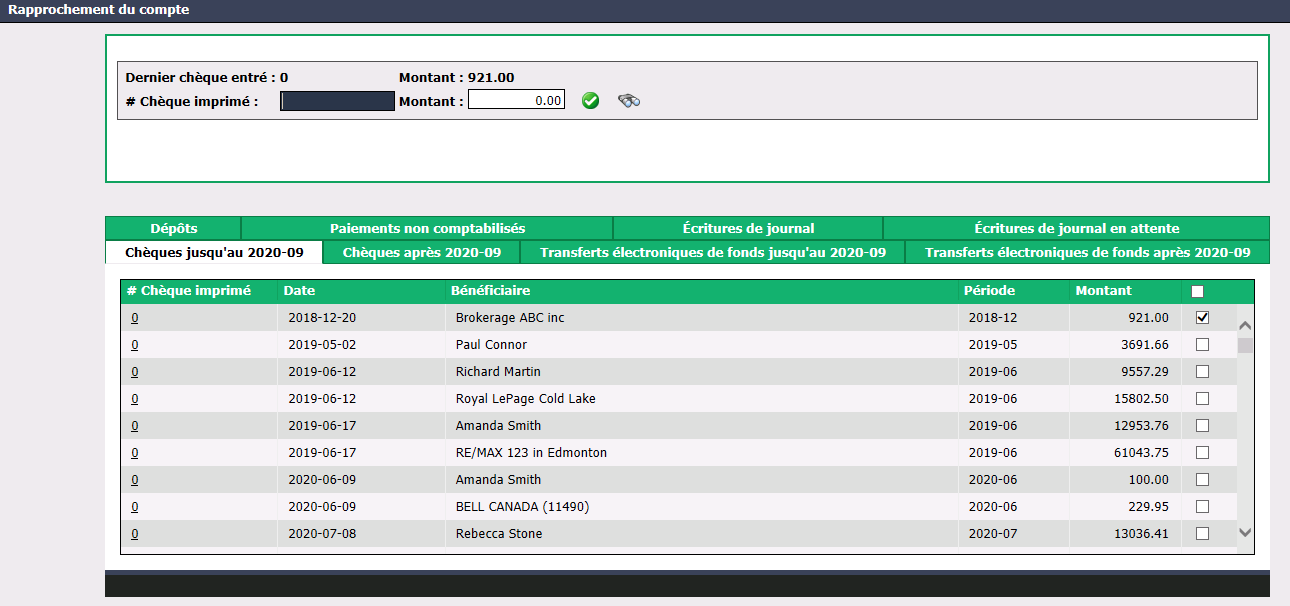
Il est possible de rechercher un chèque en particulier en inscrivant seulement son # Chèque imprimé ou en inscrivant son # Chèque imprimé****ET son Montant (pour préciser la recherche s’il existe plus d’un chèque avec ce numéro). Cliquez sur le bouton Crochet ou appuyez sur la touche Entrée de votre clavier pour que le chèque trouvé soit automatiquement coché dans la liste. Le résultat de votre dernière recherche apparaît au dessus dans les champs Dernier chèque entré et Montant.
Vous pouvez aussi rechercher un chèque par montant en cliquant sur l’icône Jumelles.
- Inscrivez le Montant du chèque à rechercher et cliquez sur le bouton Crochet ou appuyez sur la touche Entrée de votre clavier.
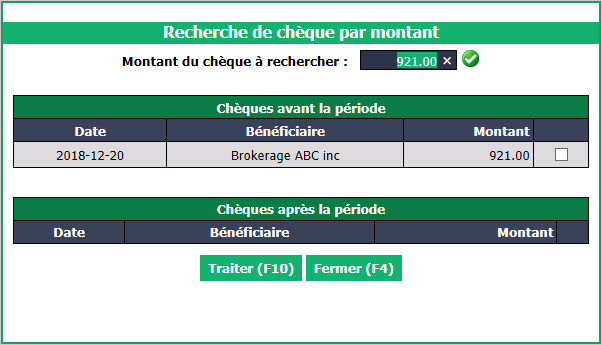
* Les résultats obtenus apparaîtront dans la section "Chèques avant la période" et/ou "Chèques après la période" (période sélectionnée).
* Cochez la case du résultat qui correspond à ce que vous recherchez et cliquez sur **Traiter**.
* Ce chèque sera maintenant coché dans la page "Rapprochement du compte".
* Répétez ces étapes pour tous les montants des chèques désirés.
Transferts électroniques de fonds
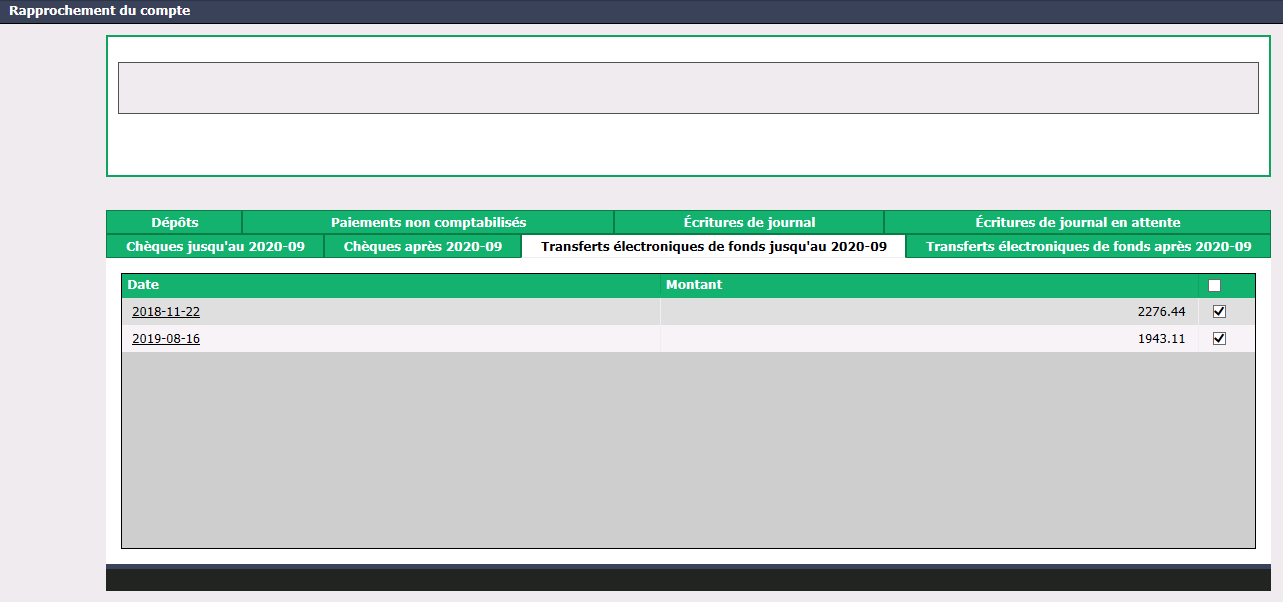
Onglet "Transferts électroniques de fonds jusqu’au AAAA-MM" : Liste de tous les transferts électroniques effectués avant et pendant la période comptable sélectionnée (dans cet exemple, jusqu’au 30 septembre 2020).
Onglet "Transferts électroniques de fonds après AAAA-MM" : Liste de tous les transferts électroniques effectués après la période comptable sélectionnée (dans cet exemple, après le 30 septembre 2020).
NOTE : Les TEFs sont tous sélectionnés par défaut mais vous pouvez les décocher manuellement.
Dépôts
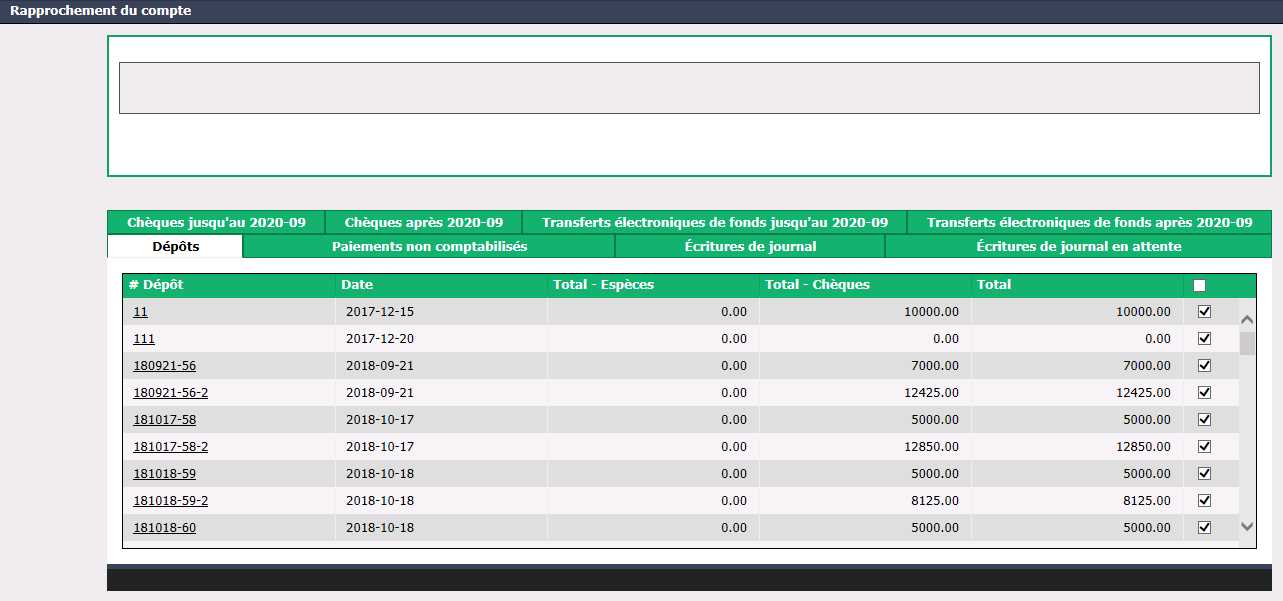
- Onglet "Dépôts" : Liste de tous les dépôts réguliers et automatiques, individuels et groupés. Les dépôts sont tous sélectionnés par défaut mais nous vous suggérons fortement de tous les décocher pour effectuer la vérification.
Paiements non comptabilisés
- Onglet "Paiements non comptabilisés" : Liste des paiements qui ont passé dans le compte bancaire mais qui n’ont pas été rentrés dans eZmax en tant que dépôt, achat ou paiement. Exemple : Frais bancaires (retrait) et crédits de frais bancaires (dépôt).
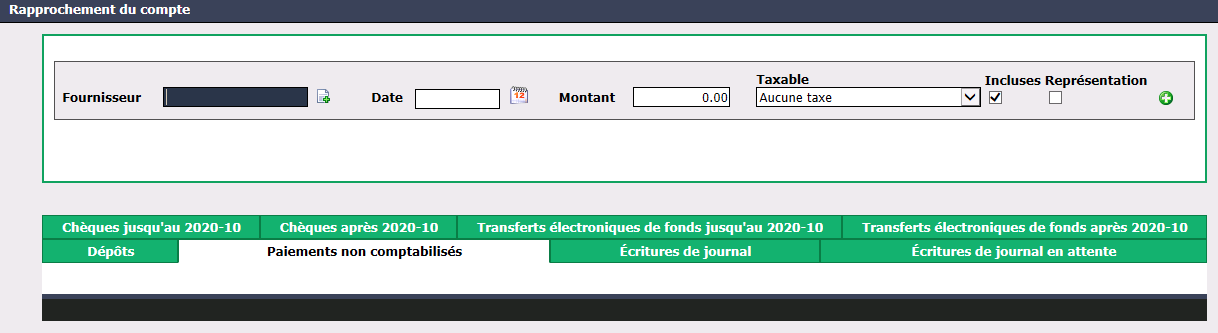
- Entrez le nom du Fournisseur (par exemple, le nom de votre banque), la Date à laquelle le paiement a passé et le Montant.
Avertissement
Lorsqu’il s’agit d’un retrait, le Montant inscrit doit être positif et lorsqu’il s’agit d’un dépôt, le Montant inscrit doit être négatif.
NOTE : Pour un même type de paiement (Exemple: Plusieurs frais bancaires), si vous avez eu plusieurs paiements sur un relevé de compte (et donc plusieurs dates), vous pouvez inscrire une seule date comme la fin du mois dans le champ Date et le montant total de ces paiements dans le champ Montant.
Indiquez si le paiement est Taxable ou non. Si oui, assurez-vous de sélectionner la configuration de taxes appropriée.
Incluses : Cochez cette case si le montant entré inclut les taxes.
Représentation : Cochez cette case seulement si le paiement comprend des frais de représentation (p. ex. restauration).
Cliquez sur l’icône + vert ou appuyez sur la touche Entrée de votre clavier lorsque vous êtes dans le champ Montant.
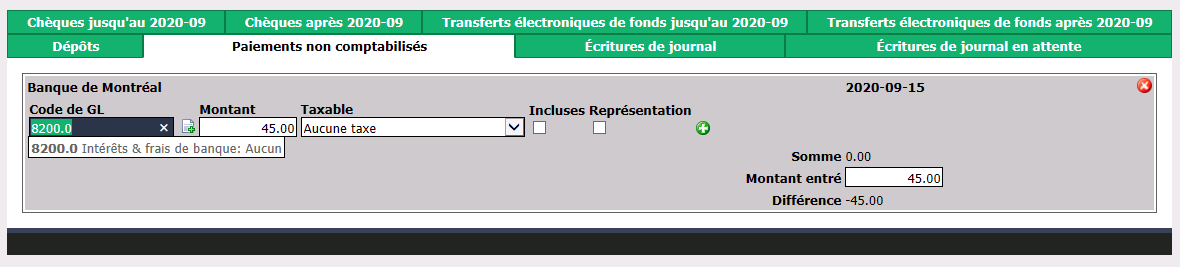
Vérifiez le Code de GL associé au fournisseur qui apparaîtra par défaut. Pour plus d’informations, voir l’article Ajouter/Modifier un fournisseur.
Cliquez sur l’icône + vert ou appuyez sur la touche Entrée de votre clavier lorsque vous êtes dans le champ Montant et le paiement sera ajouté.
Vous pouvez supprimer ces paiements en cliquant sur le X rouge.
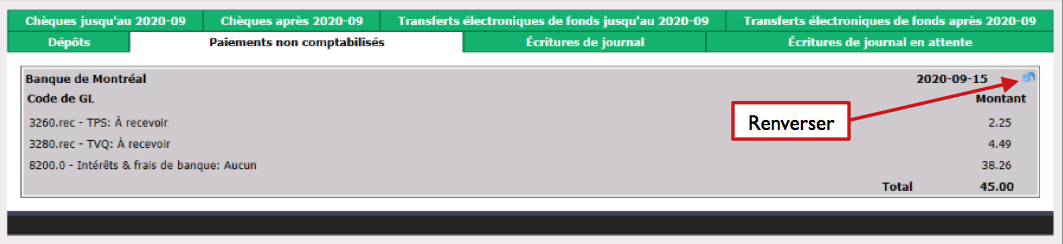
Une fois que vous aurez cliqué sur Traiter , il est possible de renverser un paiement en cliquant sur l’icône Flèche bleue.
Écritures de journal
Onglet "Écritures de journal" : Liste de toutes les écritures de journal qui ont passé dans le compte durant la période comptable du rapprochement.
Onglet "Écritures de journal en attente" : Liste de toutes les écritures de journal répétitives qui ont été créées pour ce compte pour la période comptable qui suit celle du rapprochement.
Pour plus d’informations sur les écritures de journal, voir l’article Ajouter/Modifier une écriture de journal.
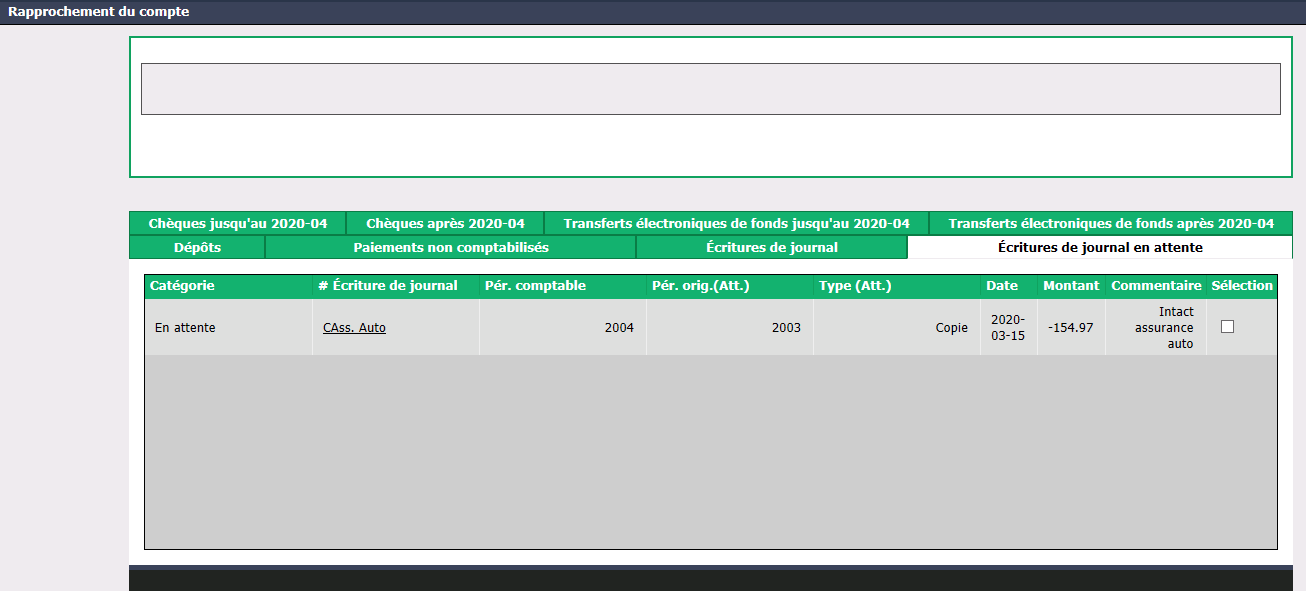
- Avant d’accepter une écriture de journal en attente, vous pouvez cocher la case en dessous de Sélection pour vérifier si vous balancez.
Avertissement
En cochant la case vis-à-vis l’écriture de journal en attente, celle-ci ne sera pas acceptée. Voir le point ci-dessous pour savoir comment accepter une écriture de journal en attente afin qu’elle se retrouve dans l’onglet ’’Écritures de journal".
- Si vous voulez accepter une écriture de journal en attente, cliquez sur le # Écriture de journal désiré dans l’onglet "Écritures de journal en attente". Dans cet exemple, la période comptable du rapprochement est 2020-04 et l’écriture de journal en attente est le paiement de l’assurance automobile.
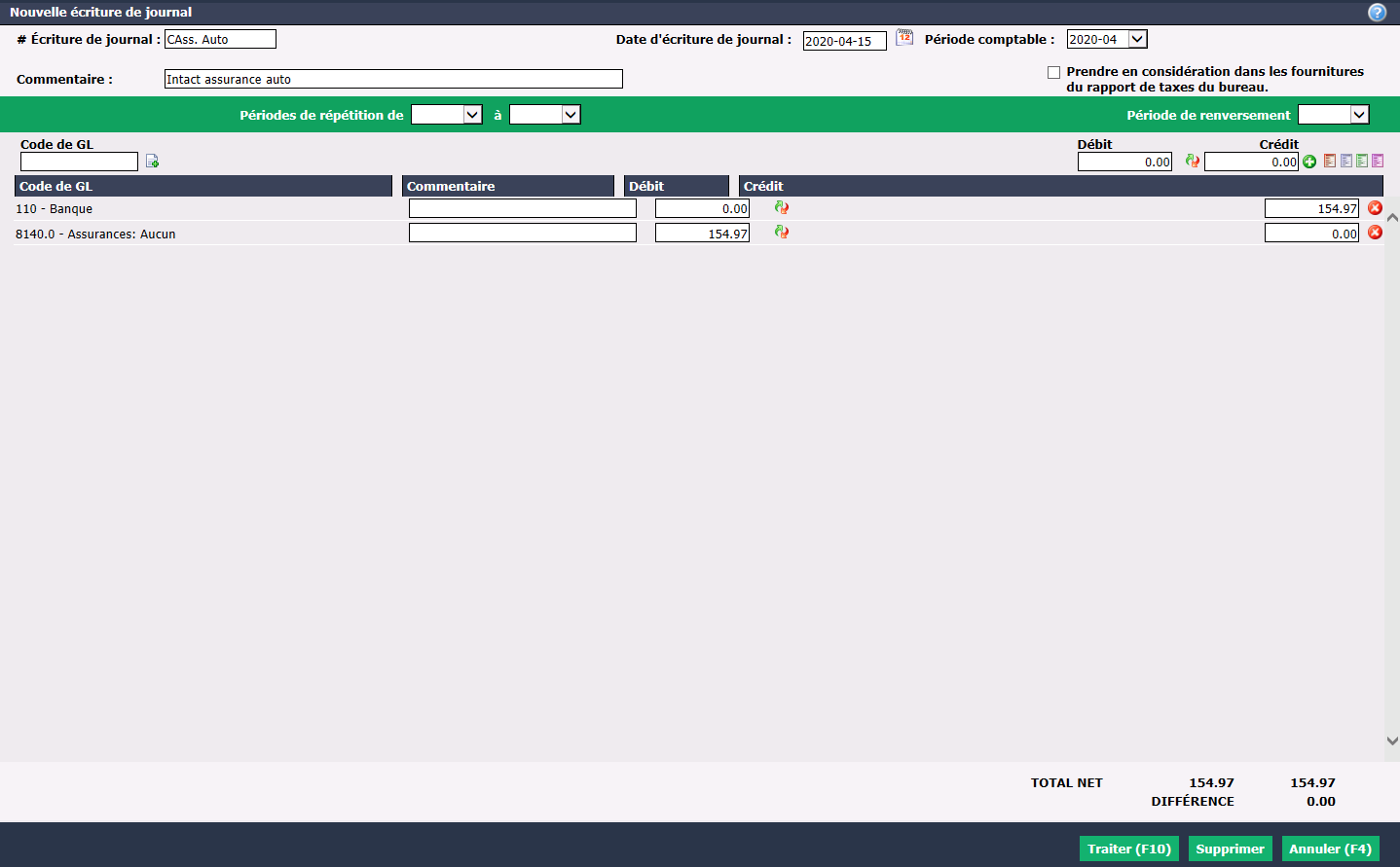
- Dans la Date d’écriture de journal , écrivez la date à laquelle est passé le paiement. Dans cet exemple, le paiement a passé le 15 avril 2020. La Période comptable sera automatiquement entrée en fonction de la date entrée.
Avertissement
Veuillez vous assurer que la date entrée est la même que la période comptable sélectionnée.
NOTE : Si le montant du paiement est différent de celui que vous avez configuré dans l’écriture de journal, vous pouvez le modifier dans Débit et Crédit.
Cliquez sur Traiter et la page de l’écriture de journal apparaîtra.
Revenez à la page du rapprochement et cliquez sur Traite****r. Cliquez sur Actions >> Modifier le rapprochement de comptes.
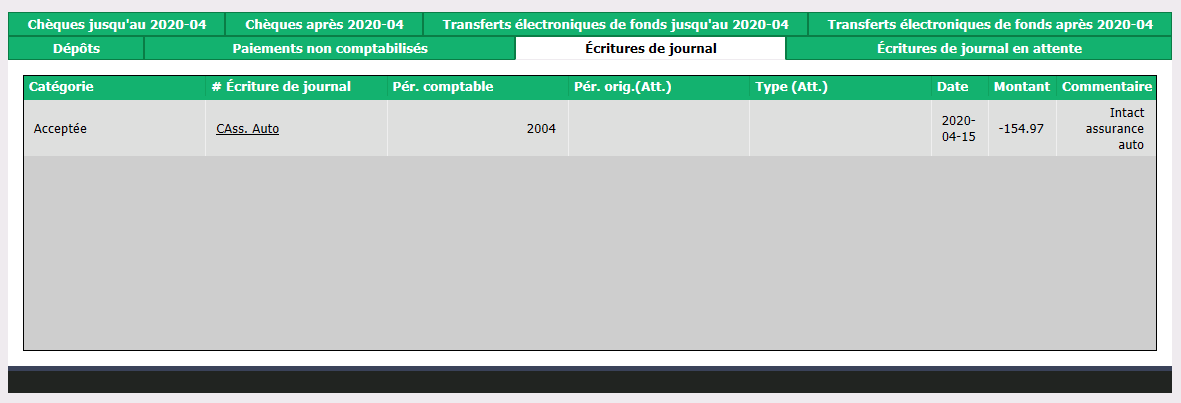
- L’écriture de journal est maintenant acceptée et se retrouve dans l’onglet "Écritures de journal".
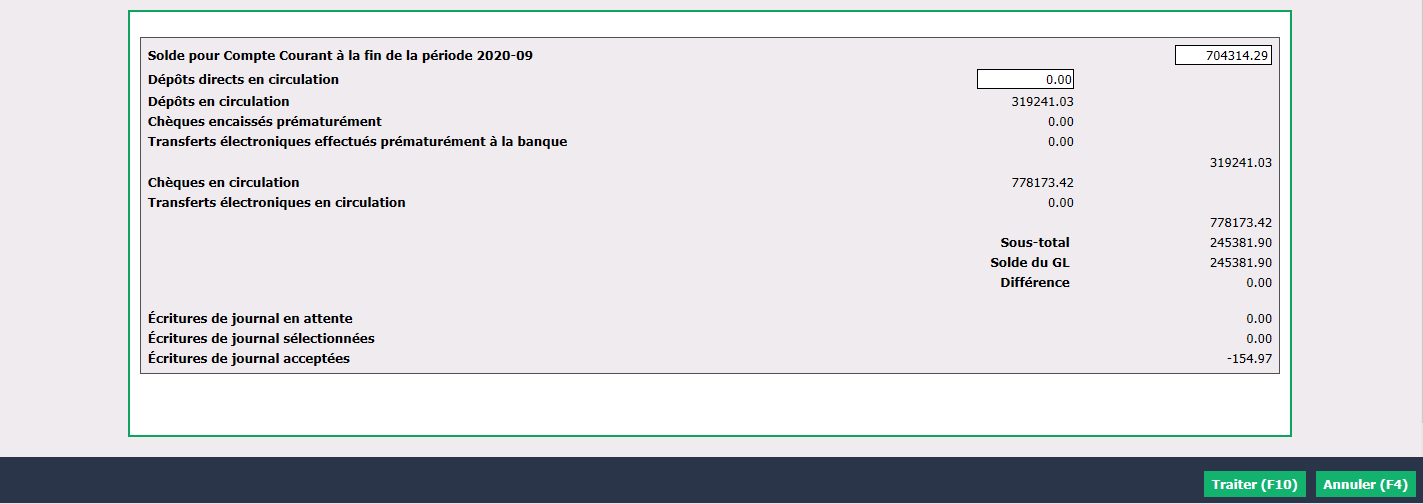
- Dans la section du bas du rapprochement, vous pouvez voir un résumé des activités bancaires :
- Dépôts directs en circulation : Si vous avez, par exemple, un transfert électronique de votre compte en fidéicommis à votre compte courant mais que le dépôt n’est pas arrivé dans le compte courant pour cette période (compte et période du rapprochement), inscrivez le montant de ce dépôt dans le champ.
- Dépôts en circulation : Tous les dépôts qui n’ont pas été cochés dans l’onglet "Dépôts".
- Chèques encaissés prématurément : Tous les chèques avec une date ultérieure à la période comptable du rapprochement qui ont été cochés dans l’onglet "Chèques après AAAA-MM".
- Transferts électroniques effectués prématurément à la banque : Tous les transferts électroniques avec une date ultérieure à la période comptable du rapprochement qui ont été cochés dans l’onglet "Transferts électroniques de fonds après AAAA-MM".
- Chèques en****circulation : Tous les chèques qui ne sont pas encore encaissés, donc ceux qui ne sont pas cochés dans l’onglet "Chèques jusqu’au AAAA-MM".
- Transferts électroniques en circulation : Montant des retraits qui passeront au compte à une date ultérieure à la période comptable du rapprochement.
- Écritures de journal en attente : Toutes les écritures de journal dans l’onglet "Écritures de journal en attente" qui ne sont pas encore cochées ou acceptées.
- Écritures de journal sélectionnées : Toutes les écritures de journal dans l’onglet "Écritures de journal en attente" qui sont cochées.
- Écritures de journal acceptées : Toutes les écritures de journal en attente qui ont été acceptées et qui sont maintenant rendues dans l’onglet "Écritures de journal".
- Sous-total : Solde du compte rapproché à la fin de la période de rapprochement + tous les dépôts - tous les retraits.
- Solde du GL : Solde du Grand Livre au moment du rapprochement de ce compte.
- Différence : Sous-total - Solde du GL.
Avertissement
À la fin du rapprochement du compte, la Différence doit être à 0.00$.
- Lorsque vous avez terminé la vérification de tous les montants sur eZmax par rapport à ceux sur le relevé de compte, cliquez sur Traiter et le rapprochement de ce compte sera ajouté dans le système.
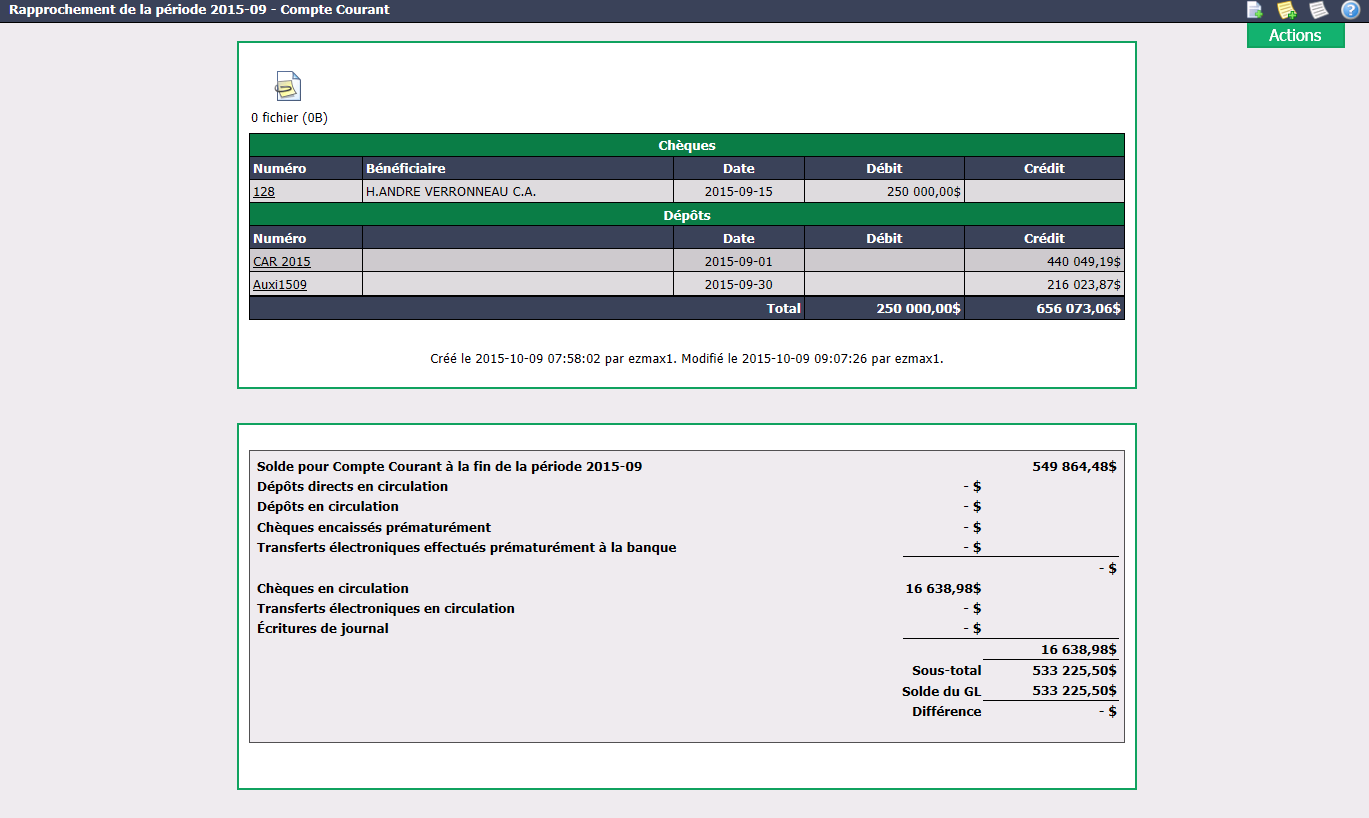
- Une fois le rapprochement du compte créé, à partir du menu Actions, vous avez la possibilité de :
- Modifier le rapprochement de comptes : Pour plus d’informations, voir plus bas dans cet article.
- Imprimer le rapprochement de comptes : Voir l’exemple ci-dessous.
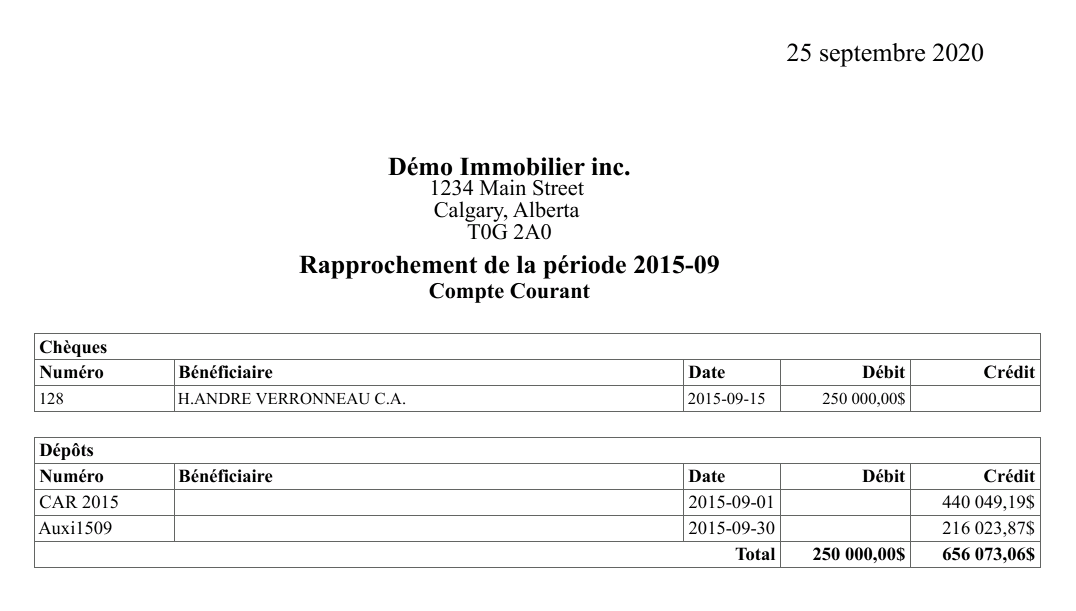
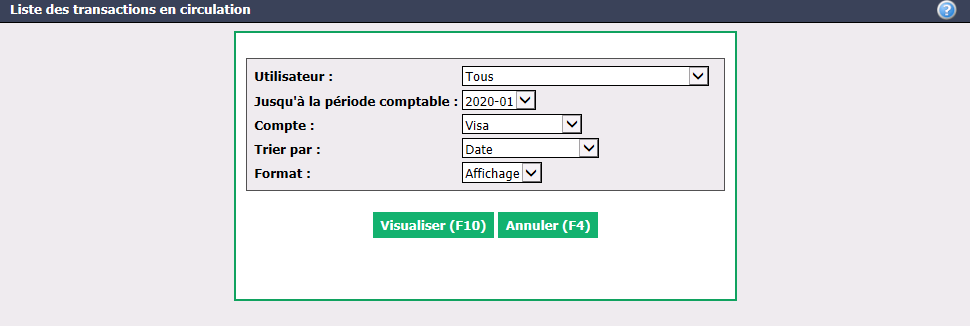
* Afficher la liste des transactions en circulation : Liste des dépôts et des retraits pas encore affichés dans le compte mais traités dans eZmax.
- Vous pouvez ajouter le relevé du compte dans la GED (Gestion électronique des documents) en cliquant sur l’icône Gestion des documents

située dans le haut à gauche de la page du rapprochement. Pour plus d’informations, voir l’article Ajouter des documents dans la GED.
Modifier un rapprochement de comptes
Pour modifier un rapprochement de comptes existant, sélectionnez-le à partir de la Liste des rapprochements de comptes.
Cliquez sur Actions >> Modifier le rapprochement de comptes.
Effectuez les changements désirés et cliquez sur Traiter pour les enregistrer.