Français
Facturation récurrente
La facturation récurrente vous permet de visualiser toutes les activités à partir de la facturation rapide de fournitures et/ou des dépenses préétablies des courtiers à partir de leur table de facturation et/ou des achats refacturés aux courtiers et de générer une facture pour un courtier à la fois.
NOTE: La "facturation récurrente" n’est pas limitée à une fois par mois. Cette action peut être effectuée à tout moment.
À partir du Menu principal >> CAR >> Facturation >> Facturation récurrente.
Cliquez sur Actions >> Nouvelle facturation récurrente.
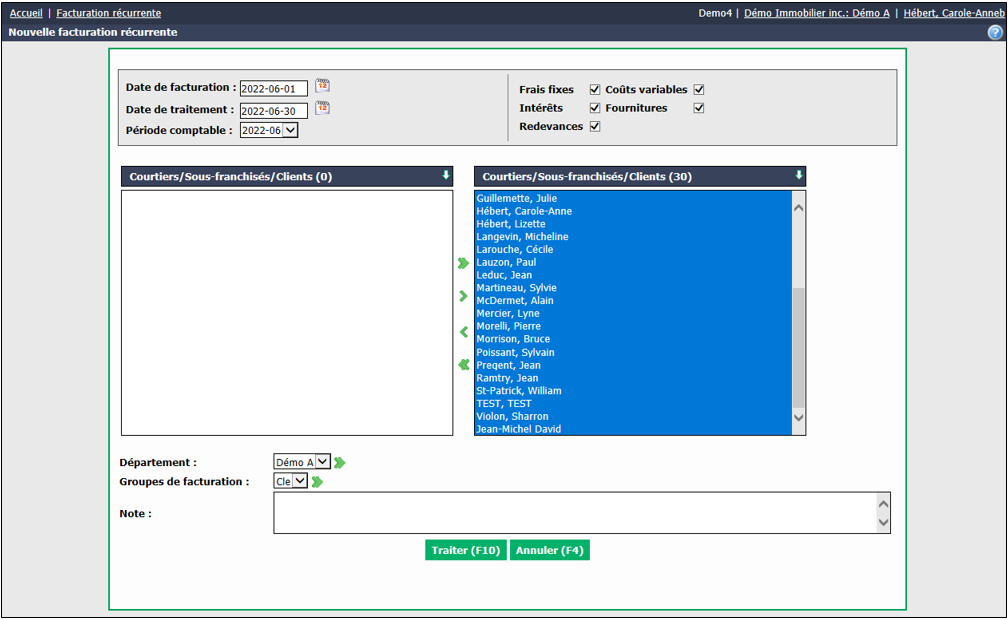
La Date de facturation est la date qui sera indiquée sur les factures.
Date de traitement : Le système inclura sur la facture tous les articles entrés et non facturés jusqu’à cette date.
Par défaut, toutes les charges seront incluses dans la facturation :
- Frais fixes : Dépenses préétablies dans la table de facturation des courtiers;
- Intérêts : Si applicable;
- Redevances : Si applicable;
- Coûts variables : Achats refacturés aux courtiers;
- Fournitures : Toutes les charges inscrites à partir de la facturation rapide de fournitures.
Sélectionnez les Courtiers et/ou Département appropriés que vous voulez facturer.
Vous pouvez personnaliser la facture avec une Note. La même note apparaîtra au bas de toutes les factures générées à partir de celle que vous êtes en train de générer.
Cliquez sur Traiter.
Si vous avez déjà généré une facture pour ce mois, un avertissement apparaîtra et vous demandera de confirmer que vous voulez générer la facture. Cliquez sur OK pour continuer.
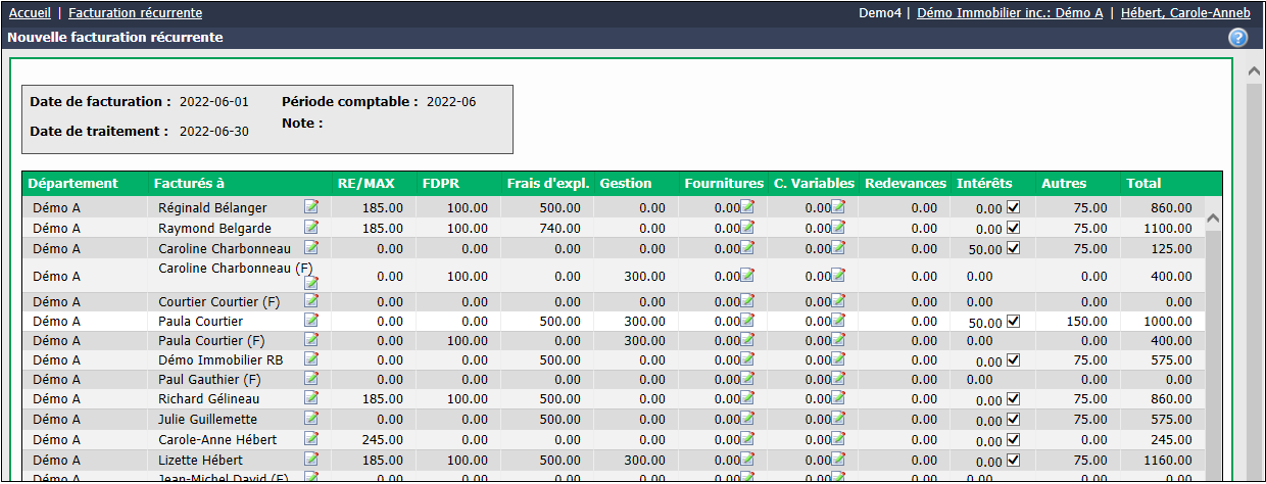
Le système affichera tous les éléments appropriés à facturer. À ce stade, pour tous les éléments que vous devez vérifier ou modifier, vous pouvez cliquer sur l’icône Fiche avec un Crayon et vérifier ou modifier des charges spécifiques. Lorsque vous faites une modification, assurez-vous de cliquer sur Recalculer au bas de la page.
Si vous êtes satisfaits des charges à appliquer, cliquez sur Traiter. eZmax vous demandera de confirmer que vous voulez procéder à la facturation. Si tout est prêt, cliquez sur OK.
La facturation sera affichée pour toutes les parties concernées.
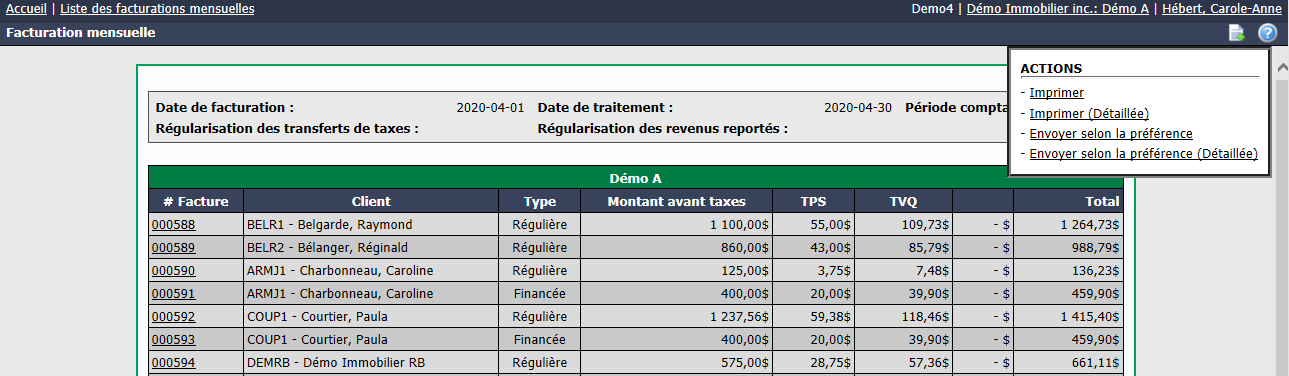
Vous pouvez cliquer sur Actions et Imprimer les factures ou Envoyer selon la préférence.
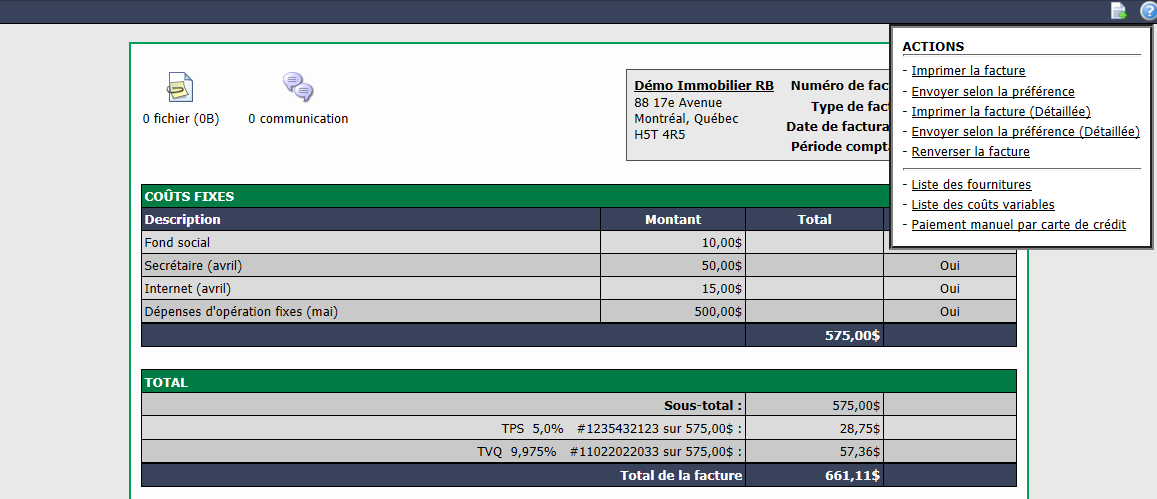
À tout moment, vous pouvez cliquer sur le # Facture pour :
- Afficher le détail de la facture;
- Imprimer ou Envoyer la facture;
- Renverser la facture;
- Afficher la Liste des fournitures facturées sur cette facture;
- Afficher la Liste des coûts variables facturés sur cette facture;
- Entrer un Paiement manuel par carte de crédit;
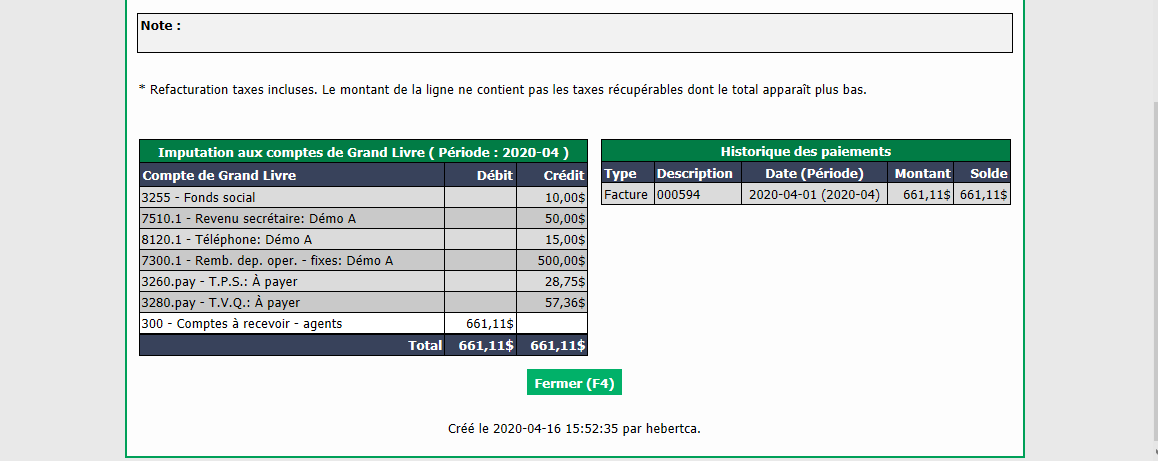
- Voir les activités dans les comptes de GL de cette facture;
- Voir l’historique des paiements.