

Français
Préparation de paiement par carte de crédit - Général
La préparation de paiement permet de seulement préparer des paiements (sans les produire immédiatement) et de les inscrire dans la page d’accueil ou dans le système afin d’aller les produire par la suite tous en même temps.
- À partir du Menu principal, cliquez sur l’icône Portefeuille ouvert

ou CAP >> Préparations de paiement >> Préparation de paiement - Paiement par carte de crédit >> Actions >> Nouvelle préparation de paiement.

Nous vous recommandons d’utiliser la touche TAB de votre clavier pour vous déplacer d’un champ à l’autre.
- Entrez le nom du Fournisseur.
NOTE : L’icône Fiche avec un + à droite du champ sert à ajouter un nouveau fournisseur dans le système. Pour plus d’informations, voir l’article Ajouter/Modifier un fournisseur.
NOTE : Le paiement par carte de crédit s’applique seulement pour les fournisseurs.
Méthode de paiement : Assurez-vous de sélectionner "Carte de crédit".
Cliquez sur le bouton Crochet.
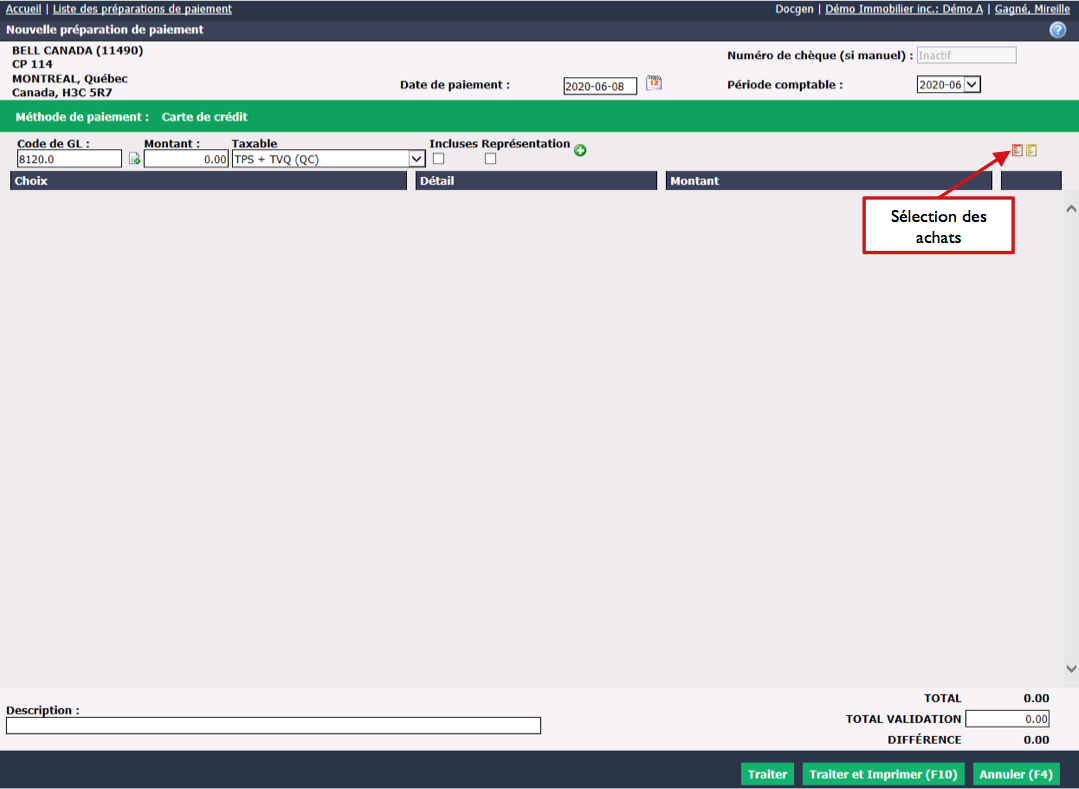
- Entrez la Date de paiement qui vous convient. La ** Période comptable** sera automatiquement entrée en fonction de la date de paiement entrée.
Avertissement
Veuillez vous assurer que la date entrée est la même que la période comptable sélectionnée.
Le champ Code de GL sera automatiquement rempli en fonction des préférences configurées dans le profil du fournisseur, mais il peut être modifié manuellement.
Entrez le Montant désiré, assurez-vous de sélectionner la configuration de taxes appropriée selon votre province dans Taxable.
Appuyez sur la touche Entrée de votre clavier lorsque vous êtes dans le champ Montant pour ajouter automatiquement les taxes et l’achat sur la préparation de paiement.
Incluses : Cochez cette case si le montant entré inclus les taxes.
Représentation : Cochez cette case seulement si le paiement comprend des frais de représentation (p. ex. restauration).
Cliquez sur l’icône + vert.
NOTE : Lorsqu’il s’agit d’un fournisseur, vous avez aussi l’option de sélectionner les achats de ce fournisseur à partir de l’icône Fiche rouge (Sélection des achats).
Vous pouvez ajouter un ** Détail** et/ou une ** Description** qui apparaîtra sur l’autorisation de paiement.
Répétez le processus si vous avez plus d’un paiement par carte de crédit à préparer.
Cliquez sur Traiter pour seulement préparer le paiement par carte de crédit.
NOTE : Si vous cliquez sur Traiter et Imprimer, vous procéderez au paiement immédiatement.
- Cette dernière préparation de paiement par carte de crédit ainsi que les précédentes, s’il y a lieu, apparaîtront dans la page d’accueil sous "Préparations de paiement par carte de crédit en attente".
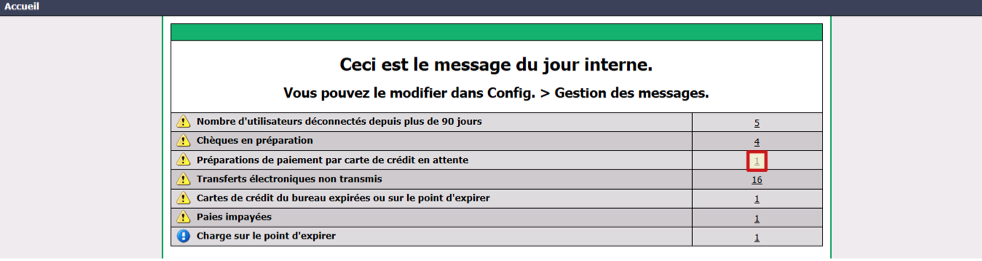
Cliquez sur le nombre à droite ou ;
À partir du Menu principal >> Comptes à payer >> Préparation de paiement >> Préparation de paiement par carte de crédit.
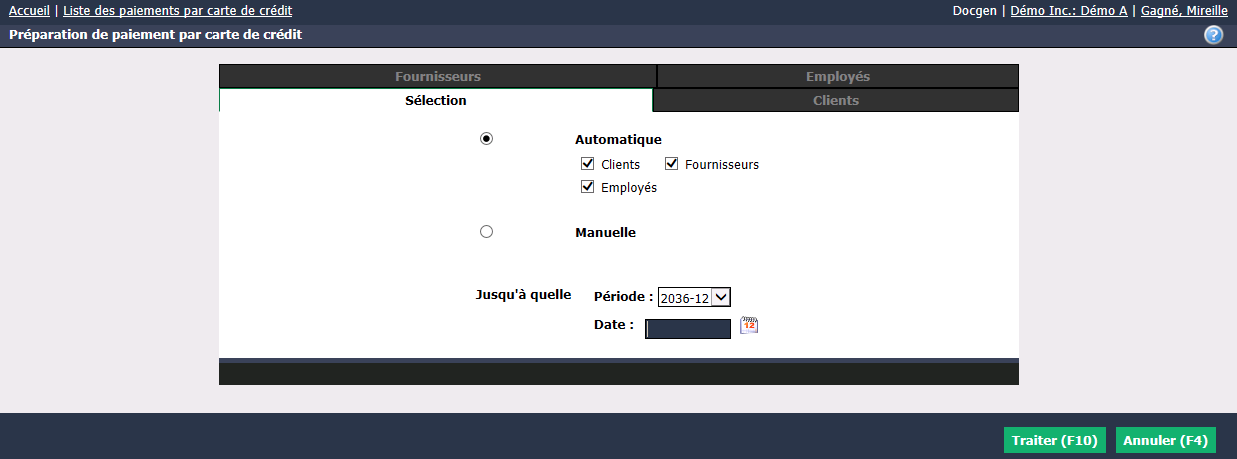
Onglet "Sélection"
Automatique : Si vous cochez cette case, vous sélectionnerez tous les paiements par carte de crédit pour tous les fournisseurs.
Manuelle : Si vous cochez cette case, vous pourrez sélectionner des fournisseurs en particulier (en cliquant sur l’onglet "Fournisseurs" et à partir de la liste des fournisseurs) pour les payer par carte de crédit.
Vous pouvez filtrer les préparations de paiement par Période ou Date.
Cliquez sur Traiter et un tableau avec tous les paiements par carte de crédit à effectuer apparaîtra.
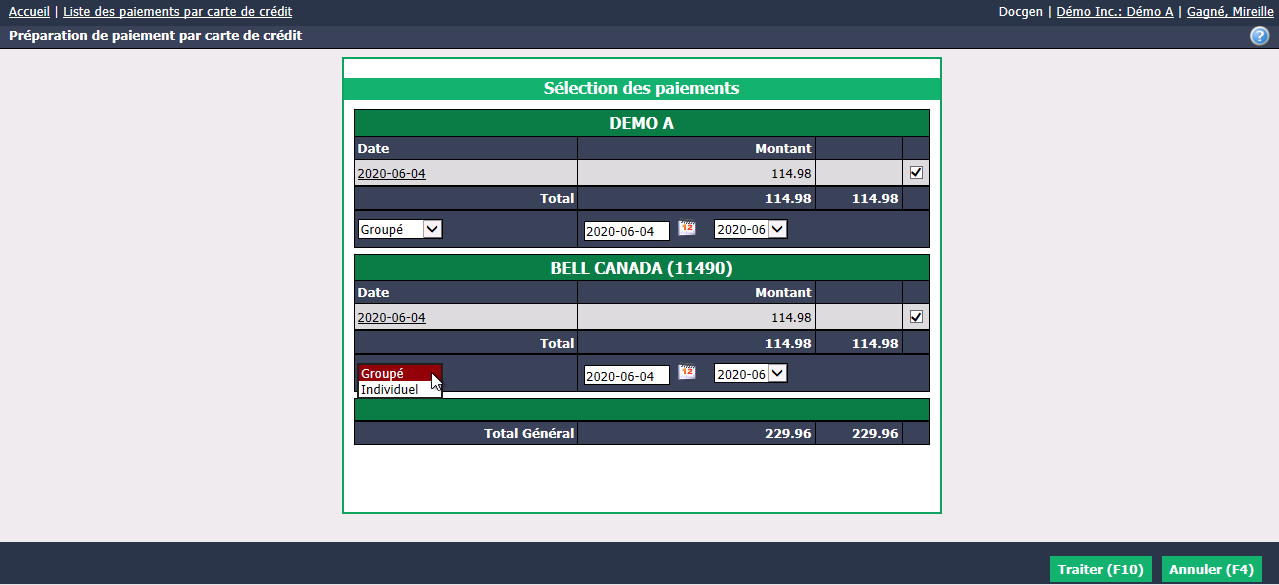
Vous pouvez désélectionner les paiements que vous ne désirez pas effectuer maintenant.
Lorsqu’il y a plus d’un paiement par carte de crédit préparé (plusieurs dates) pour un fournisseur, vous avez 2 options pour le paiement :
- "Groupé" : Sélectionnez cette option si vous voulez effectuer un paiement avec le montant total. Vous pouvez décidez quelle date apparaîtra sur le paiement.
- "Individuel" : Sélectionnez cette option si vous voulez effectuer un paiement séparé pour chacun des montants.
Cliquez sur Traiter pour afficher l’autorisation de paiement.
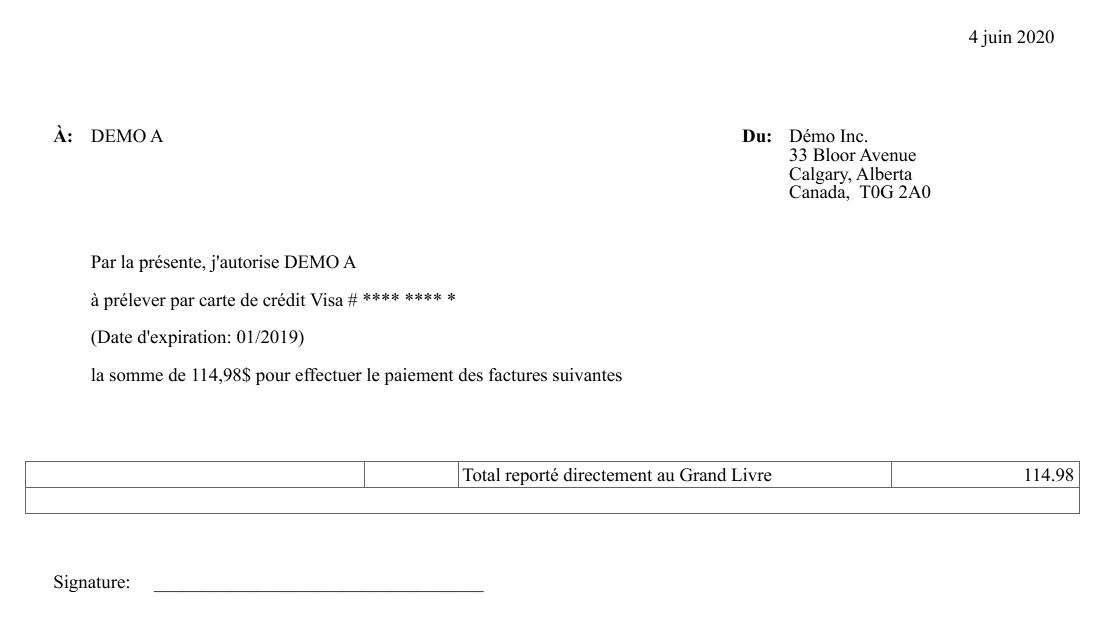
- Ces paiements par carte de crédit se retrouveront dans la Liste des paiements par carte de crédit.