

Français
Calcul et paiement de rétribution
Lorsque vous avez conclu une vente, vous pouvez calculer et payer les rétributions des courtiers impliqués dans cette transaction.
Avertissement
Une fois qu’un calcul de rétribution a été fait pour une transaction, il n’est plus possible de supprimer un courtier. Par contre, il est possible de modifier la transaction et d’inscrire "0.000" dans le champ Rétribution du courtier que vous voulez retirer.
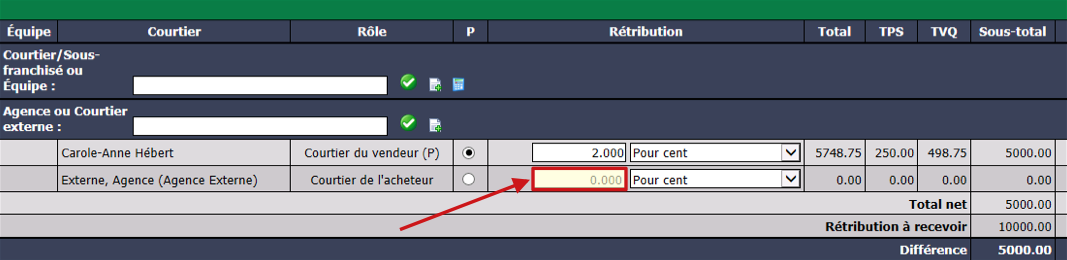
À partir d’une vente non notariée, cliquez sur Actions >> Conclure la vente, inscrivez la Date de conclusion de la vente et cliquez sur Traiter (pour plus d’informations, voir l’article Conclure une vente) ou ;
À partir d’une vente notariée, cliquez sur Actions >> Calcul de rétribution.
Avertissement
Si ce message apparaît dans le haut de la page du calcul de rétribution, il est fortement recommandé d’ajouter les documents manquants avant de continuer. Vous pouvez aussi continuer et ajouter les documents manquants à un autre moment. Pour plus d’informations, voir les articles Documents requis dans une transaction et Ajouter des documents dans la GED.

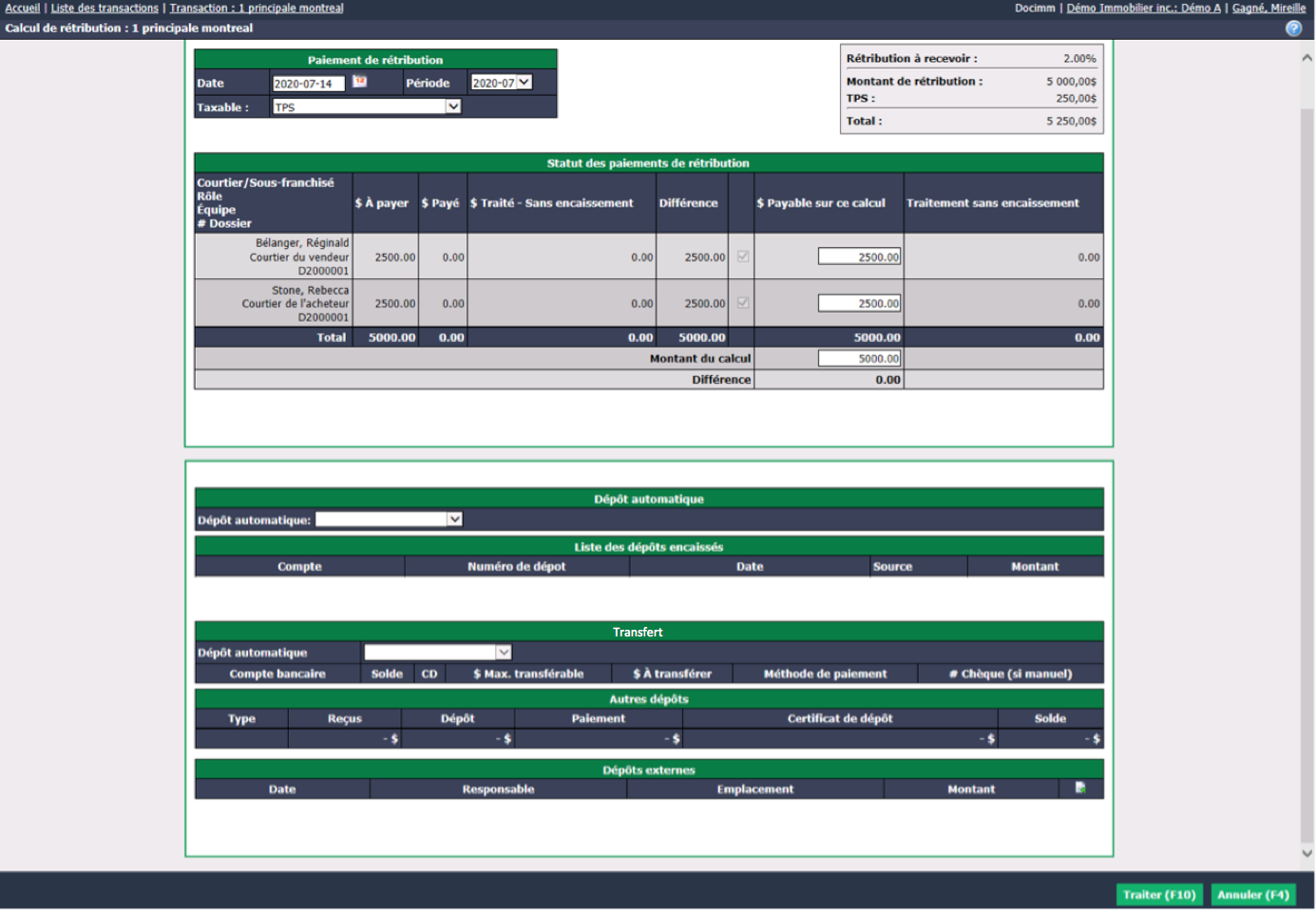
La Date du paiement de rétribution est par défaut, selon la configuration de votre système, la date de conclusion de la vente, la date de la transaction ou la date d’aujourd’hui, mais vous pouvez la changer manuellement.
La Période sera automatiquement sélectionnée en fonction de la date de paiement entrée.
Avertissement
La Date du paiement de rétribution entrée doit être la même que la Période sélectionnée et cette dernière doit être ouverte. Pour plus d’informations, voir l’article Gestion des périodes comptables.
Taxable : Par défaut, ce sont les mêmes taxes qui apparaissent dans la section "Vente non notariée" de la transaction, mais vous pouvez les changer manuellement.
**$ Payable sur ce**calcul : Montant calculé automatiquement par le système et la Différence doit toujours être à 0.00$.
NOTE : Les montants affichés dans le "Statut des paiements de rétribution" n’incluent pas les taxes.
- Dépôt automatique : À partir de la liste déroulante, sélectionnez le type de compte et de Dépôt automatique : Individuel ou Groupé.
- Individuel : Dans cet exemple, le montant du chèque reçu est de 5250.00$ et vous voulez déposer seulement ce chèque. Le montant de 5250.00$ sera donc automatiquement inscrit dans le Montant du dépôt. Le dépôt se fera automatiquement.

* Groupé : Dans cet exemple, vous avez reçu un chèque de 5250.00$ mais aussi d’autres chèques dans la journée et vous voulez les déposer ensemble. Un seul montant apparaîtra sur le relevé de compte bancaire. À la fin de la journée, vous devrez cocher tous les chèques inclus dans ce dépôt.

Cliquez sur Traiter.
Si le courtier a une déduction de bureau configurée dans son profil (par exemple : la commission du dirigeant d’agence reste dans le compte de la compagnie.), un premier tableau avec celle-ci apparaîtra. Sinon, le tableau qui apparaîtra sera celui avec les frais de rétribution seulement.
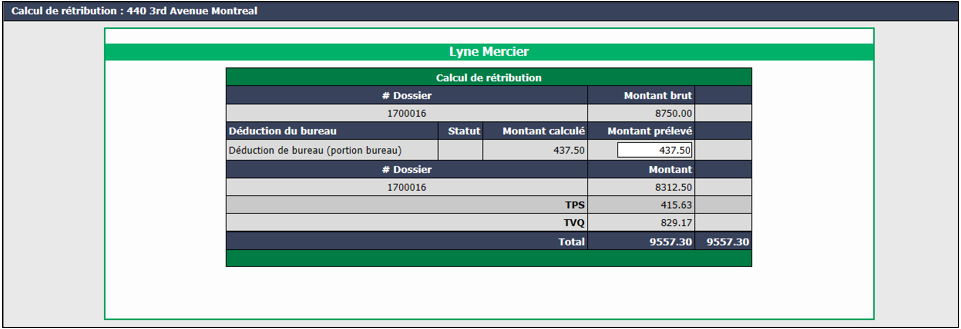
Il est possible d’inscrire le montant désiré dans le champ Montant prélevé.
Après avoir traité les déductions de bureau, les frais de rétribution apparaîtra dans le tableau.
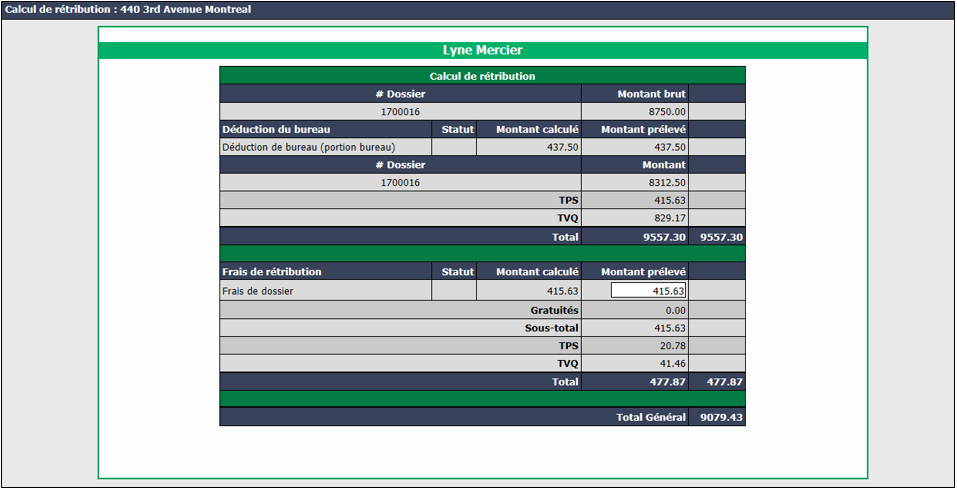
Le montant des Frais de rétribution sera calculé automatiquement selon la configuration du courtier, mais il est possible de le changer manuellement dans le champ Montant prélevé.
Pour chacun des courtiers, le Total Général affiché est le résultat de la soustraction du Montant brut de sa rétribution par le montant de Déduction du bureau et des Frais de rétribution.
Informations
Si vous cliquez sur Annuler , vous reviendrez à la page des informations de la transaction et le calcul de rétribution effectué ne sera pas enregistré.
- Lorsque vous avez terminé de vérifier les montants, cliquez sur Traiter et le tableau des déductions sur paiement pour chacun des courtiers apparaîtra.
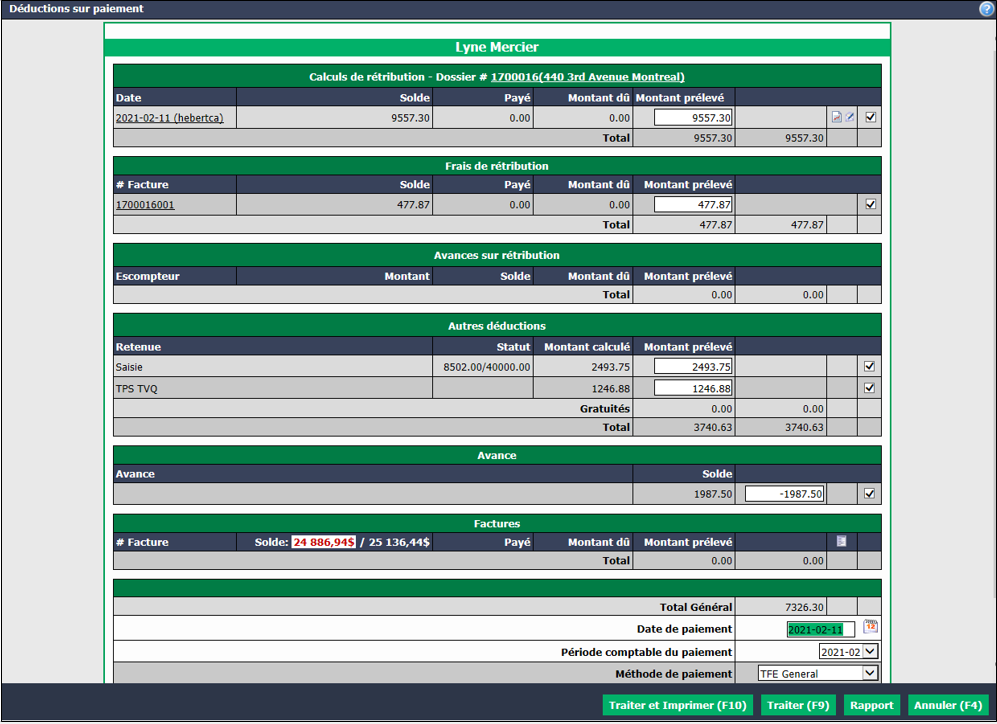
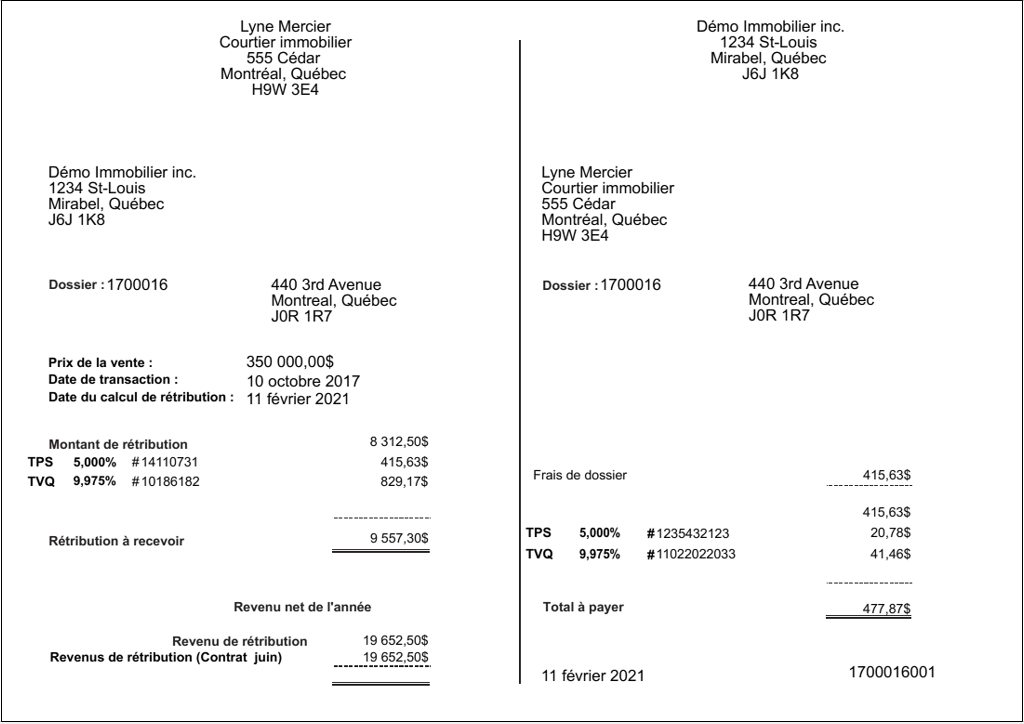
- "Calculs de rétribution - Dossier #" : Le montant Total de la rétribution du courtier est affiché. Vous pouvez cliquer sur l’icône

pour afficher et imprimer le rapport du calcul de rétribution pour ce courtier et cliquez sur l’icône

pour envoyer par courriel ce rapport au courtier.
"Avances sur rétribution" : Si applicable, le montant des avances sur rétribution que le courtier a obtenu peut être prélevé.
"Autres déductions" : Si applicable, les montants des retenues gouvernementales, des retenues de taxes ou des dons peuvent être prélevés.
"Avance" : Si applicable, le montant prêté au courtier par le bureau (sans lien avec une transaction) est affiché. Vous pouvez inscrire la totalité ou une partie du montant prêté que vous voulez prélevé.
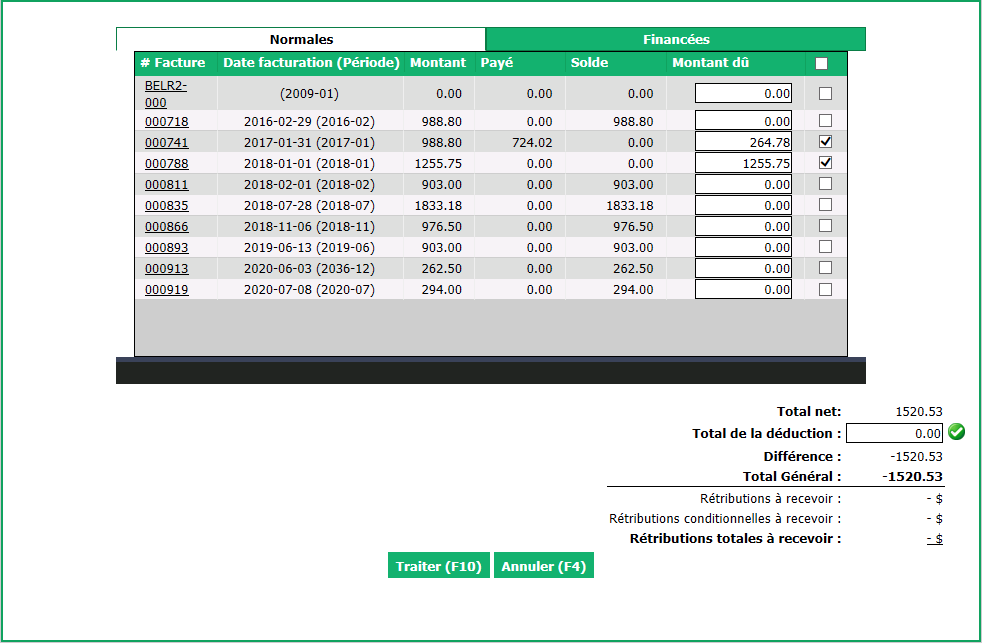
"Factures" : En cliquant sur l’icône Fiche bleue, vous ferez apparaître la Liste des factures pour ce courtier et vous pourrez sélectionner les factures que vous voulez payer. Cliquez sur Traiter pour ajouter les montants sélectionnés dans le tableau des déductions sur paiement.
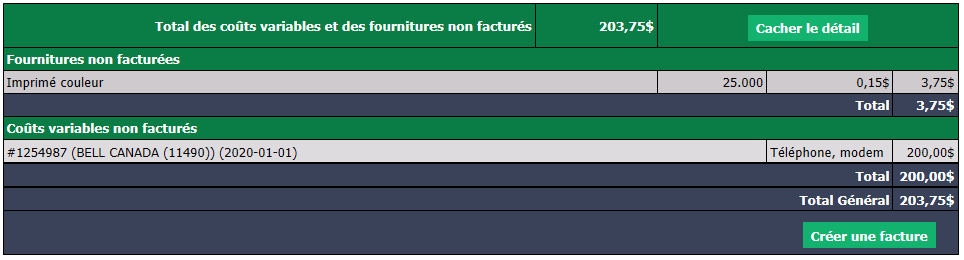
- "Total des coûts variables et des fournitures non facturés" : En cliquant sur Afficher le détail , vous pourrez Créer une facture des coûts variables et des fournitures pour ce courtier.
La Date****de paiement est par défaut, la date du jour mais vous pouvez la modifier manuellement.
La ** Période comptable du paiement** sera automatiquement entrée en fonction de la date de paiement entrée.
Avertissement
La Date****de paiement entrée doit être la même que la Période comptable du paiement sélectionnée et cette dernière doit être ouverte. Pour plus d’informations, voir l’article Gestion des périodes comptables.
- Sélectionnez la Méthode de paiement désirée (chèque ou transfert électronique). Si vous ne voulez pas effectuer immédiatement le paiement (par exemple, s’il manque des documents requis), vous pouvez sélectionner "Ne pas traiter" et le paiement en attente sera affiché dans la page d’accueil sous "Rétributions à payer".
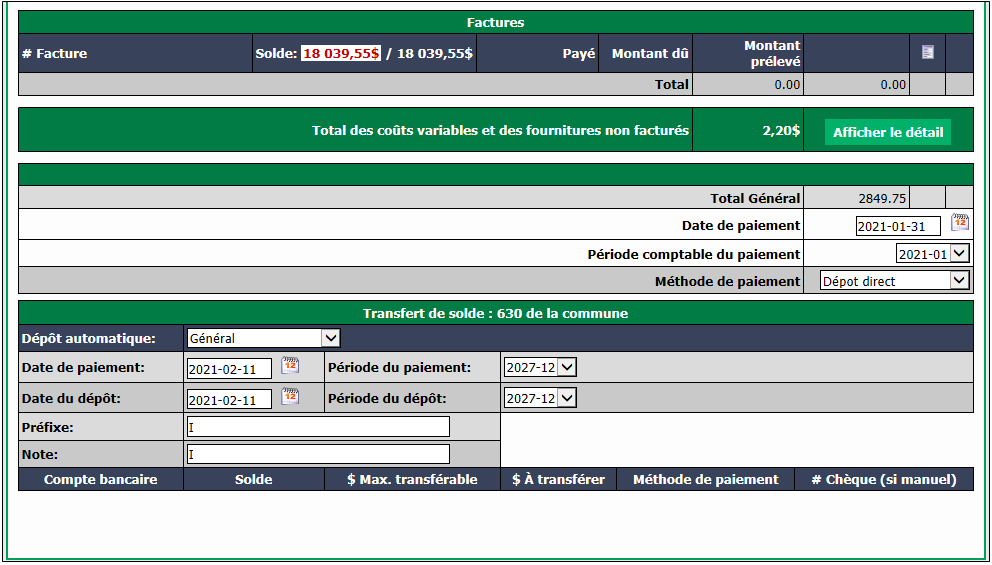
"Transfert de solde" : Si applicable dans votre agence, vous pouvez effectuer un transfert d’argent entre deux comptes bancaires différents (par exemple : courant, rétribution et fidéicommis) à même le paiement de rétribution.
- Sélectionnez le type de compte et de Dépôt automatique : Individuel ou Groupé.
- Individuel : Inscrivez la Date de paiement , la Date du dépôt et le Préfixe (AAMMJJ).
- Groupé : Inscrivez la Date de paiement**.**
- Inscrivez le $ À transférer.
- Sélectionnez la Méthode de paiement et si vous choisissez "Paiement par chèque", inscrivez le # Chèque (si manuel).
- Cette préparation de paiement sera affichée dans la page d’accueil.
- Sélectionnez le type de compte et de Dépôt automatique : Individuel ou Groupé.
Répétez les 9 dernières étapes pour chacun des courtiers impliqués dans la transaction.
Cliquez sur Rapport si vous voulez envoyer à tous les courtiers de la transaction leur rapport du calcul de rétribution selon leur méthode d’envoi configurée dans leur profil ("Impression" ou "Courriel").
Si vous avez sélectionné "Paiement par chèque" comme Méthode de paiement et que vous cliquez sur Traiter et Imprimer , une nouvelle page s’ouvrira et vous pourrez inscrire le numéro de départ du chèque et imprimer le chèque immédiatement.
Si vous cliquez sur Traiter, cette préparation de paiement sera affichée dans la page d’accueil sous "Chèques en préparation" ou "Transferts électroniques non transmis", selon la méthode de paiement sélectionnée. Pour plus d’informations, voir les articles Préparation de paiement par chèque - Immobilier et Préparation de paiement par transfert électronique - Immobilier.
Si vous cliquez sur Annuler, le calcul de rétribution pour tous les courtiers de cette transaction sera affiché dans la page d’accueil sous "Rétributions à payer". Pour retrouver la page "Déductions sur paiement" de cette transaction :

* Cliquez sur le nombre à droite du message "Rétributions à payer" dans la page d’accueil ou ;
* À partir du menu principal >> Immobilier >> Liste des rétributions à payer.
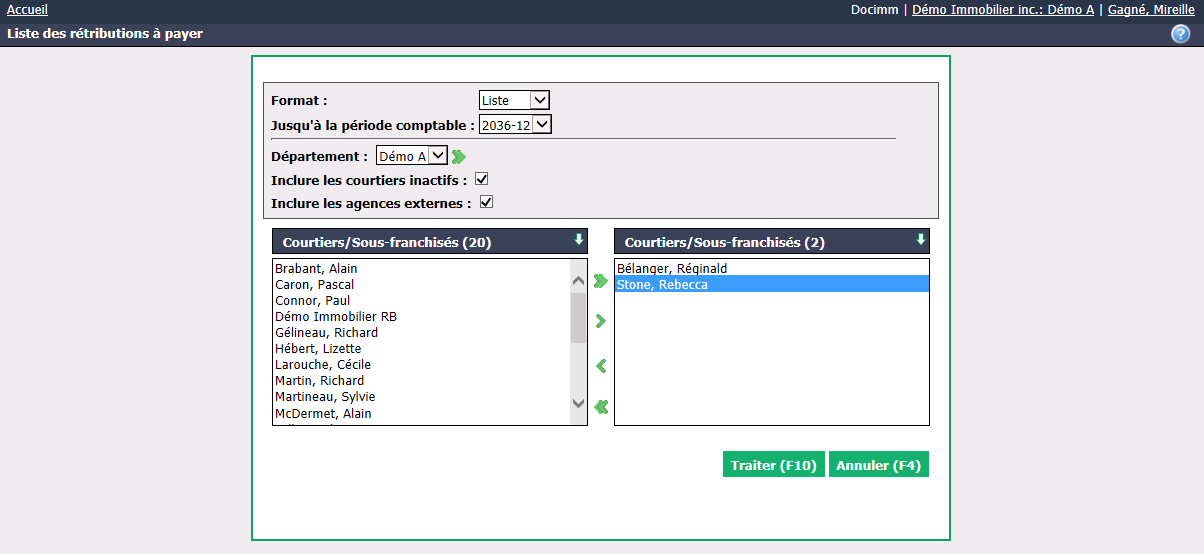
* Sélectionnez les **Courtiers/Sous-franchisés** désirés.
* Cliquez sur **Traiter**.
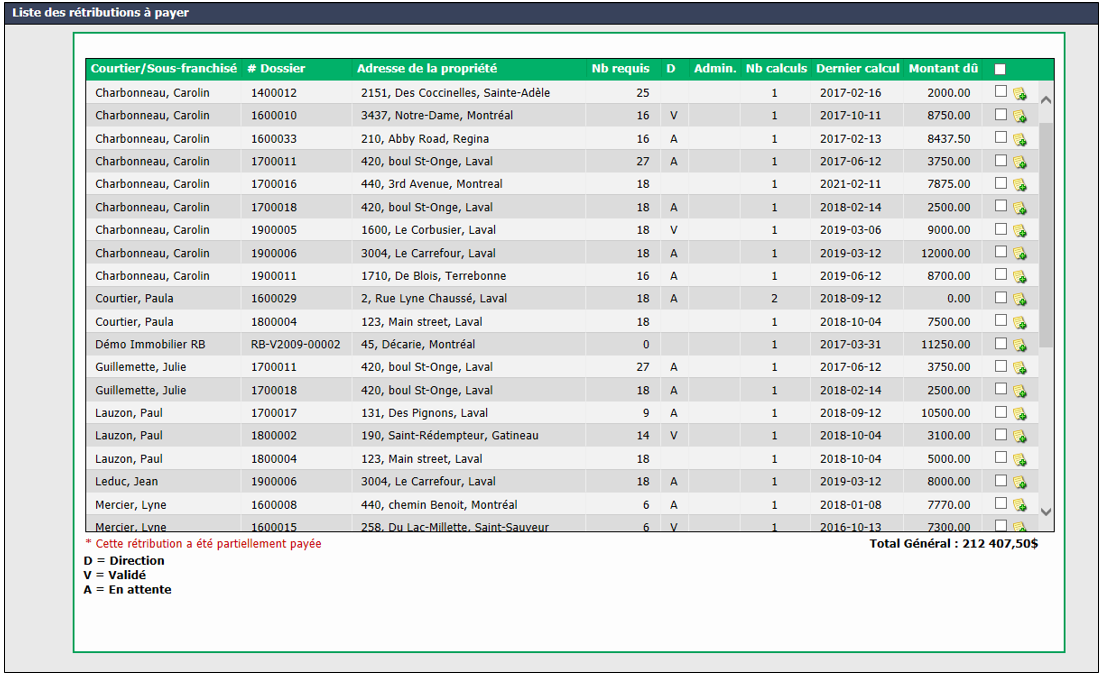
* Sélectionnez les cases des **Courtiers/Sous-franchisés** correspondant à l’**Adresse de la propriété** désirée.
* Cliquez sur **Traiter** et la page "Déductions sur paiement" de la transaction sélectionnée apparaîtra.
Rembourser un dépôt en fidéicommis
Dans la page "Calcul de rétribution" d’une transaction, la section "Transfert" sert à transférer l’argent d’un compte en fidéicommis vers un compte courant pour payer une rétribution.
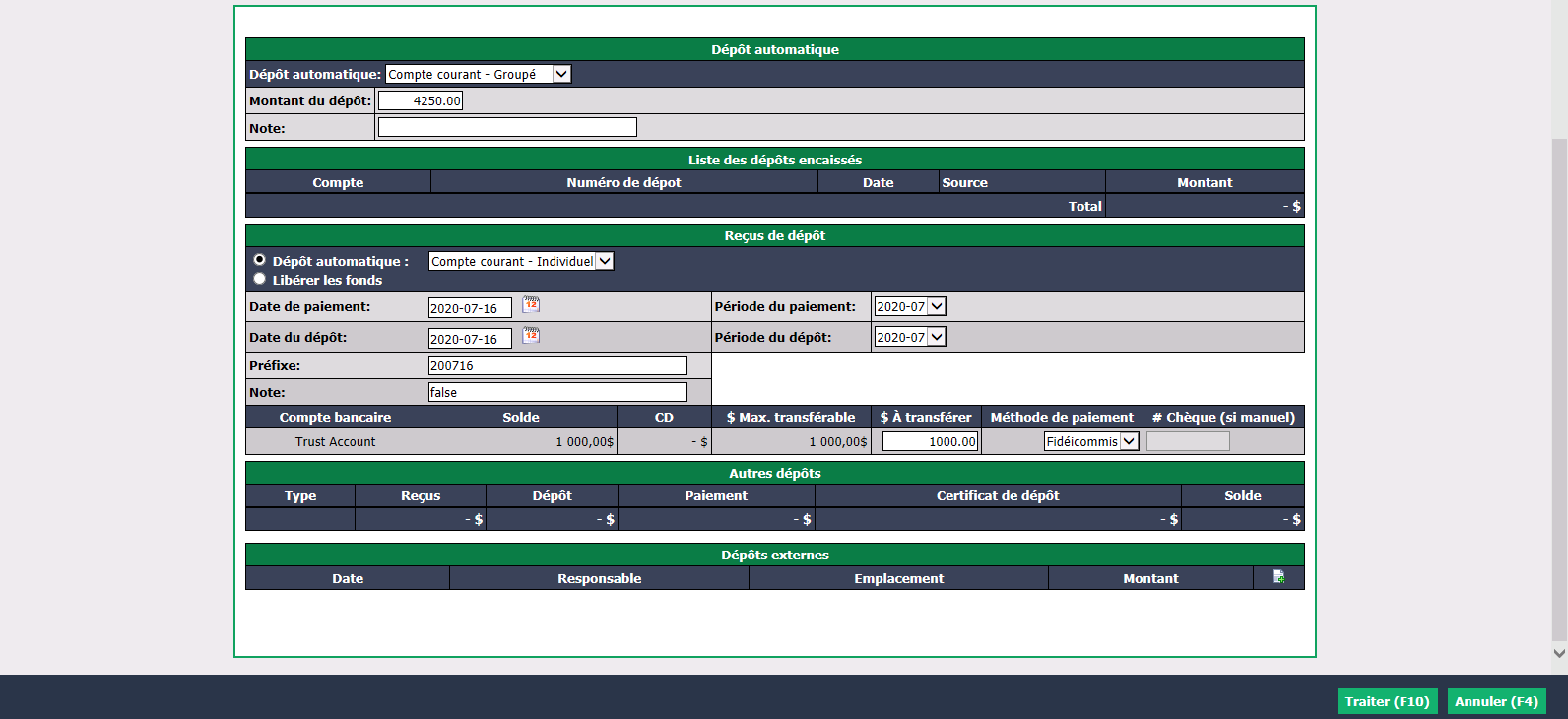
- Prenons cet exemple : Dans une vente que vous avez conclue, le total de rétribution est de 5250$, vous avez reçu un chèque du notaire de 4250$ et vous avez déjà reçu un dépôt de 1000$ dans votre compte en fidéicommis.
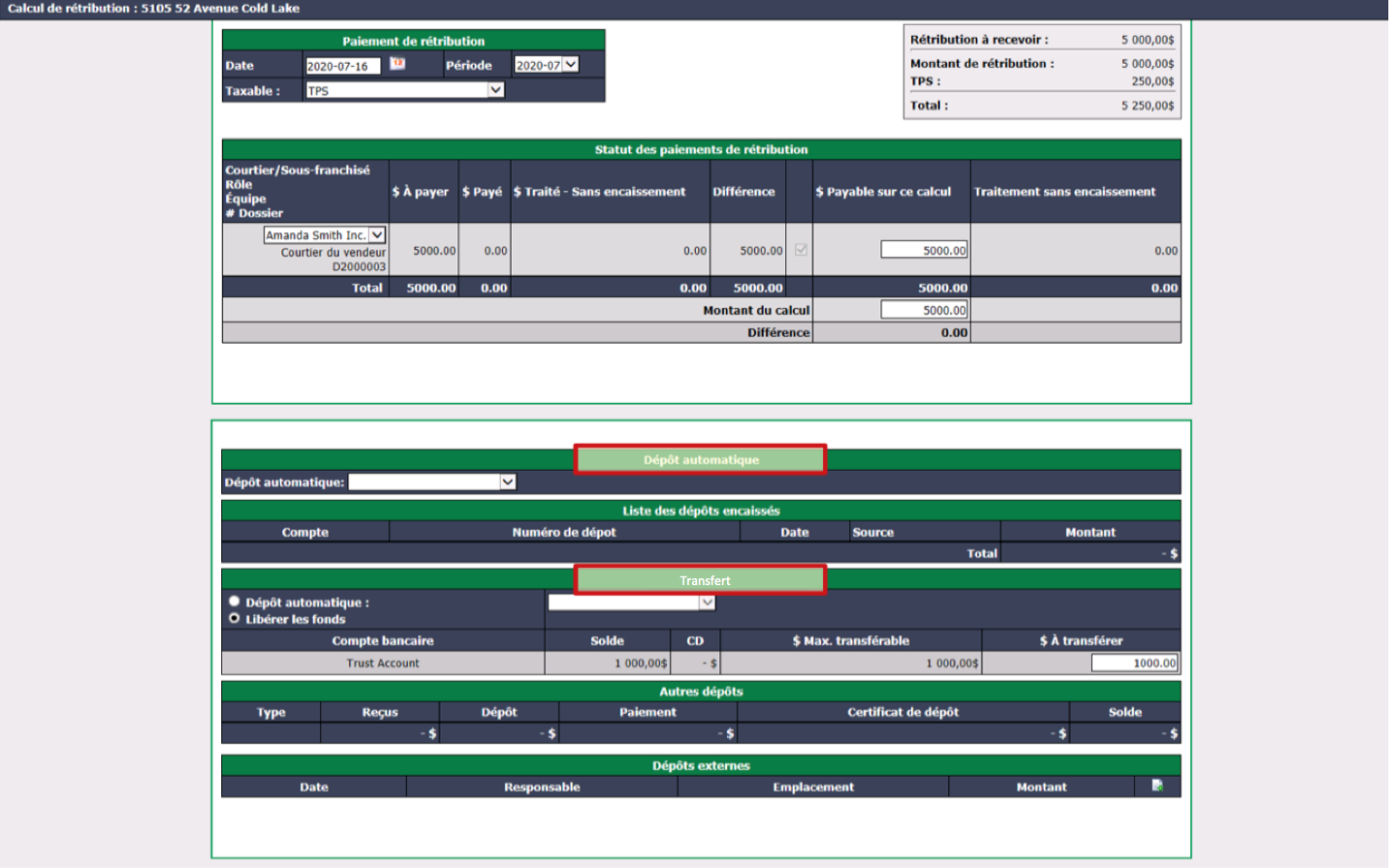
Dans Dépôt automatique , sélectionnez "Compte courant - Groupé" et le montant du chèque du notaire (5250.00$-1000.00$ = 4250.00$) apparaîtra automatiquement dans le Montant du dépôt.
Dans "Transfert", cliquez la case Dépôt automatique et sélectionnez "Compte courant - Individuel". La date d’aujourd’hui apparaîtra automatiquement dans la Date de paiement et la Date du dépôt. La ** Période du paiement** et la Période du dépôt seront automatiquement entrées en fonction de la date de paiement et du dépôt.
Le $ À transférer et la Méthode de paiement par défaut seront 1000.00$ et Fidéicommis.
- Cliquez sur Traiter. Pour la suite des étapes, voir plus haut dans cet article.
Dépôt automatique groupé
- Si vous choisissez un dépôt groupé (au lieu d’individuel) dans Dépôt automatique, il se retrouvera dans la page d’accueil sous "Nombre de dépôts automatiques en attente".
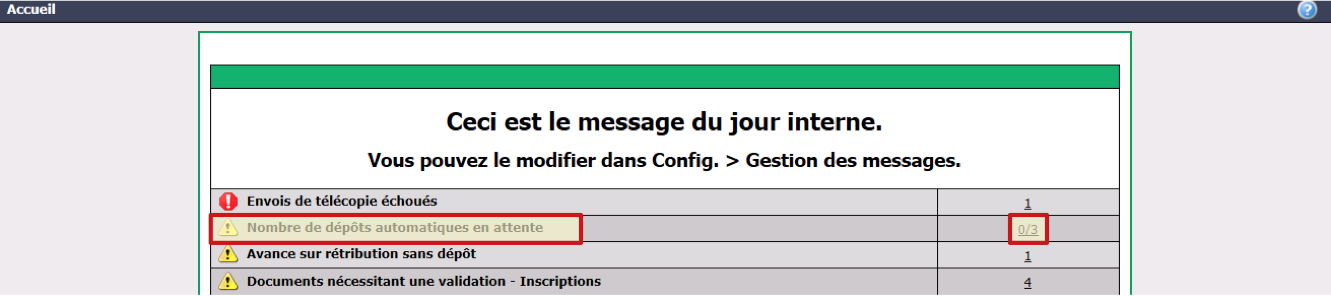
- Pour les afficher, cliquez sur le nombre à droite.
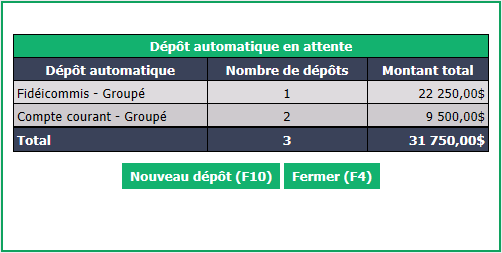
Pour chacun des comptes, vous verrez le Nombre de dépôts en attente et son Montant total.
Pour effectuer un dépôt, cliquez sur Nouveau dépôt. Pour la suite des étapes, voir l’article Nouveau dépôt.
Avertissement
Si vous devez refaire un calcul de rétribution pour une transaction et qu’il y a déjà un montant dans la section "Liste des dépôts encaissés" qui correspond au total de la rétribution, cela signifie que le dépôt a déjà été effectué. Il faut donc vous assurer que le montant du dépôt est à 0.00$ dans la section "Dépôt automatique".
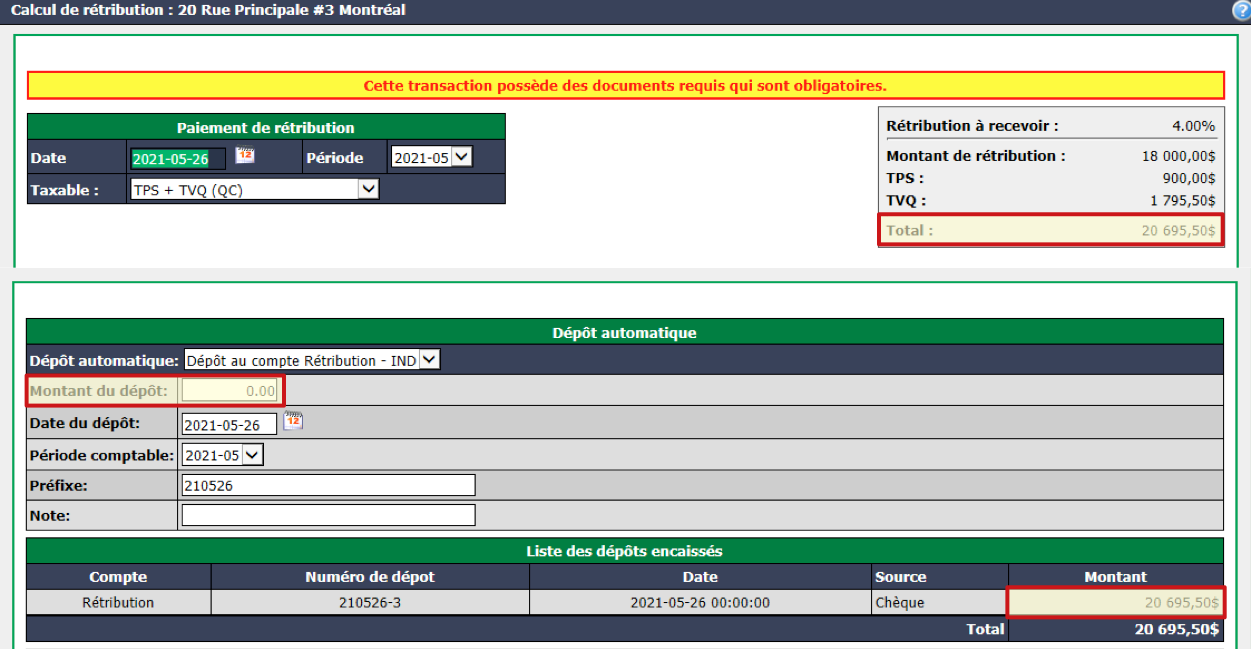
Dépôt automatique individuel**
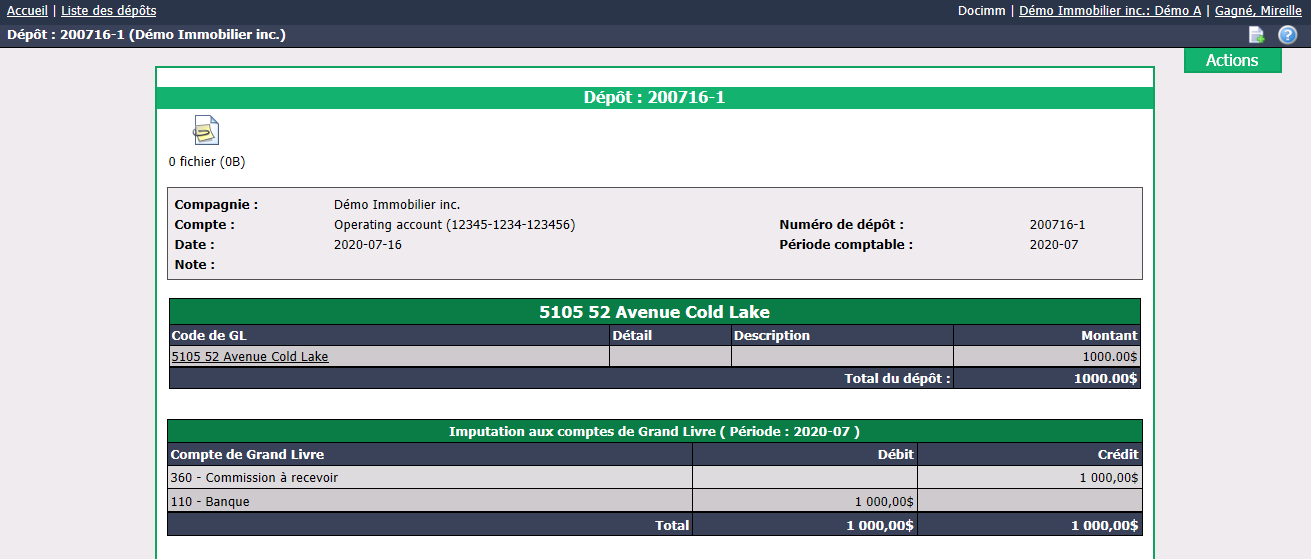
Si vous choisissez un dépôt individuel (au lieu de groupé) dans Dépôt automatique, il se retrouvera automatiquement dans la Liste des dépôts.
À partir du Menu principal >> Comptes à recevoir >> Liste des dépôts.

- Cliquez sur le Numéro de dépôt pour l’afficher.
Historique des calculs
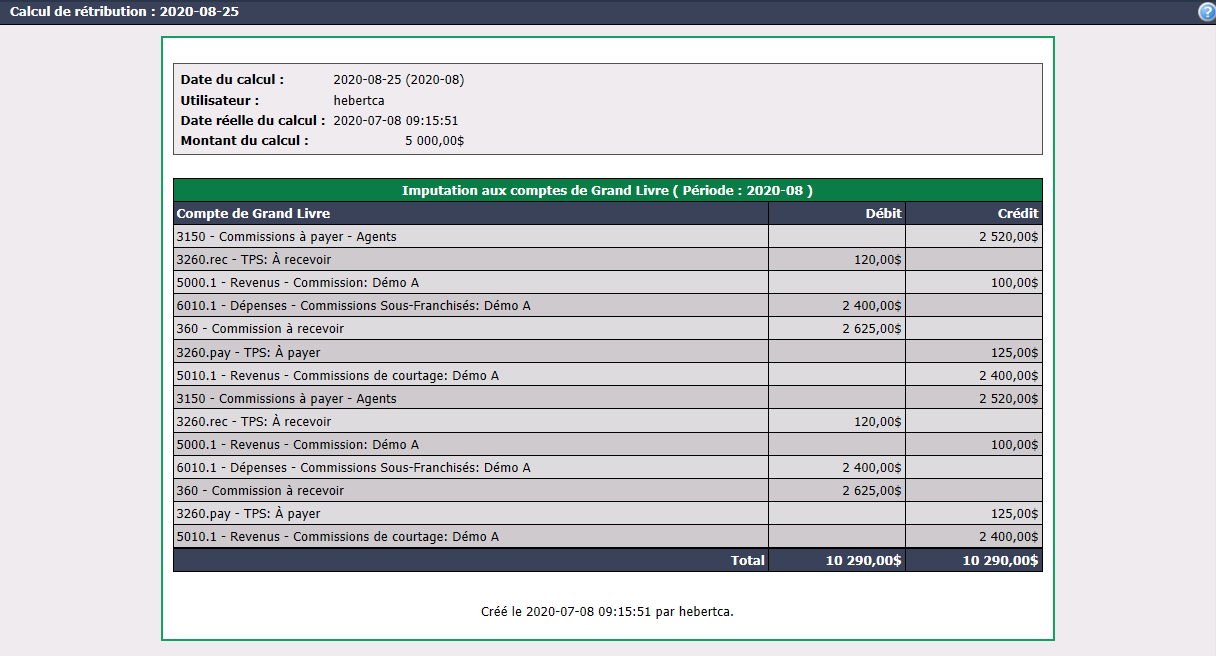
Il est possible de voir les comptes de GL qui ont été affectés, la répartition des rétributions et les déductions qui ont été prises pour chacun des courtiers lors du calcul et paiement de rétribution pour une vente notariée.
- À partir de la vente notariée, dans la section "Vente non notariée", descendez jusqu’à "Historique des calculs".
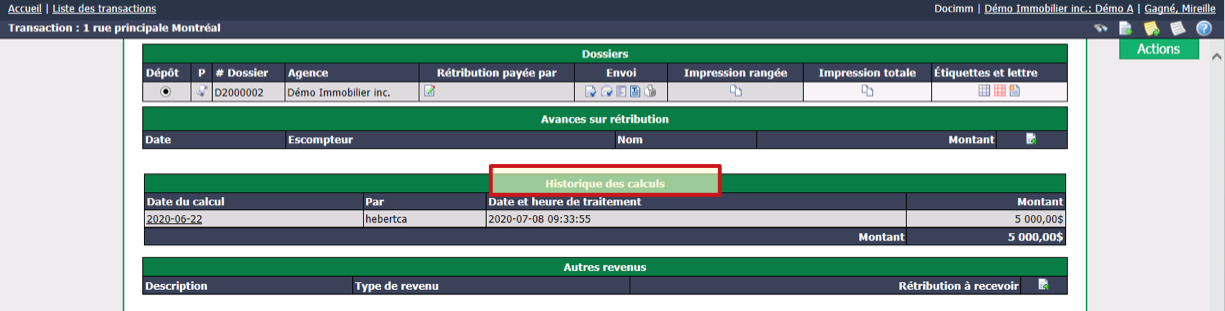
- Cliquez sur la Date du calcul.
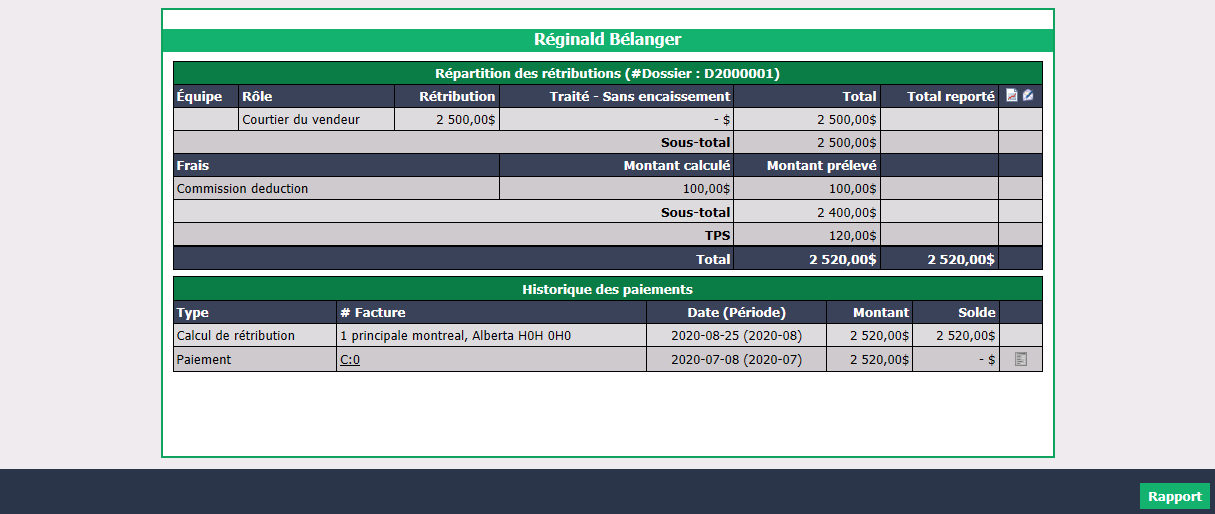
- Vous pouvez cliquer sur l’icône
pour afficher et imprimer le rapport du calcul de rétribution pour ce courtier et cliquez sur l’icône
pour envoyer par courriel ce rapport au courtier.
En cliquant sur le # Facture , vous ouvrirez la page de la préparation et du paiement (chèque ou transfert électronique).
Cliquez sur l’icône Fiche grise pour afficher et imprimer le détail du paiement de rétribution.
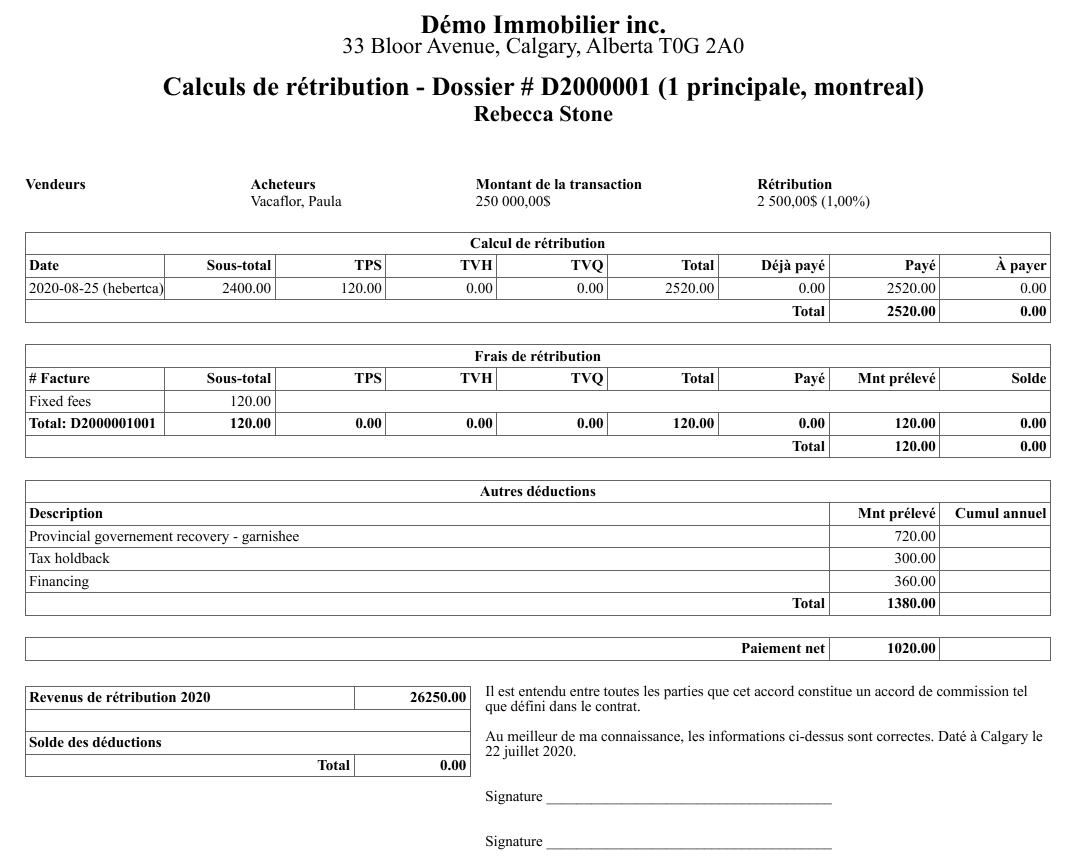
- Cliquez sur Rapport si vous voulez envoyer à tous les courtiers de la transaction leur rapport du calcul de rétribution selon leur méthode d’envoi configurée dans leur profil ("Impression" ou "Courriel").
Avertissement
Si vous devez refaire un calcul de rétribution pour une transaction et qu’il y a déjà un montant dans la section "Liste des dépôts encaissés" qui correspond au total de la rétribution, cela signifie que le dépôt a déjà été effectué. Il faut donc vous assurer que le montant du dépôt est à 0.00$ dans la section "Dépôt automatique".
Activités bancaires**
Après avoir fait le calcul et le paiement de rétribution pour une vente notariée, vous pouvez consulter les activités effectuées dans vos comptes bancaires en lien avec cette transaction.
- À partir de la vente notariée, dans la section "Vente non notariée", descendez jusqu’au "Sommaire des activités bancaires".
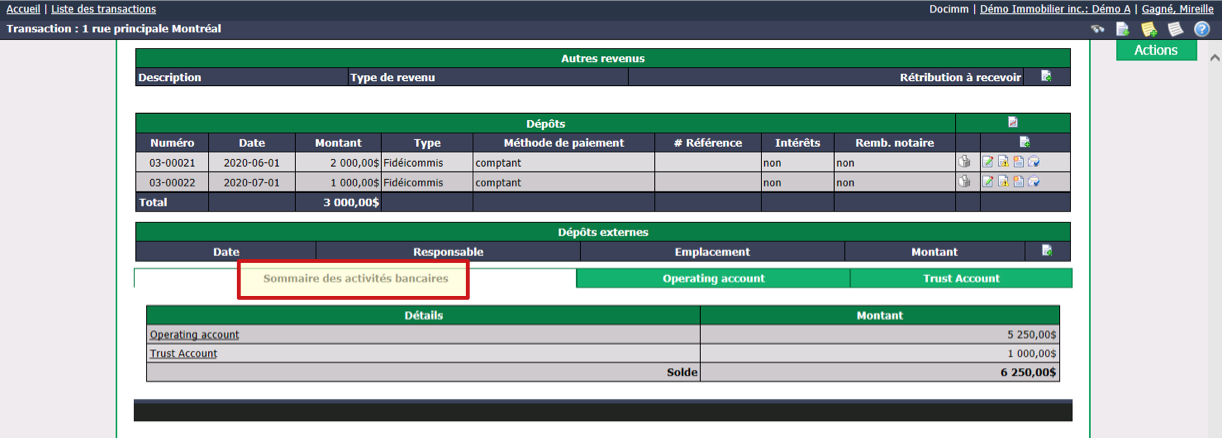
- Le Montant disponible dans chacun des comptes est affiché ainsi que le Solde total. Vous pouvez cliquer sur les Détails ou l’onglet du compte désiré pour voir les activités détaillées.

