

Français
Ajouter/Modifier un fournisseur
Ajouter un fournisseur
À partir du Menu principal >> CAP >> Configuration CAP >> Fournisseurs.
Cliquez sur Actions >> Nouveau fournisseur.
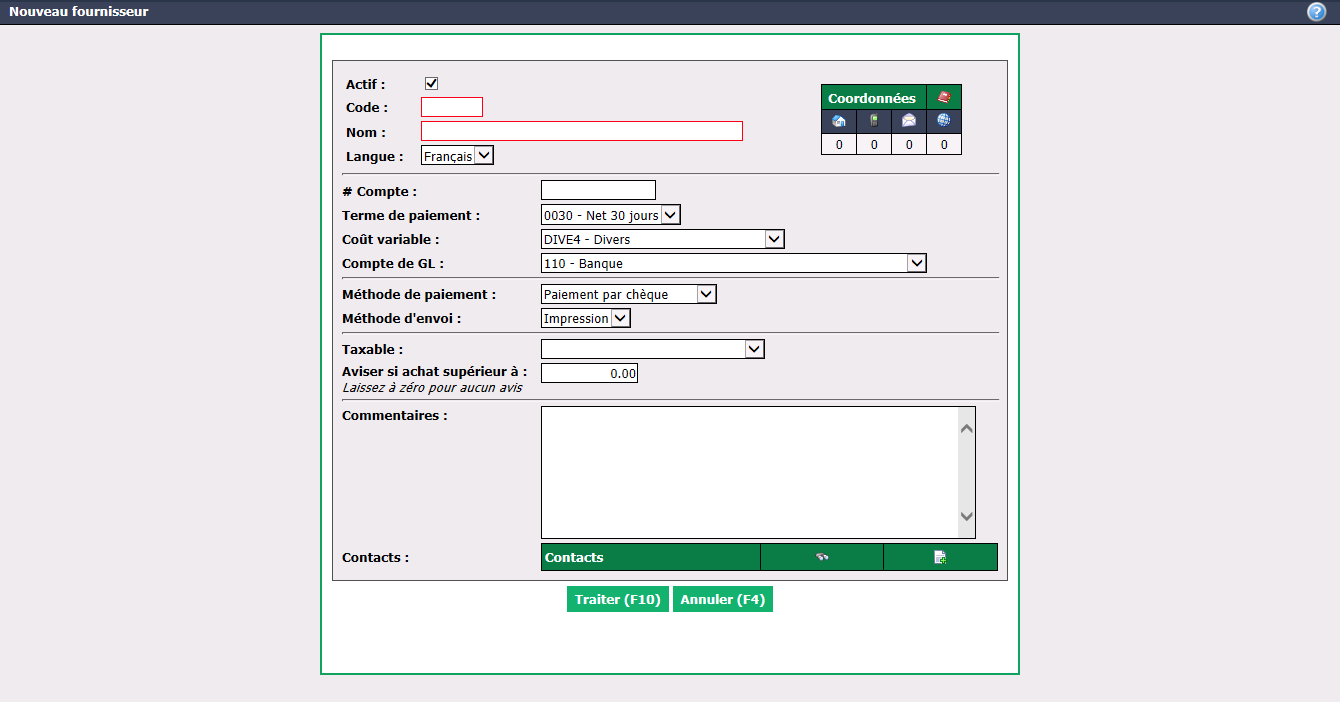
Créez un Code pour le fournisseur et entrez son Nom.
Assurez-vous de sélectionner la Langue d’affichage appropriée pour ce fournisseur.
Les Coordonnées du fournisseur, c. à d. les adresses, courriels, numéros de téléphone et sites Web peuvent être ajoutés en cliquant sur une des icônes dans l’encadré.
NOTE : Si vous voulez envoyer par courriel les relevés de compte ou les confirmations de TEF à partir du logiciel, assurez-vous d’ajouter une adresse courriel dans les Coordonnées du fournisseur.
Entrez votre #C ompte si vous avez un compte ouvert avec ce fournisseur.
Entrez le Terme de pai** ement**. Pour plus d’informations, voir l’article Ajouter/Modifier un terme de paiement.
Entrez le Coûts variable. Pour plus d’informations, voir l’article Ajouter/Modifier un coût variable.
Un Compte de GL peut être sélectionné et attribué au fournisseur afin que les futures factures soient attribuées par défaut à ce compte de GL.
Sélectionnez une Méthode de paiement à utiliser par défaut à chaque fois que vous payerez des factures pour ce fournisseur. La méthode de paiement peut être changée manuellement à chaque fois que vous payez une facture.
Avertissement
Si vous choisissez la Méthode de paiement par transfert électronique, vous devez sauvegarder les informations de ce fournisseur au moins une fois pour ensuite aller ajouter un compte bancaire.
Sélectionnez une Méthode d’envoi :
- Impression : Cela vous permet d’imprimer une copie papier des relevés et des confirmations de TEF.
- Courriel : Vous pouvez créer un courriel des relevés de compte sous Comptes à payer >> Relevés de compte >> puis en sélectionnant Selon la préférence pour la Méthode d’envoi. Cela vous permet d’envoyer le relevé de compte par courriel.
Si votre bureau utilise les paiements via les TEF et que vous voulez envoyer la confirmation de paiement au fournisseur, vous pourrez le faire au moment de créer et d’envoyer le fichier TEF ou plus tard en sélectionnant le paiement par TEF sous Compte à payer >> Liste des paiements par transfert électronique de fonds (TEF), et en cliquant sur Actions >> Envoyer le bordereau selon la préférence.
Assurez-vous de sélectionner la configuration de taxes appropriée selon votre province dans Taxable.
Vous pouvez déterminer une limite d’achat pour ce fournisseur dans Aviser si achat supérieur à. Si un achat est supérieur au montant déterminé, eZmax vous affichera cet avertissement :

Les Commentaires sont pour usage interne seulement. Ces informations ne seront pas imprimées sur aucun chèque ou relevé.
Les contacts individuels du fournisseur peuvent être ajoutés dans Contacts en cliquant sur l’icône +. Vous pouvez chercher dans vos contacts eZmax en cliquant sur l’outil de recherche (icône Jumelles).
Cliquez sur Traiter pour enregistrer les informations du nouveau fournisseur.
Modifier un fournisseur
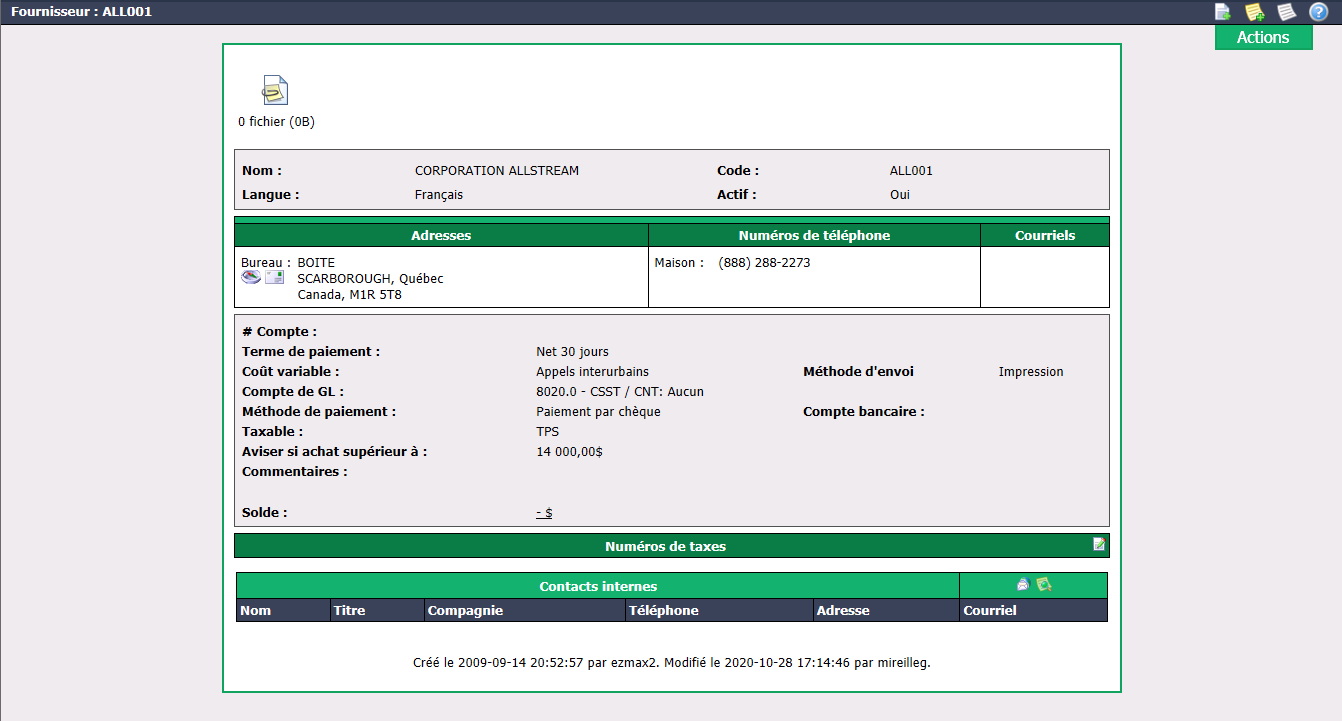
Une fois le fournisseur créé, vous pourrez avoir accès à son profil.
Si vous utilisez la GED d’eZmax Admin, vous pourrez ajouter des documents directement dans le profil du fournisseur et avoir accès aux communications effectuées à partir de la section GED.
À tout moment, vous pourrez cliquer sur le Solde dû au fournisseur pour afficher la liste des factures (payées ou en circulation).
Vous pourrez entrer les Numéros de taxes du fournisseur en cliquant sur cette icône

.
À partir du menu Actions, vous aurez la possibilité de :
- Modifier le fournisseur : Effectuez les changements désirés et cliquez sur ** Traiter **pour les enregistrer.
- Modifier le compte bancaire : Si la méthode de paiement actuelle est "Paiement par chèque" et vous voulez la changer pour "Transfert électronique", vous devez cocher la case ** Dépôt direct** et entrer les numéros de ** Transit** , d’** Institution** et de ** Compte** bancaire appropriés. Si la méthode de paiement actuelle est "Transfert électronique", vous pourrez modifier les informations du compte bancaire pour les TEF (transferts électroniques de fonds). Cliquez sur Traiter pour enregistrer les modifications.
NOTE : Il faut ajouter "0" devant le numéro d’institution à 3 chiffres.
* Imprimer des étiquettes d’adresse