Français
Envoyer un rapport de transaction par courriel
Vous pouvez envoyer par courriel un rapport en format PDF contenant toutes les informations d’une transaction à la/les personne(s) de votre choix.
- À partir de la transaction désirée, rendez-vous à la section "Vente non notariée"/"Dossiers".

- Cliquez sur l’icône Fiche avec un crochet bleu.
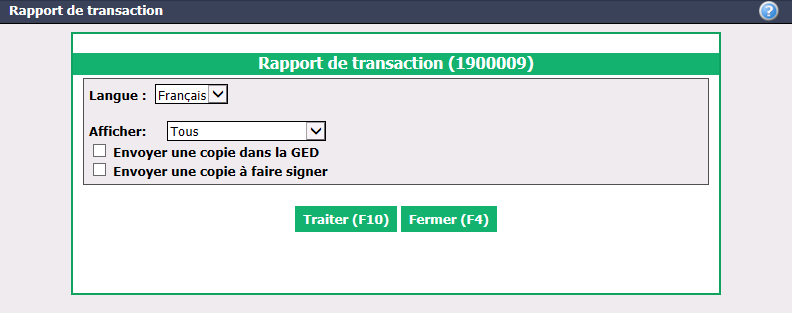
Sélectionnez la Langue appropriée, c’est-à-dire selon la personne qui va consulter le rapport.
Afficher : Sélectionnez "Tous" si vous voulez que les informations de rétribution de tous les courtiers au dossier apparaissent dans le rapport ou sélectionnez le nom du courtier désiré pour seulement voir ses informations de rétribution dans le rapport.
Si vous voulez seulement consulter le rapport de transaction, cliquez sur Traiter. Un nouvel onglet s’ouvrira et affichera le rapport. Consultez les informations désirées, et ensuite, retournez dans l’onglet de la transaction.
Cochez la case Envoyer une copie dans la GED et une nouvelle section s’ajoutera en dessous.
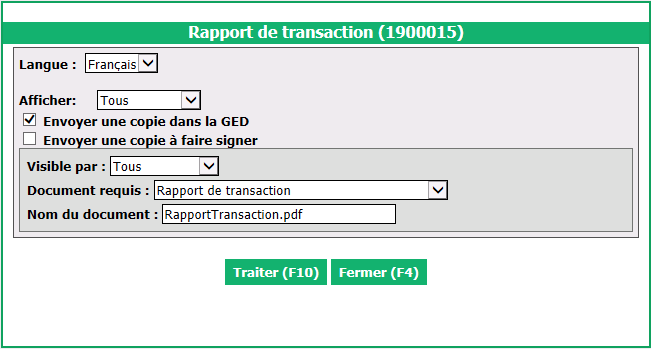
Visible par : Sélectionnez qui pourra voir le rapport de transaction dans la GED.
- "Tous : Les courtiers au dossier et l’administration.
- "Créateur" : Seulement la personne qui a créé le document.
- "Administration" : Seulement les utilisateurs Admin.
Document requis : "Rapport de transaction" sera sélectionné par défaut.
Vérifiez si le Nom du document vous convient. Sinon, vous pouvez le modifier manuellement.
Cliquez sur Traiter et ce message apparaîtra :
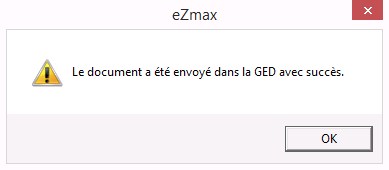
Cliquez sur OK et le rapport de transaction s’affichera dans un nouvel onglet. Vous pouvez cliquer sur Fermer.
Retournez dans l’onglet de la transaction et fermez la fenêtre "Rapport de transaction" en cliquant sur Fermer ou l’icône X rouge.
Rafraîchissez la page en cliquant sur le nom de la transaction en haut à gauche.
Dans la section "Vente non notariée", cliquez sur l’icône Gestion des documents

.
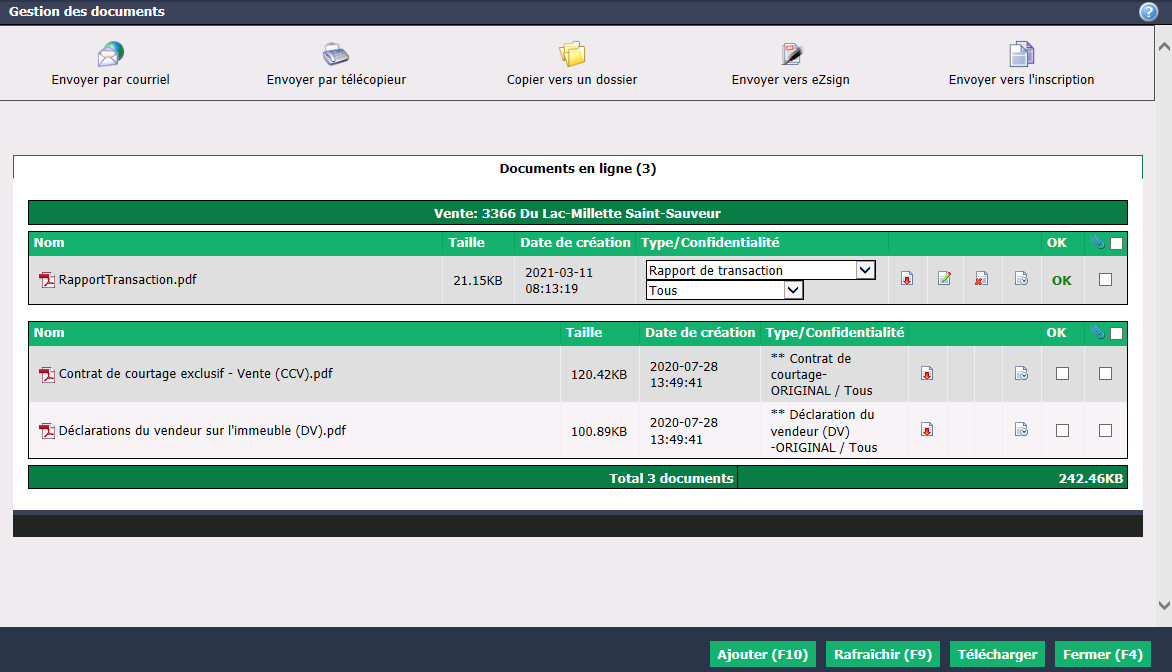
- Le rapport de transaction apparaîtra dans la section "Vente" de la GED. Sélectionnez-le en cochant la dernière case à droite du document.
NOTE : Les documents en dessous de la section "Vente" sont les documents dans l’inscription.
- Cliquez sur Envoyer par courriel.
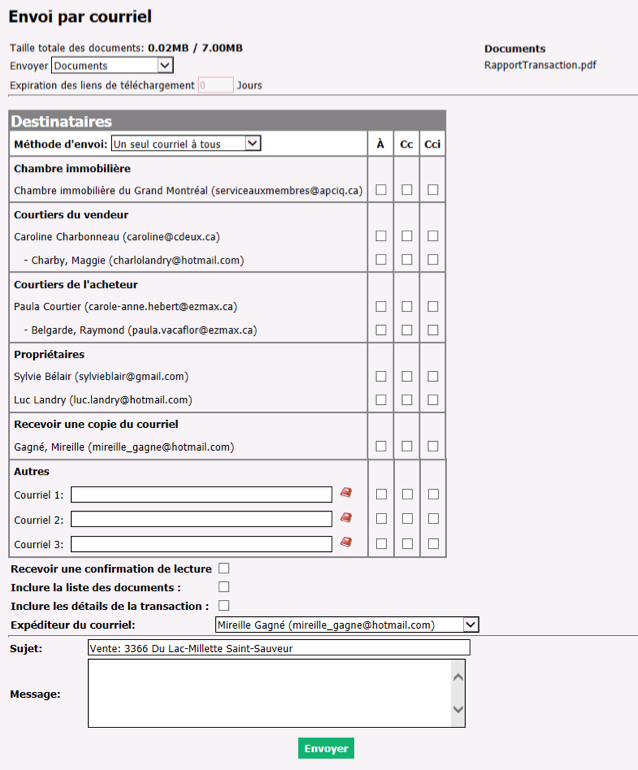
Sélectionnez les destinataires et autres informations désirées et cliquez sur Envoyer. Pour plus d’informations, voir l’article Manipuler les documents de la GED.
Le destinataire sélectionné recevra par courriel le rapport de transaction en format PDF.
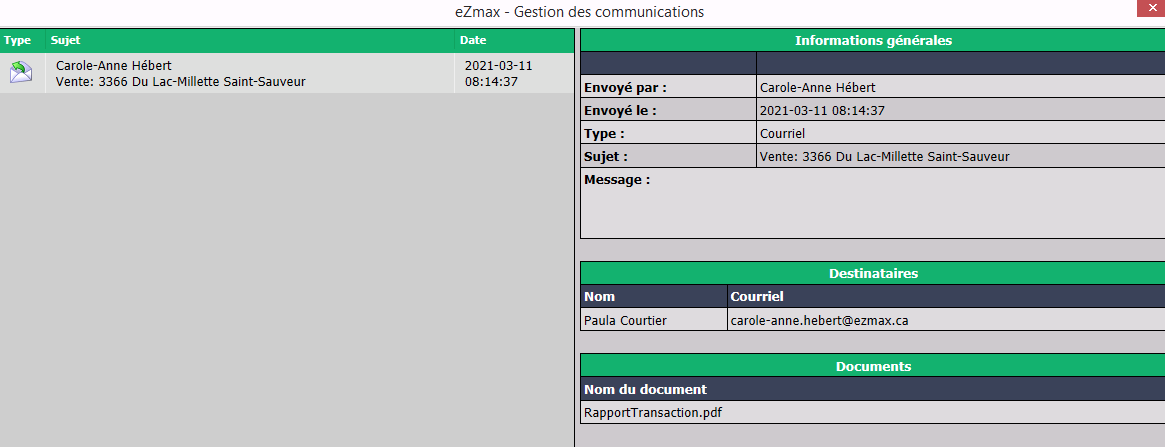
Vous pouvez consulter l’historique des envois de courriel en cliquant sur l’icône

(Gestion des communications) dans la section "Vente non notariée" de la transaction.