

Français
Renverser une avance sur rétribution
Dans le cas d’une avance sur rétribution avec une préparation de paiement ou un chèque imprimé qui n’a pas encore été encaissé, si vous découvrez qu’il y a une erreur dans cette avance (courtier, montant, intérêts, etc. ), vous avez la possibilité de la renverser afin de pouvoir la recommencer. Pour se faire, il y a 3 étapes à suivre :
- Annuler la préparation de paiement ou le paiement par chèque (non encaissé)
- Refaire la demande d’avance sur rétribution en négatif
- Dans le cas d’un escompteur externe : Faire un dépôt à 0.00$
1- Annuler le paiement
La première étape consiste à annuler la préparation de paiement ou le chèque qui n’a pas encore été encaissé par le bénéficiaire.
- À partir de la vente non notariée , rendez-vous à la section "Vente non notariée"/"Avances sur rétribution".
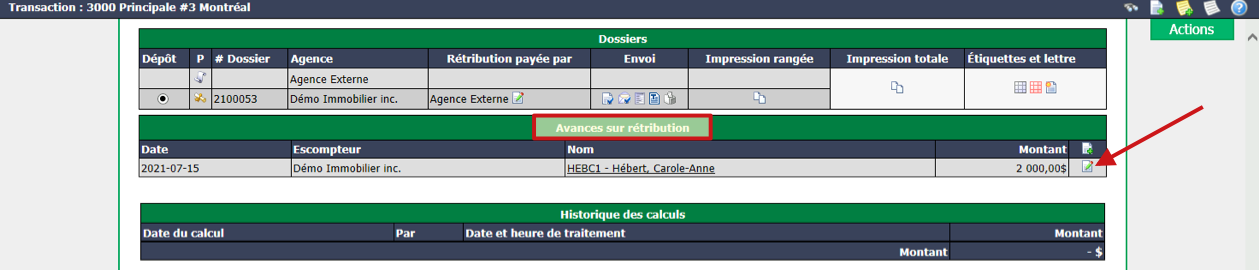
- Cliquez sur l’icône Fiche avec un Crayon à droite de l’avance sur rétribution désirée pour faire apparaître ses informations.
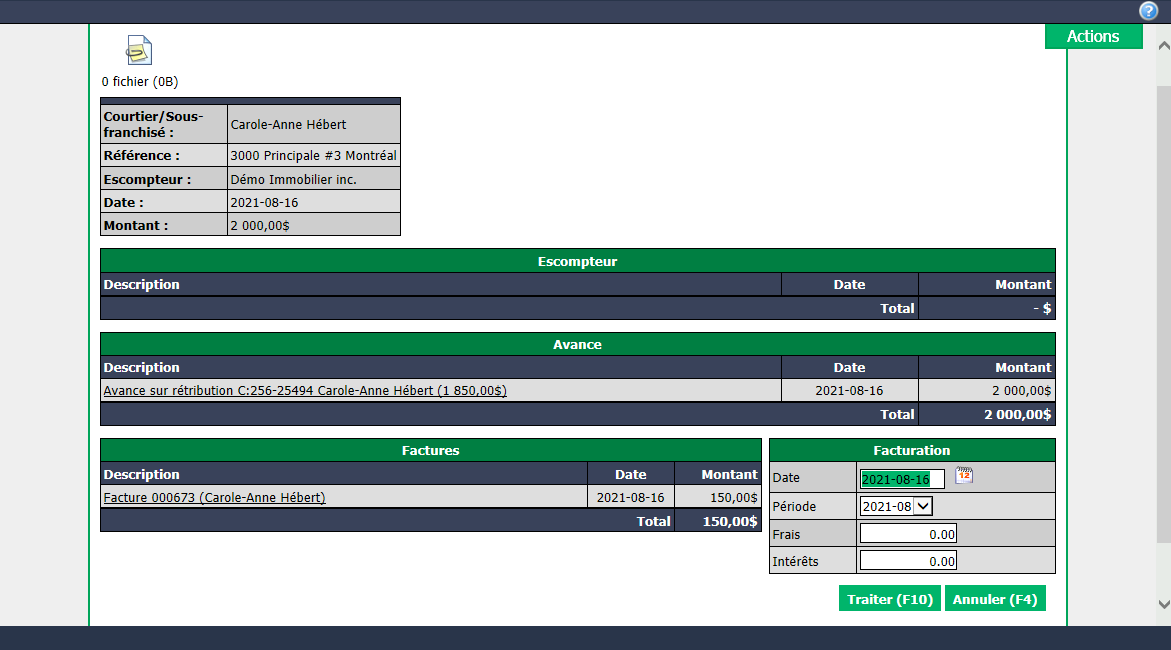
Dans la section "Avance", vérifiez le type de paiement dans la Description. Il y a trois possibilités :
- "C : Numéro de chèque" : Signifie qu’il y a un chèque imprimé. Si le chèque n’a pas encore été encaissé, vous pouvez l’annuler. Si le chèque a déjà été encaissé, vous ne pouvez pas l’annuler.
- "P : Date de préparation" : Signifie qu’il y a un paiement en préparation. Vous pouvez l’annuler.
- "T : Numéro de transfert" : Signifie qu’il y a un transfert électronique transmis. Vous ne pouvez pas l’annuler.
Dans cet article, le paiement est un chèque imprimé mais non encaissé.
Cliquez sur le "C : Numéro de chèque".
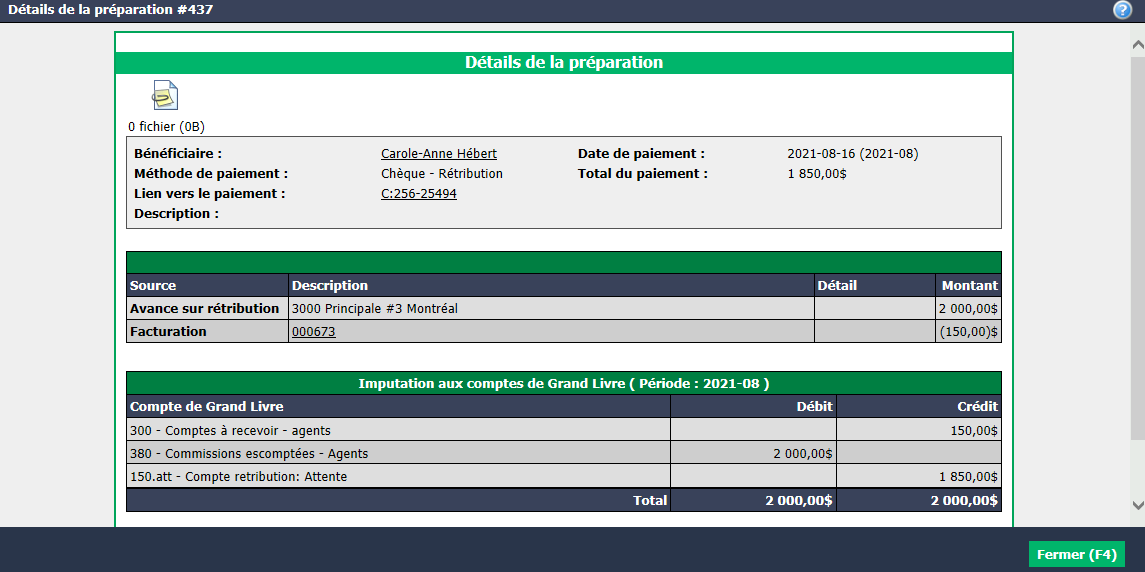
Cliquez sur le Lien vers le paiement.
Cliquez sur Actions >> Annuler le paiement par chèque.
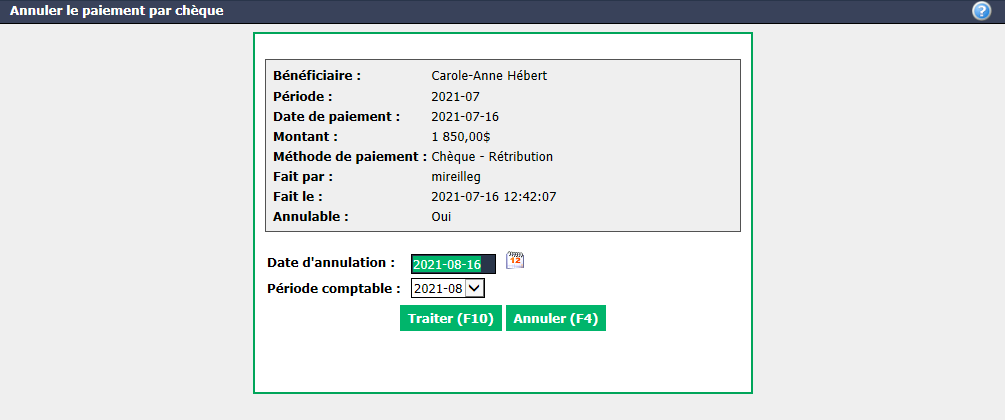
- Vérifiez si la Date d’annulation vous convient (la date d’aujourd’hui est automatiquement affichée). La Période comptable sera automatiquement sélectionnée en fonction de la date d’annulation entrée.
NOTE : Si le chèque non encaissé a été imprimé dans une période comptable antérieure à aujourd’hui, la date d’annulation doit être la même si la période est ouverte. Sinon, mettre la date d’aujourd’hui.
Avertissement
Veuillez vous assurer que la date entrée est la même que la période comptable sélectionnée.
- Cliquez sur Traiter.
2- Refaire la demande d’avance sur rétribution en négatif
Vous devez maintenant demander exactement la même avance sur rétribution que la première fois mais en négatif.
- À partir de la transaction, rendez-vous à la section "Vente non notariée"/"Avances sur rétribution".
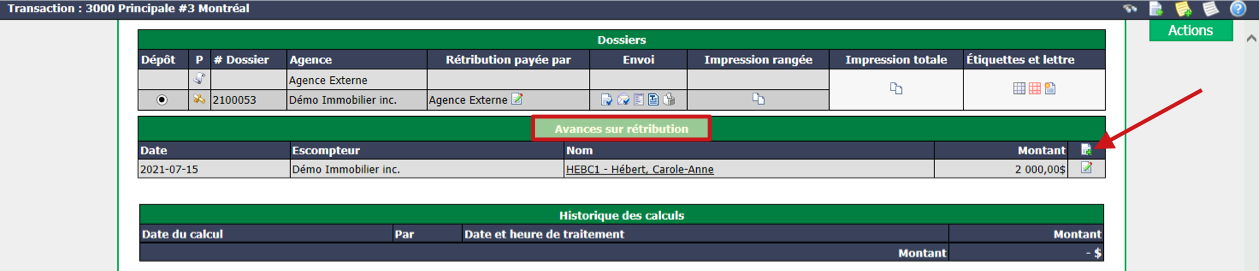
- Cliquez sur l’icône Fiche avec un +.
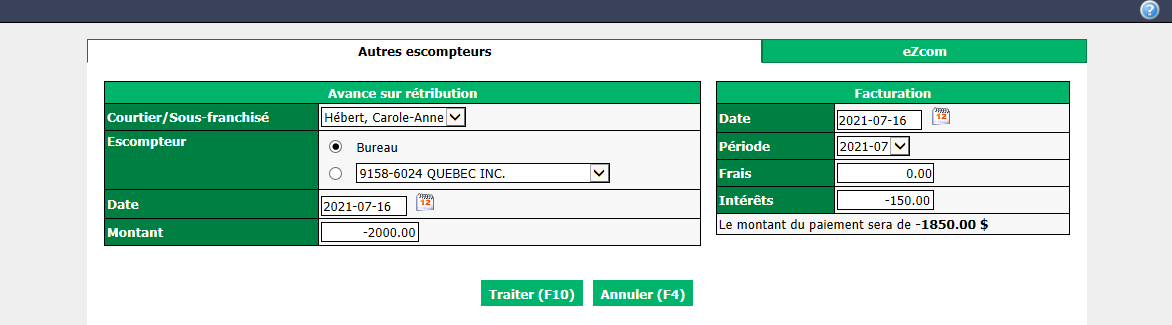
Onglet "Autres escompteurs" - Section "Avance sur rétribution"
Sélectionnez le Courtier/Sous-franchisé qui a demandé l’avance. Dans cet exemple : Carole-Anne Hébert.
Sélectionnez qui a prêté l’argent (champ Escompteur) : Bureau (agence) ou une compagnie externe à partir de la liste déroulante (ex. : "Comm Plus"). Dans cet exemple : l’agence.
Entrez la Date et le Montant prêté en négatif. Dans cet exemple : -2000.00$.
Onglet "Autres escompteurs" - Section "Facturation"
Si applicable, entrez le montant des Frais (taxables) ou des Intérêts (non taxables) en négatif. Dans cet exemple : -150.00$ d’intérêts.
Entrez la Date de la facture. La ** Période** sera automatiquement entrée en fonction de la date entrée.
Avertissement
Veuillez vous assurer que la date entrée est la même que la période comptable sélectionnée.
- Cliquez sur Traiter.
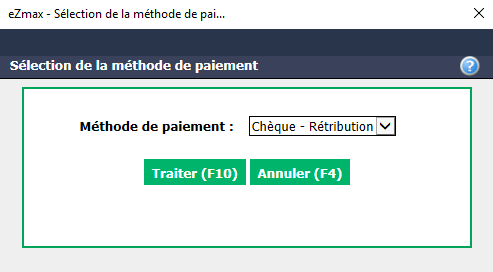
- Sélectionnez la Méthode de paiement désirée et cliquez sur Traiter.
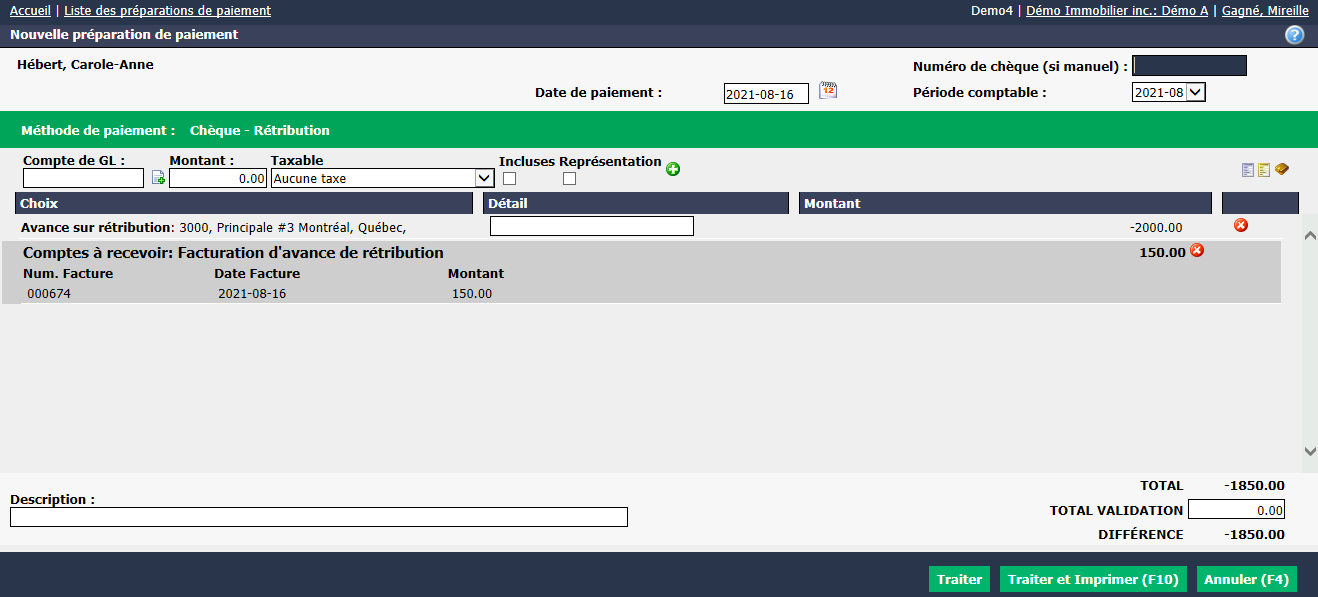
Le montant négatif de l’avance sur rétribution apparaît automatiquement dans la nouvelle préparation de paiement. Dans cet exemple : -1850.00$.
Cliquez sur l’icône Fiche jaune (Sélection des avances sur rétribution).
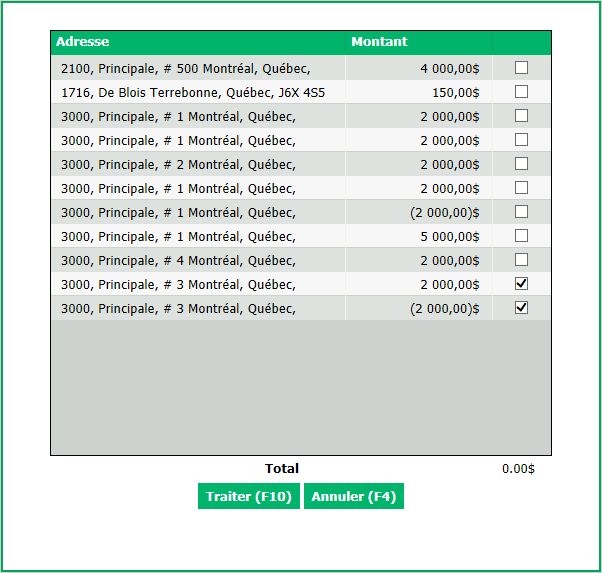
Cochez les 2 cases de la transaction désirée. Il y aura un montant positif et ce même montant en négatif. Dans cet exemple : 2000.00$ et -2000.00$.
Cliquez sur Traiter.
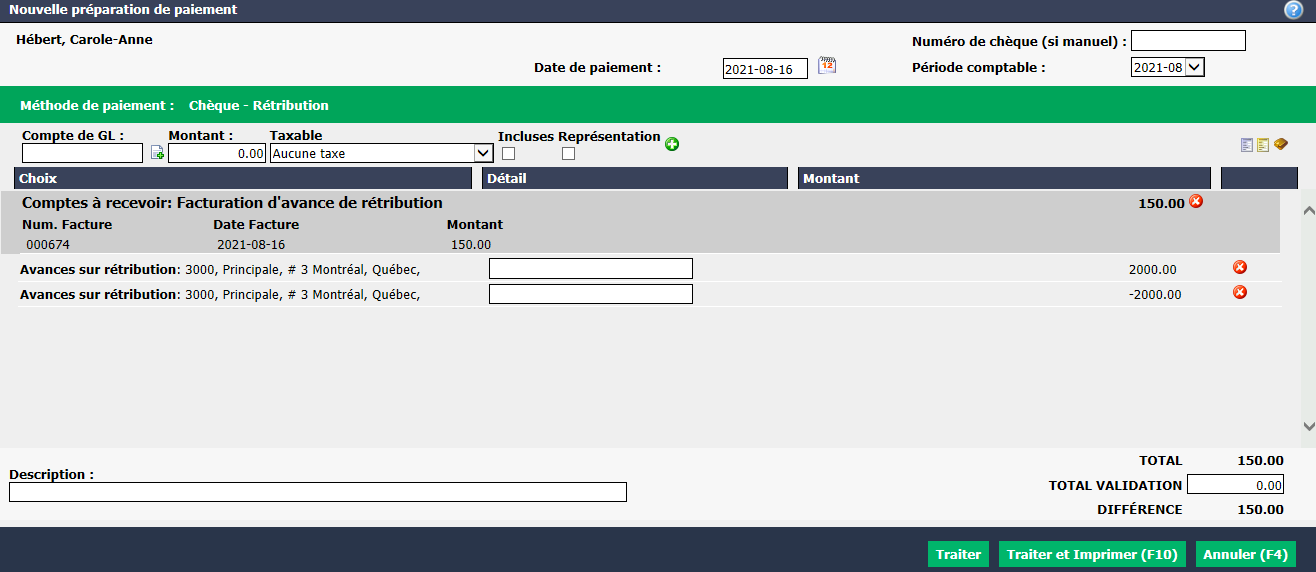
- Cliquez sur l’icône Fiche bleue (Sélection des factures).
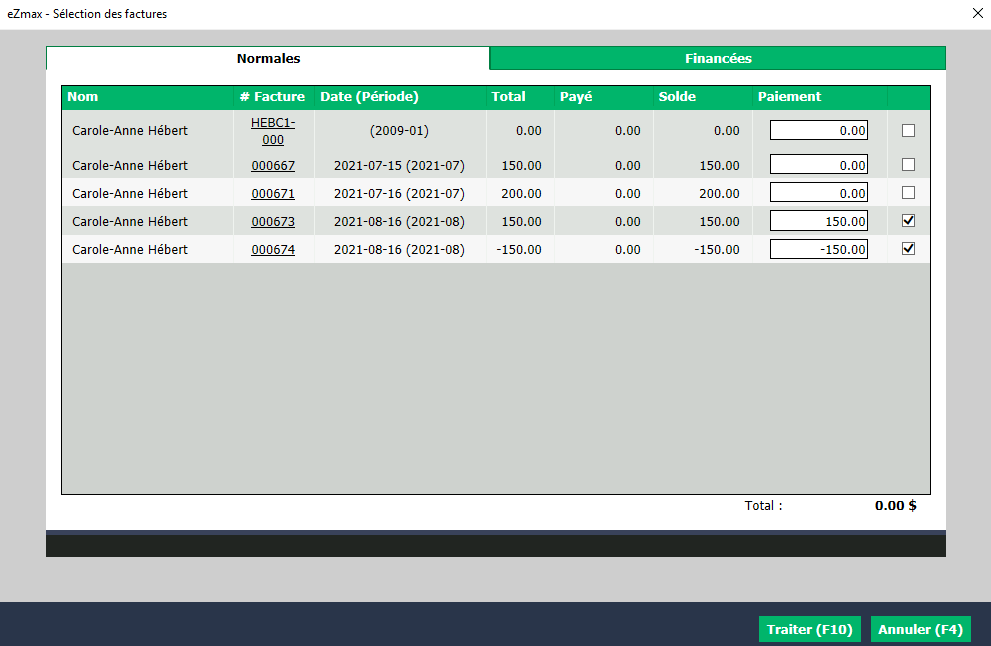
Cochez les 2 cases des factures associées à l’avance sur rétribution. Il y aura un montant positif et ce même montant en négatif. Dans cet exemple : 150.00$ et -150.00$.
Cliquez sur Traiter.
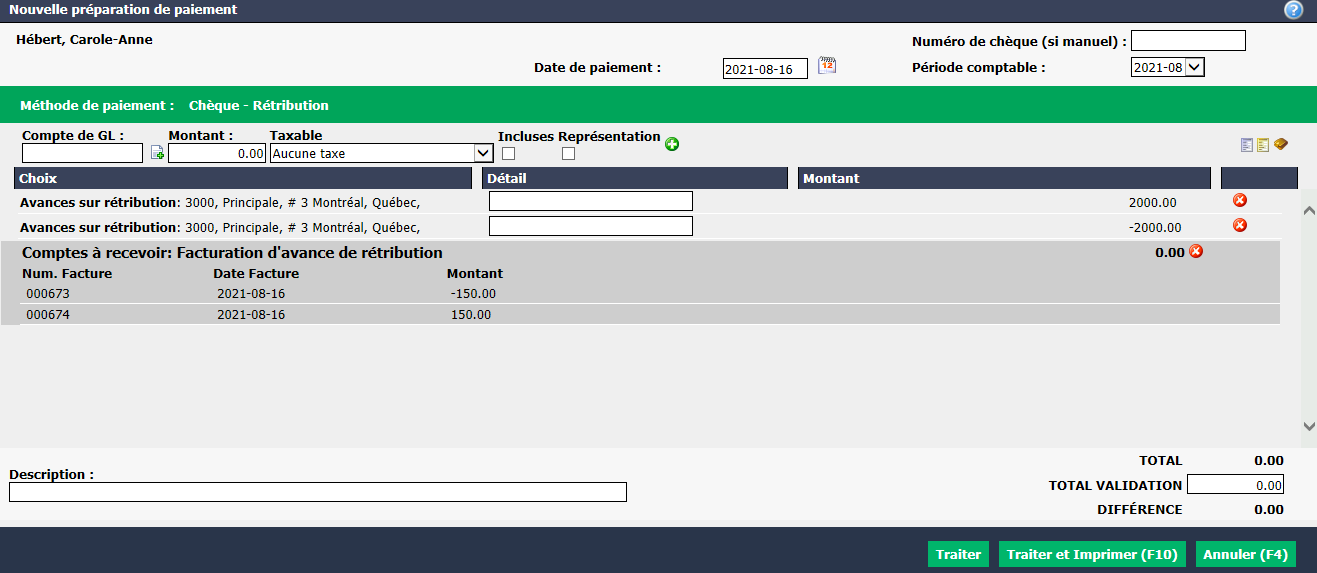
Avertissement
Le Total doit être à 0.00$.
- Vérifiez si la Date de paiement vous convient (la date d’aujourd’hui est automatiquement affichée). La ** Période comptable** sera automatiquement entrée en fonction de la date de paiement entrée.
Avertissement
Veuillez vous assurer que la date entrée est la même que la période comptable sélectionnée.
Vous pouvez ajouter un Détail et/ou une Description qui apparaîtra sur le bordereau du chèque.
Si vous effectuez un chèque à la main, entrez "0" dans le champ Numéro de chèque (Si manuel).
Cliquez sur Traiter et Imprimer.
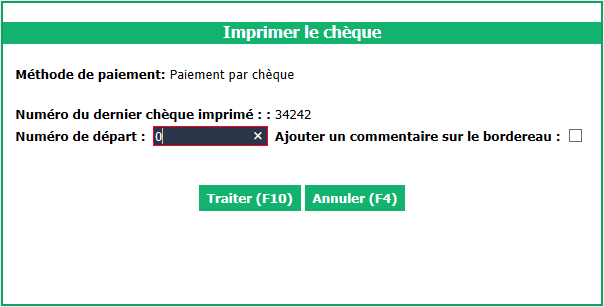
Entrez "0" dans le Numéro de départ du chèque.
Cliquez sur Traiter et le bordereau de paiement de rétribution à 0.00$ apparaîtra.
Si l’escompteur est l’agence, vous pouvez maintenant refaire la demande d’avance sur rétribution. Pour plus d’informations, voir l’article Demander une avance sur rétribution dans une transaction - Administration.
3- Faire un dépôt à 0.00$ si l’escompteur est une compagnie externe
En plus des étapes précédentes, l’agence doit aussi faire un dépôt à 0.00$ lorsque l’escompteur est une compagnie externe. Si le dépôt de l’avance n’a pas été fait lors de la première demande d’avance sur rétribution, l’agence doit ajouter un nouveau dépôt à 0.00$ et si le dépôt de l’avance a déjà été fait, l’agence doit le modifier pour qu’il soit à 0.00$.
A) Nouveau dépôt
Applicable lorsqu’il n’y a pas de dépôt dans la première demande d’avance sur rétribution.
- À partir du menu Principal, cliquez sur l’icône Caisse enregistreuse

ou Comptes à recevoir >> Liste des dépôts, cliquez sur Actions >> Nouveau dépôt.
- À partir de la liste déroulante, sélectionnez le Compte bancaire dans lequel vous voulez déposer.
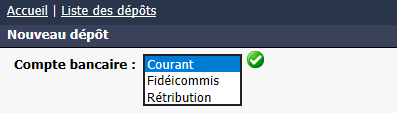
- Cliquez sur le bouton Crochet.

Dans le champ Fournisseur , commencez à taper le nom de l’escompteur (prêteur) et sélectionnez-le à partir de la liste déroulante. Dans cet exemple : Comm Plus.
Appuyez sur la touche TAB de votre clavier.

- Cliquez sur l’icône Fiche jaune (Sélection des avances sur rétribution).
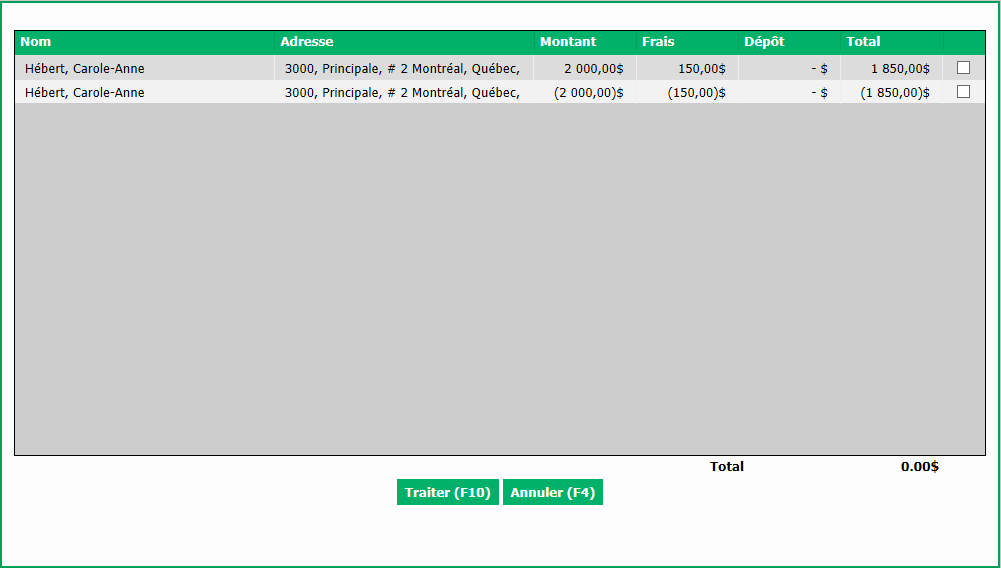
Cochez les 2 cases de la transaction désirée. Il y aura un montant positif et ce même montant en négatif. Dans cet exemple : 1850.00$ et -1850.00$.
Cliquez sur Traiter.
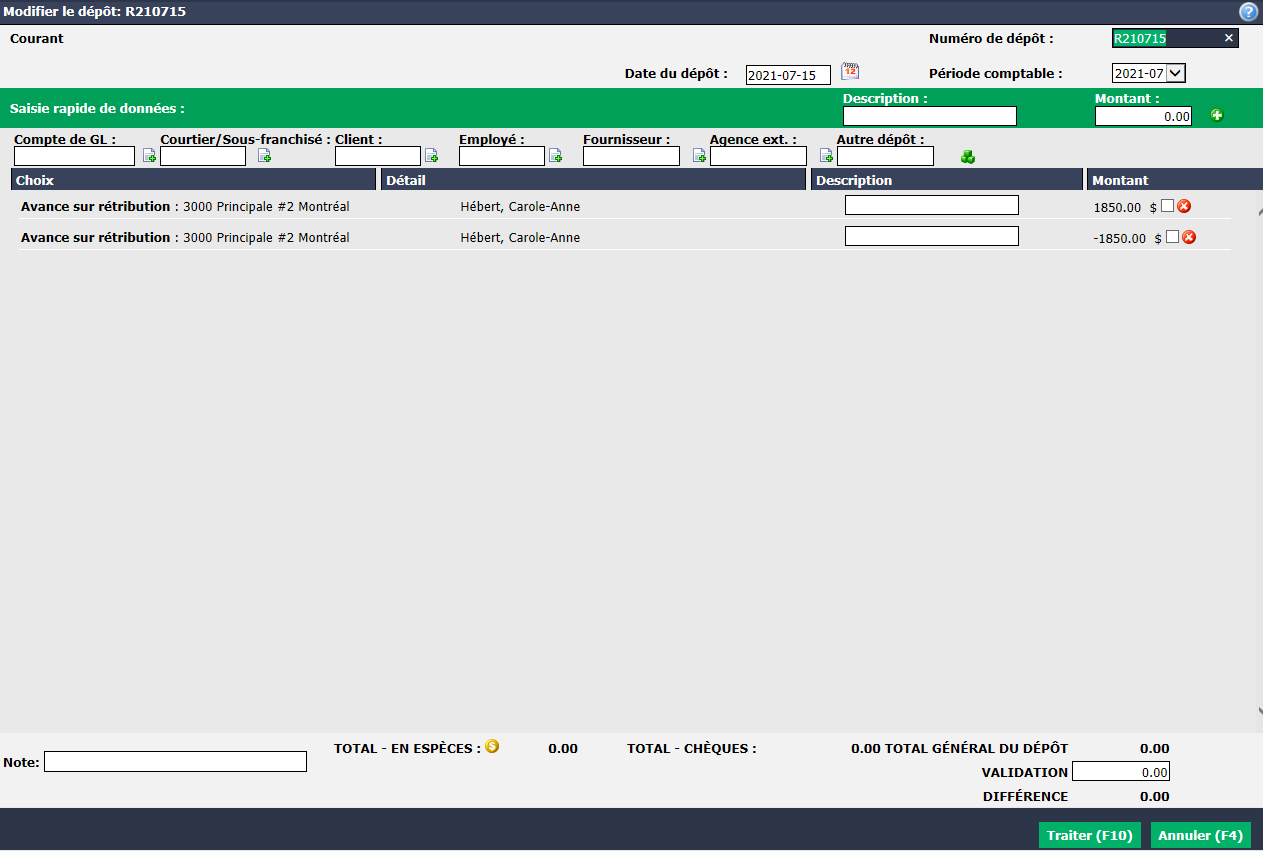
Avertissement
Le Total Général du Dépôt doit être à 0.00$.
Entrez la Date du dépôt et le Numéro de dépôt.
Cliquez sur Traiter.
Vous pouvez maintenant recommencer la demande d’avance sur rétribution. Pour plus d’informations, voir l’article Demander une avance sur rétribution dans une transaction - Administration.
B) Modifier le dépôt existant
Applicable lorsqu’il y a déjà un dépôt dans la première demande d’avance sur rétribution.
- À partir de la transaction, rendez-vous à la section "Vente non notariée"/"Avances sur rétribution".
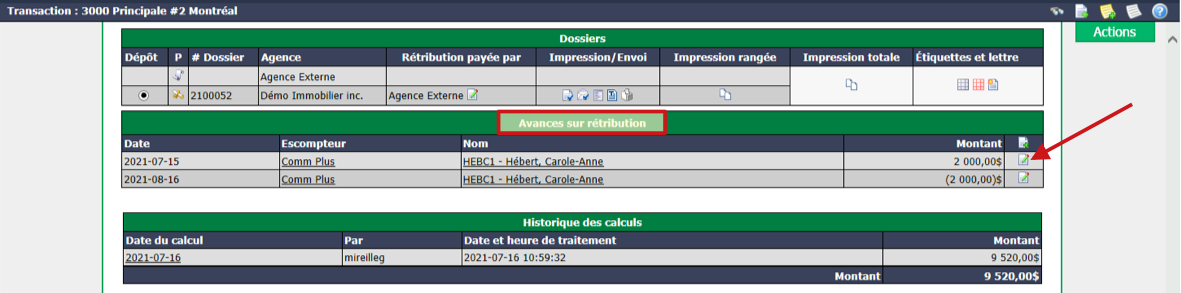
- Cliquez sur l’icône Fiche avec un Crayon à droite de l’avance sur rétribution avec un montant positif.
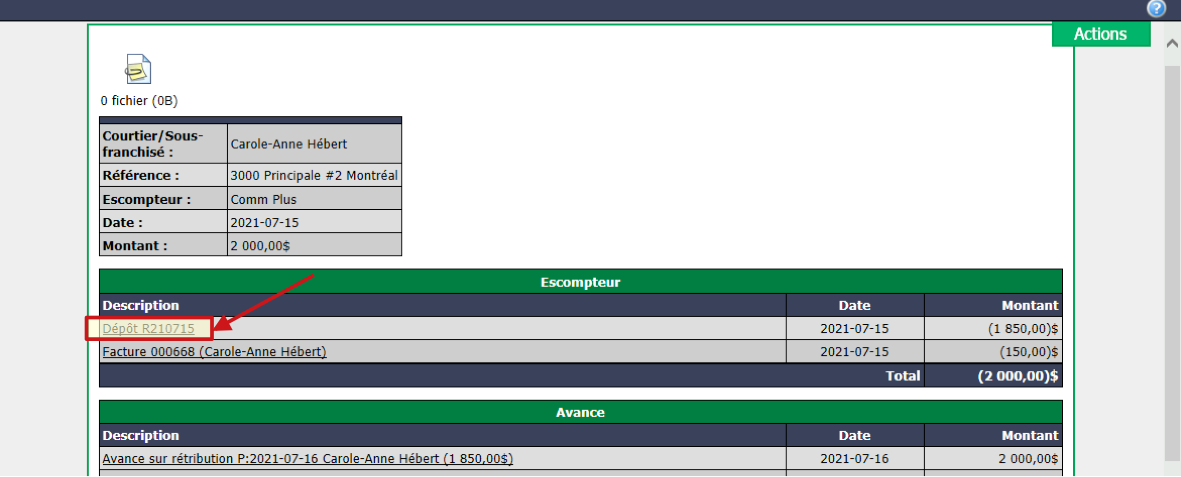
Dans la section "Escompteur", cliquez sur le numéro de dépôt pour afficher ses informations.
Cliquez sur Actions >> Modifier le dépôt.
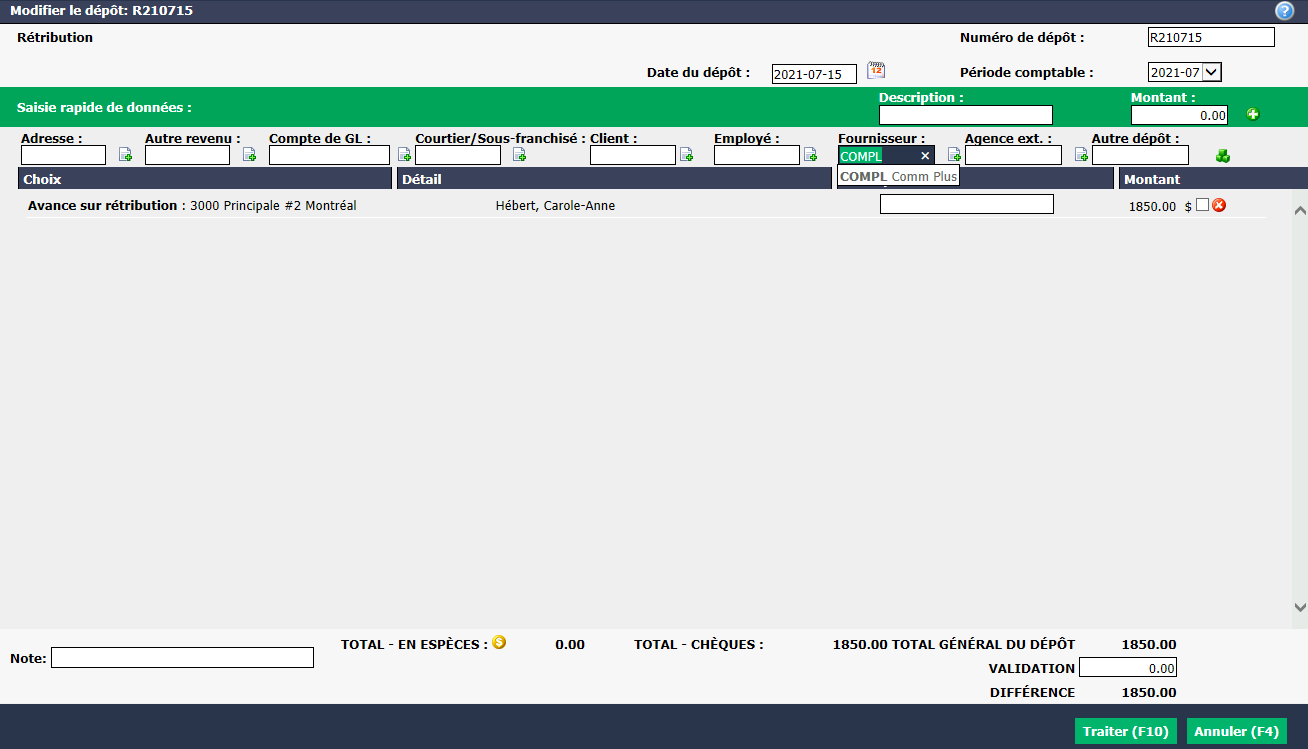
Dans le champ Fournisseur , commencez à taper le nom de l’escompteur (prêteur) et sélectionnez-le à partir de la liste déroulante. Dans cet exemple : Comm Plus.
Appuyez sur la touche TAB de votre clavier.

- Cliquez sur l’icône Fiche jaune (Sélection des avances sur rétribution).
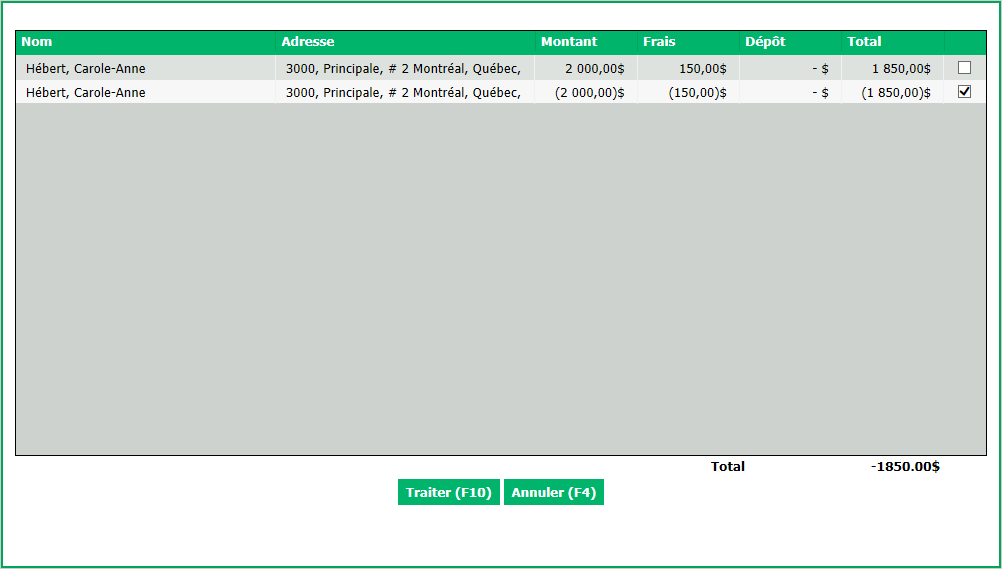
Cochez la case de la transaction désirée avec un montant négatif. Dans cet exemple : -1850.00$.
Cliquez sur Traiter.
Avertissement
Le Total Général du Dépôt doit être à 0.00$.
Vérifiez la Date du dépôt et le Numéro de dépôt entrés automatiquement par le système et modifiez-les si nécessaire.
Cliquez sur Traiter.
Vous pouvez maintenant recommencer la demande d’avance sur rétribution. Pour plus d’informations, voir l’article Demander une avance sur rétribution dans une transaction - Administration.