

Français
Ajouter/Modifier un document requis
Il est possible d’ajouter et de modifier un document qui sera requis dans différents types de dossier, selon votre agence, par exemple une inscription ou une vente non notariée. Vous pouvez déterminer dans quelles circonstances le document requis apparaîtra dans le dossier.
Ajouter un document requis
À partir du Menu principal >> Immobilier >> Configuration Immobilier >> Documents requis.
Cliquez sur Actions >> Nouveau document.
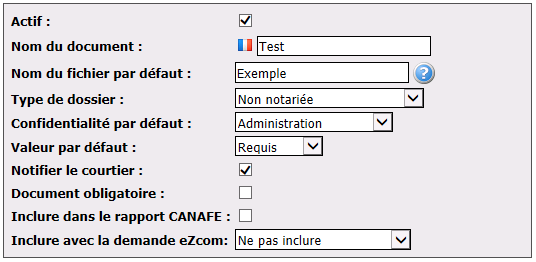
Actif sera coché lorsque le document est actif. Pour désactiver un document, décochez cette case.
Nom du document : Entrez le nom du document en français et en anglais (obligatoire).
Nom du fichier par défaut : Si désiré, vous pouvez inscrire comment vous voulez que le document se nomme par défaut dans le dossier.
NOTE : Si vous cliquez sur l’icône Point d’interrogation, vous aurez accès à une légende avec les codes et leurs significations, selon le type de dossier que vous aurez sélectionné. Vous pouvez donc copier-coller un code dans le nom du fichier par défaut, comme par exemple {MLS}, pour que le numéro Centris apparaisse dans le nom.
Sélectionnez dans quel Type de dossier ce document sera demandé.
Confidentialité par défaut : Déterminez qui pourra voir ce document lorsqu’il sera ajouté dans la GED, soit l’Administration, le Créateur du document ou Tous. Ce champ s’applique seulement pour les types de dossier Autre revenu, Contrat de courtage d’achat, Inscription et Non notariée.
Valeur par défaut : Sélectionnez si le document est Requis ou Non requis dans le dossier.
Notifier le courtier : Cochez cette case si vous voulez que le courtier reçoive des notifications indiquant le nombre de documents requis dans un dossier.
Document obligatoire : Cochez cette case si vous voulez qu’un message d’alerte apparaisse lors de la conclusion d’une transaction indiquant qu’il manque un document requis dans celle-ci. De plus, si vous cochez cette case ainsi que Notifier le courtier , le courtier impliqué dans la transaction sera notifié jusqu’à ce que le document requis soit ajouté au dossier. Si vous ne cochez pas cette case, le courtier sera notifié pour un maximum de trois fois, même si le document requis n’a pas encore été ajouté au dossier.
Inclure dans le rapport CANAFE : Cochez cette case si vous voulez que le document soit associé aux questions CANAFE.
Inclure avec la demande eZcom : Si le module eZcom est activé pour votre agence, vous pouvez choisir d’inclure ou pas le document. Si vous voulez l’inclure automatiquement avec la demande, sélectionnez le type de document parmi la liste déroulante.
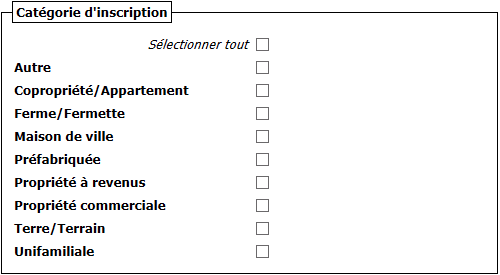
- Section "Catégorie d’inscription" : Cochez la ou les catégories désirées. Cette section apparaît seulement pour les types de dossier Contrat de courtage d’achat, Inscription, Non notariée et Promesse d’achat refusée.
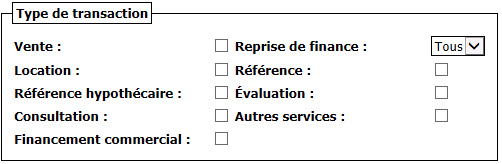
- Section "Type de transaction" : Cochez le ou les types de transaction désirés. Cette section apparaît seulement pour les types de dossier Contrat de courtage d’achat, Inscription, Non notariée et Promesse d’achat refusée.
- Reprise de finance :
- "Tous" : Correspond au cas où le document doit être dans la liste des documents requis de toutes les ventes.
- "Non" : Correspond au cas où le document doit être dans la liste des documents requis lorsque la vente n’est pas une reprise de finance.
- "Oui" : Correspond au cas où le document doit être dans la liste des documents requis uniquement s’il y a une reprise de finance.
- Reprise de finance :
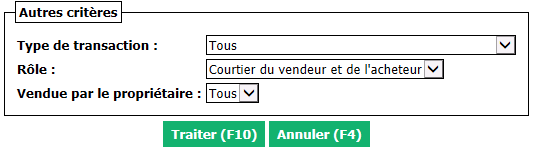
- Section "Autres critères" : Cette section apparaît seulement pour le type de dossier Non notariée.
- Type de transaction : Sélectionnez qui l’agence représente dans la transaction.
- "Tous" : Le document requis apparaîtra dans tous les dossiers peu importe le type transaction.
- "Agence représente les vendeurs" : Le document requis apparaîtra dans un dossier où il y a obligatoirement un courtier du vendeur (inscripteur) de l’agence. Il peut donc y avoir aussi un courtier de l’acheteur (collaborateur) de l’agence ou externe dans le dossier.
- Type de transaction : Sélectionnez qui l’agence représente dans la transaction.

* "Agence représente seulement les vendeurs" : Le document requis apparaîtra dans un dossier où il y a obligatoirement un courtier du vendeur (inscripteur) de l’agence et un courtier de l’acheteur (collaborateur) externe.

* "Agence représente les acheteurs" : Le document requis apparaîtra dans un dossier où il y a obligatoirement un courtier de l’acheteur (collaborateur) de l’agence. Il peut donc y avoir aussi un courtier du vendeur (inscripteur) de l’agence ou externe dans le dossier.

* "Agence représente seulement les acheteurs" : Le document requis apparaîtra dans le dossier où il y a obligatoirement un courtier de l’acheteur (collaborateur) de l’agence et un courtier du vendeur (inscripteur) externe.

* "Agence représente les vendeurs et les acheteurs" : Le document requis apparaîtra dans un dossier où il y a obligatoirement un courtier du vendeur (inscripteur) de l’agence et un courtier de l’acheteur (collaborateur) de l’agence. Il n’y a donc pas de courtier/agence externe dans ce dossier.

* **Rôle** : Sélectionnez qui fournira ce document requis.
  * "Courtier du vendeur et de l’acheteur" : Le document requis peut être fourni par le courtier du vendeur ou le courtier de l’acheteur.
  * "Courtier du vendeur" : C’est seulement le courtier du vendeur qui pourra fournir le document requis et qui sera notifié.
  * "Courtier de l’acheteur" : C’est seulement le courtier de l’acheteur qui pourra fournir le document requis et qui sera notifié.

* **Vendue par le propriétaire** : Il n’y a pas d’agence qui représente les vendeurs.
  * "Tous" : Que la propriété soit vendue par le propriétaire ou non, vous voulez que le document requis soit dans le dossier.
  * "Oui" : Vous voulez que le document requis soit dans le dossier seulement si la propriété est vendue par le propriétaire.
  * "Non" : Vous voulez que le document requis soit dans le dossier seulement si la propriété n’est pas vendue par le propriétaire.
- Cliquez sur Traiter et le document requis sera ajouté dans le système.
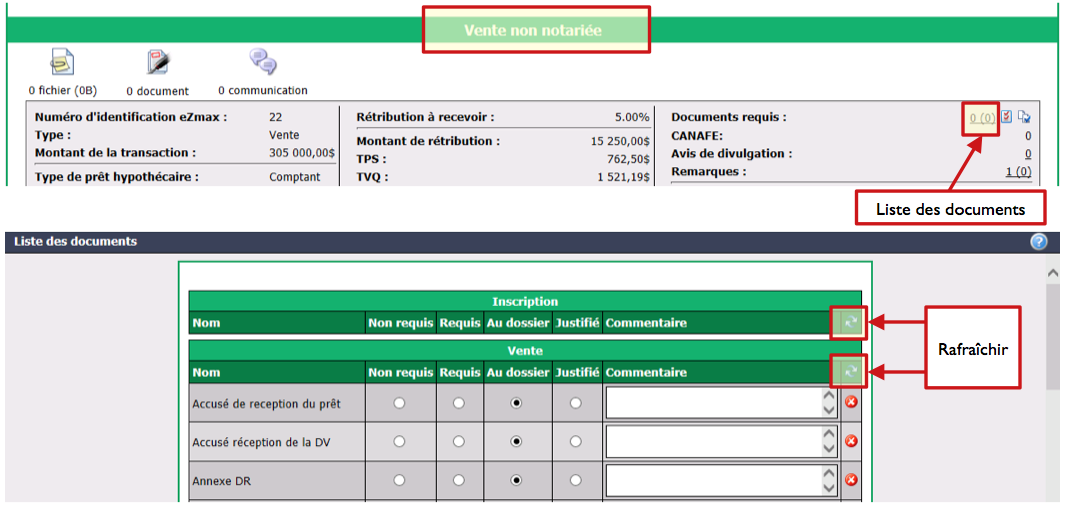
- NOTE : Par défaut, ce nouveau document requis ne sera pas en vigueur dans les transactions antérieures à la date de création de ce document. Si vous voulez que le document requis apparaisse dans une transaction antérieure, allez dans la section "Inscription" ou "Vente non notariée" de la transaction et cliquez sur les nombres à droite du champ Documents requis pour faire apparaitre la Liste des documents. Cliquez sur l’icône Flèches bleues (Rafraîchir) dans la section "Inscription" et/ou "Vente" pour ajouter le nouveau document requis.
- Modifier un document requis
Pour modifier un document requis existant, sélectionnez-le à partir de la Liste des documents requis et effectuez les changements désirés.
Cliquez sur Traiter pour enregistrer les modifications.