

Français
Liste des dépôts
Lorsque vous effectuez un dépôt dans le système eZmax, il est automatiquement ajouté dans la liste des dépôts. Il est possible de consulter cette liste pour obtenir et/ou modifier les informations d’un dépôt en particulier.
- À partir du menu Principal, cliquez sur l’icône Caisse enregistreuse
ou CAR >> Dépôts.

Vous pourrez voir, entre autres, le Numéro de dépôt , le Compte bancaire la Date du dépôt ainsi que le Total Général de chacun des dépôts.
Vous pouvez filtrer les dépôts par les types suivants :
- "Tout" : Tous les types de dépôts.
- "Incomplets" : Lors d’un nouveau dépôt, si vous ne savez pas d’où l’argent provient, vous avez inscrit le montant dans la saisie rapide de données en attendant que vous affectiez un compte. Ce dépôt apparaît dans la page d’accueil sous "Dépôts incomplets".
- "Complets" : Dépôt normal, avec toutes les informations requises.
- "En circulation" : Le dépôt n’a pas été concilié à la banque et sa réception n’a pas été confirmée dans le système.
- "Encaissés" : Le dépôt a été concilié à la banque et sa réception a été confirmée dans le système.
Vous pouvez aussi filtrer les dépôts par date, en inscrivant les dates désirées dans les champs Du et Au et en cliquant sur l’icône Crochet vert, et par compte bancaire à partir de la liste déroulante (pour plus d’informations, voir l’article Ajouter/Modifier un compte bancaire).
Si vous désirez obtenir la liste en format Excel, cliquez sur Actions >> Icône Excel. Cliquez sur Ouvrir ou Enregistrer.
Cliquez sur le Numéro de dépôt désiré pour afficher ses informations.
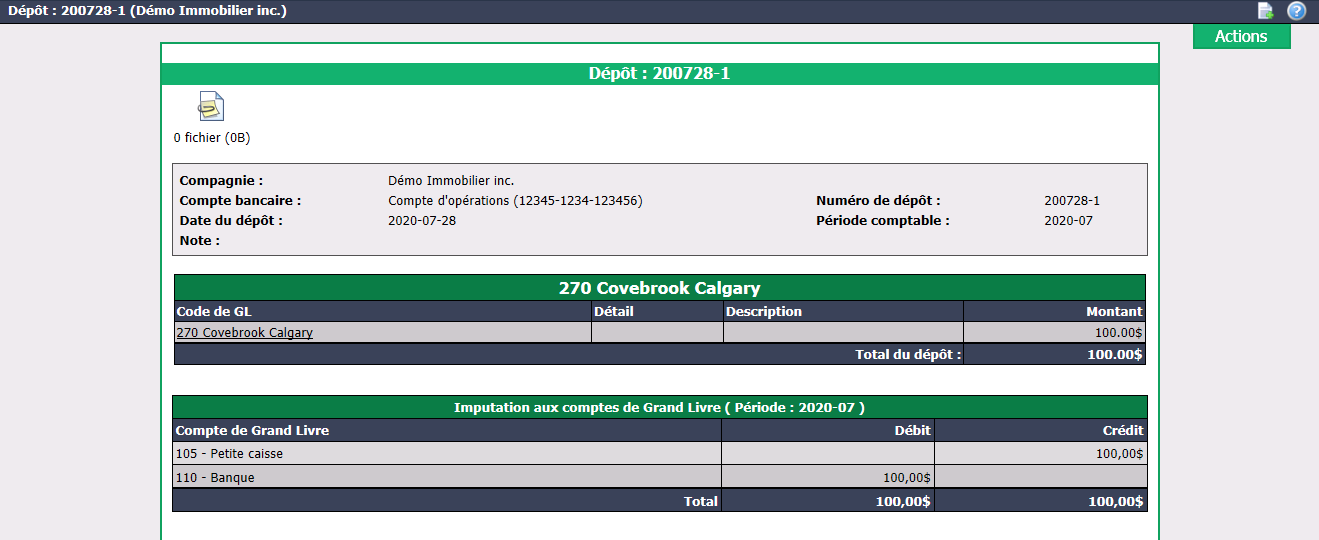
NOTE : Lorsqu’il s’agit d’un paiement de factures par carte de crédit, le champ Lot de transactions apparaîtra sous la Date du dépôt. Vous pouvez cliquer sur le numéro de lot de transactions pour voir ses informations. Pour plus d’informations, voir l’article Liste des lots de transactions (369).
- Vous pouvez ajouter des documents dans la GED (Gestion électronique des documents) en cliquant sur l’icône Gestion des documents

située dans le haut à gauche de la page. Pour plus d’informations, voir l’article Ajouter des documents dans la GED.
- À partir du menu Actions, vous avez la possibilité de Modifier le dépôt et Imprimer le reçu de dépôt.
Modifier le dépôt
Il est possible de modifier un dépôt mais seulement si le rapport de taxes n’a pas encore été fait.
- Cliquez sur Actions >> Modifier le dépôt.
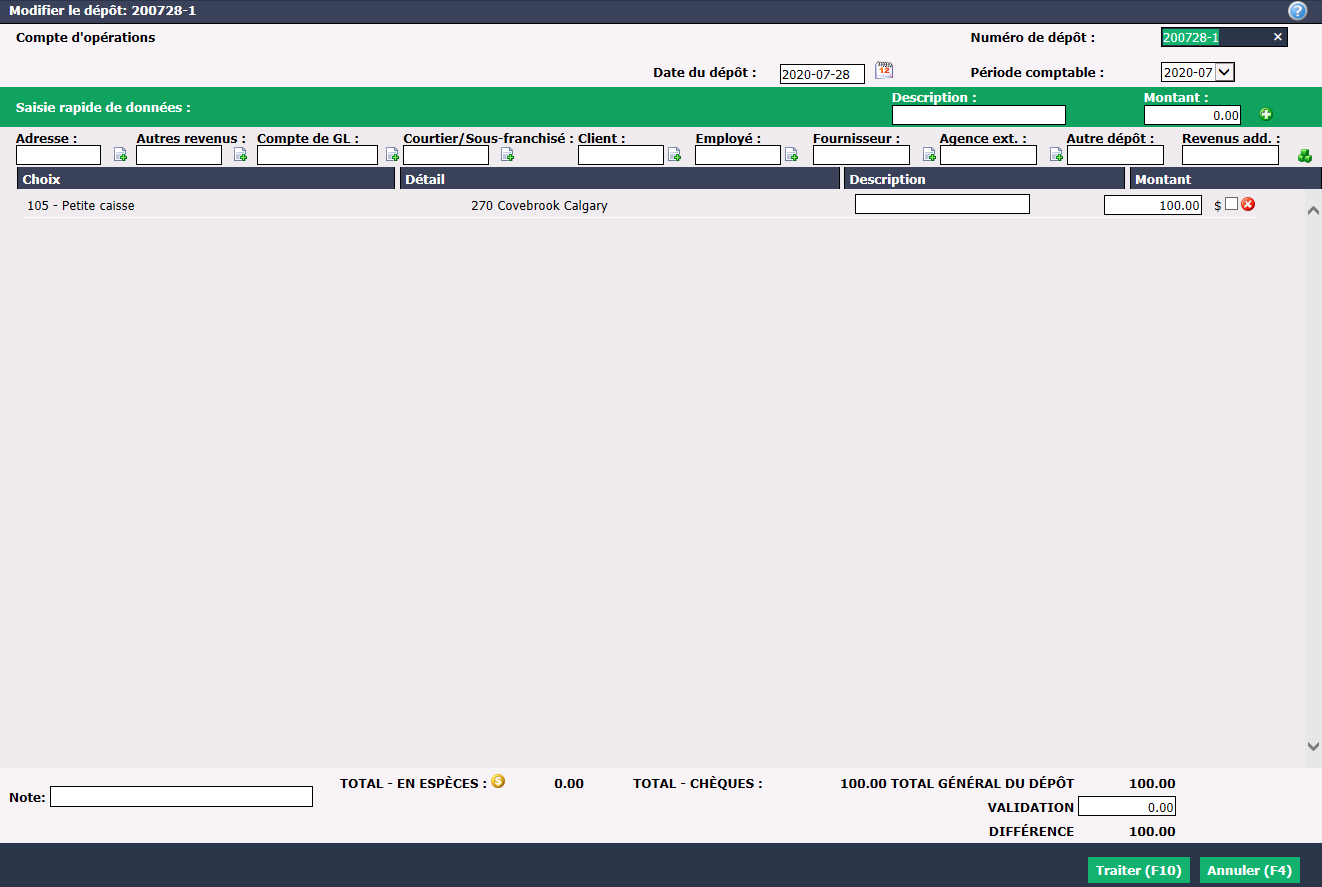
- Effectuez les changements désirés et cliquez sur Traiter pour les enregistrer.
Imprimer le reçu de dépôt
- Cliquez sur Actions >> Imprimer le reçu de dépôt.
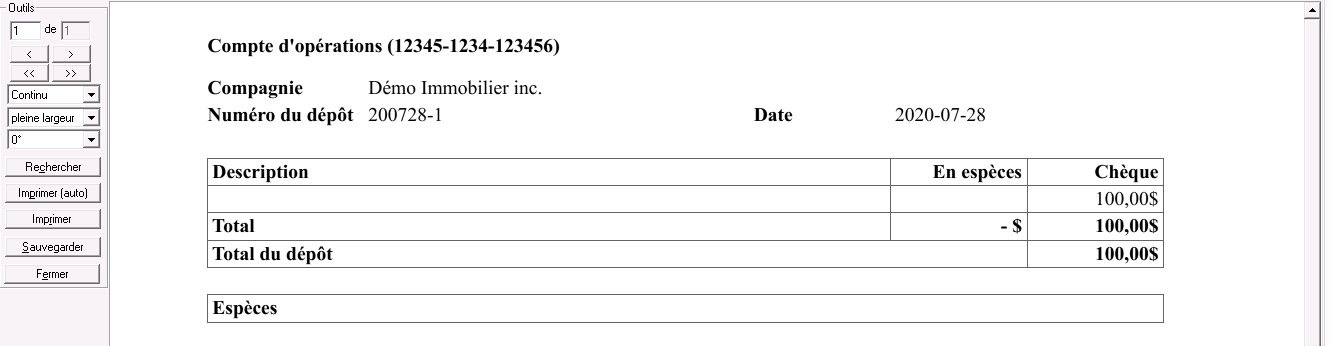
Informations
Le compte de GL qui a été affecté n’apparaît pas sur ce reçu. Si vous désirez imprimer toutes les informations d’un dépôt, à partir de sa page, cliquez sur Fichier dans le menu Principal >> Imprimer.