Français
Liste des factures - Immobilier
Lorsque vous créez une facture dans le système eZmax, pour un client ou un courtier, elle est automatiquement ajoutée dans la liste des factures. Il est possible de consulter cette liste pour obtenir les informations d’une facture en particulier ou pour en réimprimer une.
- À partir du Menu principal, cliquez sur l’icône Main

ou CAR >> Facturation >> Factures.
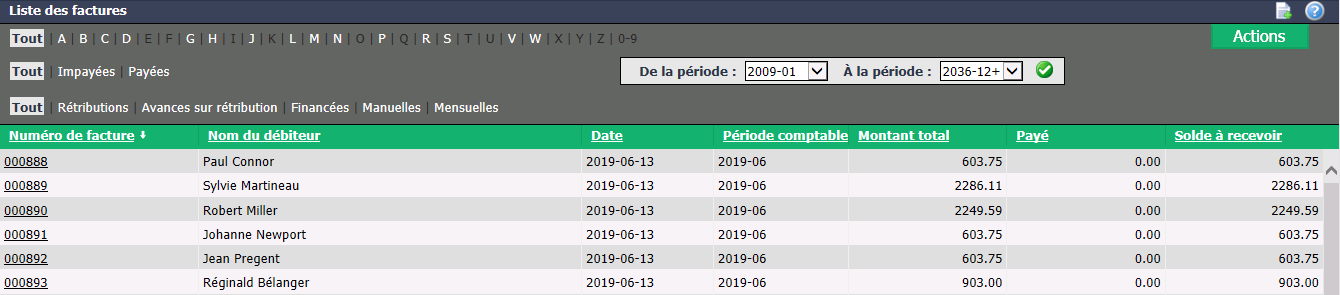
Vous pourrez voir, entre autres, le Numéro de facture , le Nom du débiteur la Date de facturation ainsi que le Solde à recevoir de chacune des factures.
Vous pouvez filtrer les factures par :
Statut
- "Tout" : Tous les statuts de facture.
- "Impayées" : Toutes les factures entrées dans le système mais non payées par les courtiers/clients.
- "Payées" : Toutes les factures entrées dans le système et payées par les courtiers/clients.
Type
- "Tout" : Tous les types de facture.
- "Rétributions" : Factures de redevances prises sur une rétribution.
- "Avances sur rétribution" : Factures d’intérêts pris sur des avances sur rétribution.
- "Financées" : Factures des charges d’un courtier qui sont financées par ses rétributions.
- "Manuelles ": Factures créées manuellement. Pour plus d’informations, voir l’article Créer une facture manuelle - Immobilier.
- "Mensuelles" : Factures des frais fixes créées à tous les mois. Pour plus d’informations, voir l’article Facturation mensuelle.
Vous pouvez aussi filtrer les factures par période comptable en inscrivant les périodes désirées dans les champs De la période et À la période et en cliquant sur le bouton Crochet.
Si vous désirez obtenir la liste en format Excel, cliquez sur Actions >> Icône Excel. Cliquez sur Ouvrir ou Enregistrer.
À partir du menu Actions, vous avez la possibilité de :
- Créer une Nouvelle facture manuelle : Pour plus d’informations, voir l’article Créer une facture manuelle - Immobilier.
- Réimprimer des factures : Voir plus bas dans cet article.
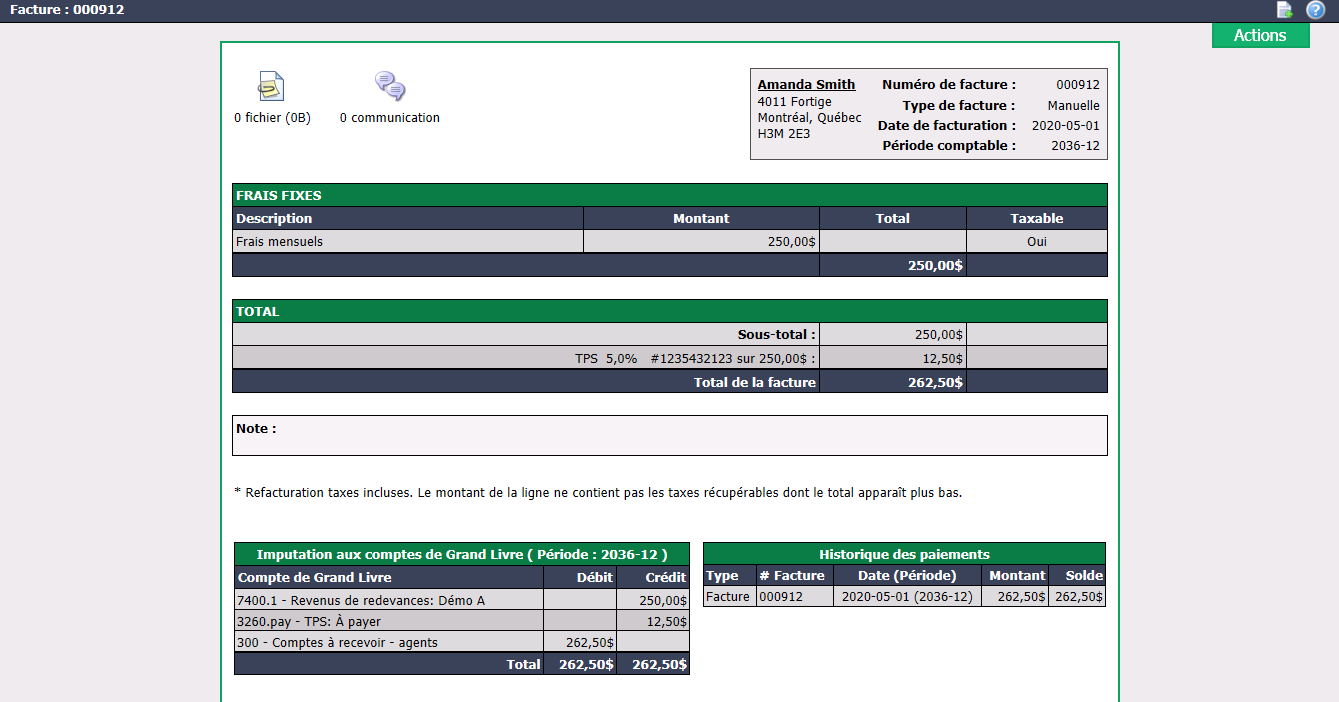
Cliquez sur le Numéro de facture désiré pour afficher ses informations.
Réimprimer des factures
À partir du menu Principal >> CAR >> Facturation >> Réimpression de factures, ou ;
À partir de la Liste des factures, cliquez sur Actions >> Réimprimer des factures.
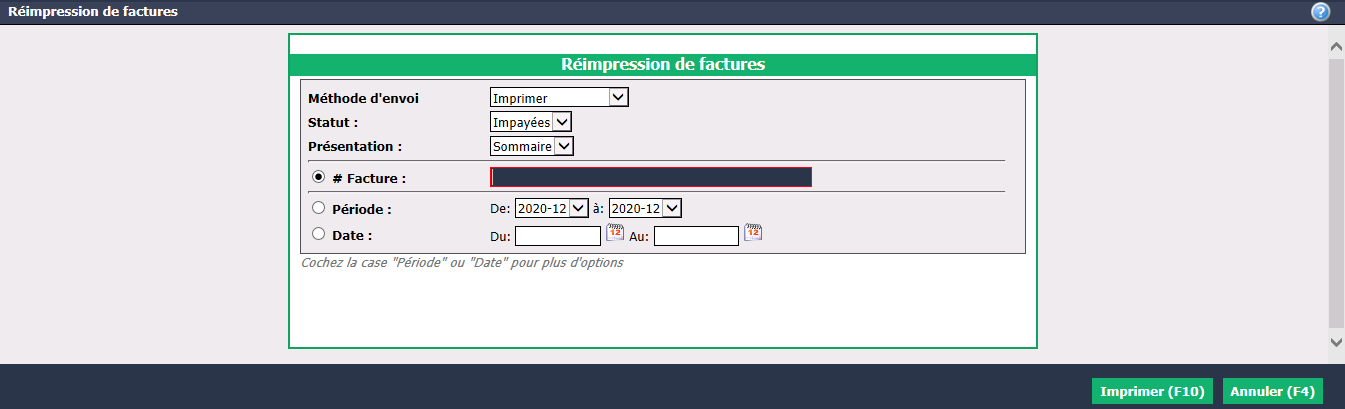
Sélectionnez la Méthode d’envoi :
- "Selon la préférence" : C’est-à-dire selon la méthode d’envoi sélectionnée dans le profil du client ou du courtier. Pour plus d’informations, voir les articles Ajouter/Modifier un client et Ajouter un courtier régulier et/ou incorporé.
- "Imprimer"
- "Afficher à l’écran"
Sélectionnez le Statut des factures désirées : "Payées" ou "Impayées".
Sélectionnez la Présentation des factures désirées :
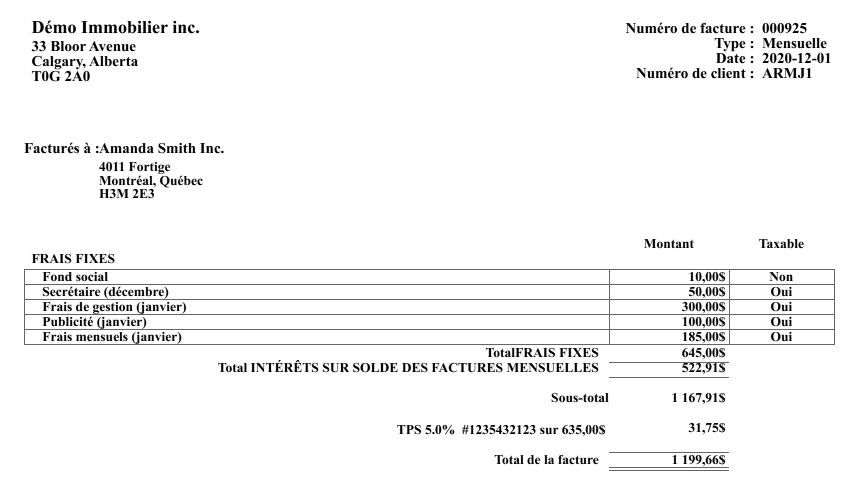
- "Sommaire" : Pour toutes les catégories de charge. Pour chacune des factures, vous verrez le montant de chacun des frais fixes et le total des intérêts sur un solde impayé (si applicable).
- "Détaillée" : Seulement pour les intérêts chargés sur un solde impayé. Pour chacune des factures, en plus du montant de chacun des frais fixes et du total des intérêts sur un solde impayé, vous verrez aussi chacun des montants d’intérêts cumulatifs.
Vous pouvez filtrer les factures par :
- # Facture : Si vous connaissez le numéro des factures désirées, entrez-les dans le champ en les séparant par une virgule.
- Période/Date : Cochez une des deux cases et sélectionnez/entrez les périodes/dates désirées. Sélectionnez les Types de facture , Courtiers/Sous-franchisés et **Clients **désirés à l’aide des flèches vertes. La flèche double permet de tout sélectionner d’un seul clic alors que la flèche simple n’en sélectionne qu’un à la fois. Vous pouvez aussi sélectionner le Département désiré, si applicable.
Vous pouvez double-cliquer sur un type de facture, un courtier/sous-franchisé ou un client pour le sélectionner au lieu d’utiliser la flèche verte.
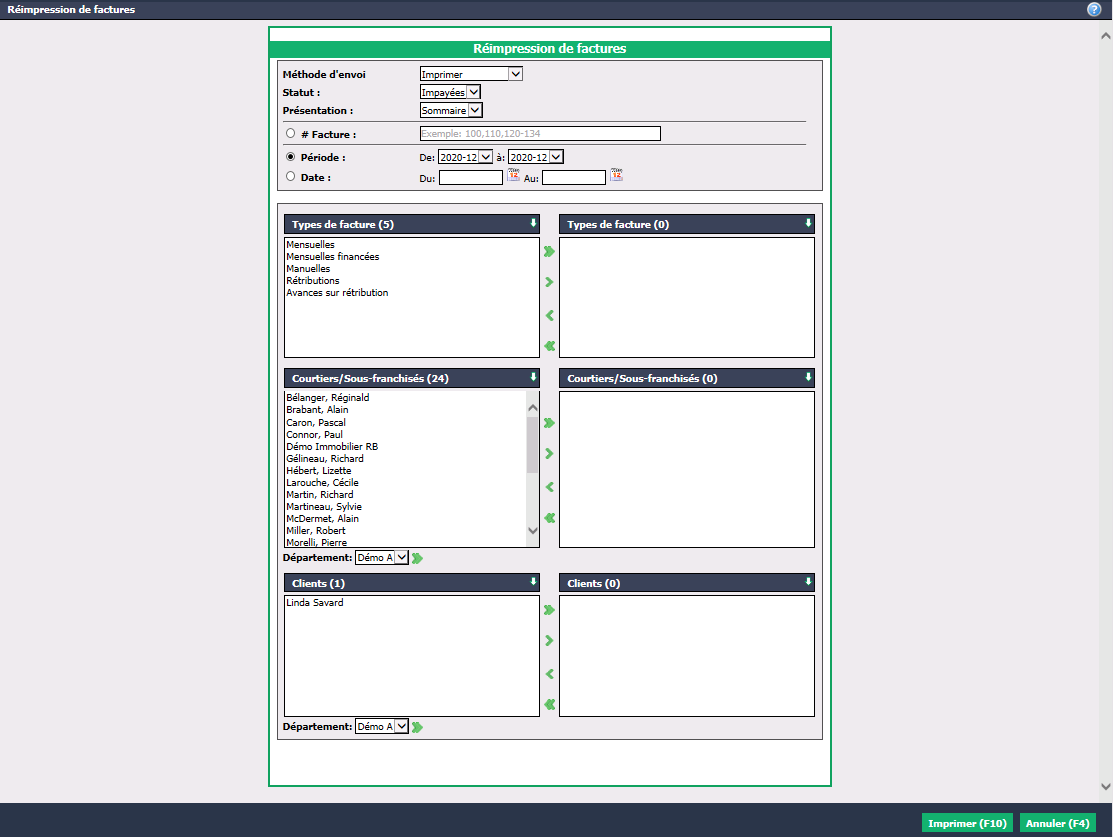
- Cliquez sur Imprimer.
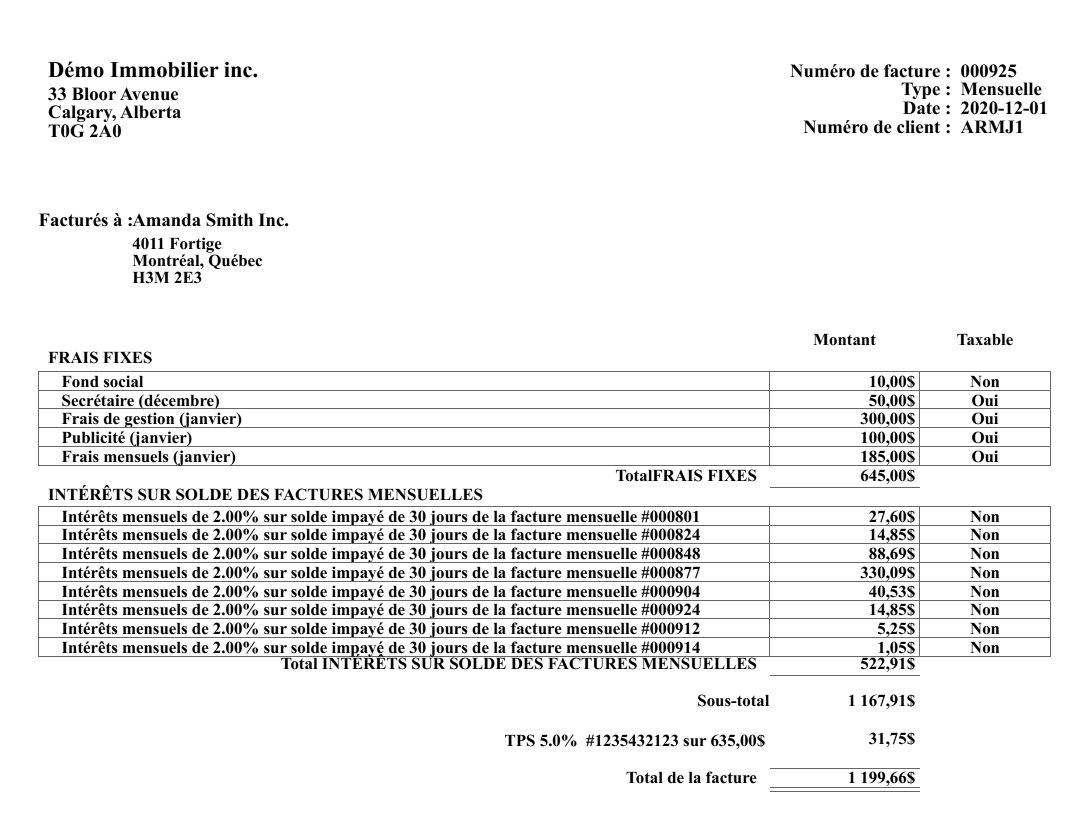
Exemple de facture sommaire (intérêts), imprimée :
Exemple de facture détaillée (intérêts), imprimée :