Français
Relevés de compte des fournisseurs
Il est possible de consulter les relevés de compte pour savoir, par exemple, quels fournisseurs doivent être payés pour la période comptable en cours.
- À partir du menu Principal >> CAP >> États de compte (CAP)
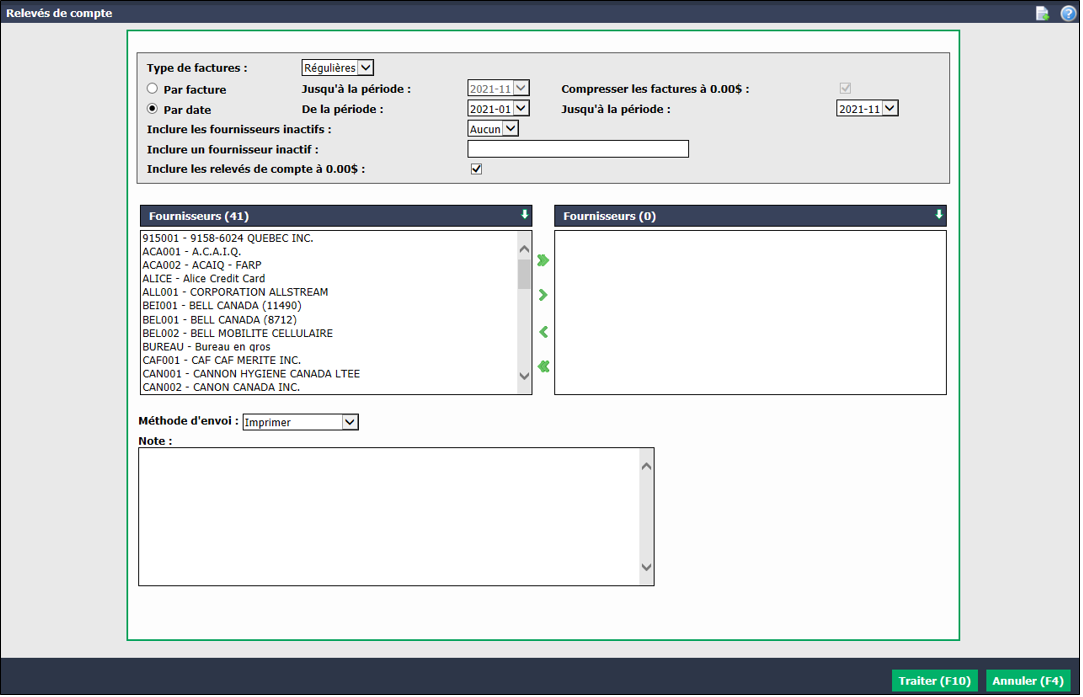
NOTE : Le Type de factures "Financées" n’est pas applicable alors le seul type disponible est "Régulières", ce qui équivaut aussi à "Toutes".
Vous pouvez filtrer les relevés de compte par facture ou par date :
- Par****facture : Sélectionnez la période désirée dans le champ Jusqu’à la période. Si vous ne voulez pas inclure les factures à 0.00$, cochez la case Compresser les factures à 0.00$. Pour chacun des fournisseurs, vous verrez les activités par ordre chronologique de chacune des factures impayées.
- Par****date : Sélectionnez les périodes désirées dans les champs De la période et Jusqu’à la période. Pour chacun des fournisseurs, vous verrez les activités par ordre chronologique de toutes les factures.
Inclure les fournisseurs inactifs : Sélectionnez "Aucun" pour inclure seulement les fournisseurs actifs ou "Tous" pour inclure tous les fournisseurs (actifs et inactifs).
Inclure un fournisseur inactif : Si désiré, inscrivez le nom d’un fournisseur inactif pour lequel vous voulez voir le relevé de compte.
Inclure les relevés de compte à 0.00$ : Décochez cette case si vous ne voulez pas inclure les relevés de compte à 0.00$.
Sélectionnez les ** Fournisseurs** désirés à l’aide des flèches vertes. La flèche double permet de sélectionner tous les fournisseurs d’un seul clic alors que la flèche simple n’en sélectionne qu’un à la fois.
Vous pouvez double-cliquer sur un fournisseur pour le sélectionner au lieu d’utiliser la flèche verte.
Sélectionnez la Méthode d’envoi :
- "Selon la préférence" : C’est-à-dire selon la méthode d’envoi sélectionnée dans le profil du fournisseur. Pour plus d’informations, voir l’article Ajouter/Modifier un fournisseur.
- "Imprimer"
- "Afficher à l’écran"
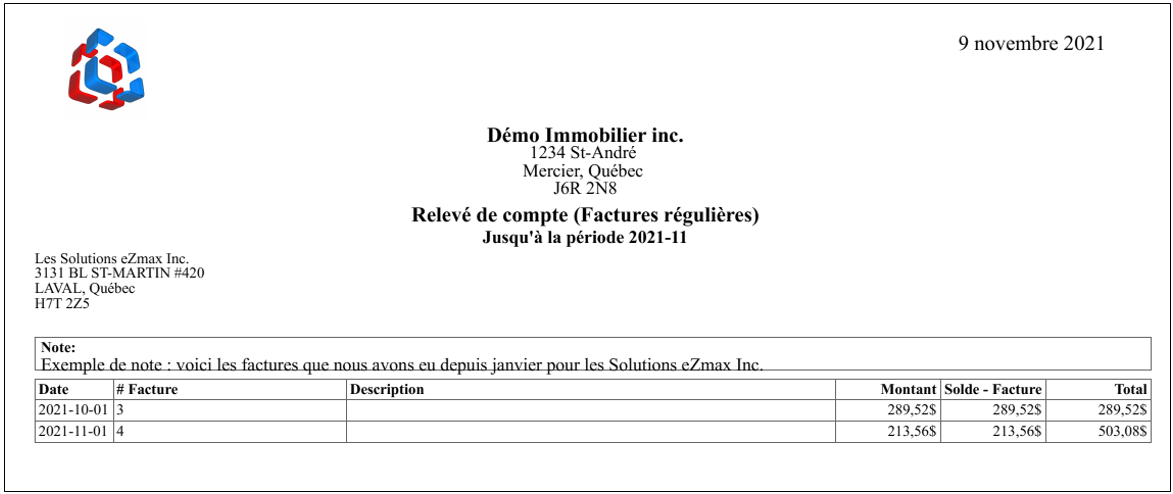
Une Note peut être inscrite et elle apparaîtra sur le relevé de compte Par facture seulement.
Cliquez sur Traiter.
Exemple de relevé de compte par facture :
Exemple de relevé de compte par date :