

Français
Ajouter/Modifier une équipe dans le système
Ajouter une équipe
À partir du Menu principal >> Immobilier >> Configuration Immobilier >> Équipes.
Cliquez sur Actions >> Nouvelle équipe.
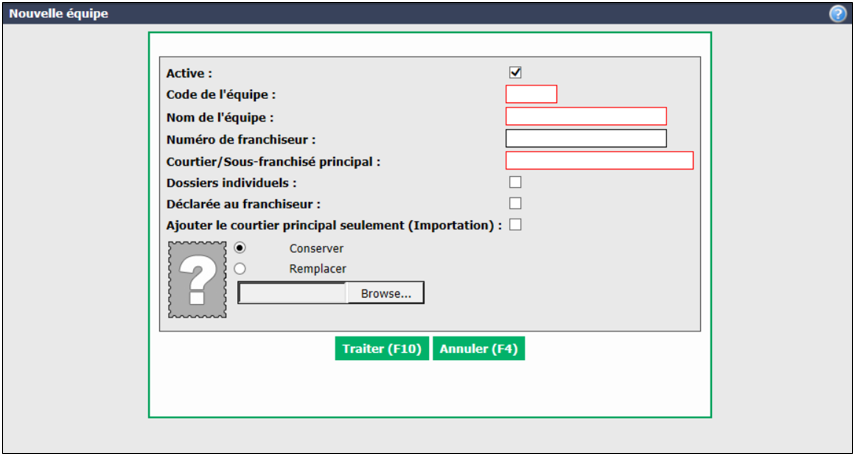
Active sera cochée lorsque l’équipe est active. Pour désactiver une équipe, décochez cette case.
Créez un Code de l’équipe (abréviation, maximum de 5 caractères) ainsi que le Nom de l’équipe (nom complet).
Vous pouvez inscrire le Numéro de franchiseur , si applicable.
Inscrivez le nom du Courtier/Sous-franchisé principal.
Dossiers individuels : Dans le cas d’une équipe avec des membres qui sont dans des départements différents ou qui sont des sous-franchisés, cochez cette case si vous voulez que chacun des membres ait un numéro de dossier différent.
Déclarée au franchiseur : Cochez cette case si vous voulez que les données de l’équipe apparaissent dans le rapport envoyé au franchiseur, si applicable.
Ajouter le courtier principal seulement (importation) : Cochez cette case pour que lors de l’importation des inscriptions, seulement le courtier principal sera importé et non tous les membres de l’équipe.
La photo de l’équipe peut être ajoutée en cliquant sur le bouton Parcourir , puis en sélectionnant et en téléchargeant le fichier désiré.
Cliquez sur Traiter et l’équipe sera ajoutée dans le système.
Ajouter les membres de l’équipe
Une fois l’équipe créée, vous devez ajouter tous les membres actifs de cette équipe.
- Rendez-vous dans le profil d’un courtier faisant partie de l’équipe et cliquez sur Actions >> Modifier le courtier.
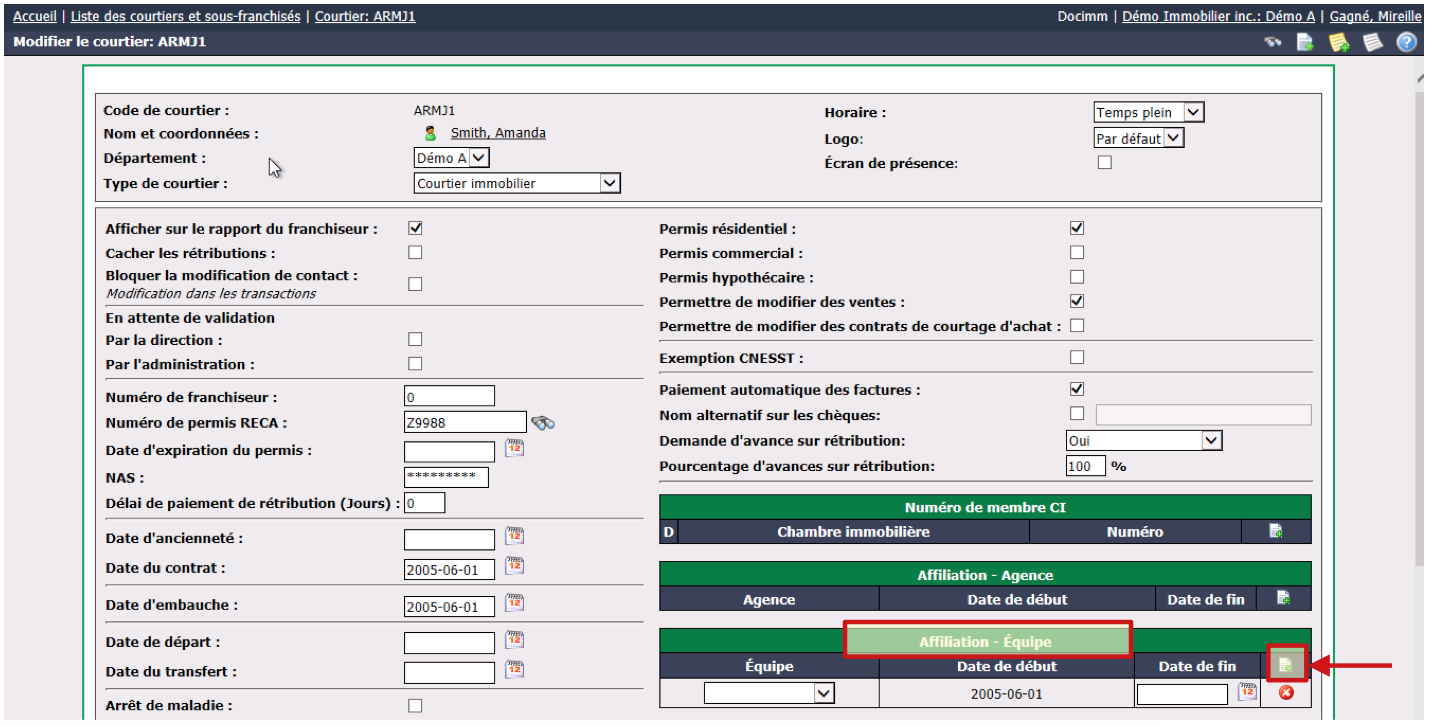
Dans la section "Affiliation - Équipe", cliquez sur l’icône pour ajouter l’équipe.
- Si le courtier était individuel, vous devez sélectionner l’espace vide dans Équipe et inscrire la Date** de fin,** c’est-à-dire la dernière journée en tant que courtier individuel. Ensuite, vous cliquez sur l’icône pour venir sélectionner l’Équipe dans laquelle il fait maintenant parti et inscrire la Date de début , c’est-à-dire la première journée en tant que nouveau membre de cette équipe.
- Si le courtier faisait parti d’une autre équipe, vous devez inscrire la Date de fin dans le champ vis-à-vis cette équipe, c’est-à-dire la dernière journée dans cette équipe. Ensuite, vous cliquez sur l’icône pour venir sélectionner l’Équipe dans laquelle il fait maintenant parti. La Date de début , c’est-à-dire la première journée en tant que nouveau membre dans cette équipe, sera automatiquement inscrite (le lendemain de la date de fin).
Cliquez sur Traiter et le membre sera ajouté dans l’équipe.
Répétez ces étapes pour chacun des courtiers de cette équipe.
Informations
Il est possible de produire un rapport, pour une date donnée, indiquant les dates de début et de fin pour chacun des membres de toutes les équipes inscrites dans le système. Il vous suffit d’aller dans la Liste des équipes, de cliquer sur Actions >> Rapport d’équipe, d’inscrire la date désirée et d’indiquer si l’équipe est déclarée au franchiseur ou non, si applicable.
Modifier une équipe
- Pour modifier une équipe existante, sélectionnez-la à partir de la Liste des équipes.
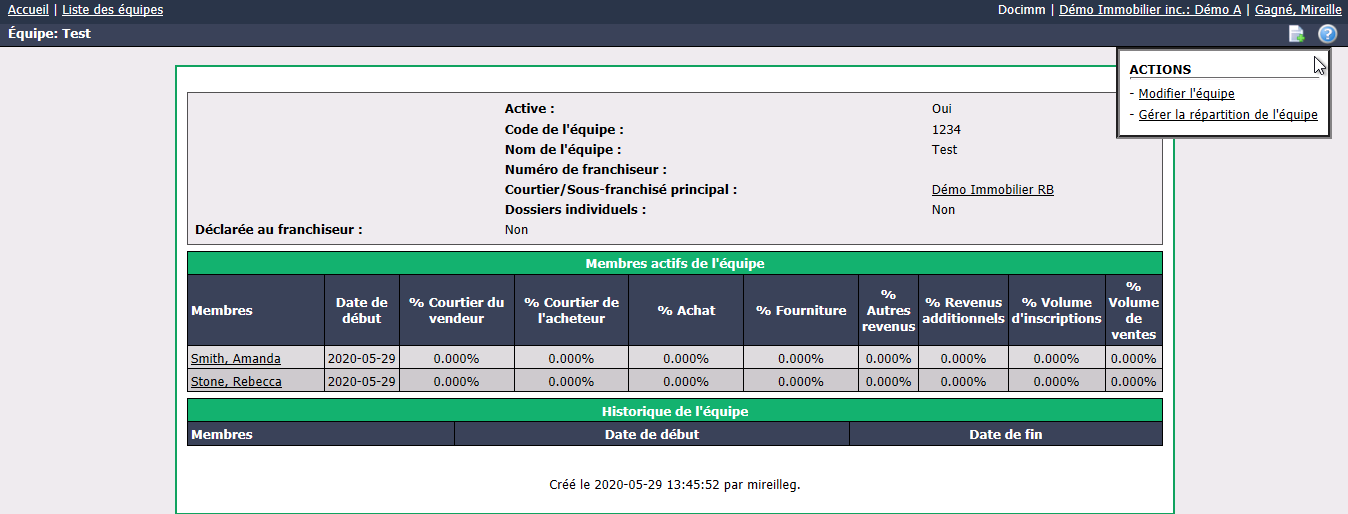
À partir du menu Actions, vous avez la possibilité de Modifier l’équipe et de Gérer la répartition de l’équipe.
Modifier l’équipe : Effectuez les modifications désirées et cliquez sur Traiter pour les enregistrer.
Gérer la répartition de l’équipe:
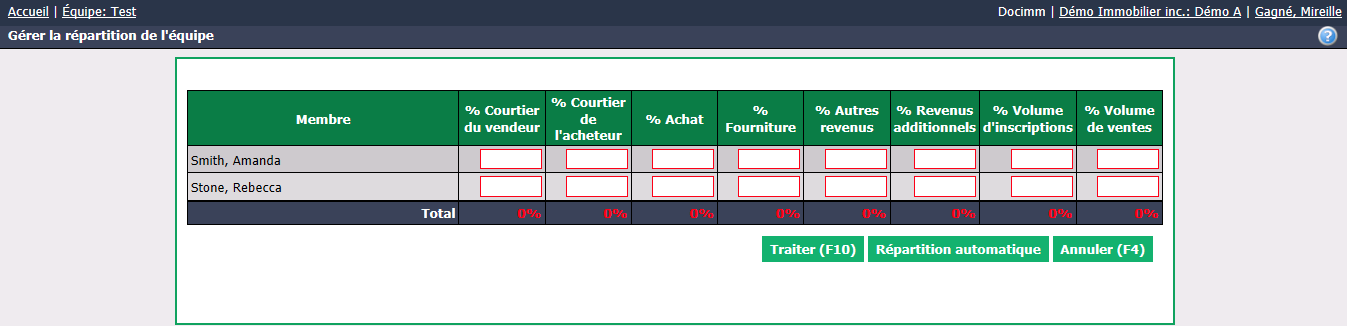
* Pour chacun des membres de l’équipe, inscrivez le pourcentage désiré pour chacune des catégories ou cliquez sur **Répartition automatique** pour que le pourcentage soit à 50 dans toutes les cases.
  * **% Courtier du vendeur** : Lorsque l’équipe représente les vendeurs, c’est le pourcentage des rétributions qui sera attribué à chacun des courtiers.
  * **% Courtier de l’acheteur** : Lorsque l’équipe représente les acheteurs, c’est le pourcentage des rétributions qui sera attribué à chacun des courtiers.
  * **% Achat** : Lorsque l’équipe effectue des achats, c’est le pourcentage du montant de ces achats que chacun des courtiers devra payer.
  * **% Fourniture** : Lorsque l’équipe se procure des fournitures (photocopies, enveloppes, pancartes, etc.), c’est le pourcentage du montant de ces fournitures que chacun des courtiers devra payer.
  * **% Autres revenus** : Lorsque l’équipe reçoit d’autres revenus que lors d’une vente (référence hypothécaire, consultation, etc.), c’est le pourcentage du montant de ces revenus que chacun des courtiers recevra.
  * **% Revenus additionnels** : Lorsque l’équipe reçoit des revenus additionnels, c’est le pourcentage du montant de ces revenus que chacun des courtiers recevra.
  * **% Volume d’inscriptions** : Lors d’une inscription par l’équipe, c’est le pourcentage des points reçus qui sera attribué à chacun des courtiers.
  * **% Volume de ventes** : Lors d’une vente par l’équipe, c’est le pourcentage des points reçus qui sera attribué à chacun des courtiers.

* Cliquez sur **Traiter** pour enregistrer les modifications.
Avertissement
Le total pour la répartition de l’équipe de chaque catégorie doit être de 100%.