Français
Personnaliser votre liste dans eZmax
eZmax propose une nouvelle présentation des listes, conçue pour vous permettre de les utiliser plus efficacement et de personnaliser leur contenu selon vos besoins.
Plusieurs listes d’eZmax, notamment la liste des courtiers, la liste des achats et la liste des transactions, utilisent maintenant cette présentation plus épurée et moderne. Les listes eZsign bénéficient également de cette nouvelle interface.
Rechercher dans une liste
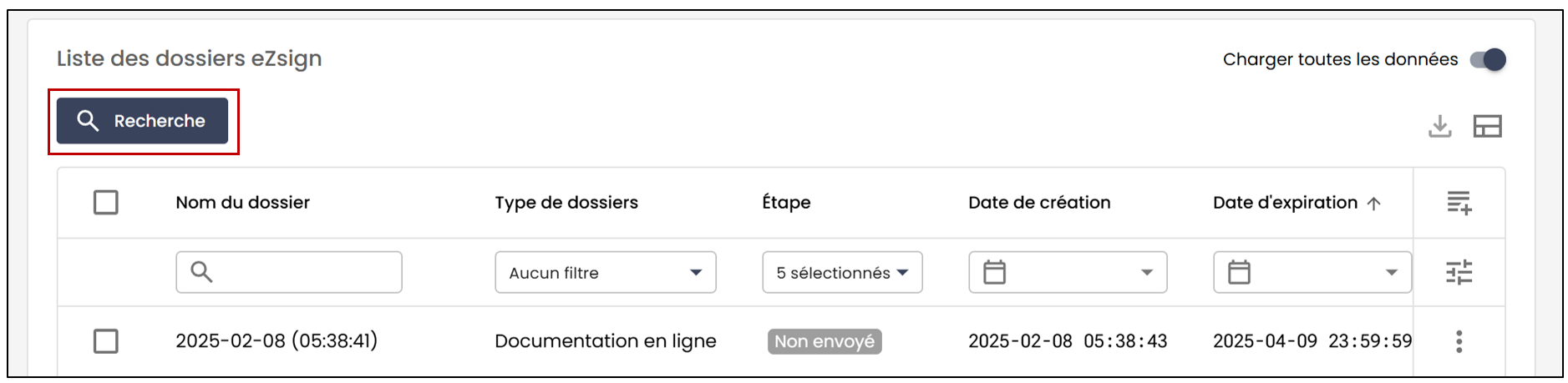
Vous pouvez effectuer une recherche en saisissant simplement le nom ou le terme recherché dans le champ approprié. Le système affiche automatiquement les résultats correspondants.
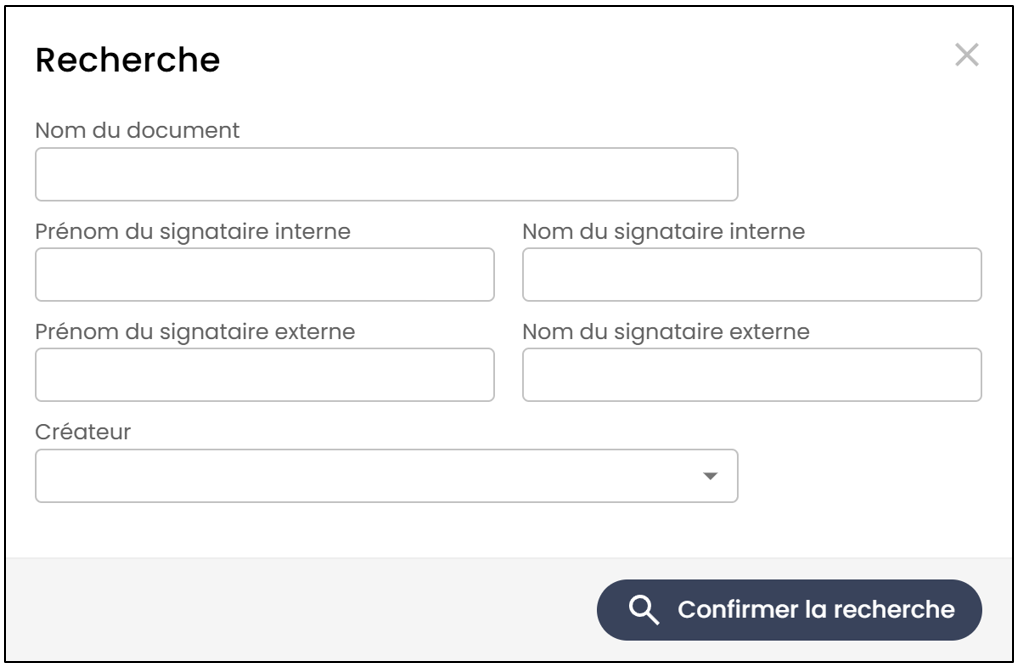
Vous avez également la possibilité d’effectuer une recherche avancée en cliquant sur Recherche.
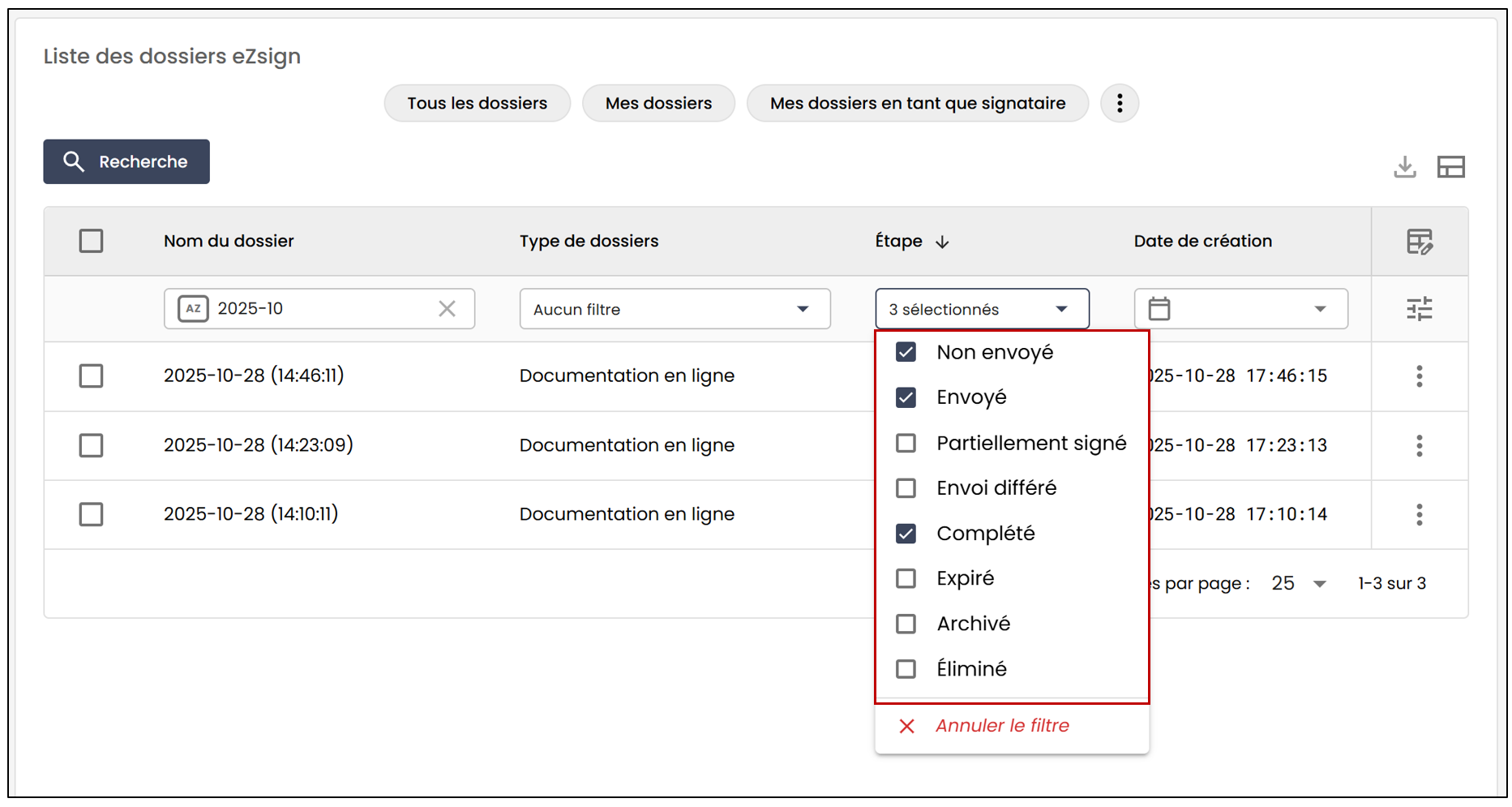
Vous pouvez également affiner votre recherche à l’aide des options disponibles dans les menus déroulants des différents champs.
Ajouter des colonnes
Selon la liste consultée, vous pouvez ajouter des colonnes supplémentaires afin d’afficher les informations dont vous avez besoin. Lorsque cette fonctionnalité est disponible, une icône + apparaît à droite de la liste.
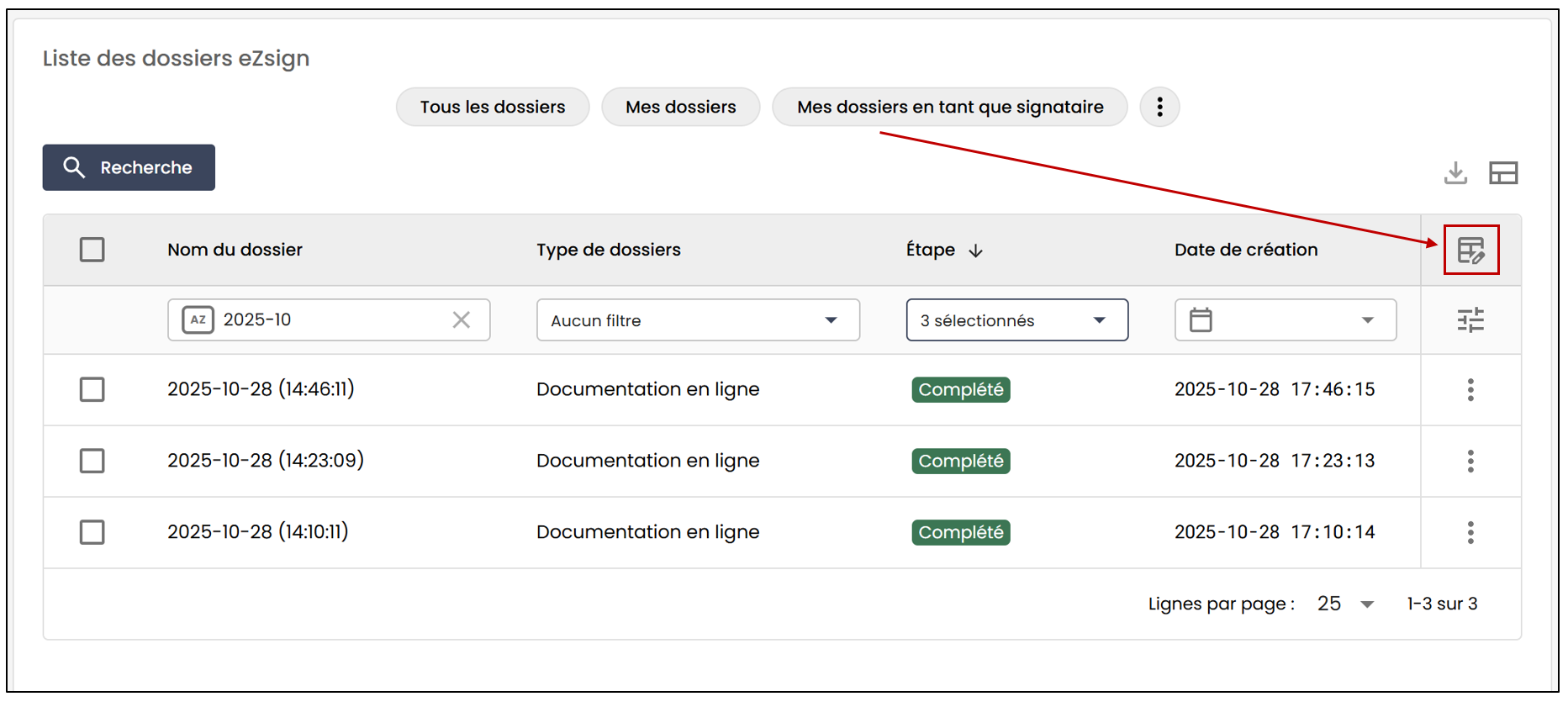
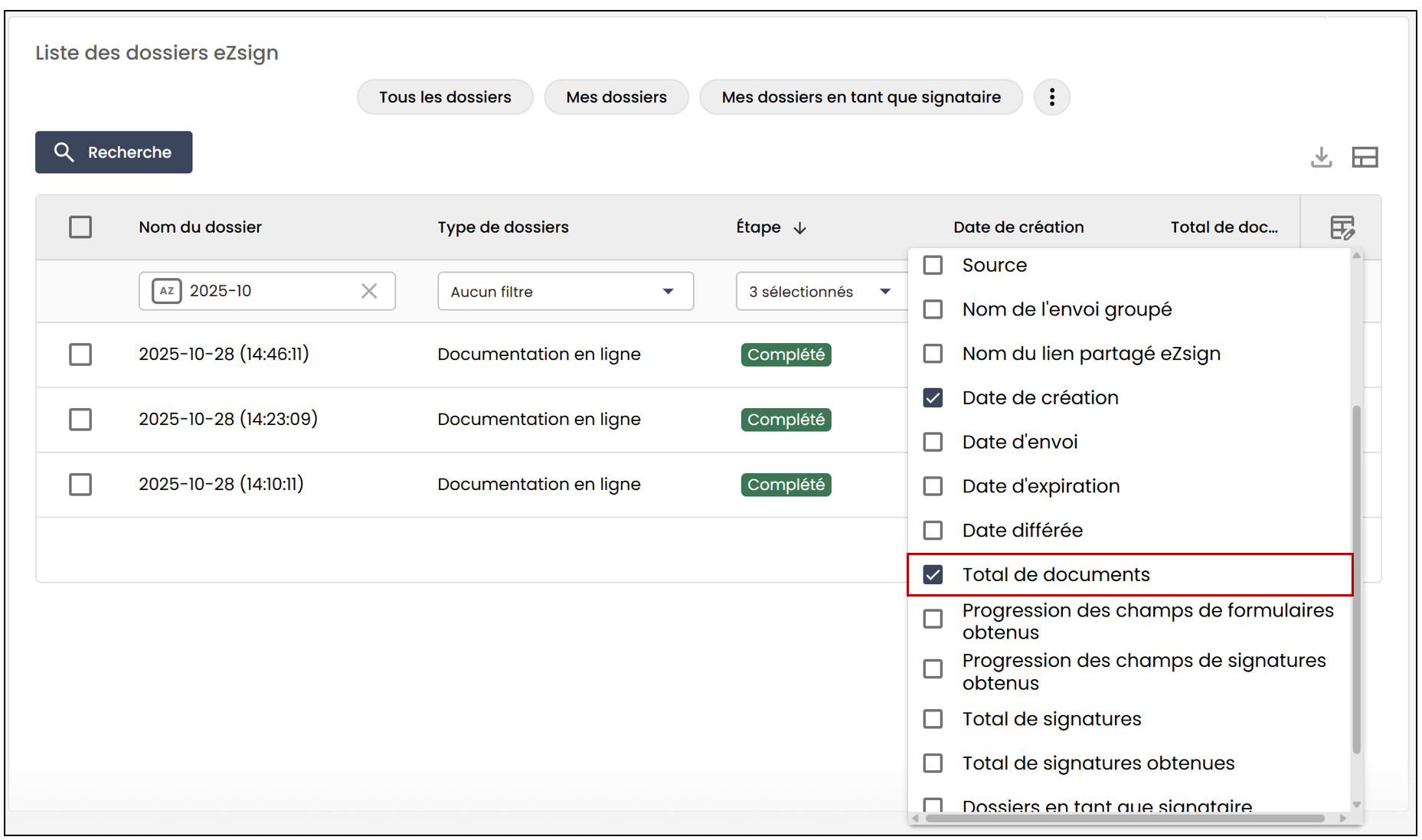
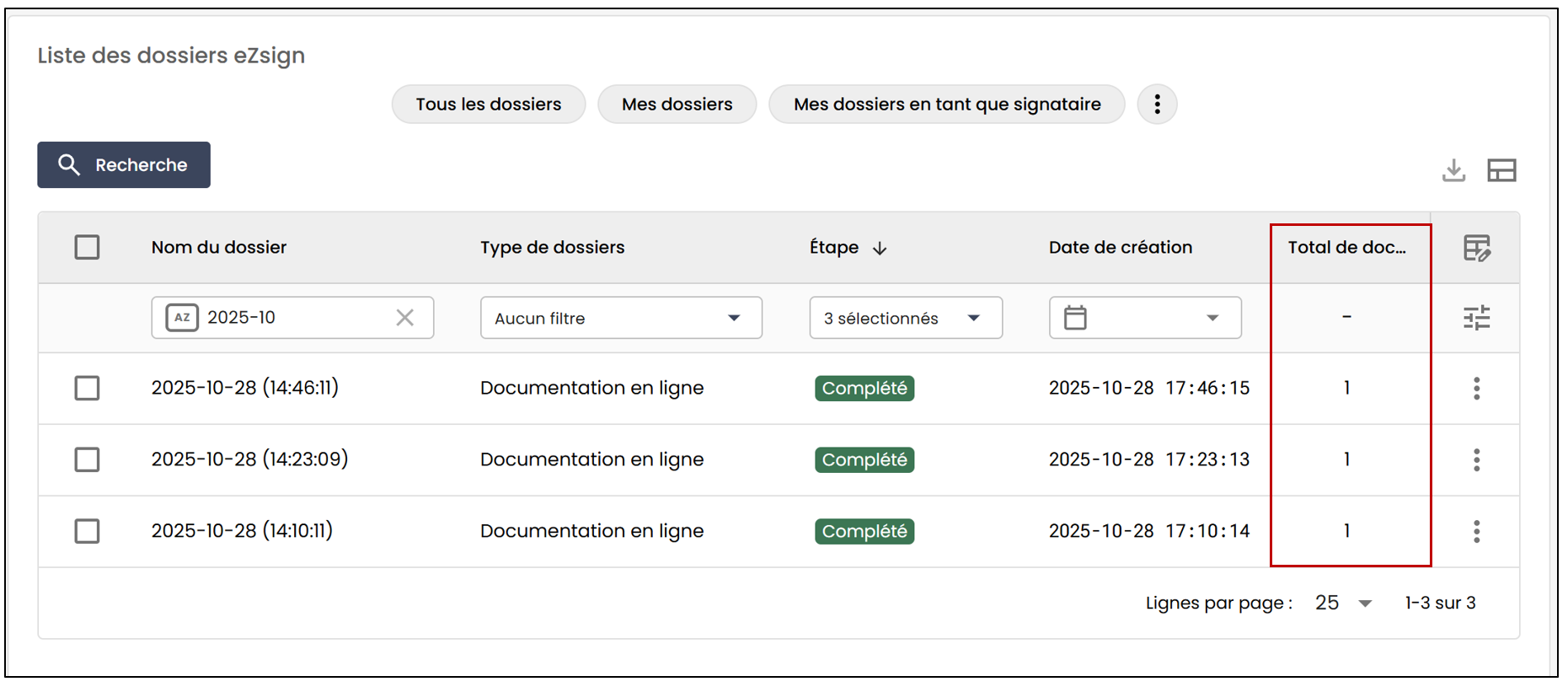
Vous pouvez ensuite sélectionner les colonnes souhaitées.
Sauvegarder une présentation
Vous pouvez également sauvegarder les présentations que vous utilisez régulièrement.
Après avoir sélectionné les colonnes souhaitées, cliquez sur l’icône

pour sauvegarder votre présentation.
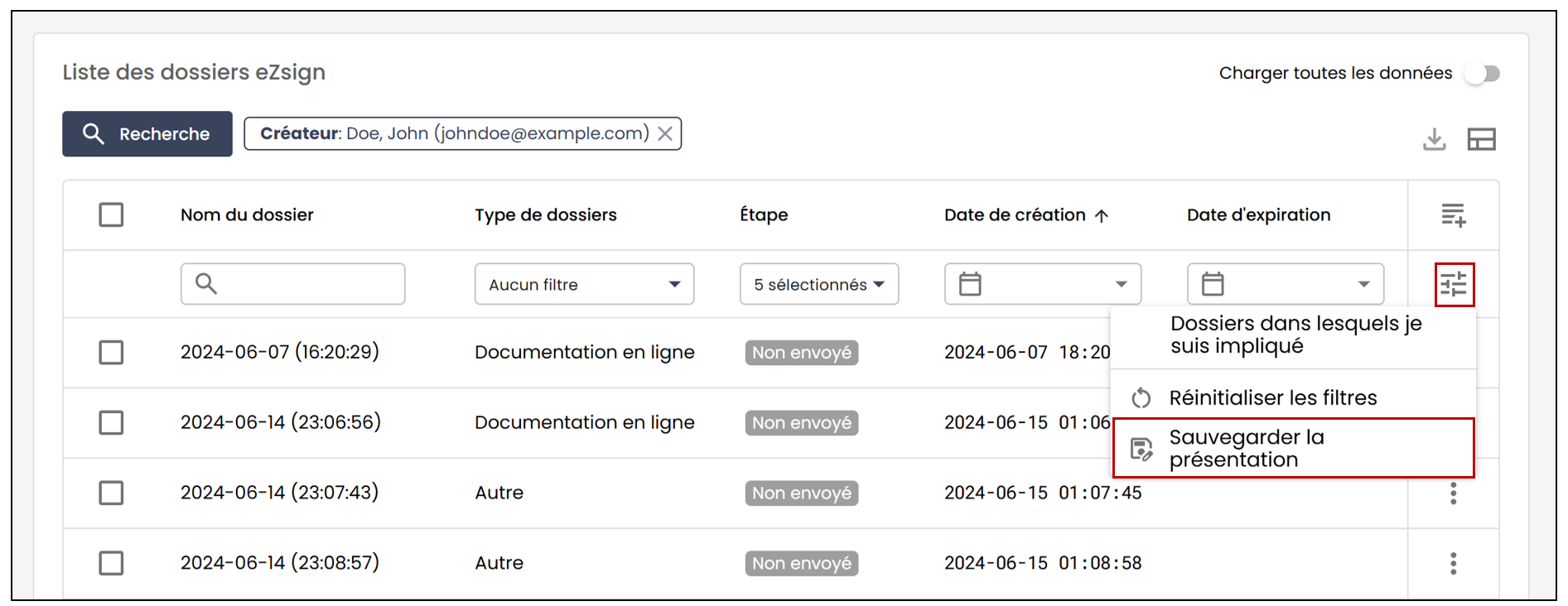
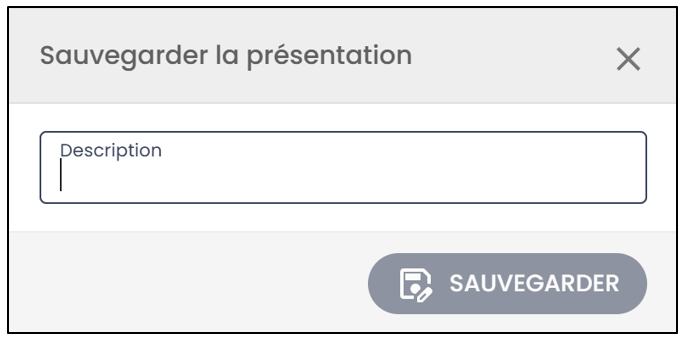
Vous pouvez créer autant de présentations que nécessaire et leur attribuer un nom afin de les retrouver facilement.
Définir une présentation favorite
Vous pouvez également définir une présentation comme favorite en cliquant sur l’icône en forme d’étoile.
Ainsi, chaque fois que vous vous connecterez à eZmax et que vous accéderez à cette liste, votre présentation favorite sera automatiquement affichée.
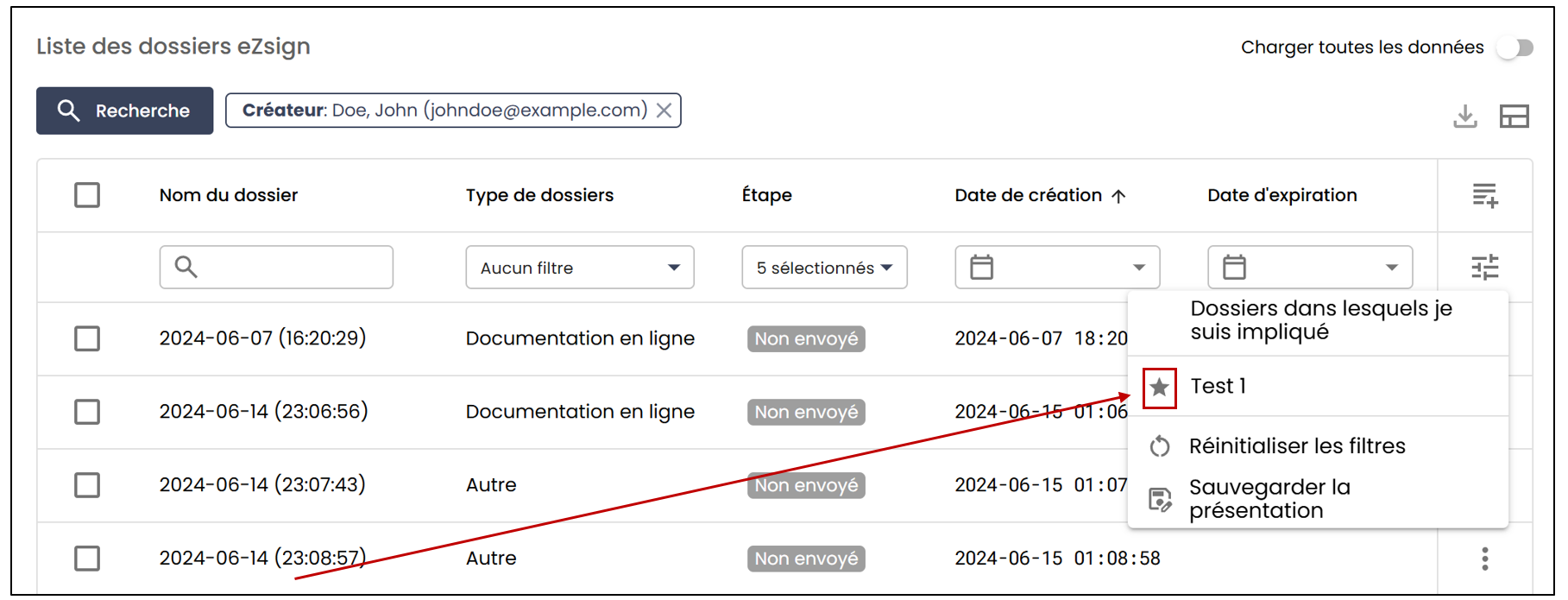
Cette nouvelle présentation vous permet donc de travailler plus efficacement avec les listes tout en adaptant les informations affichées à vos besoins. Elle constitue une autre amélioration visant à moderniser eZmax et à offrir une expérience plus simple, plus claire et plus agréable.
Ouvrir un élément dans un nouvel onglet
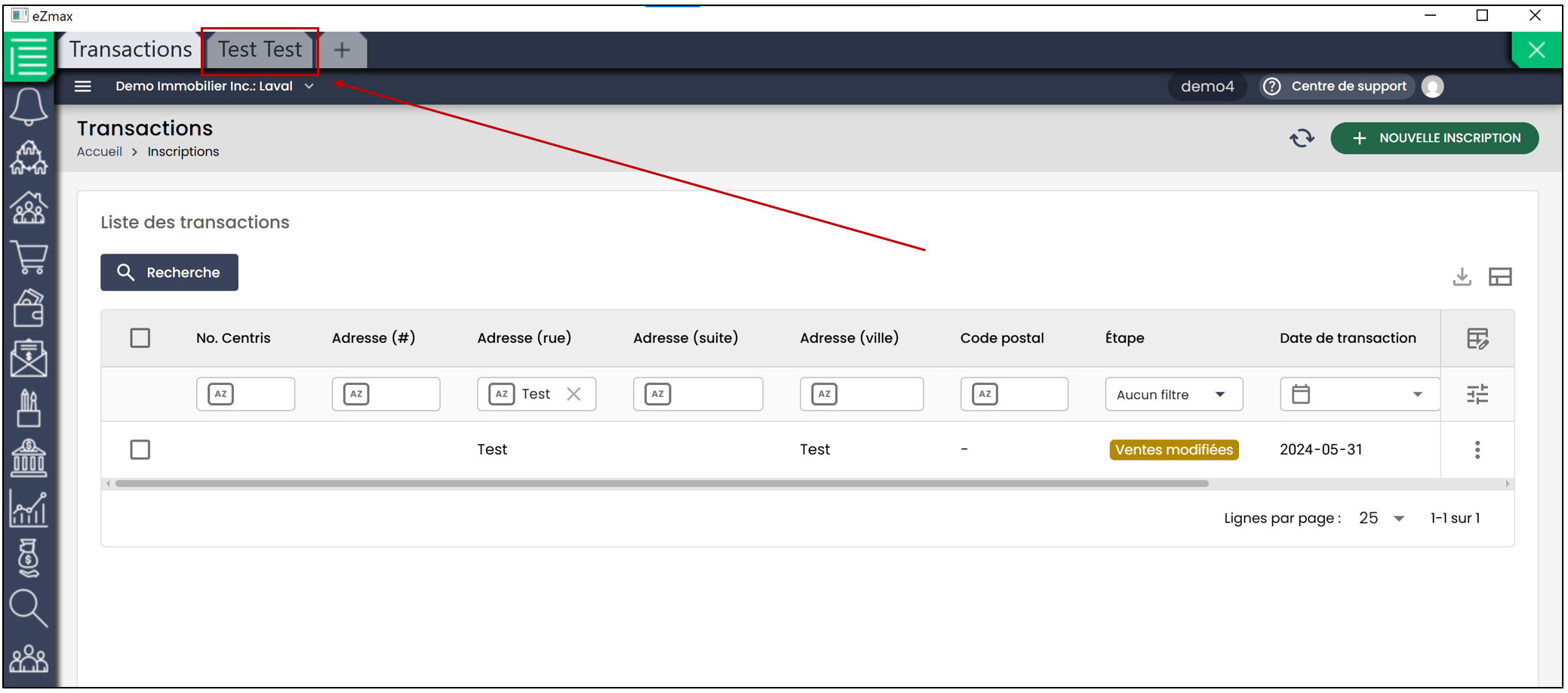
Lorsque vous consultez une liste utilisant la nouvelle interface, certains éléments peuvent encore s’ouvrir dans l’ancienne interface pendant la période de transition. Dans ce cas, si vous ouvrez directement un élément, puis revenez à la liste, vos filtres peuvent être réinitialisés.
Pour conserver votre liste et vos filtres, vous pouvez ouvrir l’élément dans un nouvel onglet :
- Sur Windows , maintenez la touche Ctrl enfoncée et cliquez sur l’élément.
- Sur Mac , maintenez la touche Commande enfoncée et cliquez sur l’élément.
L’élément s’ouvrira alors dans un nouvel onglet, vous permettant de conserver votre liste et les filtres appliqués dans l’onglet d’origine. Vous pouvez ainsi ouvrir plusieurs éléments dans différents onglets sans perdre votre configuration.