

Français
Ajouter un courtier régulier et/ou incorporé
- Cliquez sur l’icône Courtiers

ou à partir de votre Menu principal >> Immobilier >> Configuration Immobilier >> Courtiers.
- Cliquez sur Actions >> Nouveau courtier.
NOTE : Tous les champs ne sont pas obligatoires. Si vous n’avez pas complété un champ obligatoire, lorsque vous cliquerez sur Traiter , eZmax indiquera le champ à compléter.

Attribuez un Code de courtier. Suggestion : Les 4 premières lettres du nom de famille suivies de la première lettre du prénom, par exemple : BELLB pour Benoît Bellefleur.
Attribuez le courtier au bon Département si votre bureau a des départements.
Nom et coordonnées : Cliquez sur l’icône Nom et coordonnées

pour créer un nouveau fichier de contact pour le courtier.
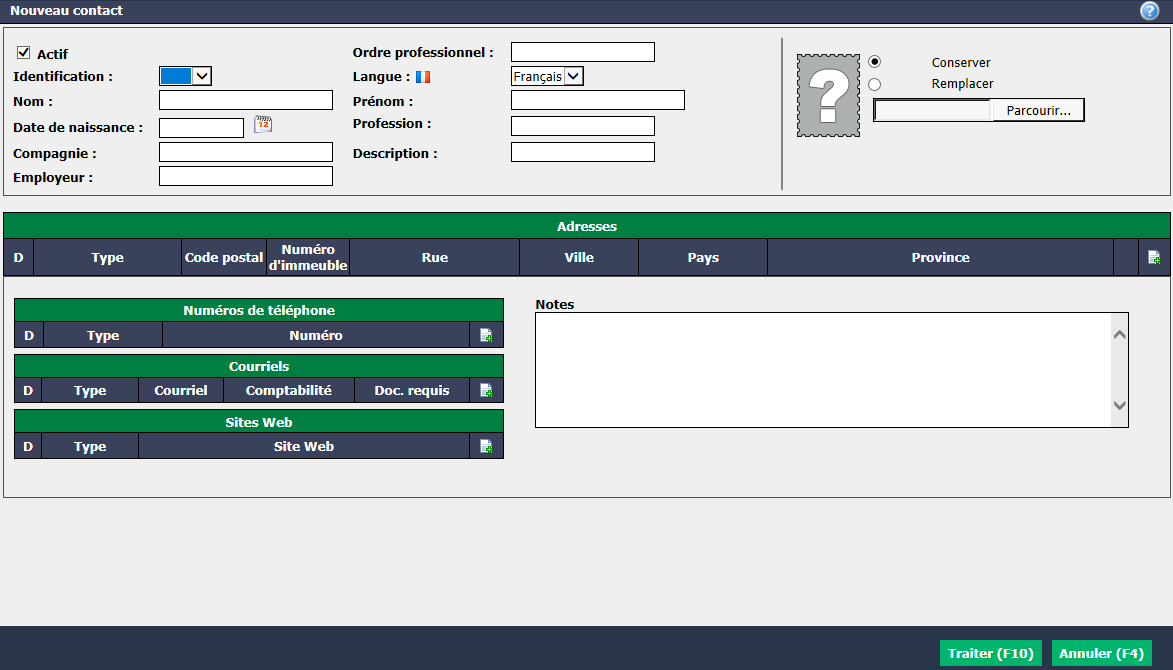
Vous devez entrer le Nom et le Prénom du courtier. Les autres champs ne sont pas obligatoires.
Si votre base de données est configurée pour se synchroniser avec votre chambre immobilière, la photo du courtier qui apparaît sur Centris s’importera dans le système.
La photo du courtier peut aussi être ajoutée en cliquant sur le bouton Parcourir , puis en sélectionnant et en téléchargeant le fichier désiré.
Adresses , ** Numéros de téléphone** , ** Courriels** , Sites Web : Peuvent être ajoutés en cliquant sur l’icône Fiche avec un +.
Des Notes peuvent aussi être inscrites.
Une fois que toutes les informations du contact sont entrées, cliquez sur Traiter.
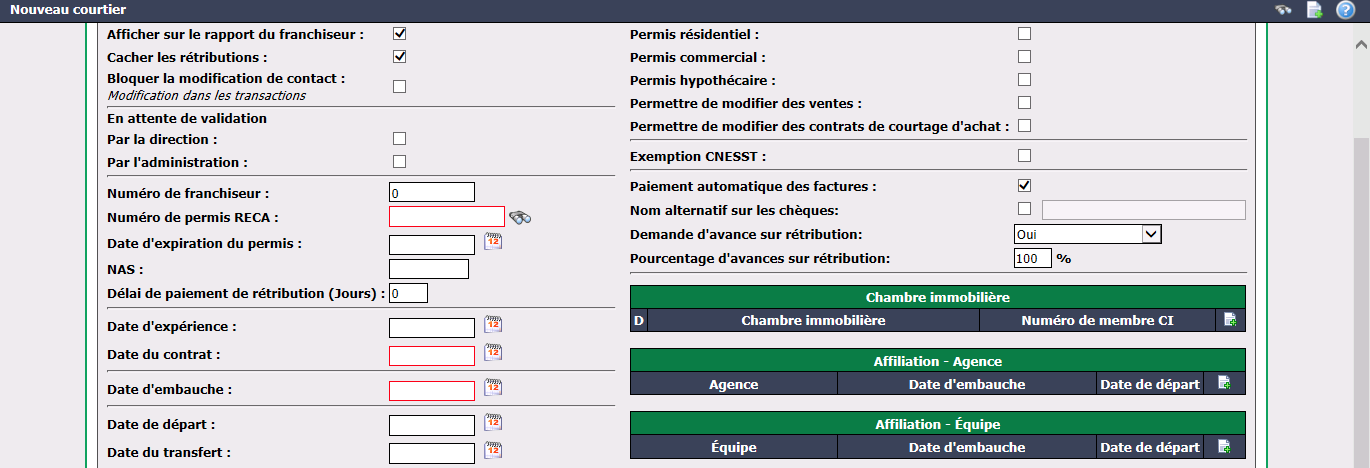
Si le courtier fait partie d’une franchise, assurez-vous que la case A****fficher sur le rapport du franchiseur est sélectionnée afin que le courtier apparaisse dans les rapports appropriés.
Si vous cochez Cacher****les rétributions , la rétribution du courtier n’apparaîtra pas lorsqu’il est en contrat partagé avec un autre courtier.
Bloquer la modification de contact : Lorsque cette option est sélectionnée, le courtier ne sera pas en mesure de modifier les contacts dans eZmax, c.-à-d. propriétaire/acheteur, etc. Seul un administrateur pourra modifier ces informations une fois que le courtier les aura entrées.
La V****alidation en attente peut être utilisée lorsque vous exigez que l’activité de ce courtier soit validée par un directeur, du personnel administratif ou un propriétaire d’agence. Les nouvelles inscriptions et ventes du courtier s’afficheront automatiquement dans la page d’accueil et contiendront « Nécessitant une validation » dans le titre. Seuls les utilisateurs qui ont l’autorisation de validation seront en mesure de valider une transaction.
Entrez le Numéro de franchiseur du courtier s’il fait partie d’une franchise ou sinon, entrez « 0 ».
Entrez le Numéro de permis du courtier avec son instance dirigeante (OACIQ dans cet exemple) et la Date d’expiration du permis.
Entrez le numéro d’assurance social dans le champ NAS.
Délai de paiement de rétribution (Jours) est utilisé lorsqu’il y a un délai dans le paiement des rétributions après que la conclusion de la vente.
Entrez la Date d’expérience (date du premier emploi en immobilier de ce courtier), la Date du contrat et la D****ate d’embauche , le cas échéant.
Dans le cas où un courtier résilie son contrat avec votre bureau ou est transféré à un autre bureau au sein de la même franchise, ces dates peuvent être saisies dans les champs Date de départ et Date du transfert.
Sélectionnez les permis détenus par le courtier, tels que Résidentiel , Commercial et/ou Hypothécaire.
Permettre de modifier des ventes et Permettre de modifier des contrats de courtage d’achat peuvent être sélectionnés si vous voulez donner ces possibilités au courtier.
Exemption CNESST peut être coché si applicable.
Paiement automatique des factures est coché par défaut afin que toutes les factures impayées dues par le courtier puissent être réglées lors du paiement d’une vente.
Un Nom alternatif sur les chèques peut être utilisé si le nom du payeur est différent du nom du courtier. Par exemple, le prénom du courtier est Robert, mais préfère être payé sous le prénom Bob.
Demande d’avance sur rétribution peut être sélectionné si votre bureau utilise les avances sur rétribution et si oui, un Pourcentage d’avances sur rétribution peut être attribué à un pourcentage maximum.
En cliquant sur l’icône Fiche avec un +, sélectionnez la Chambre immobilière du courtier à partir de la liste déroulante et entrez son Numéro de membre CI.
Si votre bureau a une Affiliation - A** gence** ou une Affiliat ion - Équipe, cliquez sur l’icône Fiche avec un +, sélectionnez cette information à partir de la liste déroulante et entrez la Date d’embauche et Date de départ appropriées.
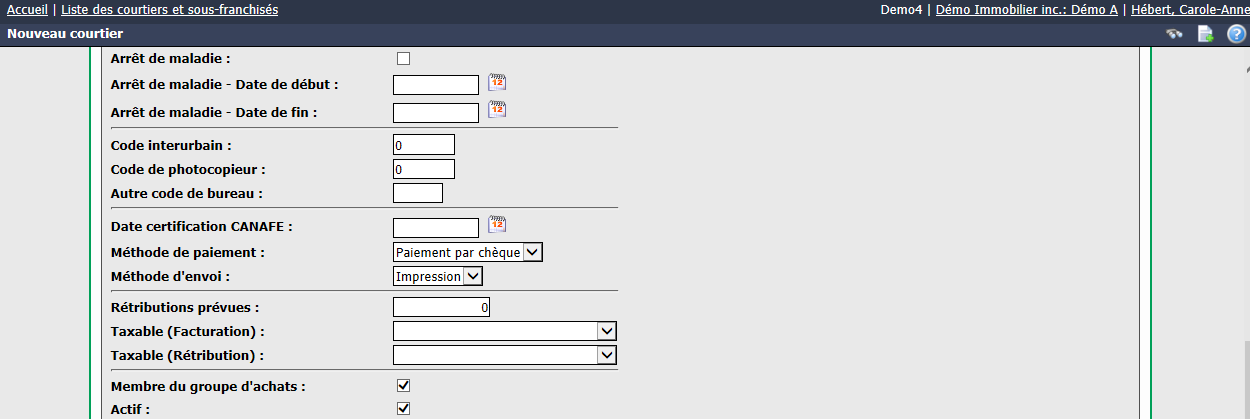
Si le courtier est en Arrêt****de maladie , cette option peut être sélectionnée et la D****ate de début et la D ate de fin appropriées peuvent être entrées.
Les codes de bureau pertinents pour le courtier tels que le C****ode d’interurbain , le C****ode de photocopieur ou un A****utre code de bureau (tel que le code du système de sécurité) peuvent être entrés.
La Date certification CANAFE peut être inscrite au dossier du courtier si désiré.
La Méthode de paiement est sélectionnée à partir de la liste déroulante pour déterminer comment et à partir de quel compte le courtier doit être payé, par exemple payé via un chèque du compte courant.
Avertissement
Si vous choisissez la Méthode de paiement par transfert électronique, vous devez sauvegarder les informations de ce courtier au moins une fois pour ensuite aller ajouter un compte bancaire. Pour plus d’informations, voir l’article Compte bancaire d’un courtier.
La Méthode d’envoi peut être sélectionnée par défaut pour déterminer de quelle façon le courtier recevra des documents comme des factures, des relevés, etc.
- Impression : Copie papier
- Courriel : Fichier joint au message courriel
Rétributions prévues vous permet d’entrer sa rétribution annuelle prévue qui peut être utilisée à des fins de comparaison, par exemple Budget vs Réelles.
Taxable (Facturation) : À partir de la liste déroulante, sélectionnez quelles taxes sont applicables lorsque le bureau facture ce courtier.
Taxable (Rétribution) : À partir de la liste déroulante, sélectionnez quelles taxes sont applicables sur les rétributions de ce courtier.
Si le courtier est Membre du g****roupe d’achat , vous pouvez l’indiquer.
Actif est coché par défaut pour indiquer que le courtier est actif au sein du bureau. Pour désactiver ce courtier, p. ex. s’il quitte le bureau, décochez cette case.
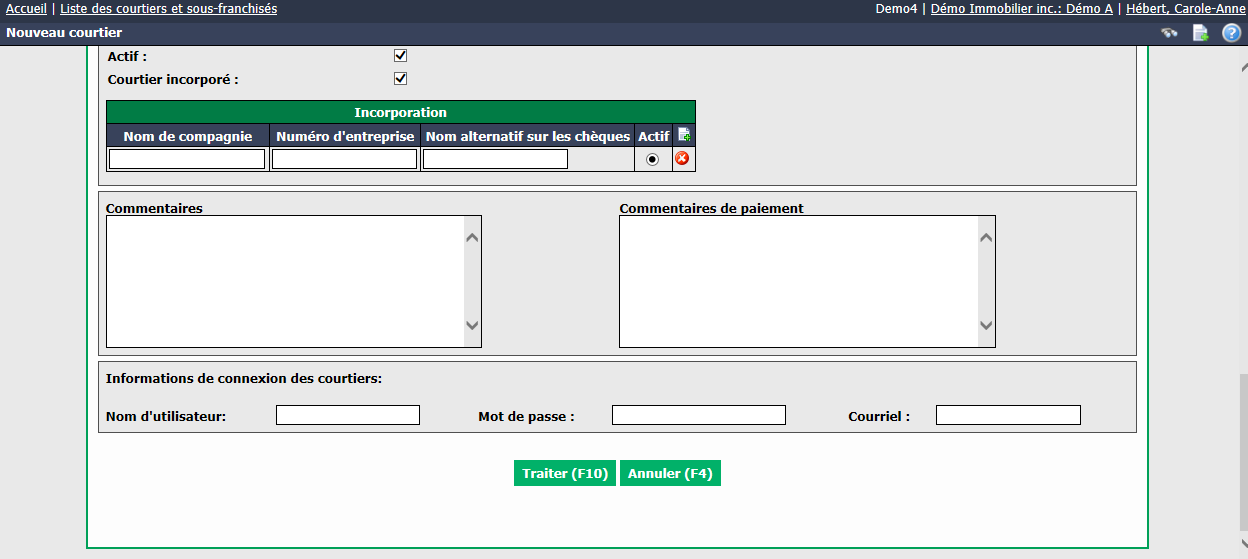
- Si le courtier est incorporé, cochez la case Courtier incorporé et cela vous donnera accès aux champs pour entrer les informations d’incorporation appropriées pour le courtier (Nom de compagnie , Numéro d’entreprise et Nom alternatif sur les chèques).
Avertissement
Une fois le courtier incorporé créé, vous devez ajouter un compte bancaire dans la section "Incorporation" de son profil. Pour plus d’informations, voir l’article Compte bancaire d’un courtier.
L’encadré Commentaires peut être utilisé pour noter des informations internes tandis que Commentaires de paiement apparaîtra à l’écran comme un rappel à chaque fois qu’un paiement sera généré pour le courtier.
Informations de connexion des courtiers : Pour les courtiers qui se connectent au portail du courtier, vous devez remplir les champs Nom d’utilisateur , Motde passe et Courriel.
Lorsque toutes les informations sont entrées, cliquez sur Traiter.
Ajouter les numéros de taxes
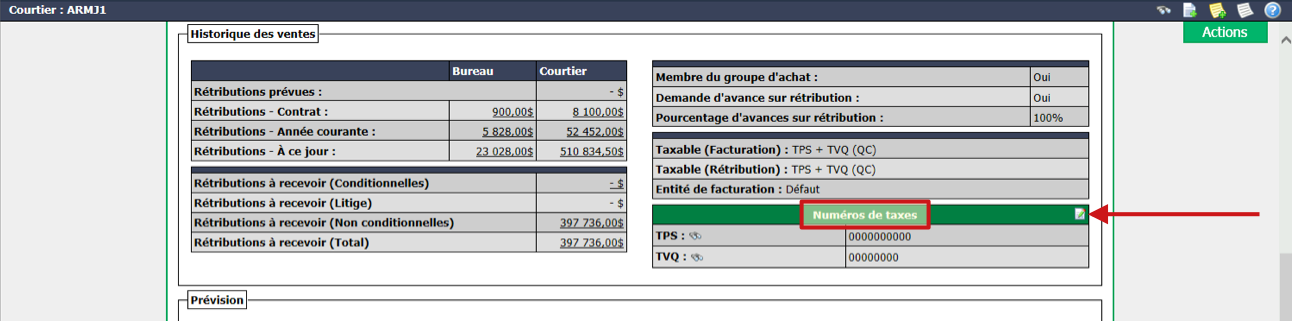
Une fois que le courtier est créé, vous devez ajouter les Numéros de t****axes du courtier dans la section appropriée.
Courtier régulier
Courtier incorporé
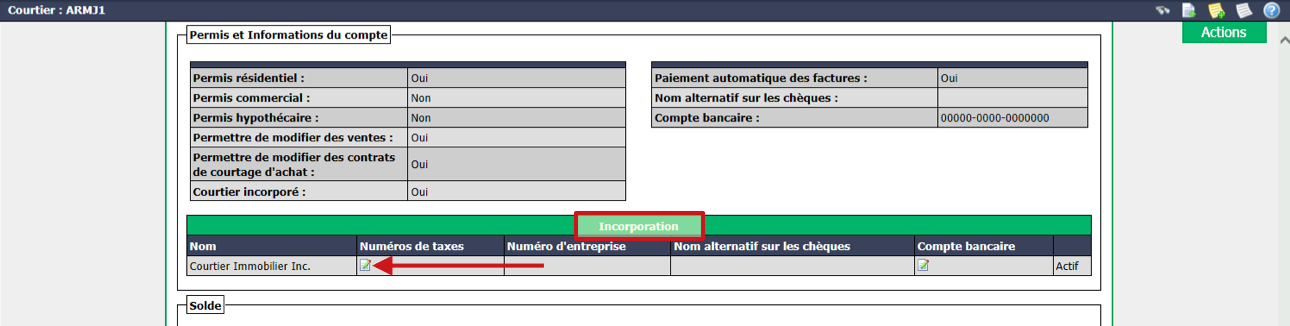
- Dans la section "Incorporation", cliquez sur l’icône Fiche et +.
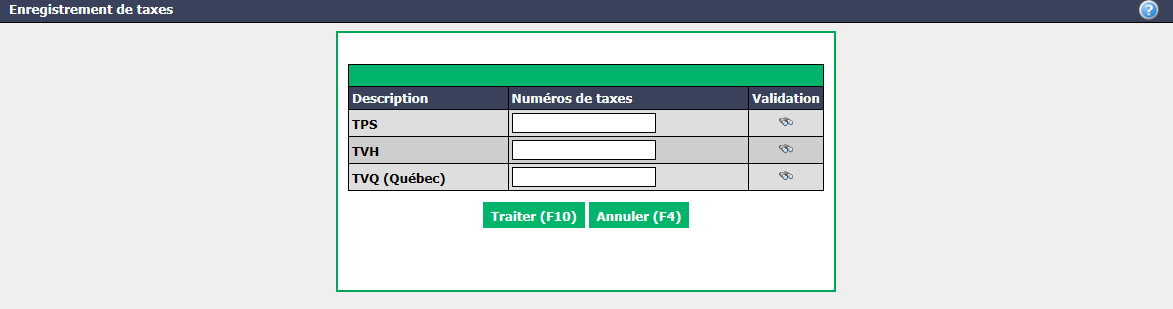
- Entrez les numéros de taxes appropriés et cliquez sur Traiter.
Ajouter une carte de crédit**
Une fois que le courtier est créé, vous pouvez aussi ajouter une ou des Cartes de crédit.
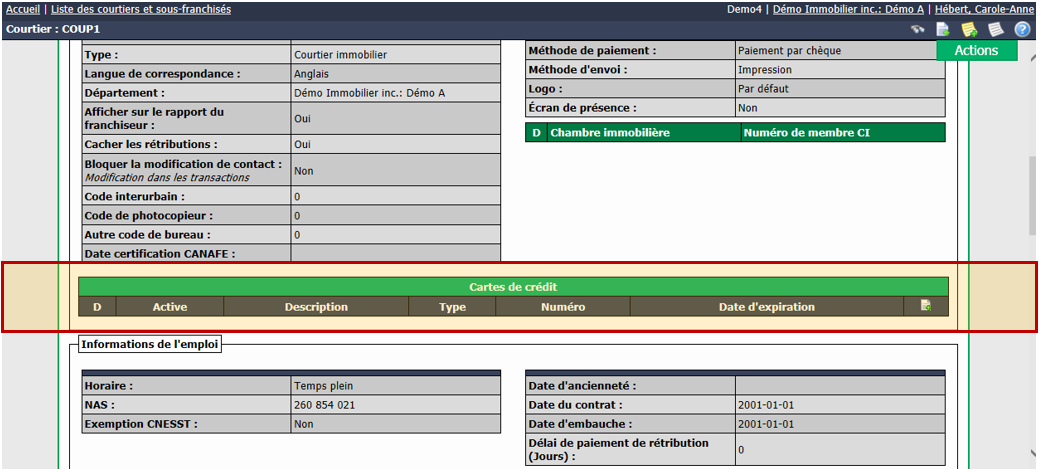
- Dans la section "Cartes de crédit", cliquez sur l’icône Fiche et +.
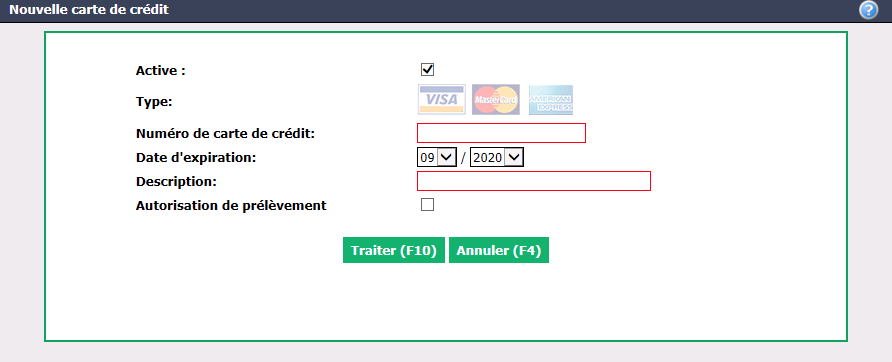
- Entrez les informations de la carte de crédit et cliquez sur Traiter.
NOTE : La case Autorisation de prélèvement doit être cochée si ce courtier désire utiliser l’option de paiement de ses factures par carte de crédit.
- Le courtier pourra ainsi payer ses factures par carte de crédit à condition que la compagnie utilise le système Moneris. Pour plus d’informations, voir les articles Systèmes de traitement de paiement par carte de crédit et Paiement de factures par carte de crédit - Immobilier (235).