

Français
Liste et historique des sessions
Il est possible de consulter la liste des sessions qui sont actives présentement et des sessions qui ont eu lieu antérieurement, pour tous les utilisateurs.
Sessions actives
- À partir du menu Principal >> Admin >> Sessions actives.

Vous pourrez voir, entres autres, quels utilisateurs sont présentement connectés.
Vous pouvez afficher les informations d’un utilisateur en cliquant sur son Code de l’utilisateur. Pour plus d’informations, voir l’article Ajouter/Modifier un utilisateur.
Vous pouvez afficher les informations d’un ordinateur en cliquant sur son Code de l’ordinateur. Pour plus d’informations, voir l’article Liste des ordinateurs (389).
Si vous désirez obtenir la liste en format Excel, cliquez sur Actions >> Icône Excel. Cliquez sur Ouvrir ou Enregistrer.
Sessions antérieures
- À partir du menu Principal >> Admin >> Historique des sessions.
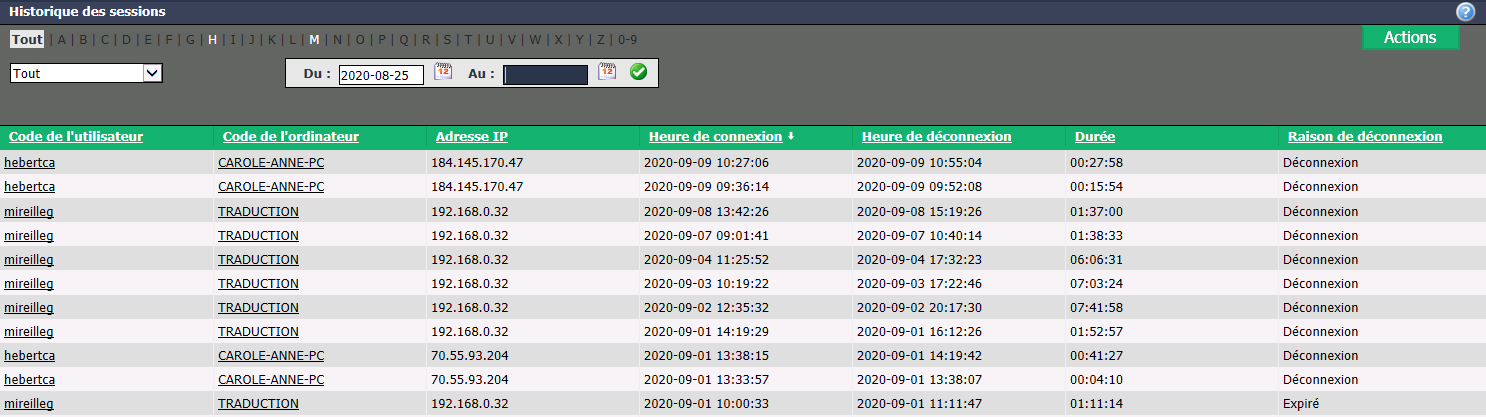
Vous pourrez voir, entres autres, l’Heure de connexion , l’Heure****de déconnexion ainsi que la Raison de déconnexion des utilisateurs.
Vous pouvez filtrer les sessions par les types suivants :
"Tout" : Tous les types de sessions.
"Attaque" : Il y a eu une tentative de violation de la sécurité des données.
"Session expirée" : Pour des raisons de sécurité, suite à une inactivité de 3 heures, la session d’un utilisateur a expiré.
"Double connexion" : L’utilisateur a plus d’une session ouverte en même temps.
"Déconnexion normale" : L’utilisateur a utilisé le X en haut à droite de la page pour fermer sa session.
"Compte bloqué" : L’utilisateur a tenté de se connecter trois fois avec un mot de passe incorrect.
"Compte inactif" : Dans le profil de l’utilisateur, la case Actif a été décochée.
"Utilisateur invalide" : L’utilisateur a tenté de se connecter une ou deux fois avec un mot de passe incorrect.
Vous pouvez aussi filtrer les sessions par date en inscrivant les dates désirées dans les champs Du et Au.
Vous pouvez afficher les informations d’un utilisateur en cliquant sur son Code de l’utilisateur. Pour plus d’informations, voir l’article Ajouter/Modifier un utilisateur.
Vous pouvez afficher les informations d’un ordinateur en cliquant sur son Code de l’ordinateur. Pour plus d’informations, voir l’article Liste des ordinateurs (389).
Si vous désirez obtenir la liste en format Excel, cliquez sur Actions >> Icône Excel. Cliquez sur Ouvrir ou Enregistrer.