

Français
Tableau de facturation d’un courtier
Il est possible de facturer automatiquement des charges (p. ex. frais mensuels, cotisations annuelles) à un courtier sur une base périodique. À partir de la table de facturation du courtier, vous avez la possibilité d’ajouter des charges (manuellement ou en les copiant à partir d’un autre courtier), de modifier des charges existantes et de refacturer des charges.
- À partir du profil d’un courtier, cliquez sur Actions >> Tableau de facturation.
Section "Copier les charges"
Lorsqu’il y a un nouveau courtier qui a les mêmes charges qu’un autre courtier existant, vous pouvez copier les charges de ce dernier. Cela vous permettra d’économiser beaucoup de temps au lieu d’entrer les charges manuellement.
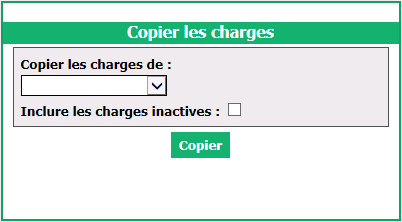
Dans le champ Copier les charges de, vous pouvez sélectionner, à partir de la liste déroulante, le courtier de qui vous voulez copier les charges.
Vous avez le choix d’Inclure les charges inactives ou non de ce courtier.
Cliquez sur Copier et les charges apparaîtront dans le tableau de facturation.
Section des charges actives
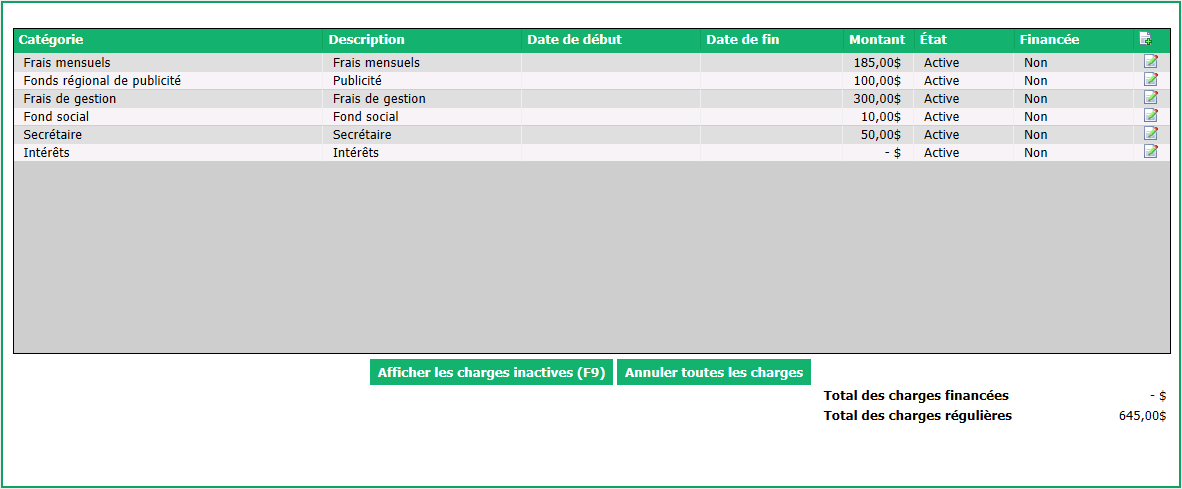
Au besoin, vous pouvez Afficher les charges inactives et Annuler toutes les charges.
Toutes ces charges seront automatiquement facturées lors de votre facturation mensuelle.
Ajouter une charge manuellement :
- Cliquez sur l’icône Fiche avec un +.
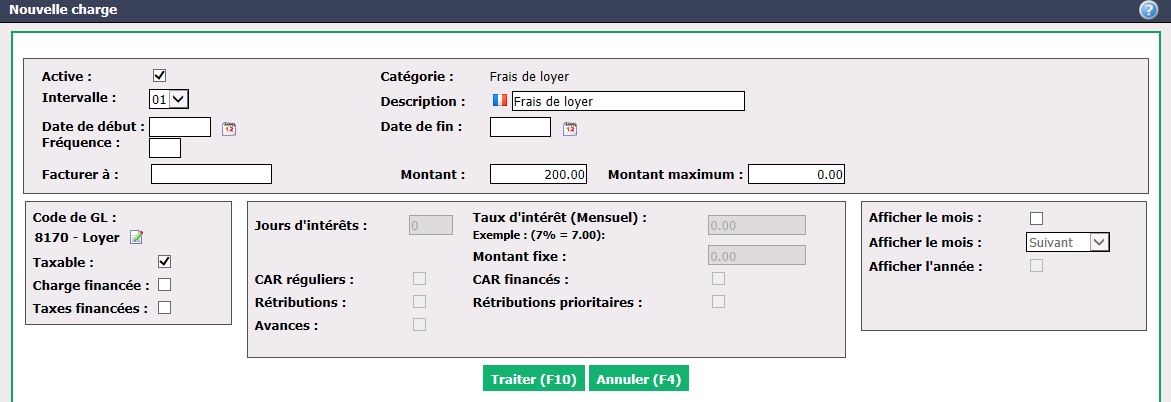
Active sera cochée lorsque la charge est active. Pour désactiver une charge, décochez cette case.
Sélectionnez une Catégorie de facturation à partir de la liste déroulante et la Description (qui apparaîtra sur la facture) s’inscrira automatiquement. Au besoin, vous pouvez modifier manuellement cette description. Pour plus d’informations, voir l’article Ajouter/Modifier une catégorie de facturation.
Dans le cas de la Catégorie "Intérêts", vous pouvez inscrire le nombre de Jours d’intérêts (après combien de jours, pour une facture impayée, les intérêts commencent à être chargés) et le Taux d’intérêts (Mensuel) ou un Montant fixe. Vous pouvez aussi indiquer si les intérêts s’appliquent aux CAR réguliers , CAR financés , Rétributions , Rétributions prioritaires et/ou Avances.
Selon la catégorie sélectionnée, le Code de GL qui a déjà été attribué à cette catégorie apparaîtra automatiquement. Au besoin, vous pouvez le modifier manuellement en cliquant sur l’icône Fiche avec un crayon

qui se trouve à sa droite.
Sélectionnez l’Intervalle désiré pour cette charge (charge facturée à tous les 1 à 12 mois).
Vous pouvez inscrire la Date de début de la facturation et la Fréquence (le nombre de fois que la charge s’appliquera, après quoi la charge cessera d’être calculée). La Date de fin sera automatiquement calculée. Vous pouvez aussi laisser le champ Fréquence vide et entrer manuellement la Date de fin.
Facturer à : Dans le cas d’une gratuité, sélectionnez le courtier (refacturation à un autre courtier) ou le compte de GL (refacturation à l’agence) approprié.
Inscrivez le Montant de la charge et indiquez s’il est Taxable.
Montant maximum : Vous permet de facturer ces charges jusqu’à un montant où elles ne seront plus calculées.
Les charges d’un courtier peuvent être financées par ses rétributions. (Pour plus d’informations, voir l’article Comment configurer un financement.)
- Charge financée : Cochez cette case si le montant avant taxes de la charge est financée.
- Taxes financées : Cochez cette case si le montant total de la charge est financée.
Si vous cochez Afficher le mois , sélectionnez quel mois sera affiché sur la facture :
- "Précédent" : Par exemple, si la facturation est faite en date du 1er mai pour le mois d’avril.
- "Courant" : Par exemple, si la facturation est faite en date du 1er juin pour le mois de juin.
- "Suivant" : Par exemple, si la facturation est faite en date du 1er mai pour le mois de juin.
Cliquez sur Traiter pour ajouter cette charge au tableau de facturation.
Modifier une charge :
- Vous pouvez modifier une charge existante en cliquant sur l’icône Fiche avec un crayon
qui se trouve à la droite de la charge désirée.
- Effectuez les changements et cliquez sur Traiter pour les enregistrer.
NOTE : Lorsque vous annulez une charge en décochant la case Active , la charge ne disparaîtra pas complètement du tableau ; elle sera maintenant affichée dans les charges inactives.
Section des coûts variables et des fournitures
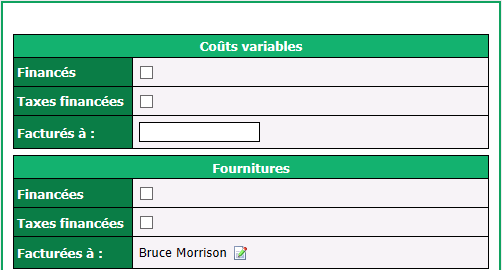
Refacturation :
Facturé(e)s à : Vous permet de refacturer les coûts variables ou les fournitures directement à une autre partie (p. ex. courtier, compte de GL, etc.).
Exemple : Dans le profil d’Amanda, nous avons configuré les fournitures à être facturées à Bruce Morrison (un courtier).
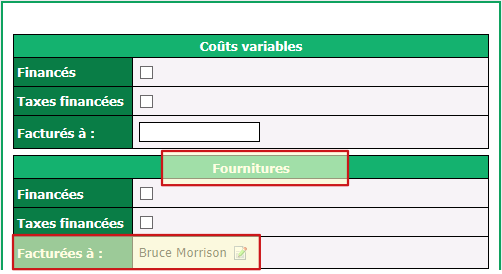
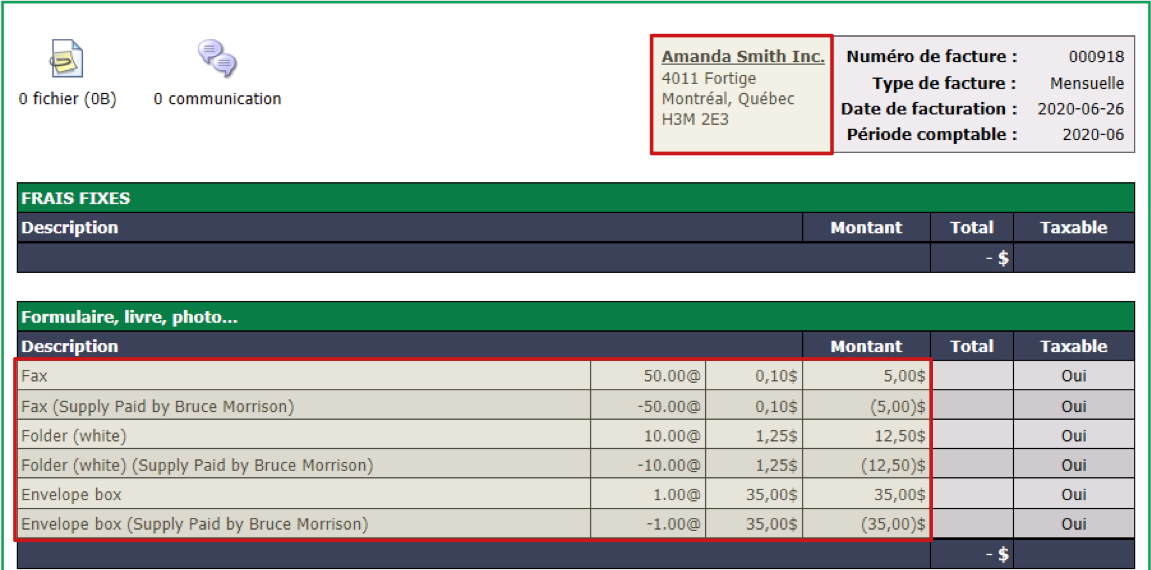
- Amanda a été facturée pour diverses fournitures comme des chemises, des enveloppes et des télécopies.

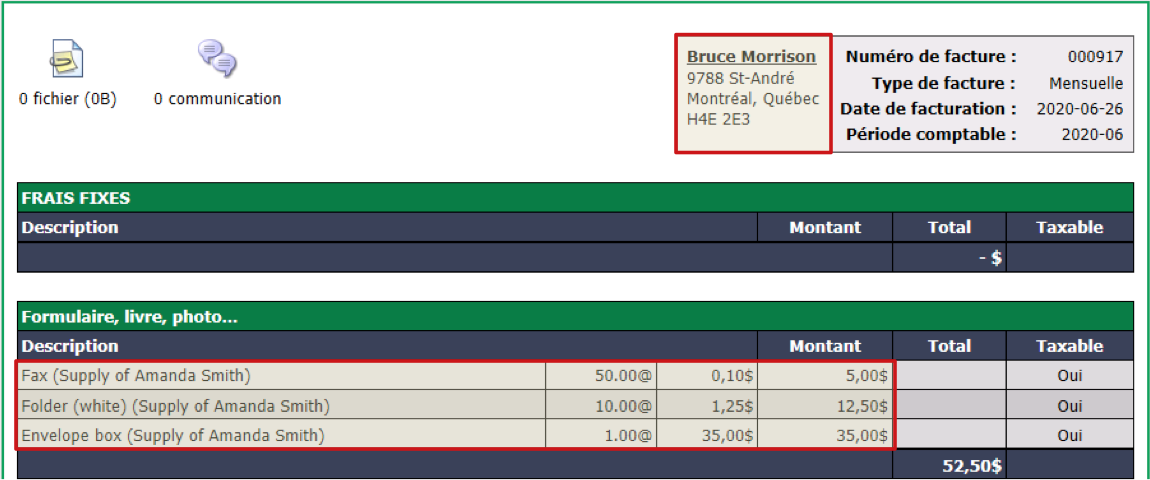
- Quand Amanda recevra sa facture, les charges apparaîtront sur sa facture mais seront automatiquement créditées, avec la note que la fourniture est payée par Bruce Morrison. La facture de Bruce Morrison inclura les charges d’Amanda.
Financement :
- Les coûts variables et les fournitures d’un courtier peuvent être financés par ses rétributions. (Pour plus d’informations, voir l’article Comment configurer un financement.)
- Financé(e)s : Cochez cette case si le montant avant taxes de la charge est financée.
- Taxes financées : Cochez cette case si le montant total de la charge est financée.
Section des intérêts
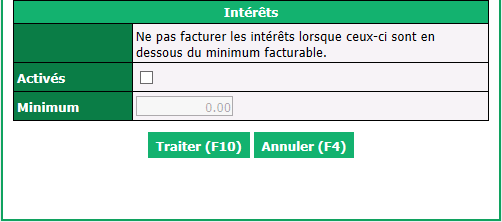
Si votre agence facture des intérêts aux courtiers, vous pouvez cocher la case Activés pour facturer les intérêts uniquement lorsqu’ils sont supérieurs au montant Minimum facturable. Par exemple, si le minimum est fixé à 5.00 $, le système facturera les intérêts uniquement lorsque les intérêts sur la charge sont supérieurs à 5.00 $.
Cliquez sur Traiter.