

Français
Nouveau prélèvement automatique - Général
Le prélèvement automatique est utilisé pour prélever directement un montant d’argent dans le compte bancaire d’un client pour ensuite le déposer automatiquement.
NOTE : Si vous désirez utiliser cette fonction, vous devez contacter le soutien technique.
Avertissement
Dans le profil du client, vous devez cliquer sur Actions >> Modifier le compte bancaire, cochez Prélèvement automatique et entrez les numéros de Transit , Institution et Compte. Pour plus d’informations, voir l’article Compte bancaire d’un client.
À partir du menu Principal >> CAR >> Paiement de factures par rélèvement automatique, ou ;
À partir du menu Principal >> CAR >> Dépôts, cliquez sur Actions >> Nouveau prélèvement automatique.
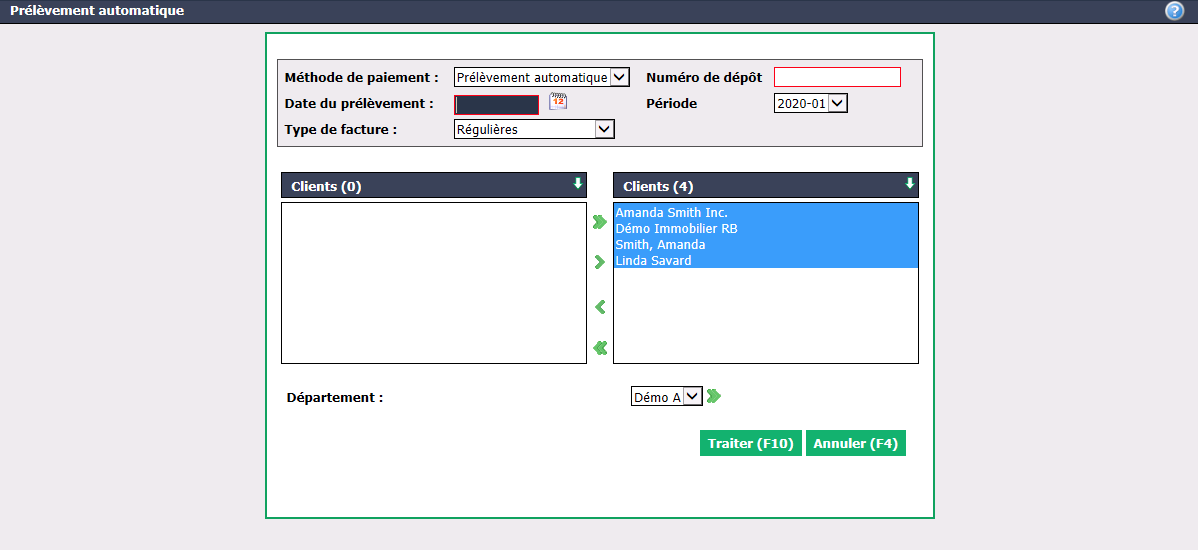
La Méthode de paiement sera "Prélèvement automatique".
Inscrivez un Numéro de dépôt car le système déposera l’argent qui sera prélevé. Suggestion : PA-AAMMJJ qui signifie "Prélèvement Automatique - Date du prélèvement".
Entrez la Date du prélèvement.
Sélectionnez le Type de facture : "Toutes", "Régulières" (par défaut), "Financées".
Par défaut, tous les Clients seront sélectionnés. Si vous voulez en désélectionner, utilisez les flèches vertes. La flèche double permet de désélectionner tous les clients d’un seul clic alors que la flèche simple n’en désélectionne qu’un à la fois.
Vous pouvez double-cliquer sur un client pour le désélectionner au lieu d’utiliser la flèche verte.
Vous pouvez aussi filtrer les clients en sélectionnant le Département désiré, si applicable.
Cliquez sur Traiter.
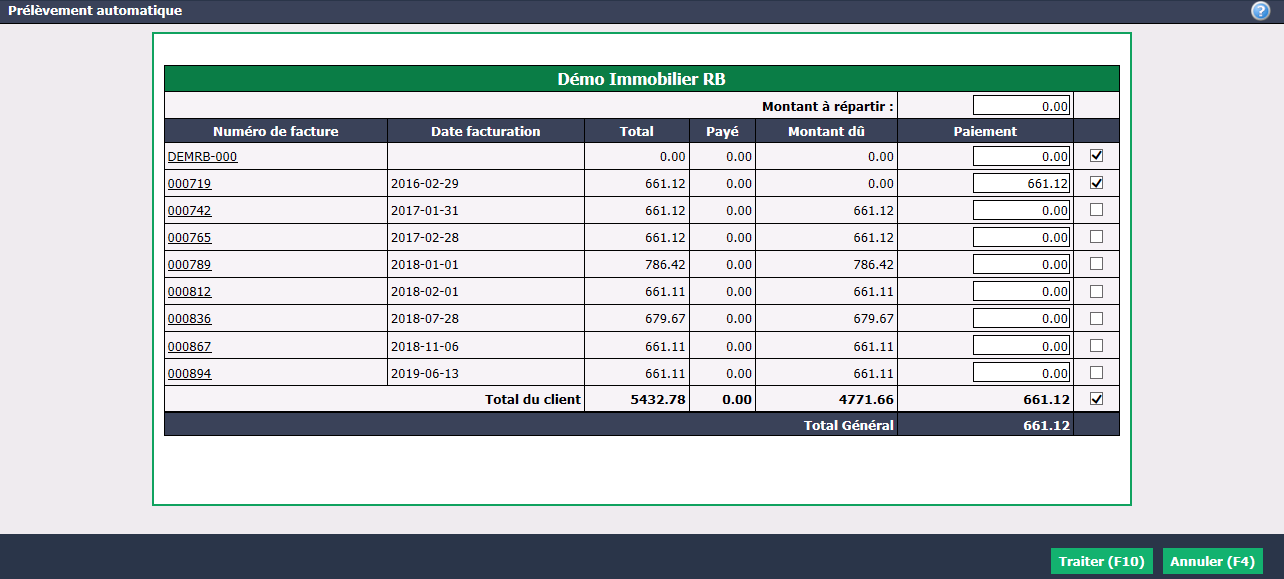
Par défaut, toutes les factures seront sélectionnées, mais vous pouvez en décocher.
Cliquez sur Traiter et le dépôt se fera automatiquement.
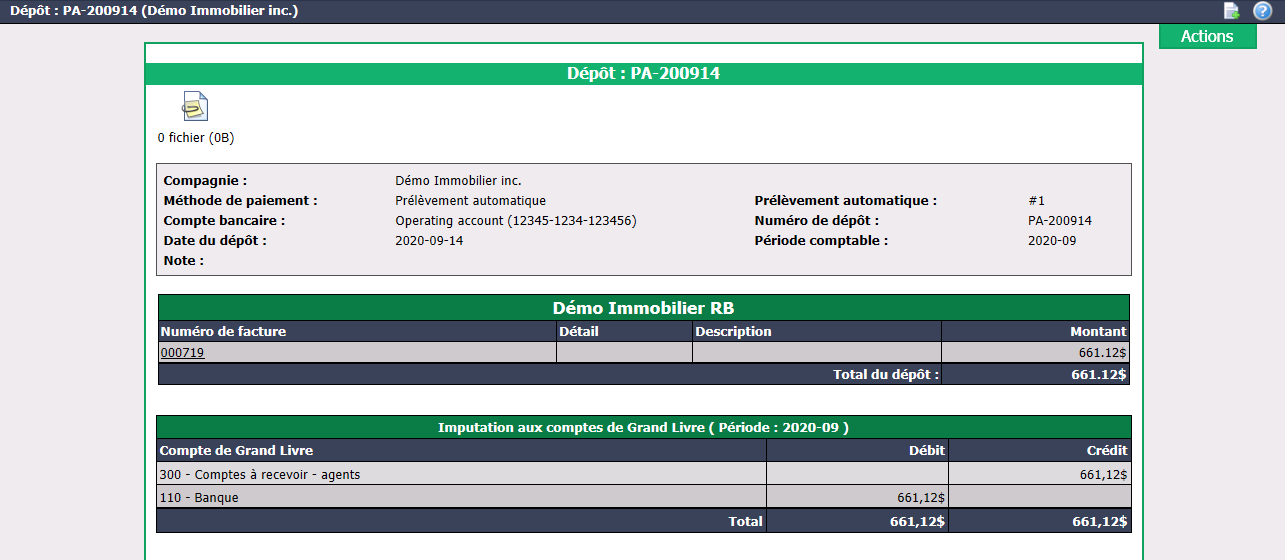
Ce dépôt se retrouvera dans la Liste des dépôts.
Vous pouvez ajouter des documents dans la GED (Gestion électronique des documents) en cliquant sur l’icône Gestion des documents

située dans le haut à gauche de la page. Pour plus d’informations, voir l’article Ajouter des documents dans la GED.
- À partir du menu Actions, vous avez la possibilité de :
- Télécharger le fichier : Cliquez sur Ouvrir ou Enregistrer.
NOTE : Vous devez déposer ce fichier sur le site de votre banque.
* Imprimer le bordereau :
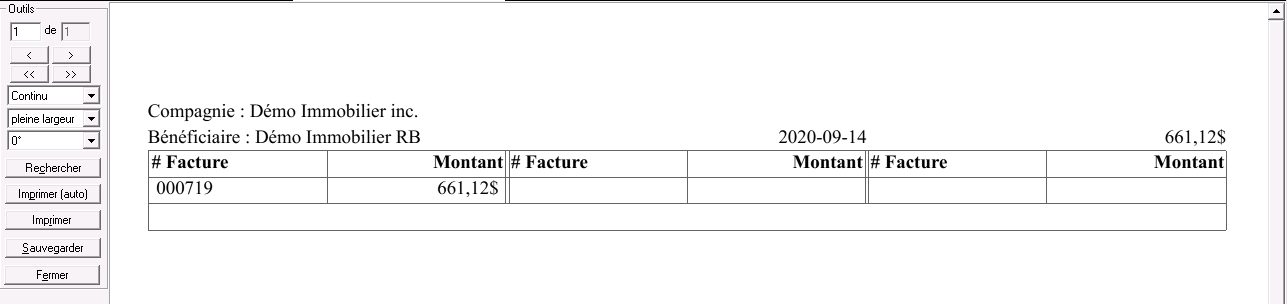
* Envoyer le bordereau selon la préférence : C’est-à-dire selon la méthode d’envoi sélectionnée dans le profil du client ("Impression" ou "Courriel"). Pour plus d’informations, voir l’article [Ajouter/Modifier un client](../configurations/adding-editing-client.md).