Français
Salaires - Paiement de vacances
Lors de la configuration d’un employé, il est possible de choisir d’accumuler le montant des vacances dans une banque de temps au taux sélectionné (exemple : 4%). Lorsque l’employé voudra prendre des vacances, il sera payé à partir de sa banque de temps. Il est possible de payer des vacances à un employé de 2 façons : À partir de la préparation de paie ou à partir de la liste des gains.
Méthode 1 : À partir de la préparation de paie
Pour un employé avec un salaire horaire.
- À partir du Menu principal, cliquez sur l’icône Enveloppe d’argent

ou Salaires >> Préparations de paie, cliquez sur Actions >> Nouvelle préparation de paie.
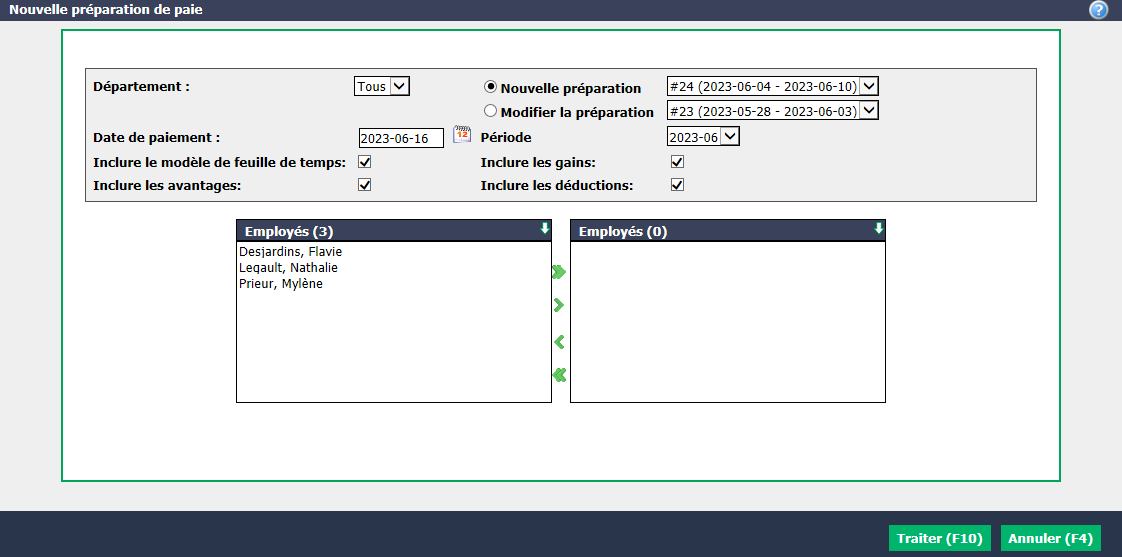
Entrez la Date de paiement.
Cochez Nouvelle préparation et sélectionnez l’intervalle désiré.
Inscrivez la Date de paiement. La Période sera automatiquement entrée en fonction de la date de paiement entrée.
Avertissement
Veuillez vous assurer que la date entrée est la même que la période comptable sélectionnée.
- Sélectionnez les Employés désirés à l’aide des flèches vertes. La flèche double permet de sélectionner tous les employés d’un seul clic alors que la flèche simple n’en sélectionne qu’un à la fois.
Vous pouvez double-cliquer sur un employé pour le sélectionner au lieu d’utiliser la flèche verte.
- Cliquez sur Traiter et un tableau de préparation de paie apparaîtra.
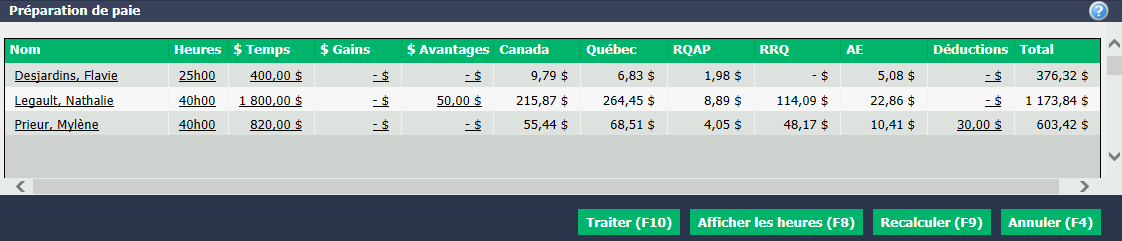
- Cliquez sur le nombre d’Heures de l’employé qui a pris des vacances.
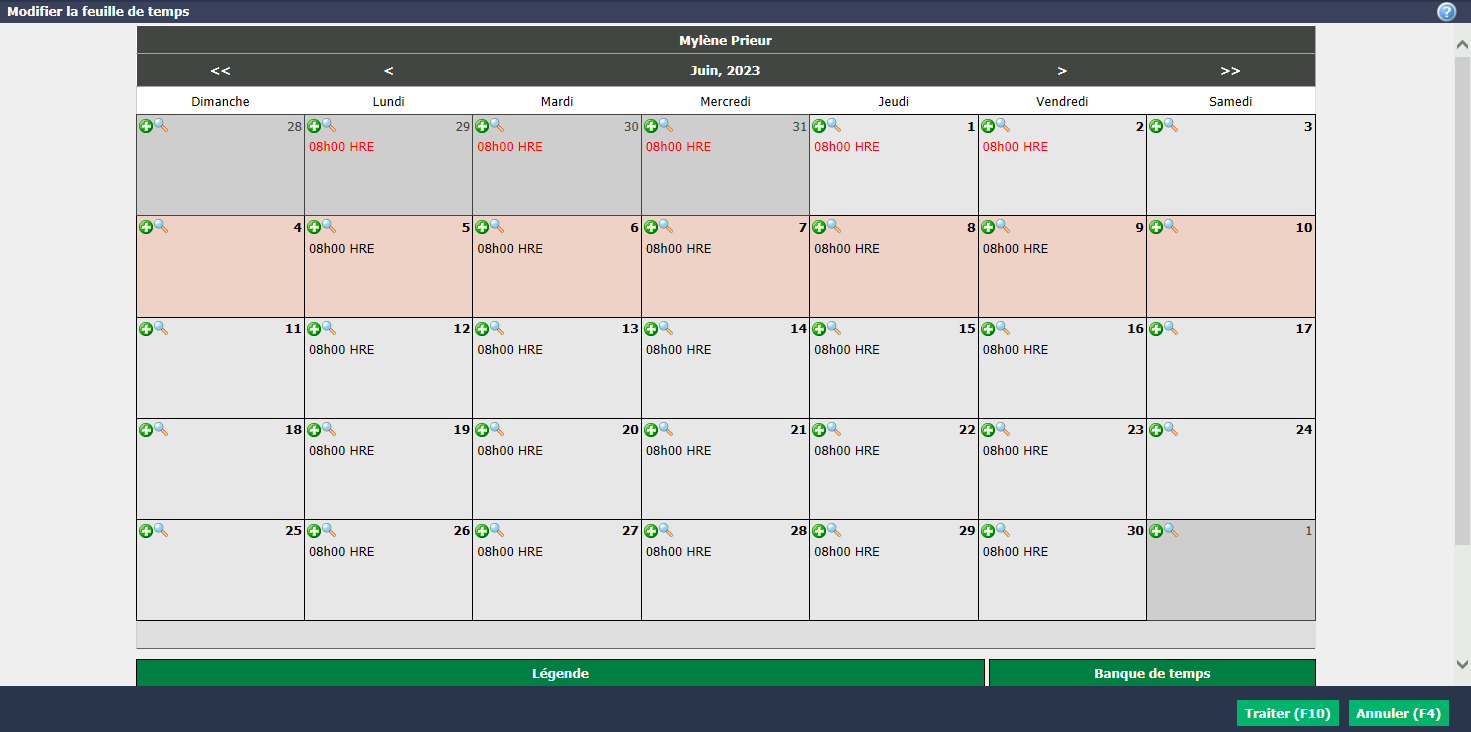
- Dans la case de la journée désirée, cliquez sur le + vert.
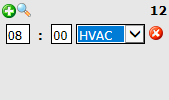
Indiquez le nombre d’heures désiré et sélectionnez "HVAC".
Cliquez sur Traiter.
Cliquez sur Recalculer.
Cliquez sur Traiter et cette fenêtre apparaîtra :
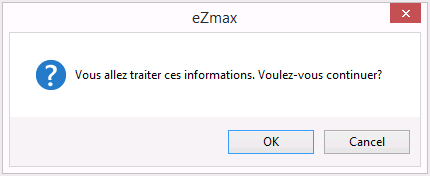
Cliquez sur OK si vous êtes certain de vos informations et les paies seront préparées.
Dans la banque de temps de l’employé, le nombre d’heures de vacances sera réduit.
Méthode 2 - À partir de la liste des gains
Pour un employé avec un salaire fixe.
- À partir de la fiche de l’employé, cliquez sur Actions >> Modifier la liste des gains.
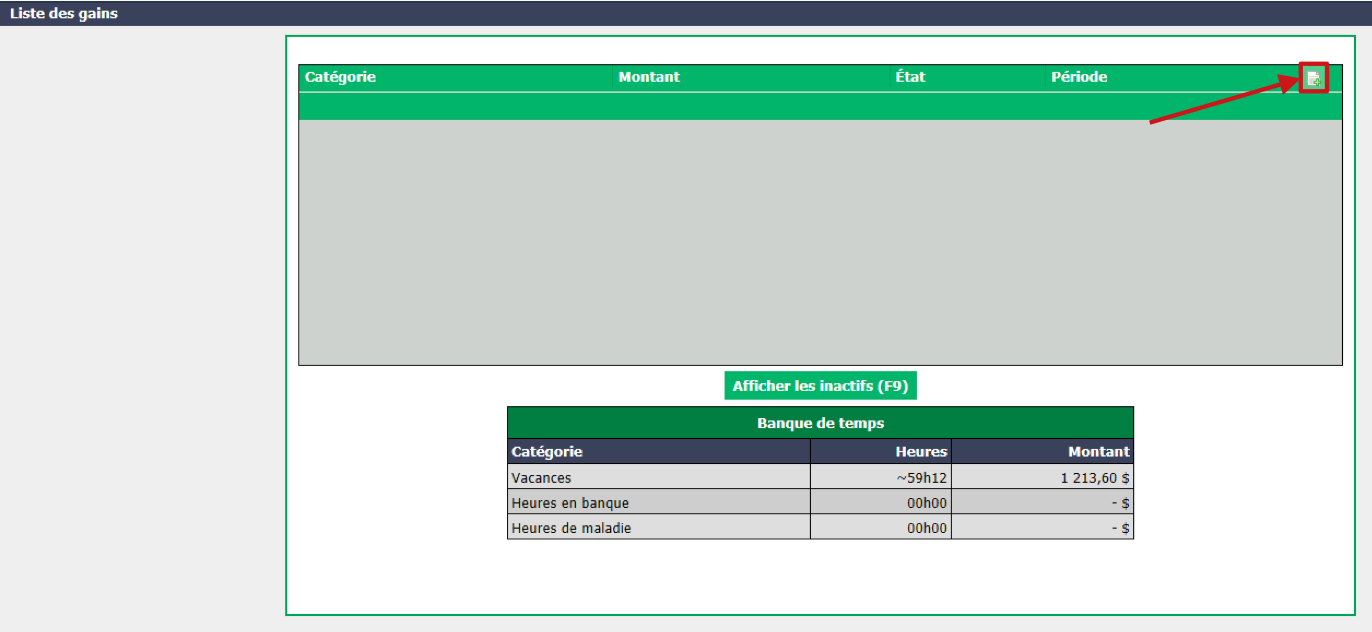
- Cliquez sur l’icône Fiche avec un + en haut à droite pour ajouter un gain.
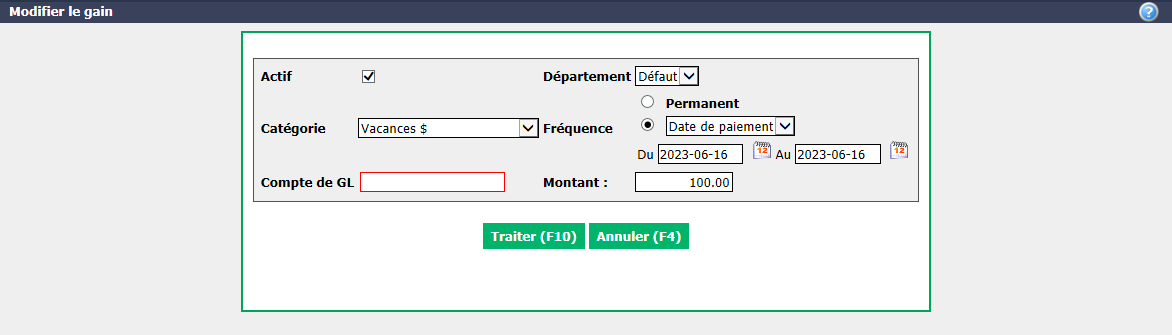
Catégorie : "Vacances $".
Compte de GL : "Salaires".
Fréquence : Sélectionnez "Date de paiement" et entrez la date à laquelle vous payez les vacances dans les champs Du et Au.
Montant : Entrez le montant à payer (selon le montant indiqué dans la banque de temps de l’employé).
Cliquez sur Traiter.
Préparez une paie comme indiqué dans la méthode 1.
Le montant de vacances apparaîtra dans la colonne $ Gains.

Rapport de vacances
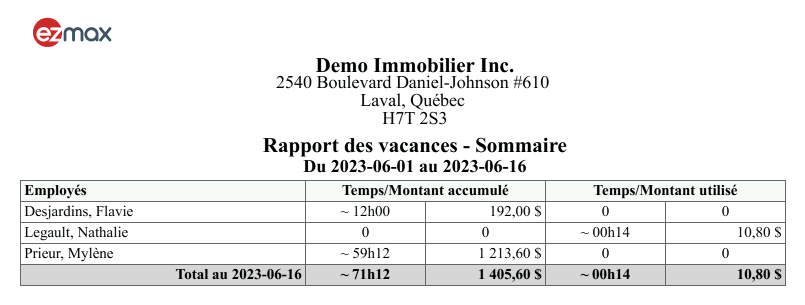
Il est possible de produire un rapport qui affiche le temps et le montant (accumulé, utilisé, cumulatif) de vacances pour un employé sélectionné dans un intervalle de dates spécifique.
- À partir du Menu principal >> Rapports >> Rapports salaires >> Rapport des vacances.
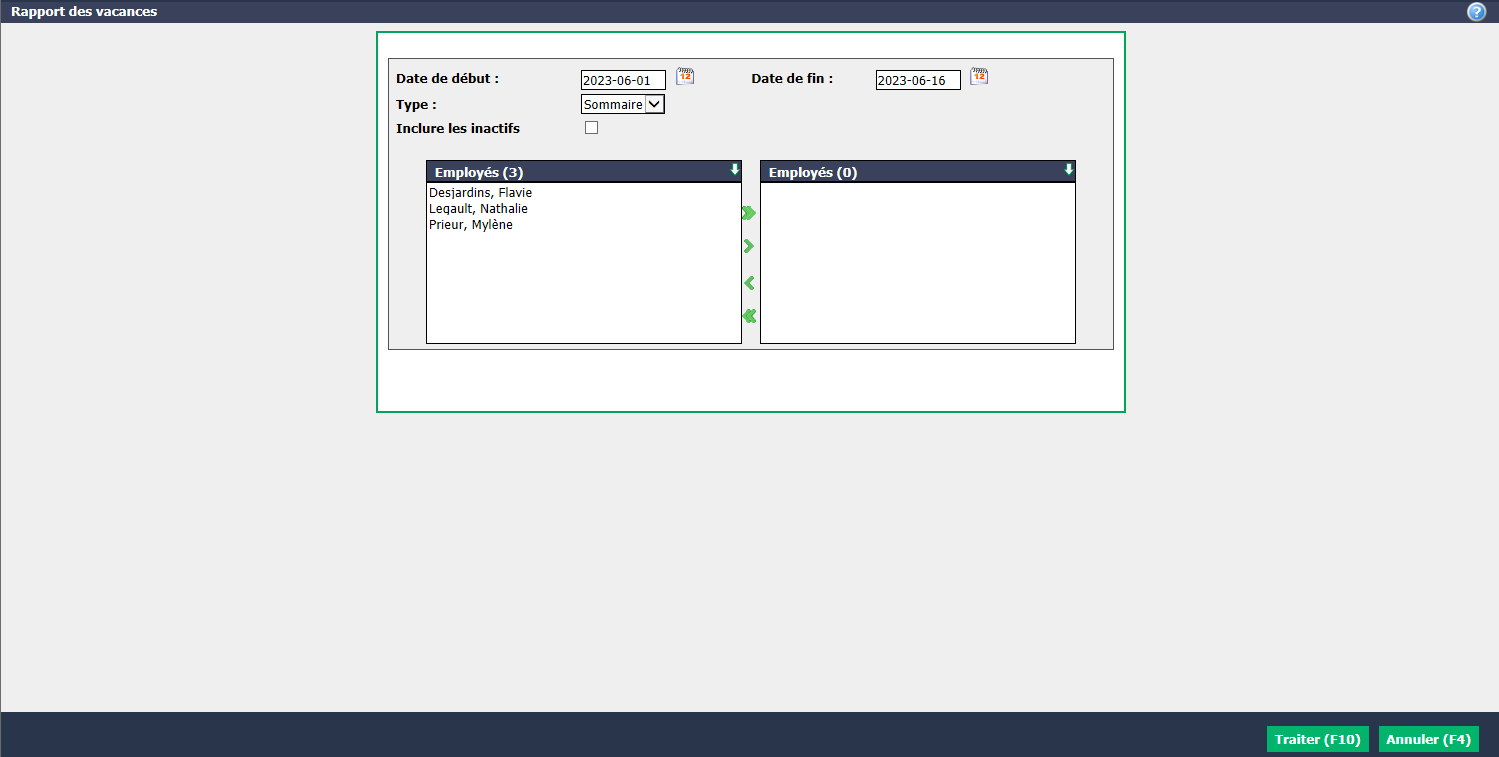
Entrez les dates désirées et sélectionnez leType** de rapport désiré (sommaire ou détaillé).**
Sélectionnez les Employés désirés à l’aide des flèches vertes. La flèche double permet de sélectionner tous les employés d’un seul clic alors que la flèche simple n’en sélectionne qu’un à la fois.
Vous pouvez double-cliquer sur un employé pour le sélectionner au lieu d’utiliser la flèche verte.
- Cliquez sur Traiter.