

Français
Nouvel achat - Immobilier
Afin de visualiser l’historique complet des factures saisies et payées par eZmax, elles devront être inscrites via l’icône Panier (Nouvel achat).
- À partir du Menu principal, cliquez sur l’icône Panier

.
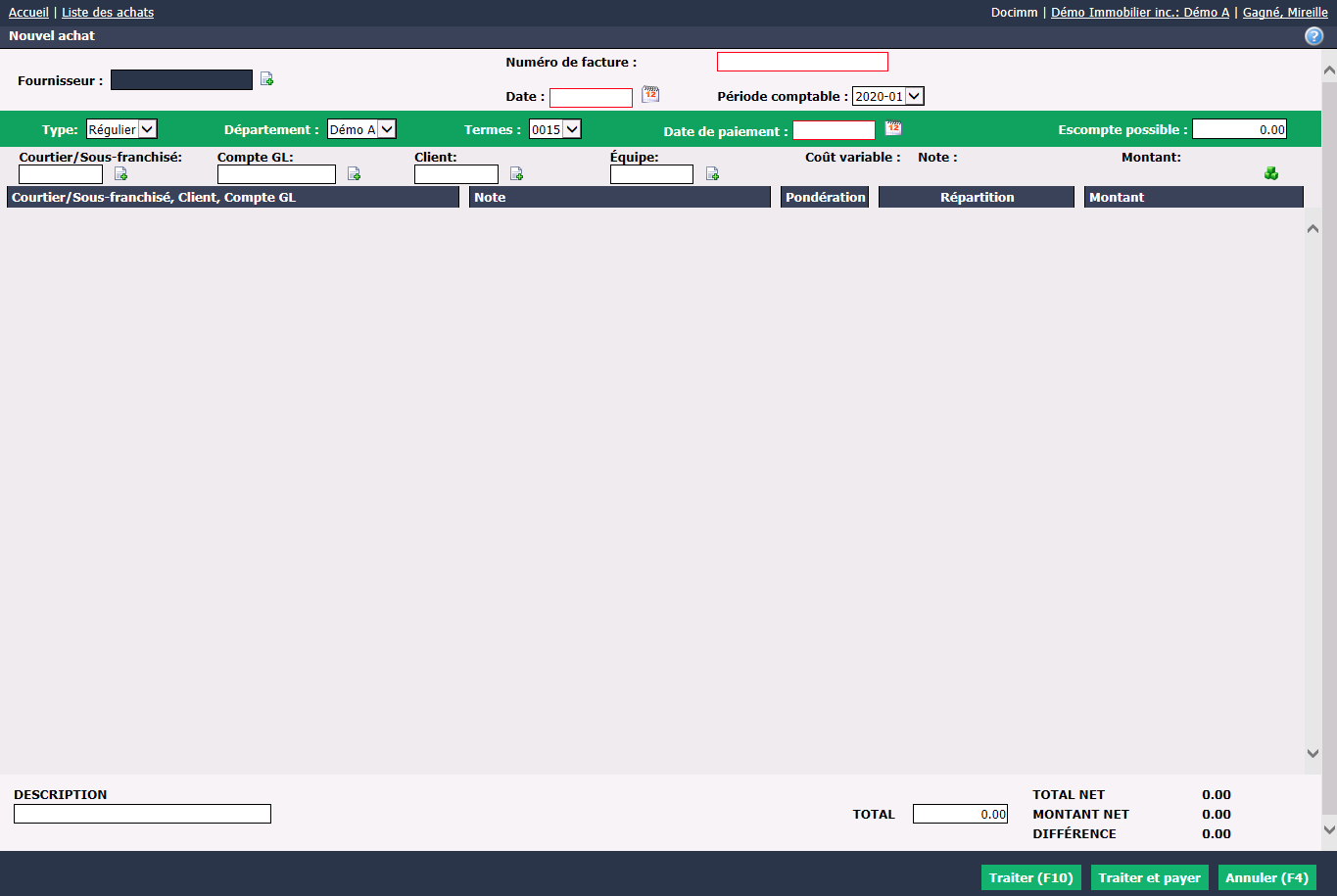
Nous vous recommandons d’utiliser la touche TAB de votre clavier pour vous déplacer d’un champ à l’autre.
Entrez le nom du fournisseur dans le champ Fournisseur. (L’icône Fiche avec un + à droite du champ sert à ajouter un nouveau fournisseur dans le système. Pour plus d’informations, voir l’article Ajouter/Modifier un fournisseur.)
Assurez-vous d’entrer le Numéro de facture et la Date de facturation de l’achat que vous voulez inscrire. La Période comptable sera automatiquement entrée en fonction de la date de facturation entrée.
Avertissement
Veuillez vous assurer que la date entrée est la même que la période comptable sélectionnée.
- Dans le champ Période comptable , appuyez sur la touche TAB de votre clavier pour vous déplacer directement au champ Total (dans le bas de l’écran) et entrez le montant total de la facture.
NOTE : eZmax calculera automatiquement les taxes, mais si elles sont différentes de votre facture, vous pouvez entrer le montant directement dans le champ approprié des taxes.
Le champ Compte de GL sera automatiquement rempli en fonction des préférences configurées dans le profil du fournisseur, mais il peut être modifié manuellement. Dans ce champ, appuyez sur la touche TAB de votre clavier et eZmax remplira automatiquement le champ Montant avant taxes.
Cliquez sur l’icône + vert.
Pour répartir l’achat dans plusieurs comptes de GL, entrez le montant approprié pour le premier compte de GL (avant taxes) dans le champ Montant , cliquez sur l’icône + vert et répétez le processus pour tous les comptes de GL applicables.
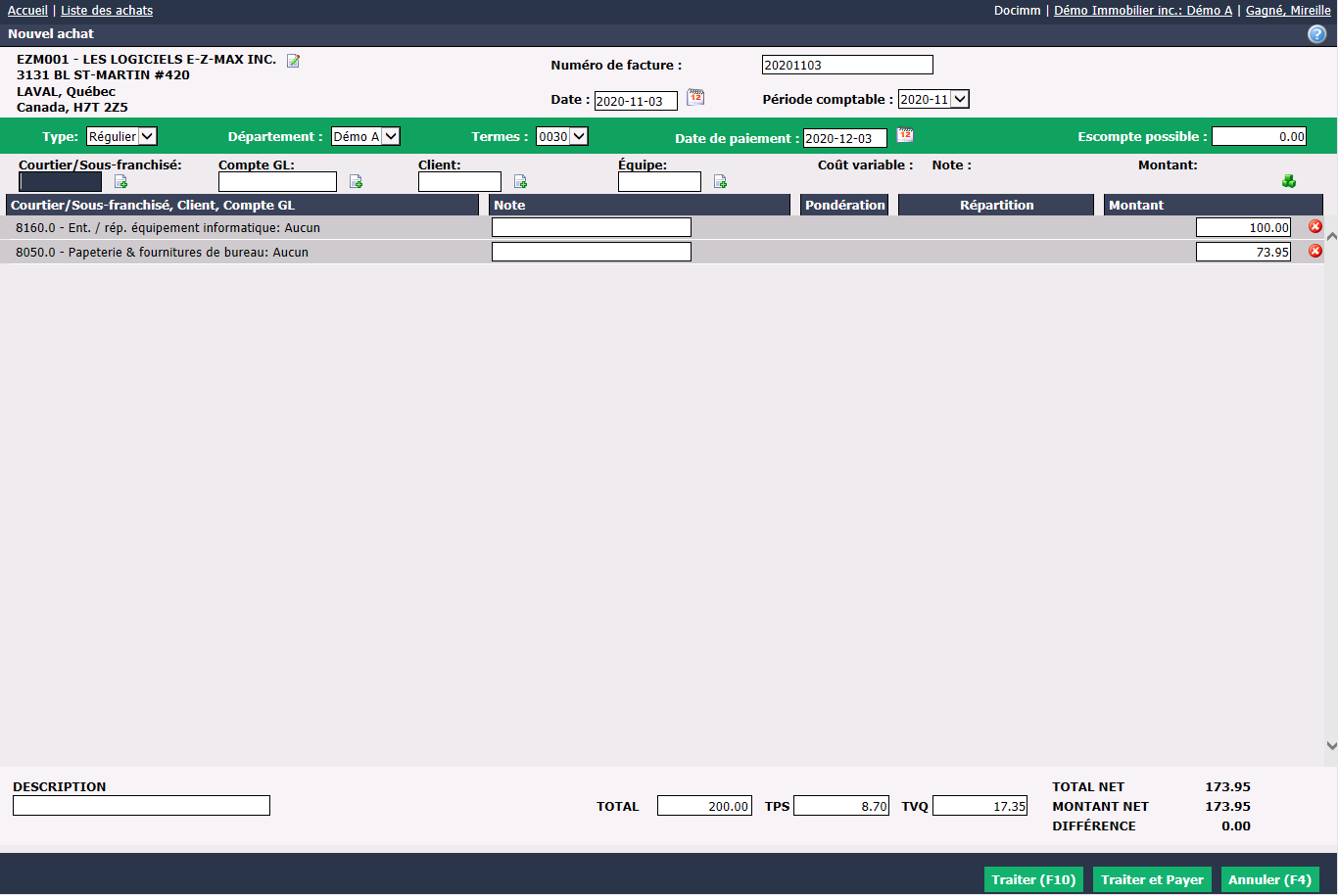
Avertissement
À la fin du processus, la Différence doit être à 0.00$.
Vous pouvez ajouter une Note qui apparaîtra sur la page des informations de l’achat.
Cliquez sur Traiter pour payer plus tard ou Traiter et Payer pour accéder à la fenêtre de paiement et payer la facture immédiatement.
Si vous sélectionnez Traiter et Payer , il vous sera demandé de confirmer la méthode de paiement et la fenêtre de préparation de paiement s’affichera.