Français
Documents requis dans une transaction
- Pour accéder aux documents requis dans une transaction, vous devez aller à la section "Informations de l’inscription" ou "Vente non notariée".
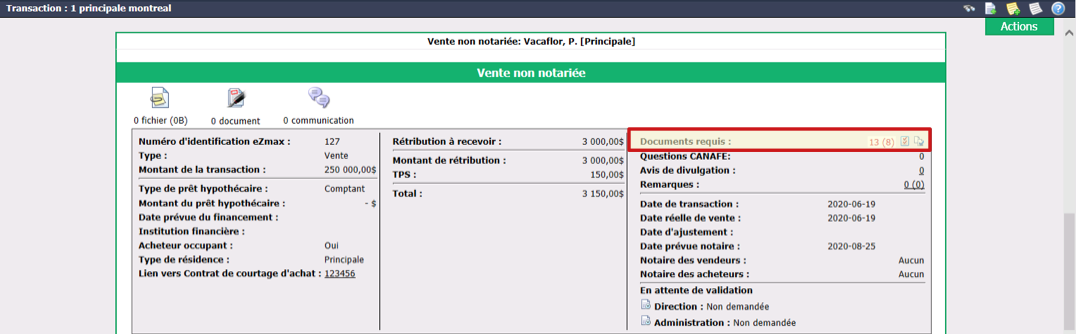
- Si vous êtes dans la section de la transaction "Vente non notariée", le nombre en rouge vous indique le nombre de documents requis dans la vente et le nombre entre parenthèses vous indique le nombre de documents requis dans l’inscription. C’est l’inverse si vous êtes dans la section "Informations de l’inscription". Dans l’exemple ci-dessous, 3 documents sont requis dans la vente et 8 documents sont requis dans l’inscription.
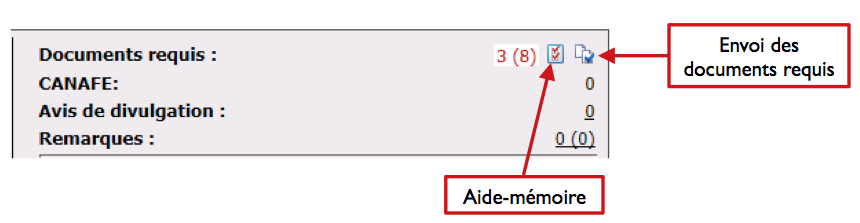
Envoi des documents requis et Aide-mémoire
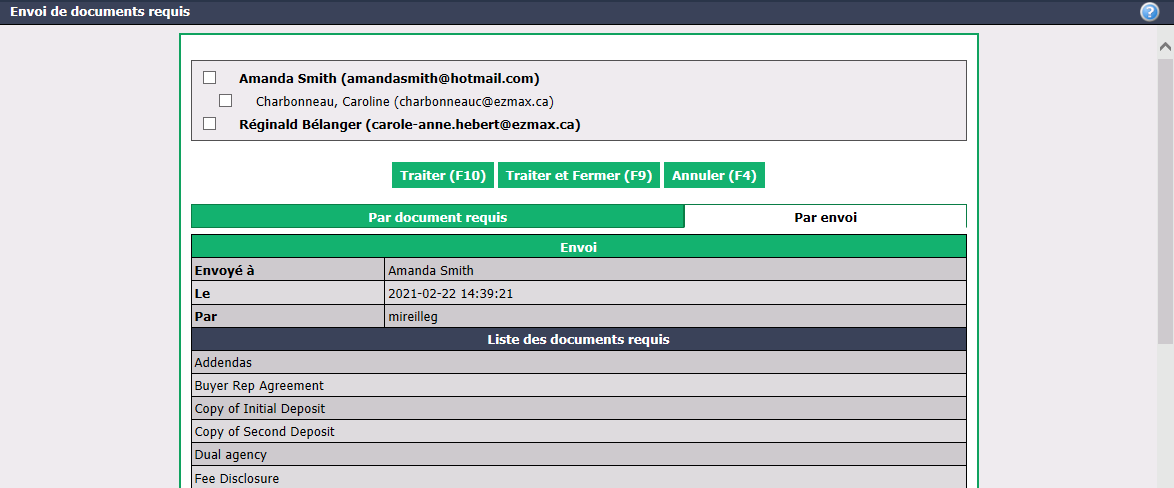
- Pour envoyer une notification de documents requis aux courtiers, cliquez sur l’icône Envoi des documents requis.
NOTE : L’envoi automatique d’un rappel pour les documents requis par transaction peut être programmé dans les configurations. À partir du menu Principal >> Config. >> Liste des configurations par département. Cliquez sur le Département désiré. Dans l’onglet "Envoi automatique des rapports", sélectionnez la Fréquence des envois et les Paramètres généraux , puis cliquez sur Traiter.
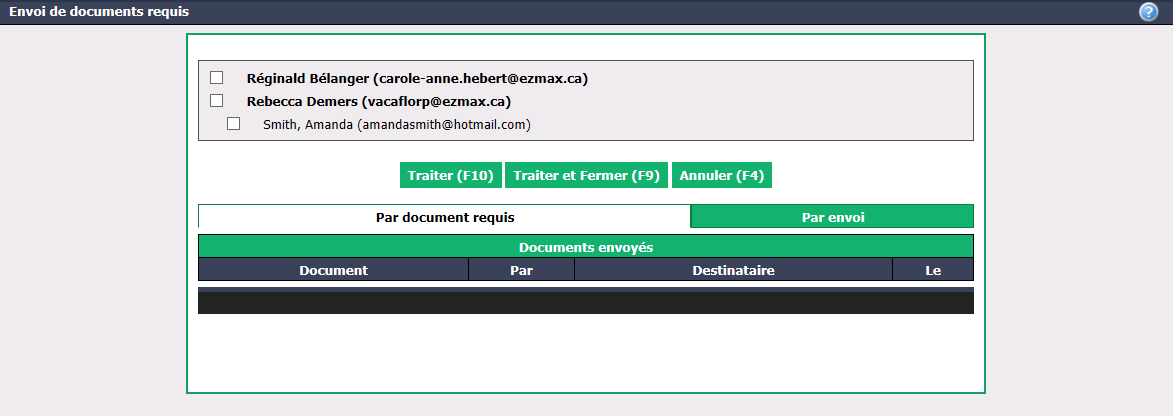
Sélectionnez les personnes que vous voulez notifier par courriel.
Cliquez sur Traiter ou Traiter et Fermer.
Le système gardera une trace de toutes les notifications envoyées aux courtiers dans les onglets "Par document requis" et "Par envoi".
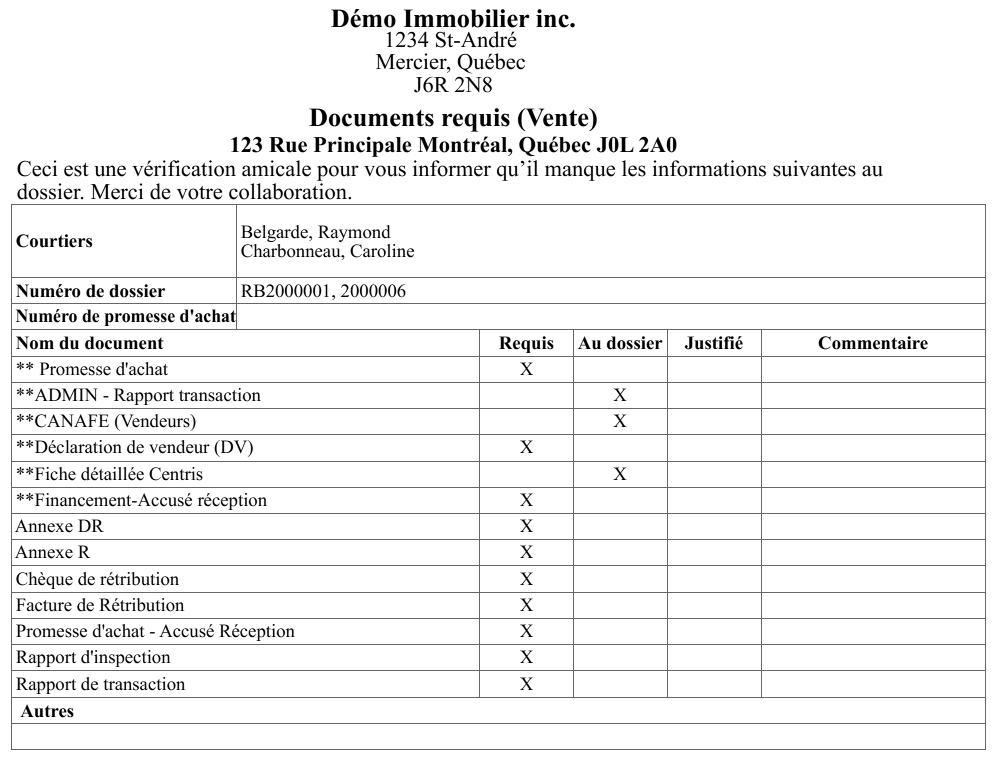
- Les courtiers recevront un rappel sous le même format que l’aide-mémoire PDF dans le dossier.
Liste des documents
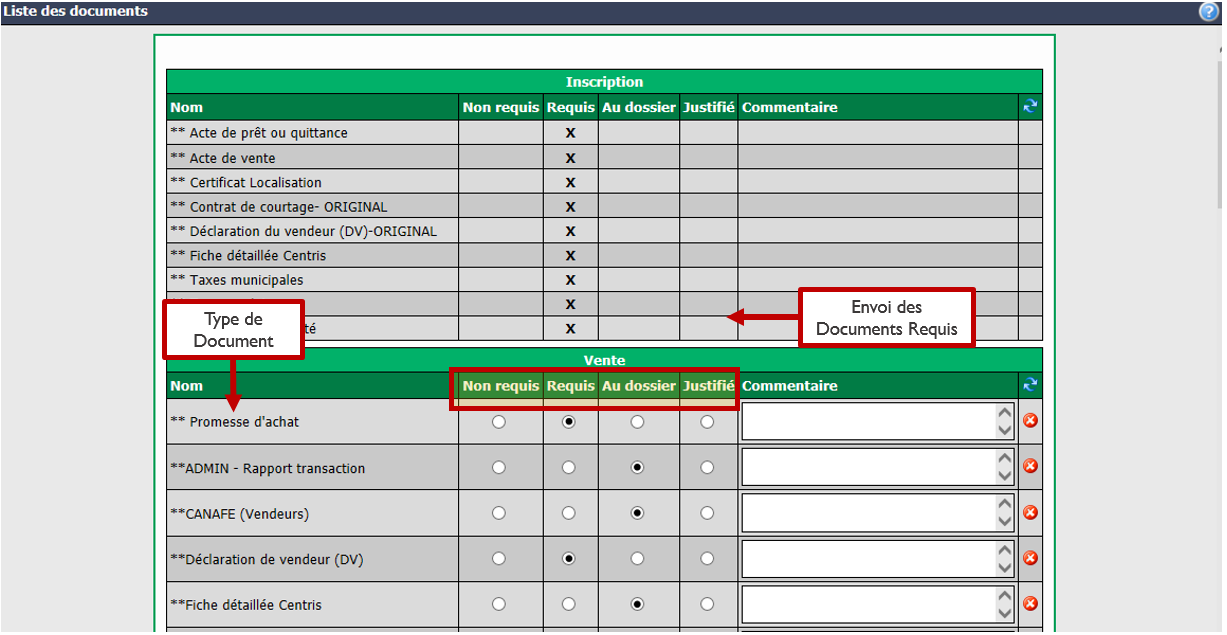
Lorsque vous cliquez sur un nombre, vous accédez à la liste de tous les documents dans le dossier.
Les documents requis dans l’inscription sont affichés en premier et tous les documents dans la vente sont affichés en deuxième.
Chacun des documents aura l’un des statuts suivants :
- Non requis
- Requis
- Au dossier
- Justifié
Vous avez également la possibilité d’écrire un Commentaire à côté d’un document. Lorsque le courtier sera informé des documents requis, le commentaire sera affiché.
Si vous voulez modifier le statut d’un document (par exemple, un document est maintenant requis dans le dossier), il vous suffit de cliquer sur le bouton radio pour sélectionner le statut désiré.