

Français
Passer à un compte eZsign pro - Les avantages
Passer à un compte eZsign pro - Les avantages
Cet article présente certains des avantages d’eZsign pro lors de la création d’un dossier eZsign.
Consulter son abonnement dans eZsign
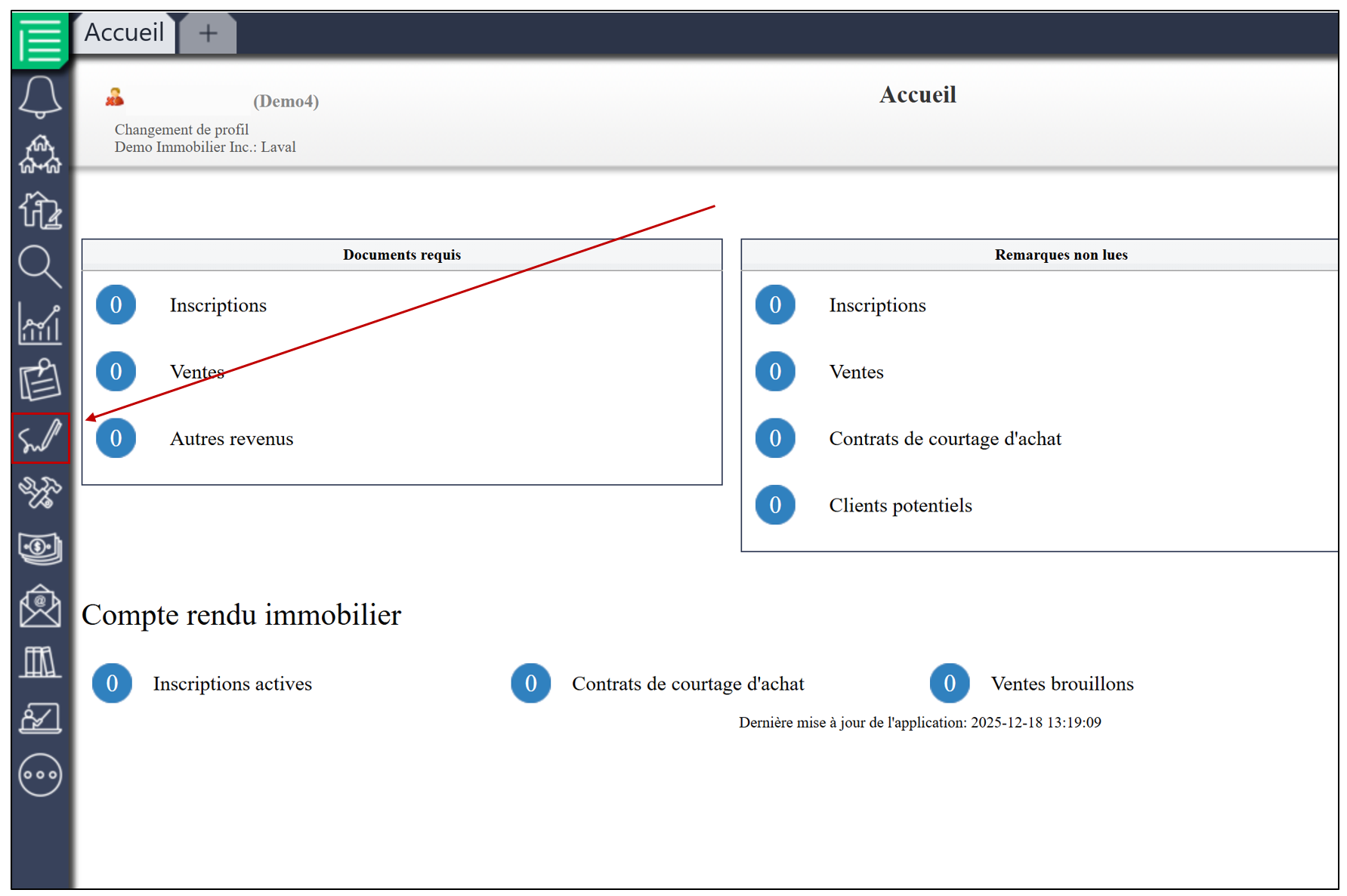
- À partir de votre menu d’accueil dans eZmax, cliquez sur l’icone

pour accéder à eZsign.
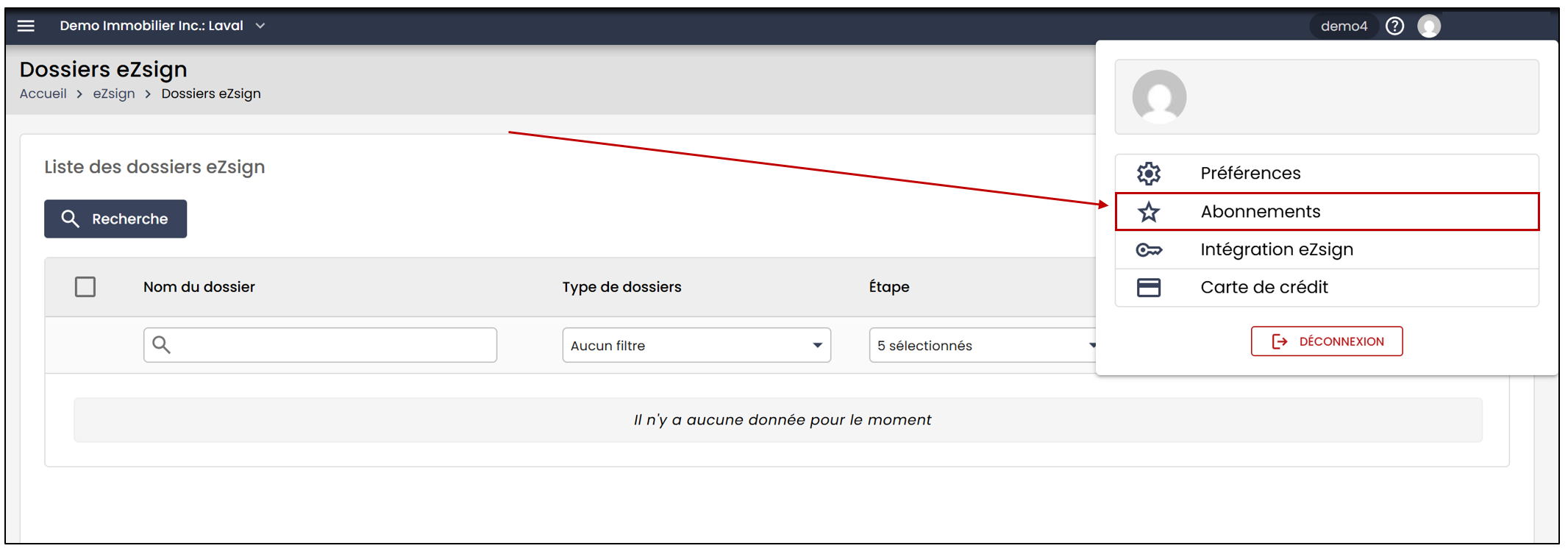
- Pour consulter votre abonnement, cliquez sur votre image de profil, puis sur Abonnements.
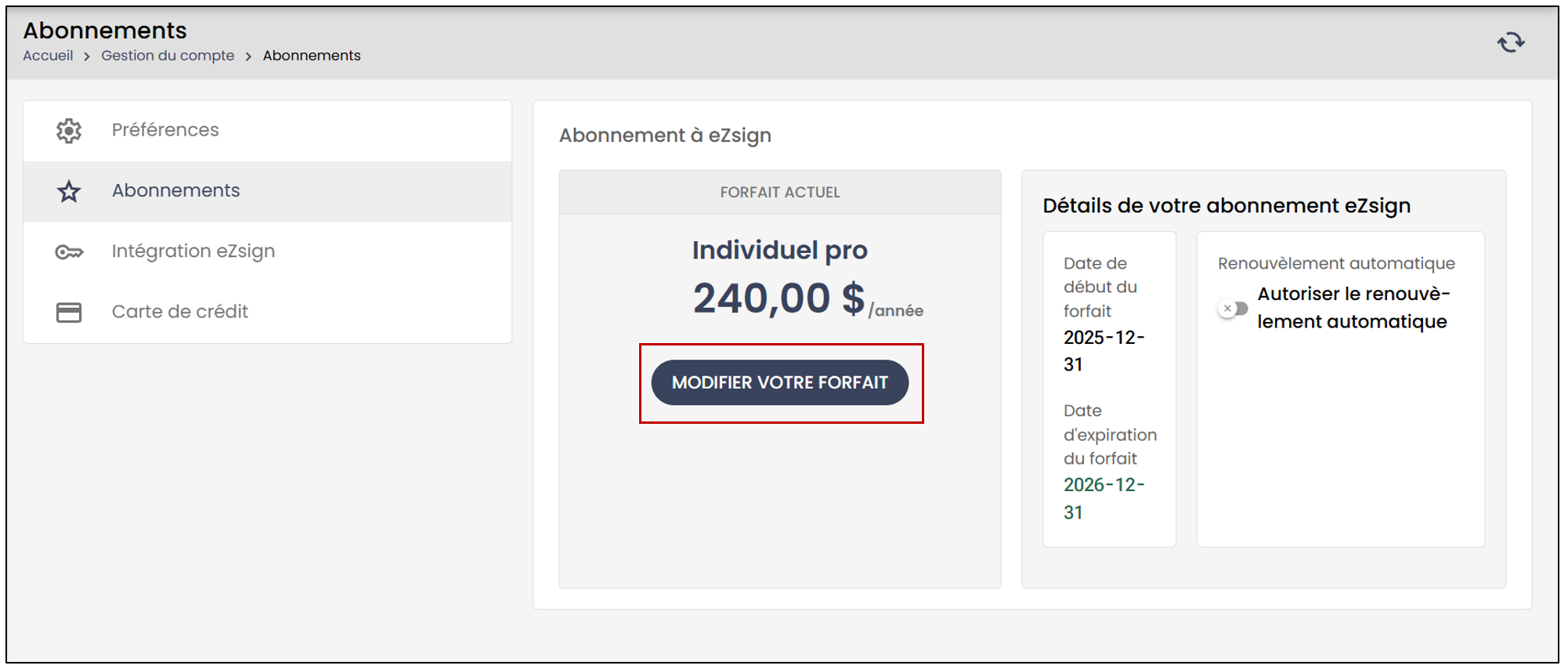
- Pour consulter les forfaits disponibles, cliquez sur Modifier votre forfait.
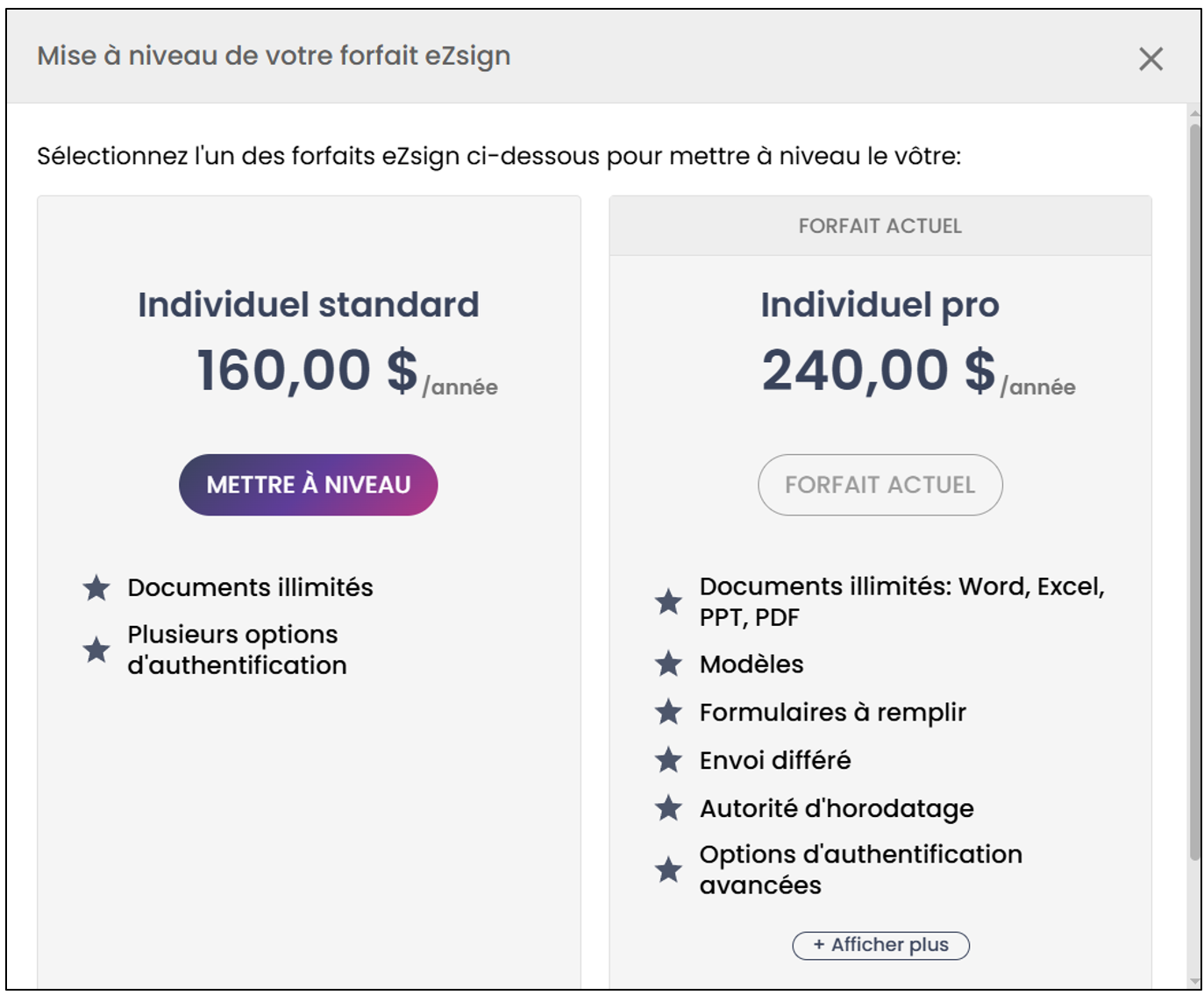
- Si vous souhaitez passer du compte standard au compte pro, cliquez sur Mettre à niveau.
Champ de date
L’un des avantages d’eZsign pro lors de la création d’un dossier eZsign est la modification du champ de date associé avec un champ de signature.
Lors de l’ajout d’un champ de signature, la date apparait encadrée d’un pointillé.
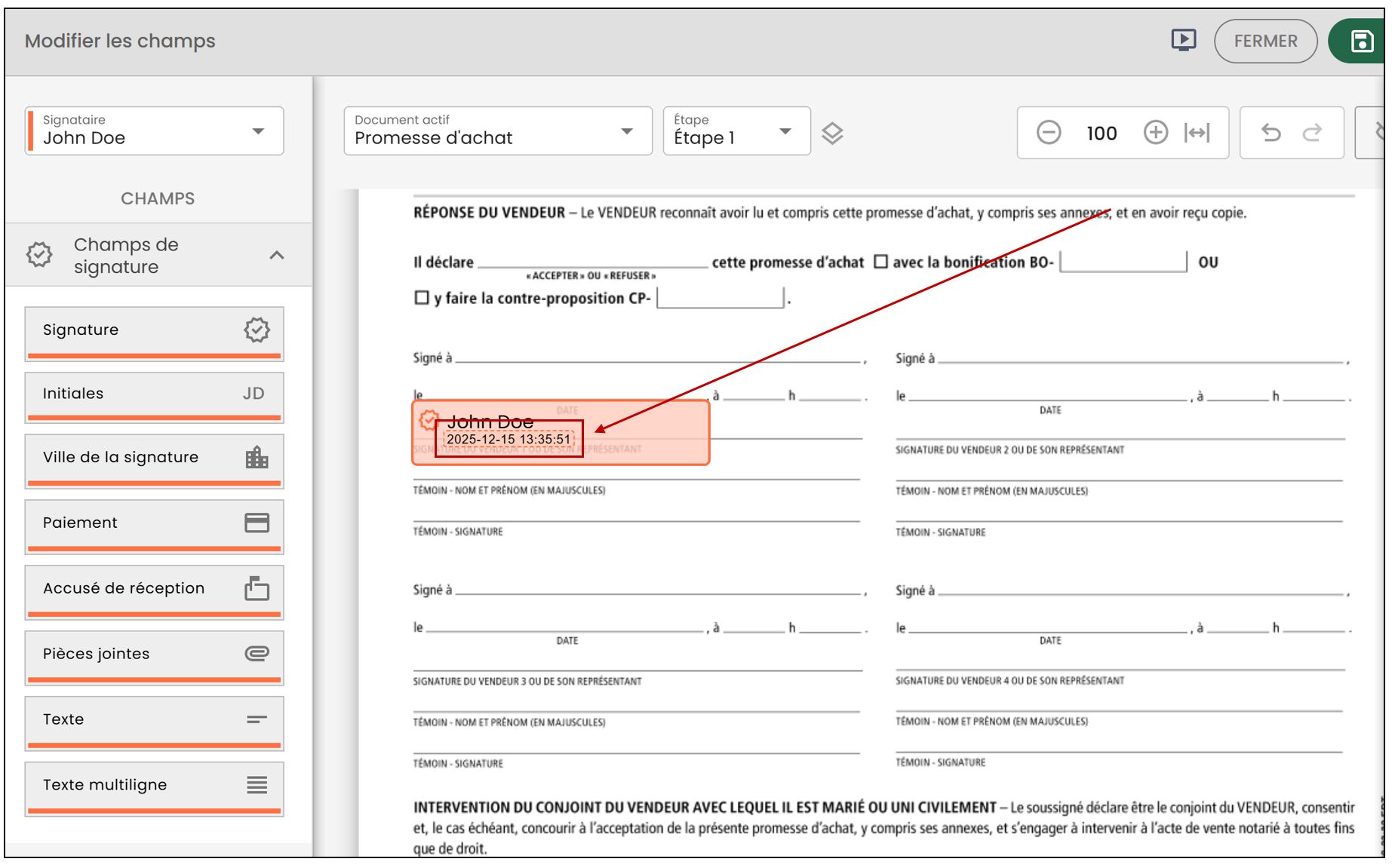
Avec un compte pro, il est possible de déplacer la date à l’endroit souhaité sur le document. Il sera ensuite possible de personnaliser le format de la date.
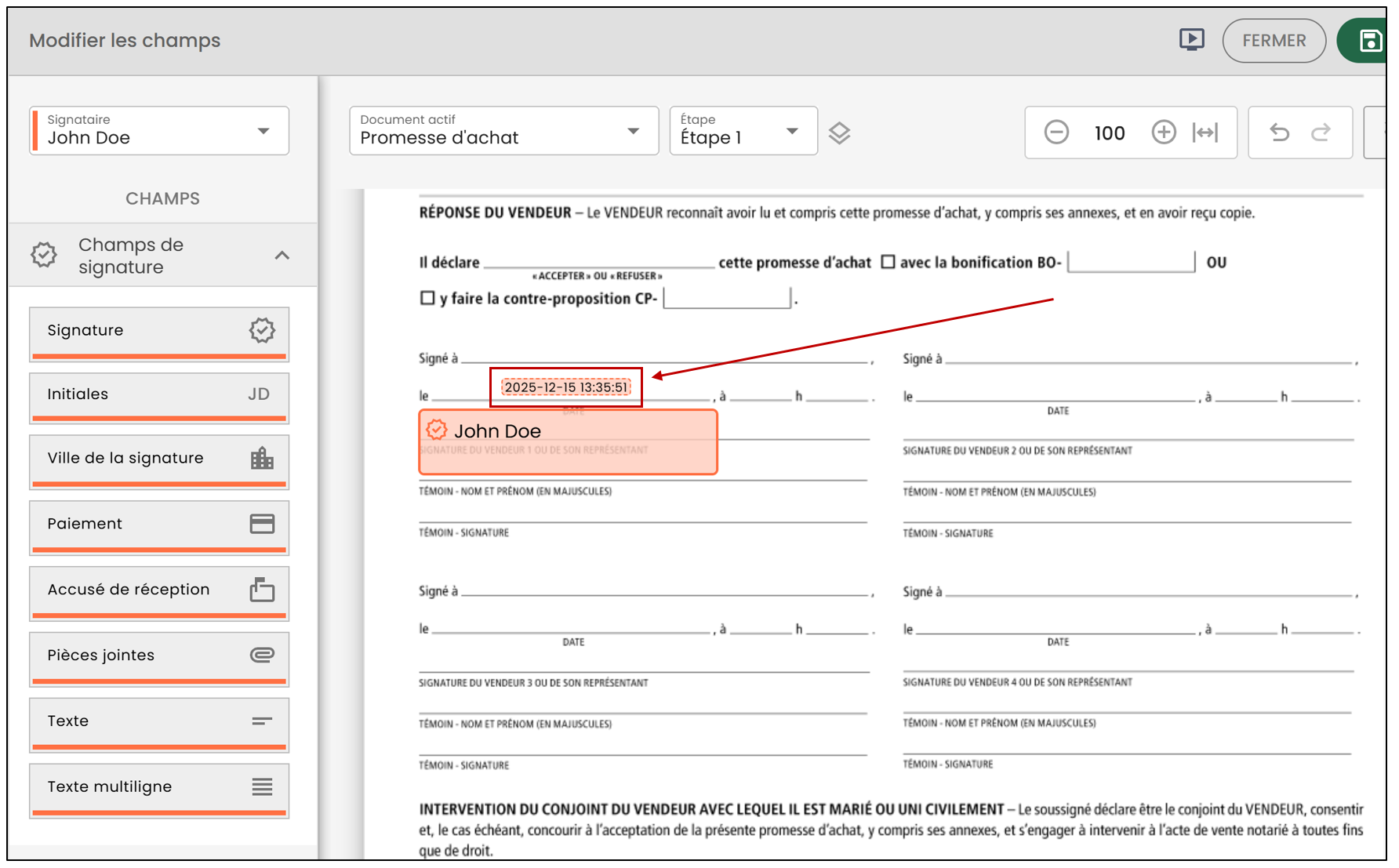
Personnaliser le format de date
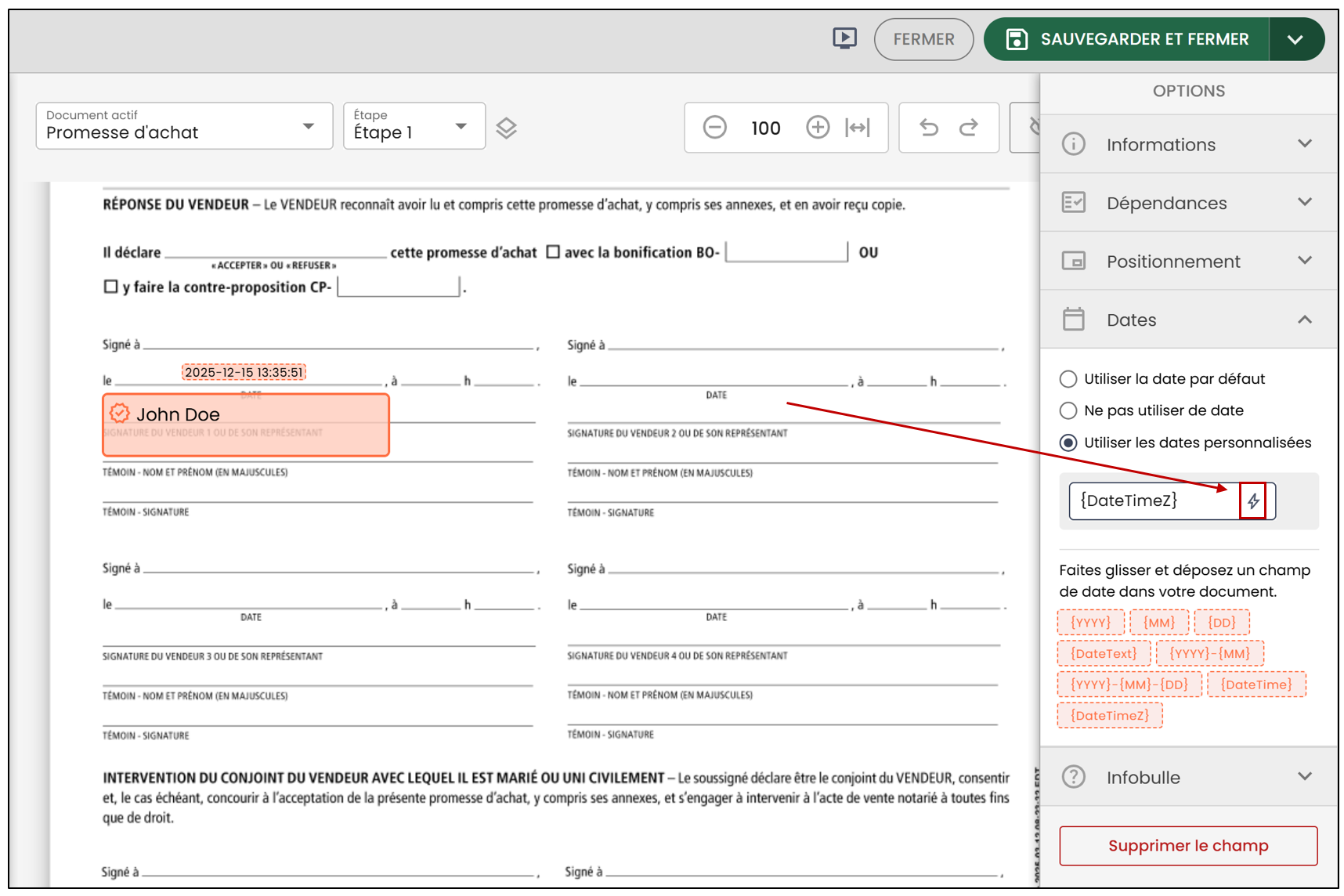
- Pour personnaliser le format de la date, rendez- vous dans la section Dates du champ, puis cliquez sur l’icône

.
- Vous pourrez alors sélectionner le format désiré.
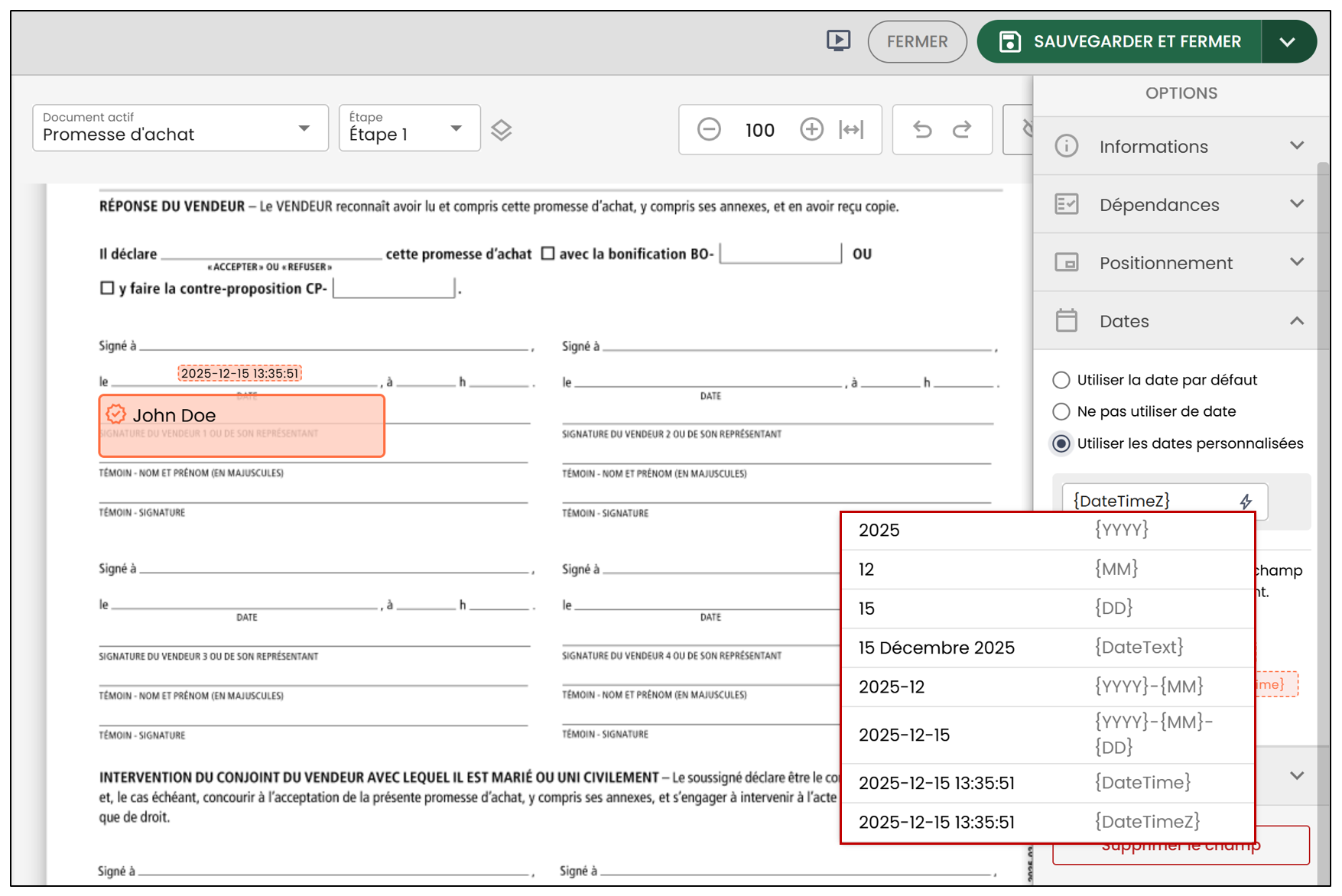
- Pour insérer un nouveau champ de date dans le document, faites-le glisser à l’endroit souhaité.
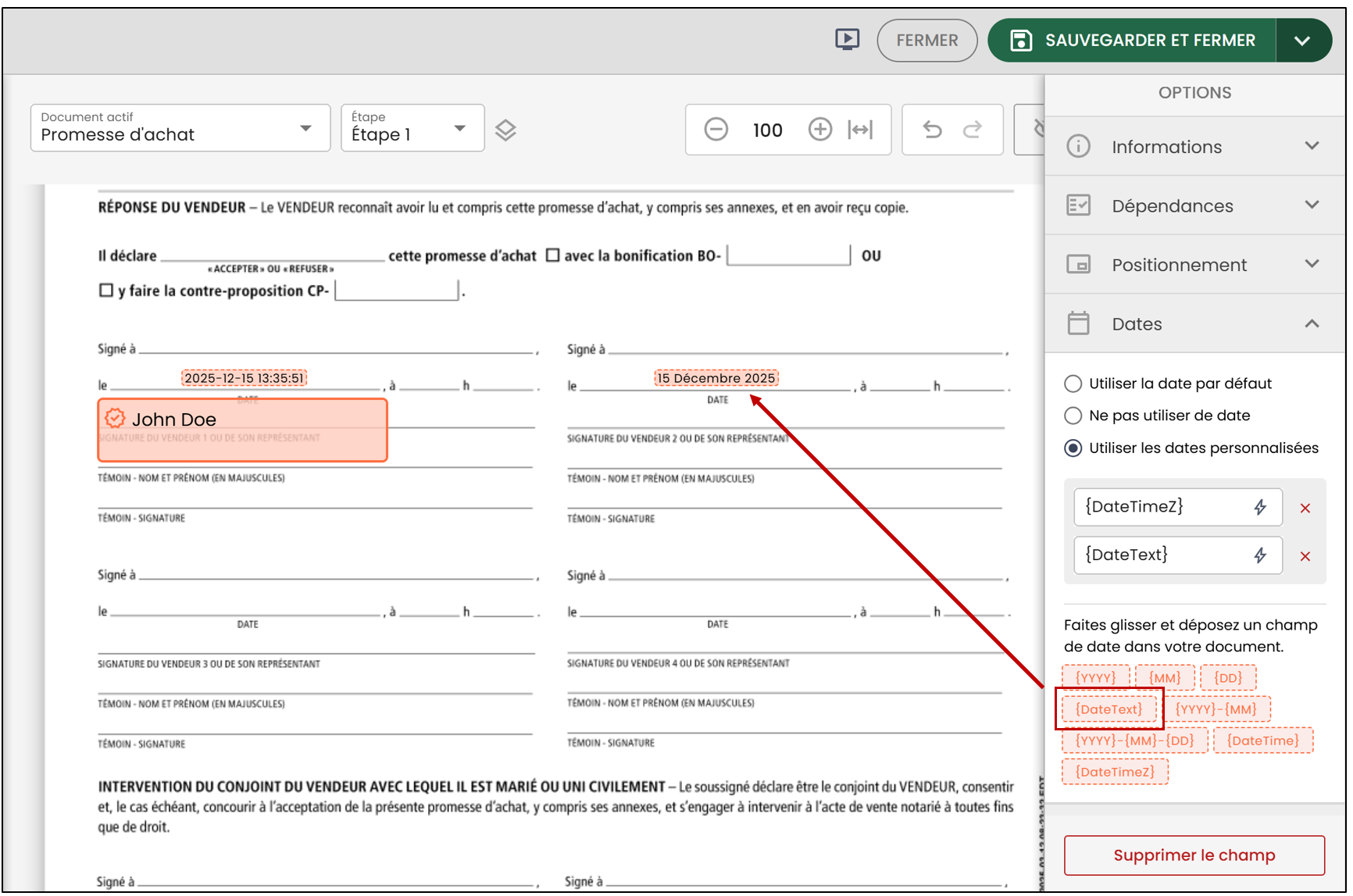
NOTE: Pour un compte standard, la date demeure associée à la signature et est inscrite sous celle-ci.
Consultation du document
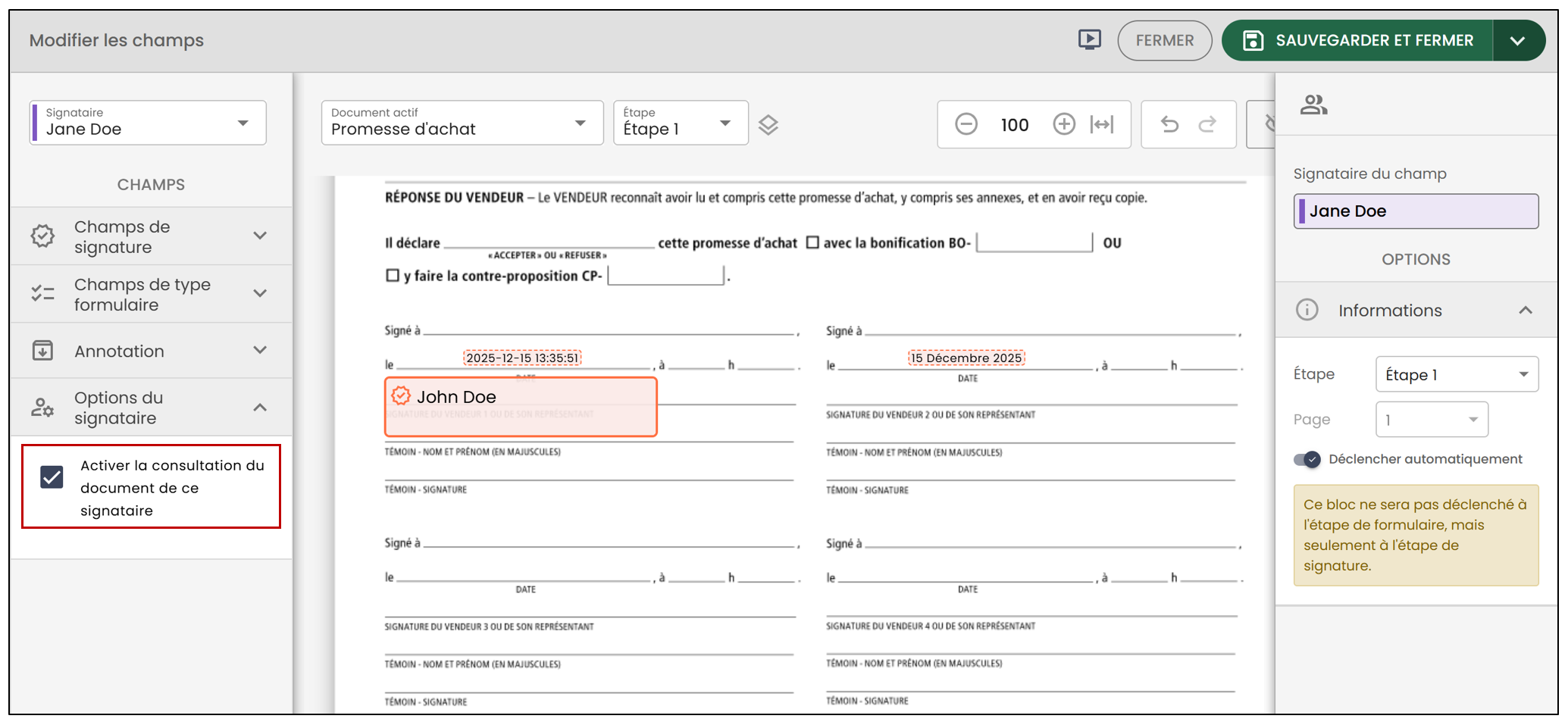
Un autre avantage du compte eZsign pro est l’option de consultation du document. Vous pouvez envoyer un document à une personne qui n’a pas à le signer, mais seulement à le consulter.
- Sélectionnez le signataire désiré, puis activez la consultation du document dans la section Options du signataire.
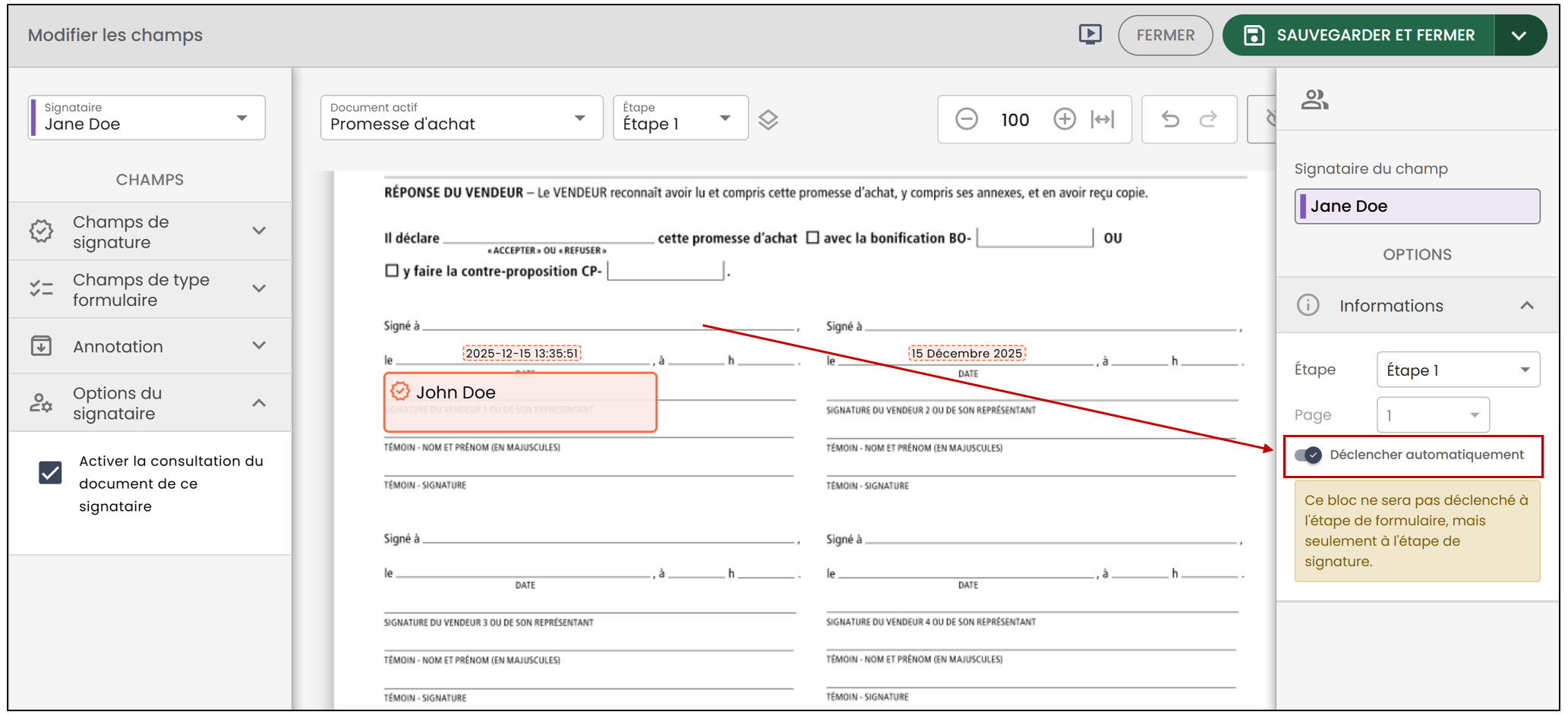
- Vous pourrez ensuite choisir si la consultation se fait automatiquement, dès l’ouverture du document, ou si la personne doit cliquer sur un bouton pour confirmer sa consultation.
Modèles de contenu
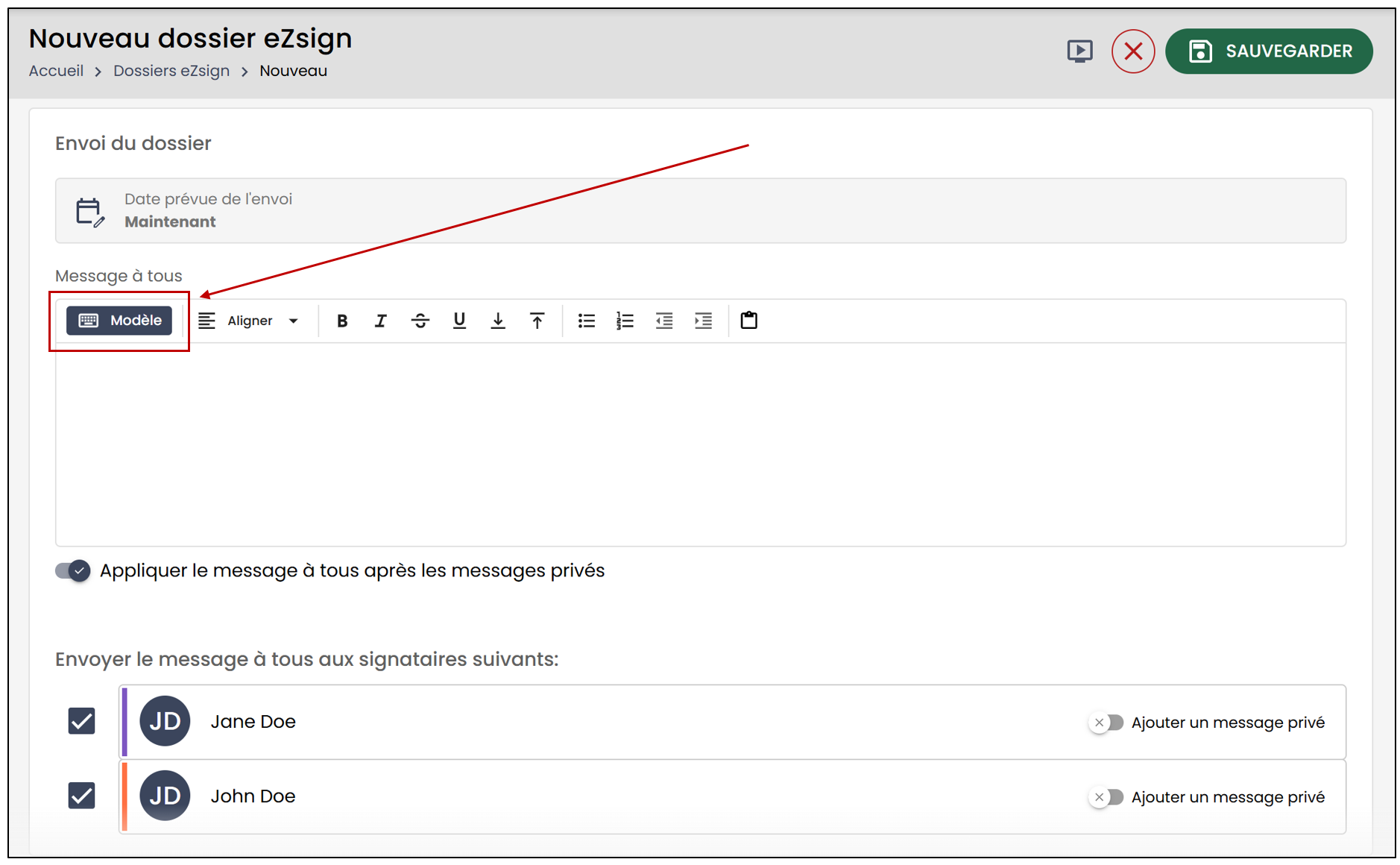
Lors de l’envoi d’un document, un utilisateur possédant un compte eZsign standard peut envoyer un message à tous les signataires ou un message privé à un seul signataire. Le compte pro offre toutefois la possibilité de créer et d’utiliser des modèles de contenu afin d’optimiser l’envoi des messages. Cette option permet d’enregistrer des messages à l’avance afin de les réutiliser lors de chaque envoi.
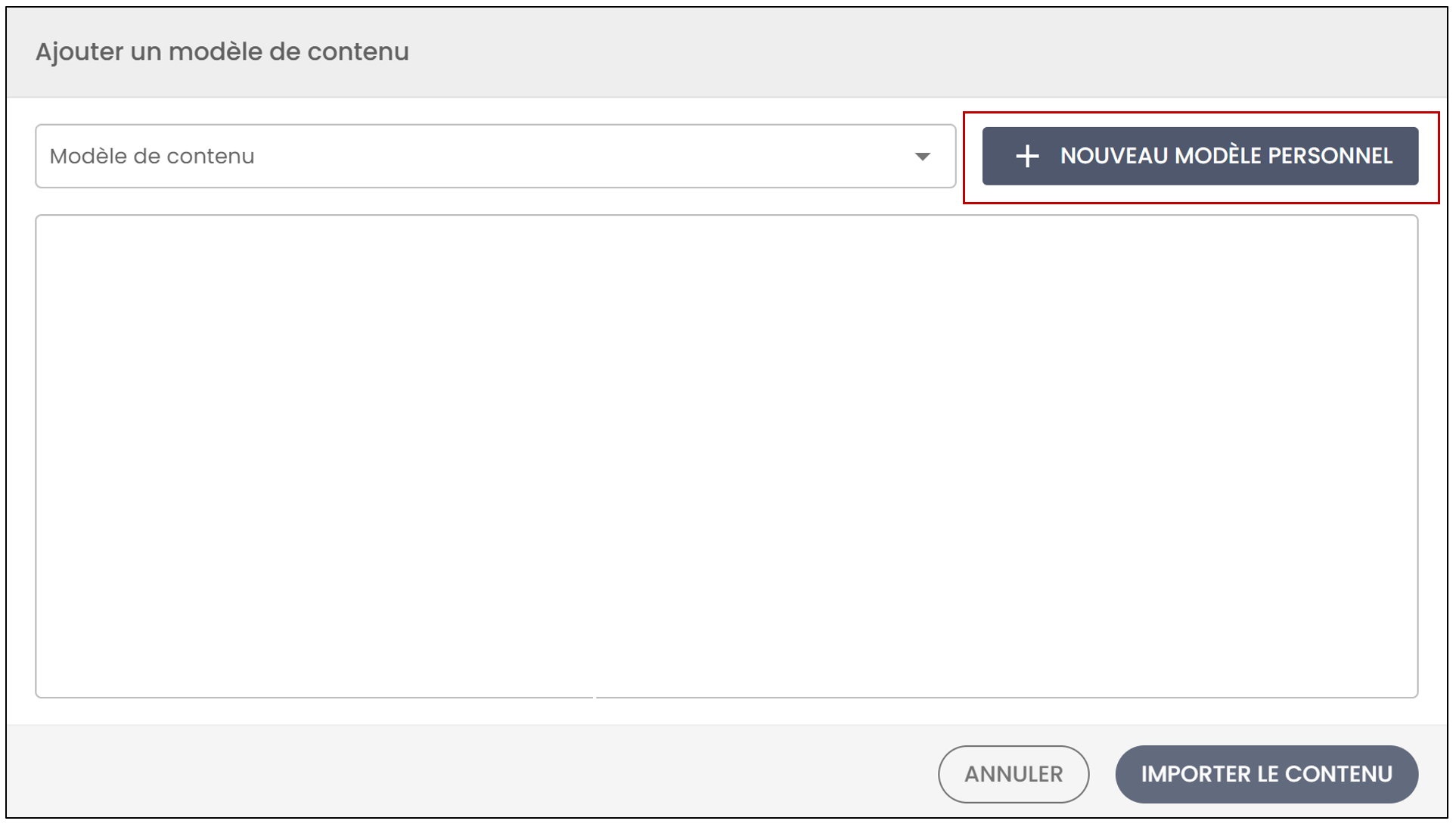
- Pour créer un modèle de contenu, cliquez sur Modèle.
- Cliquez sur Nouveau modèle personnel.
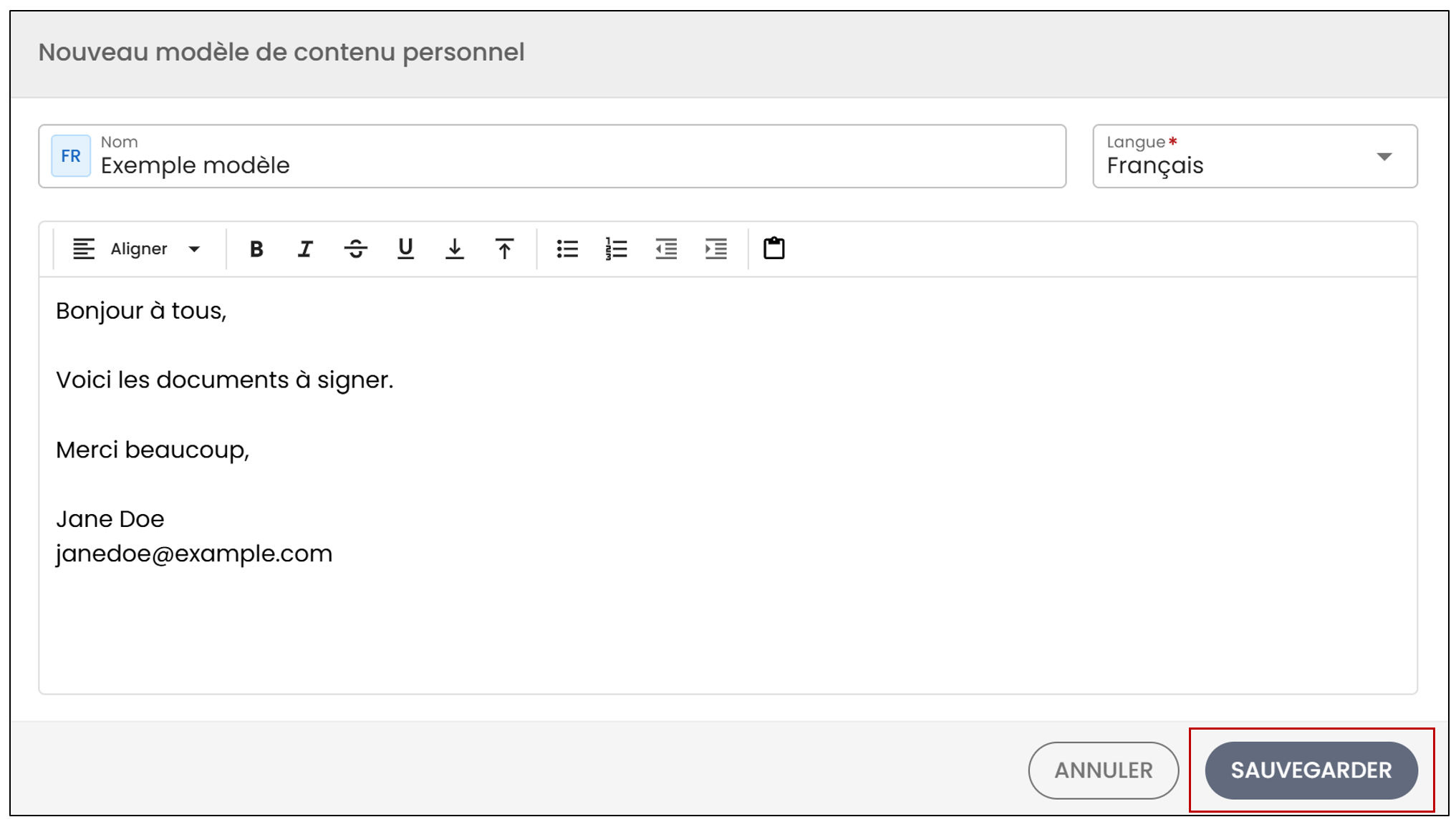
- Inscrivez le nom du modèle et le message. Lorsque vous avez terminé, cliquez sur Sauvegarder.
- Vous pourrez aussi ajouter des messages directement à partir de la liste déroulante.
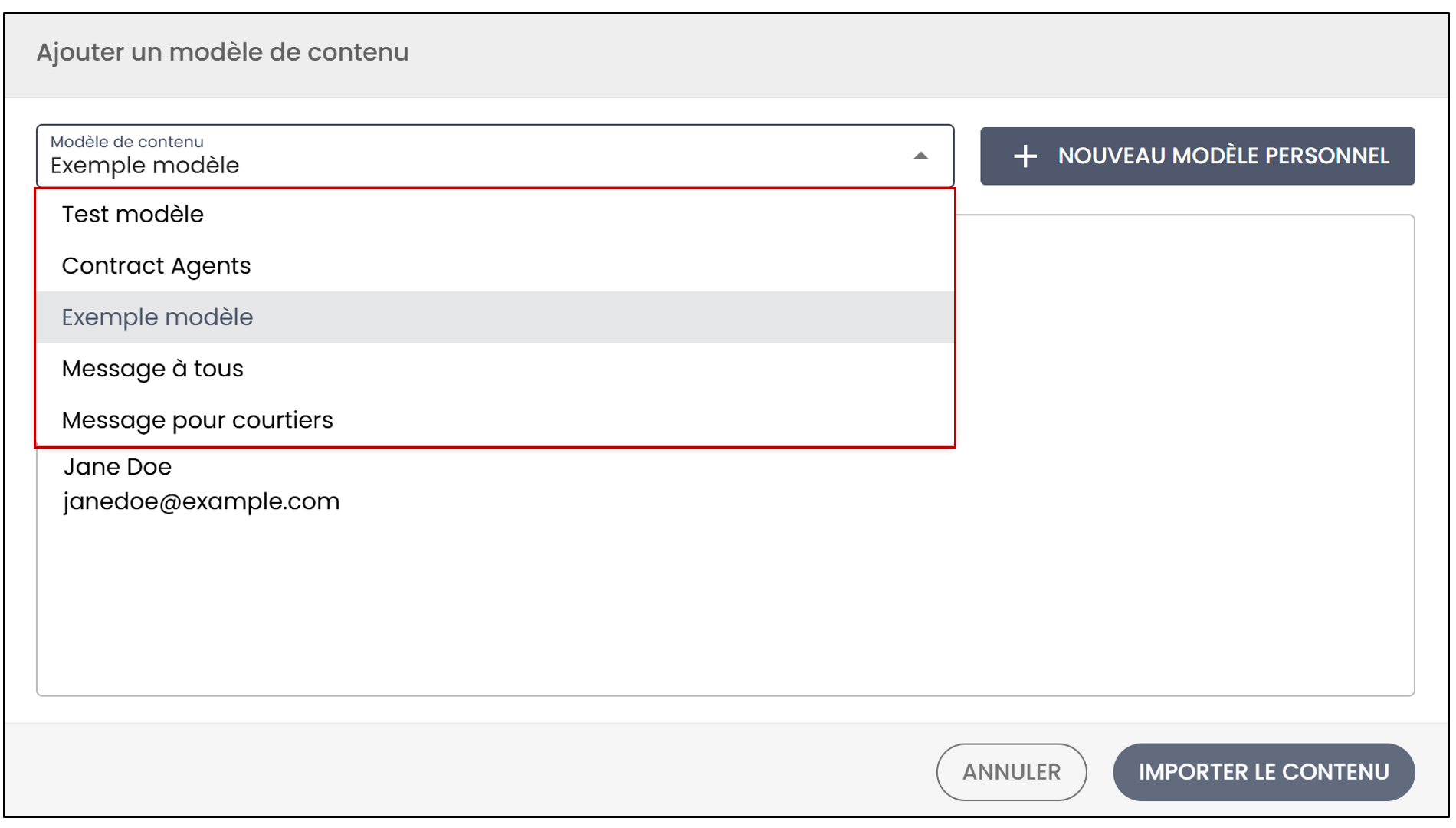
- Après avoir sélectionné le modèle désiré, cliquez sur Importer le contenu. Vous serez en mesure d’apporter des modifications au texte.
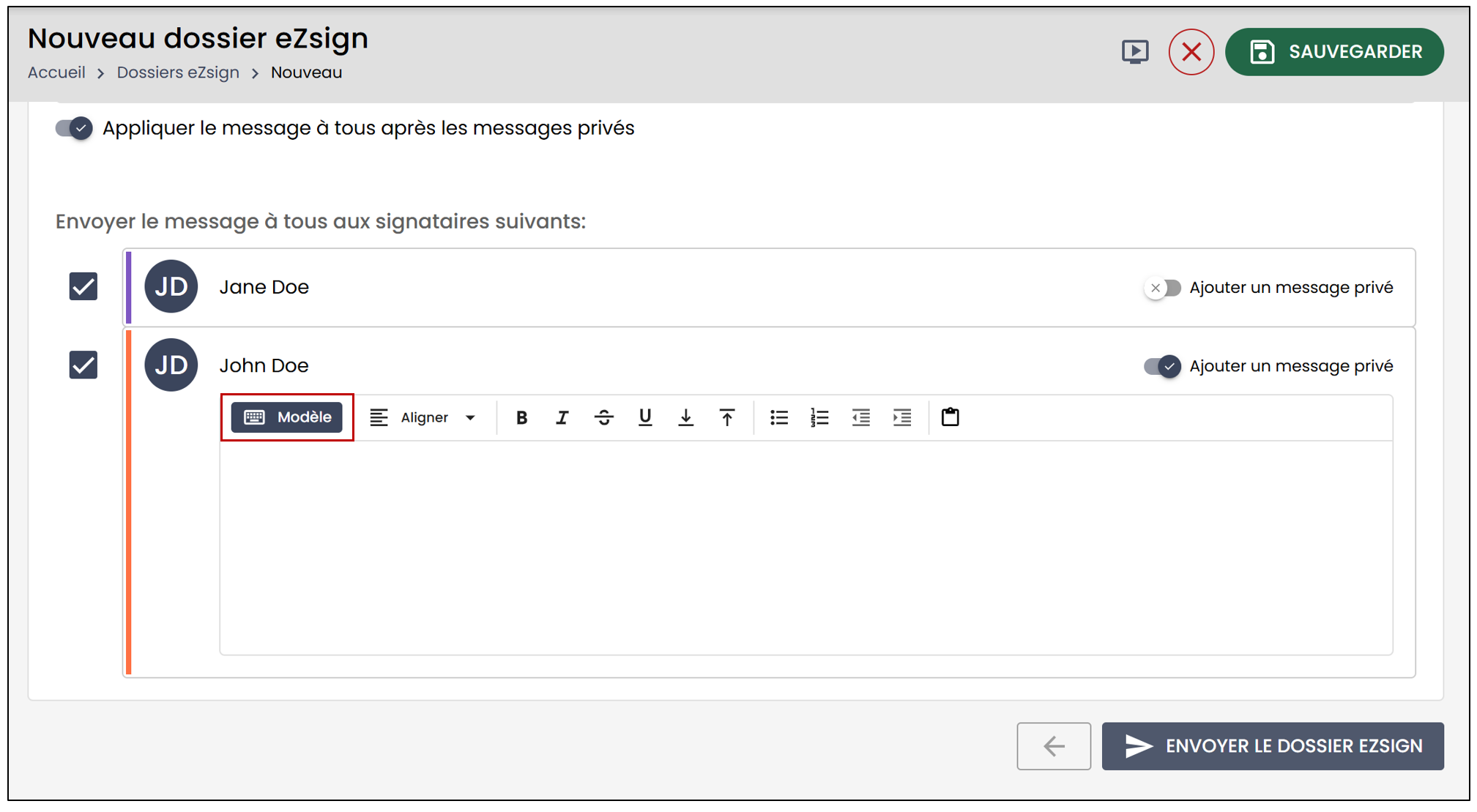
Vous aurez également l’option d’ajouter des modèles de contenu pour des signataires individuels.
Gestion des modèles de contenu
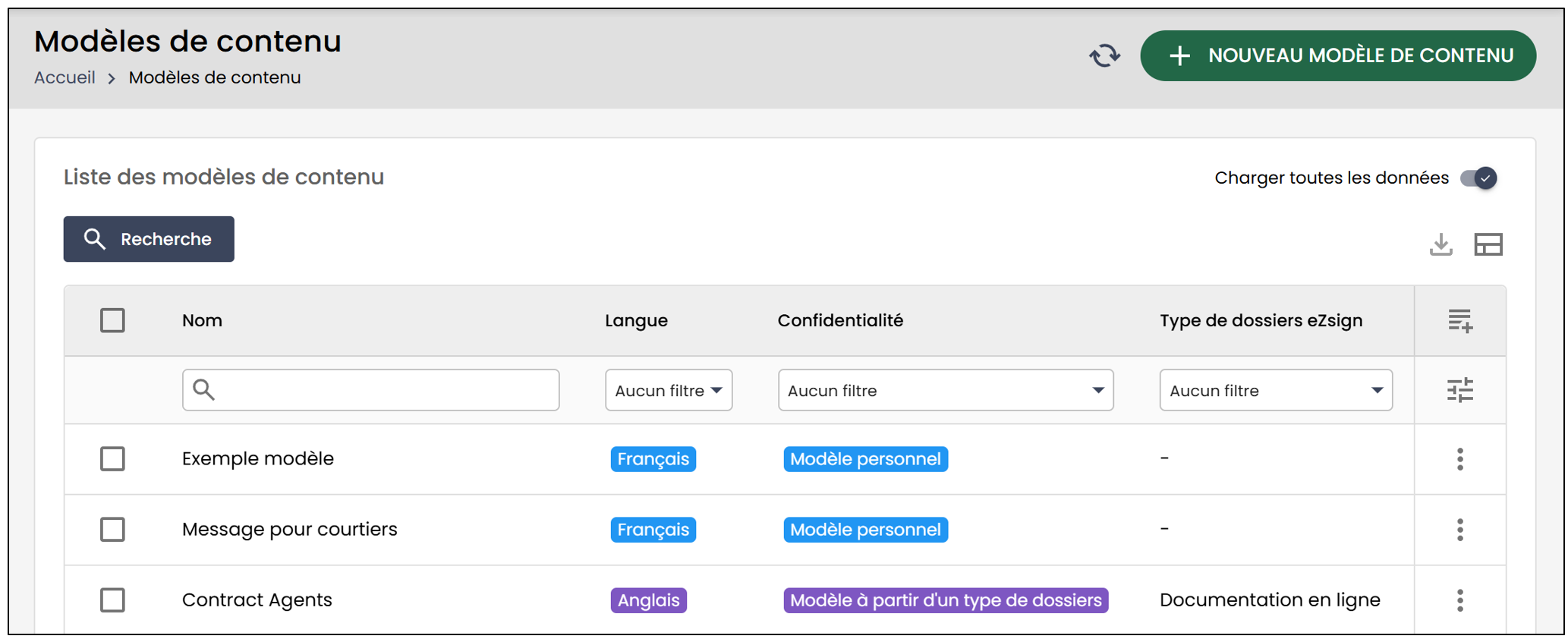
- Pour gérer vos modèles de contenu, rendez-vous dans la Liste des modèles de contenu , puis sélectionnez le modèle désiré.
- Vous pourrez alors Modifier le modèle de contenu.
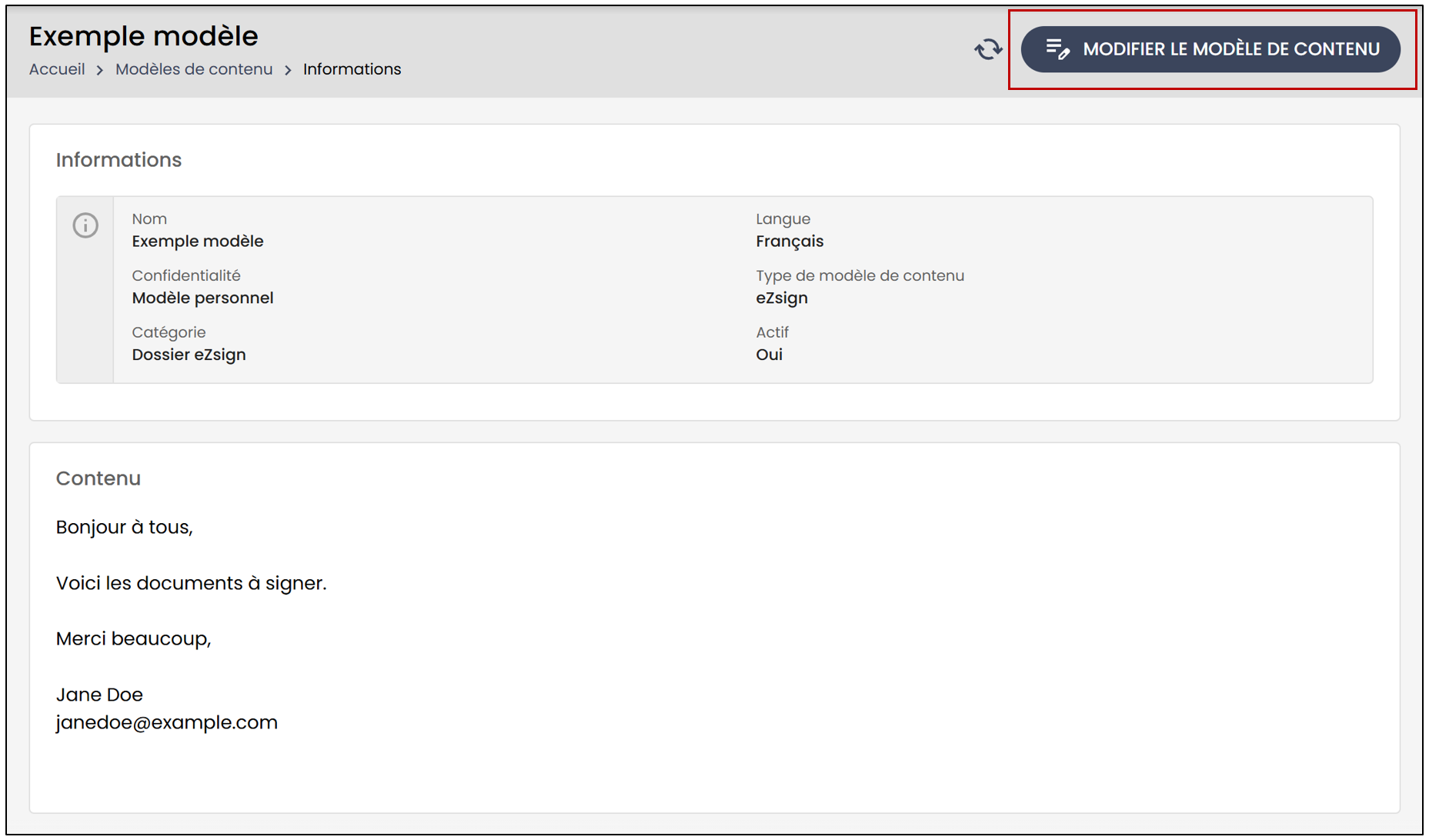
- Effectuez les changements désirés, puis cliquez sur Sauvegarder.