

Français
Ajouter un formulaire dans un dossier eZsign (courtiers)
Lorsque vous ajoutez des documents dans un dossier eZsign, il est possible d’ajouter un document qui contient un formulaire. Vous pouvez télécharger un formulaire avec les champs pré-remplis ou un formulaire vierge qui devra être rempli par un signataire.
- À partir du dossier désiré, dans la section "Liste des documents".

- Cliquez sur l’icône Fiche avec un +.
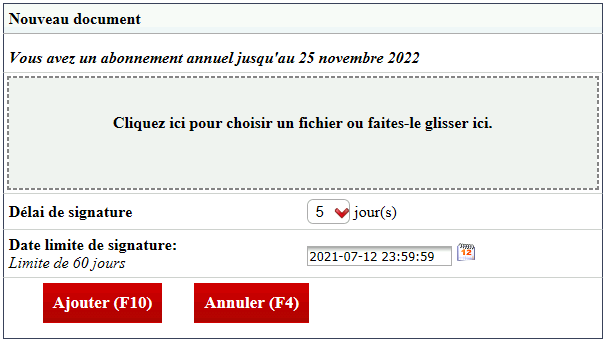
- Cliquez sur Cliquez ici pour choisir un fichier ou faites-le glisser ici pour sélectionner et télécharger le formulaire désiré.
Avertissement
Le fichier à télécharger doit être au format PDF.
Pour plus d’informations, voir l’article Ajouter/Modifier/Supprimer un document dans un dossier eZsign.
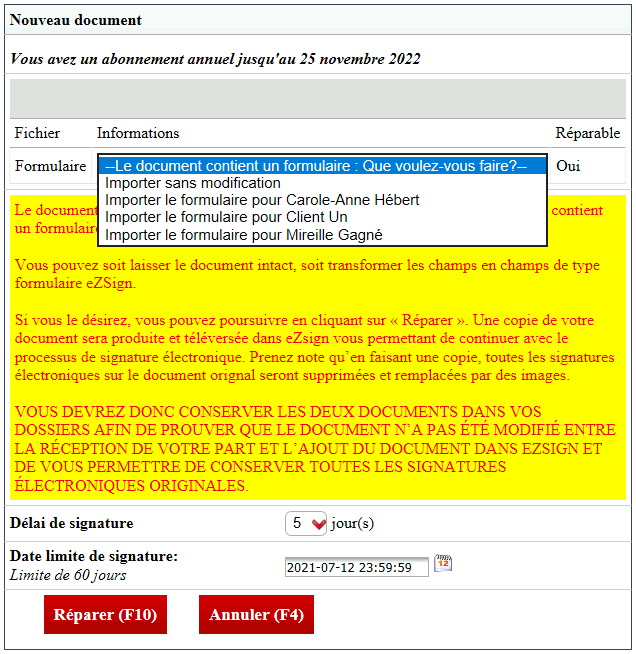
Cliquez sur Ajouter et ce message apparaîtra :
Ajouter un formulaire pré-rempli
Dans le cas d’un formulaire avec les champs qui ont été remplis avant le téléchargement dans le dossier eZsign.
Dans les Informations , sélectionnez "Importer sans modification" dans la liste déroulante.
Cliquez sur Réparer pour continuer et ajouter le formulaire dans votre dossier.
Dans la section "Liste des documents" du dossier, cliquez sur le nom du fichier ou sur l’icône Stylo-plume pour faire apparaître le formulaire.
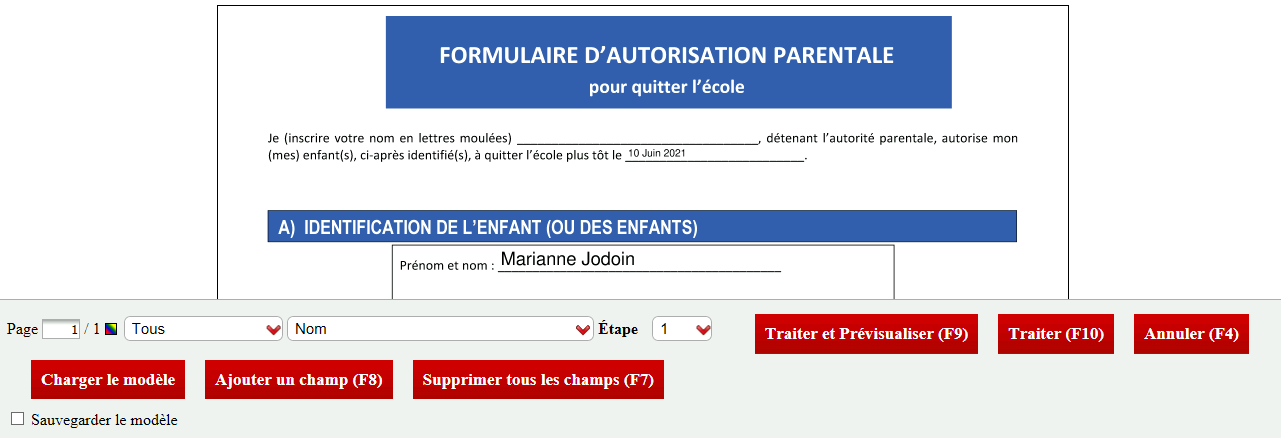
Les champs pré-remplis apparaîtront sur le formulaire et ils ne seront pas modifiables.
Vous pouvez ajouter d’autres champs de type formulaire et/ou des champs de type signature électronique (ex. : Nom). Pour plus d"informations, voir l’article Ajouter/Modifier/Supprimer manuellement un champ dans un document.
NOTE : Lorsque vous avez ajouté vos champs de type formulaire et que vous ajoutez des champs de type signature électronique, les champs de type formulaire seront en transparence sur le document.
Lorsque tous les champs désirés sont ajoutés, cliquez sur Traiter et Prévisualiser ou Traiter.
À partir du menu Actions, cliquez sur Envoyer les documents. Pour plus d’informations, voir l’article Envoyer les documents à signer.
Pour la suite des étapes, selon le type de champs ajoutés (formulaire ou signature électronique) et le type de signataire, voir les articles Remplir un formulaire en tant qu’utilisateur, Remplir un formulaire en tant que signataire externe, Signer un document en tant qu’utilisateur et Signer un document en tant que signataire externe.
NOTE : Les champs de type formulaire doivent être remplis avant les champs de type signature électronique.
Ajouter un formulaire vierge
Dans le cas d’un formulaire avec les champs qui n’ont pas été remplis avant le téléchargement dans le dossier eZsign et qui devront donc être remplis par le signataire.
Dans les Informations , sélectionnez "Importer le formulaire pour (nom du signataire)" dans la liste déroulante.
Cliquez sur Réparer pour continuer et ajouter le formulaire dans votre dossier.
Dans la section "Liste des documents" du dossier, cliquez sur le nom du fichier ou sur l’icône Stylo-plume pour faire apparaître le formulaire.
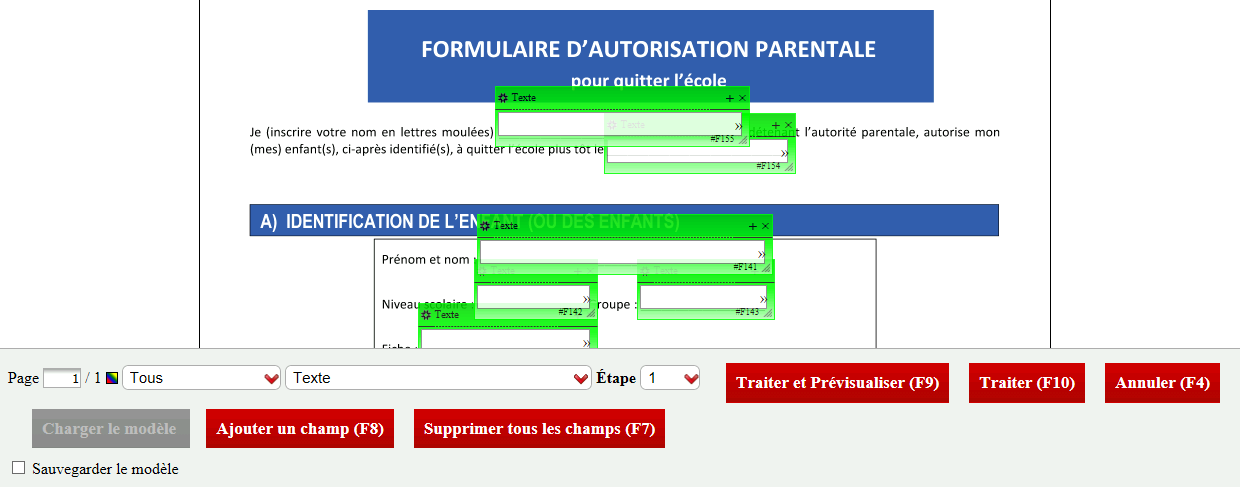
Les champs à remplir dans le formulaire seront ajoutés automatiquement, mais vous pouvez les modifier manuellement.
Vous pouvez ajouter d’autres champs de type formulaire et/ou des champs de type signature électronique (ex. : Nom). Pour plus d"informations, voir l’article Ajouter/Modifier/Supprimer manuellement un champ dans un document.
NOTE : Lorsque vous avez ajouté vos champs de type formulaire et que vous ajoutez des champs de type signature électronique, les champs de type formulaire seront en transparence sur le document.
Lorsque tous les champs désirés sont ajoutés/modifiés, cliquez sur Traiter et Prévisualiser ou Traiter.
Dans le dossier eZsign, cliquez sur Envoyer les documents. Pour plus d’informations, voir l’article Envoyer les documents à signer.
Pour la suite des étapes, selon le type de champs ajoutés (formulaire ou signature électronique) et le type de signataire, voir les articles Remplir un formulaire en tant qu’utilisateur, Remplir un formulaire en tant que signataire externe, Signer un document en tant qu’utilisateur et Signer un document en tant que signataire externe.
NOTE : Les champs de type formulaire doivent être remplis avant les champs de type signature électronique.