

Français
Charger un modèle de votre instance dirigeante
Il est possible de charger un modèle du système pour ajouter rapidement des champs dans un document de votre instance dirigeante, par exemple, un formulaire de déclarations du vendeur de l’OACIQ.
Dans le dossier eZsign désiré, ajoutez le document. Pour plus d’informations, voir l’article Ajouter/Modifier/Supprimer un document dans un dossier eZsign.
Dans la section "Liste des documents", cliquez sur le nom du fichier ou sur l’icône Stylo-plume pour faire apparaître le document.
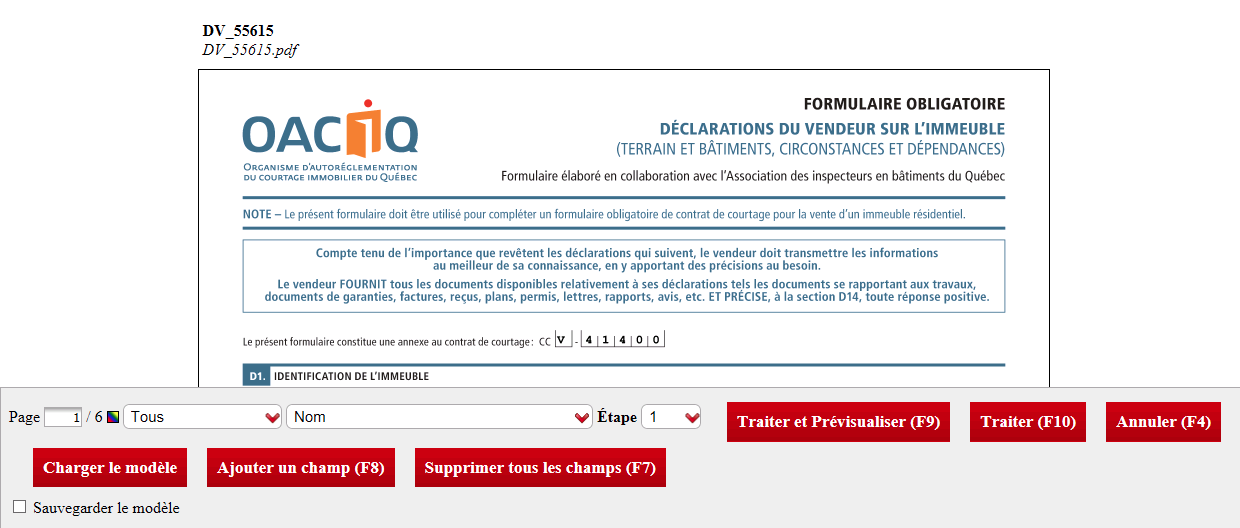
- Cliquez sur Charger le modèle.
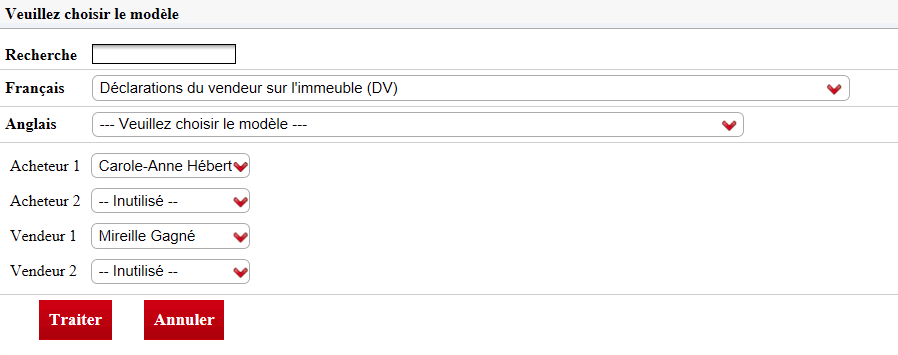
- Vous pouvez faire une Recherche du modèle en écrivant son nom dans ce champ ou vous pouvez le sélectionner à partir de la liste déroulante des modèles en Français ou en Anglais. Dans cet exemple, le modèle du système est : "Déclarations du vendeur sur l’immeuble (DV)".
Avertissement
Assurez-vous de sélectionner le modèle du système qui correspond exactement à votre document.
- Attribuez le rôle de chacun des signataires. Dans cet exemple : Carole-Anne Hébert est l’acheteur 1 et Mireille Gagné est le vendeur 1.
NOTE : Si, par exemple, il y a seulement deux signataires, sélectionnez "-- Inutilisé --" pour les autres rôles.
NOTE : Si vous avez plus de deux acheteurs et/ou vendeurs, vous devez les ajouter manuellement. Pour plus d’informations, voir l’article Ajouter/Modifier/Supprimer manuellement un champ dans un document.
- Cliquez sur Traiter.
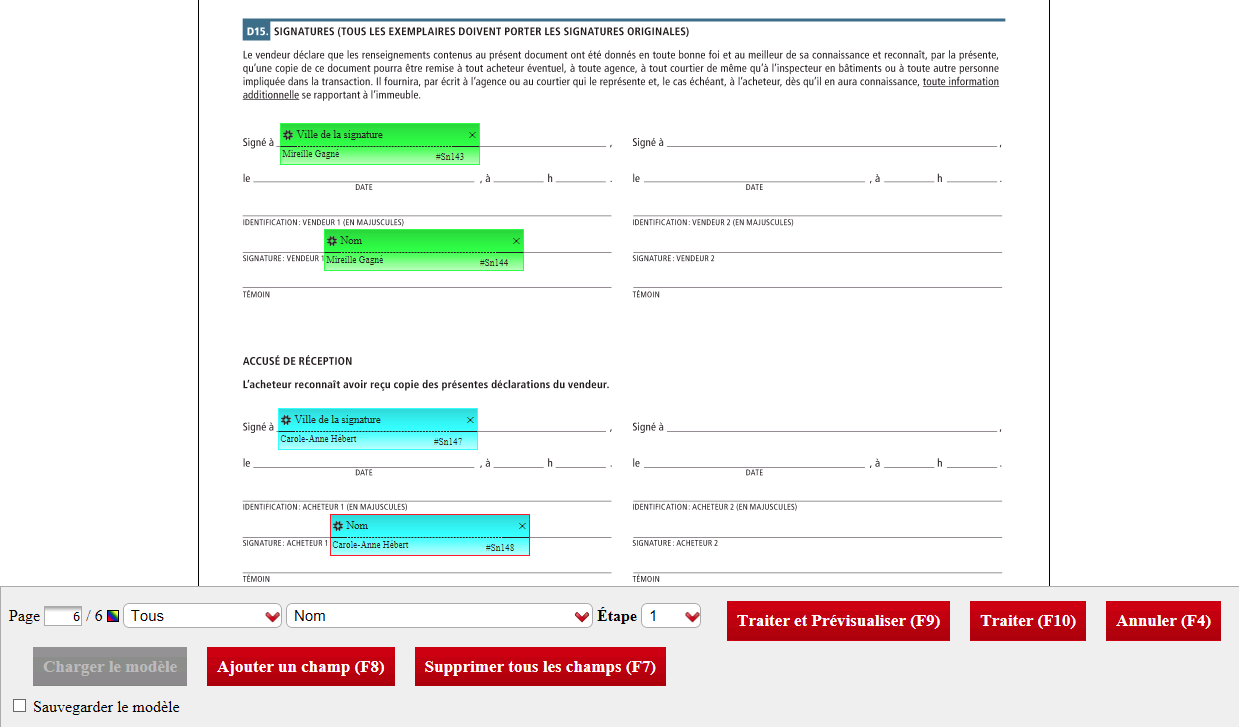
- Les champs apparaîtront automatiquement aux bons endroits dans le document alors ne les modifiez/déplacez pas.
NOTE : L’ordre selon lequel les signataires signeront sera automatiquement établi selon le modèle du système sélectionné. Vous n’avez donc pas à modifier l’étape des champs.
Cliquez sur Traiter.
Vous pouvez maintenant procéder à la suite des étapes, c’est-à-dire :
- Envoyer les documents à signer. Pour plus d’informations, voir l’article Envoyer les documents à signer.
- Signer les documents. Pour plus d’informations, voir les articles Signer un document en tant qu’utilisateur et Signer un document en tant que signataire externe.
- Envoyer les documents signés par courriel. Pour plus d’informations, voir l’article Envoyer les documents signés par courriel.