

Français
Consulter/Modifier/Archiver/Supprimer un dossier eZsign
Consulter un dossier eZsign
Une fois un dossier créé, vous pouvez le consulter.
À partir du menu Principal >> Général >> Liste des dossiers personnels - eZsign, ou ;
Cliquez sur l’icône

(eZsign dossiers personnels).
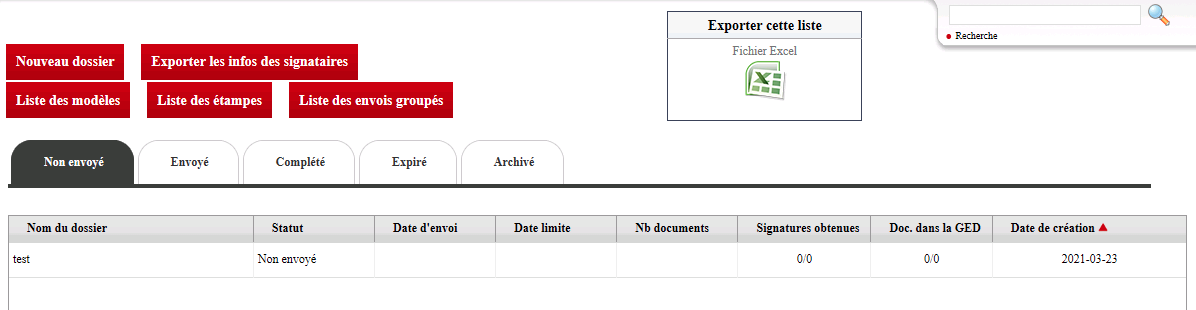
Vous pouvez consulter les dossiers par statut en cliquant sur l’onglet approprié (Non envoyé, Envoyé, Complété, Expiré ou Archivé).
Cliquez sur le dossier désiré pour le faire apparaître à l’écran.
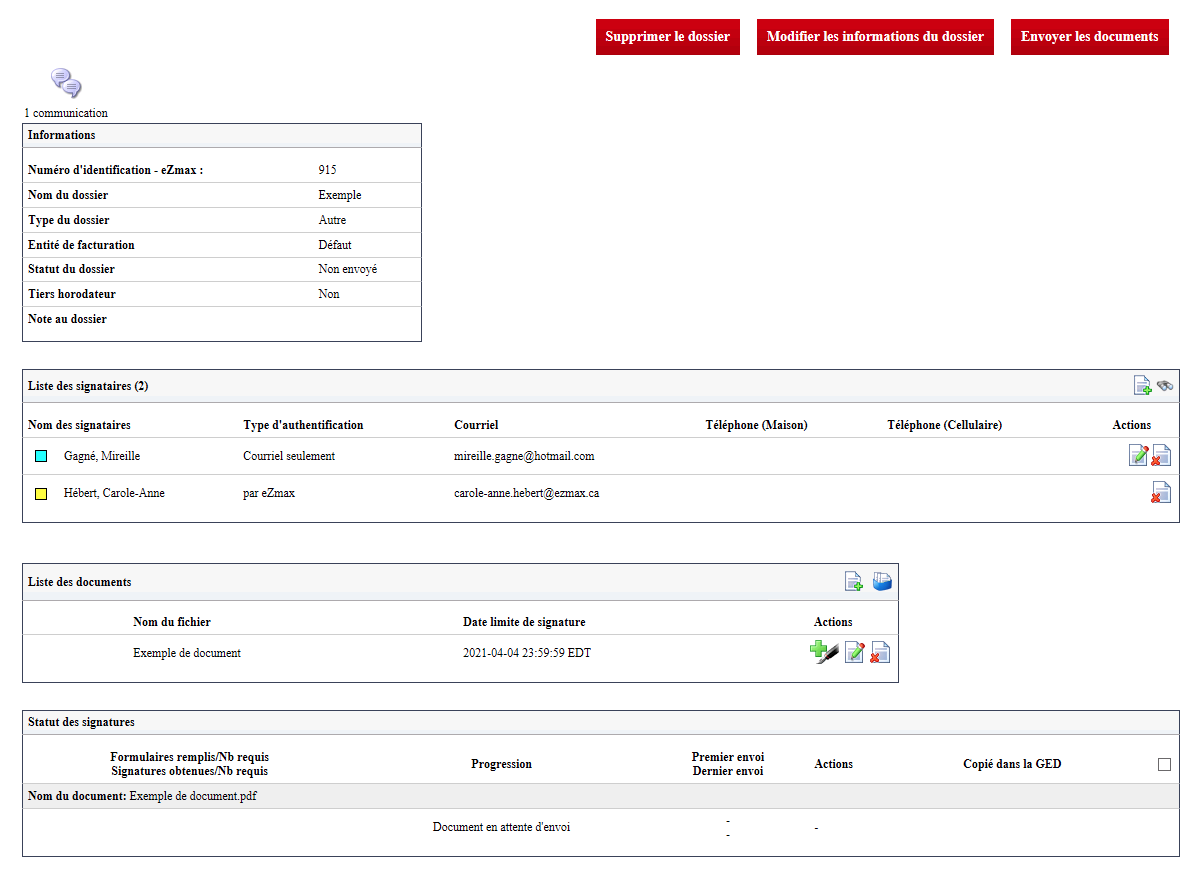
Section "Informations"
Numéro d’identification - eZmax : Attribué au dossier automatiquement par le système lors de sa création.
Nom du dossier : Nom attribué au dossier par l’utilisateur lors de sa création.
Type du dossier : Nom du type de dossier sélectionné lors de la création du dossier.
Entité de facturation : À venir.
Statut du dossier : Étape à laquelle est rendue le dossier. Pour plus d’informations, voir l’article Statuts des dossiers eZsign.
Tiers horodateur : Configuré par votre administration.
Note au dossier**😗* Inscrite lors de la création du dossier.
Section "Liste des signataires"
- L’utilisateur qui a créé le dossier est automatiquement ajouté dans les destinataires. C’est dans cette section que vous pouvez ajouter, modifier et/ou supprimer des signataires. Pour plus d’informations, voir l’article Ajouter/Modifier/Supprimer un signataire dans un dossier eZsign.
Section "Liste des documents"
- C’est dans cette section que vous pouvez ajouter, modifier et/ou supprimer des documents ainsi que des champs. Pour plus d’informations, voir les articles Ajouter/Modifier/Supprimer un document dans un dossier eZsign et Ajouter/Modifier/Supprimer manuellement un champ dans un document.
Section "Statut des signatures"
Exemple d’un document non envoyé :

Exemple d’un document envoyé, sans signature :

Exemple d’un document partiellement signé :

Exemple d’un document complété :
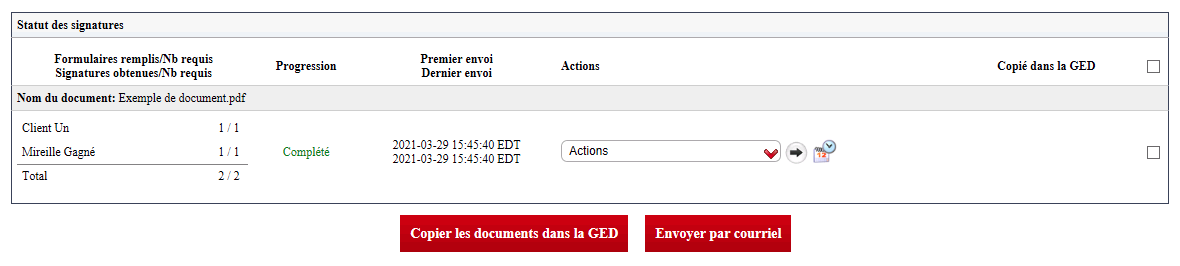
Formulaires remplis/Nb requis et Signatures obtenues/Nb requis : Pour chacun des documents, vous pouvez voir combien il y a de formulaires remplis ou de signatures obtenues par rapport au nombre requis de champs formulaires ou de signatures pour chacune des étapes ainsi que le total pour tout le document.
Progression : Pour chacun des documents, s’il manque des signatures, vous verrez la progression en image et si toutes les signatures ont été obtenues, il sera écrit "Complété". S’il y a des formulaires à compléter, il sera écrit "Formulaire à remplir".
Premier envoi et Dernier envoi : La date et l’heure à laquelle le premier envoi et le dernier envoi de ce document ont eu lieu.
Actions : Selon la progression des signatures dans un document, différentes actions sont possibles comme télécharger la preuve électronique. Pour plus d’informations, voir l’article Actions dans la section "Statut des signatures" d’un dossier eZsign.
Copié dans la GED : Il est possible d’envoyer un document complété dans un dossier de GED eZmax (vente, inscription, PA refusée, CCA ou autre revenu). Pour plus d’informations, voir l’article Copier les documents dans la GED.
Lorsque le document est complété, cette icône

(Historique) apparaît dans la section de droite. Vous pouvez cliquer sur l’icône pour faire apparaître plus d’informations sur le document.
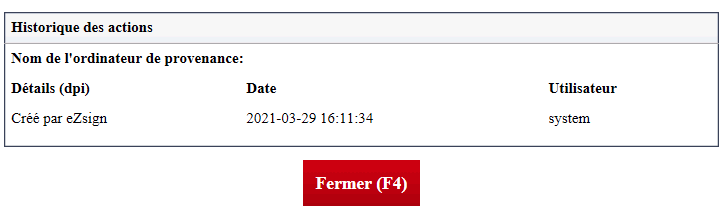
- Lorsque le document est complété, une case apparaît à droite complètement de celui-ci. Vous pouvez la cocher et cliquez sur Envoyer par courriel. Pour plus d’informations, voir l’article Envoyer les documents signés par courriel.
Gestion des communications
Il est possible de consulter les informations reliées aux envois de documents à signer et de documents complétés d’un dossier via la gestion des communications.
- Cliquez sur cette icône

en haut à gauche du dossier pour ouvrir la gestion des communications.
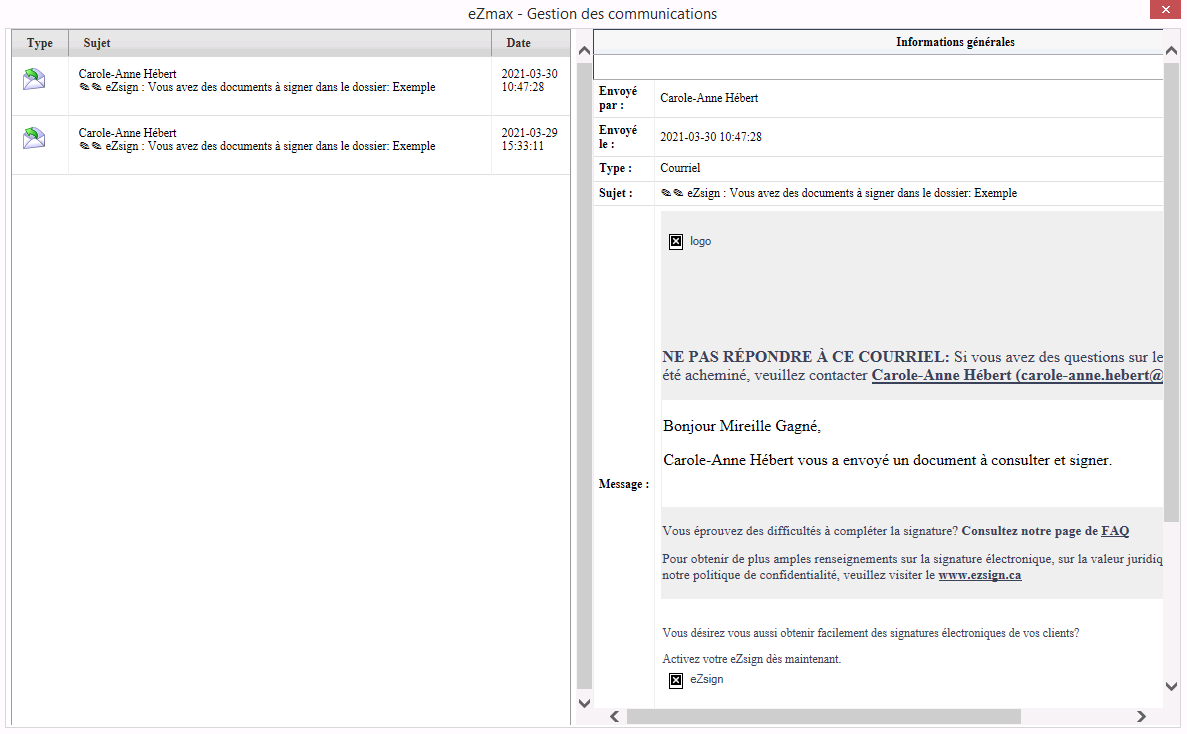
À gauche de la fenêtre, vous voyez un résumé de l’envoi. Il vous indique le type, le sujet et la date d’envoi du document.
À droite de la fenêtre, vous voyez le détail du courriel envoyé.
Modifier les informations d’un dossier eZsign
Une fois un dossier créé, vous pouvez modifier ses informations, c’est-à-dire le nom, la fréquence du rappel et les notes.
À partir de la Liste des dossiers personnels - eZsign, sélectionnez le dossier désiré.
Cliquez sur Modifier les informations du dossier.
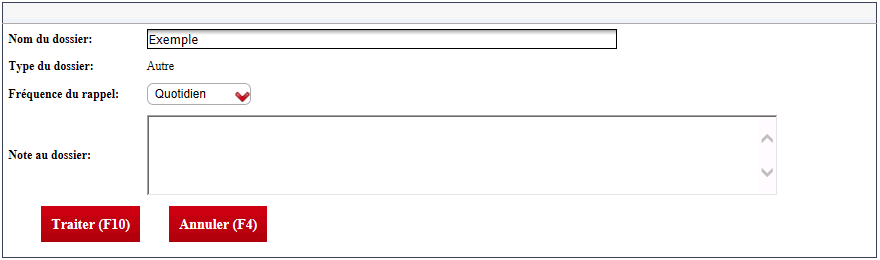
- Effectuez les changements désirés et cliquez sur Traiter pour les enregistrer.
Archiver un dossier eZsign
Il est possible d’archiver un dossier eZsign, mais seulement s’il comprend des documents complétés.
Avertissement
Une fois un dossier archivé, il ne sera plus possible d’ajouter de nouvelles signatures mais vous pourrez visualiser celles qui ont déjà été apposées dans ce dossier.
Un dossier eZsign s’archive automatiquement après 180 jours d’inactivité. Un dossier archivé ne peut pas être réactivé mais vous pouvez créer un dossier avec le même nom mais en ajoutant "(2)" à la fin. Vous pourrez rechercher les mêmes signataires à l’aide de l’icône Jumelles.
À partir de la Liste des dossiers personnels - eZsign, sélectionnez le dossier désiré.
Cliquez sur Archiver le dossier et ce message d’avertissement apparaîtra :
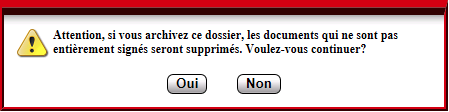
- Cliquez sur Oui pour confirmer.
Supprimer un dossier eZsign
Il est possible de supprimer un dossier eZsign, mais seulement si aucun document n’a été complété dans le dossier. Une fois qu’un document a obtenu le statut complété, le dossier ne peut plus être supprimé.
À partir de la Liste des dossiers personnels - eZsign, sélectionnez le dossier désiré.
Cliquez sur Supprimer le dossier.
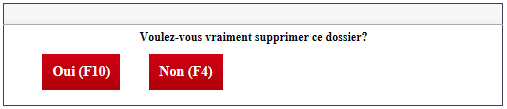
- Cliquez sur Oui pour confirmer.