Français
GED : Ajouter, consulter et envoyer des documents (eZmax pour courtiers)
GED : Ajouter, consulter, envoyer des documents
Ajouter des documents
- Ouvrez le dossier désiré.
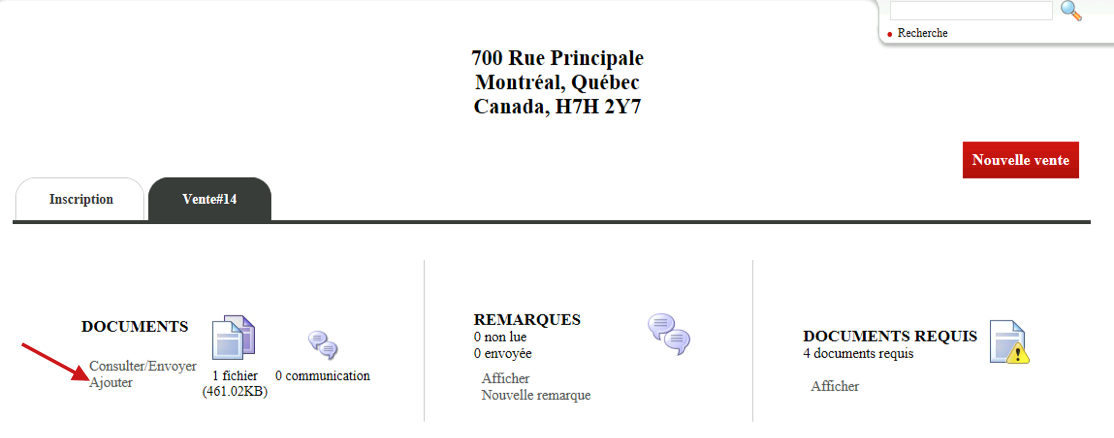
NOTE : S’il s’agit d’un dossier de vente, vous aurez la section "Documents" dans chacun des onglets "Inscription et "Vente". Si vous voulez ajouter des documents de vente, vous devez être dans l’onglet "Vente".
- Dans la section "Documents", cliquez sur Ajouter.
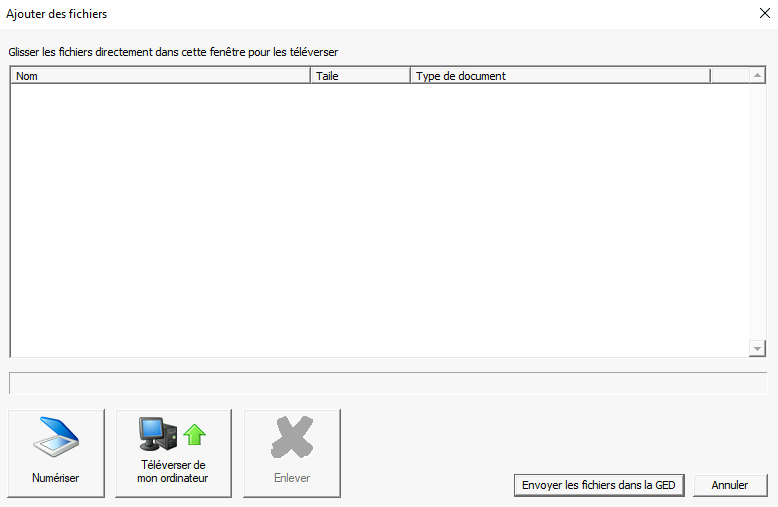
Cliquez sur Téléverser de mon ordinateur.
Repérez le fichier désiré dans votre ordinateur et double-cliquez dessus pour le faire apparaître dans la fenêtre "Ajouter des fichiers".
Vous avez la possibilité de renommer le fichier avant de l’envoyer dans la GED en cliquant sur son nom.
NOTE : Il est aussi possible de renommer un document lorsqu’il est rendu dans la GED, mais seulement s’il n’a pas encore été approuvé par votre agence.
Sélectionnez le Type de document à partir de la liste déroulante.
Cliquez sur Envoyer les fichiers dans la GED.
Cliquez sur Rafraîchir pour faire apparaître les documents dans l’onglet "Documents en ligne".
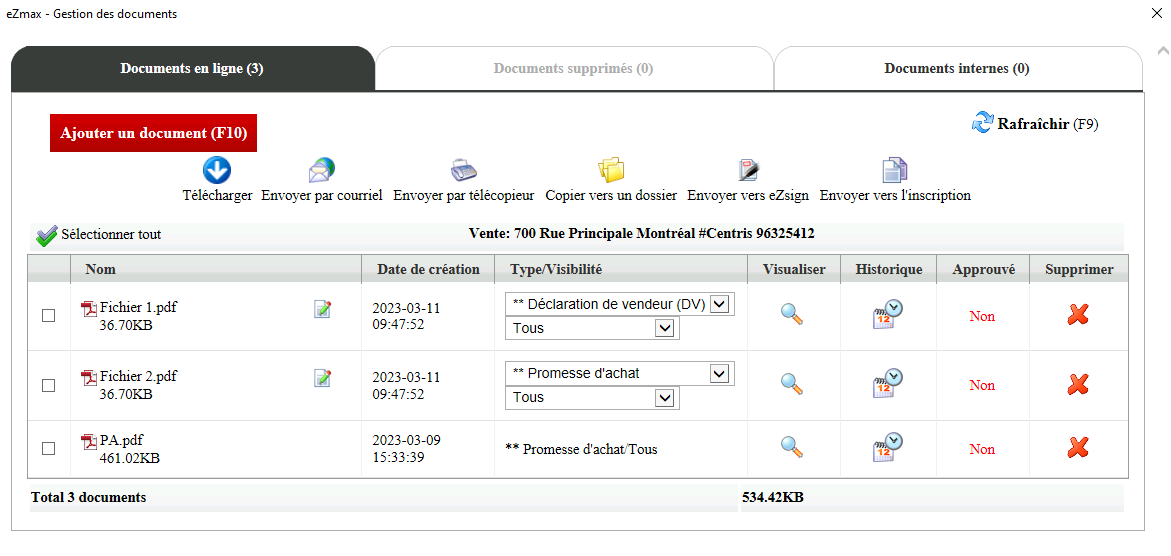
Modifier le type et la visibilité d’un document
Vous pouvez changer le Type de document dans le champ du haut à partir de la liste déroulante.
Visibilité : Sélectionnez qui peut voir le document dans le champ du bas à partir de la liste déroulante.
- Courtiers de l’acheteur
- Courtiers du vendeur
- Créateur : Celui qui a ajouté le document.
- Tous : Par défaut.
- Utilisateur spécifique : Sélectionnez l’utilisateur désiré à partir de la liste déroulante qui apparaîtra.
NOTE : Votre agence voit toujours tous les documents.
Consulter un document
Dans la colonne Visualiser , cliquez sur l’icône Loupe à droite du document désiré pour l’ouvrir et consulter.
Cliquez sur le X pour le fermer.
Historique d’un document
- **Cliquez sur l’icône Historique

à droite du document désiré pour consulter l’historique des actions effectuées en lien avec ce document.**
Approbation d’un document
- Si un document n’est pas encore approuvé, un "Non" rouge apparaît dans la colonne Approuvé mais vous pouvez tout de même effectuer toutes les actions disponibles (visualiser, envoyer par courriel, etc.).
Assurez-vous de garder une copie du document jusqu’à ce qu’il soit approuvé car par exemple, s’il manque une signature, il se peut que votre agence vous demande d’ajouter à nouveau le document dans la GED.
- Lorsque votre agence a consulté, vérifié et approuvé un document, un "Oui" vert apparaît dans la colonne Approuvé.
Supprimer un document
Si votre agence vous le permet, vous pouvez supprimer un document en cliquant sur le X rouge à sa droite.
Le document sera alors déplacé dans l’onglet "Documents supprimés".
Télécharger un document
- Sélectionnez le document désiré en cochant la case à sa gauche et cliquez sur Télécharger. Vous pourrez, par exemple, enregistrer le document sur votre ordinateur.
Envoyer un document par courriel
- Sélectionnez le document désiré en cochant la case à sa gauche et cliquez sur Envoyer par courriel.
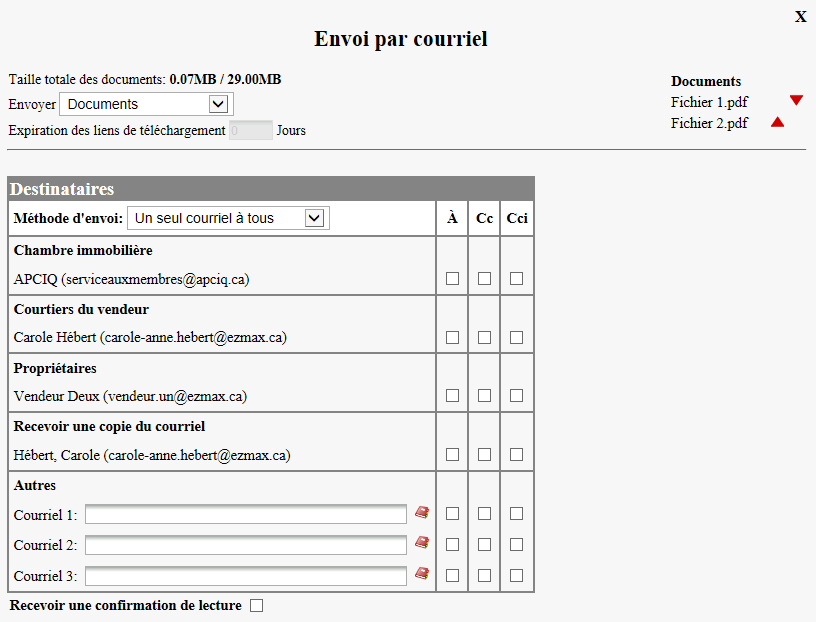
Indiquez si vous voulez Envoyer les documents en pièce jointe (format PDF) ou un lien pour les télécharger.
Sélectionnez les destinataires en cochant les cases :
- À : Destinataire principal qui recevra le courriel.
- Cc (Copie conforme) : Destinataire secondaire qui recevra le courriel à titre d’information.
- Cci (Copie conforme invisible) : Destinataire secondaire qui recevra le courriel à l’insu des autres destinataires.
- Dans le champ Autres , vous pouvez inscrire manuellement une adresse courriel ou rechercher un contact dans eZmax en cliquant sur l’icône Carnet d’adresses

.
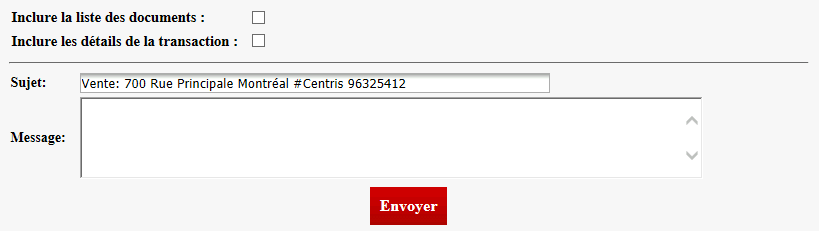
Inclure les détails de la transactio n : Si vous cochez cette case, les coordonnées des acheteurs, des vendeurs et des notaires au dossier apparaîtront dans le courriel.
Vous pouvez écrire un Message personnalisé.
Les documents à envoyer par courriel apparaissent en haut à droite. Vous pouvez changer l’ordre d’envoi à l’aide des flèches rouges.
Cliquez sur Envoyer et le message suivant apparaîtra : "Le courriel a été envoyé avec succès".
Informations
Pour consulter l’historique des envois de courriel, cliquez sur l’icône

(Communications) dans la section "Documents" du dossier.
Copier un document vers un dossier
Sélectionnez le document désiré en cochant la case à sa gauche.
Cliquez sur Copier vers un dossier.
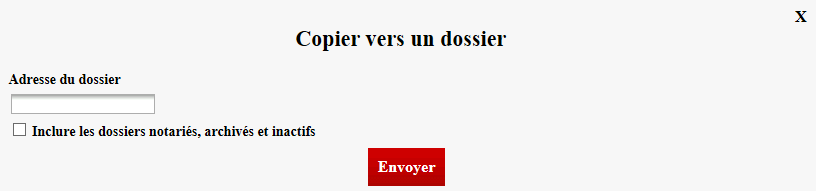
Inscrivez l’Adresse du dossier.
Cliquez sur Envoyer.
Envoyer un document par télécopieur
Sélectionnez le document désiré en cochant la case à sa gauche.
Cliquez sur Envoyer par télécopieur.
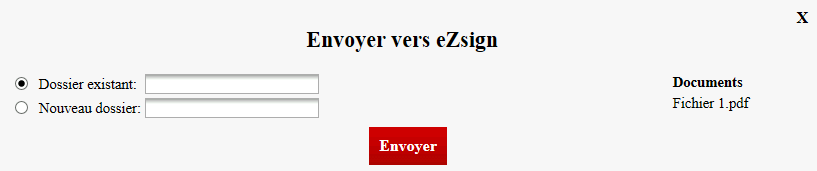
Envoyer un document vers eZsign
Si voulez faire signer un document, vous pouvez l’envoyer vers eZsign.
NOTE : Vous devez avoir un compte eZsign pour pouvoir utiliser cette fonctionnalité.
Sélectionnez le document désiré en cochant la case à sa gauche.
Cliquez sur Envoyer vers eZsign.