Français
Créer un dossier eZsign : Voici par où commencer (eZsign version 4+)
Créer un dossier eZsign : Voici par où commencer
Voici comment faire dans eZsign:
- À partir du menu principal d’eZmax, cliquez sur l’icône

, puis vous accèderez aux dossiers eZsign.
- Pour créer un nouveau dossier eZsign, cliquez sur le bouton à cet effet.
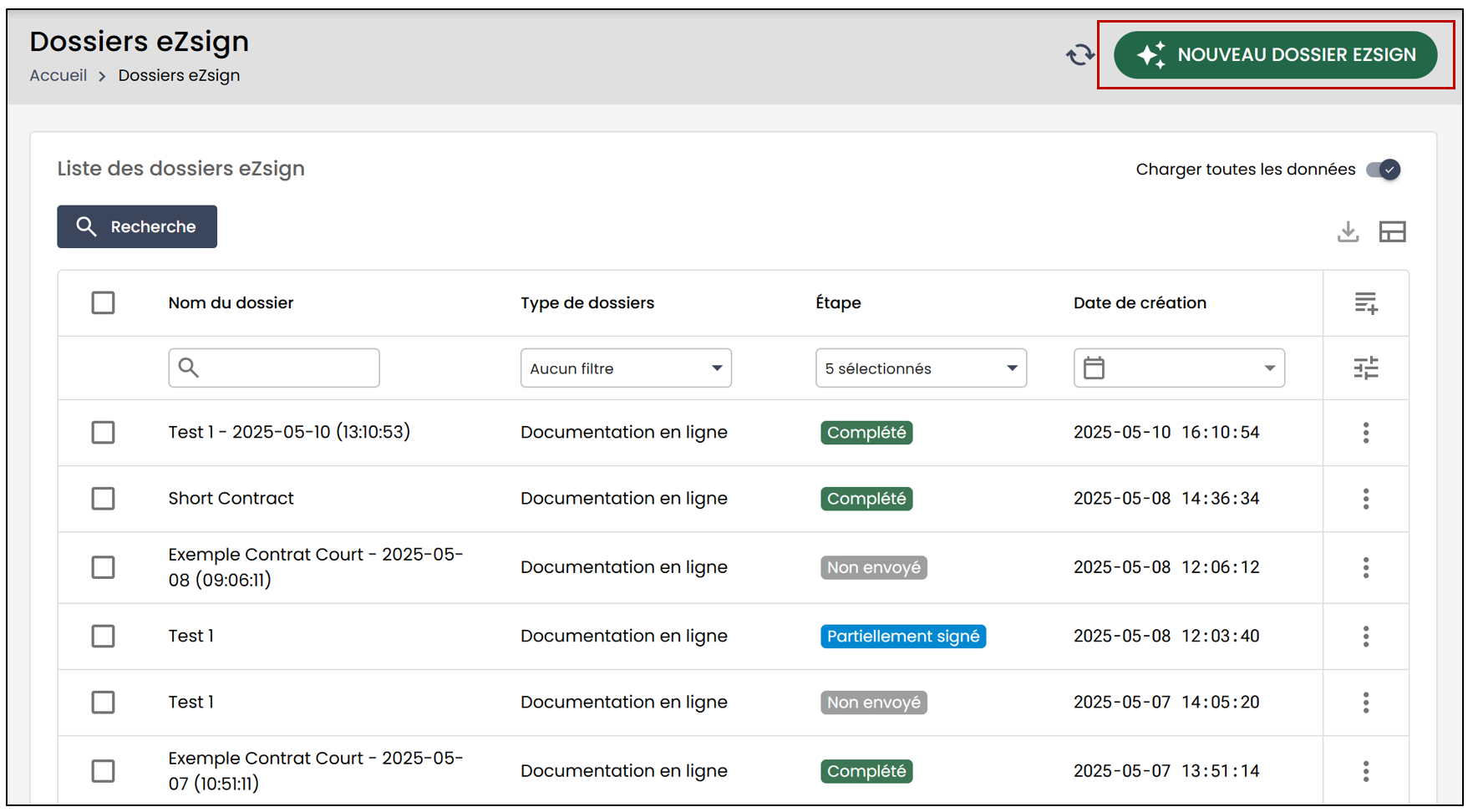
Désormais, lors de la création d’un dossier eZsign, chaque étape suit une procédure guidée.
Information du dossier
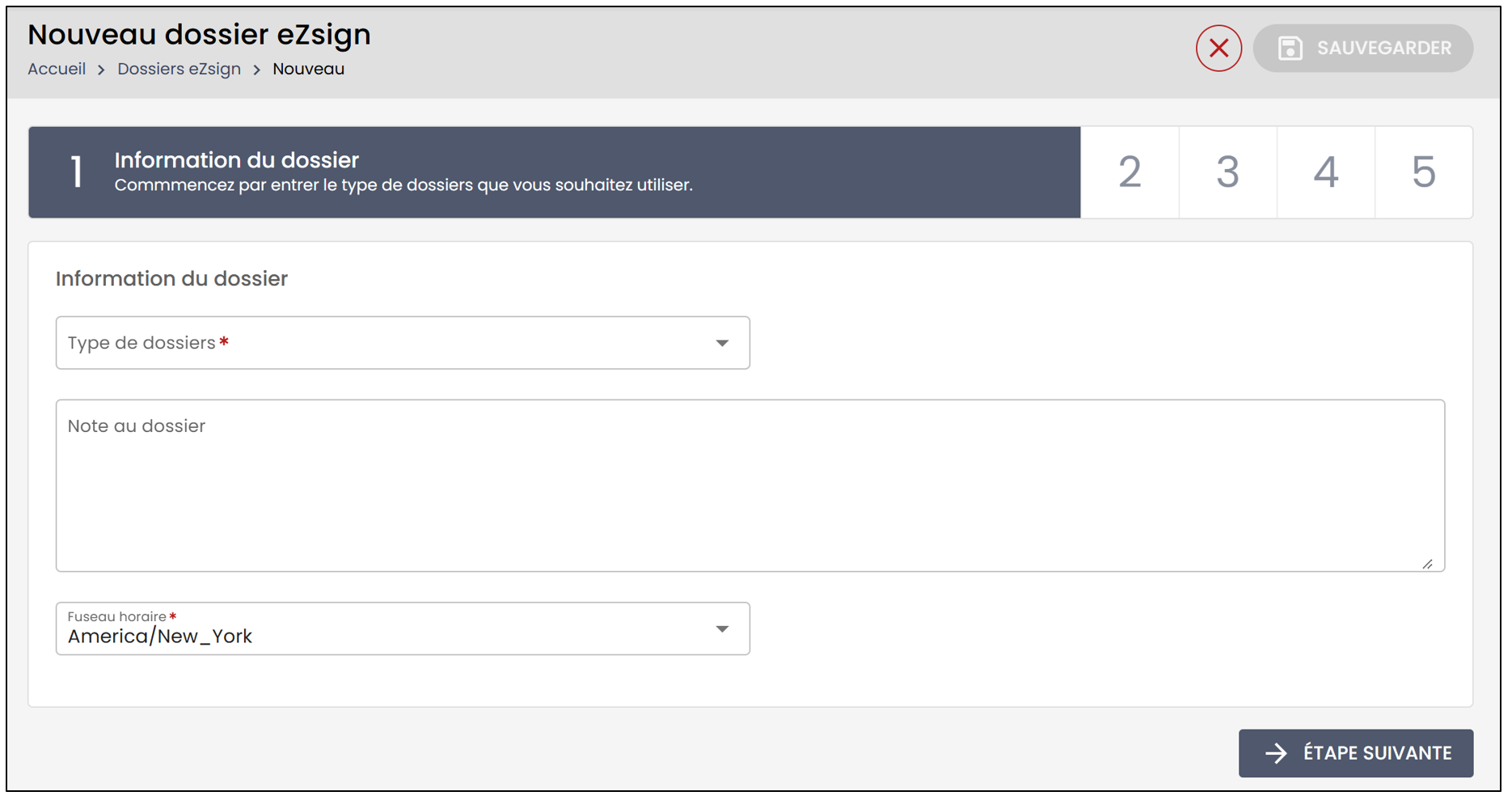
- Pour cette première étape, vous pourrez sélectionner le Type de dossiers , à partir de la liste déroulante et ajouter une Note au dossier.
NOTE: La Note au dossier n’est pas visible par les récipients du dossier, seul le créateur du dossier y aura accès.
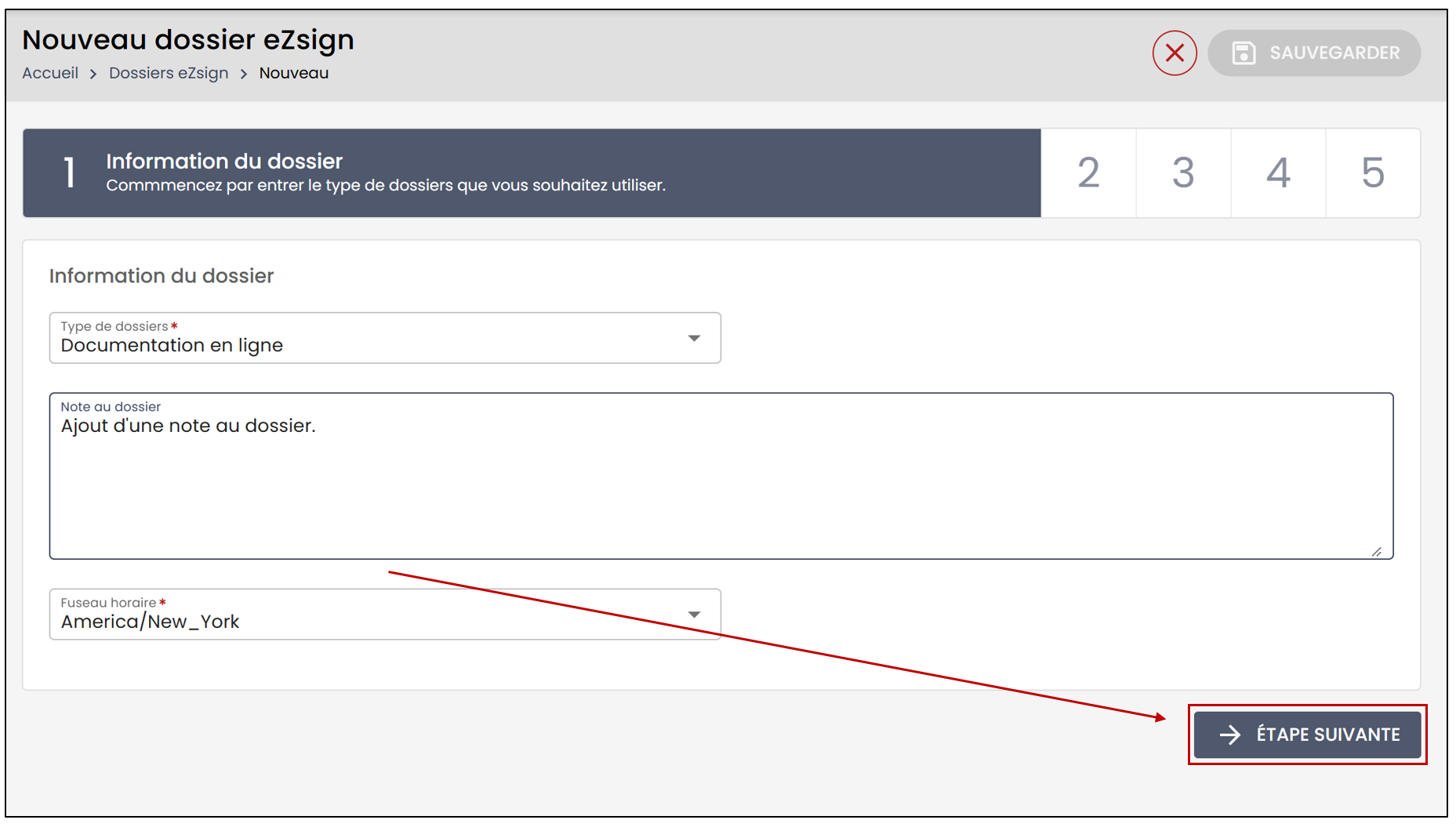
- Sélectionnez ensuite le Fuseau horaire à partir de la liste déroulante, puis cliquez sur Étape suivante.
Création des documents
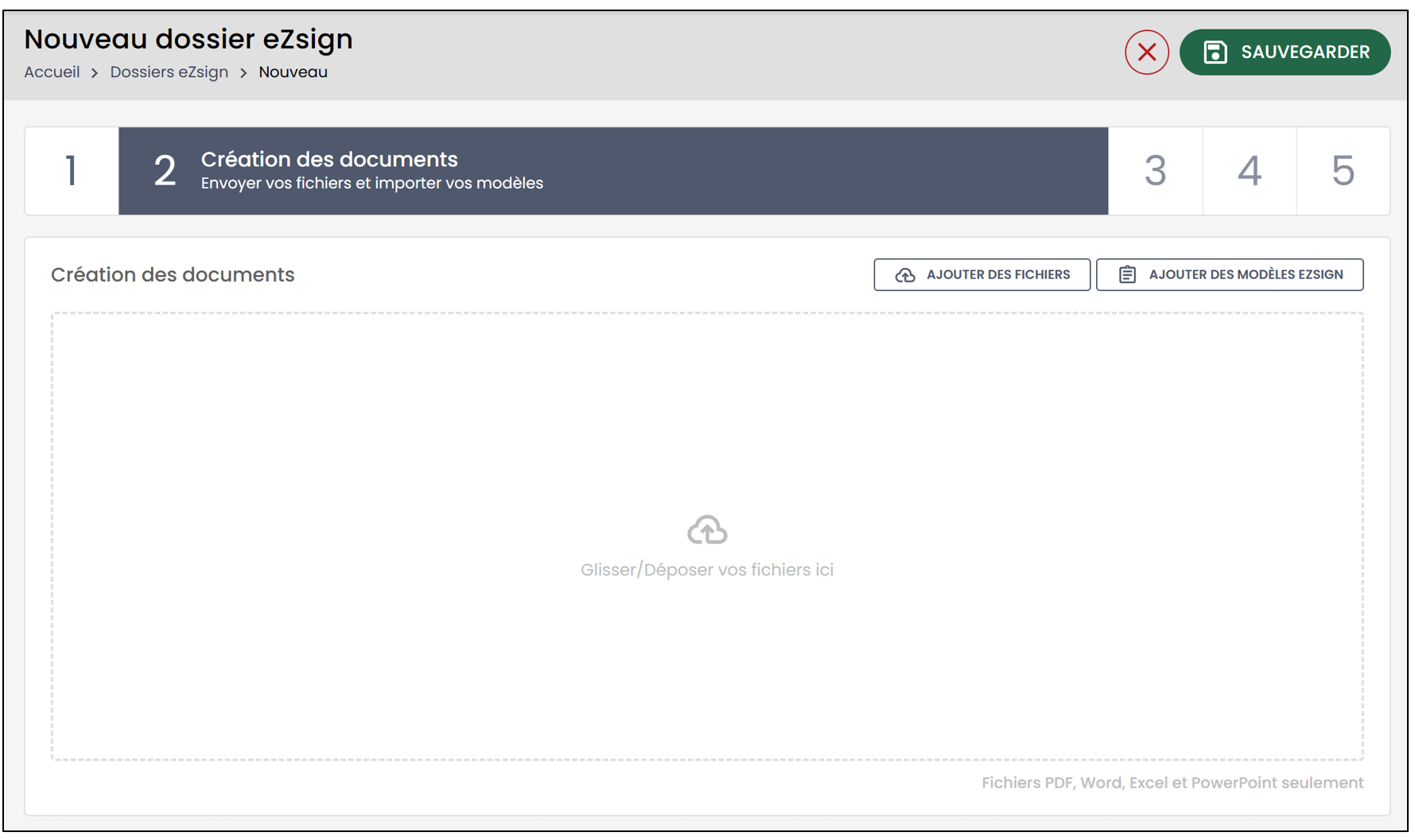
Lors de l’étape de création des documents, il convient d’ajouter les fichiers destinés à la signature. Il existe deux moyens d’ajouter des fichiers au dossier: ajouter des fichiers directement à partir de votre ordinateur et ajouter des modèles eZsign.
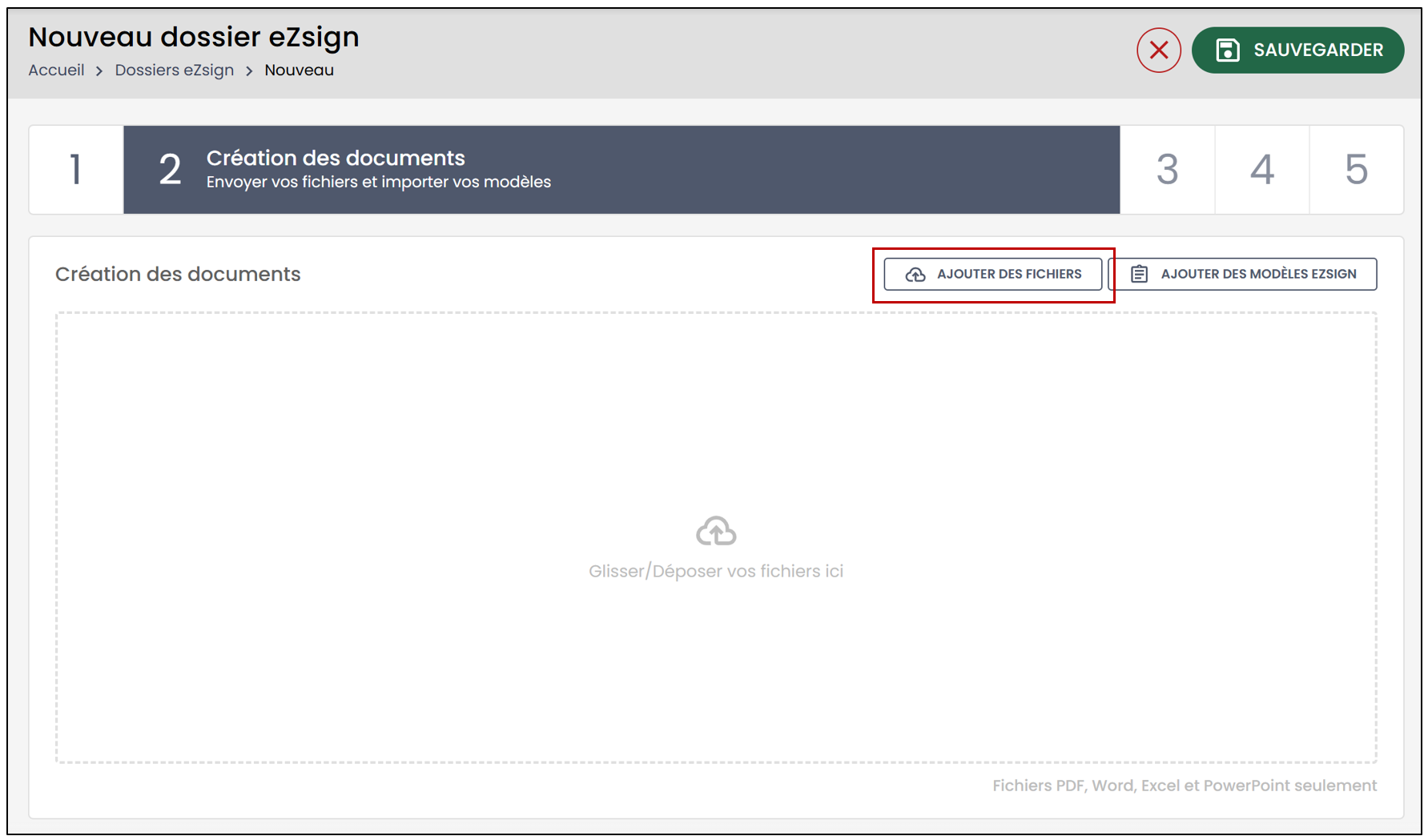
- Pour ajouter des fichiers à partir de votre ordinateur, vous pourrez glisser et déposer les documents ou cliquer sur le bouton Ajouter des fichiers.
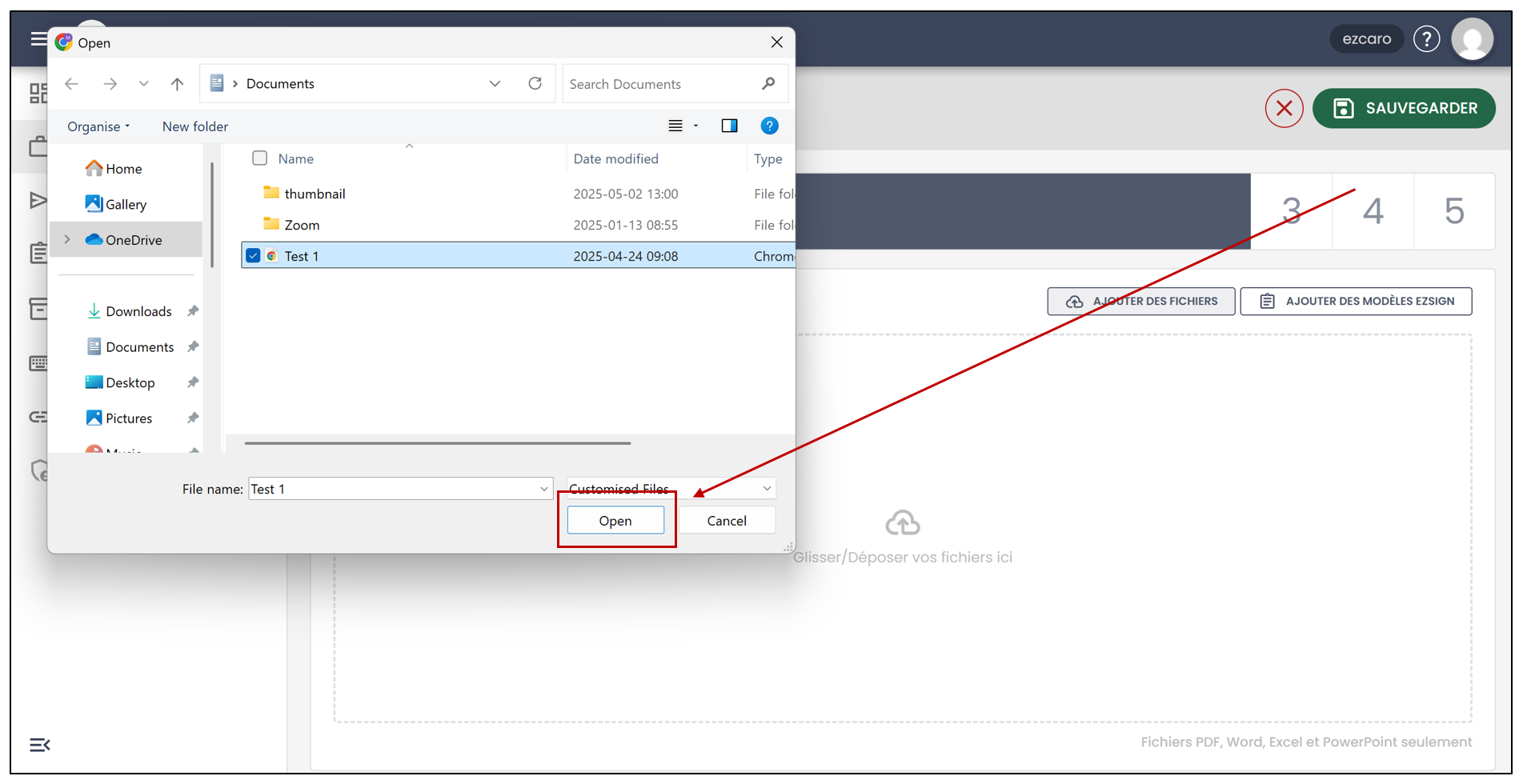
- Sélectionnez le document désiré à partir de votre ordinateur, puis cliquez sur Open.
- Vous pourrez modifier La date limite des prochains documents ajoutés.
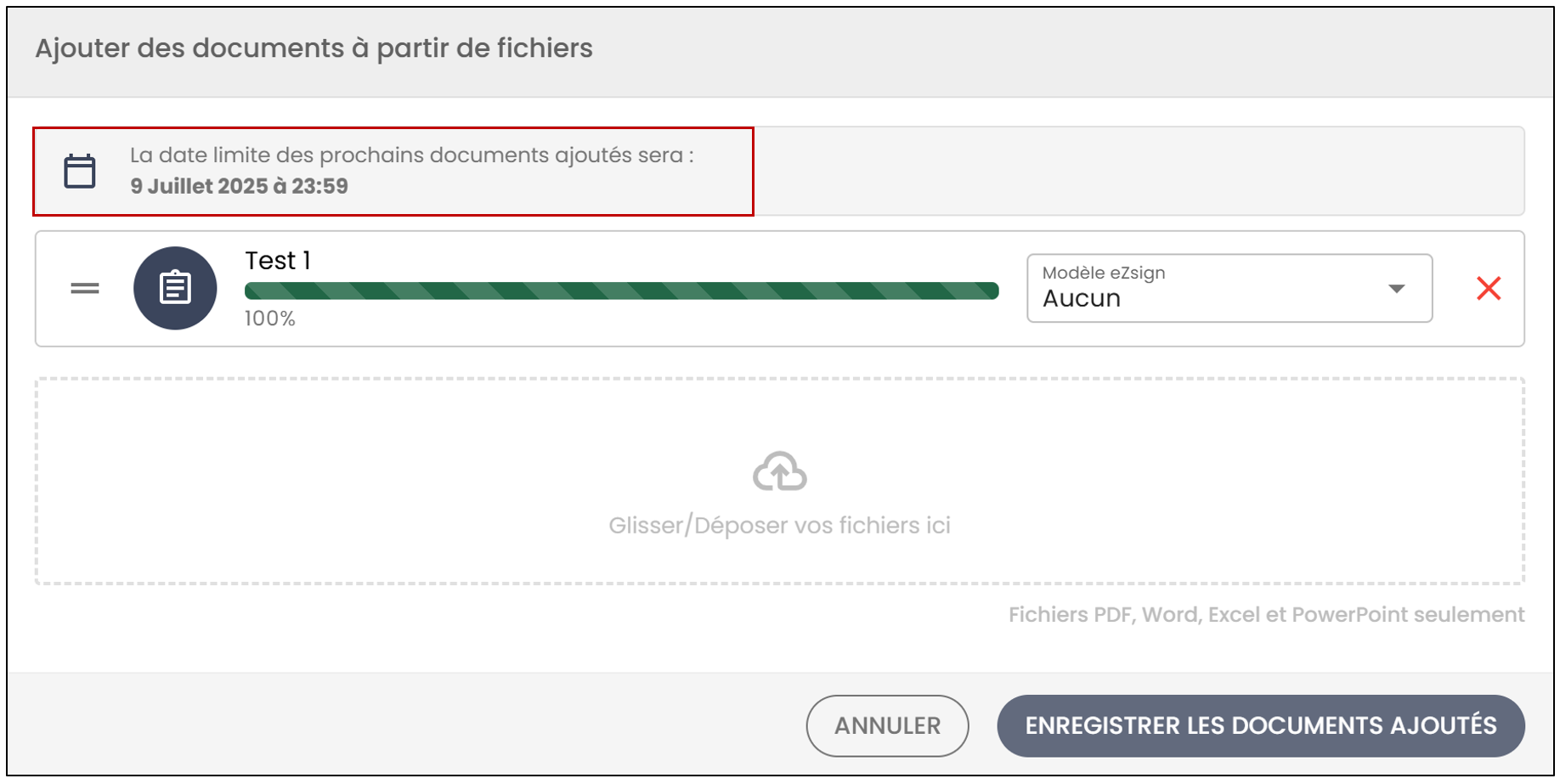
- Vous aurez aussi l’option d’appliquer un Modèle eZsign au document en le choisissant à partir de la liste déroulante.
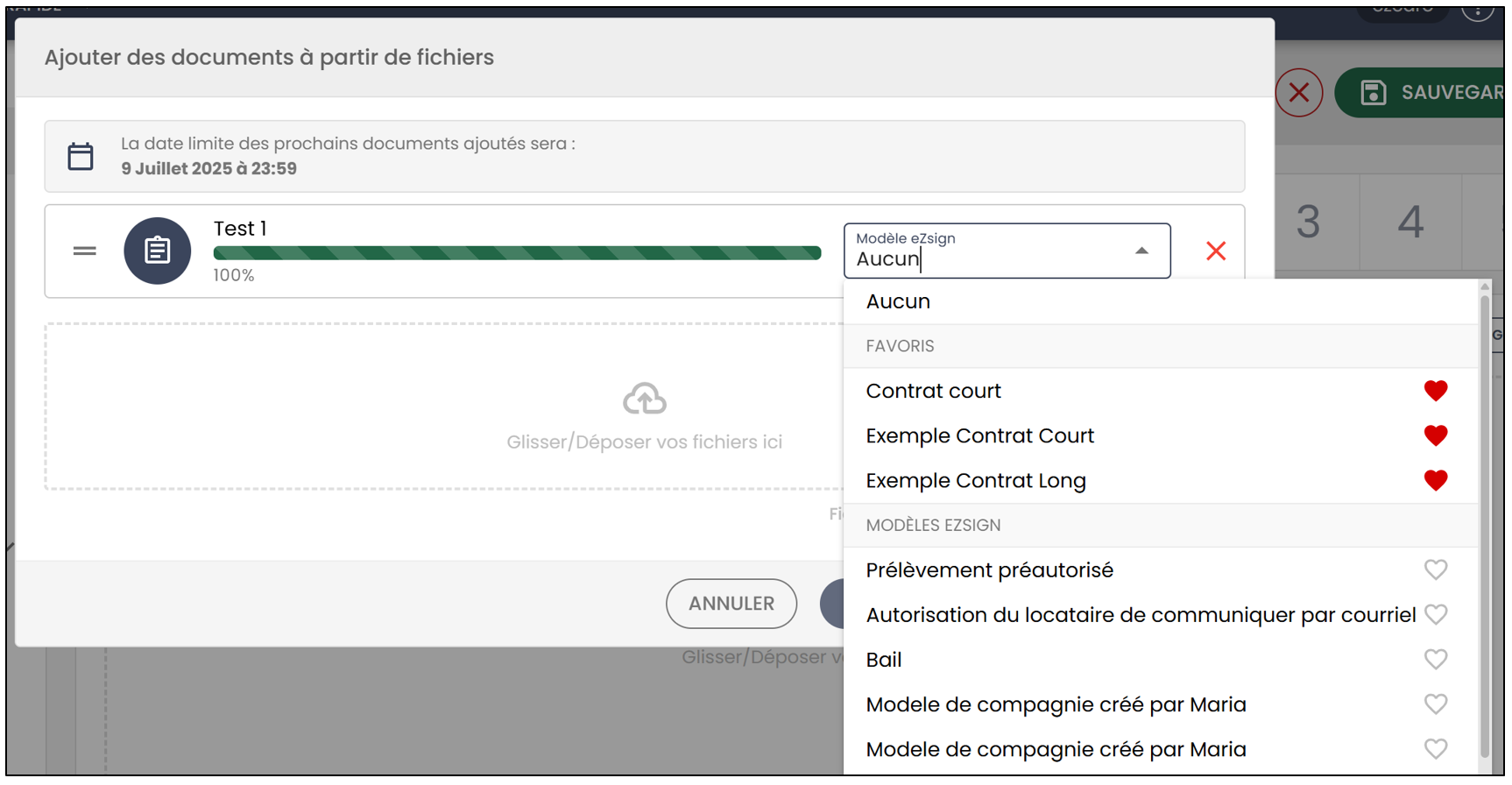
NOTE: Pour ajouter un modèle à vos favoris, cliquez sur le coeur à droite du modèle désiré.
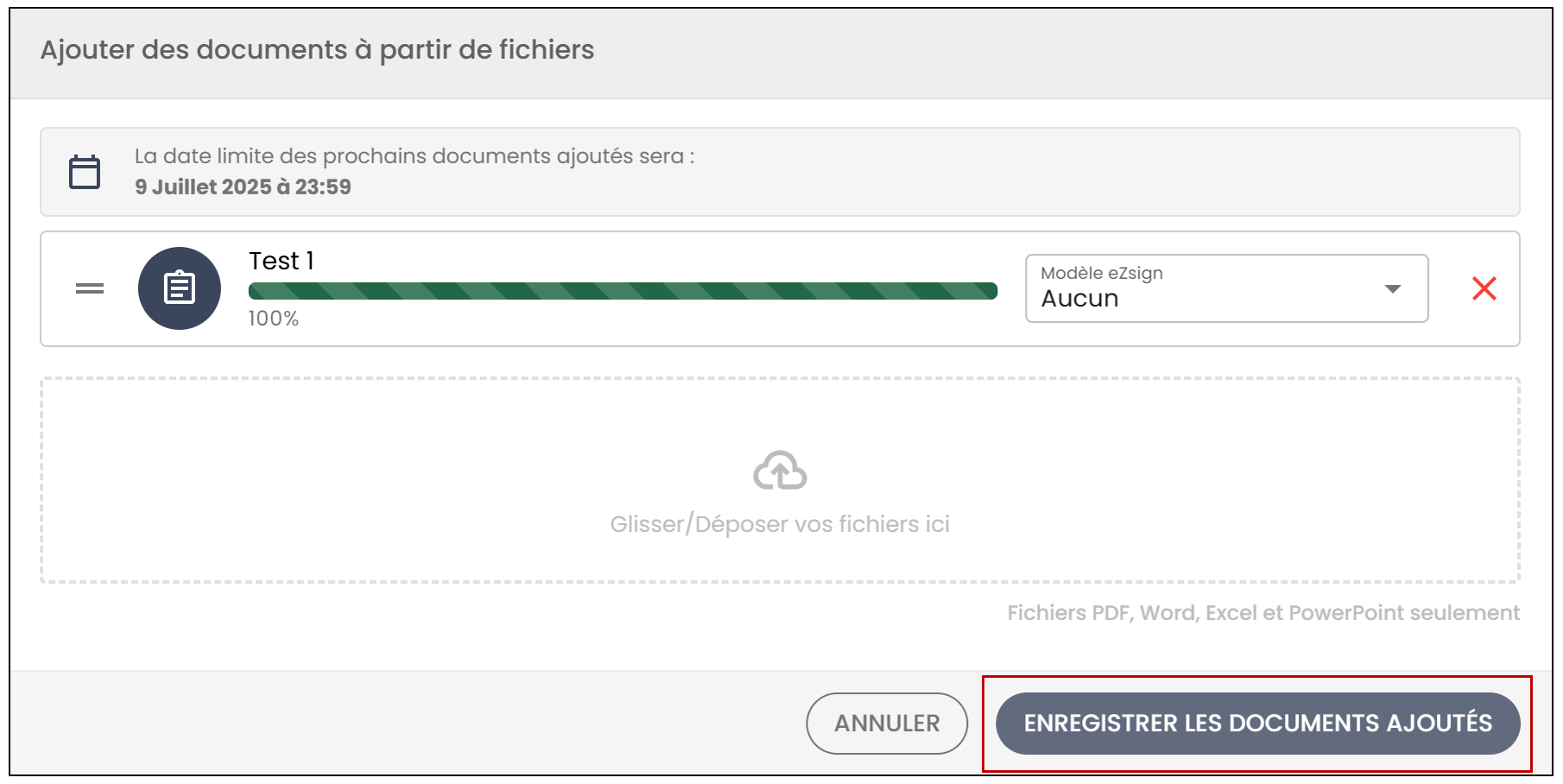
- Pour ajouter le document au dossier, cliquez sur Enregistrer les documents ajoutés.
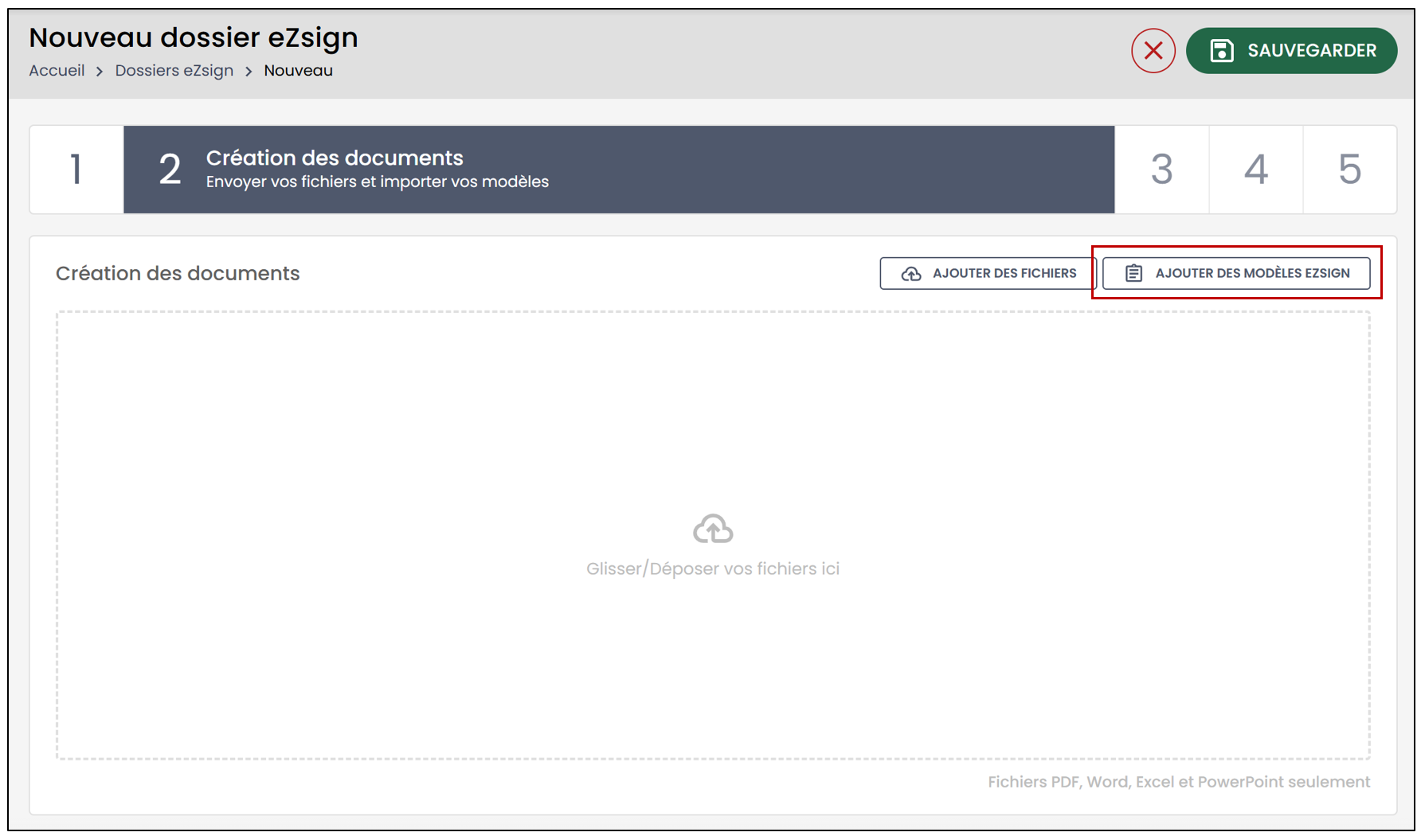
- Si vous souhaitez ajouter un modèle, cliquez sur Ajouter des modèles eZsign.
- Cliquez sur le "+" à droite du modèle eZsign désiré.
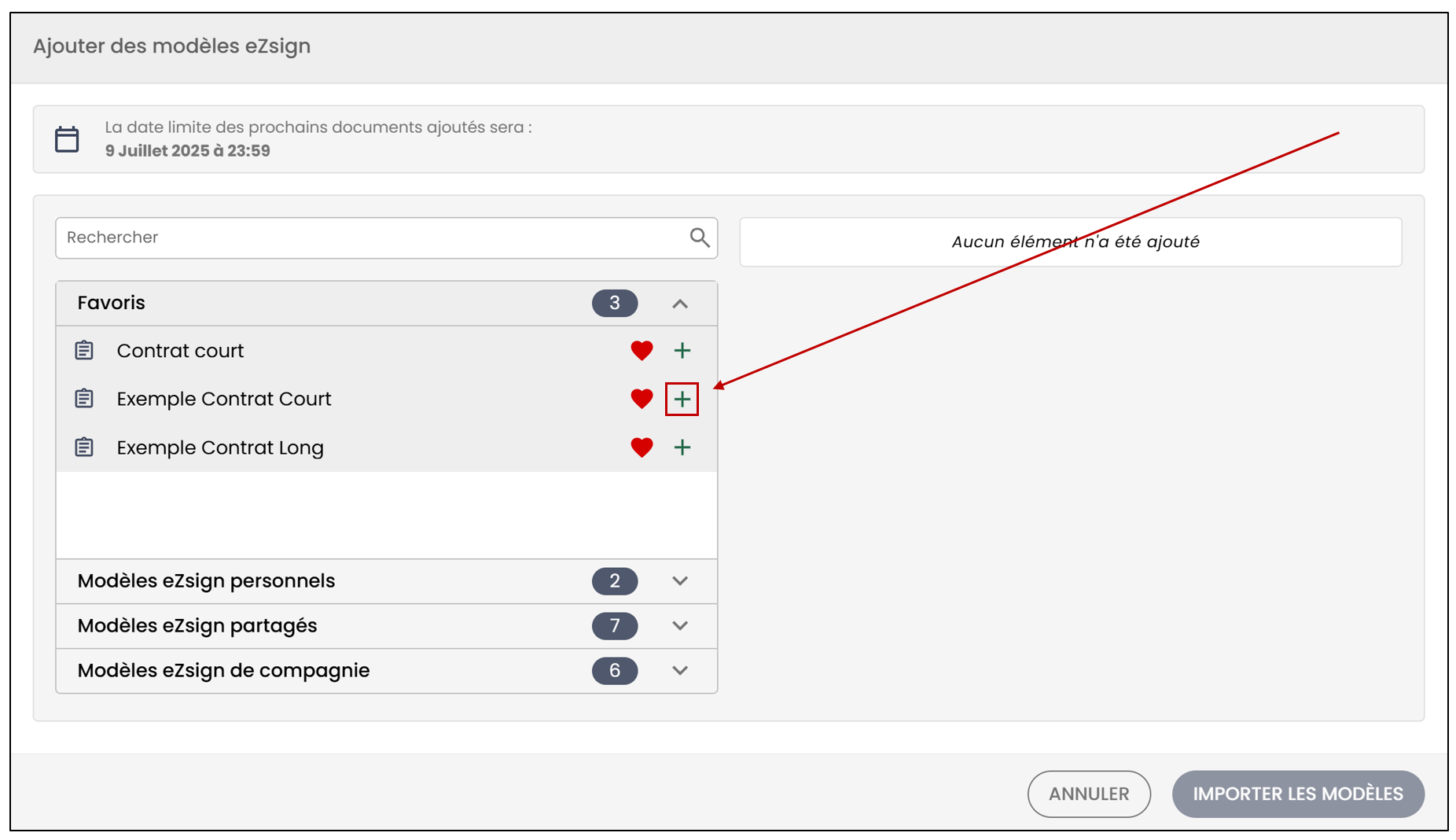
- Pour ajouter le modèle au dossier, cliquez sur Importer les modèles.
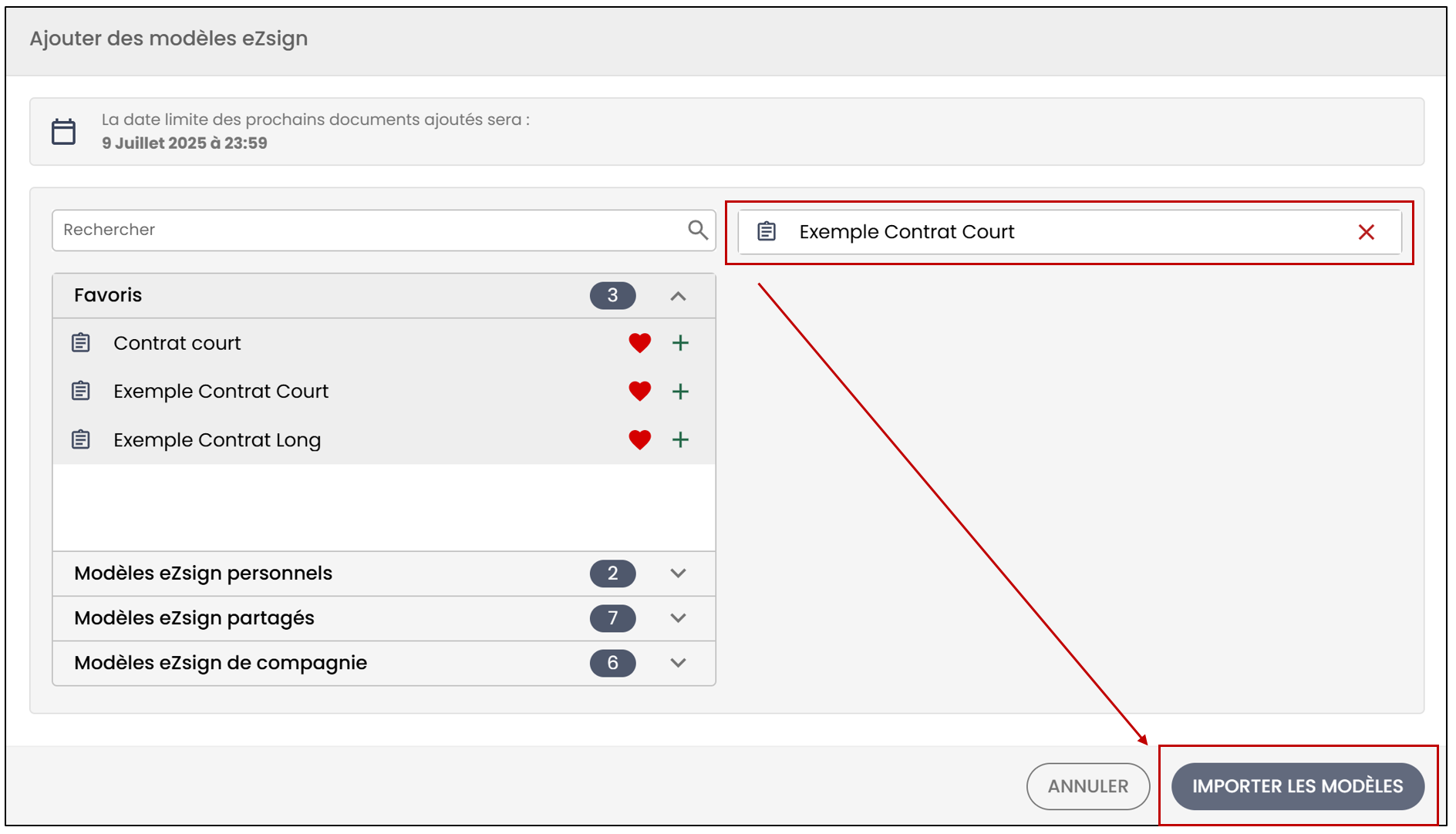
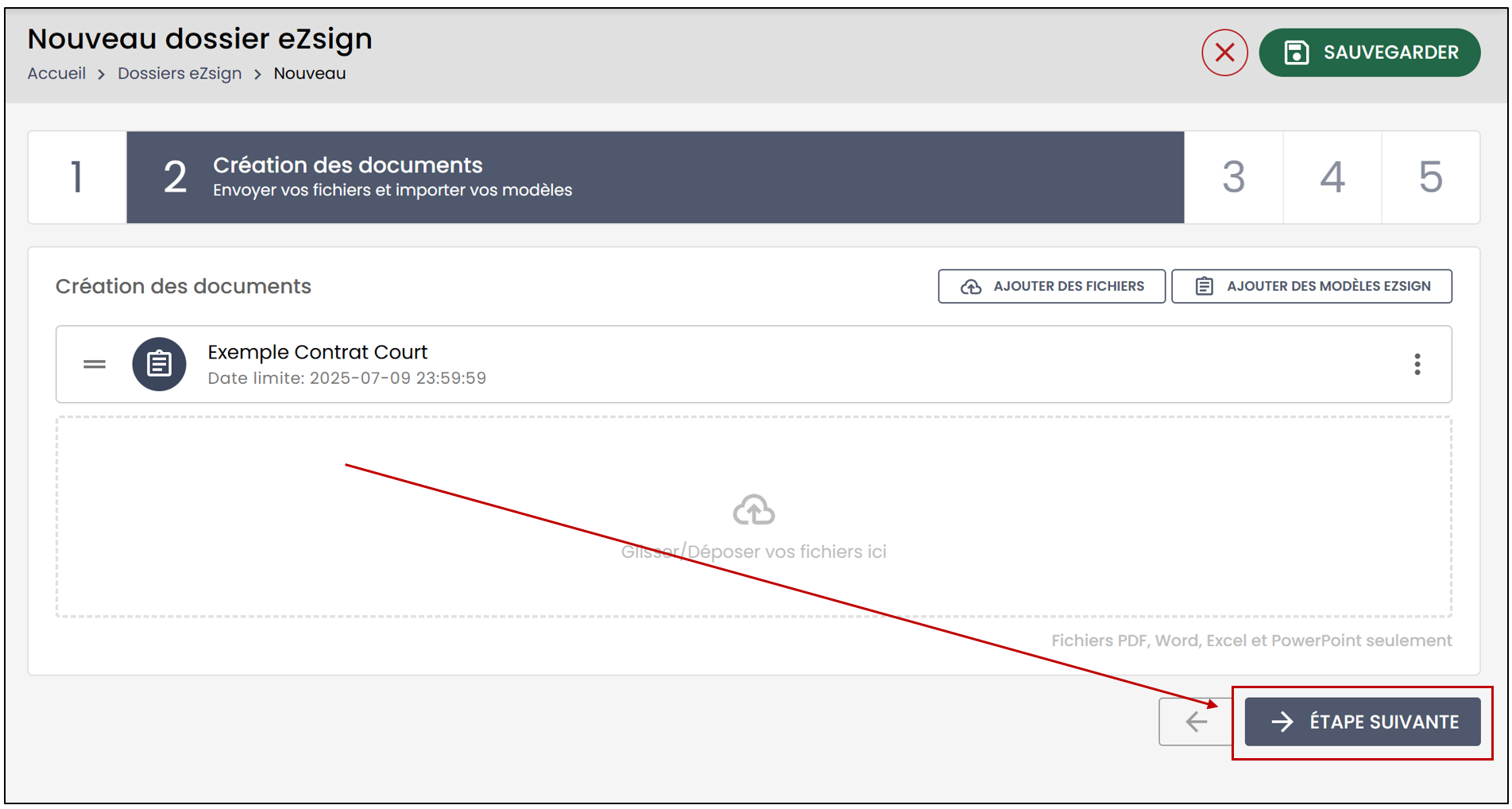
NOTE: Dans cet exemple, un seul document est ajouté au dossier, mais il est possible d’en inclure plusieurs.
- Lorsque tous les documents désirés sont ajoutés au dossier, cliquez sur Étape suivante.
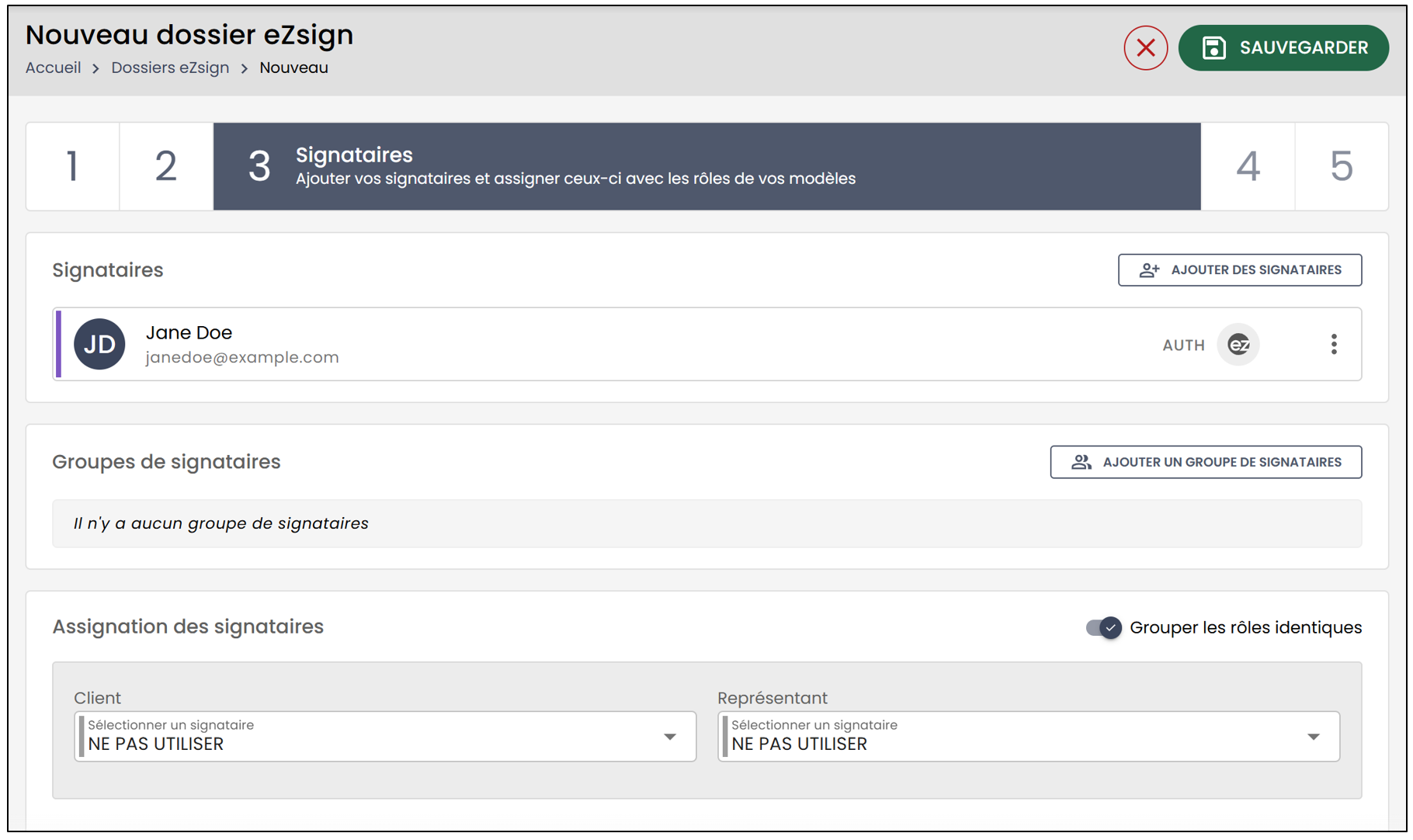
Signataires
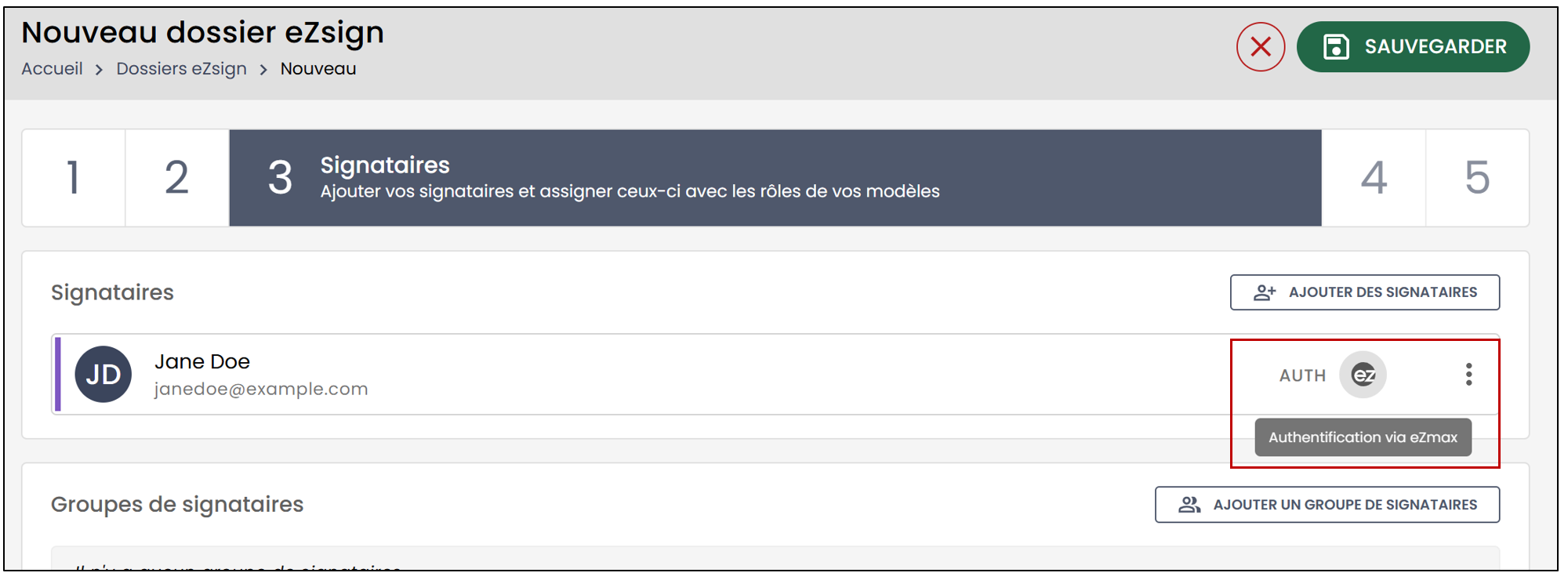
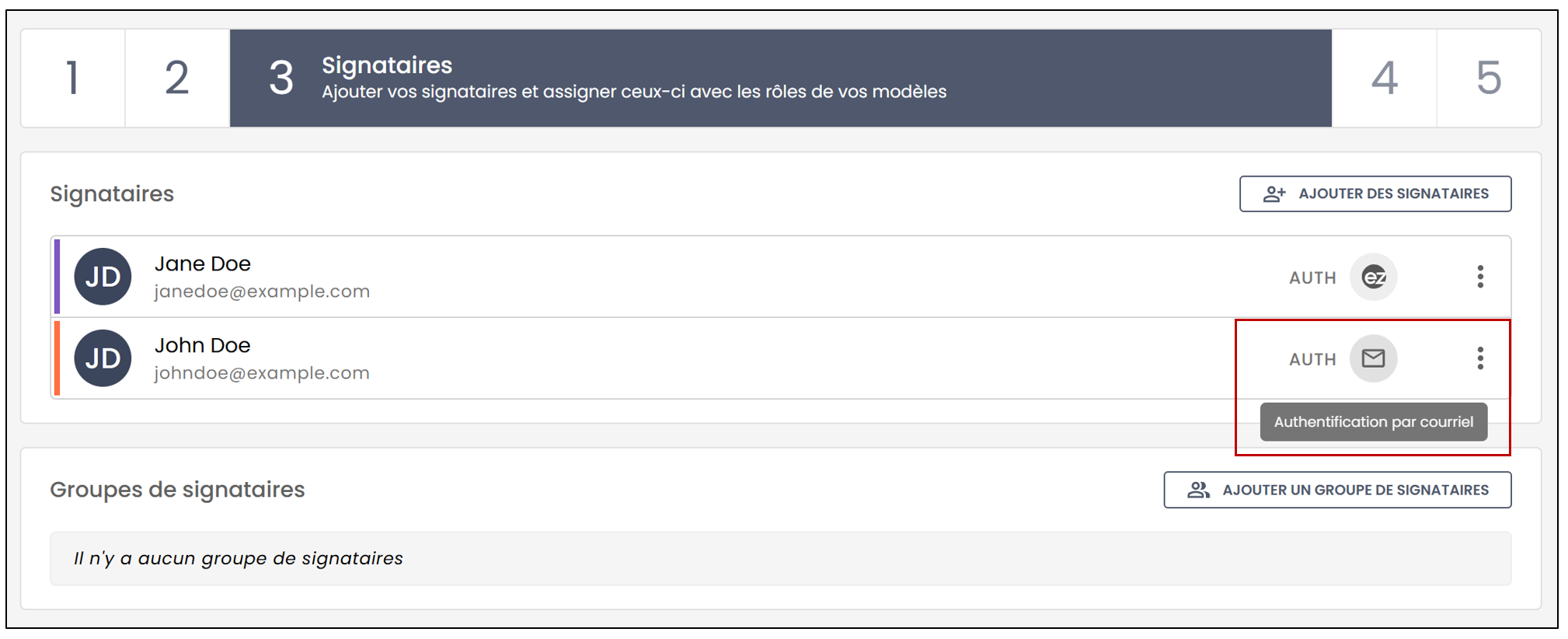
- Le Type d’authentification se trouvera à droite de chacun des signataires ajoutés. Dans cet exemple, le type d’authentification sera via eZmax.
NOTE: Si, en tant que courtier, vous ne souhaitez pas signer via l’application, vous devez être ajouté manuellement comme signataire. La signature par courriel ne peut pas être automatisée pour un utilisateur. Tous les utilisateurs doivent signer via eZmax ou le site eZsign.
- Pour ajouter des signataires au dossier, cliquez sur le bouton en haut à droite.
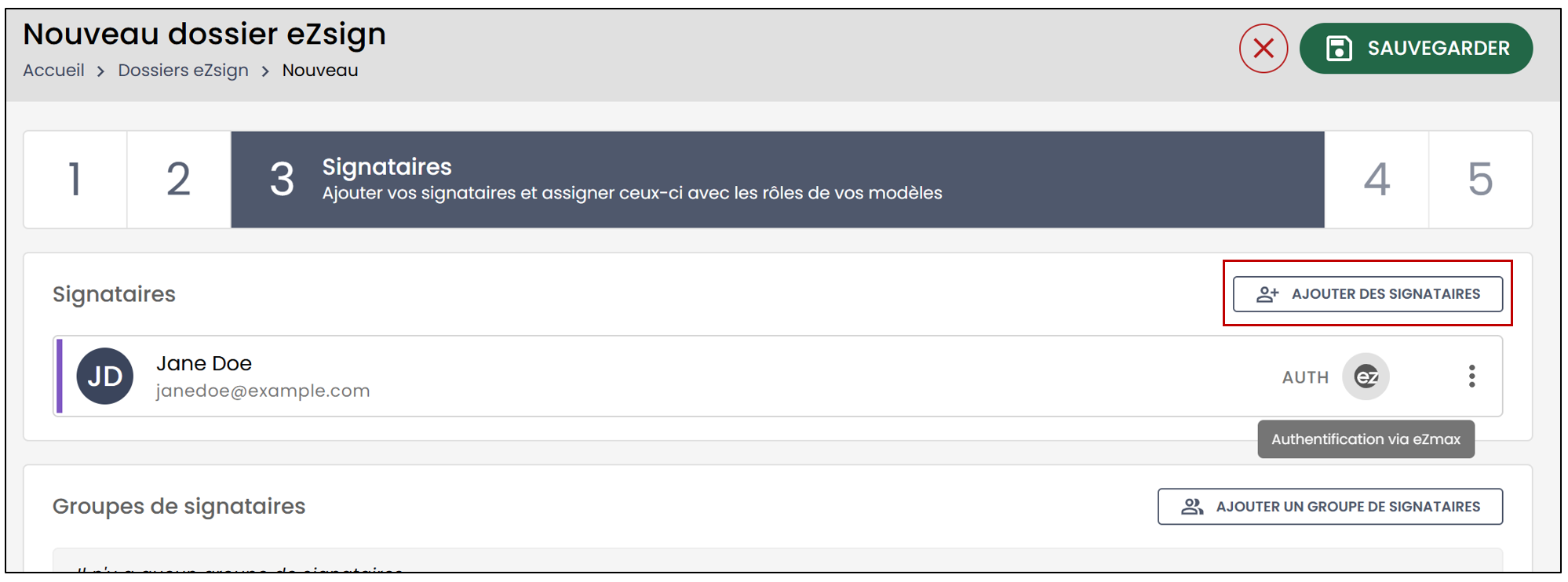
Vous aurez la possibilité de sélectionner un signataire récent. Si celui-ci figure déjà dans votre base de données, il apparaitra automatiquement dans la liste. Vous pourrez aussi saisir, par exemple, le nom de famille de mon client pour retrouver facilement les signataires correspondants.
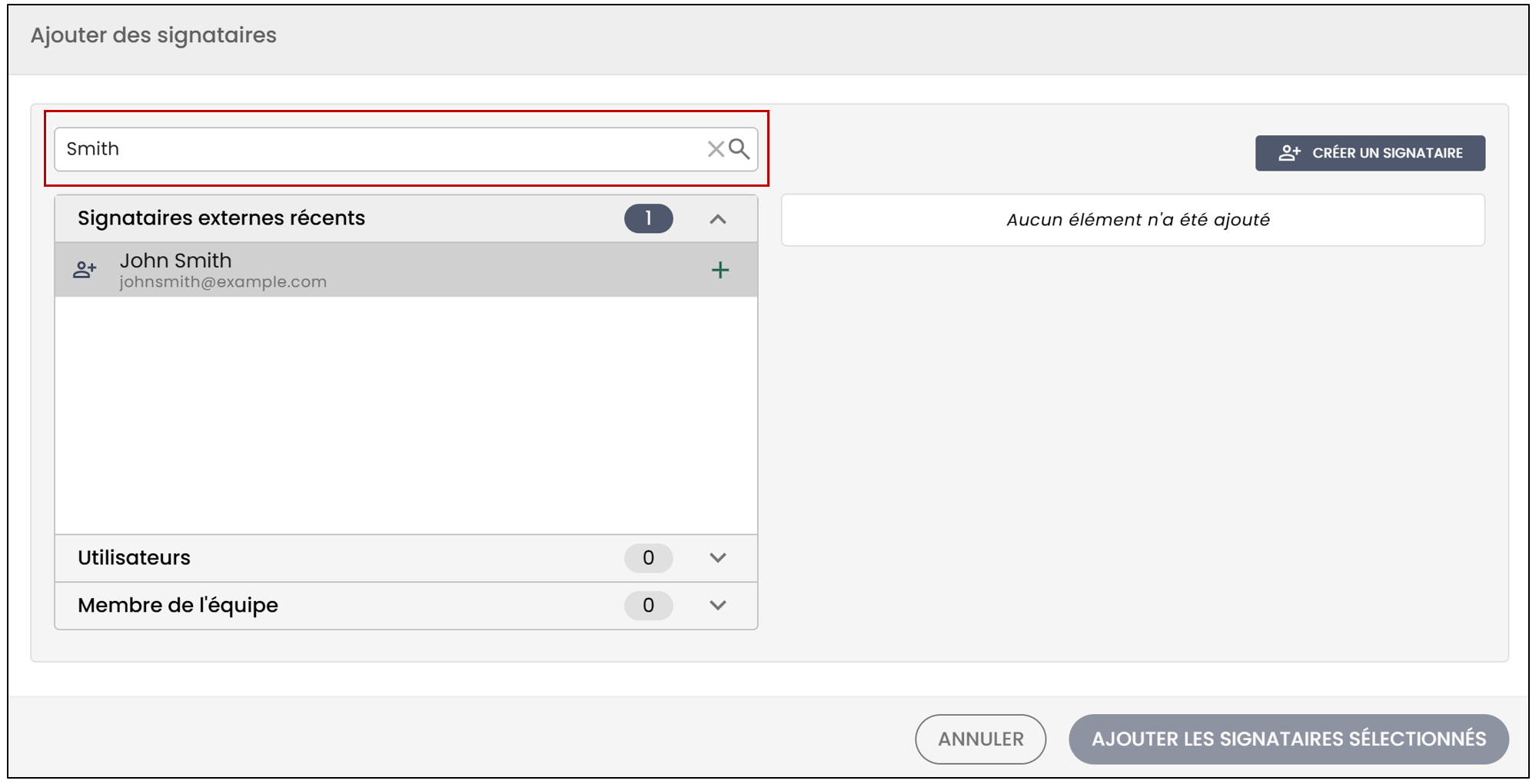
NOTE: Les signataires récents sont affichés pour une période allant jusqu’à 13 mois en arrière. La date de référence utilisée pour cet affichage correspond à la date de création du dossier auquel le signataire est associé. Il convient également de préciser que, pour qu’un signataire apparaisse dans cette liste, celui-ci doit disposer des autorisations requises pour gérer le dossier et doit posséder un type de connexion autorisé dans le nouveau dossier. Pour consulter la date de création, cliquez sur Info.
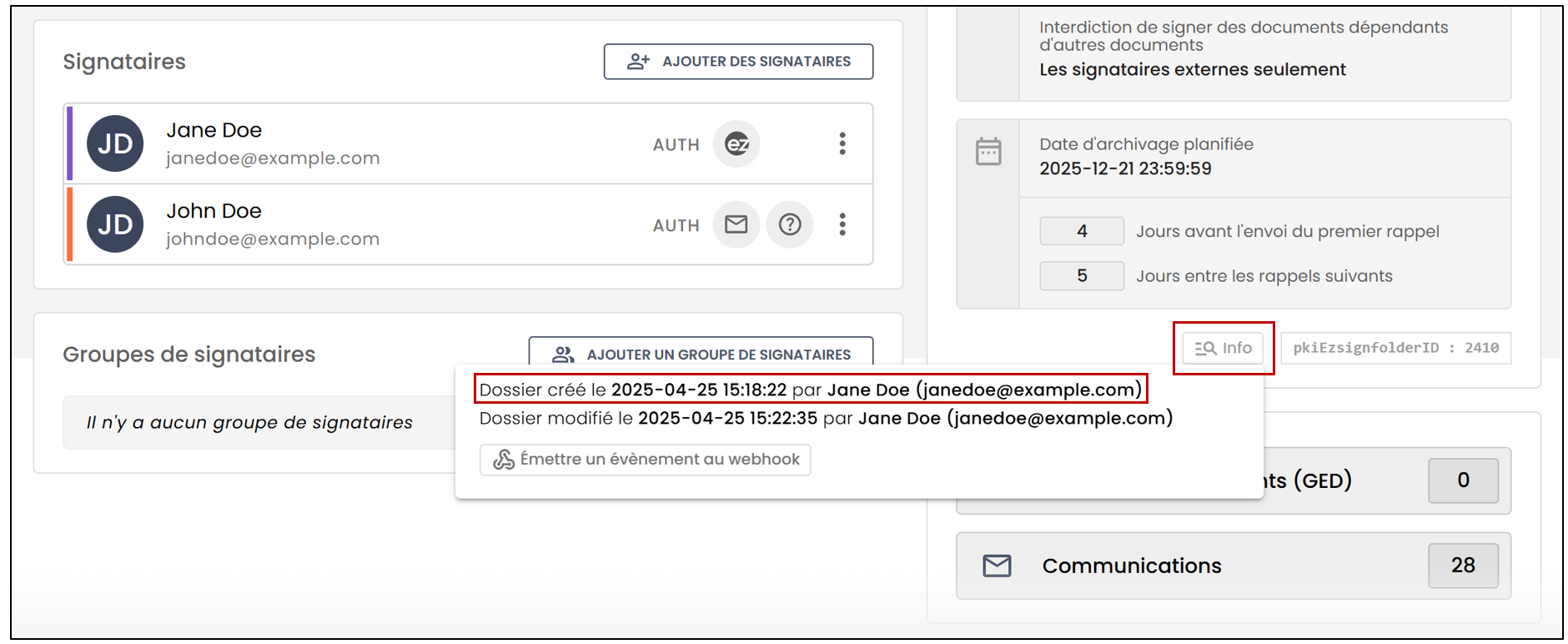
- Pour créer un tout nouveau signataire, cliquez sur Créer un signataire.
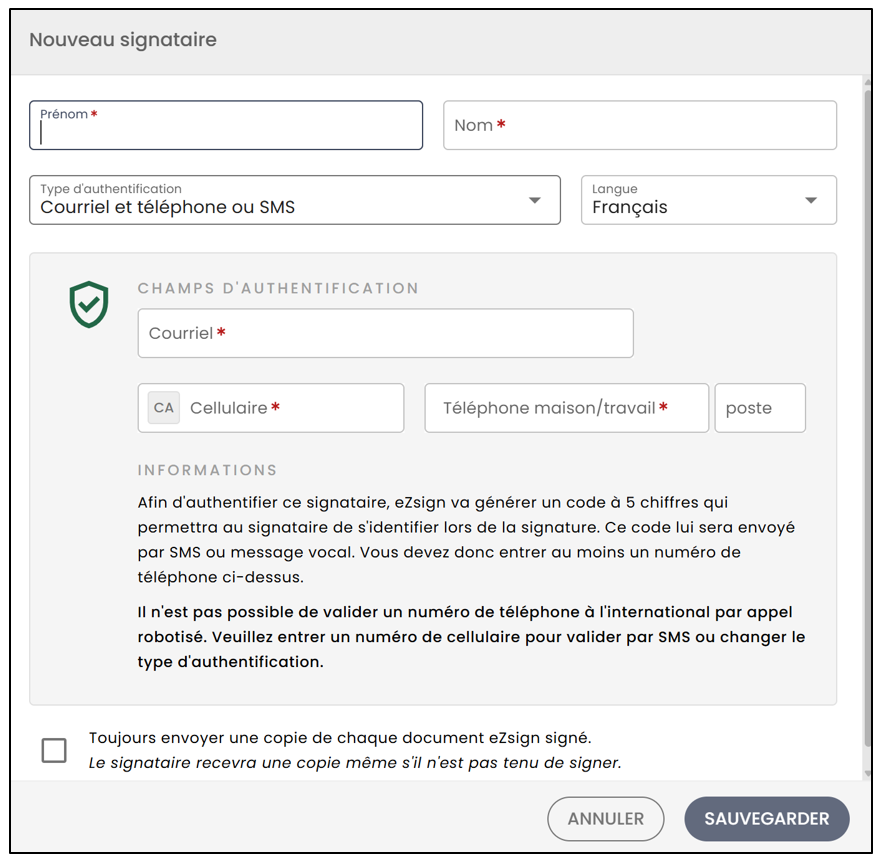
- Vous pourrez entrer le Prénom et Nom du signataire. Sélectionnez ensuite la Langue.
NOTE: Les champs comportent une limite de caractères. Le prénom est limité à un maximum de 20 caractères , et le nom à un maximum de 25 caractères.
- À partir de la liste déroulante, sélectionnez le Type d’Authentification. Pour plus d’informations, veuillez consulter l’article Types d’authentification des signataires.
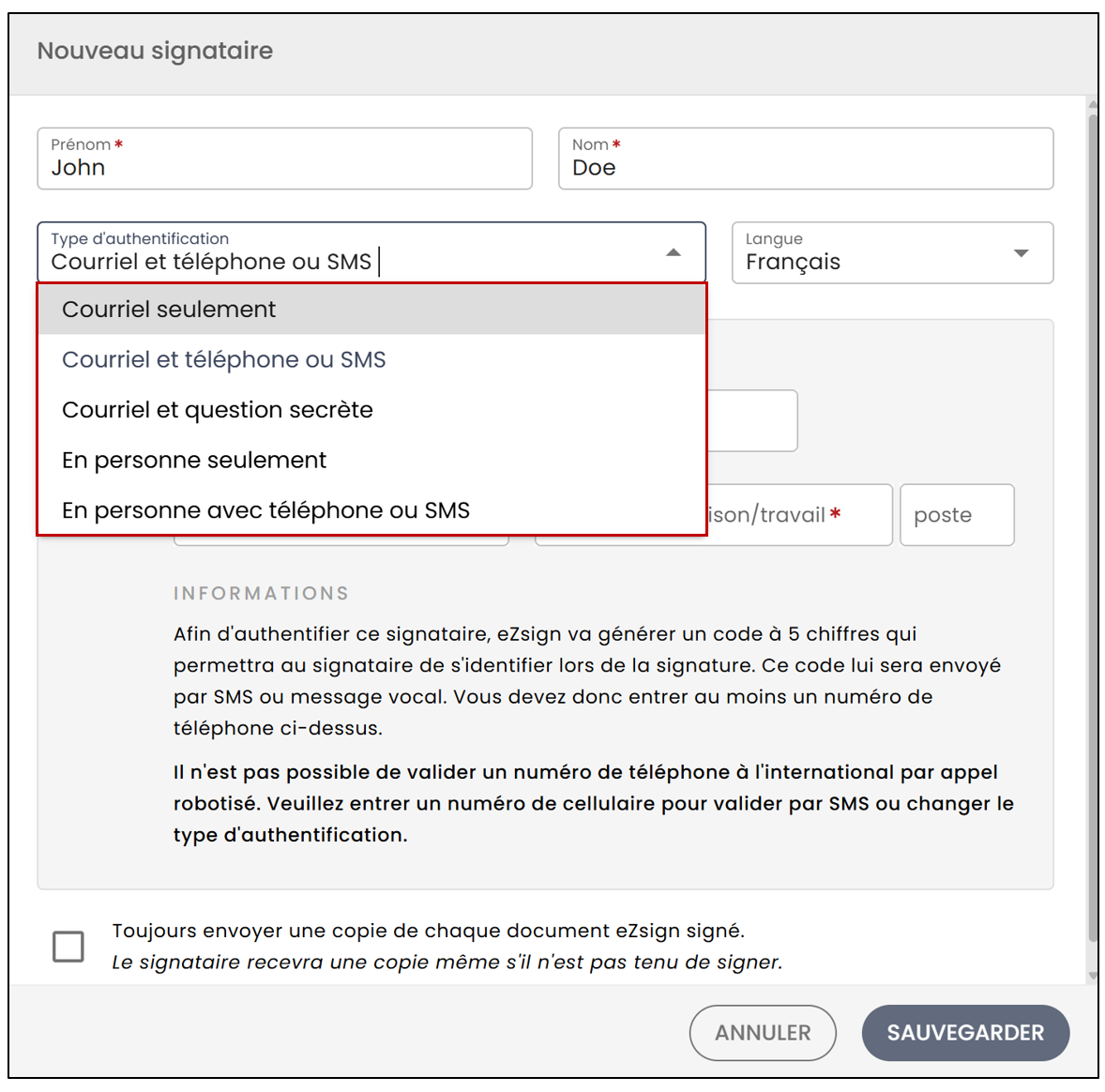
- Cliquez sur Sauvegarder pour créer le nouveau signataire. Lorsque vous avez terminé, cliquez sur Ajouter les signataires sélectionnés.
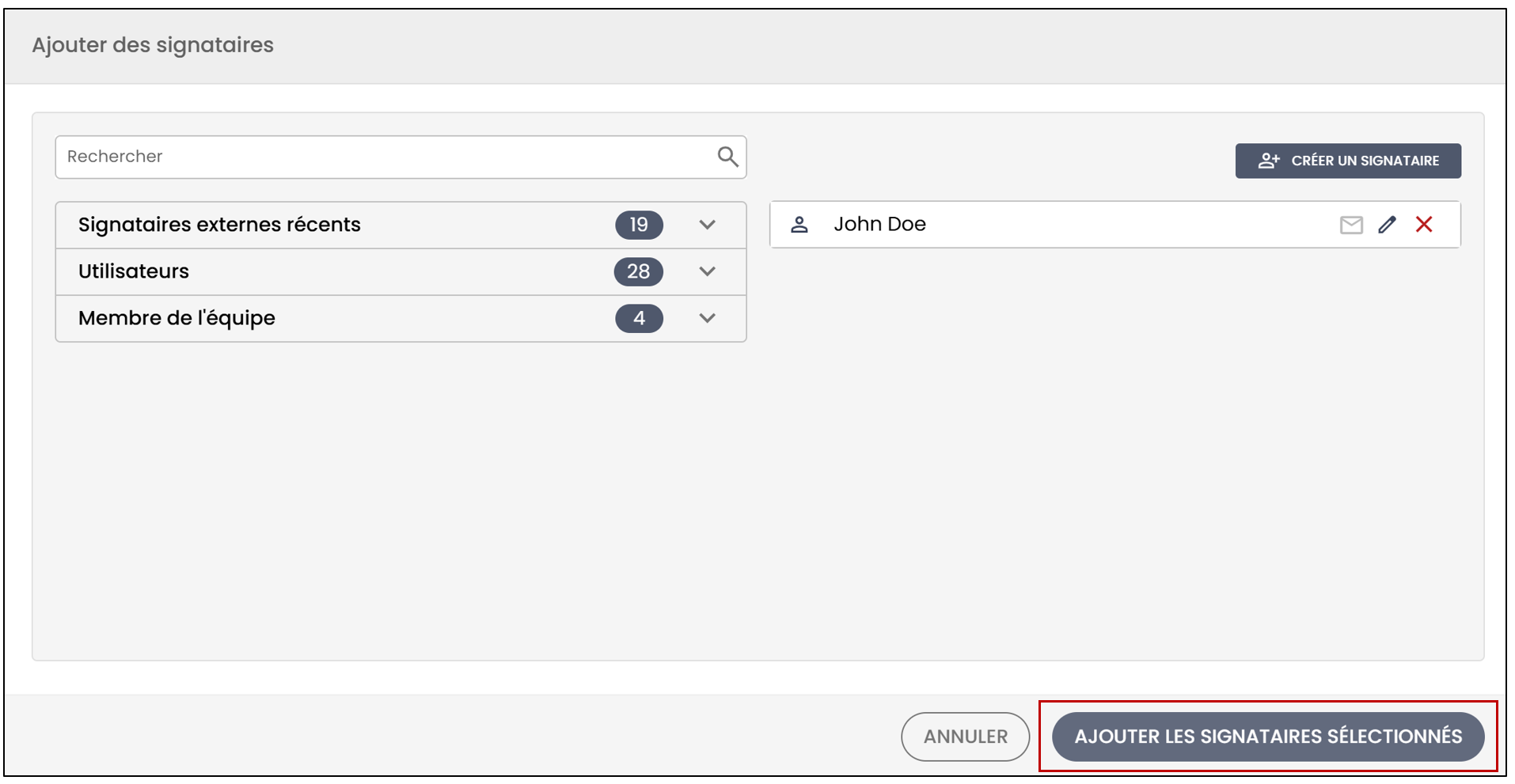
- Le signataire apparaitra dans la liste et vous pourrez consulter le type d’authentification à droite de celui-ci.
Pour plus d’informations sur comment ajouter un groupe de signataires, veuillez consulter l’article Ajouter/Modifier/Supprimer un groupe de signataires dans un dossier eZsign.
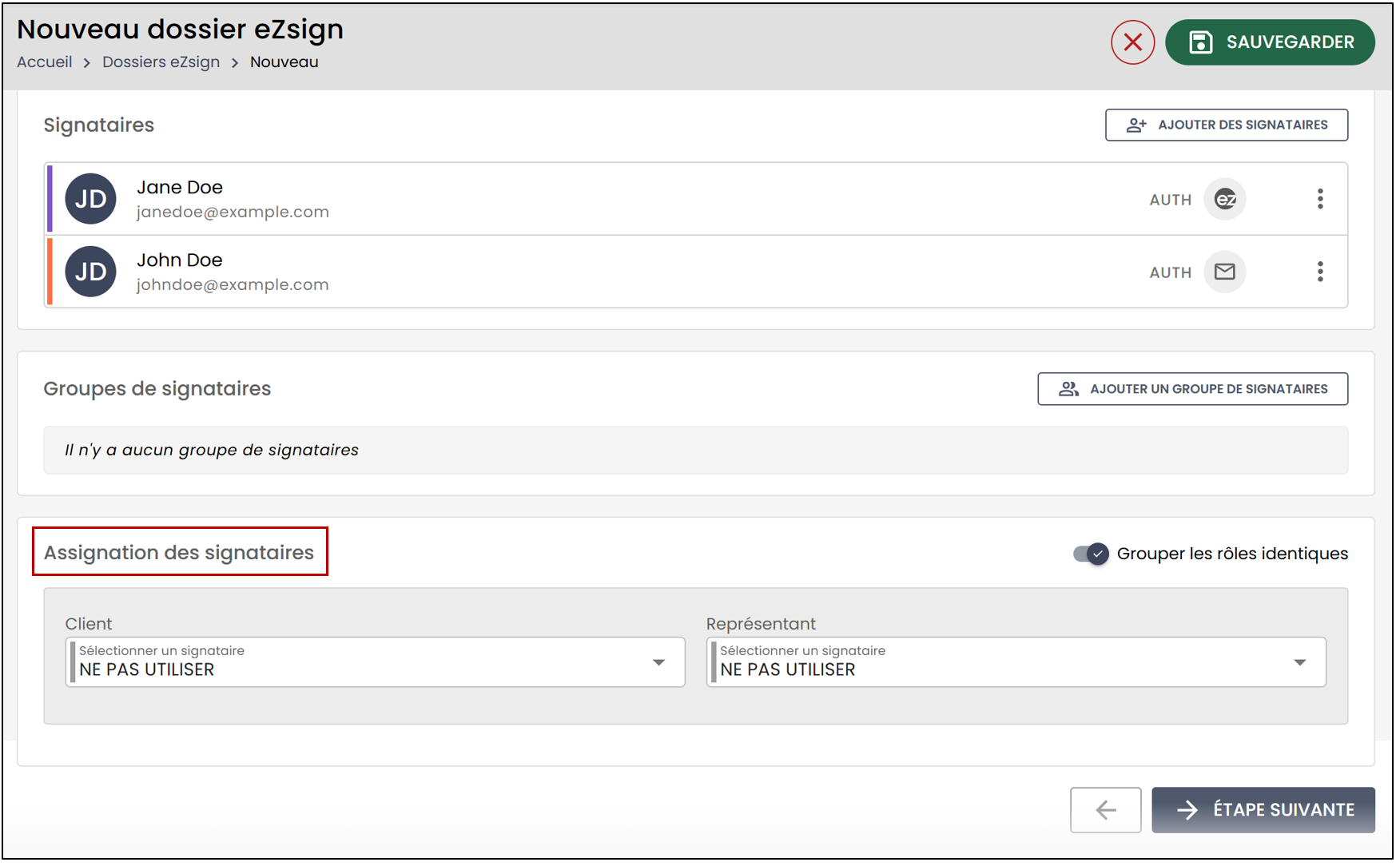
- Si vous avez ajouté un modèle au document eZsign, Vous trouverez la section Assignation des signataires. Vous pourrez alors assigner les signataires du dossier aux rôles.
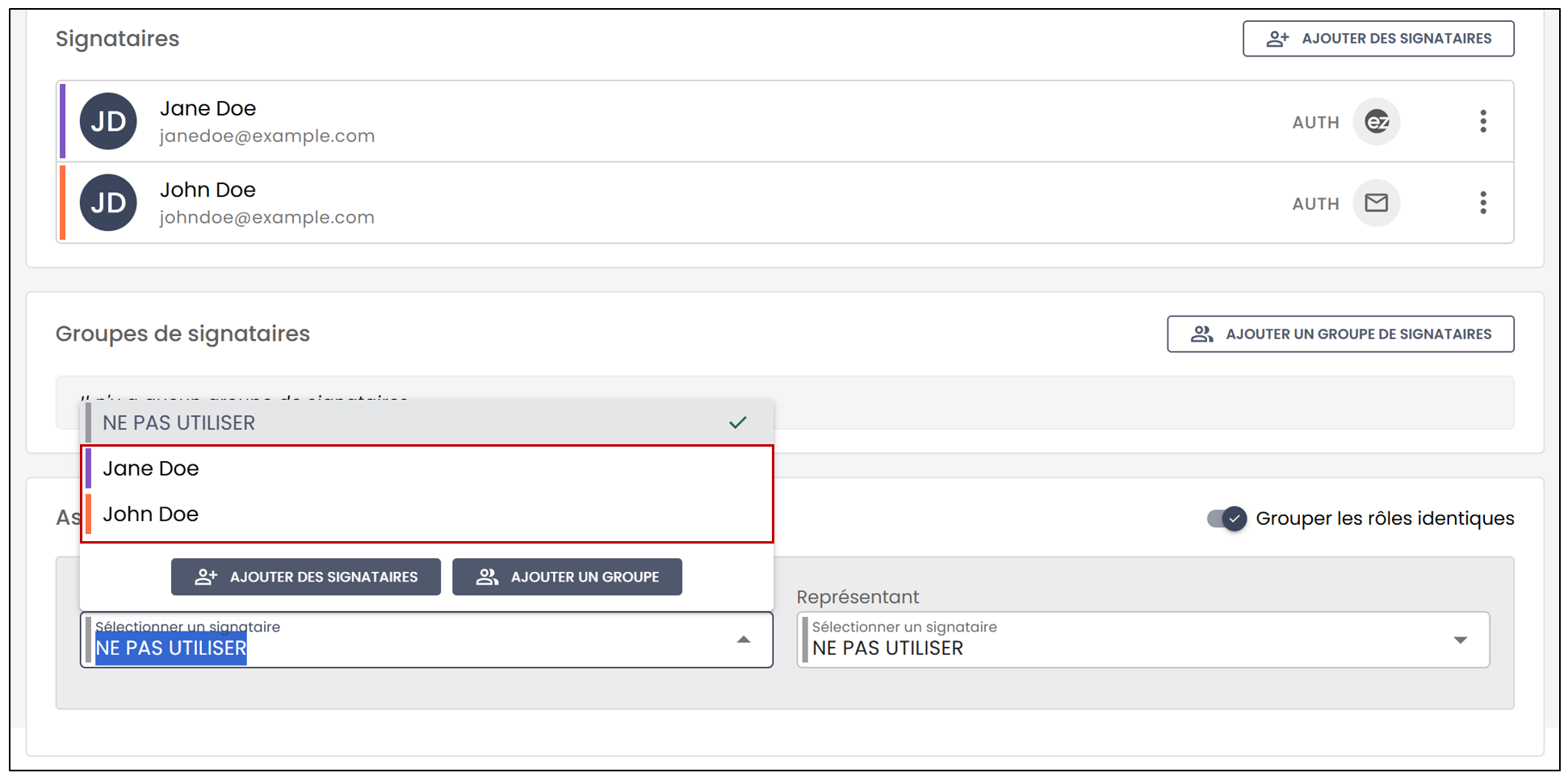
- Pour ajouter des signataires directement à partir d’un rôle, cliquez sur Ajouter des signataires.
NOTE: Si vous ne désirez pas utiliser certains rôles, cliquez simplement sur Étape suivante.
Vérification des documents
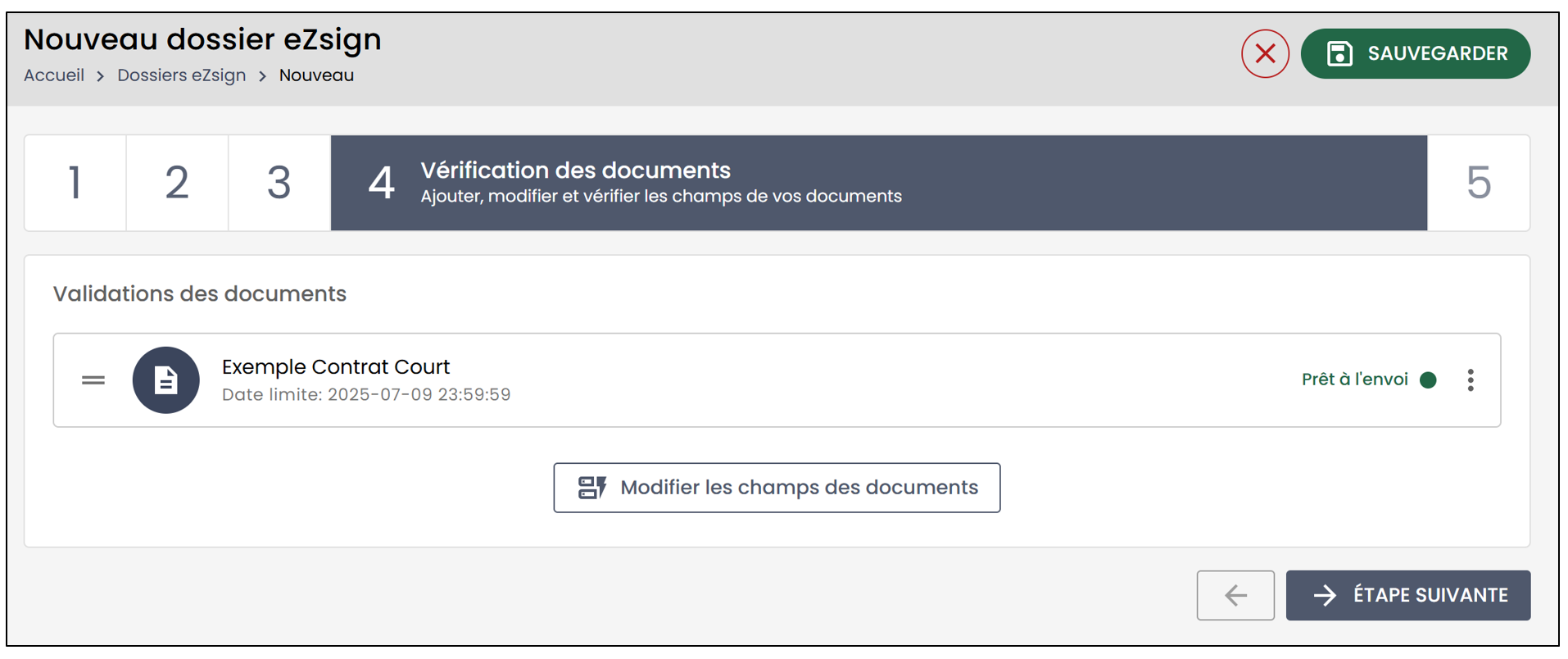
- Si lors de la création des documents, vous aviez sélectionné un modèle, ou aviez assigné un modèle à un document, le document sera directement Prêt à l’envoi , car les champs du document seront déjà ajoutés.
NOTE: Dans le cadre d’une promesse d’achat (PA) ou d’une contreproposition (CP), il vous revient, en tant que courtier, d’ajouter une annotation afin d’indiquer la réponse à la PA. Vous devrez alors modifier les champs requis. Toutefois, si le document ne concerne pas une PA, aucune intervention n’est nécessaire de votre part selon le modèle, et vous pouvez simplement cliquer sur Étape suivante.
NOTE: En revanche, pour les documents nécessitant une réponse, vous devrez modifier les champs du document en conséquence. Ainsi, il vous faudra intervenir directement dans le document pour y apporter les ajustements requis.
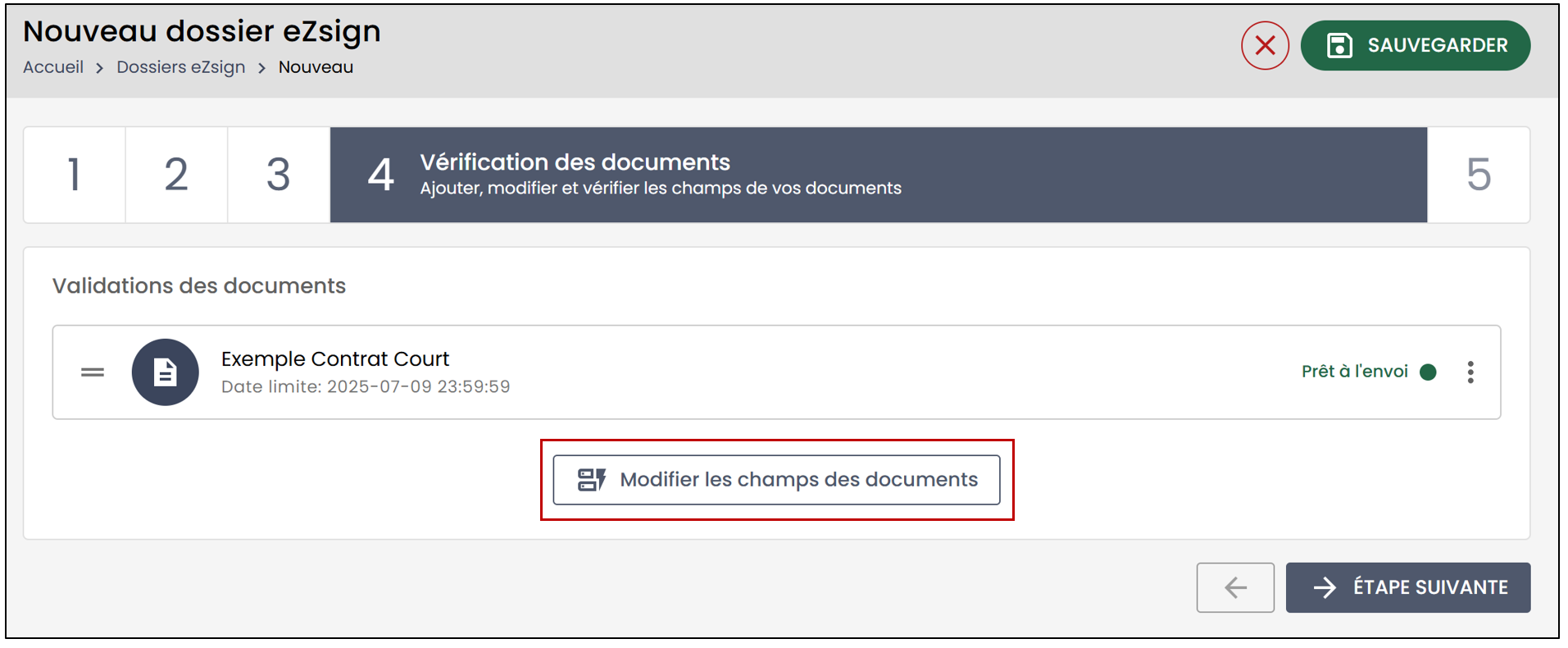
- Pour effectuer des modifications, cliquez sur Modifier les champs des documents.
- Si votre document comporte plus d’une page, vous pourrez voir toutes les pages dans la section à droite.
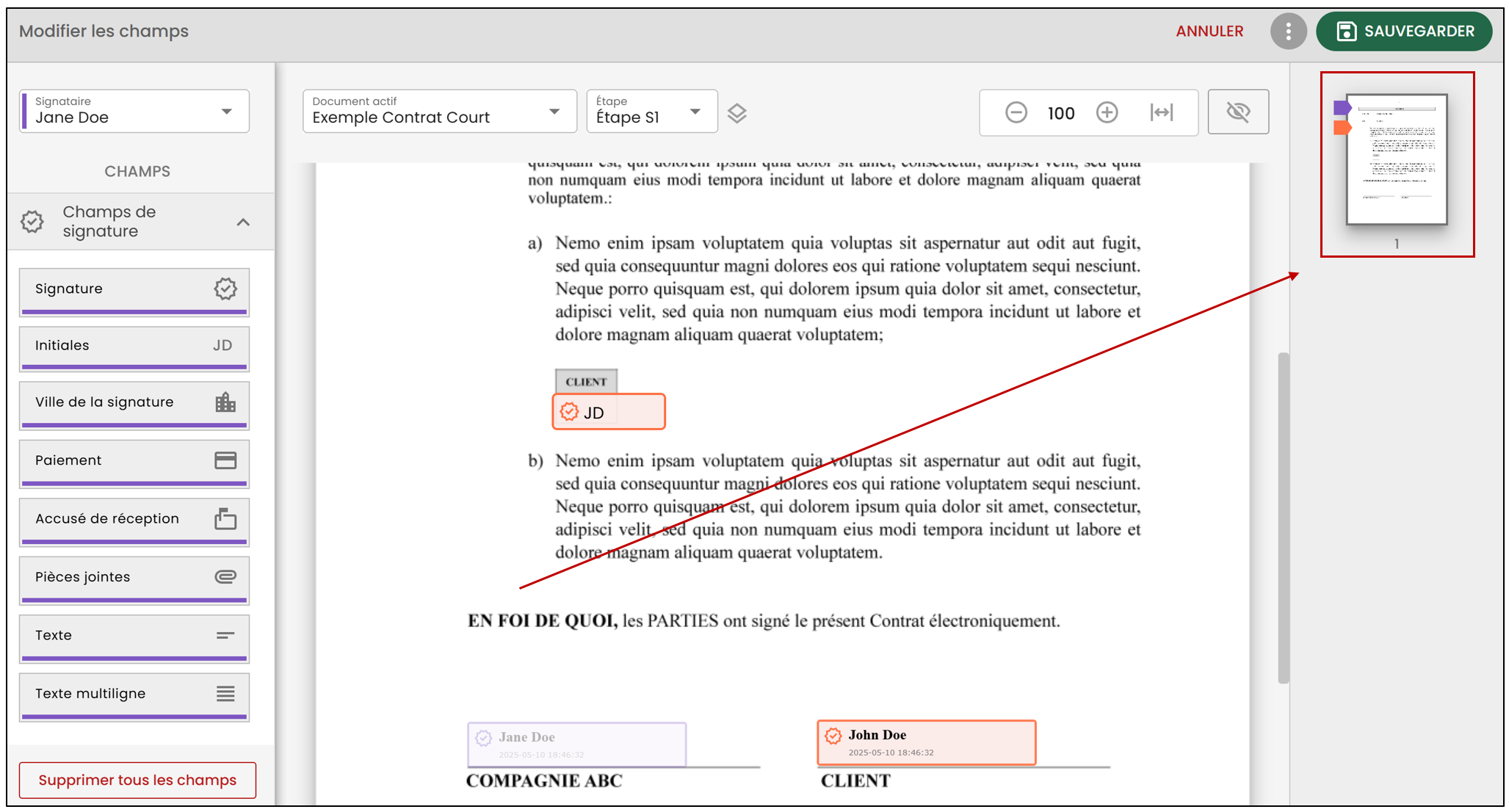
- Si vous avez fait usage d’un modèle, vous remarquerez que les champs seront déjà ajoutés au document.
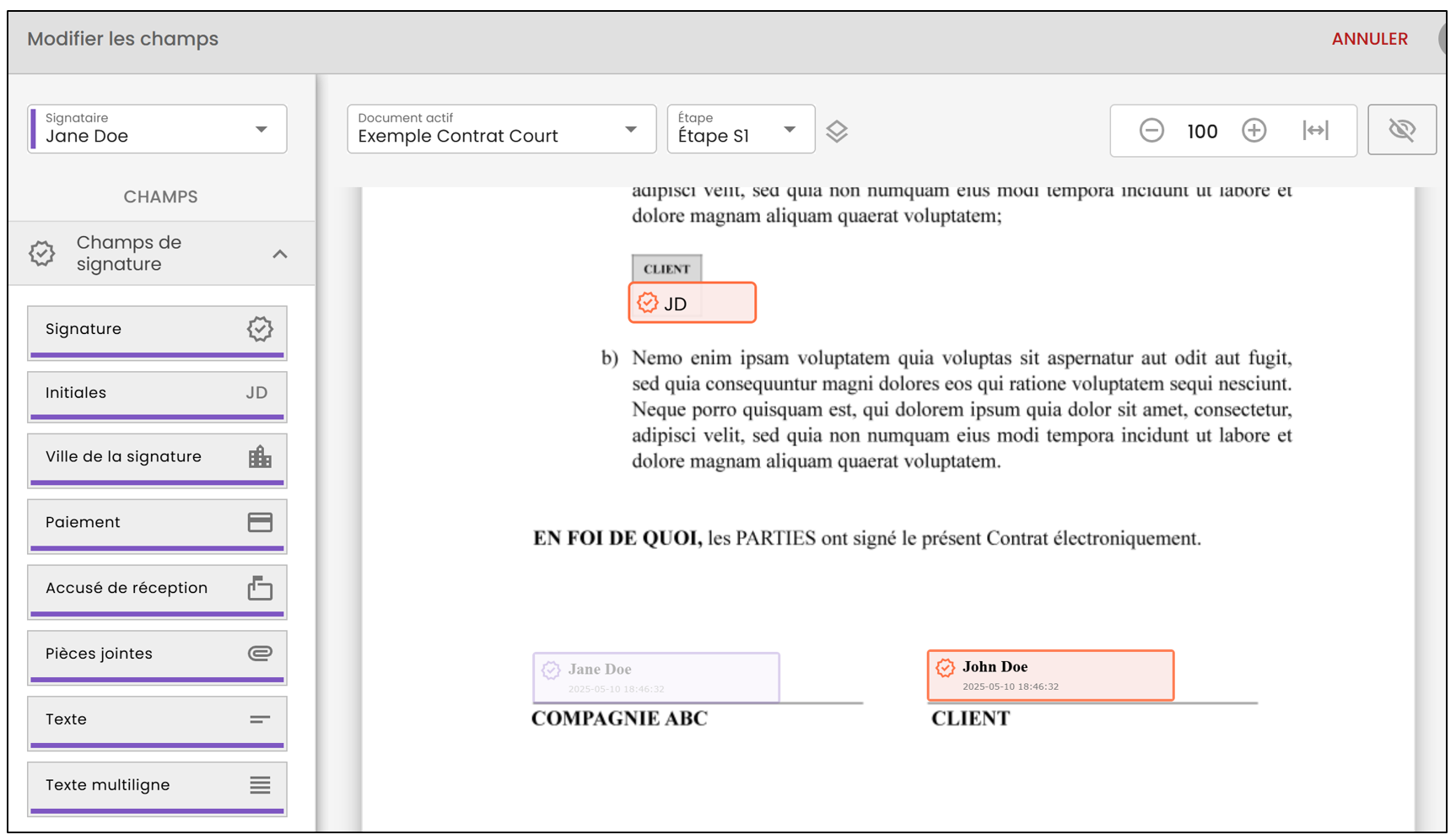
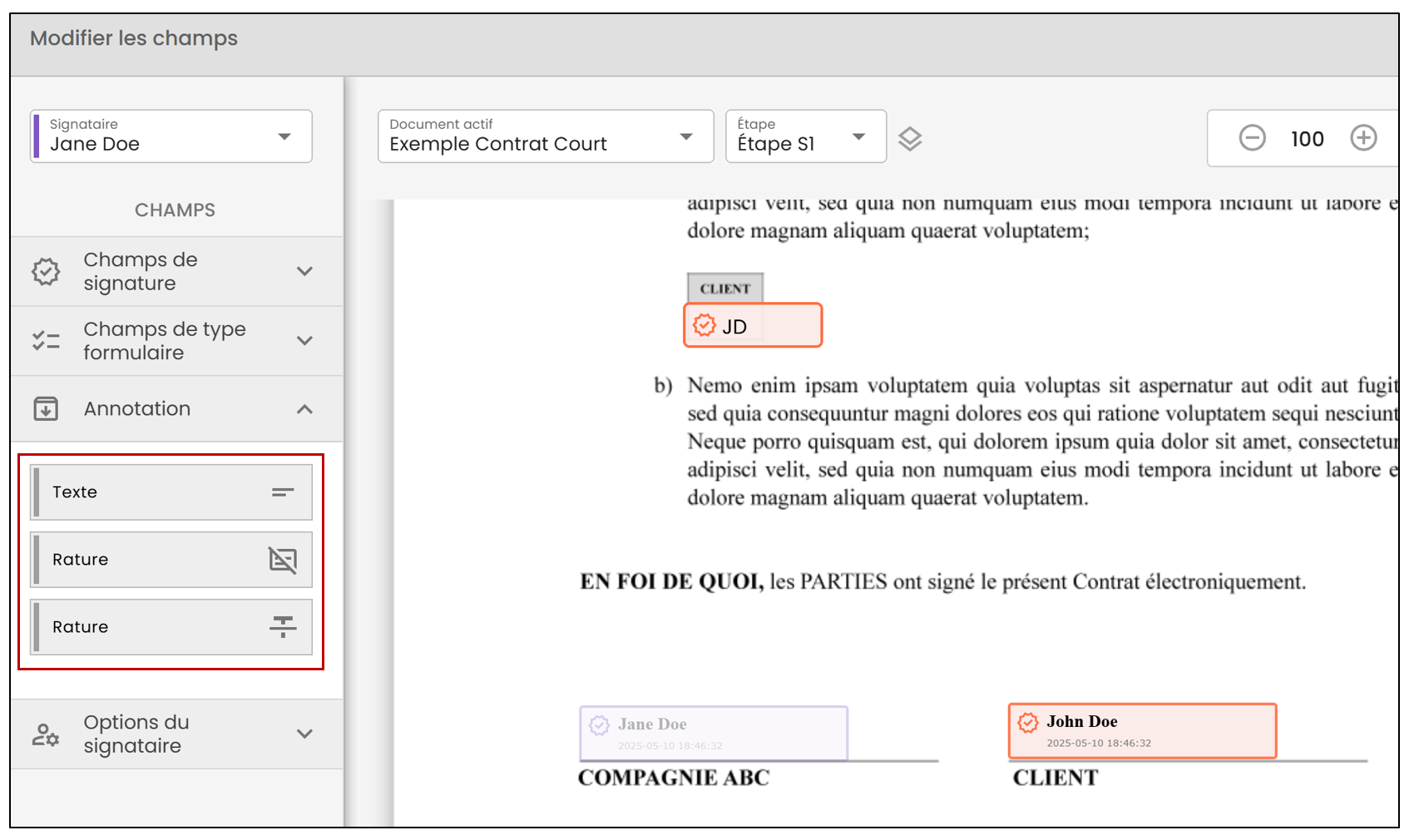
- Pour ajouter une annotation au document, sélectionnez l’un des champs, puis glissez-le sur le document, à l’endroit désiré.
- Vous pourrez alors entrer le texte de l’annotation et la modifier à l’aide des paramètres à droite.
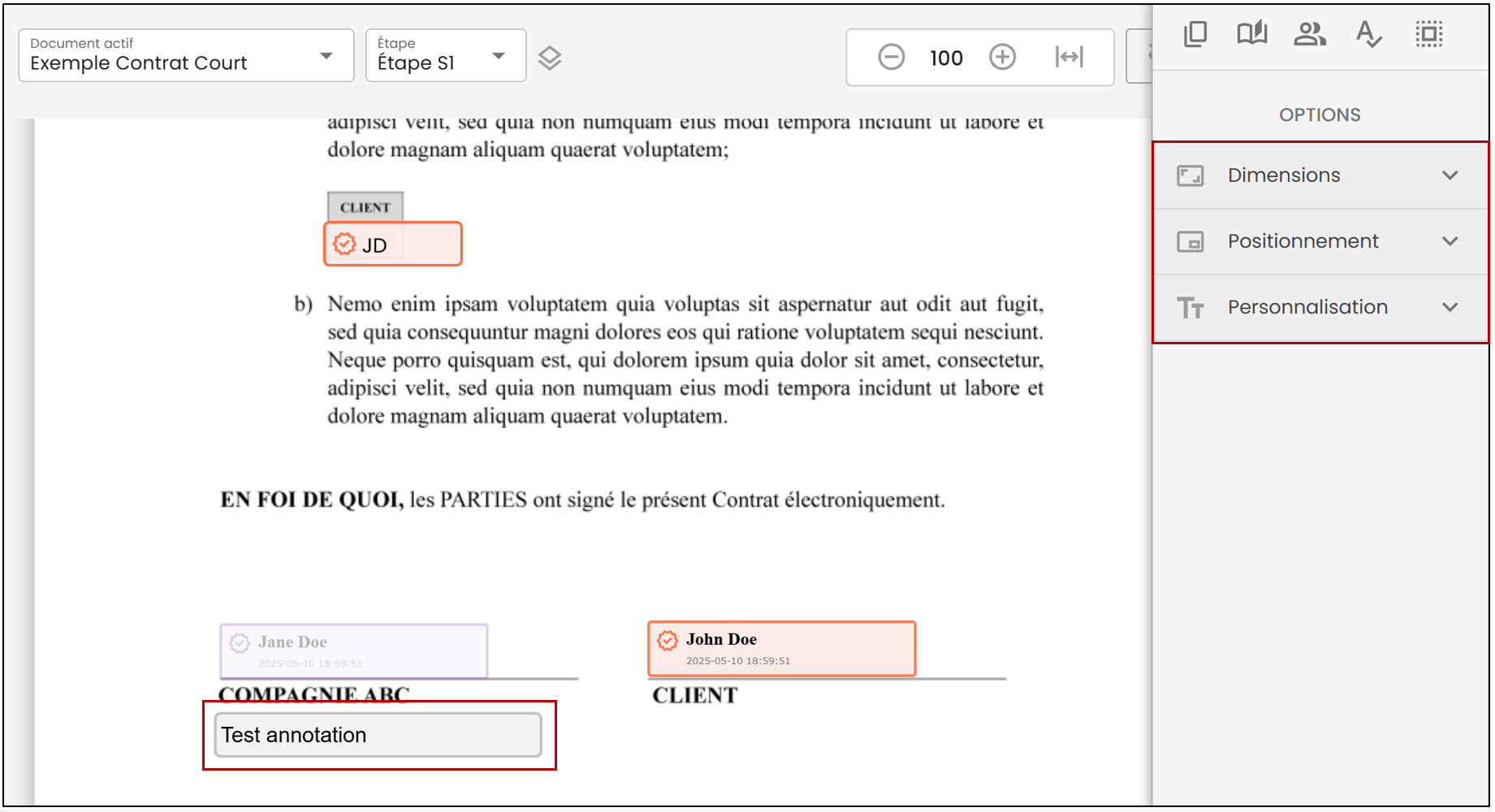
NOTE: Dans le cadre d’une promesse d’achat (PA), l’ajout d’une annotation est une étape essentielle. Il n’est désormais plus requis de vous transmettre la réponse à titre de signataire, celle-ci devant plutôt être inscrite directement dans le document.
En effet, ce n’est pas le client qui doit formuler la réponse, mais bien vous, en tant que courtier, en ajoutant l’annotation appropriée. Une fois cette étape complétée, votre client pourra procéder à la signature sous la réponse ajoutée.
Pour plus d’informations sur les types de champs de signature ou formulaires, veuillez consulter les articles Types de champs de signatureet Types de champs de formulaires.
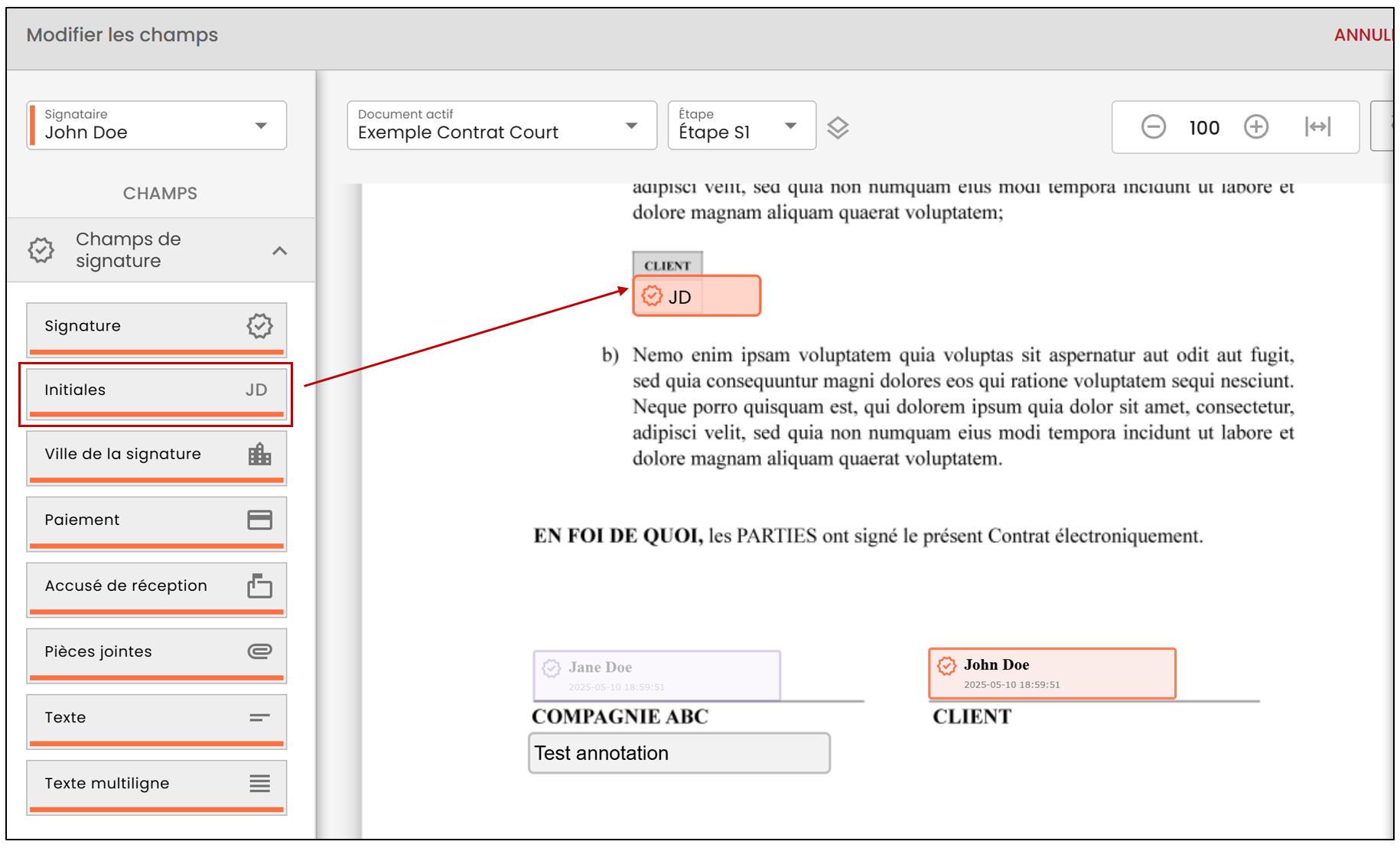
- Pour ajouter un champ Initiales , il vous suffira de sélectionner le signataire désiré, puis de glisser le champ Initiales sur votre document.
- En cliquant sur l’icône

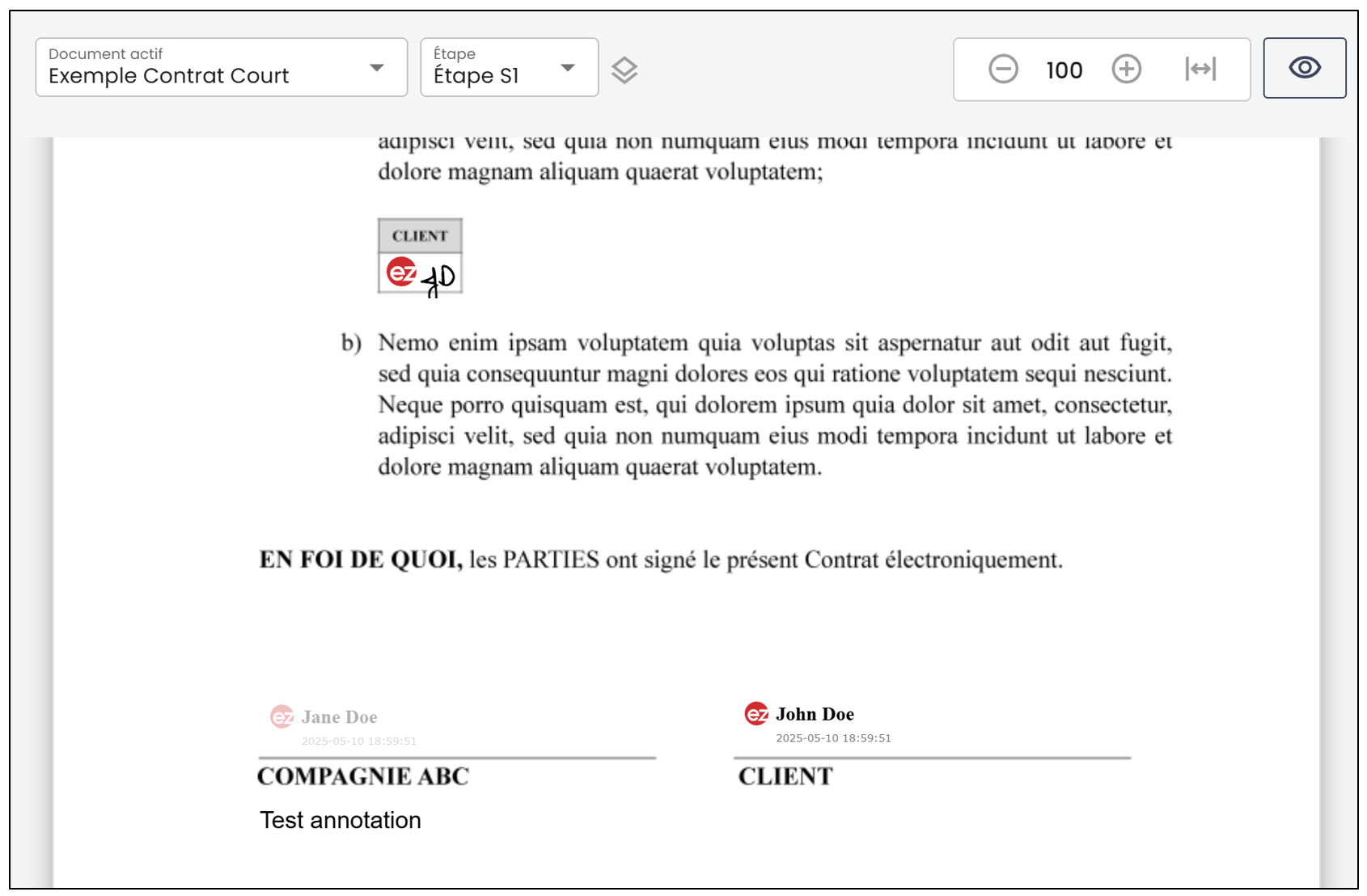
, vous serez en mesure de voir un aperçu du document complété/signé. Vous aurez toujours la possibilité de modifier les champs du document.
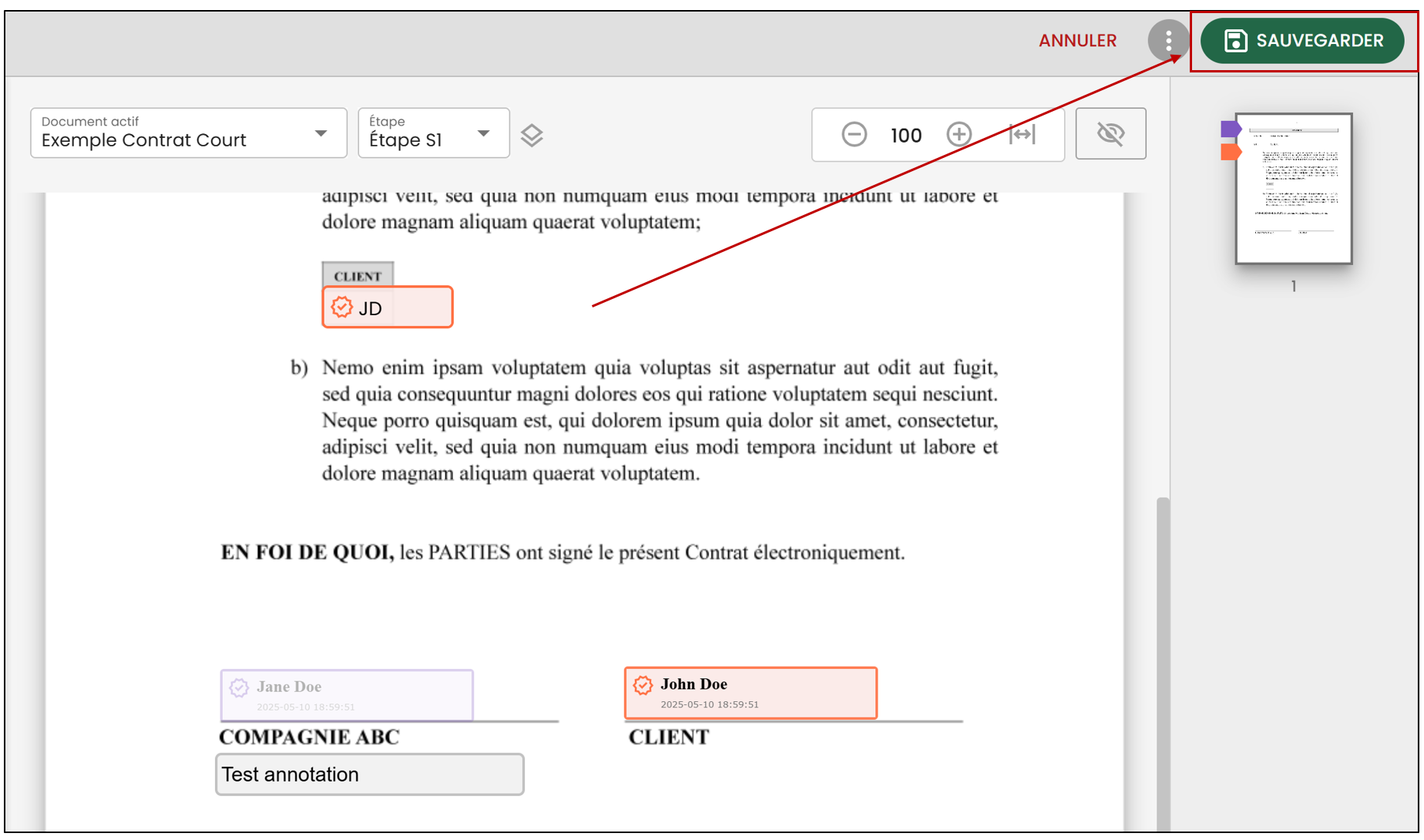
- Lorsque tous vos champs sont ajoutés, cliquez sur Sauvegarder en haut à droite du document.
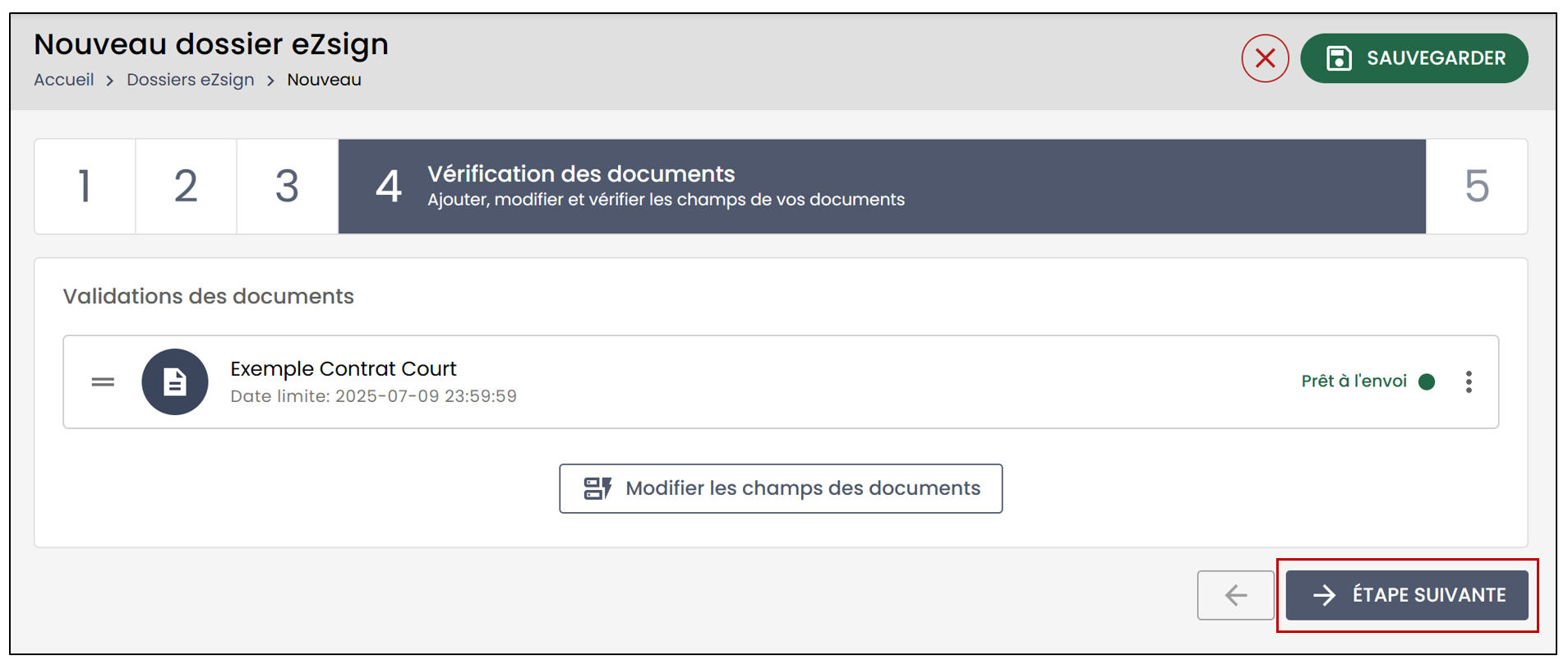
- Cliquez ensuite sur Étape suivante.
Envoi du dossier
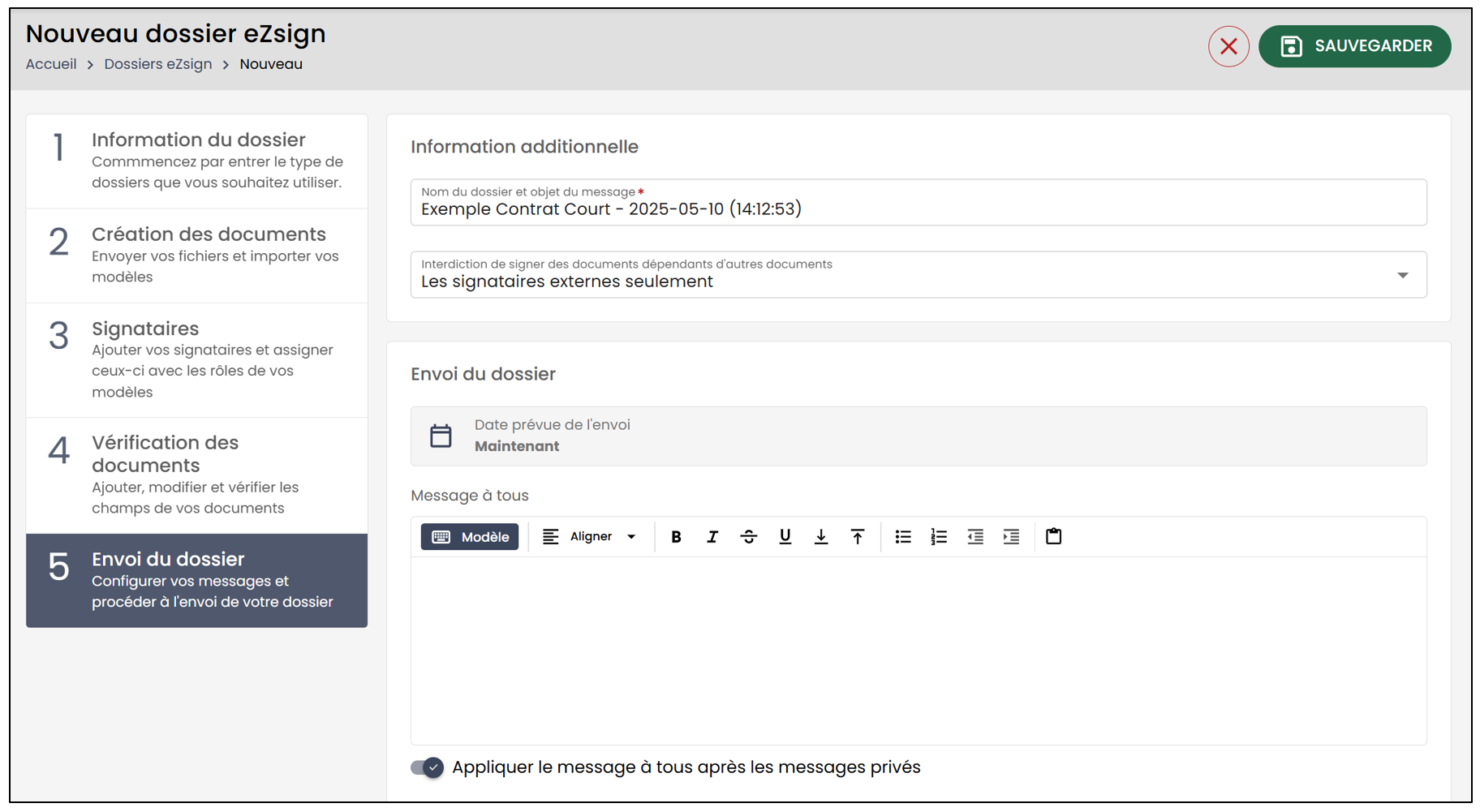
La dernière étape consiste à procéder à l’envoi du dossier.
- Il est important de modifier le nom du dossier, car celui-ci sert également d’objet pour le message envoyé à votre client. Par défaut, le système utilise le nom du document et la date de création du dossier.
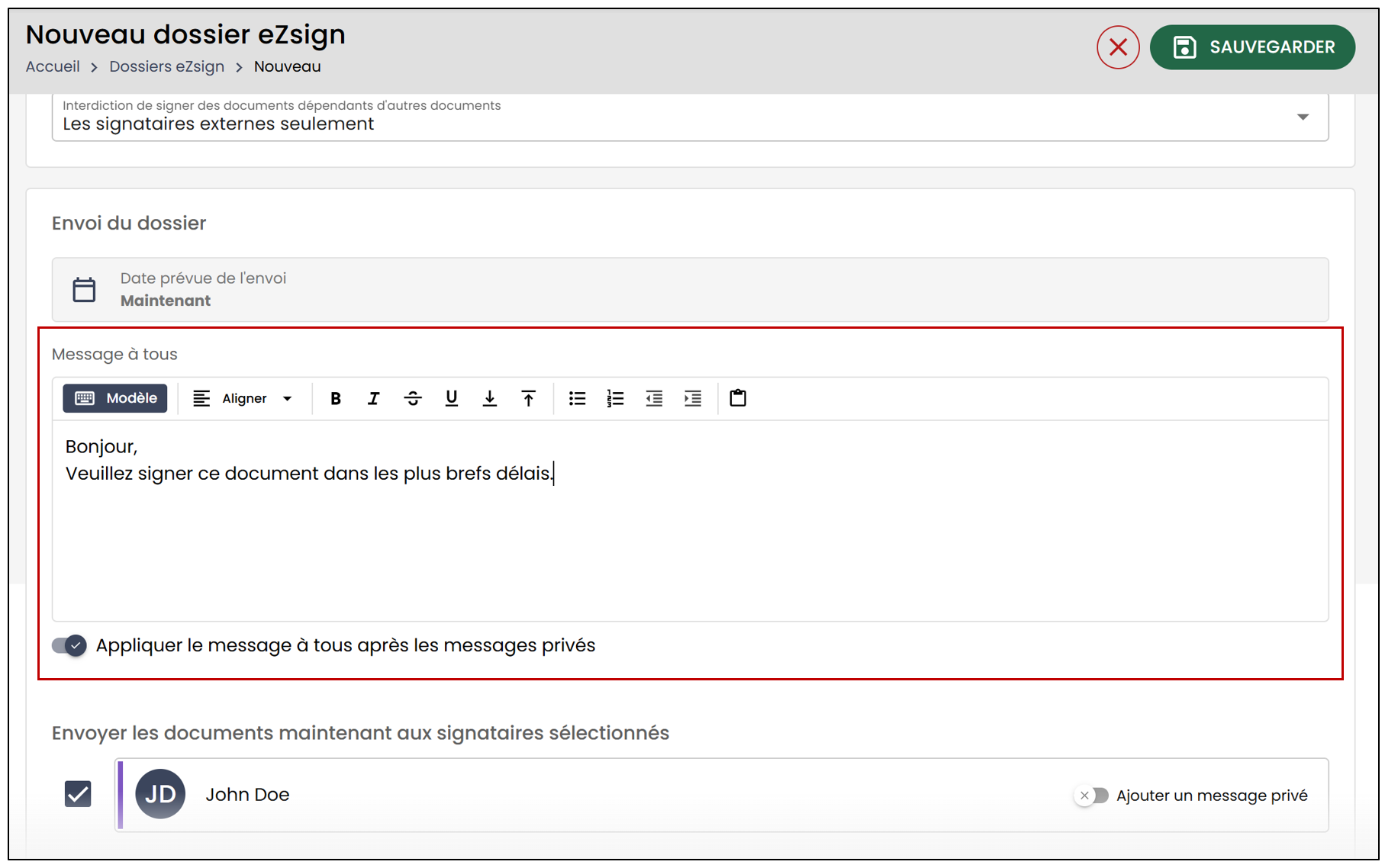
- Dans la section Message à tous , vous pourrez entrer un message qui apparaitra dans le courriel envoyé.
- Pour envoyer un message privé à un signataire, activez cette option à droite du signataire désiré et entrez le message.
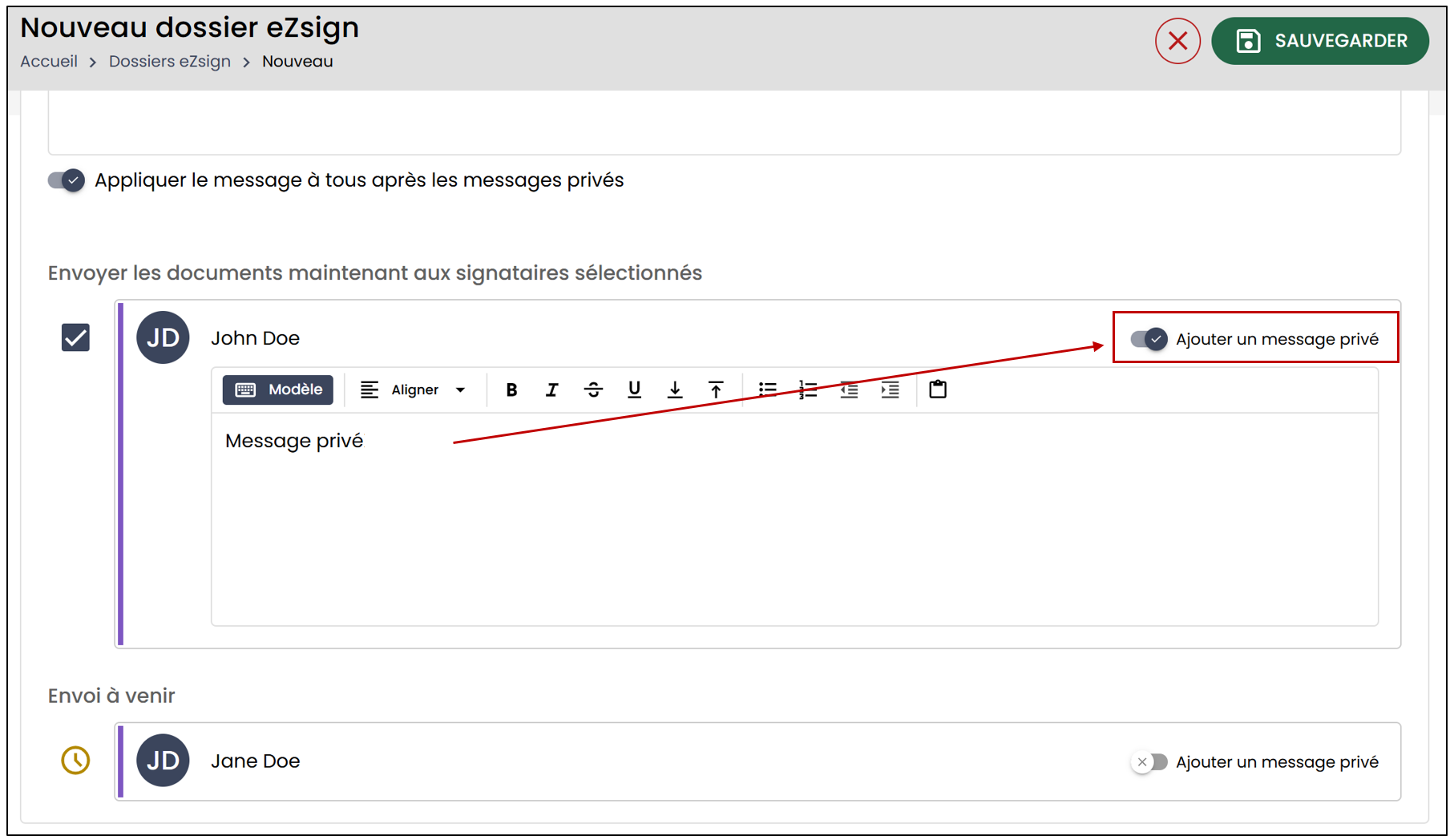
NOTE: Si vous sélectionnez l’option Appliquer le message à tous après les messages privés , les messages privés seront affichés avant le message à tous.
Modèles de contenu
NOTE: Cette option est uniquement offerte aux titulaires d’un compte de type Pro.
Il est possible de préenregistrer des modèles de contenu à utiliser lors de l’envoi d’un message à tous ou d’un message privé.
- Cliquez sur Modèle pour ajouter un modèle de contenu.
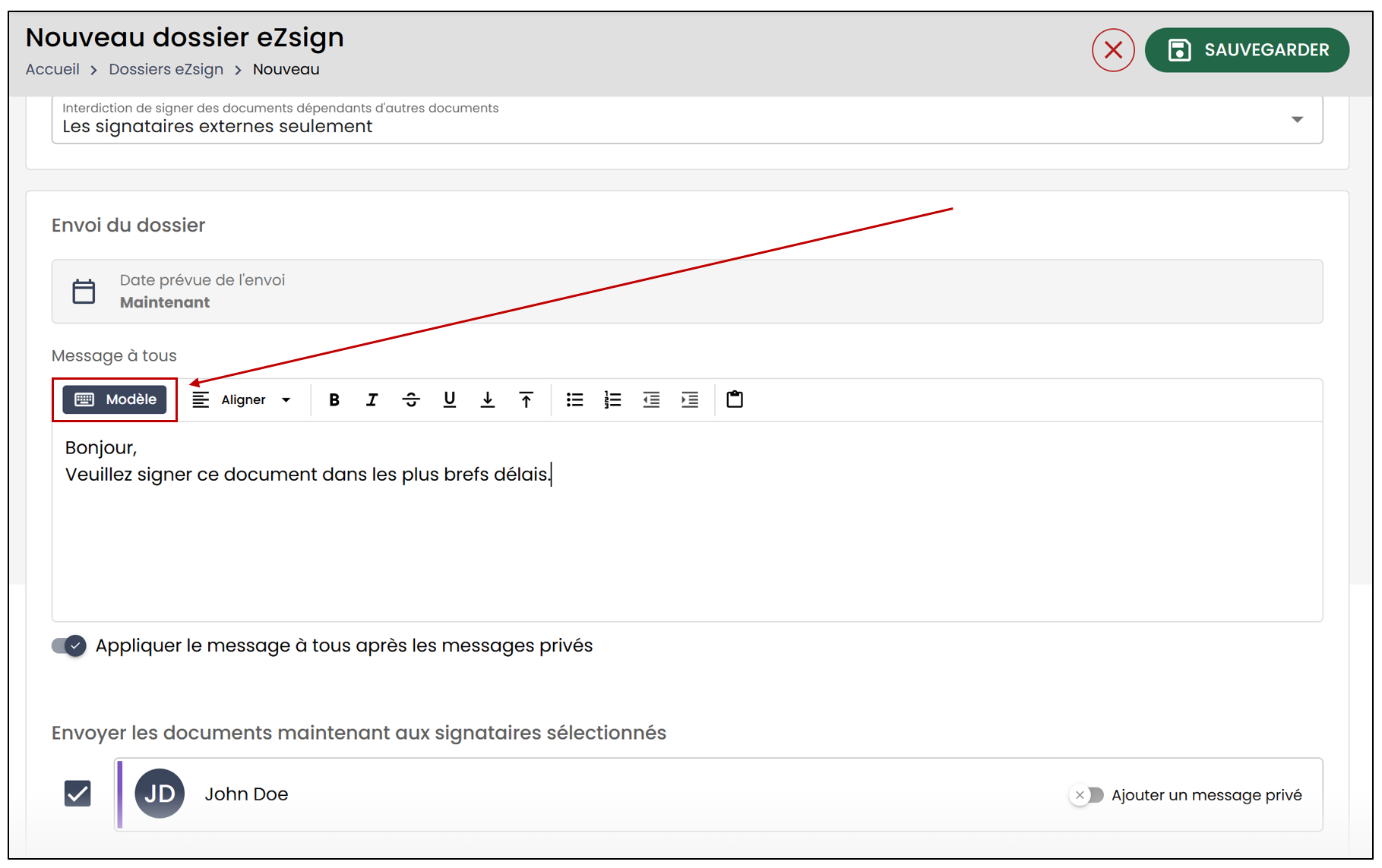
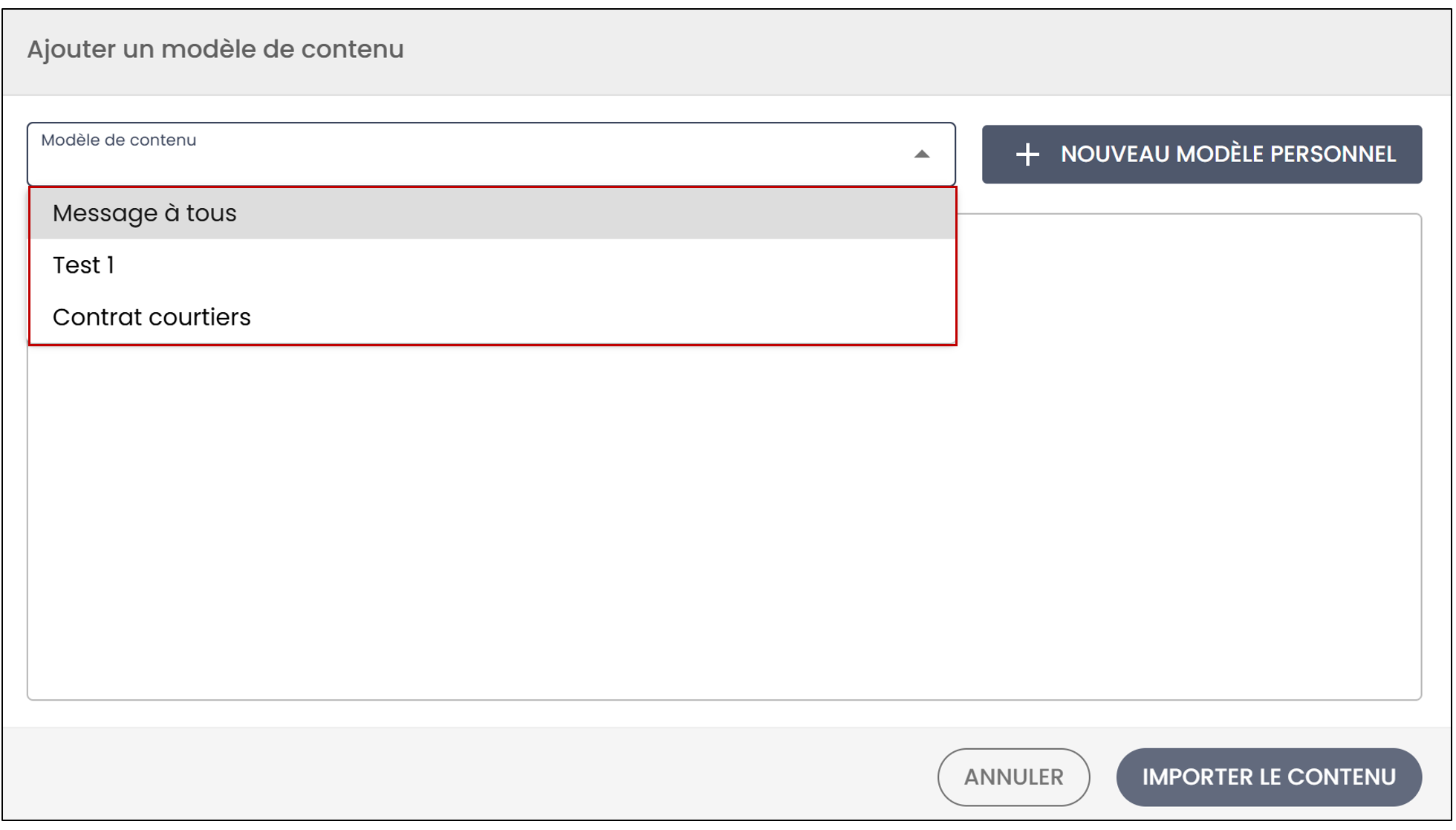
- Vous pourrez sélectionner un modèle de contenu à partir de la liste déroulante.
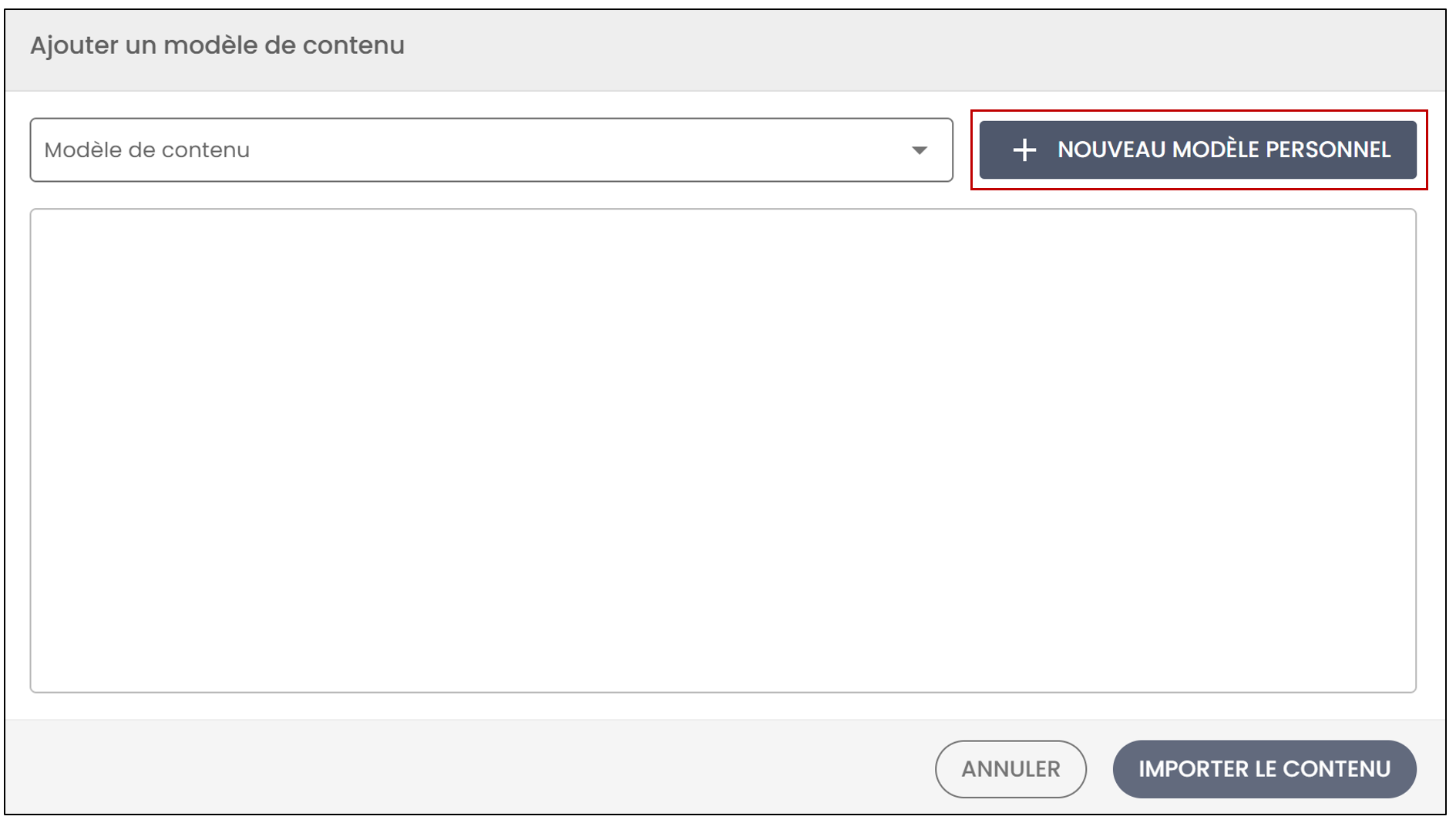
- Pour créer un nouveau, cliquez sur Nouveau modèle personnel.
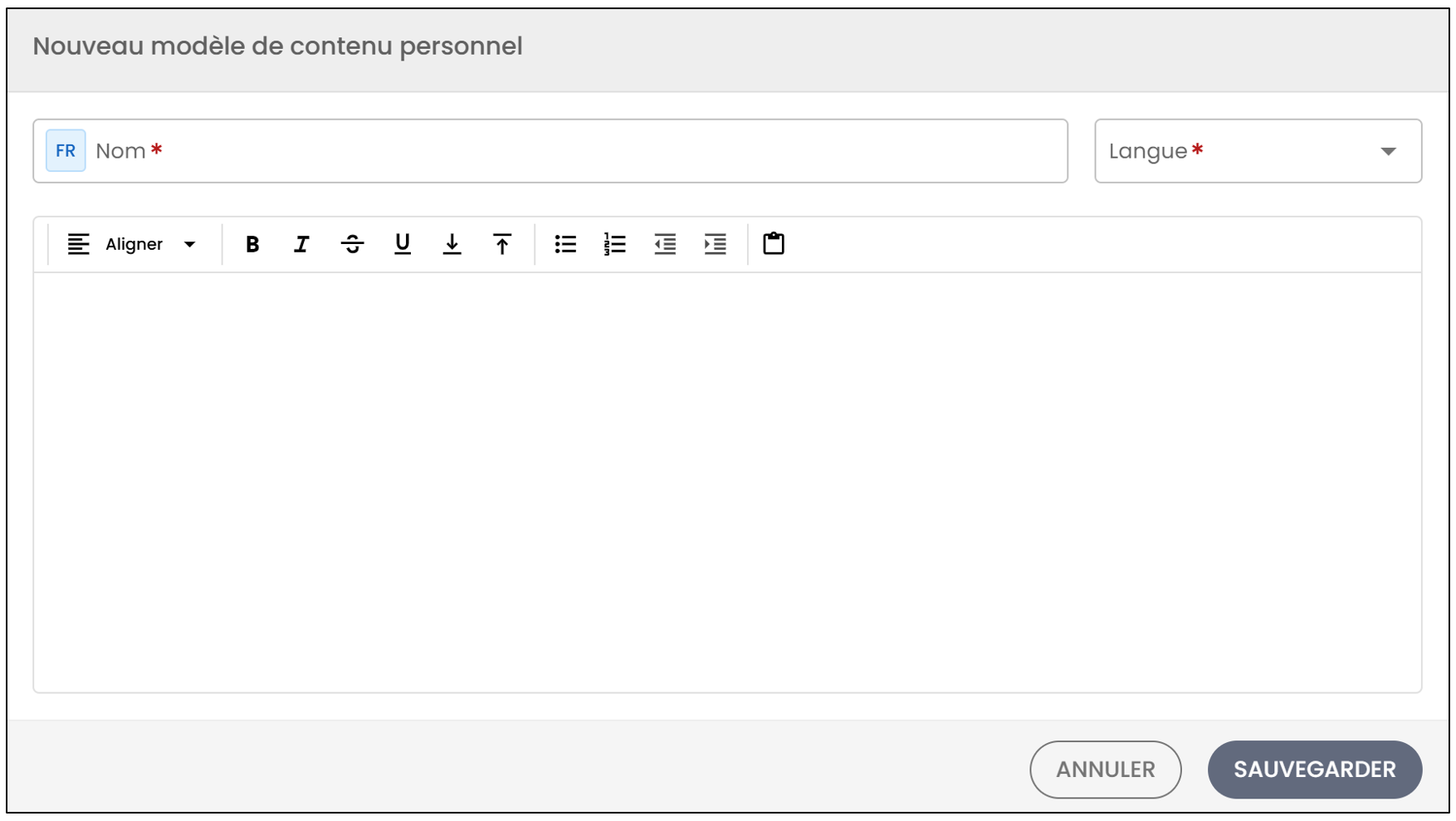
Entrez le Nom du modèle de contenu ainsi que la Langue.
Vous pourrez ensuite entrer le contenu du message et cliquer sur Sauvegarder.
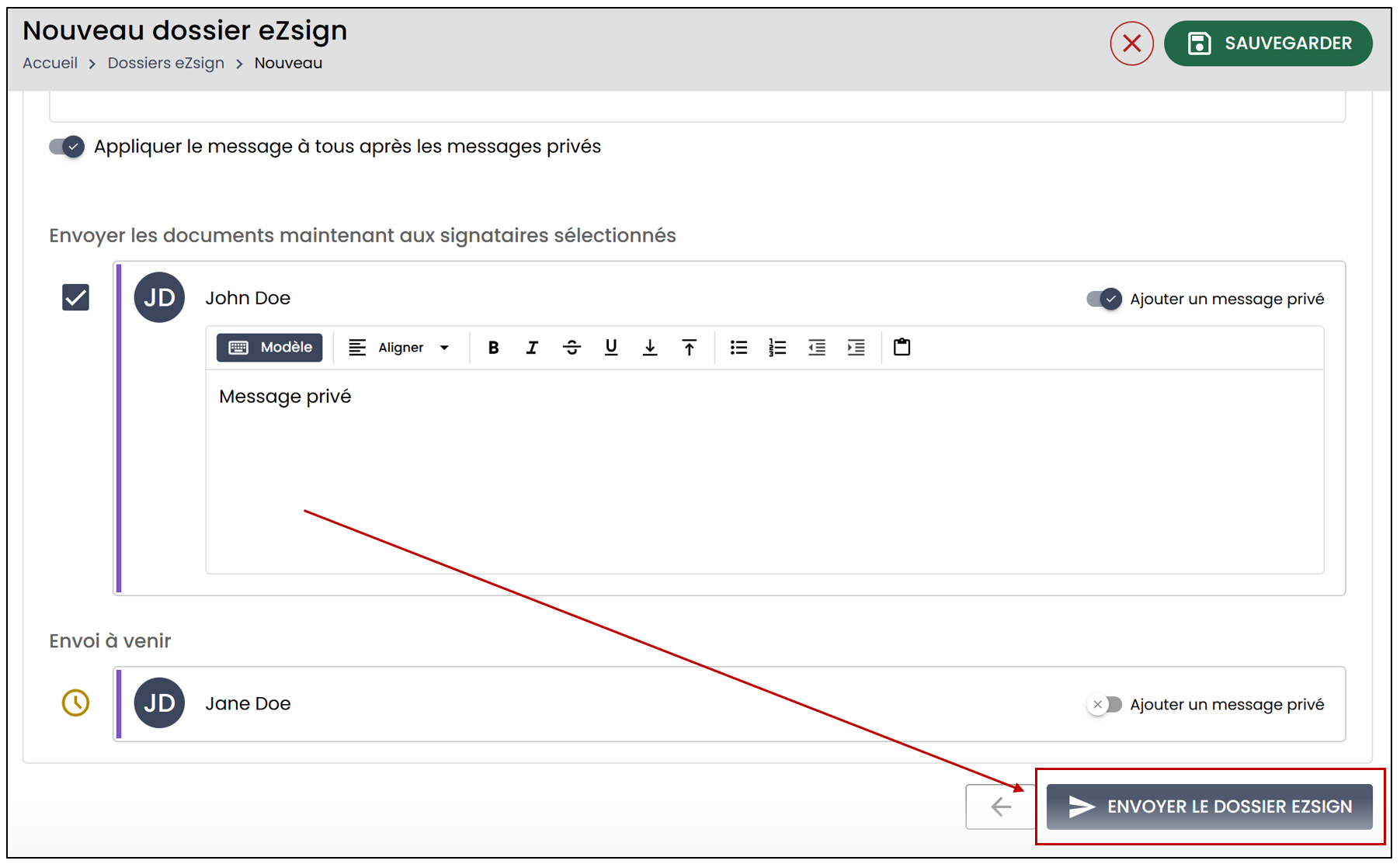
Si vous cliquez sur Sauvegarder en haut à droite, le dossier ne sera pas envoyé, mais il sera enregistré dans vos dossiers eZsign.
- Si vous souhaitez envoyer le dossier, cliquez sur Envoyer le dossier eZsign en bas à droite.
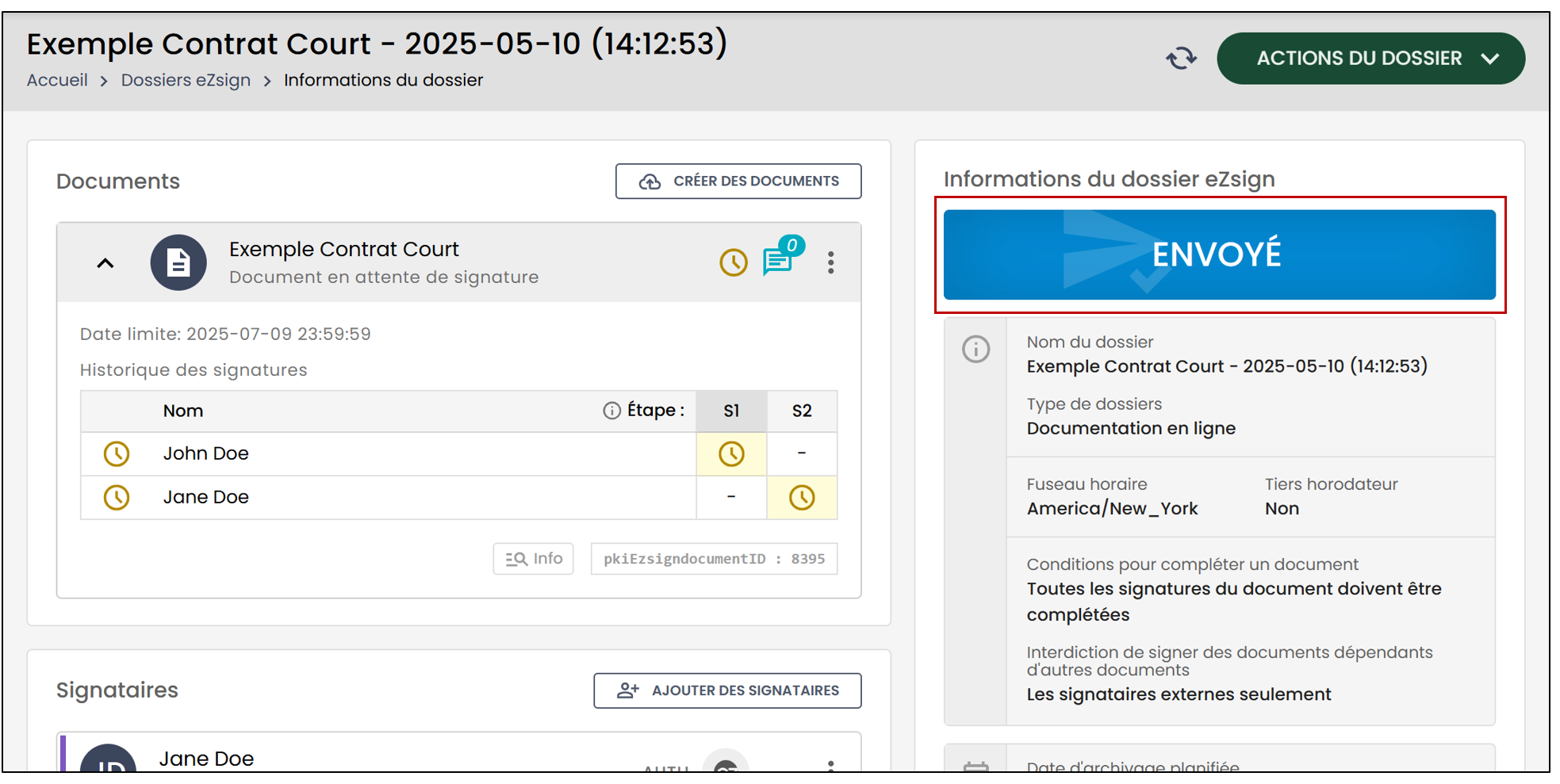
- Vous serez redirigé vers votre dossier et vous pourrez alors consulter le statut du dossier.