

Français
Promesse d'achat refusée (eZmax pour courtiers)
Promesse d’achat refusée
Avertissement
Selon l’OACIQ, vous êtes tenu de remettre à votre agence la documentation pour toute promesse d’achat refusée.
Inscription de votre agence
À partir du menu Principal >> Dossiers >> Inscriptions.
Cliquez sur l’inscription désirée.

- Dans la section "Promesse d’achat refusée", cliquez sur l’icône Fiche avec un + à droite pour ajouter une promesse d’achat refusée.
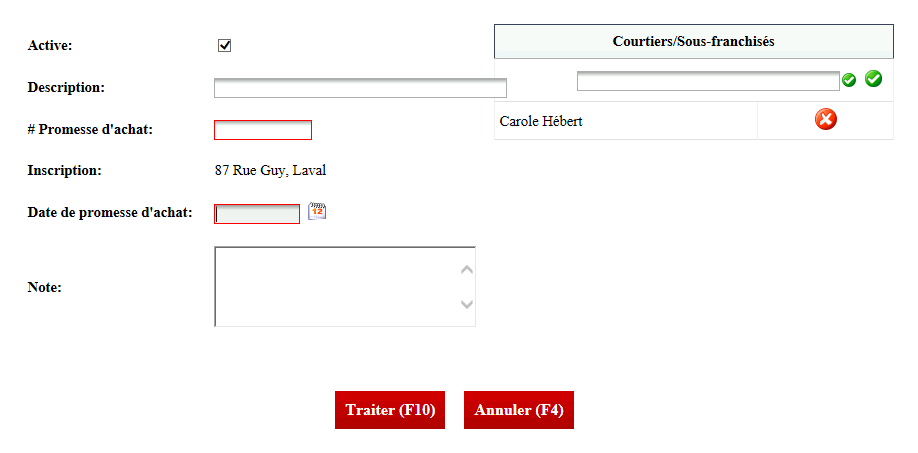
Entrez ces informations :
- Description : À ajouter si désiré.
- # Promesse d’achat
- Date de promesse d’achat
- Note : À ajouter si désiré.
- Courtiers/Sous-franchisés : Par défaut, vous serez toujours ajouté comme courtier au dossier. Pour ajouter un courtier de votre agence, commencez à taper son nom dans le champ Courtier , sélectionnez-le à partir de la liste et cliquez sur le crochet vert pour confirmer.
Cliquez sur Traiter.
Vous serez redirigé à la section qui vous permet d’ajouter les documents dans la promesse d’achat refusée.
Lorsque ce sera fait, vous pouvez cliquer sur le numéro de promesse d’achat dans la section "Promesse d’achat refusée" de l’inscription pour la consulter et accéder aux documents.
NOTE : Pour fermer la fenêtre, cliquez sur le X en haut dans l’onglet en blanc.
Inscription d’une autre agence - Courtier collaborateur
À partir du menu Principal >> Dossiers >> Promesses d’achat refusées.
Cliquez sur Nouvelle promesse d’achat refusée.
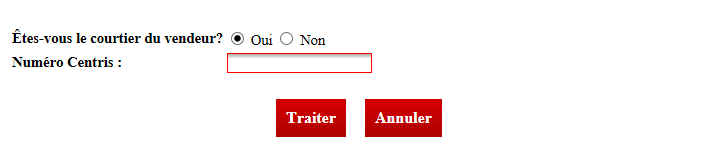
Si vous êtes le courtier du vendeur, cochez Oui , entrez le Numéro Centris , cliquez sur Traiter et vous serez redirigé vers l’inscription. Vous pourrez ajouter la PA refusée en suivant les étapes qui ont été expliquées plus haut dans cet article dans la section "Inscription de votre agence".
Si vous n’êtes pas le courtier du vendeur, cochez Non et cliquez sur Traiter.
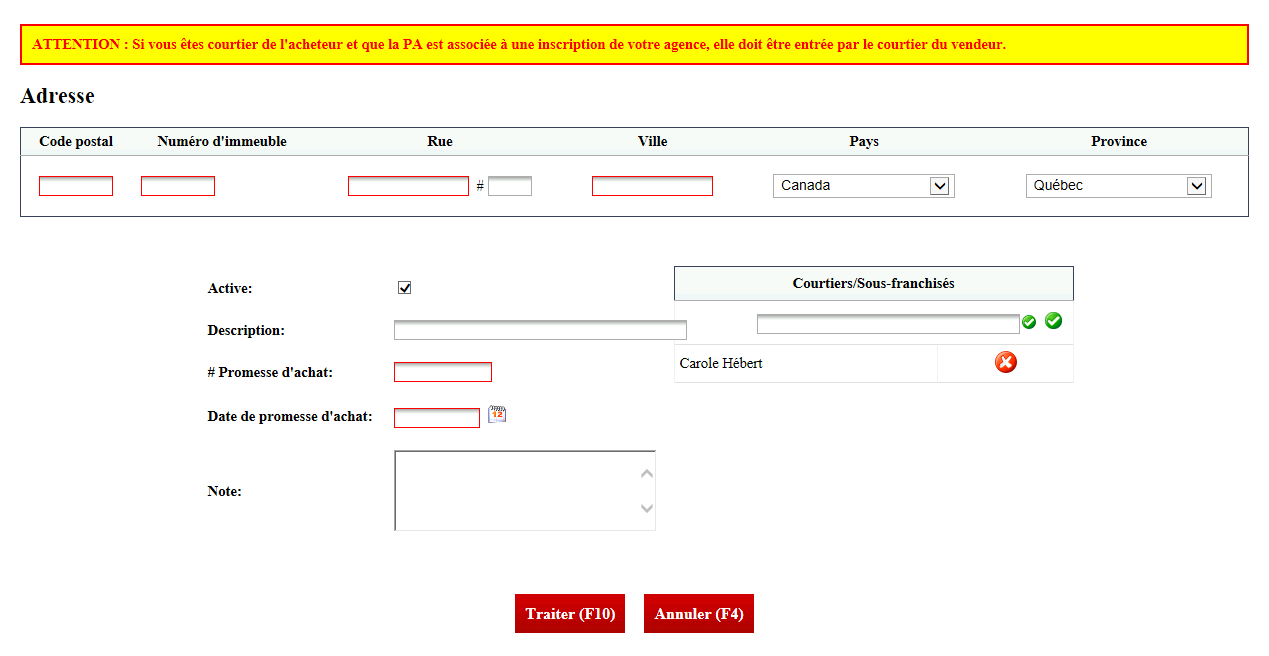
Avertissement
Si vous êtes le courtier de l’acheteur et que la PA est associée à une inscription de votre agence, c’est la responsabilité du courtier inscription d’associer la PA refusée à l’inscription et de vous ajouter comme courtier de l’acheteur.
Entrez ces informations :
- Inscrivez le Code Postal et le Numéro d’immeuble et sélectionnez l’adresse proposée par défaut. Le système entrera automatiquement l’adresse complète dans les autres champs.
- Description : À ajouter si désiré.
- # Promesse d’achat
- Date de promesse d’achat
- Note : À ajouter si désiré.
- Courtiers/Sous-franchisés : Par défaut, vous serez toujours ajouté comme courtier au dossier. Pour ajouter un courtier de votre agence, commencez à taper son nom dans le champ Courtier , sélectionnez-le à partir de la liste et cliquez sur le crochet vert pour confirmer.
Cliquez sur Traiter.
Vous serez redirigé à la section qui vous permet d’ajouter les documents dans la promesse d’achat refusée.
Lorsque ce sera fait, vous pouvez cliquer sur le numéro de promesse d’achat dans la section "Promesse d’achat refusée" pour la consulter et accéder aux documents.
Association PA refusée/Inscription
À partir du menu Principal >> Dossiers >> Promesses d’achat refusées.
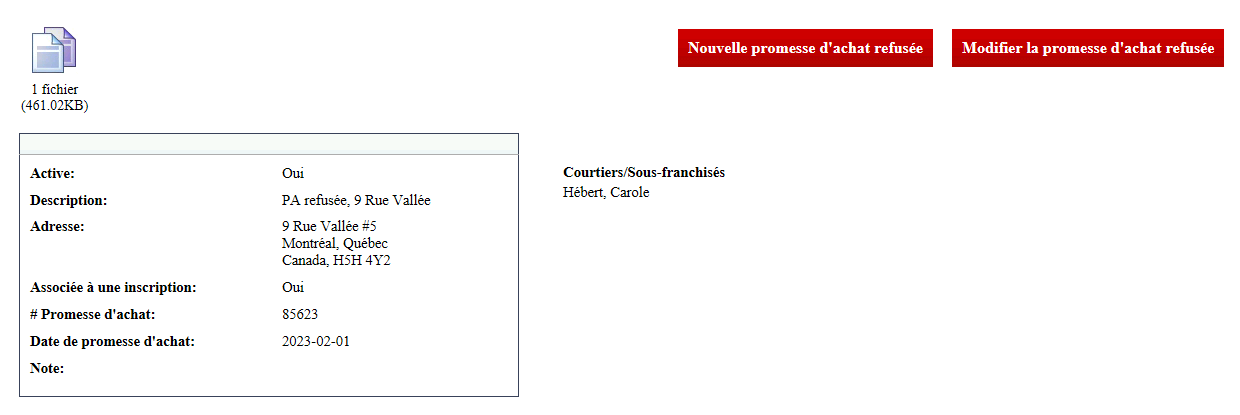
Si vous cliquez sur une PA refusée pour l’ouvrir et que celle-ci est Associée à une inscription , il y aura un Oui à droite. Vous pouvez cliquer sur le Oui et vous serez redirigé vers l’inscription associée à cette PA refusée.
À partir du menu Principal >> Dossiers >> Inscriptions.
Si vous cliquez sur une inscription pour l’ouvrir et que celle-ci est associée à une PA refusée, il y aura un # PA dans la section "Promesse d’achat refusée". Vous pouvez cliquer sur le # PA et vous serez redirigé vers la PA refusée associée à cette inscription.
