

Français
Ajouter/Modifier/Supprimer manuellement un champ dans un document
Une fois le dossier créé, voici dans l’ordre, les prochaines étapes à effectuer :
- Ajouter les signataires. Pour plus d’informations, voir l’article Ajouter/Modifier/Supprimer un signataire dans un dossier eZsign.
- Ajouter les documents. Pour plus d’informations, voir l’article Ajouter/Modifier/Supprimer un document dans un dossier eZsign.
- Ajouter les champs.
- Envoyer les documents à signer. Pour plus d’informations, voir l’article Envoyer les documents à signer.
- Signer les documents. Pour plus d’informations, voir les articles Signer un document en tant qu’utilisateur et Signer un document en tant que signataire externe.
- Envoyer les documents signés par courriel. Pour plus d’informations, voir l’article Envoyer les documents signés par courriel.
Ajouter un champ dans un document
Vous devez ajouter des champs dans un document pour indiquer aux signataires à quel endroit ils doivent signer.

- Dans la section "Liste des documents" de votre dossier, cliquez sur le nom du fichier ou sur l’icône Stylo-plume pour faire apparaître le document.
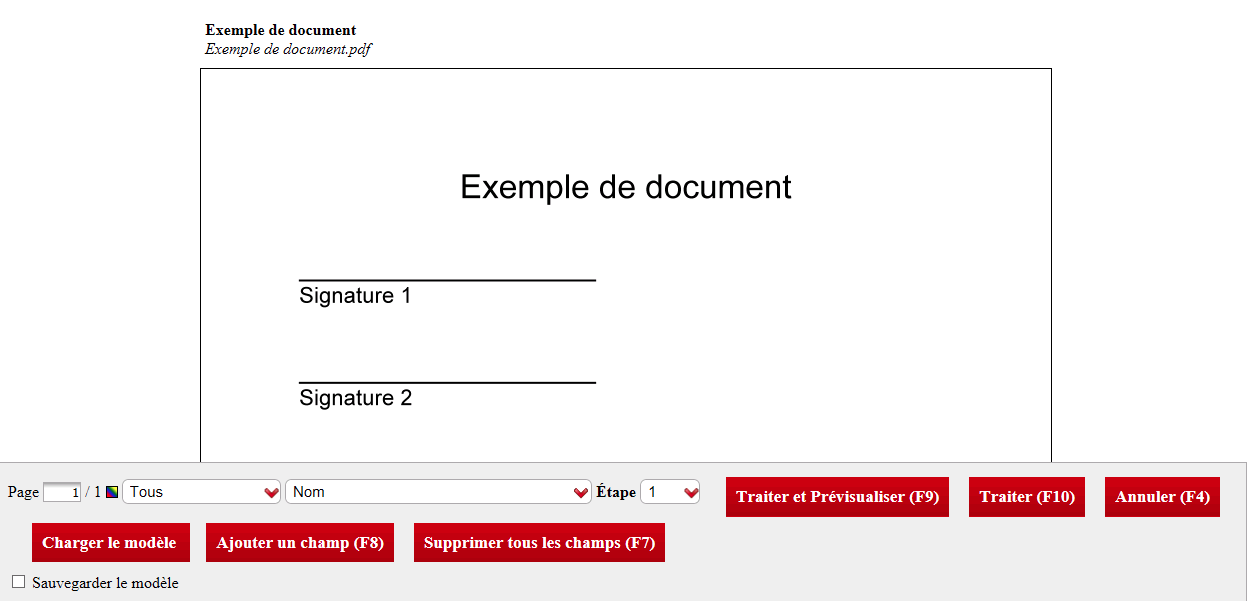
Page : Indique la page du document dans laquelle le champ s’ajoutera.
À l’aide de la liste déroulante, sélectionnez le signataire désiré. Chacun des signataires aura une couleur de champ différente (la même que celle dans la section "Signataires" du dossier).
- "Tous" : Un champ apparaîtra pour tous les signataires au dossier.
- "Nom du signataire" : Un champ apparaîtra pour ce signataire seulement.
À l’aide de la liste déroulante, sélectionnez le type de champ désiré parmi les champs de type formulaire et de type signature électronique. Pour plus d’informations, voir l’article Types de champs. Pour chacun des types, un champ apparaîtra dans la page du document.
NOTE : Lorsque vous avez ajouté vos champs de type formulaire et que vous ajoutez des champs de type signature électronique, les champs de type formulaire seront en transparence sur le document.
À l’aide de la liste déroulante, sélectionnez l’Étape , c’est-à-dire l’ordre dans lequel la signature doit être apposée. Pour plus d’informations, voir l’article Ordre dans lequel les signataires signeront.
Cliquez sur Ajouter une signature et le champ apparaîtra dans le document.
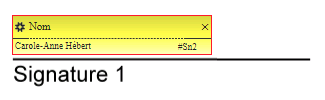
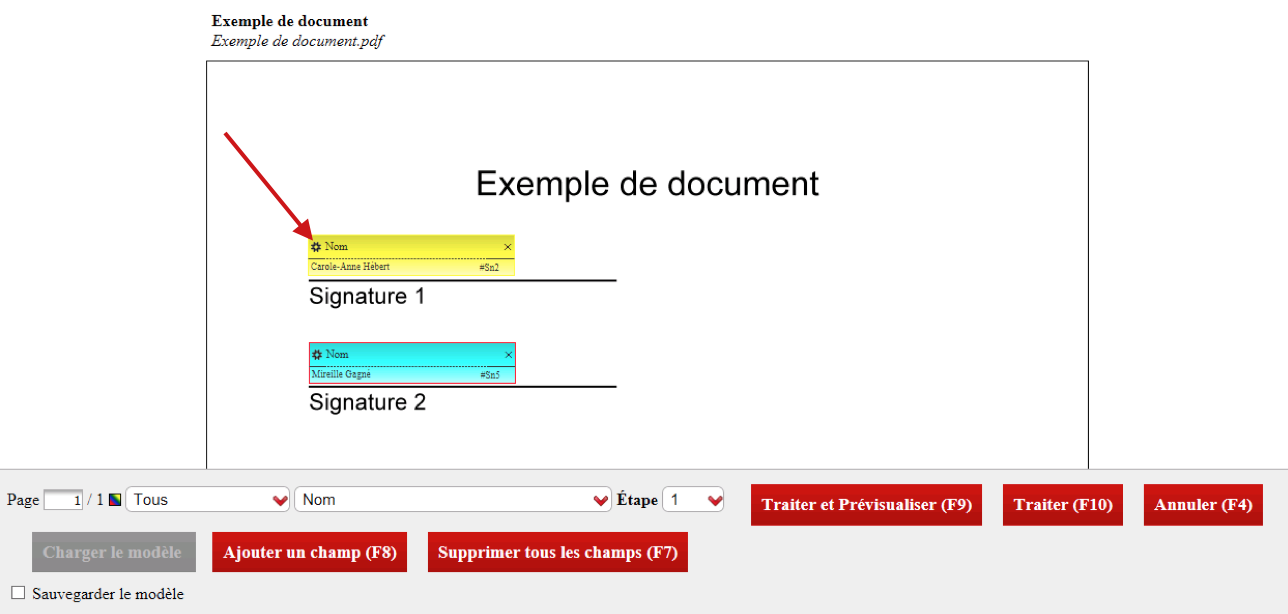
- Vous pouvez déplacer le champ à l’endroit désiré, mais dans la même page du document. Pour ce faire, approchez votre curseur près du champ et lorsque le curseur se transforme en flèche à quatre pointes, faites-le glisser jusqu’au nouvel emplacement.
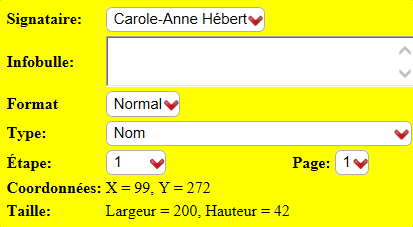
Si vous voulez déplacer un champ dans une autre page, vous pouvez modifier le numéro de Page à partir du menu du champ (icône Roue d’engrenage du champ).
- En cliquant sur l’icône Roue d’engrenage (Menu), vous pourrez, par exemple, ajouter des informations dans le champ Infobulle. Pour plus d’informations sur tout ce qui peut être ajouté/modifié selon le type de champ, voir l’article Types de champs.
Informations
Ce qui est inscrit dans le champ Infobulle apparaîtra lors de la signature électronique du document en cliquant sur cette icône

(Informations).
Cochez la case Sauvegarder le modèle pour l’ajouter à la liste des modèles. Pour plus d’informations, voir les articles Liste des modèles et Ajouter/Charger/Modifier un modèle personnel.
Lorsque tous les champs désirés sont ajoutés, vous pouvez cliquer sur Traiter et Prévisualiser pour vérifier l’apparence du document final ou vous pouvez cliquer sur Traiter pour confirmer l’emplacement des champs.
Vous pouvez cliquer sur Annuler pour revenir au dossier sans enregistrer les modifications effectuées au document.
Modifier un champ dans un document
Il est possible de modifier un champ dans un document, mais seulement si ce document n’a pas encore été envoyé.
- Dans la section "Liste des documents" de votre dossier, cliquez sur le nom du fichier ou sur l’icône Stylo-plume pour faire apparaître le document.
- Cliquez sur l’icône Roue d’engrenage (Menu) du champ désiré pour faire apparaître ses informations dont ses Coordonnées et sa Taille.
Effectuez les changements désirés. Pour plus d’informations sur tout ce qui peut être ajouté/modifié selon le type de champ, voir l’article Types de champs.
Cliquez sur Traiter et Prévisualiser ou sur Traiter.
Supprimer un champ dans un document
Il est possible de supprimer un champ dans un document, mais seulement si ce document n’a pas encore été envoyé.
- Dans la section "Liste des documents" de votre dossier, cliquez sur le nom du fichier ou sur l’icône Stylo-plume pour faire apparaître le document.
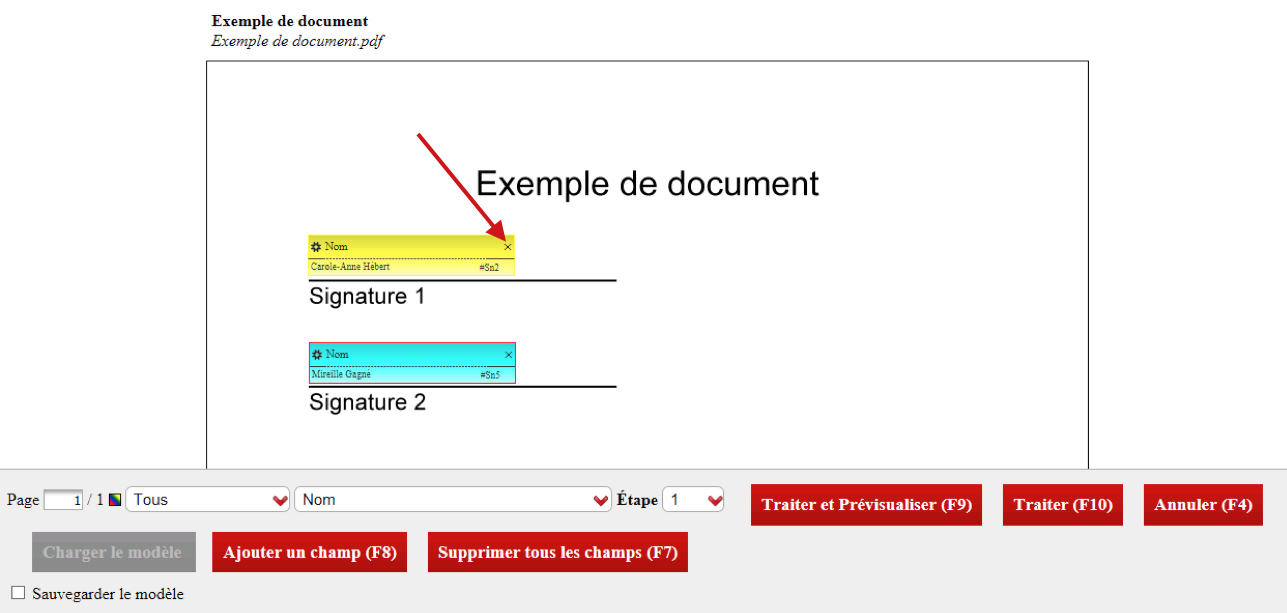
Vous pouvez cliquer sur le X en haut à droite d’un champ pour le supprimer.
Si vous voulez enlever tous les champs présents dans le document d’un seul coup, cliquez sur Supprimer tous les champs dans le document.
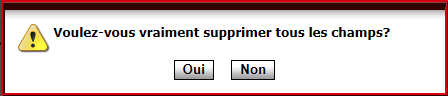
- Cliquez sur Oui pour confirmer et continuer le document.