Français
Dossier « Envoyé/partiellement signé » : Actions Disponibles (version eZsign Web)
Dossier « Envoyé/partiellement signé » : Actions Disponibles
Voici comment faire dans eZsign:
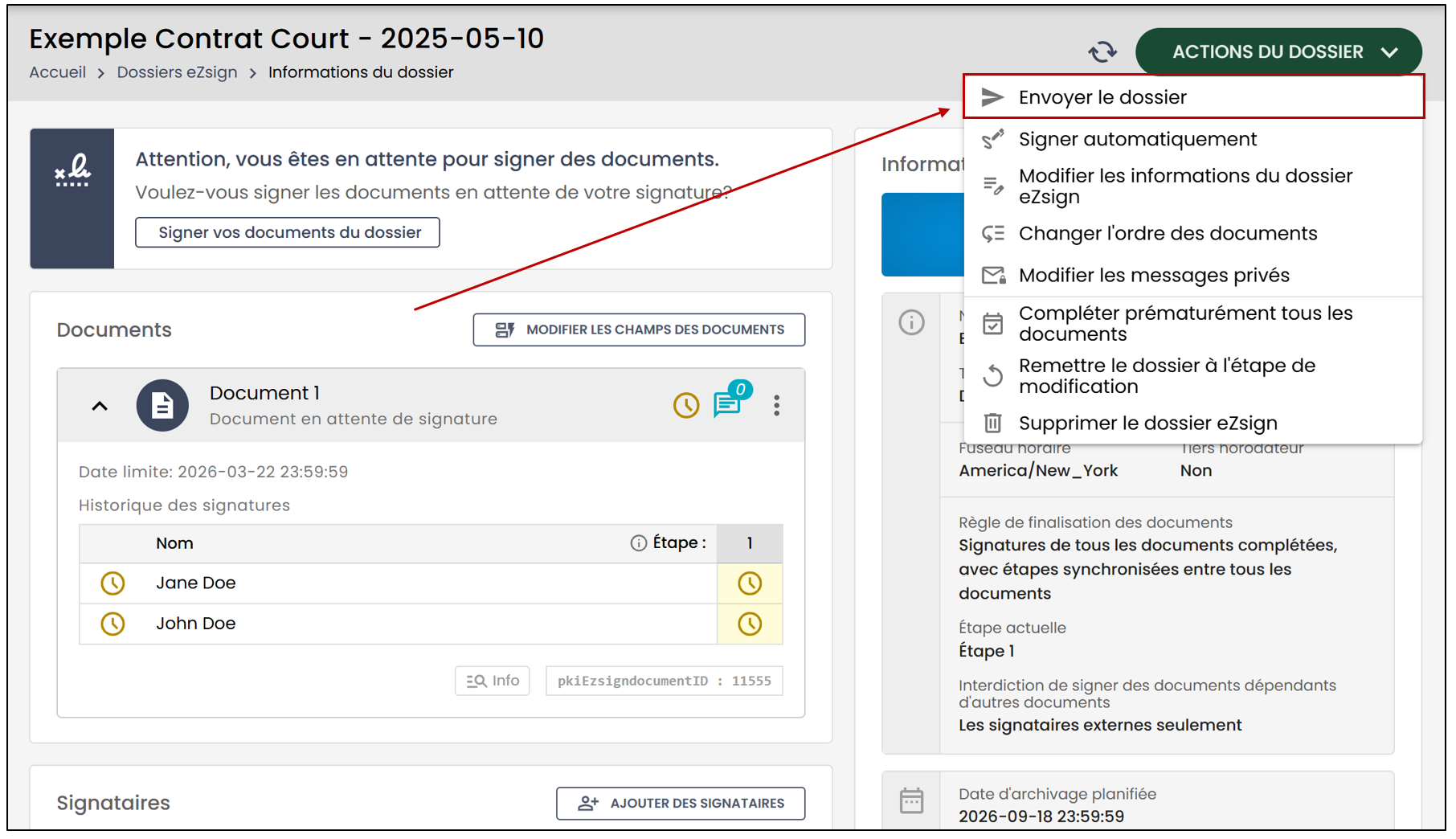
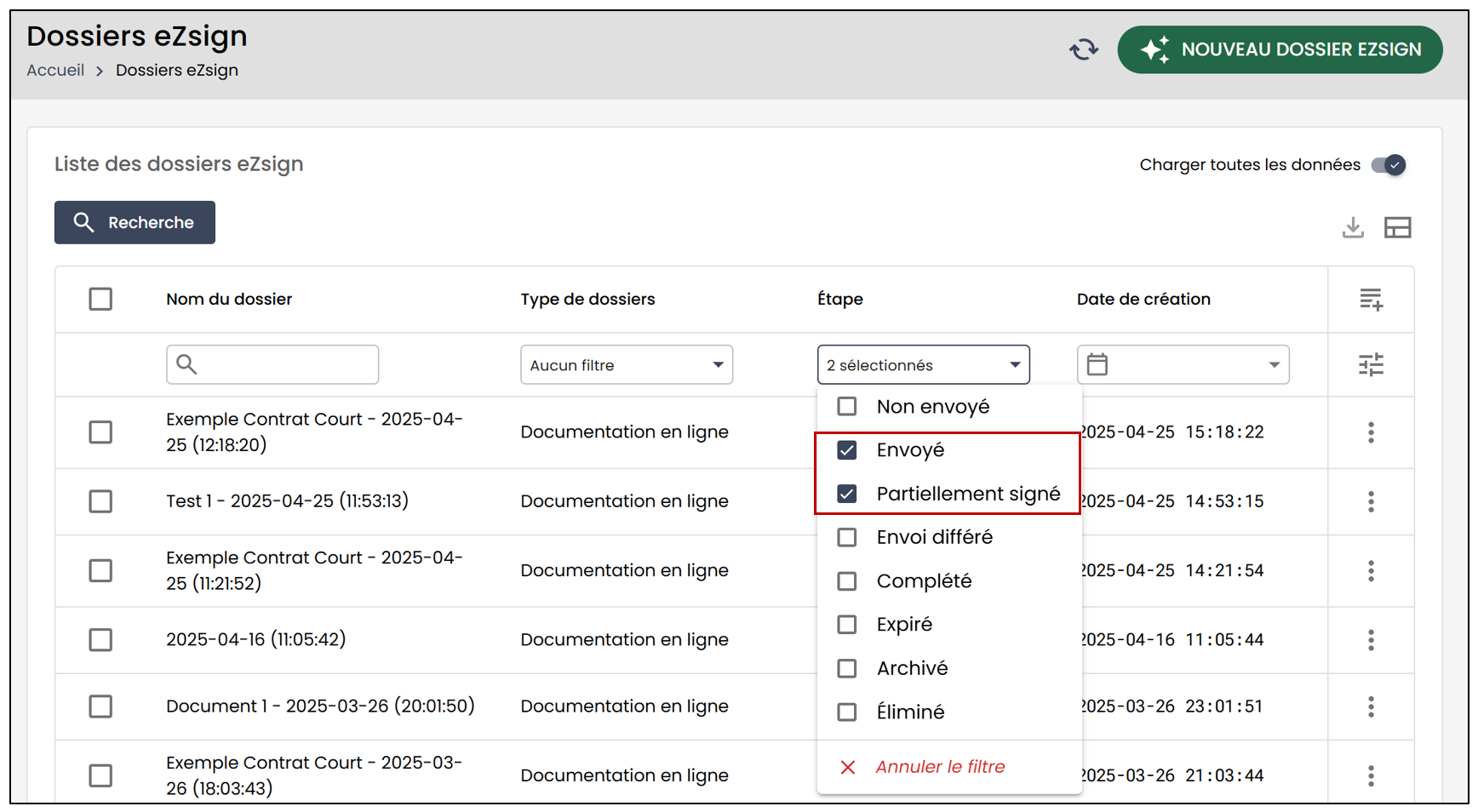
- À partir de la Liste des dossiers eZsign , ajoutez le filtre Envoyé ou Partiellement signé dans la section Étape.
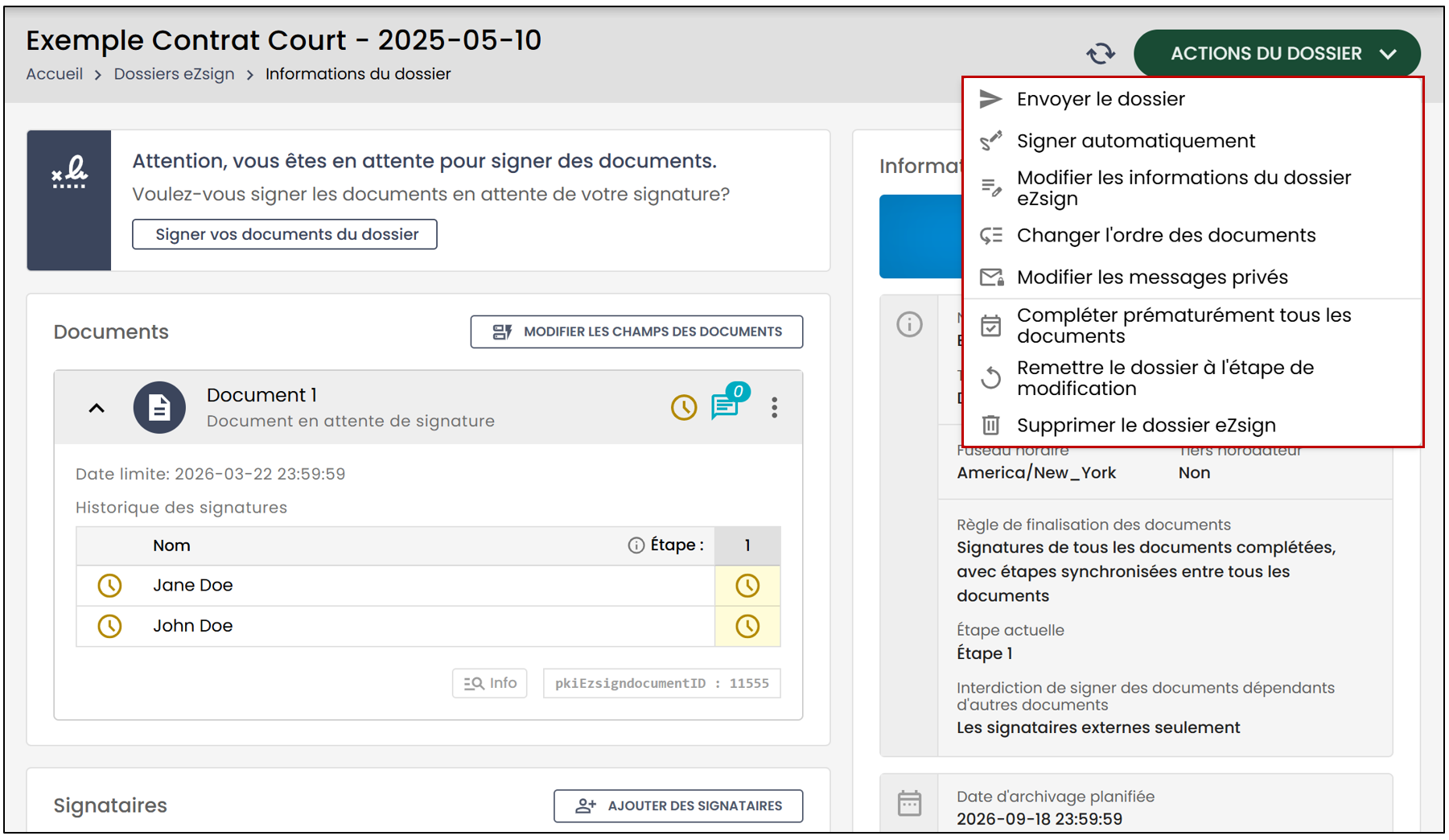
Actions du dossier
- Pour voir les actions disponibles, cliquez sur Actions du dossier.
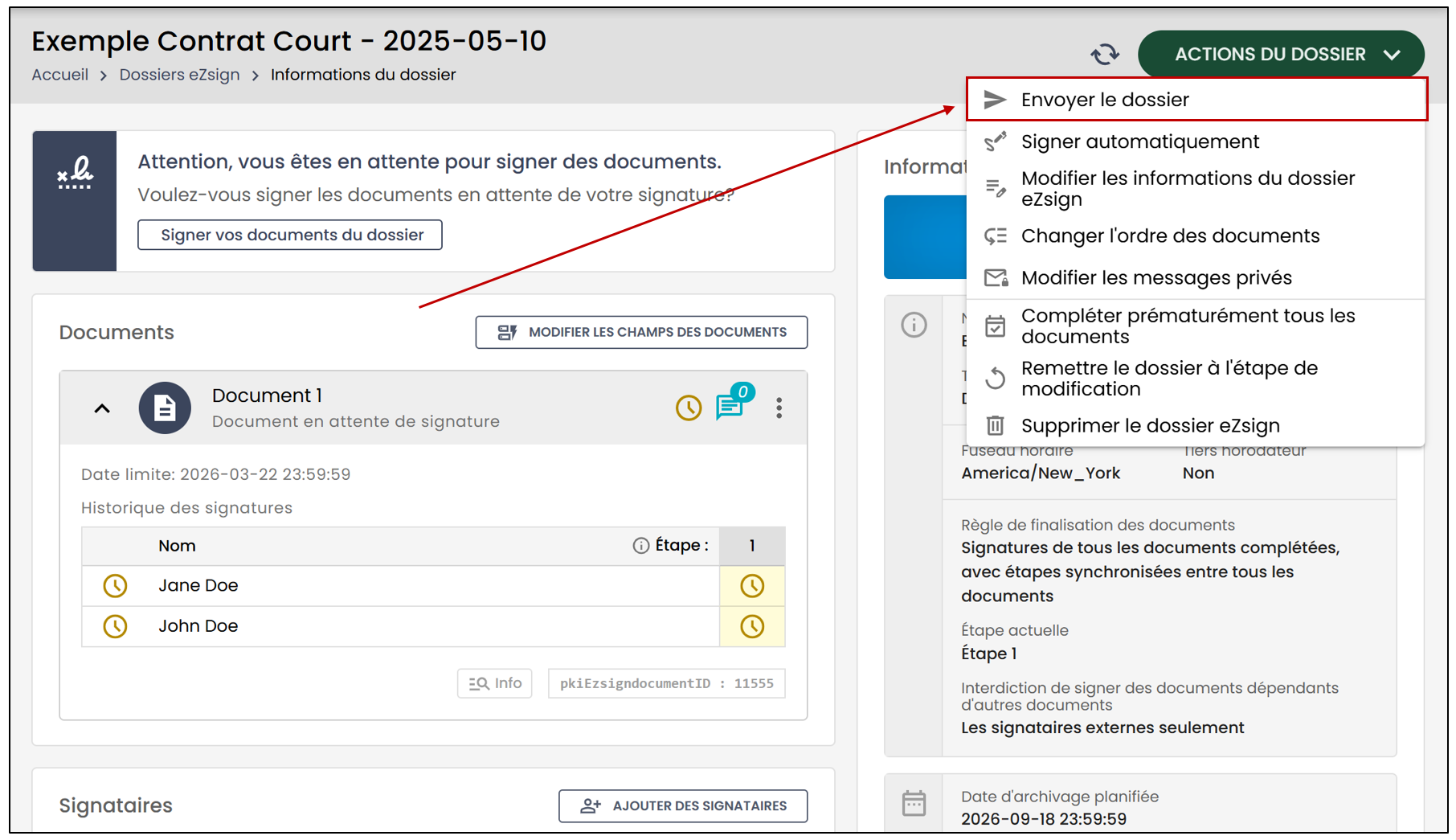
Envoyer le dossier
- Si vous souhaitez renvoyer le dossier à certains des signataires du document, par exemple si vous avez modifié l’adresse courriel de l’un d’eux, il vous suffit de cliquer sur l’option Envoyer le dossier.
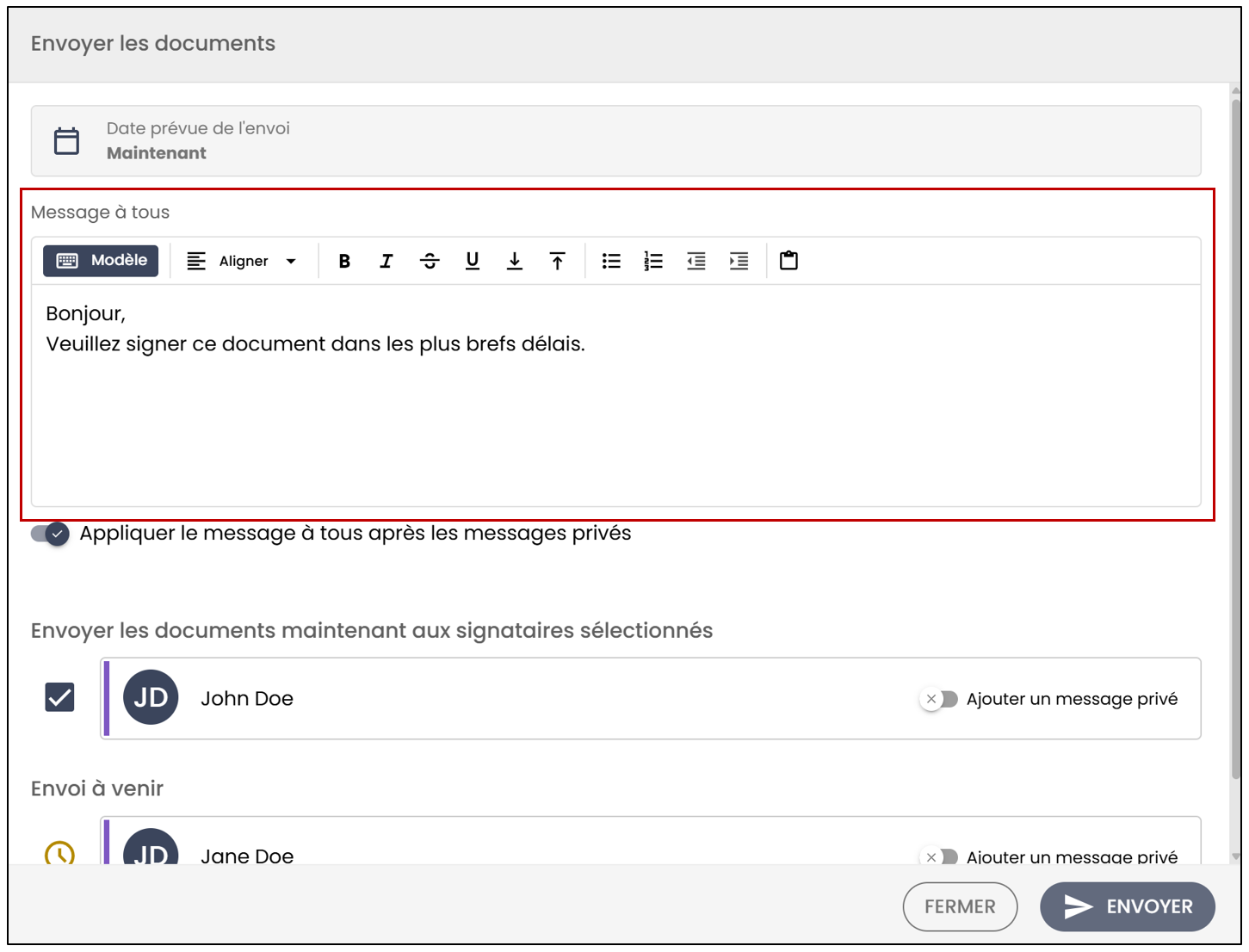
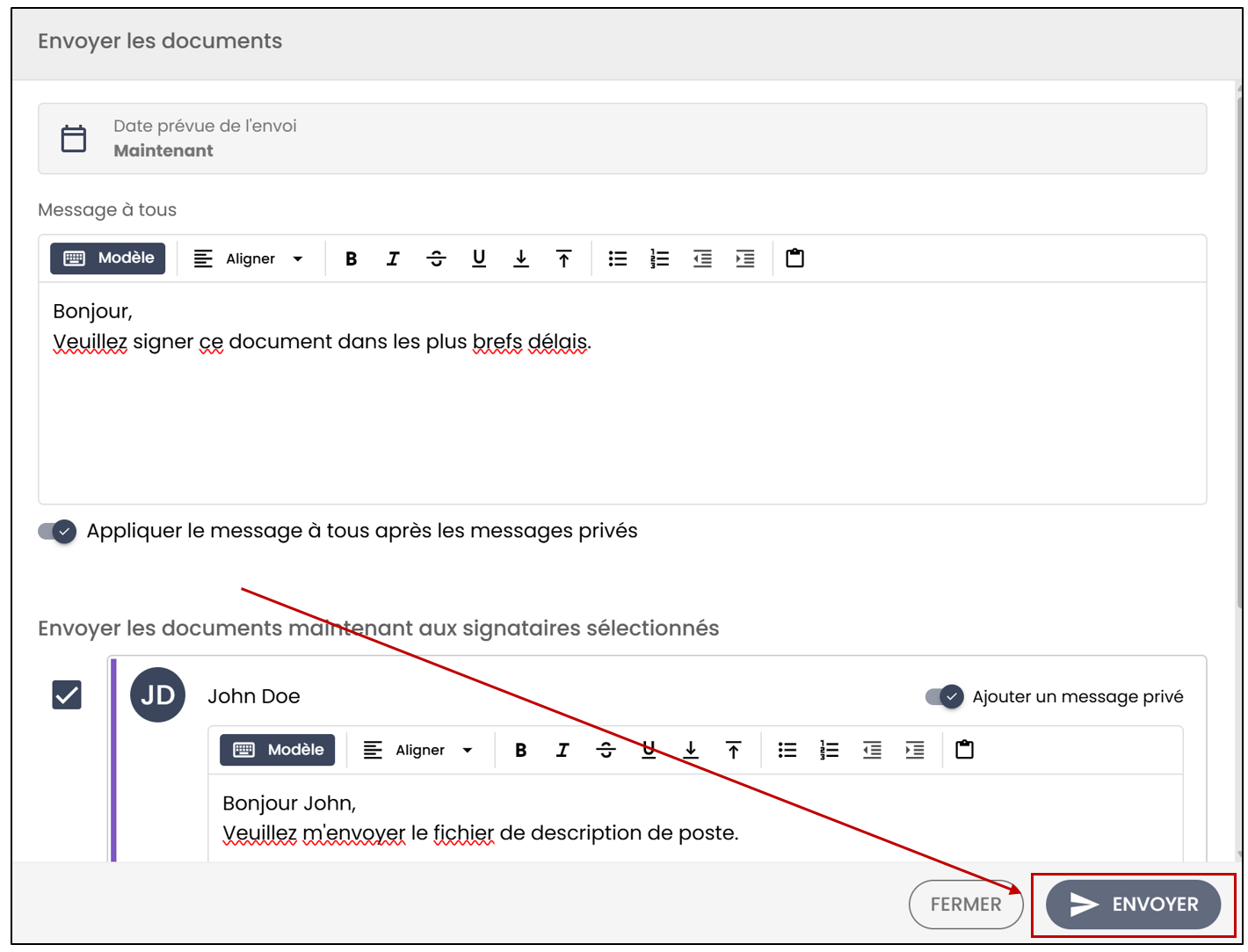
- Vous aurez alors l’option d’ajouter un Message à tous. Il vous suffira simplement d’entrer un message dans la boite ci-dessous. Ce message sera visible dans le courriel que recevront les signataires du document.
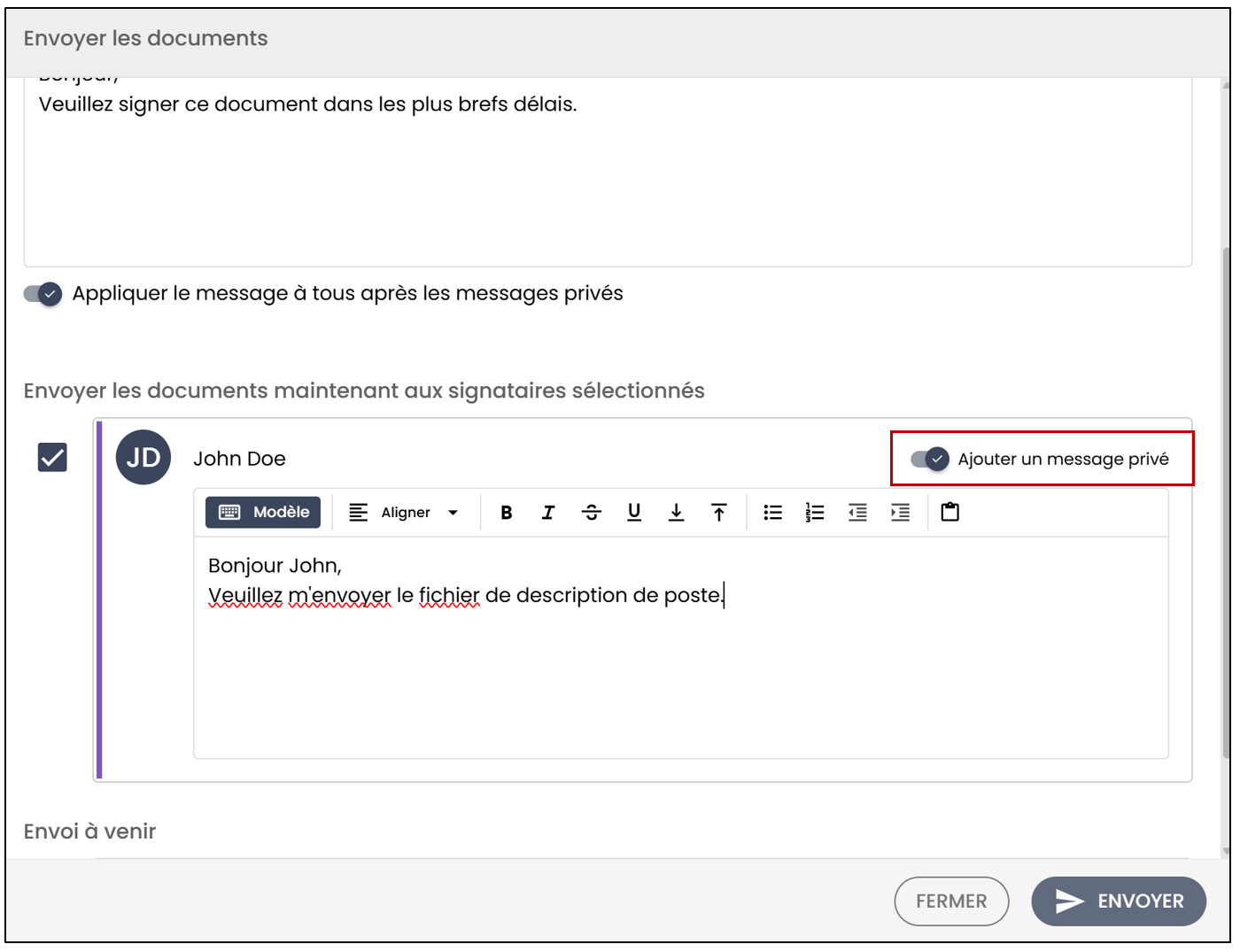
- Pour envoyer un message privé à un seul des signataires, vous devrez activer cette option à droite du signataire désiré.
Modèles de contenu
NOTE: Cette option est uniquement offerte aux titulaires d’un compte de type Pro.
Il est possible de préenregistrer des modèles de contenu à utiliser lors de l’envoi d’un message à tous ou d’un message privé.
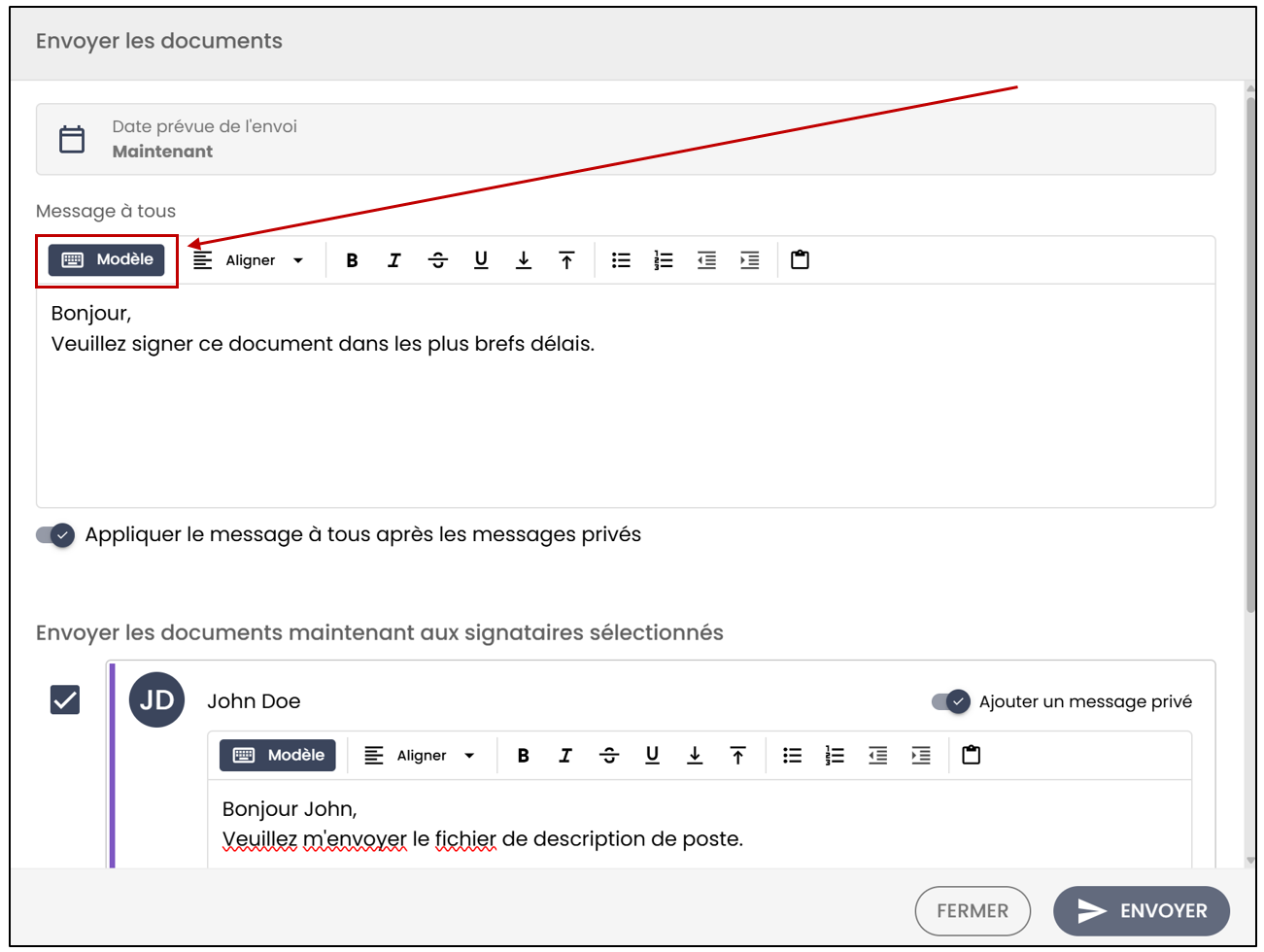
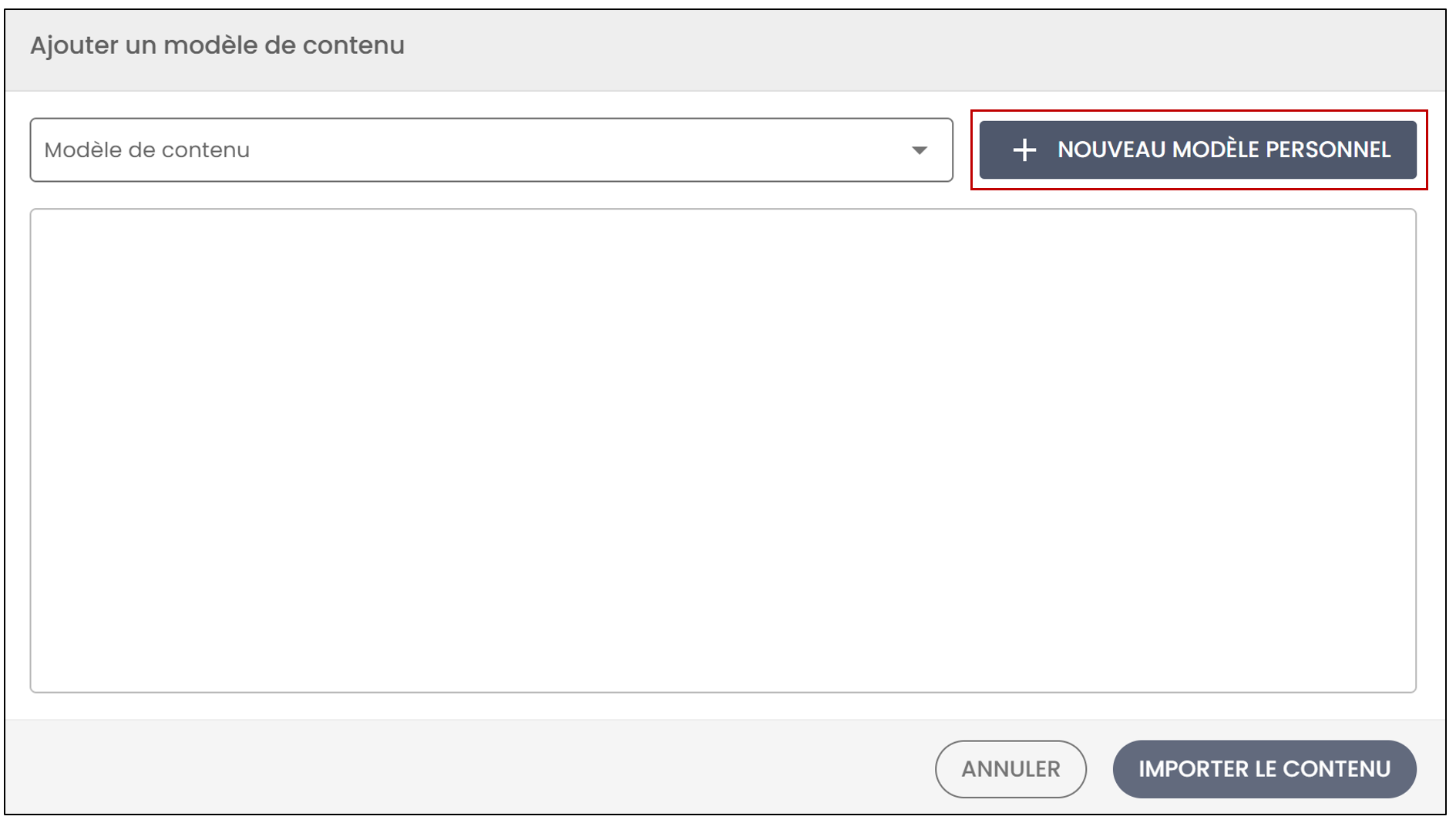
- Cliquez sur Modèle pour ajouter un modèle de contenu.
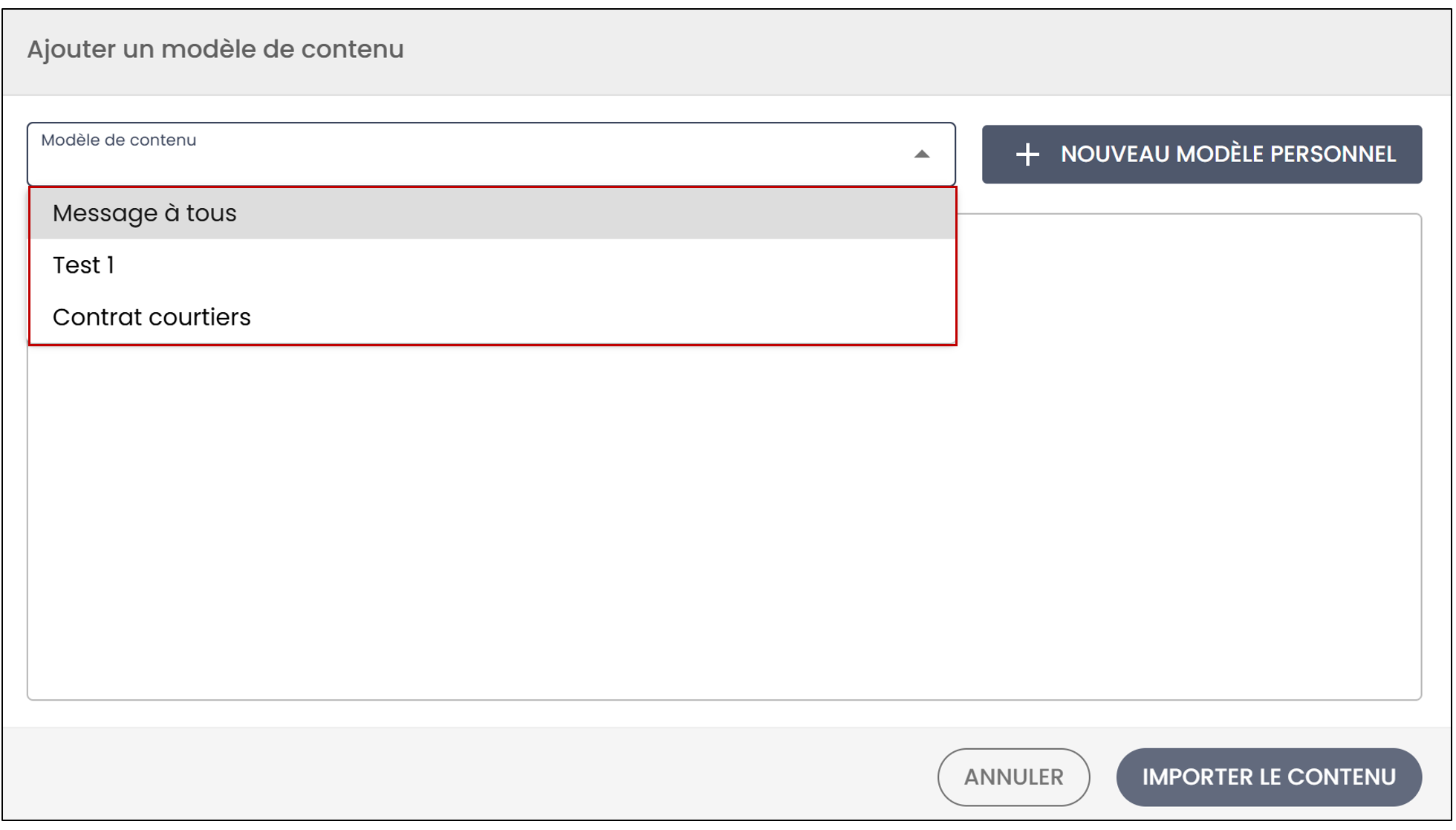
- Vous pourrez sélectionner un modèle de contenu à partir de la liste déroulante.
- Pour créer un nouveau, cliquez sur Nouveau modèle personnel.
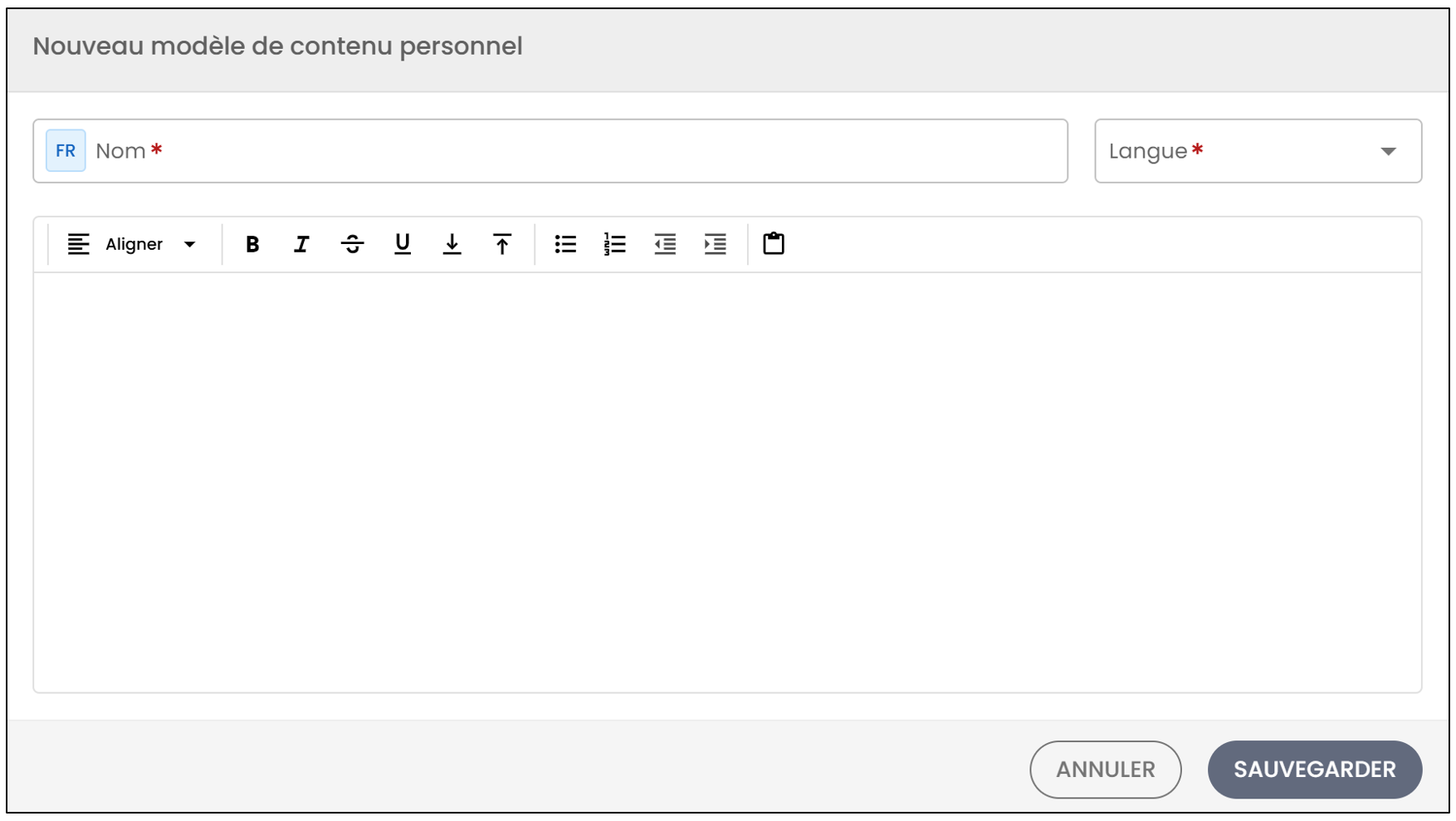
Entrez le Nom du modèle de contenu ainsi que la Langue.
Vous pourrez ensuite entrer le contenu du message et cliquer sur Sauvegarder.
Lorsque vous êtes prêt à l’envoi, cliquez sur Envoyer.
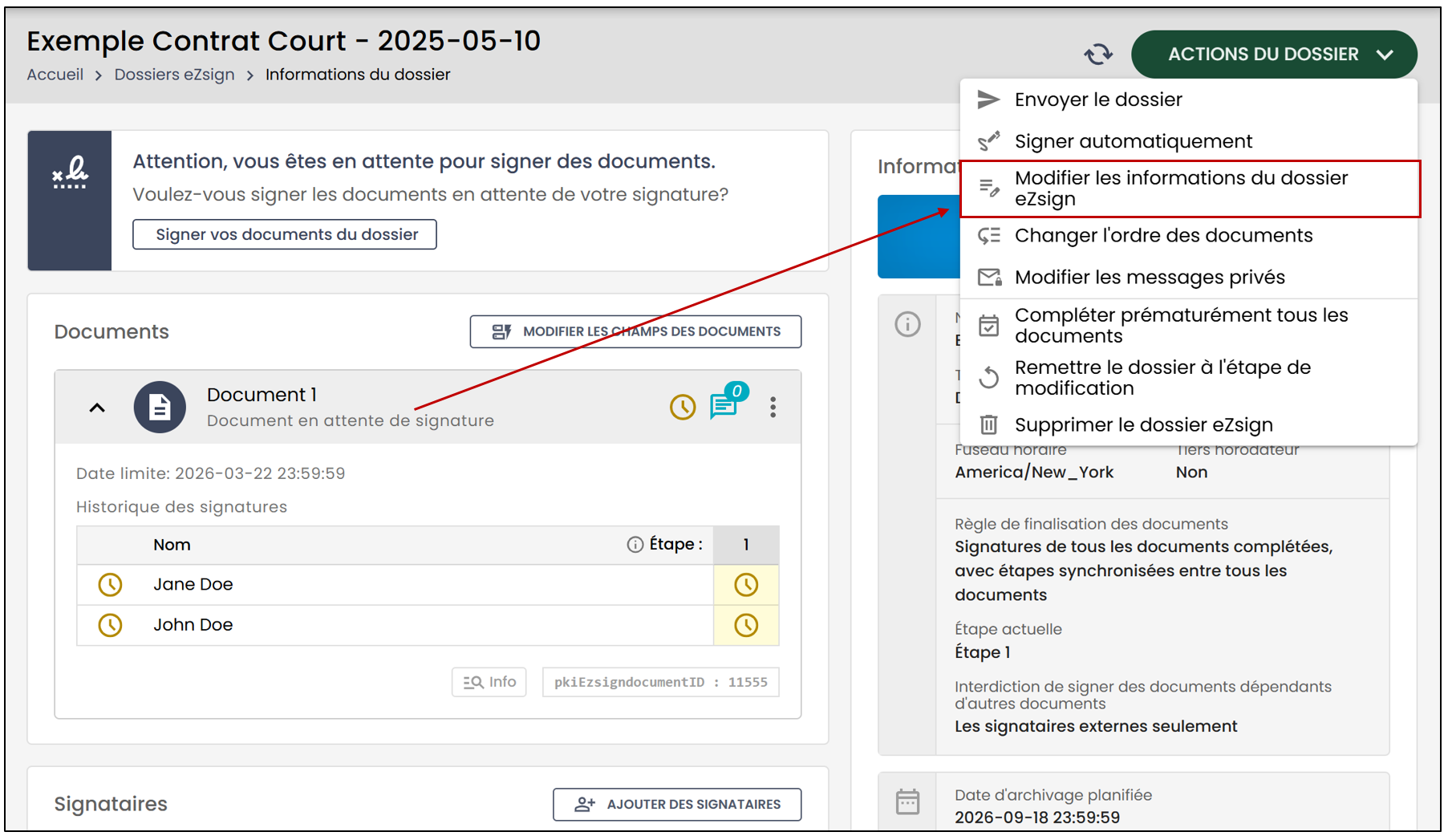
Modifier les informations du dossier eZsign
- Si vous souhaitez Modifier les informations du dossier eZsign , sélectionnez cette option.
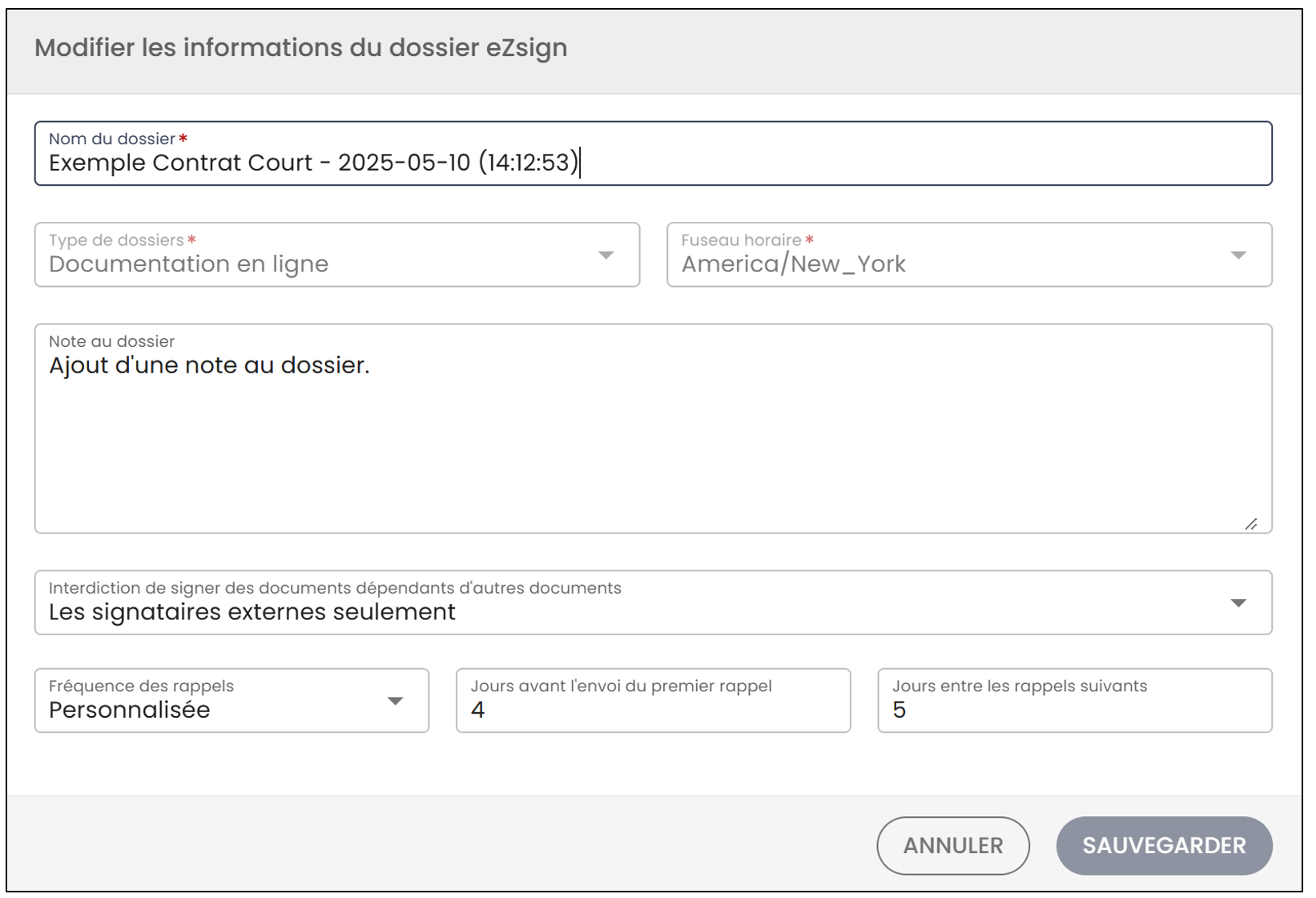
Vous pourrez:
* Modifier le **Nom du dossier**- Ajouter une Note au dossier
- Configurer l’interdiction de signature de documents dépendants d’autres documents
- Modifier la Fréquence des rappels , si vous ajoutez de nouveaux documents à signer à ce dossier eZsign. Pour plus d’informations sur la configuration personnalisée des rappels envoyées aux clients, veuillez consulter l’article Configuration personnalisée des rappels dans les dossiers.
- Lorsque vous avez terminé les modifications, cliquez sur Sauvegarder.
Changer l’ordre des documents
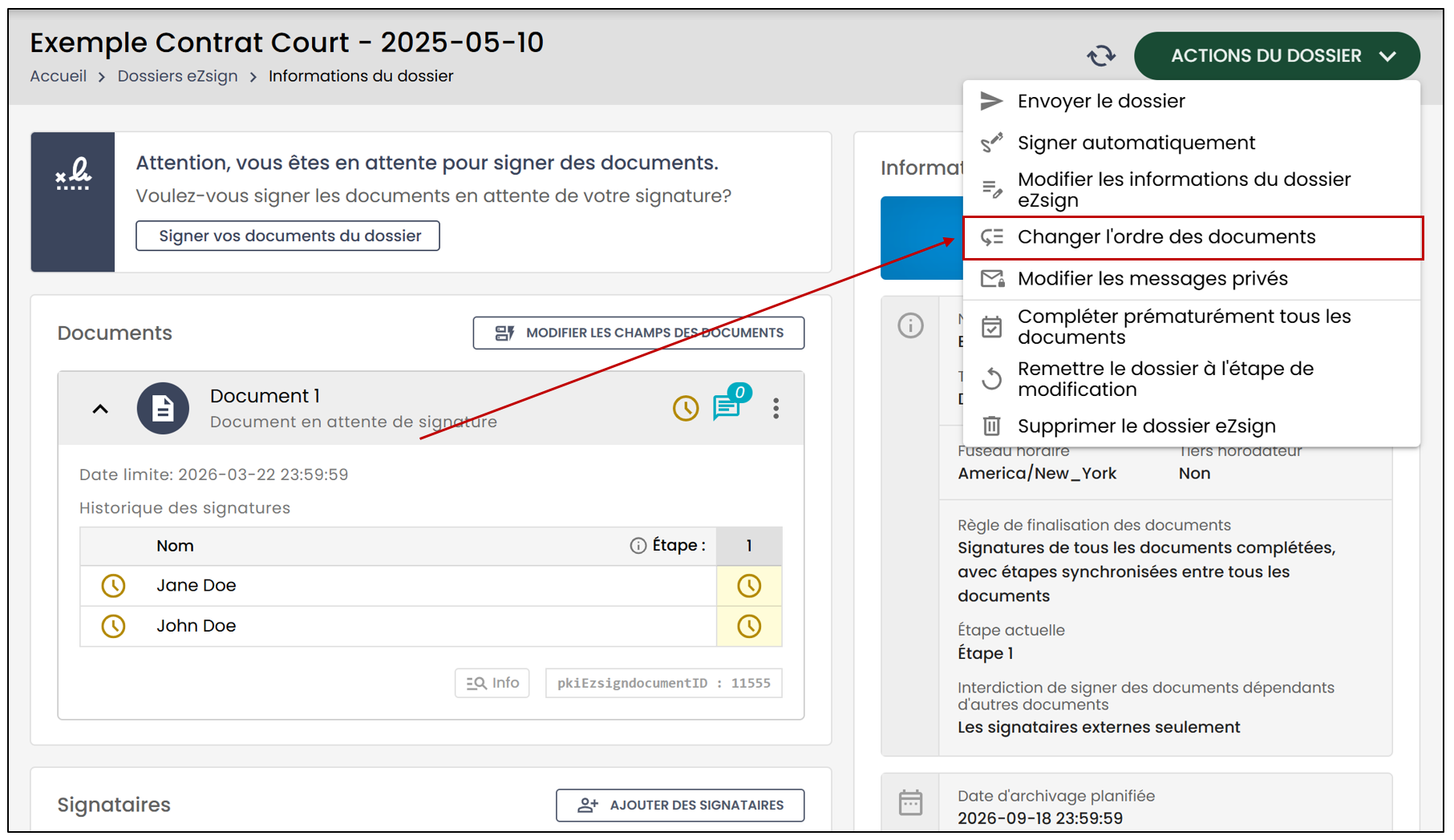
- Si vous souhaitez réorganiser l’ordre d’affichage des documents, cliquez sur Changer l’ordre des documents.
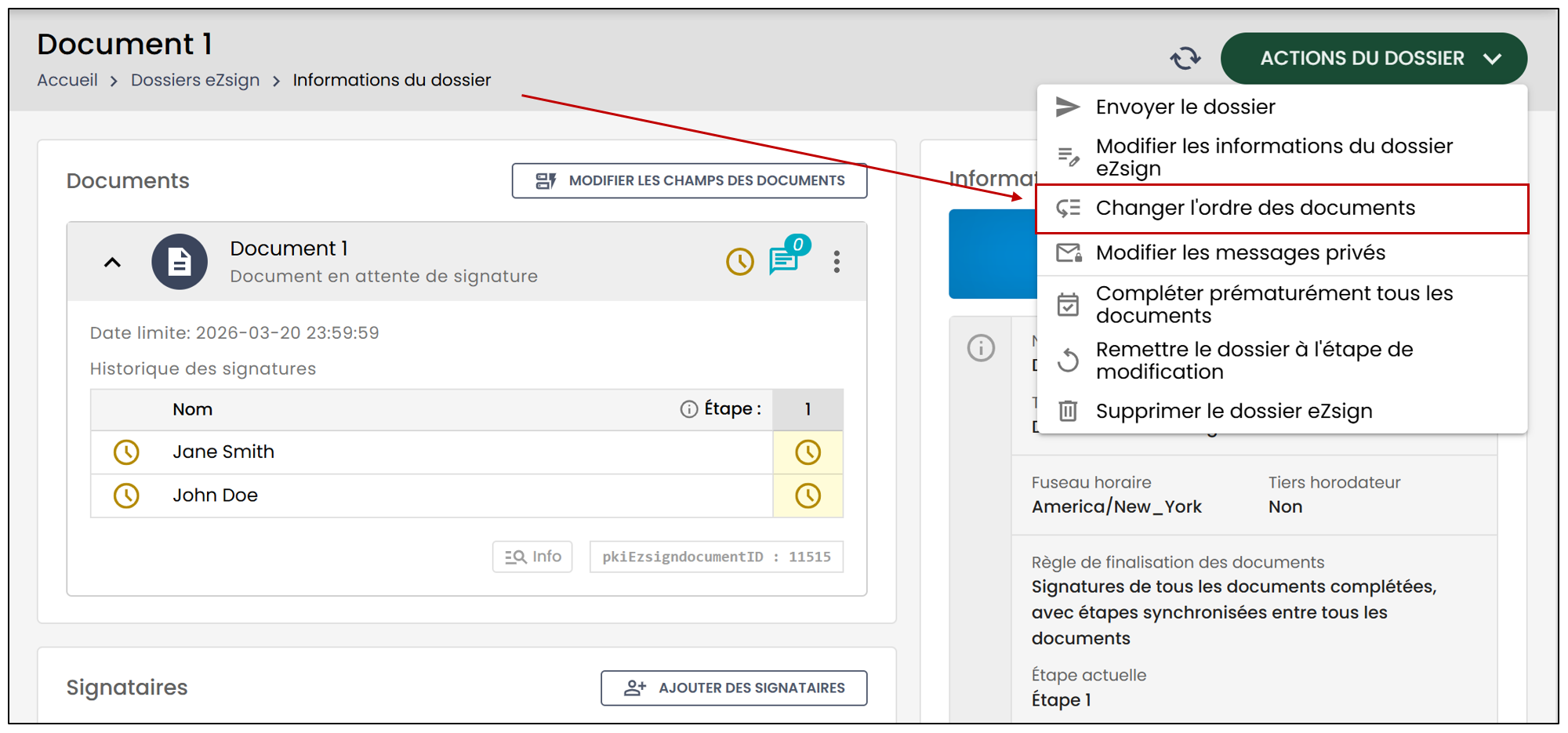
- Vous pourrez déplacer avec votre souris (sur ordinateur) ou avec vos doigts (sur mobile) les documents du dossier pour modifier l’ordre d’affichage.
Modifier les messages privés
- Si vous souhaitez modifier les messages privés du dossier cliquez sur Modifier les messages privés.
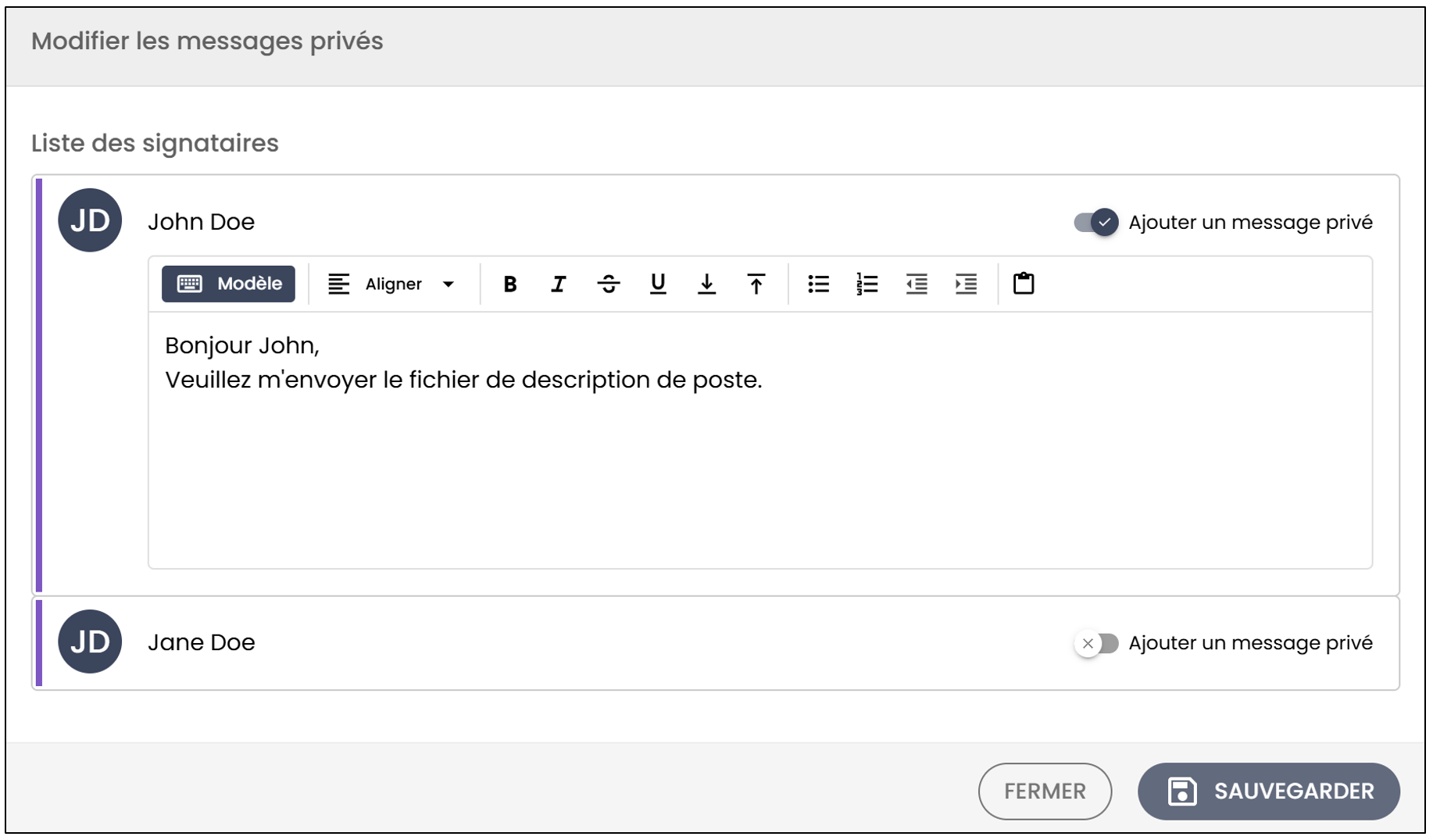
- Vous pourrez alors modifier les messages privés, puis cliquer sur Sauvegarder.
Compléter prématurément tous les documents
Si l’un des signataires décide de ne plus signer un ou des documents, mais que vous souhaitez conserver les signatures déjà recueillies, vous pourrez alors compléter l’ensemble des documents prématurément.
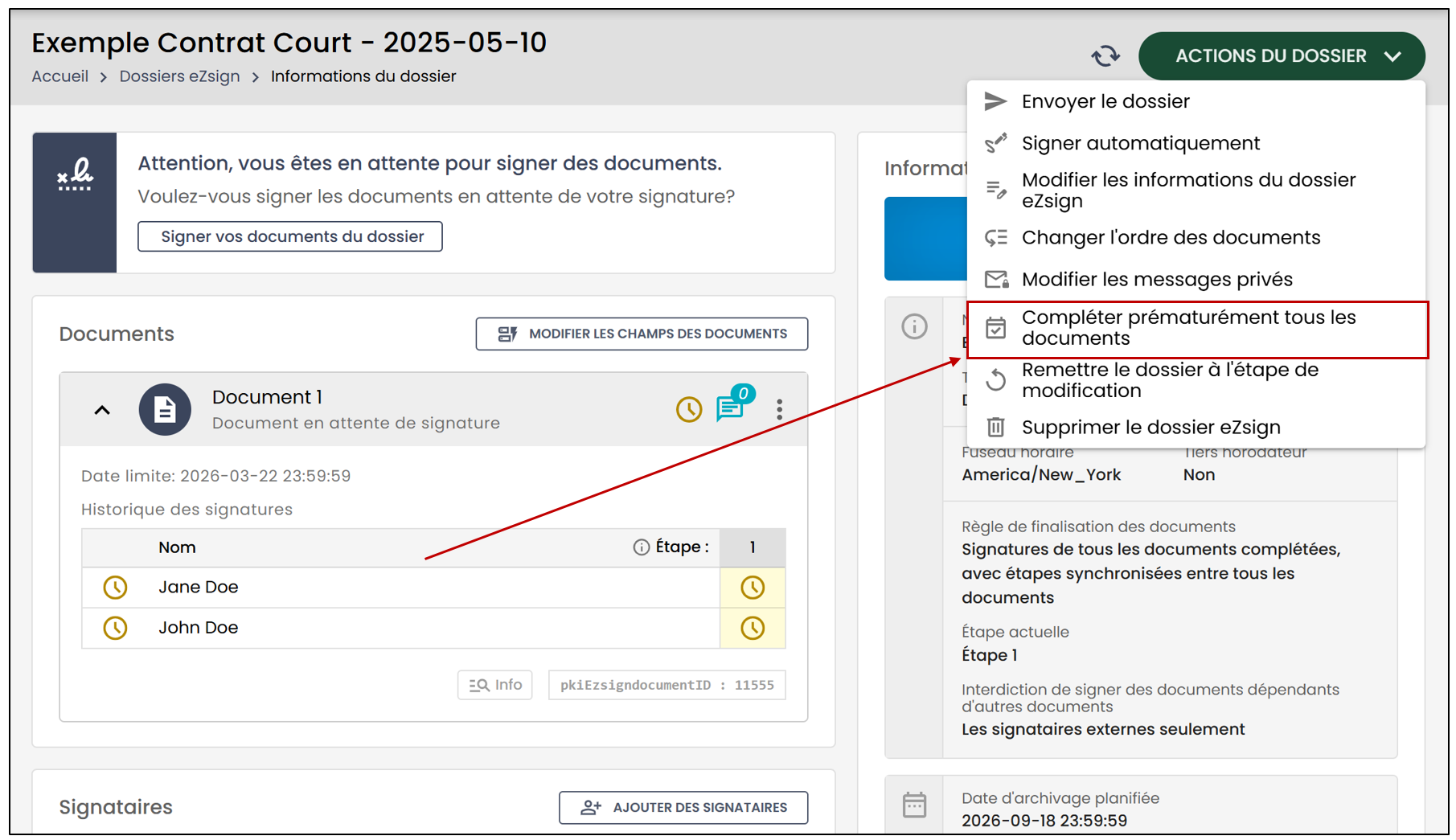
Ce message apparaitra:
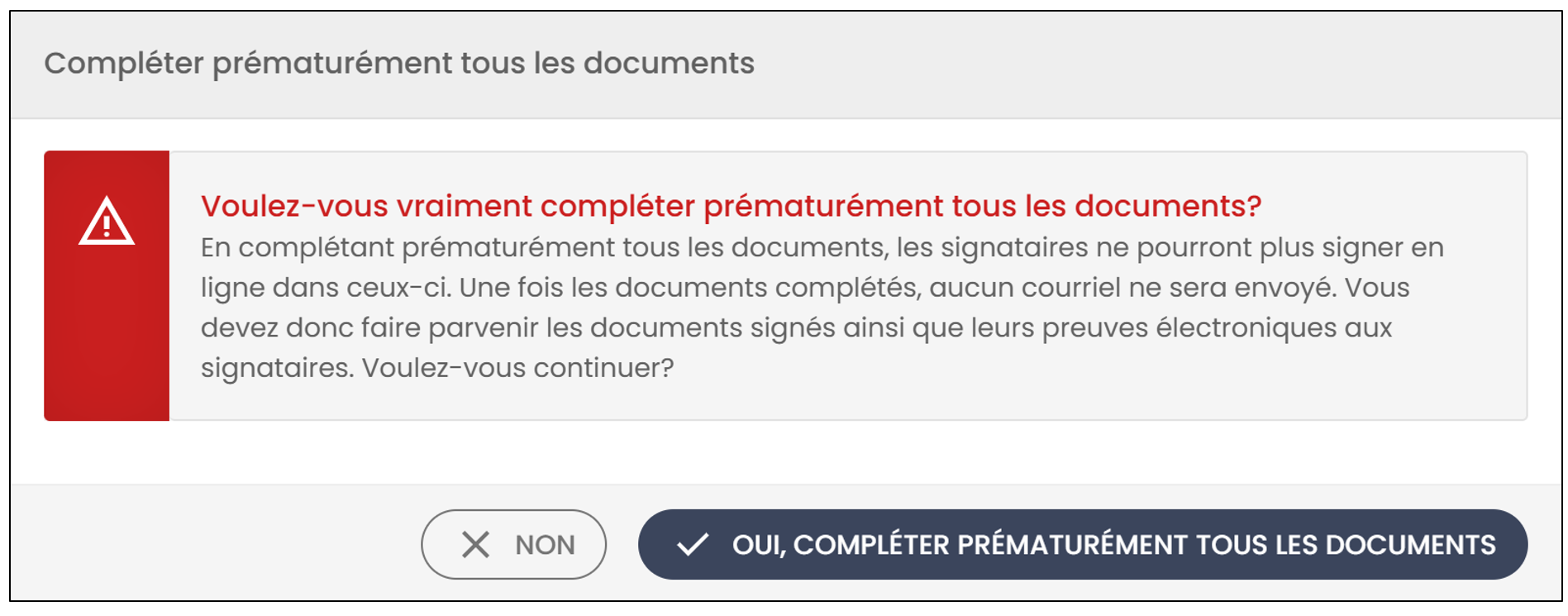
- Cliquez sur Oui, compléter prématurément tous les documents.
Remettre le dossier à l’étape de modification
- Si vous souhaitez remettre le dossier à l’étape de modification, cliquez sur cette option.
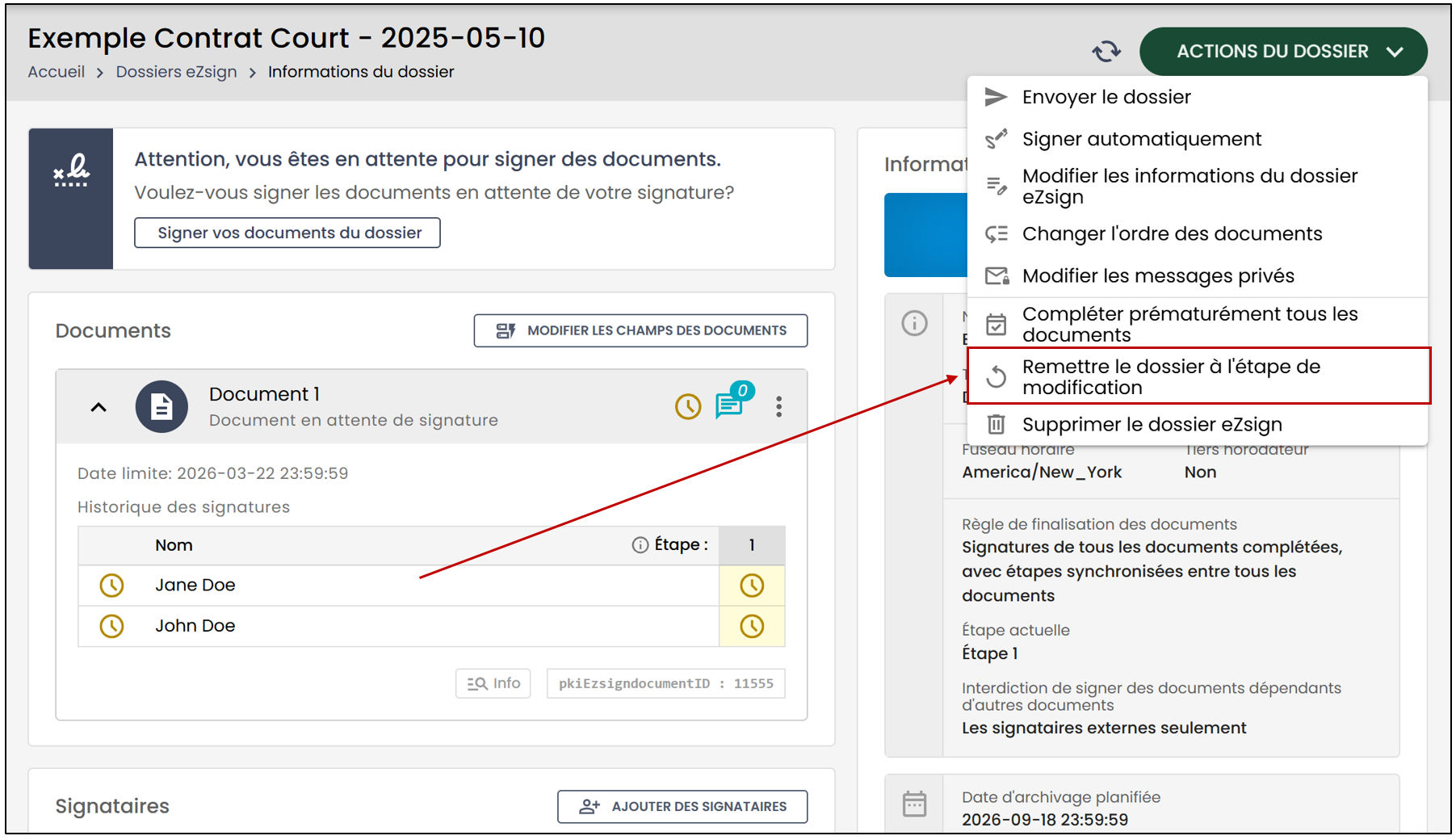
Ce message apparaitra:
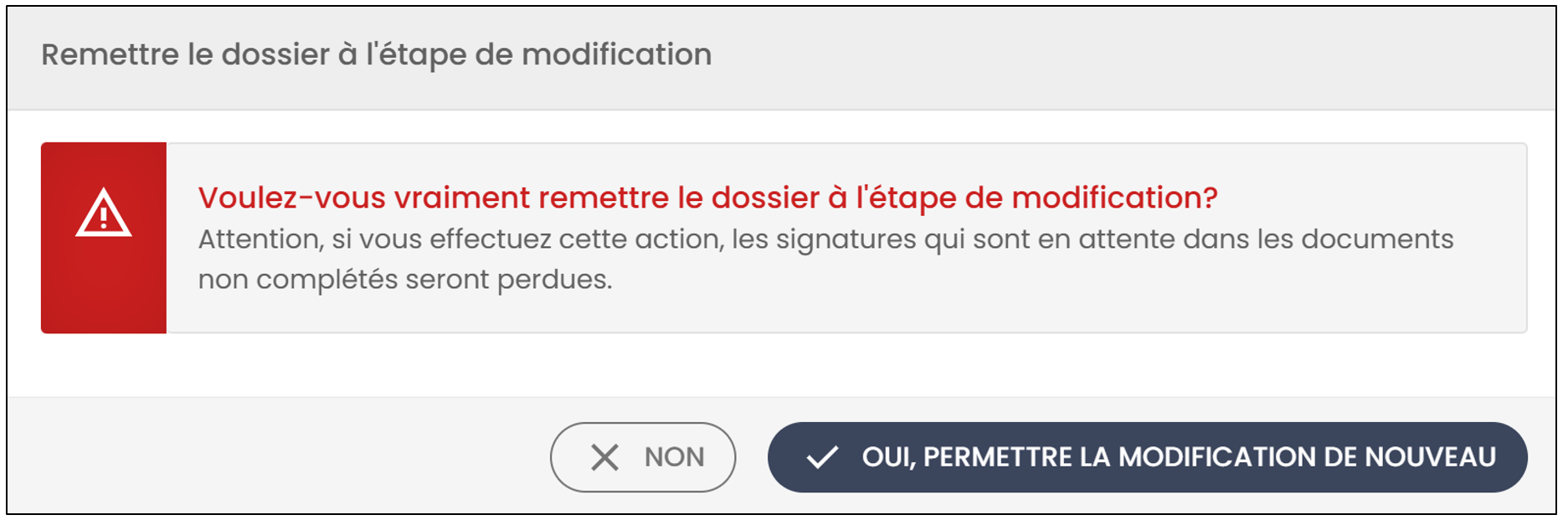
- Cliquez sur Oui, permettre la modification de nouveau.
Supprimer le dossier eZsign
- Pour Supprimer le dossier eZsign , cliquez sur cette option.
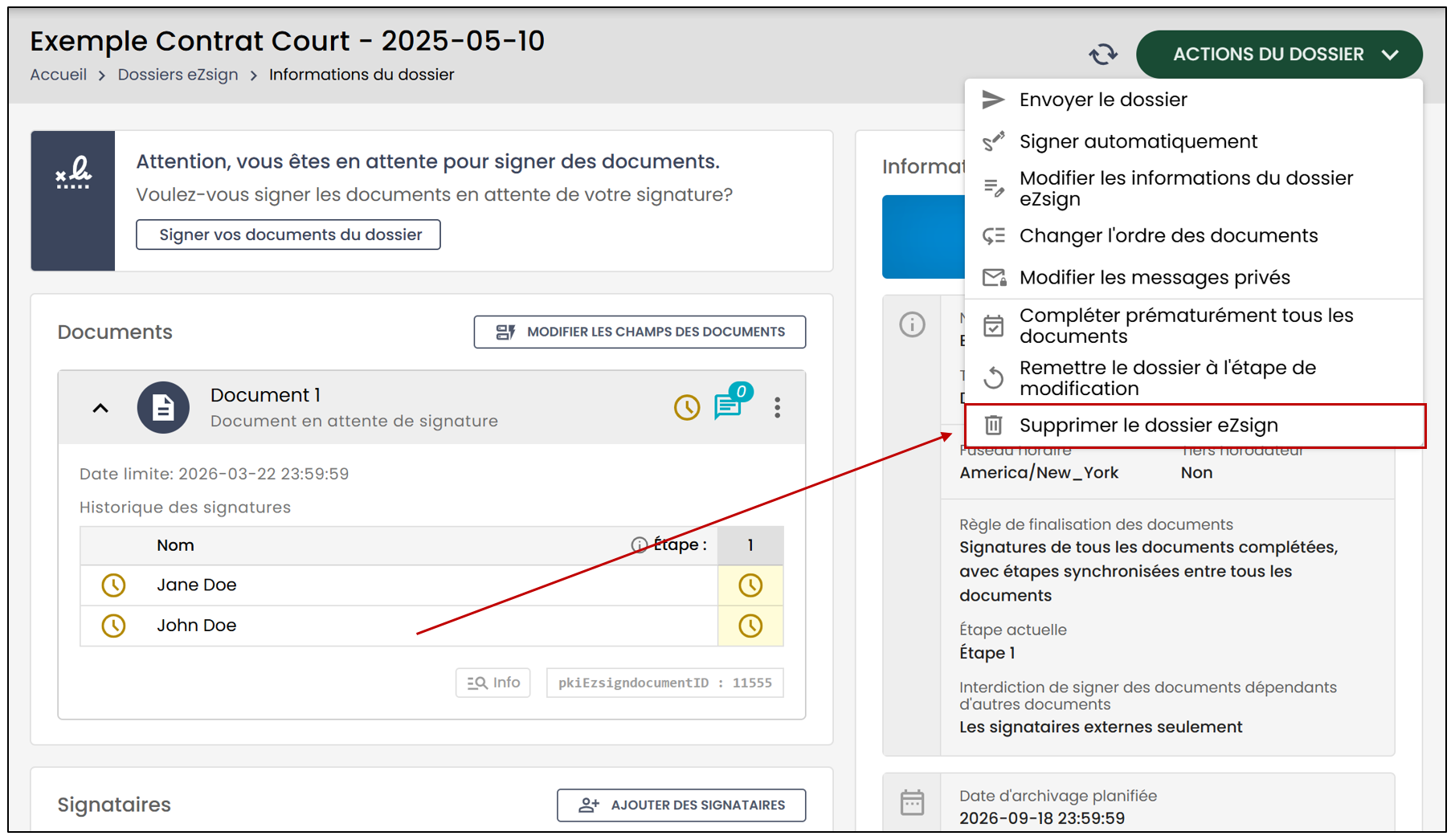
Ce message apparaitra:
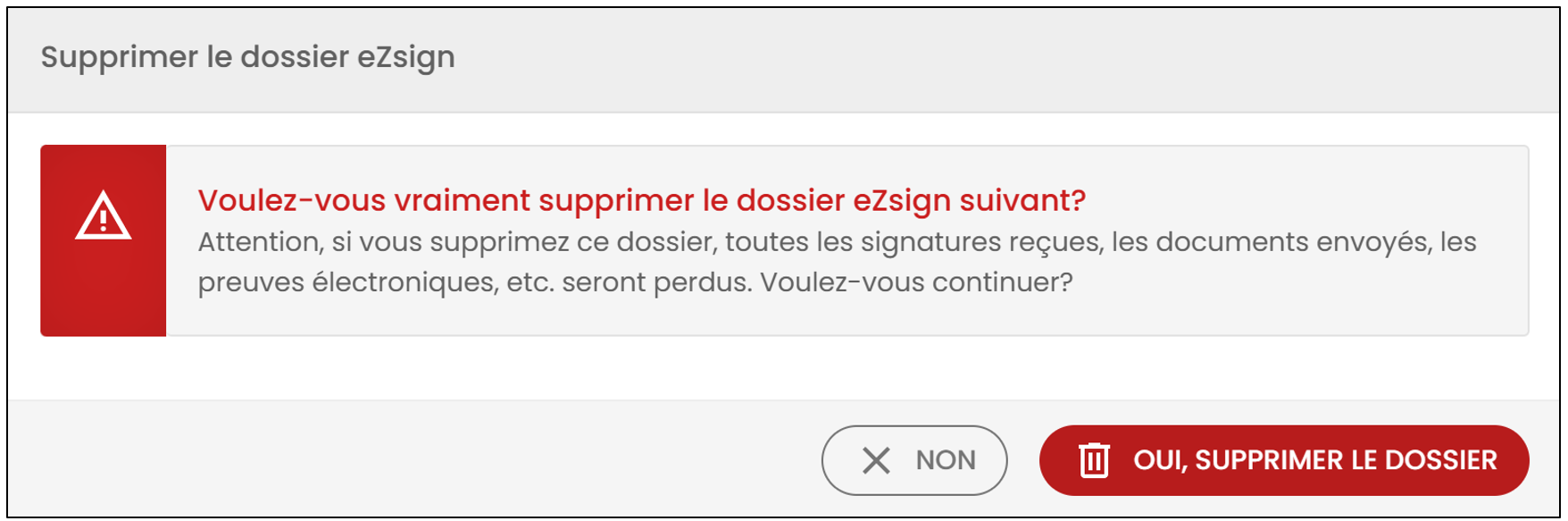
- Cliquez sur Oui, supprimer le dossier.
Actions d’un document
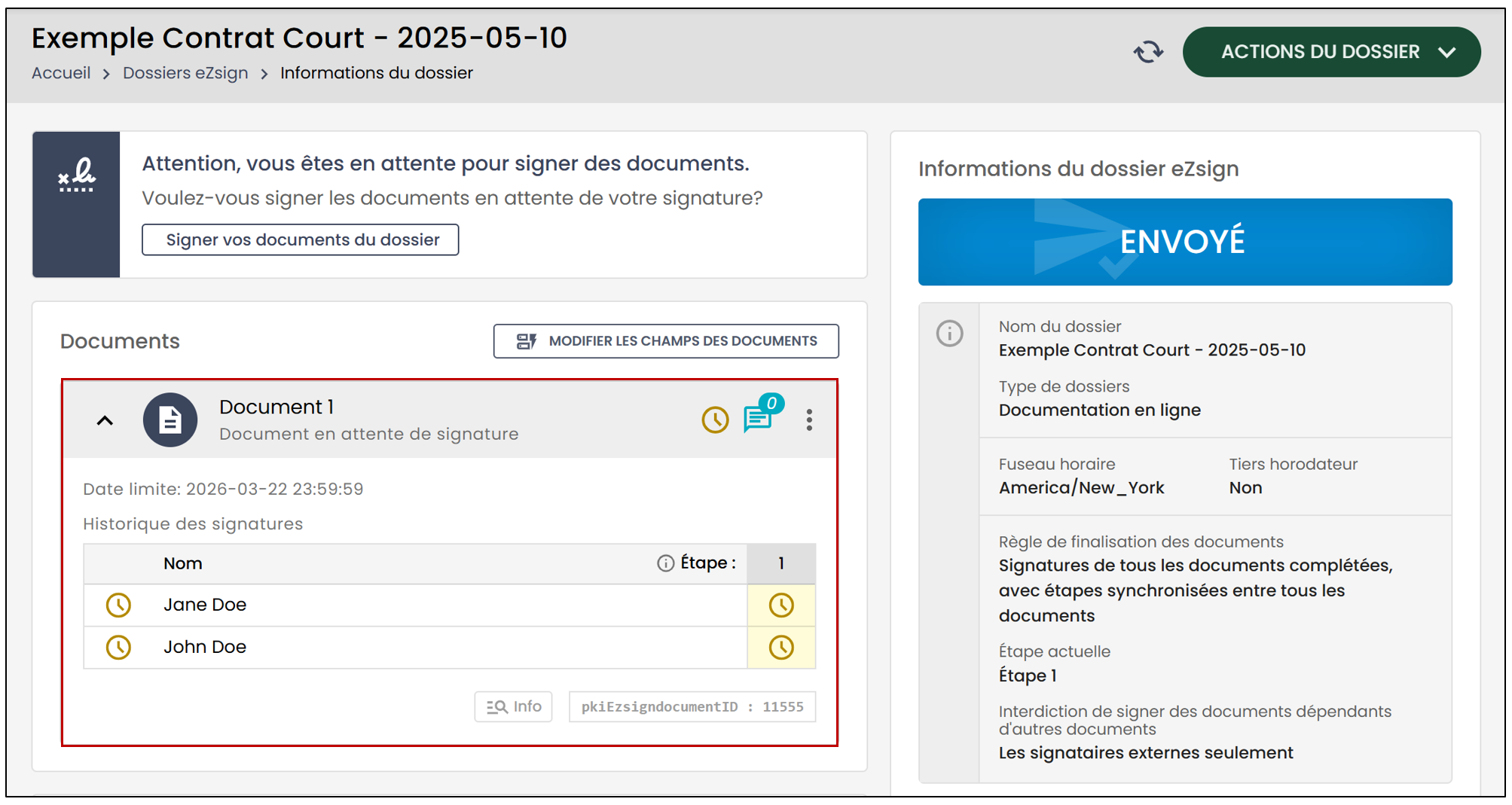
Dans cet exemple, vous serez en mesure de voir grâce à l’icône

que John Doe n’a pas encore signé:
Créer des documents
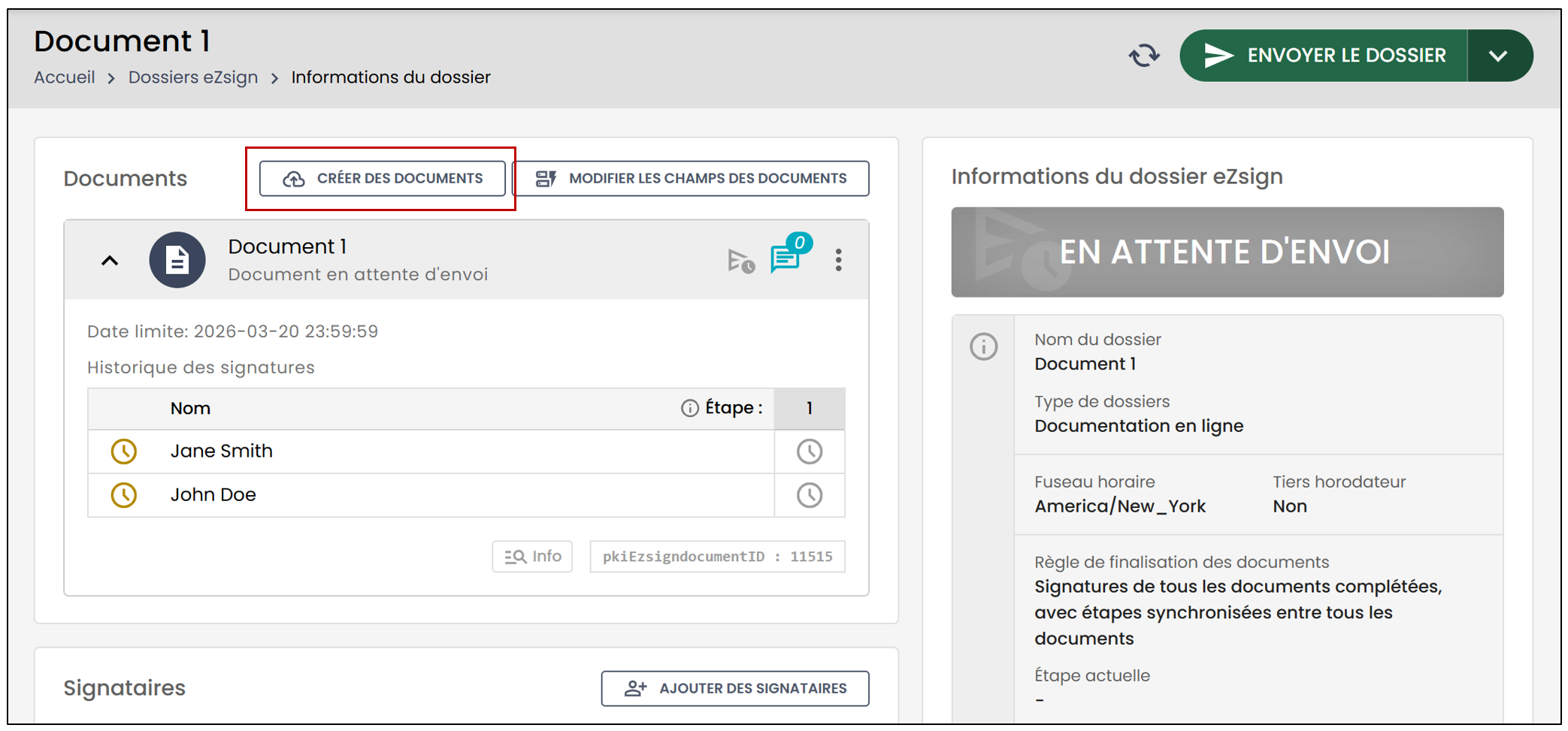
- Si vous souhaitez ajouter des documents au dossier, vous devrez d’abord remettre celui-ci à l’étape de modification.
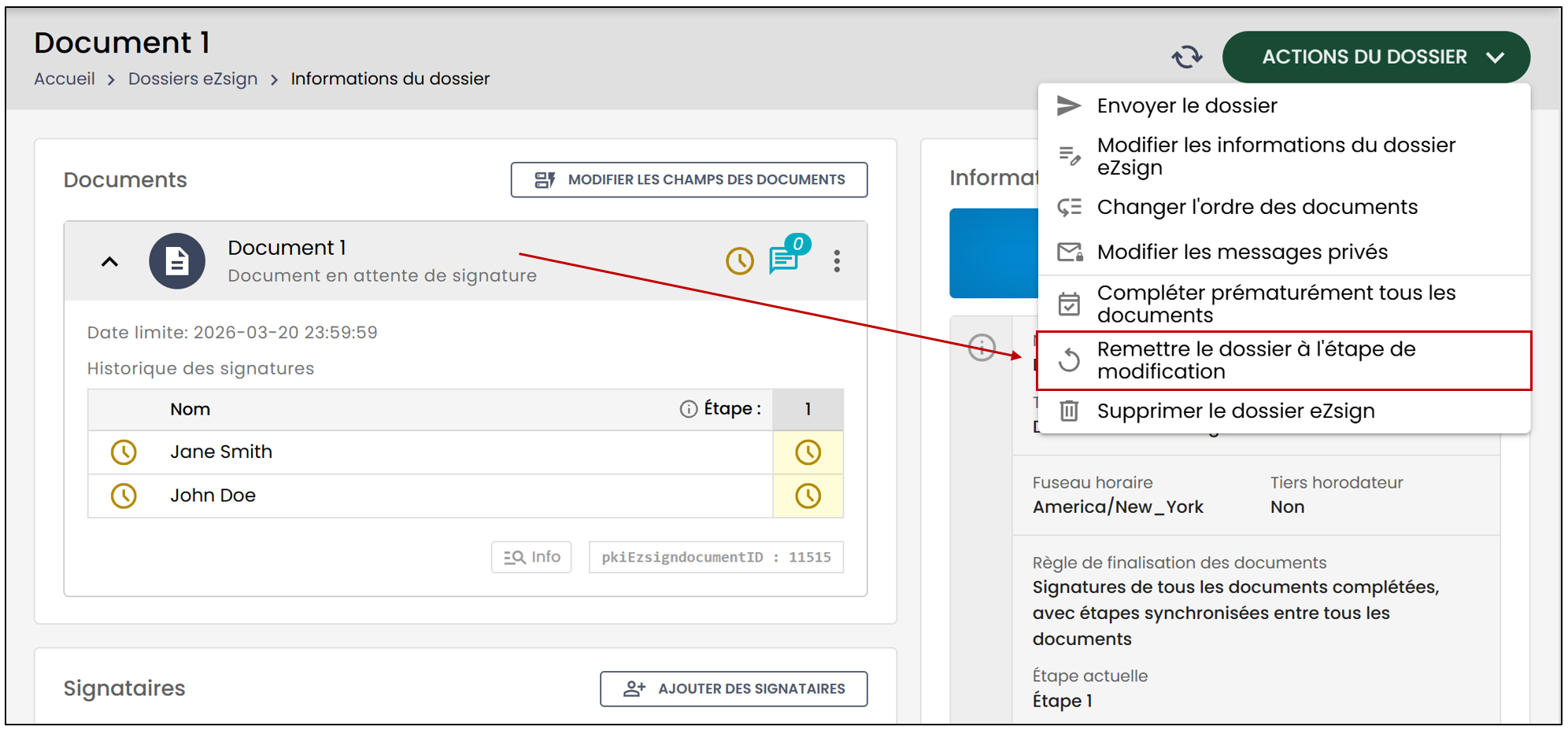
- Vous pouvez cliquer sur Créer des documents pour ajouter de nouveaux documents au dossier.
- Vous pourrez alors ajouter des documents à signer pour ce même dossier.
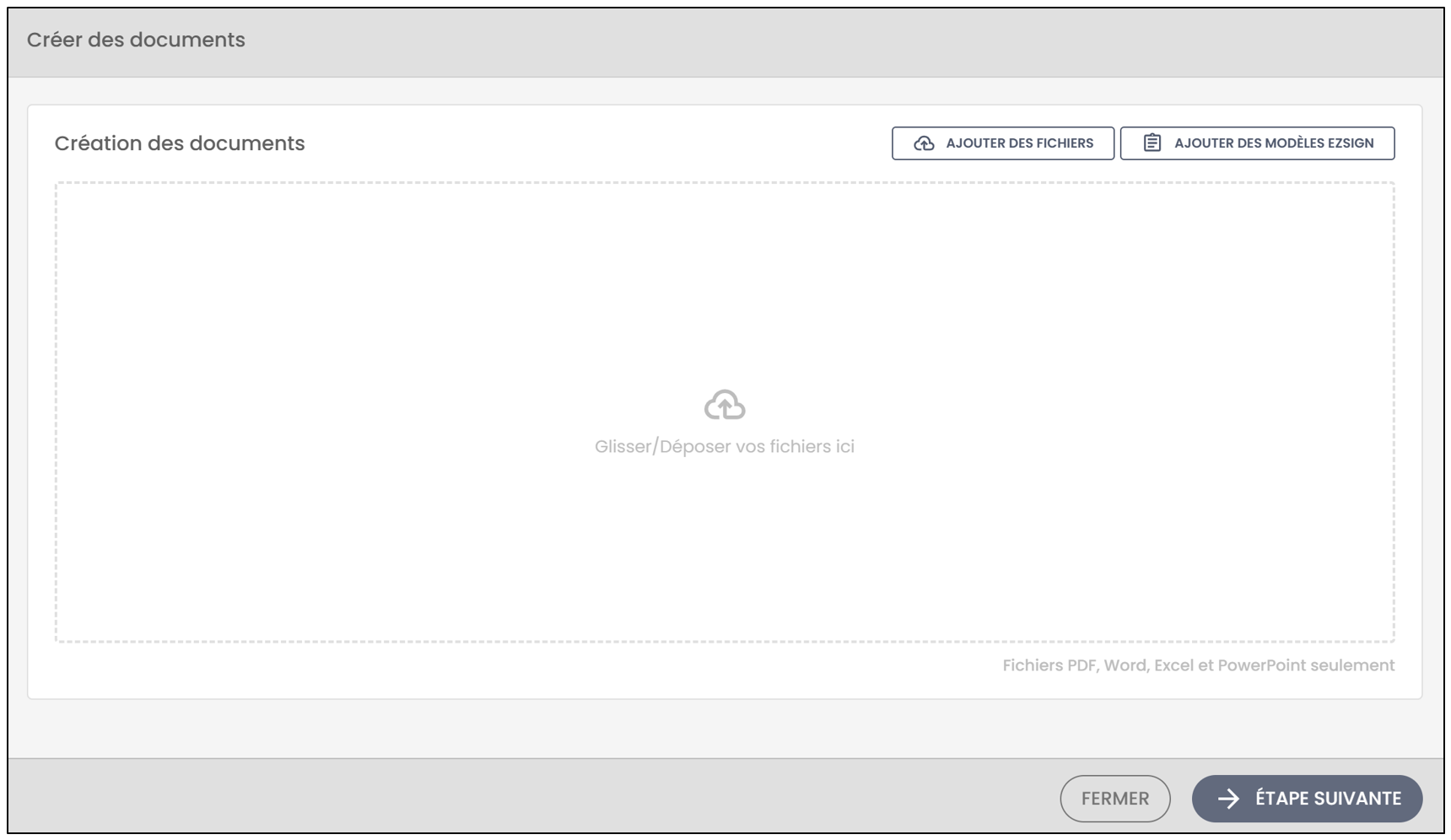
Pour plus d’informations sur la création des documents et la modification des champs d’un document, veuillez consulter l’article Créer un dossier eZsign : Voici par où commencer.
Voir le document du point de vue d’un signataire
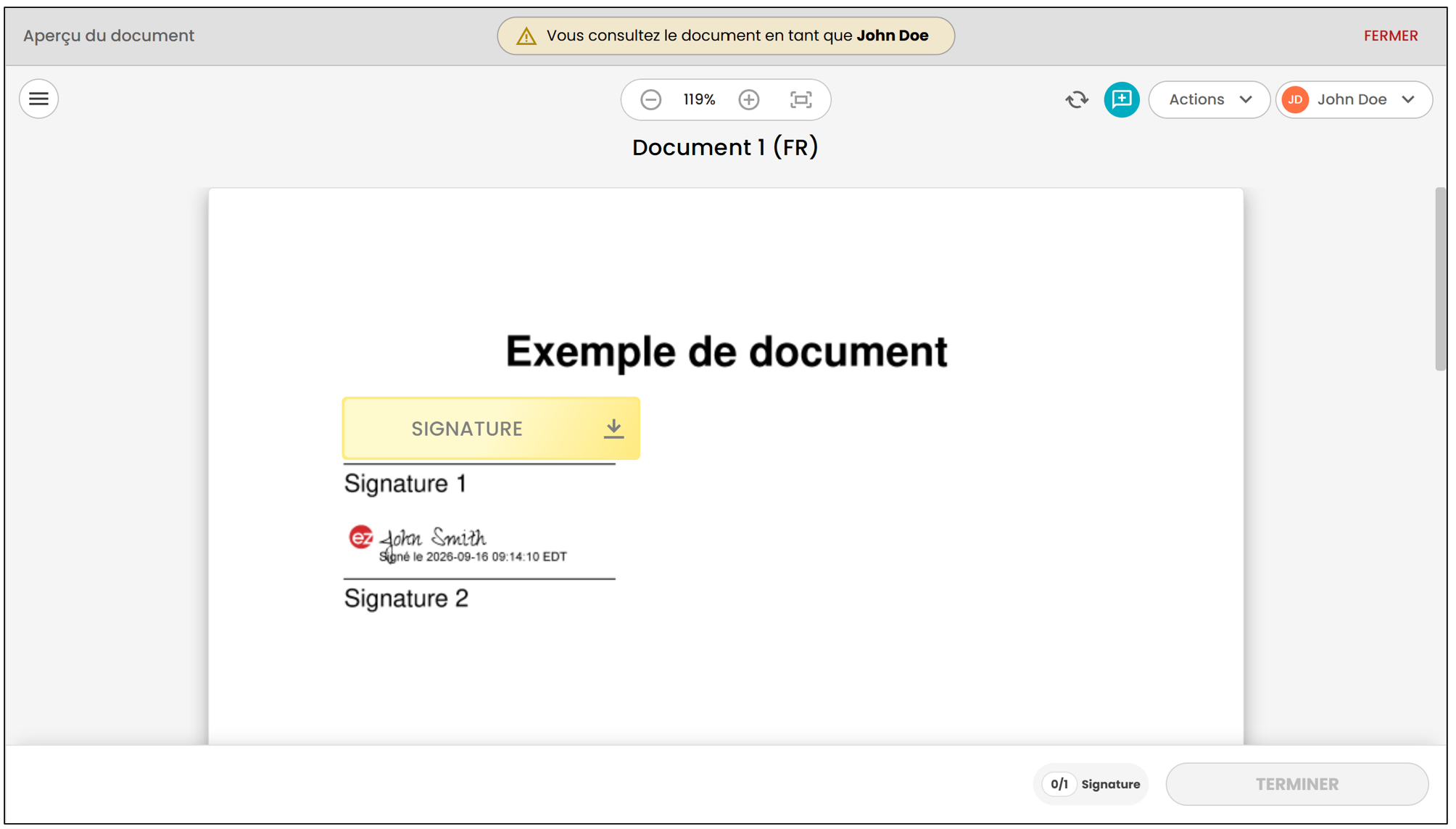
Vous pouvez dorénavant voir le document exactement comme un signataire le voit au moment de signer.
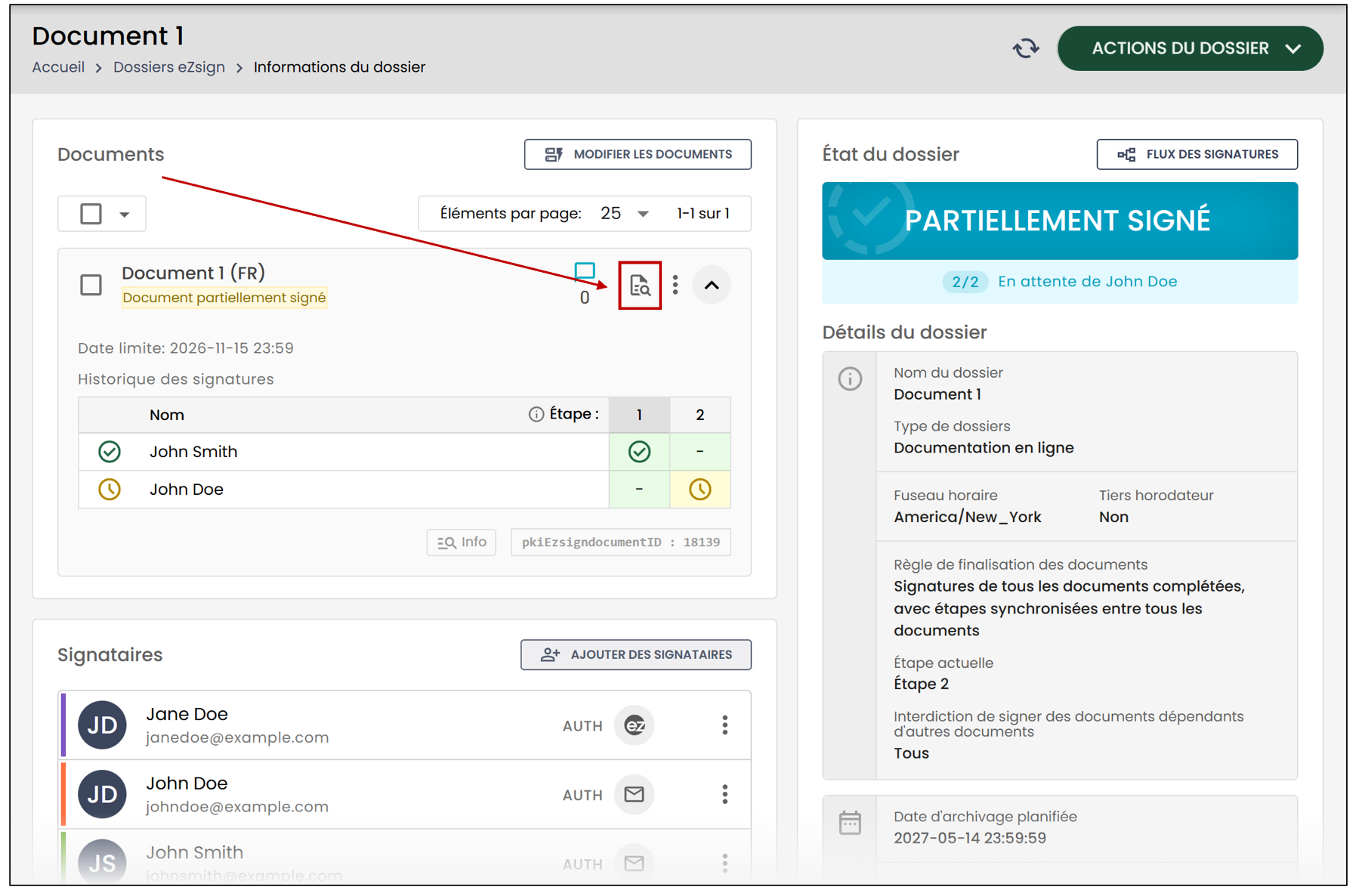
- Pour consulter un document, cliquez sur l’icône

à droite de ceclui-ci.
- Dans le coin supérieur droit, cliquez sur votre nom pour afficher le menu déroulant contenant tous les signataires du dossier. Sélectionnez ensuite le signataire que vous souhaitez accompagner.
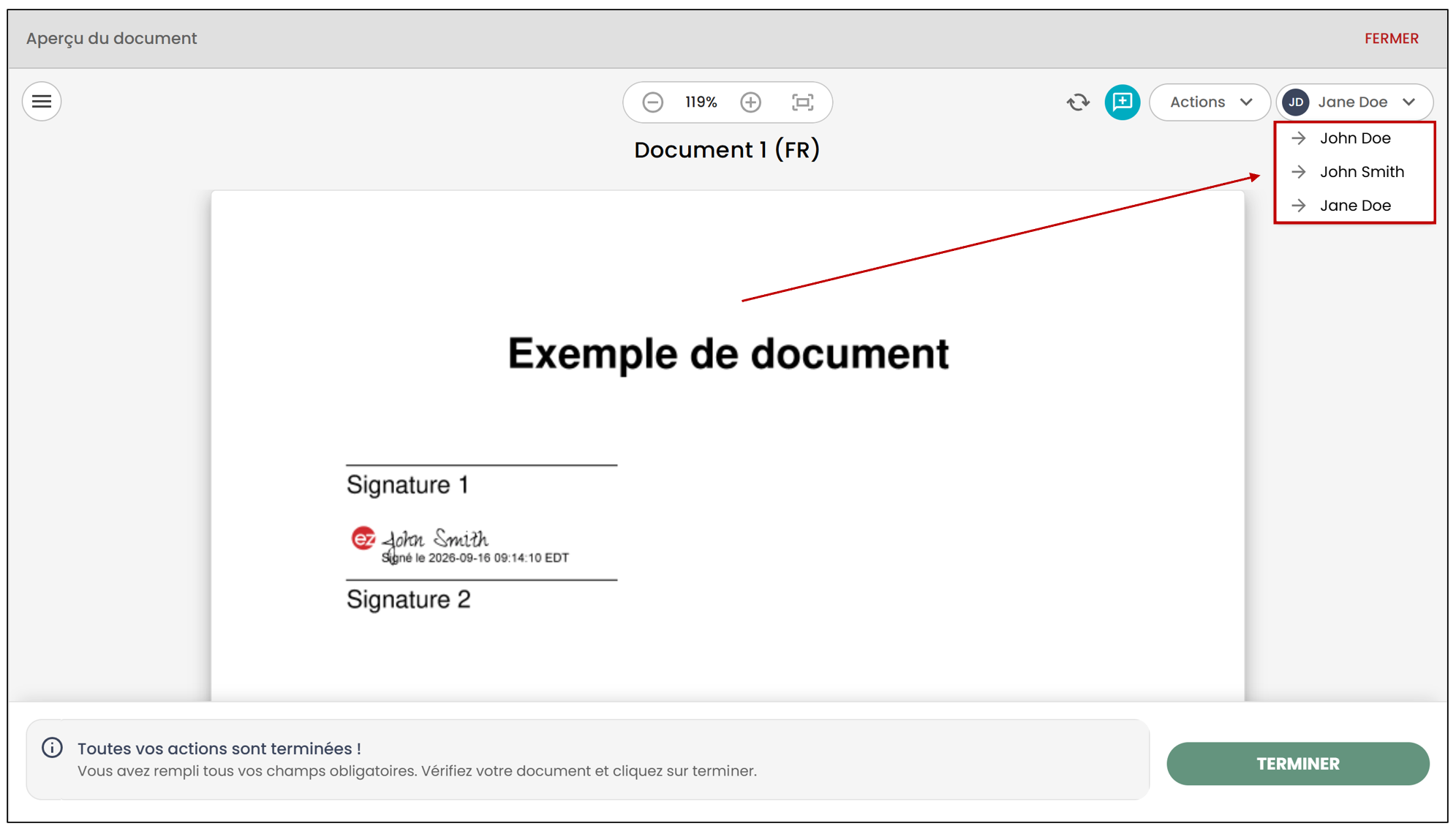
Vous consulterez alors le document du point de vue de ce signataire et verrez les champs de signature tels qu’ils lui apparaissent.
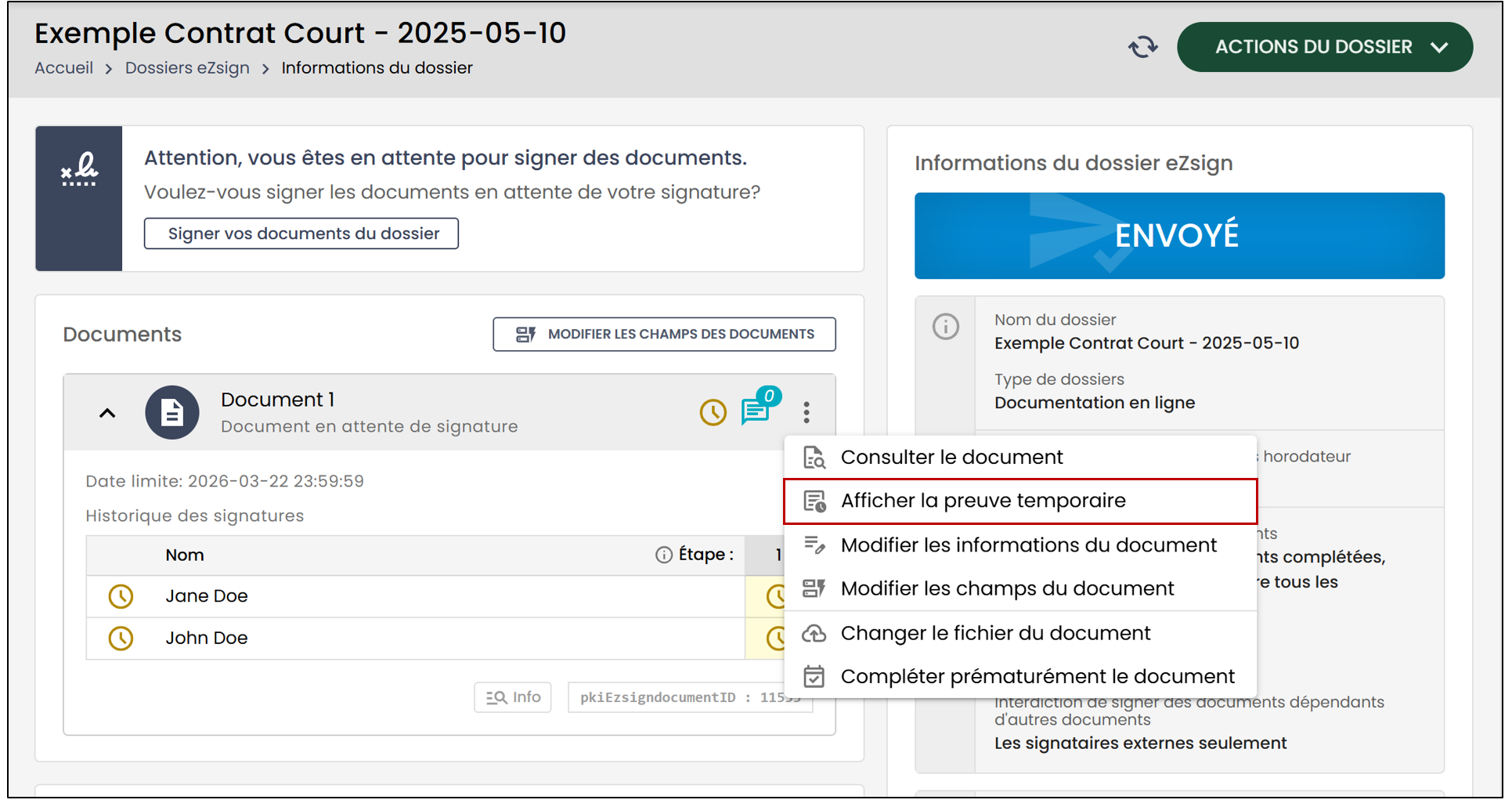
Afficher la preuve temporaire du document
- Pour afficher la preuve temporaire d’un document, cliquez sur les 3 points verticaux à droite de celui-ci, puis sélectionnez Afficher la preuve temporaire.
Modifier les informations du document
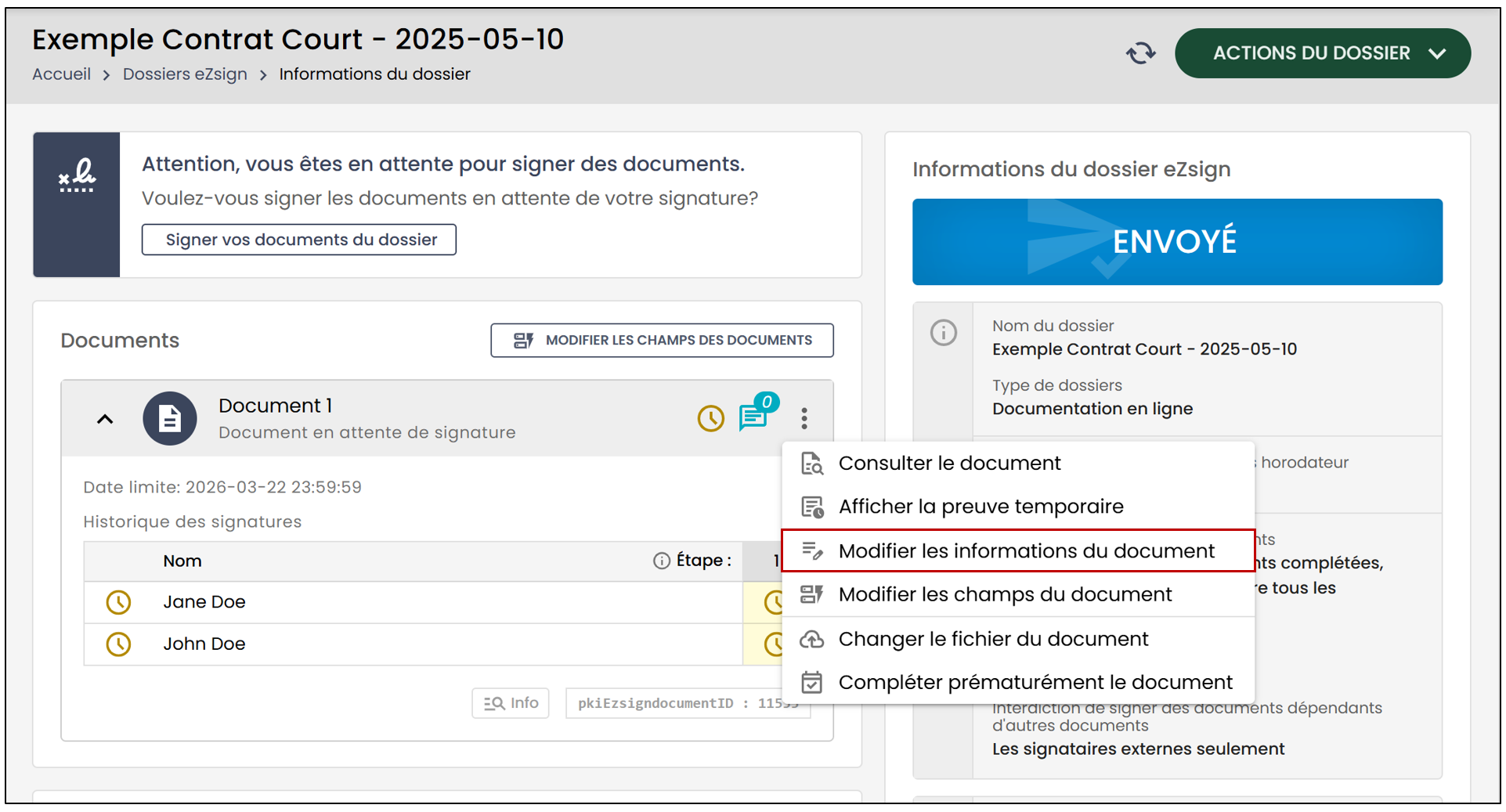
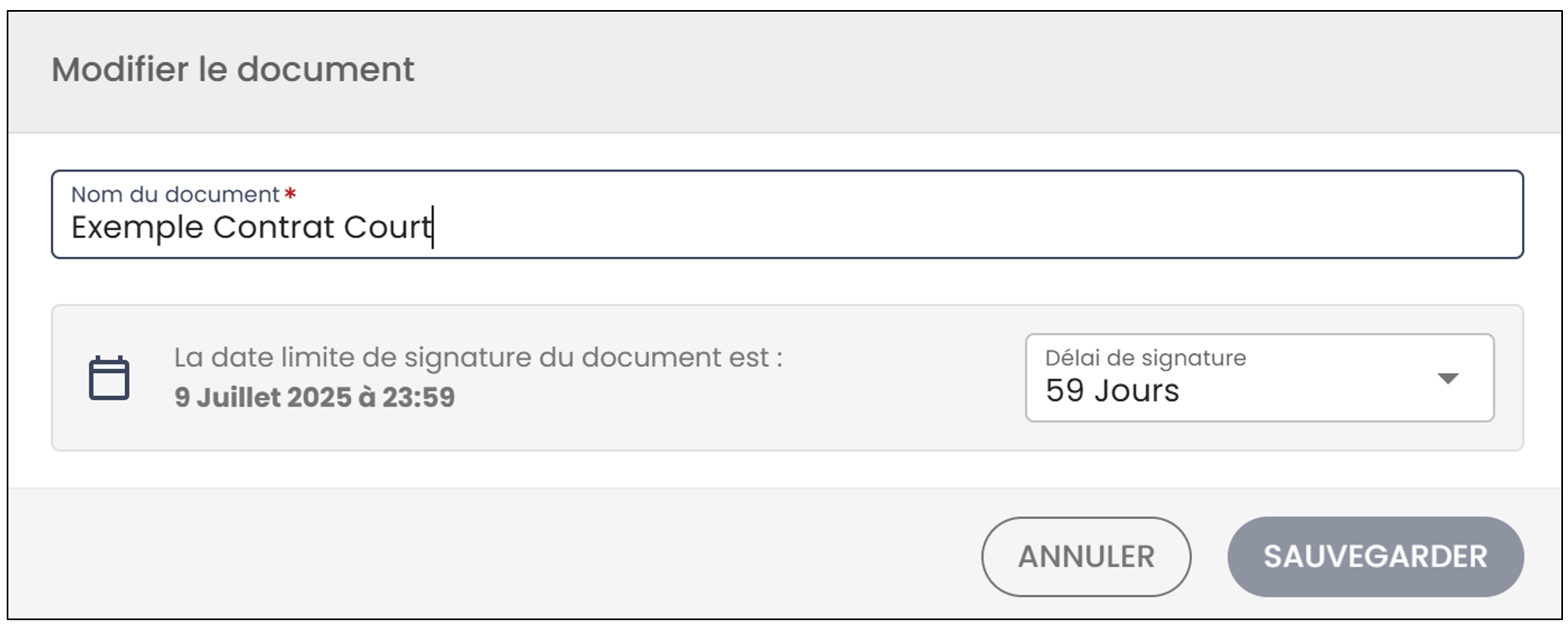
- Vous serez en mesure de modifier le Nom du document ainsi que le Délai de signature.
- Cliquez sur Sauvegarder pour enregistrer vos changements.
Modifier les champs du document
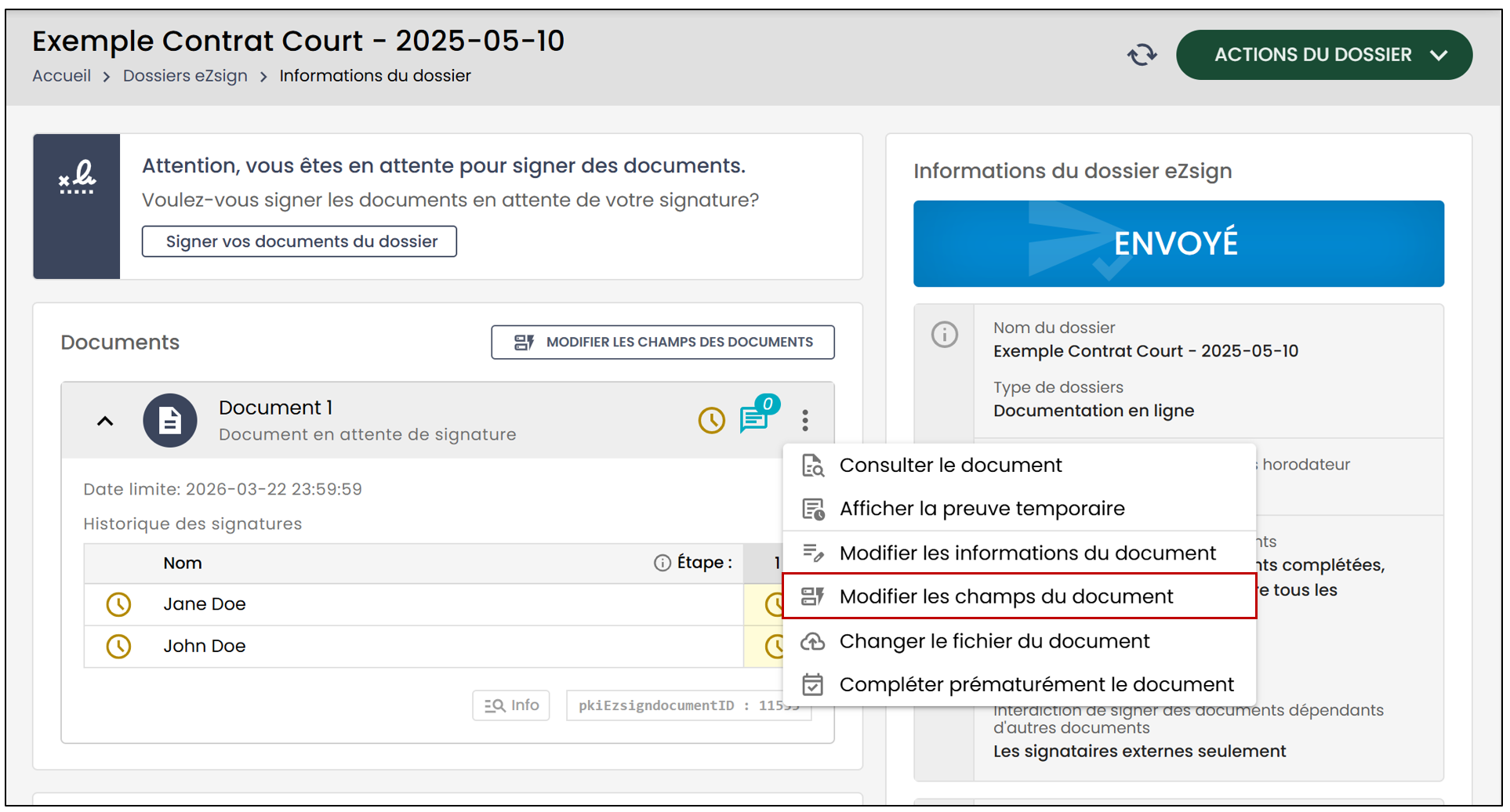
- Si vous souhaitez modifier les champs d’un document, cliquez sur les 3 points verticaux de celui-ci, puis cliquez sur Modifier les champs du document.
Ce message apparaitra:
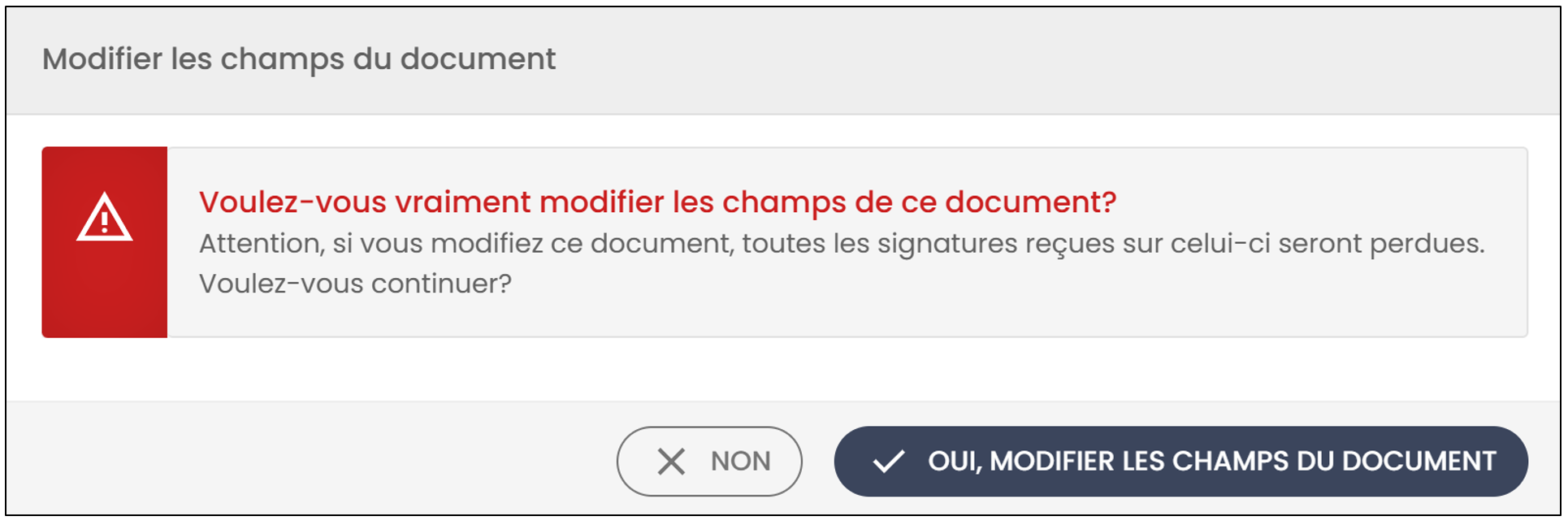
- Cliquez sur Oui, modifier les champs du document.
Pour plus d’informations sur les champs de formulaires et de signature, veuillez consulter les articles Types de champs de formulaires et Types de champs de signature.
Compléter prématurément le document
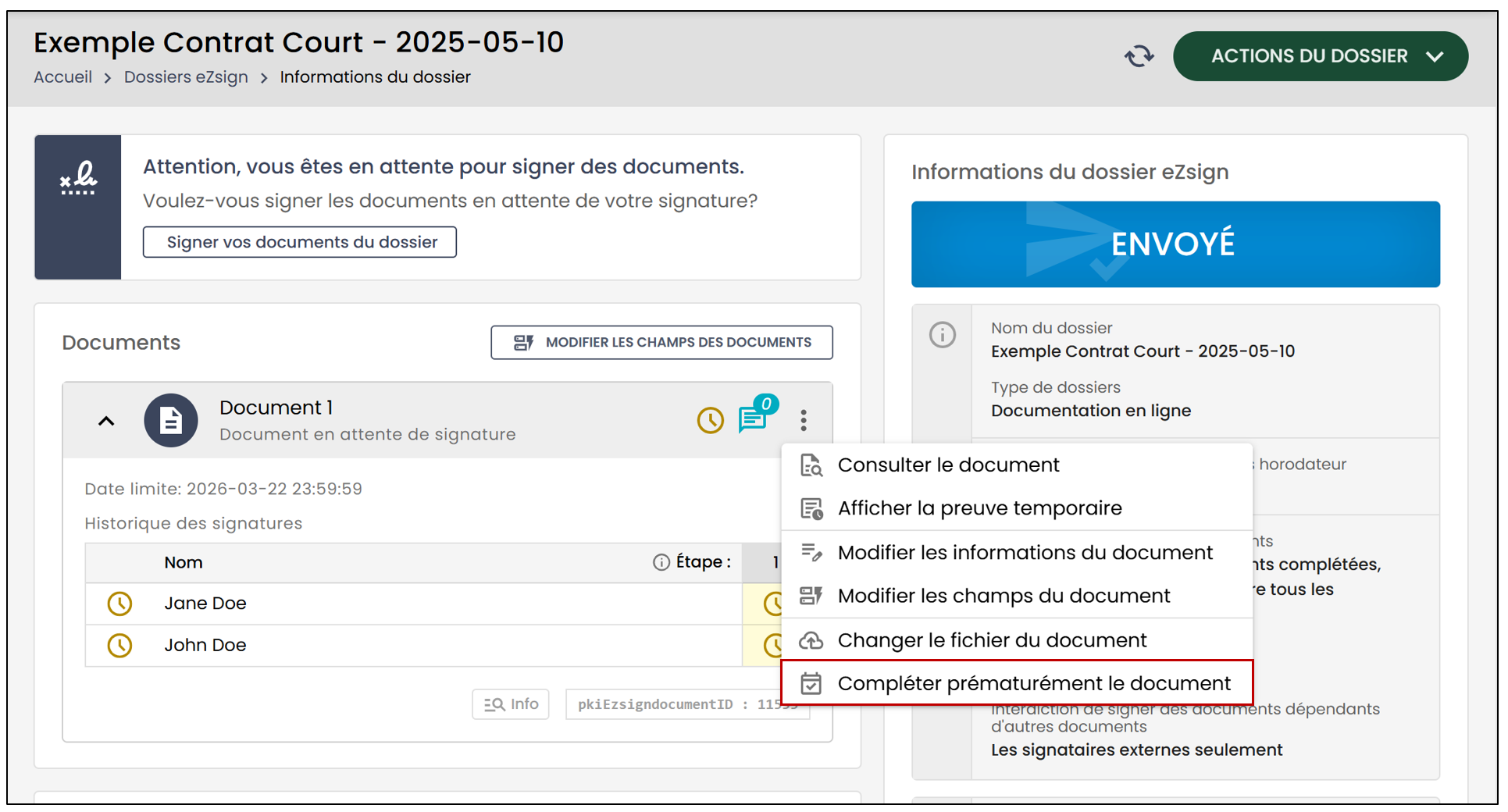
- Si un document est partiellement signé, mais que vous souhaitez le compléter sans les signatures manquantes, cliquez sur les 3 points verticaux à droite du document, puis sélectionnez Compléter prématurément le document.
Ce message apparaitra:
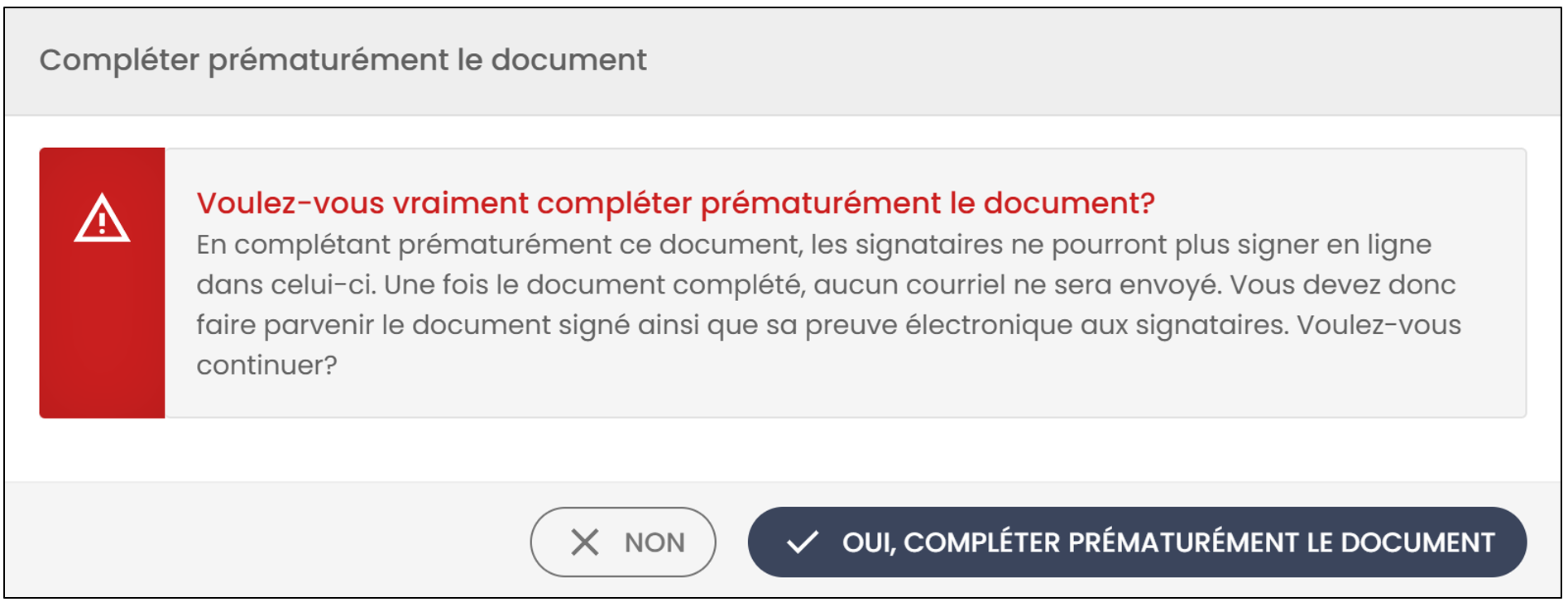
- Cliquez sur Oui, compléter prématurément le document.
Actions d’un signataire
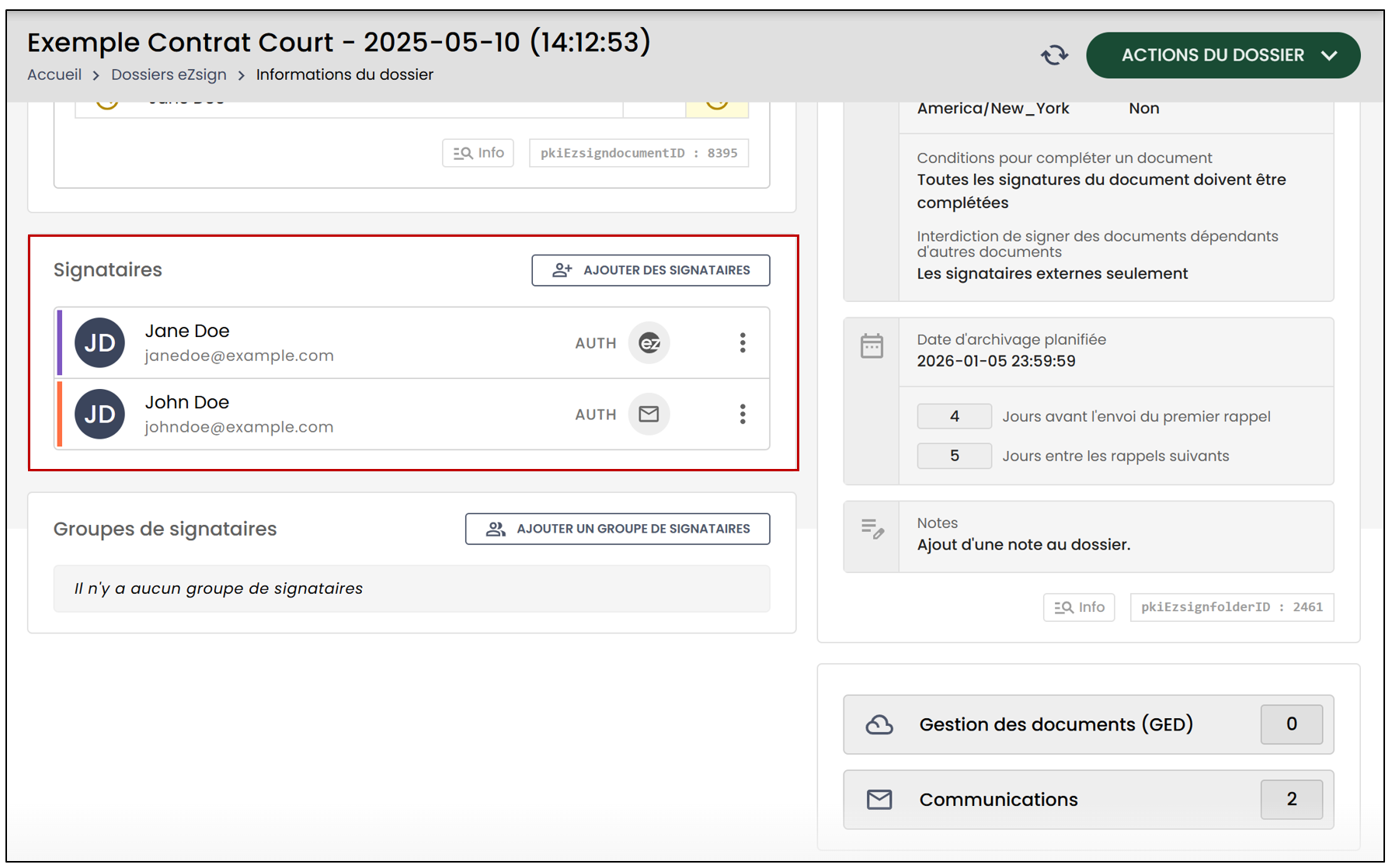
Ajouter un signataire
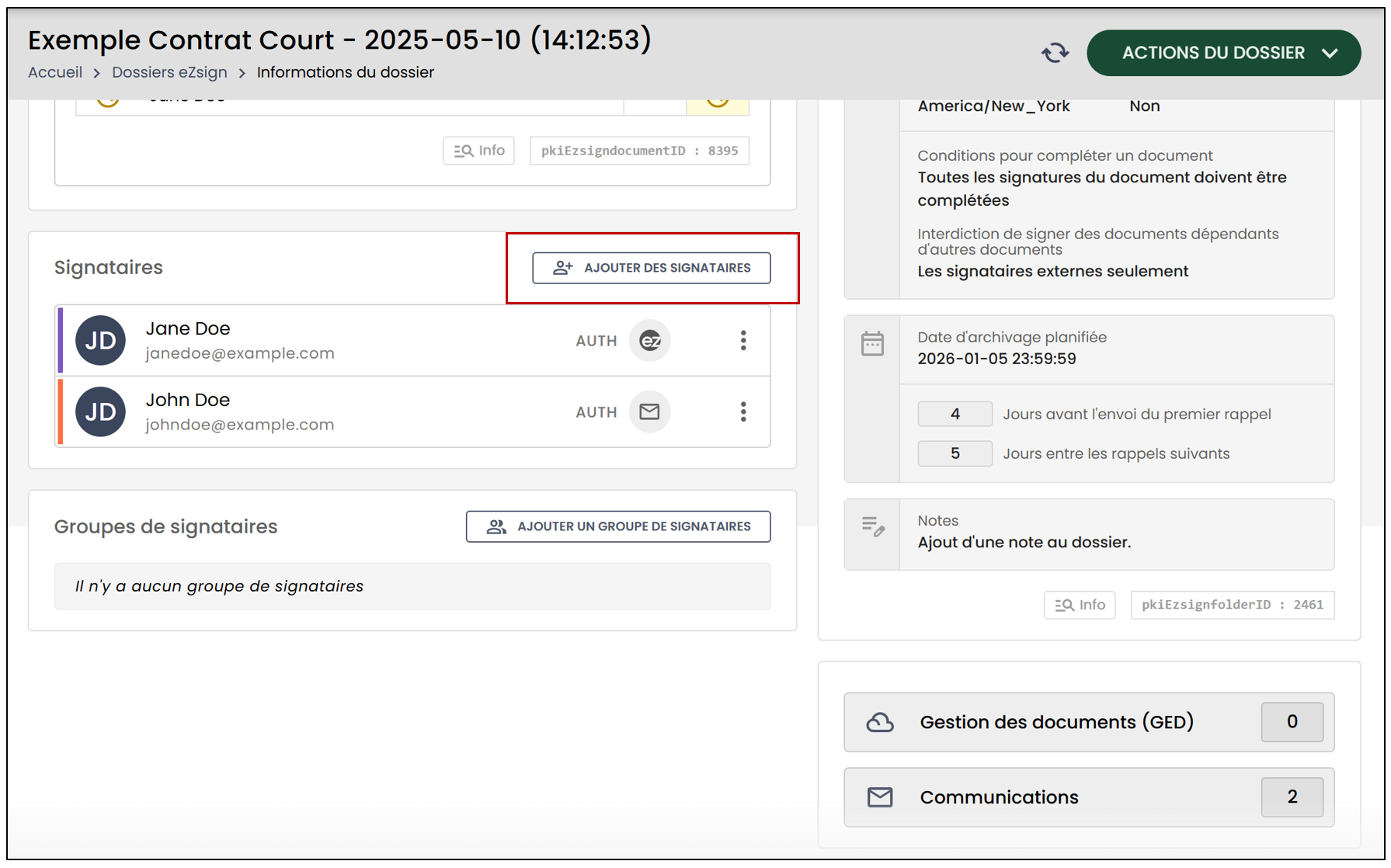
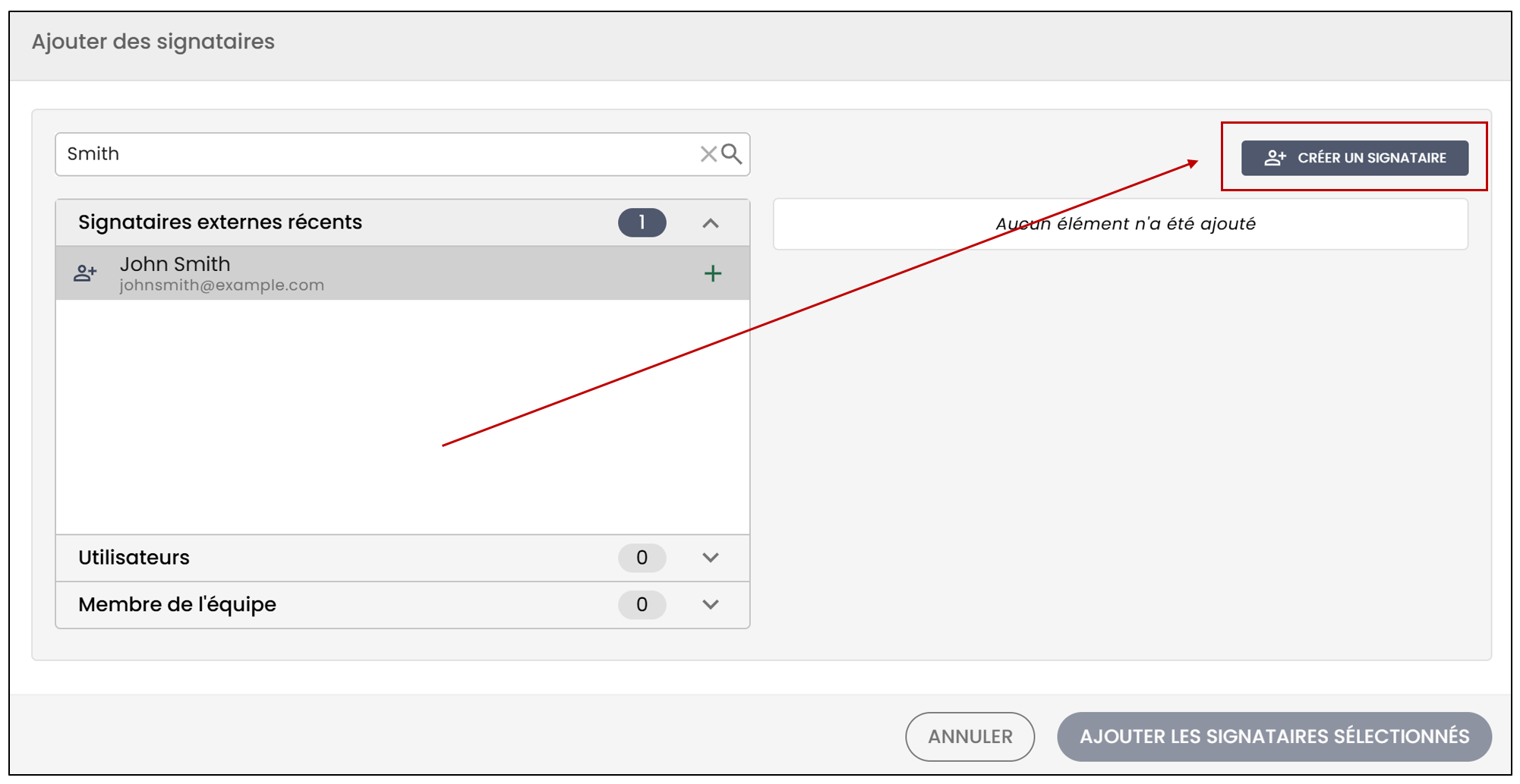
- Si vous souhaitez ajouter un signataire au dossier, cliquez sur Ajouter des signataires.
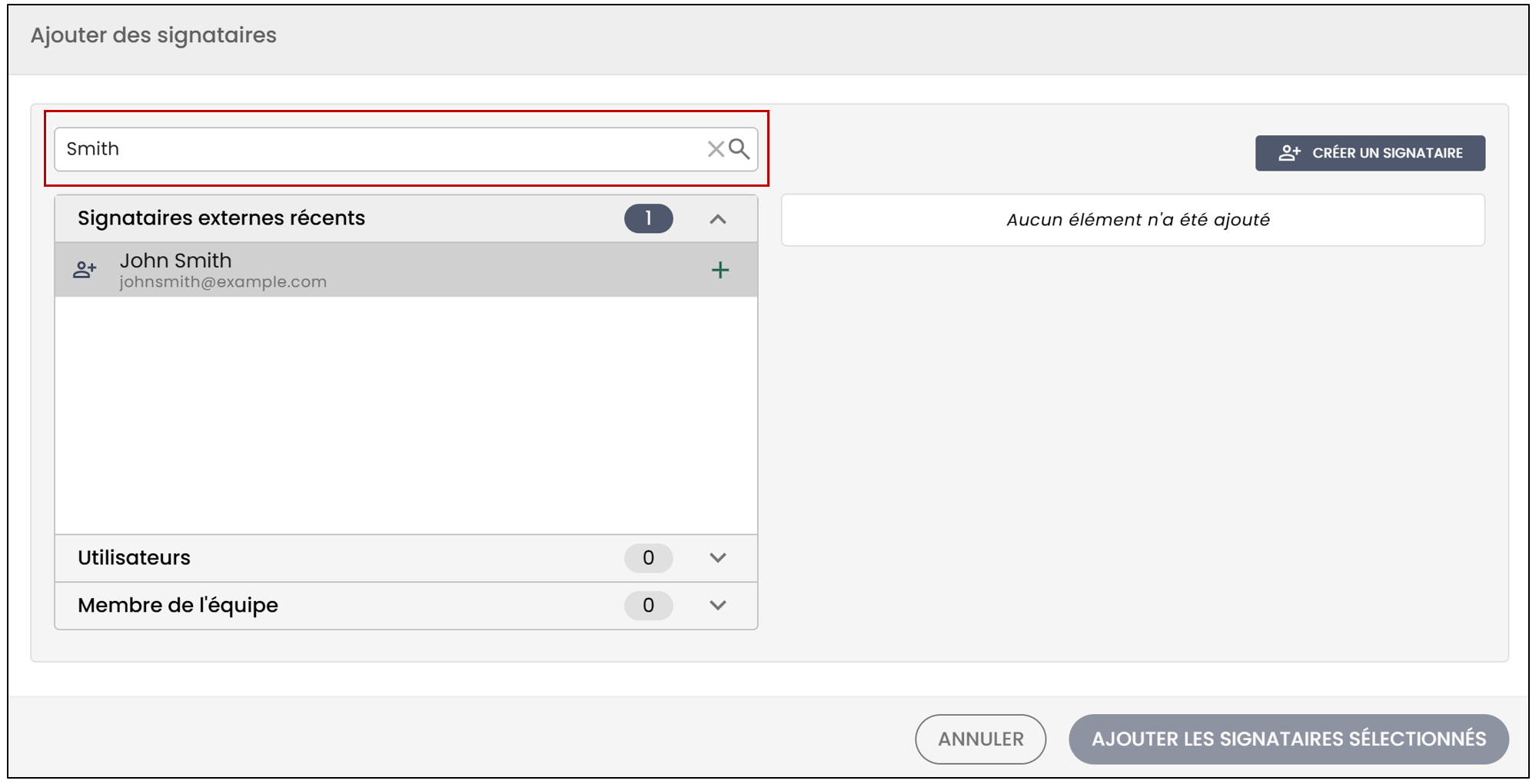
Vous aurez la possibilité de sélectionner un signataire récent. Si celui-ci figure déjà dans votre base de données, il apparaitra automatiquement dans la liste. Vous pourrez aussi saisir, par exemple, le nom de famille de mon client pour retrouver facilement les signataires correspondants.
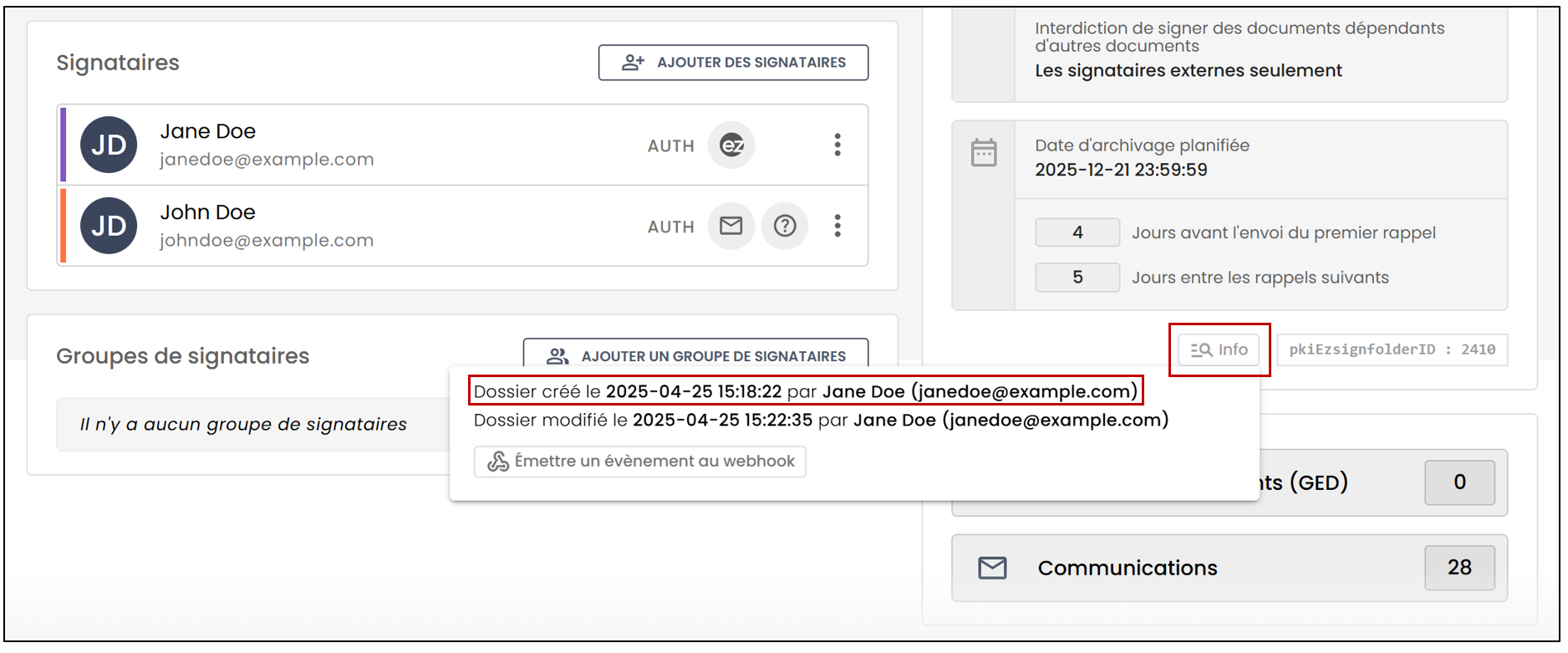
NOTE: Les signataires récents sont affichés pour une période allant jusqu’à 13 mois en arrière. La date de référence utilisée pour cet affichage correspond à la date de création du dossier auquel le signataire est associé. Il convient également de préciser que, pour qu’un signataire apparaisse dans cette liste, celui-ci doit disposer des autorisations requises pour gérer le dossier et doit posséder un type de connexion autorisé dans le nouveau dossier. Pour consulter la date de création, cliquez sur Info.
- Pour créer un tout nouveau signataire, cliquez sur Créer un signataire.
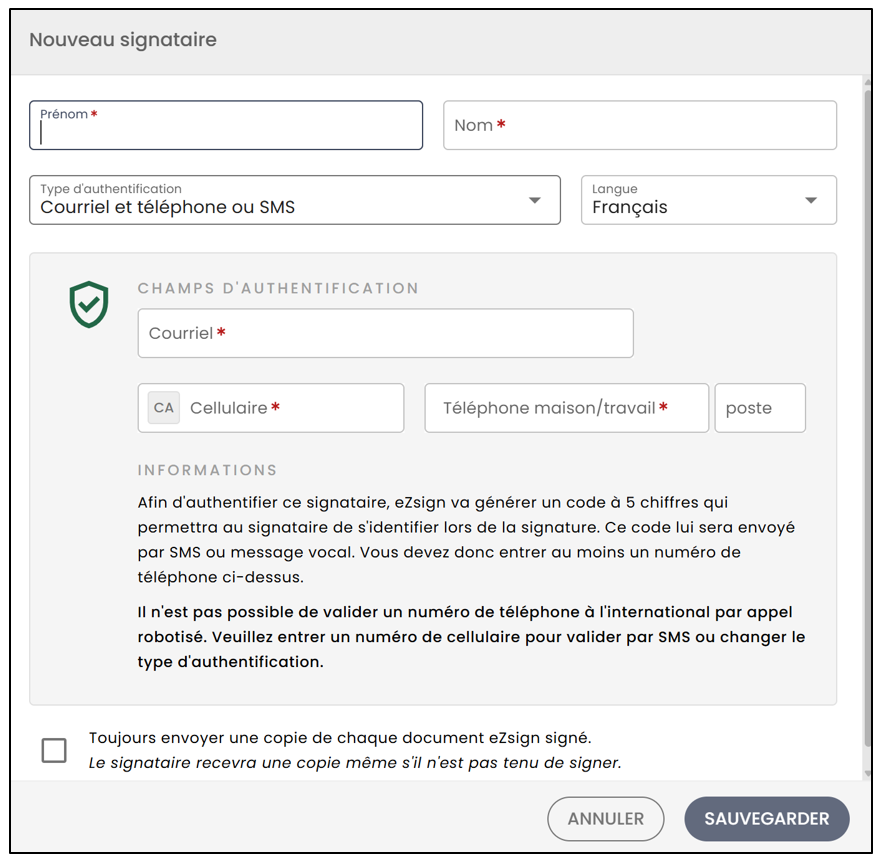
- Vous pourrez entrer le Prénom et Nom du signataire. Sélectionnez ensuite la Langue.
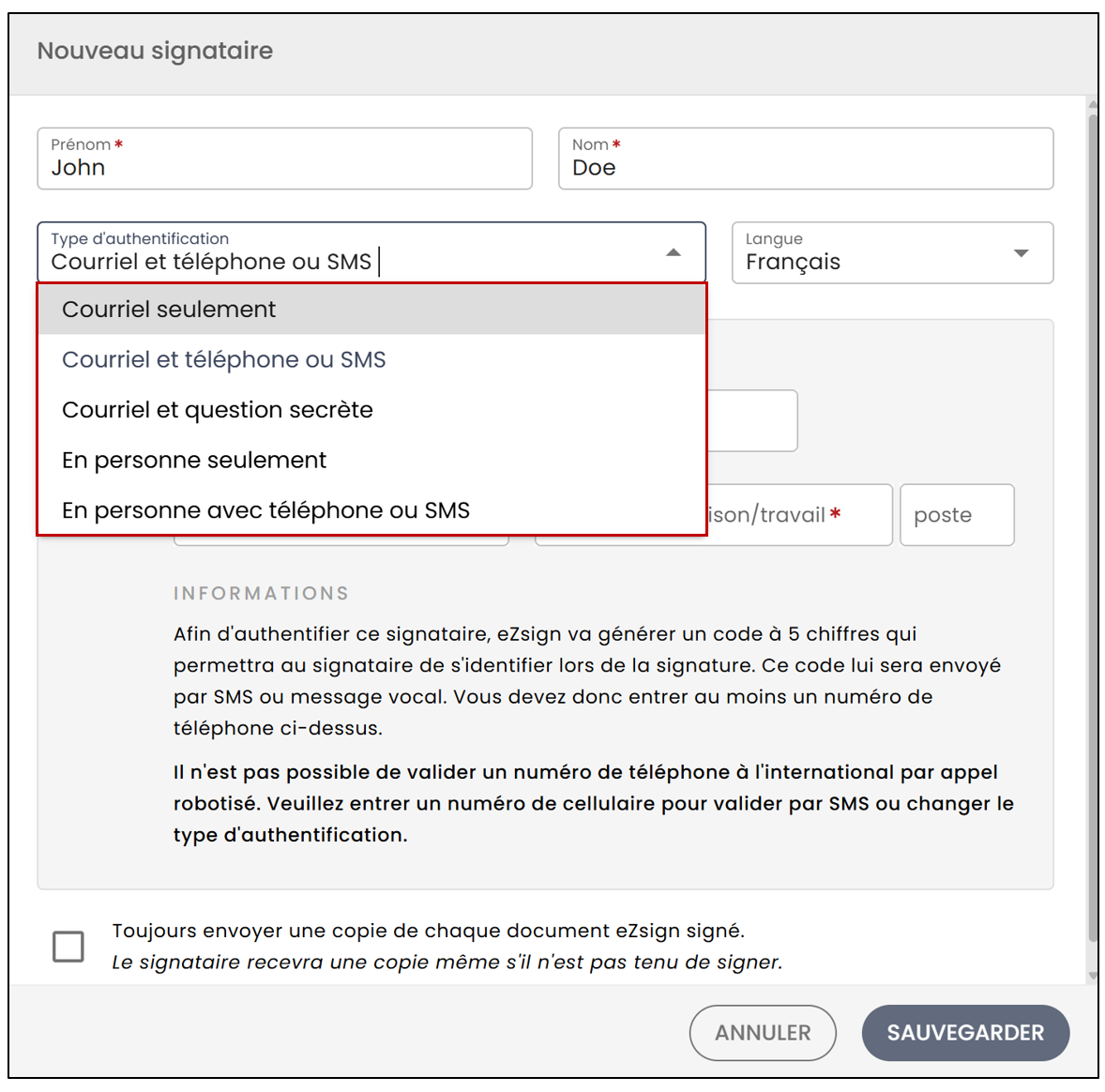
- À partir de la liste déroulante, sélectionnez le Type d’Authentification. Pour plus d’informations, veuillez consulter l’article Types d’authentification des signataires.
- Cliquez sur Sauvegarder pour créer le nouveau signataire. Lorsque vous avez terminé, cliquez sur Ajouter les signataires sélectionnés.
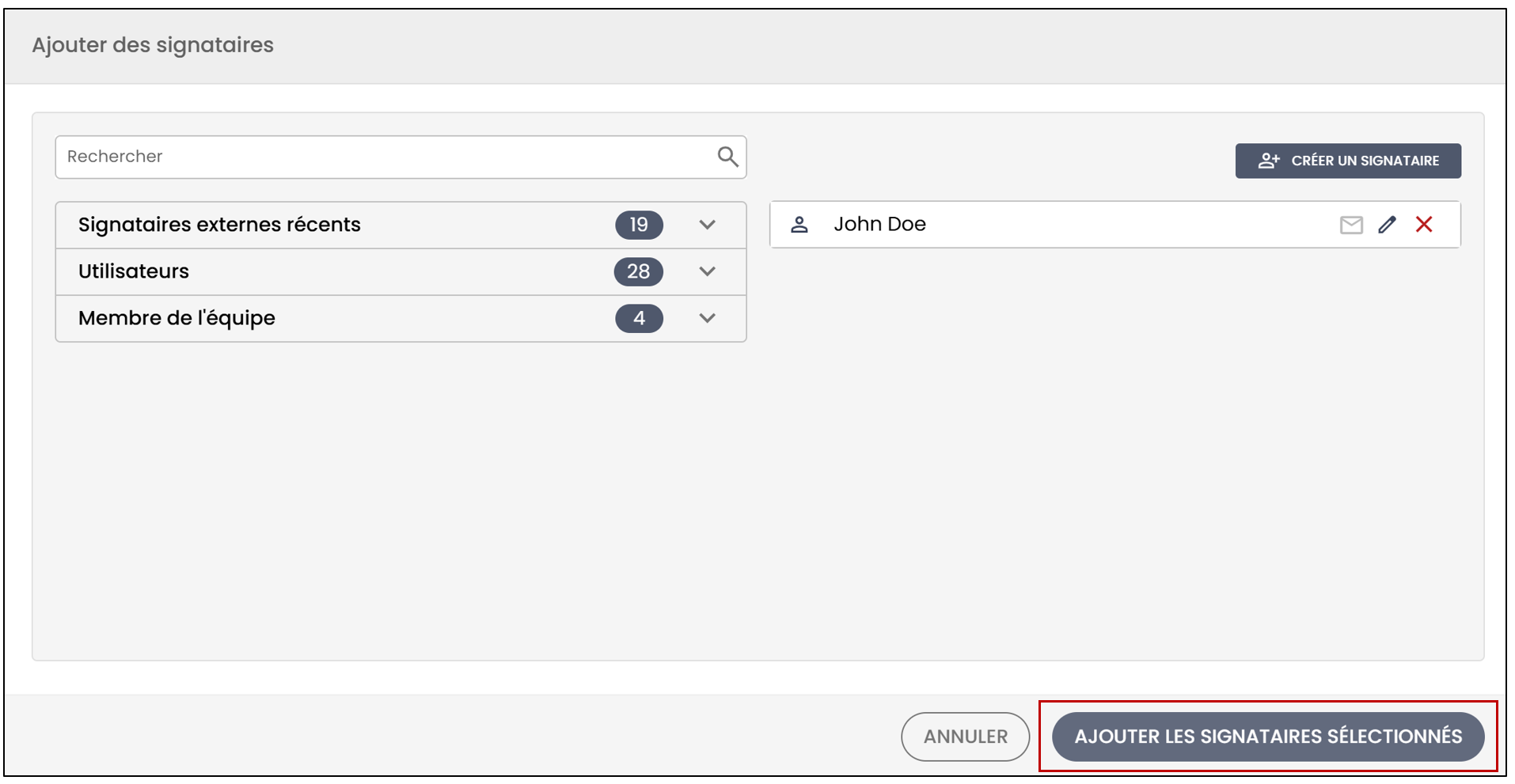
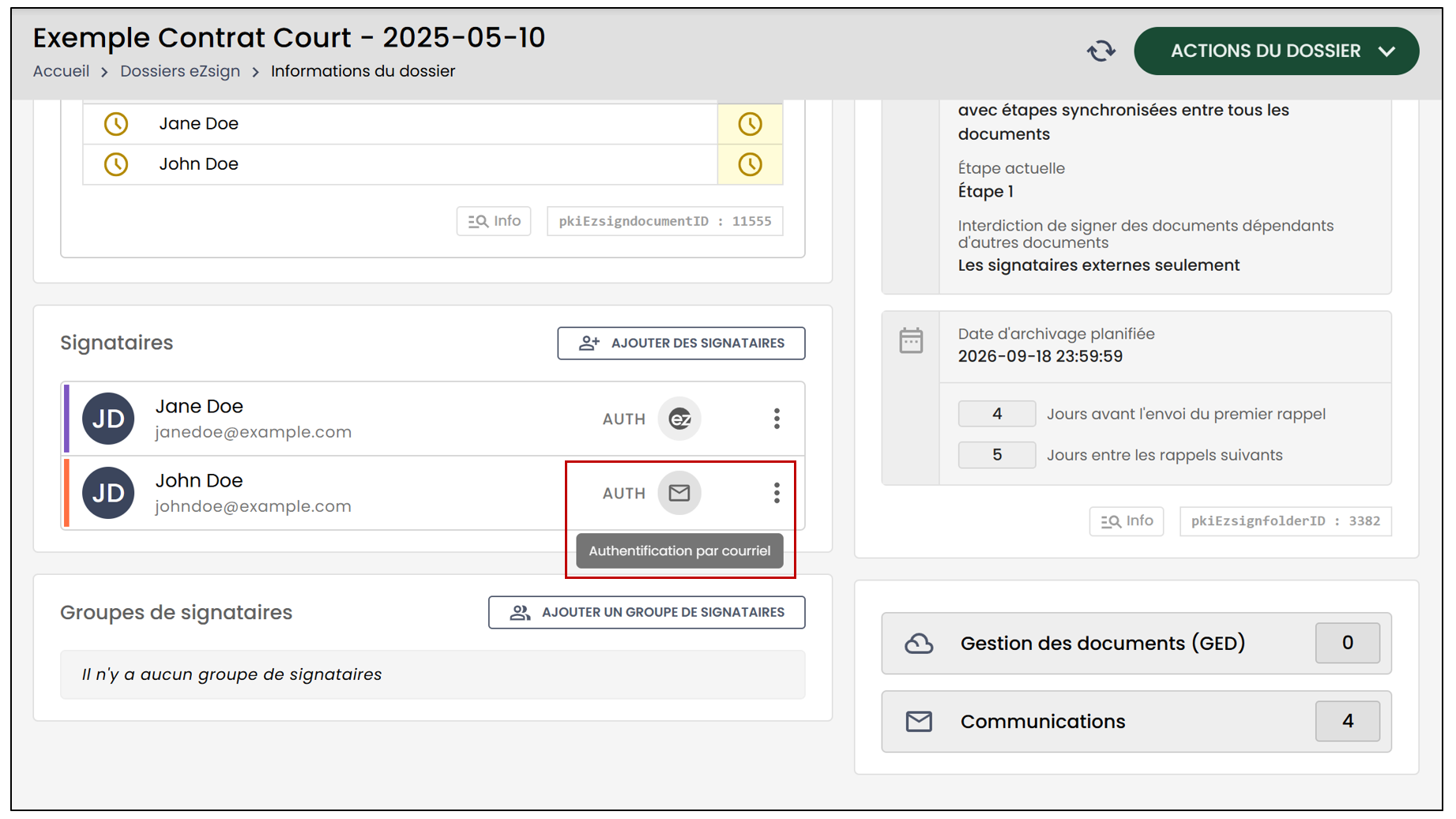
- Le signataire apparaitra dans la liste et vous pourrez consulter le type d’authentification à droite de celui-ci.
Modifier un signataire
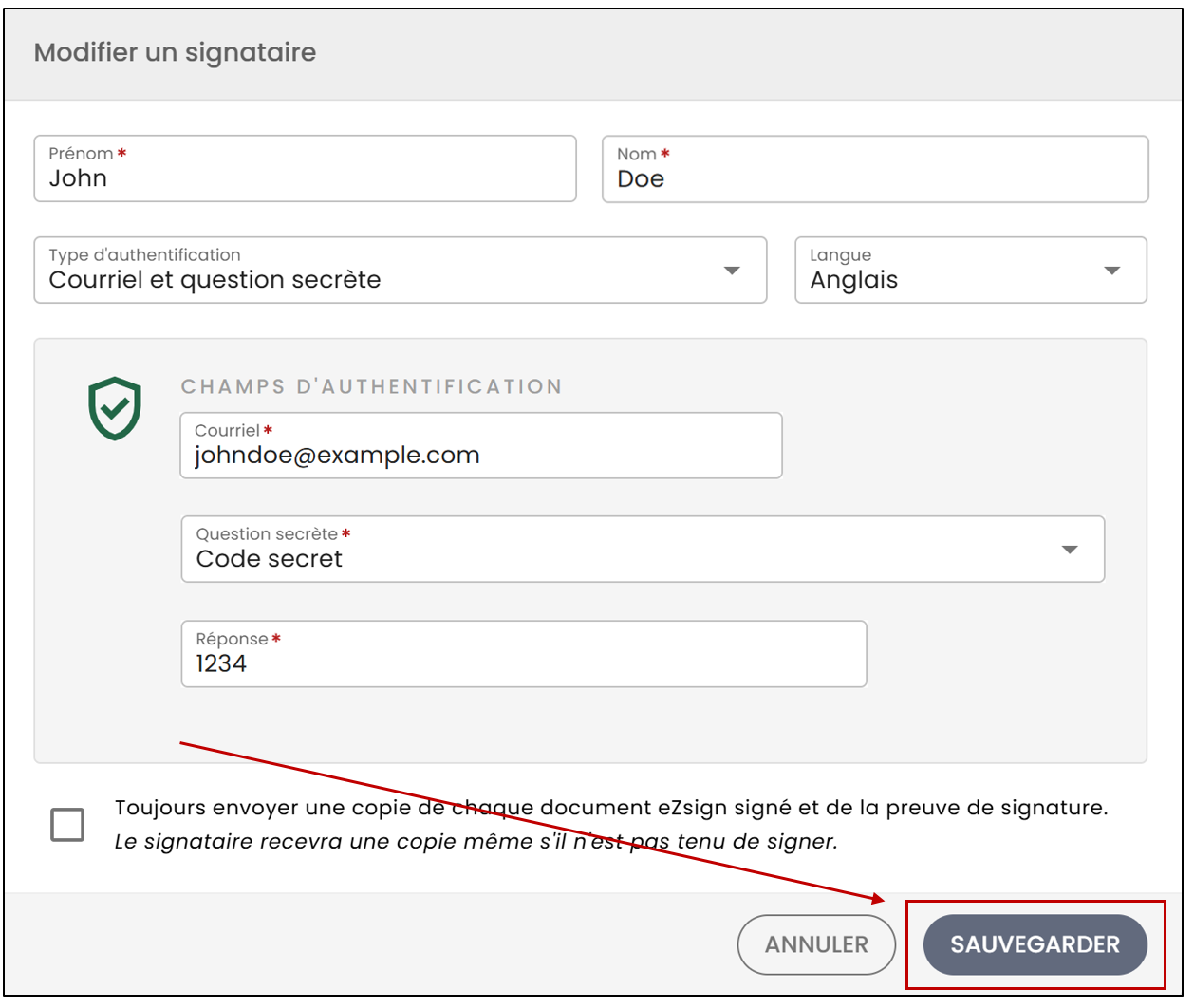
Il est toujours possible de modifier les coordonnées d’un signataire d’un dossier envoyé à partir de la section Signataires.
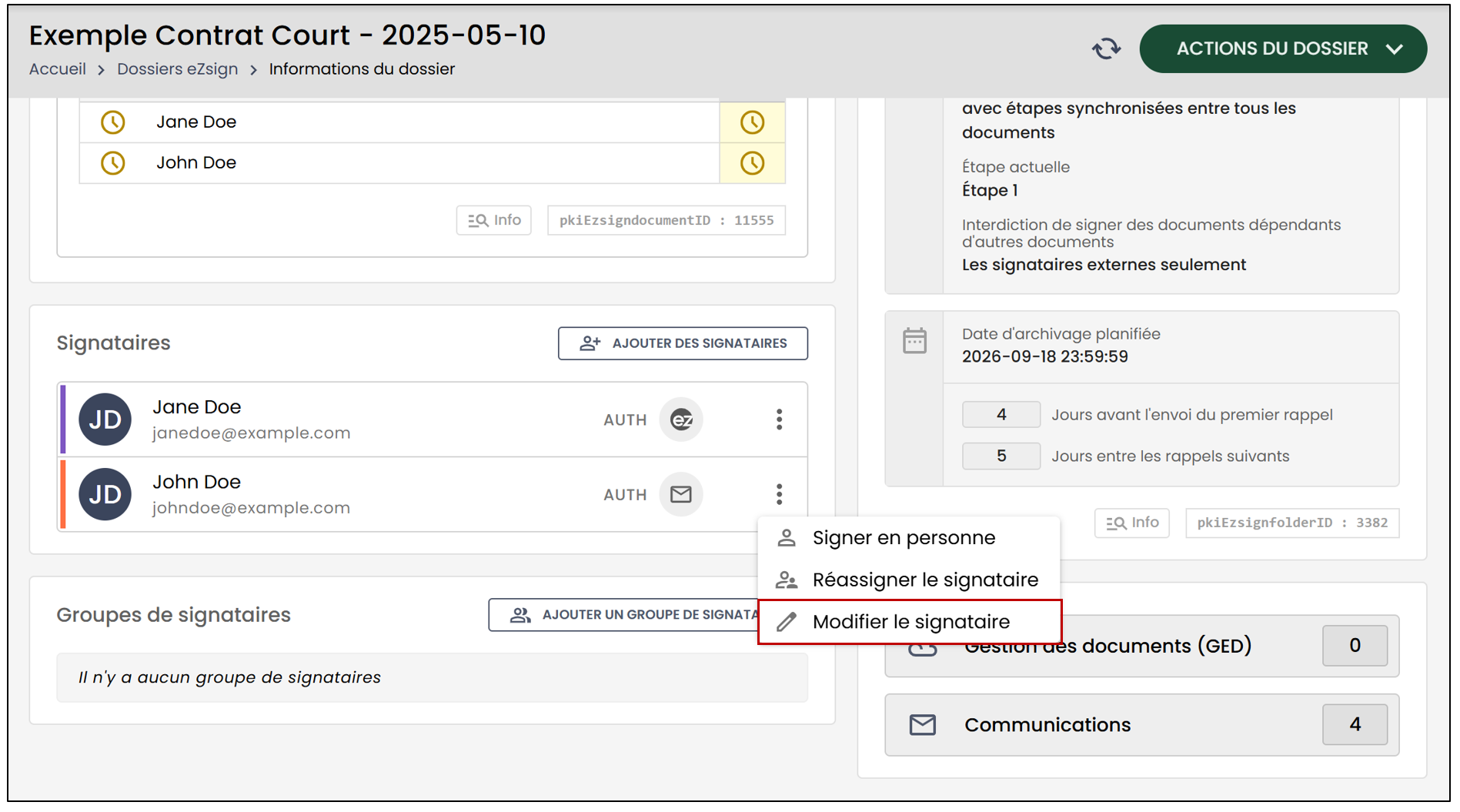
- Cliquez sur l’icône

, puis sur Modifier le signataire.
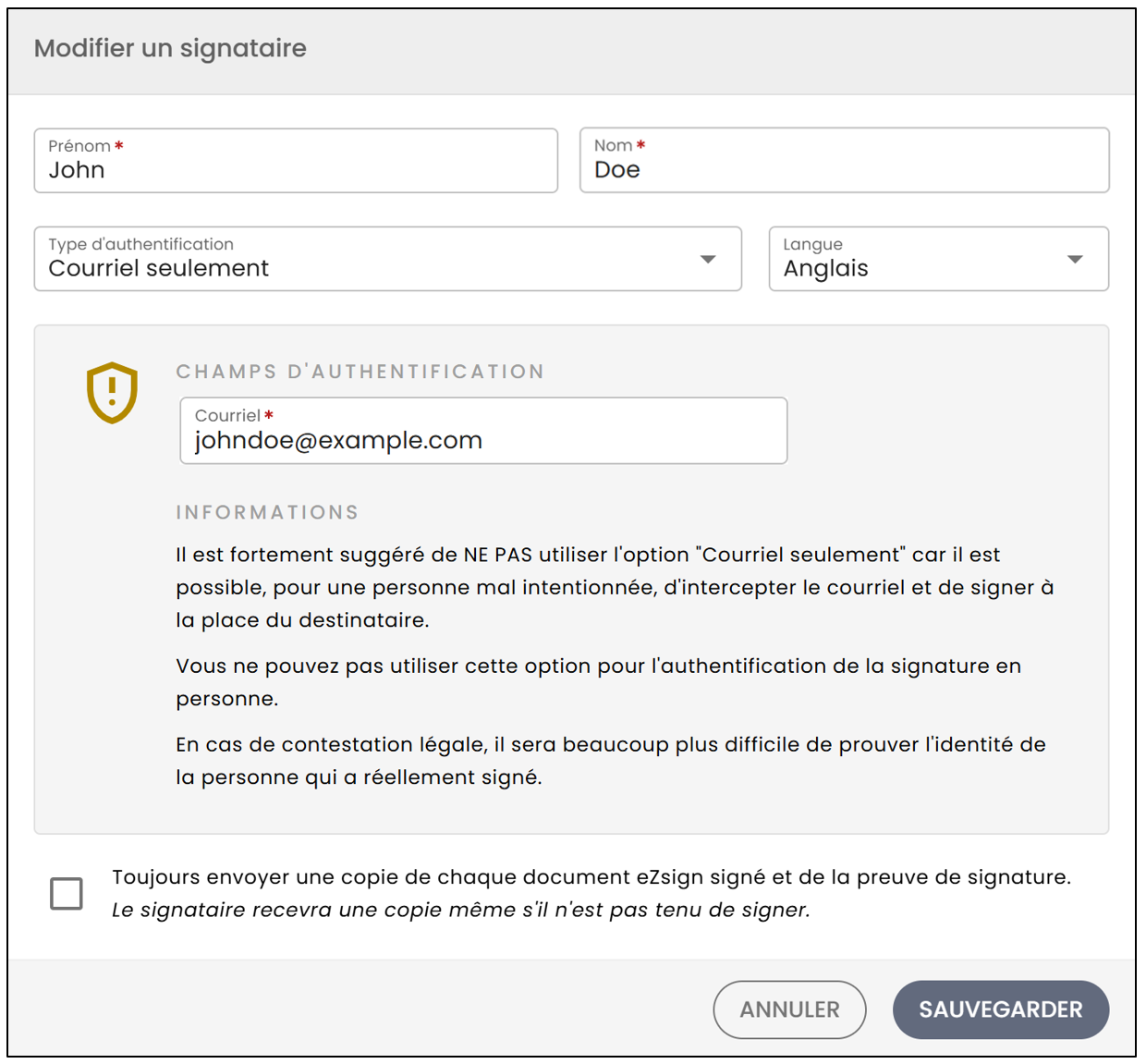
- Vous serez en mesure de modifier le Prénom , Nom et la Langue.
- Vous pourrez aussi modifier le Type d’authentification du signataire à partir de la liste déroulante.
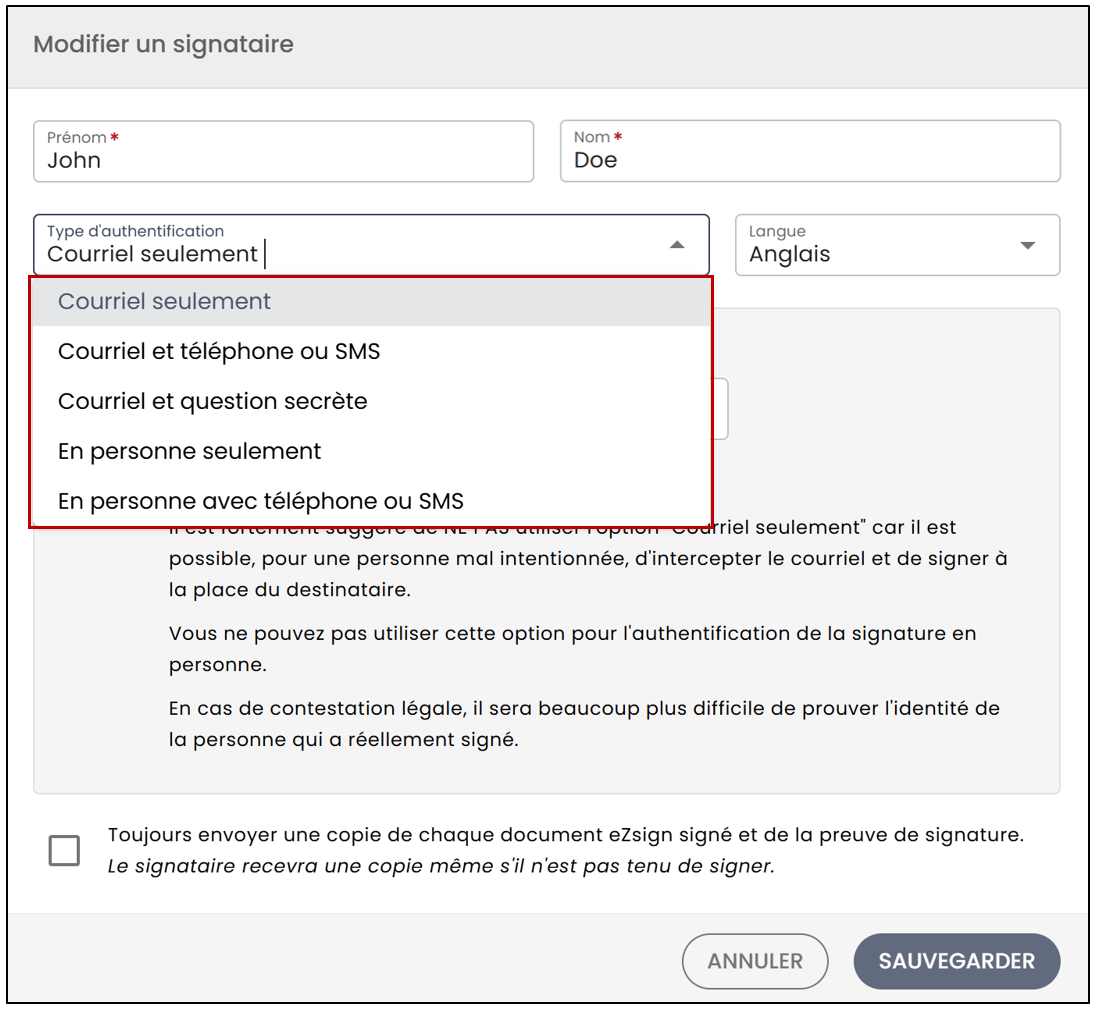
Pour plus d’informations, veuillez consulter l’article Types d’authentification des signataires.
- Lorsque vous avez terminé, cliquez sur Sauvegarder.
- Vous trouverez à droite du signataire le type d’authentification.
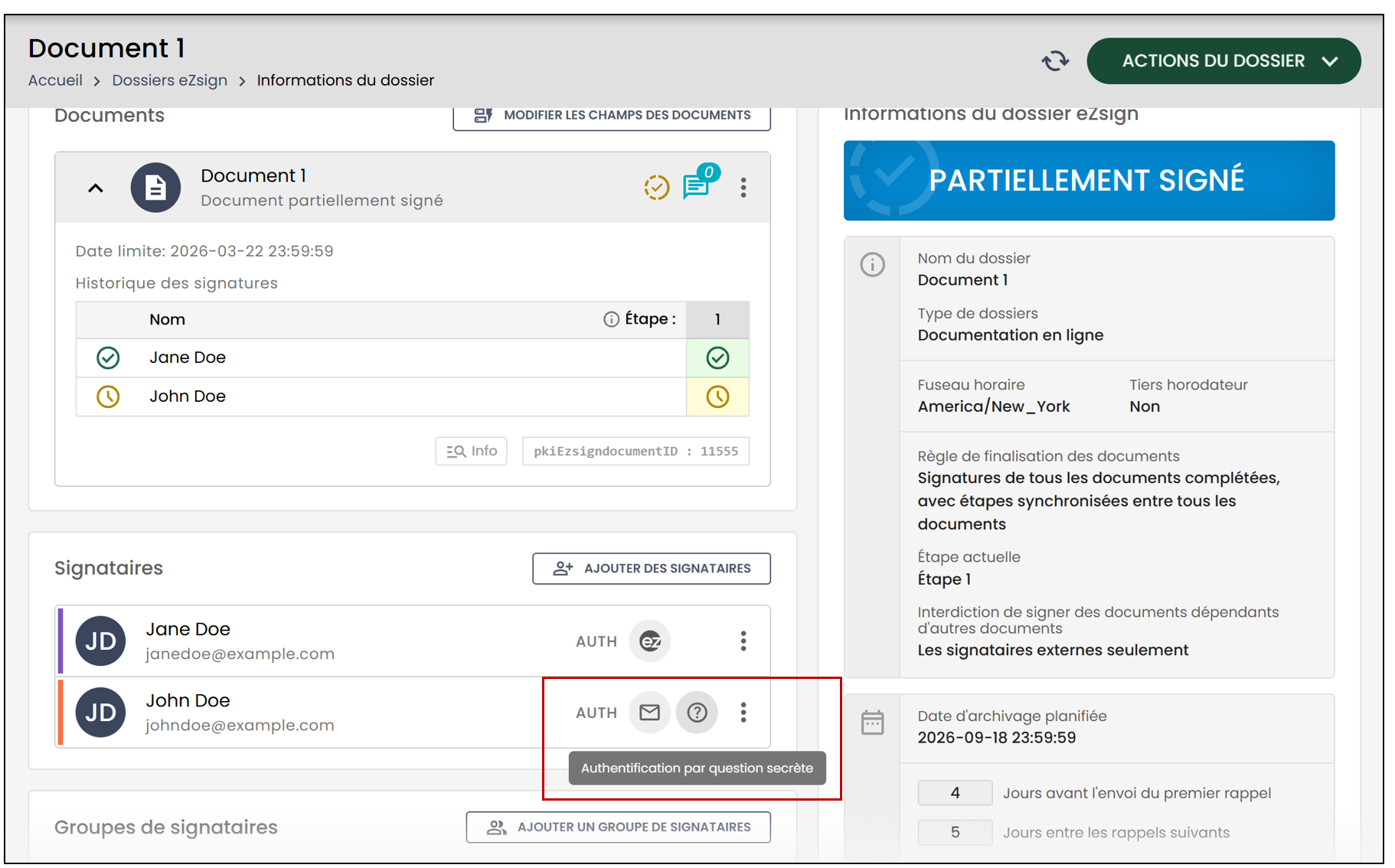
NOTE: Si vous avez modifié l’adresse courriel d’un signataire, par exemple parce qu’il y avait une erreur, assurez-vous de renvoyer le dossier.
Signer en personne
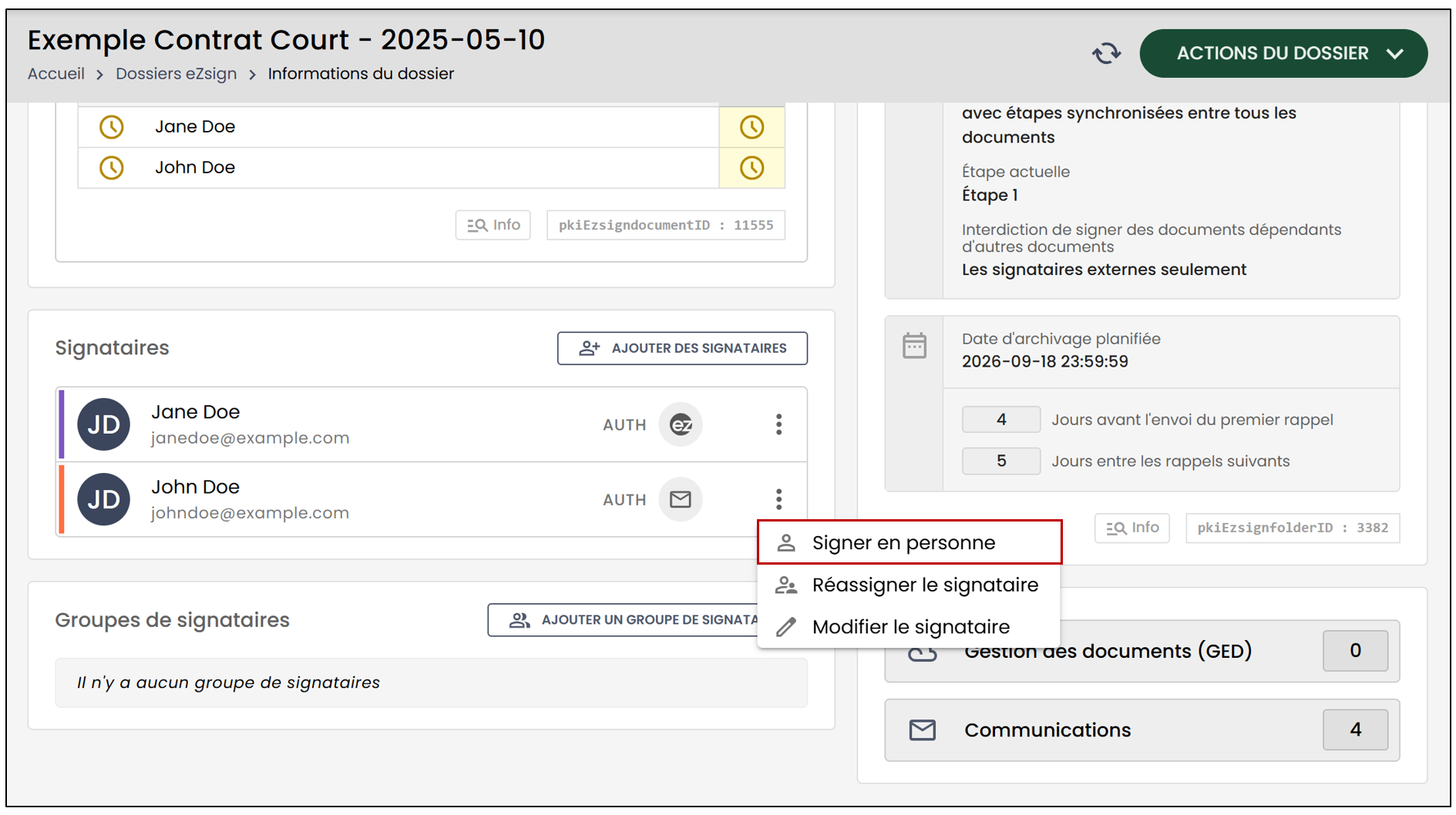
- Si vous souhaitez qu’un signataire du dossier n’ayant pas encore apposé leur signature signe en personne, cliquez sur les 3 points verticaux à gauche d’un signataire, puis sélectionnez Signer en personne.
Communications
- Pour consulter tous les envois de documents reliés à un dossier eZsign, cliquez sur Communications.
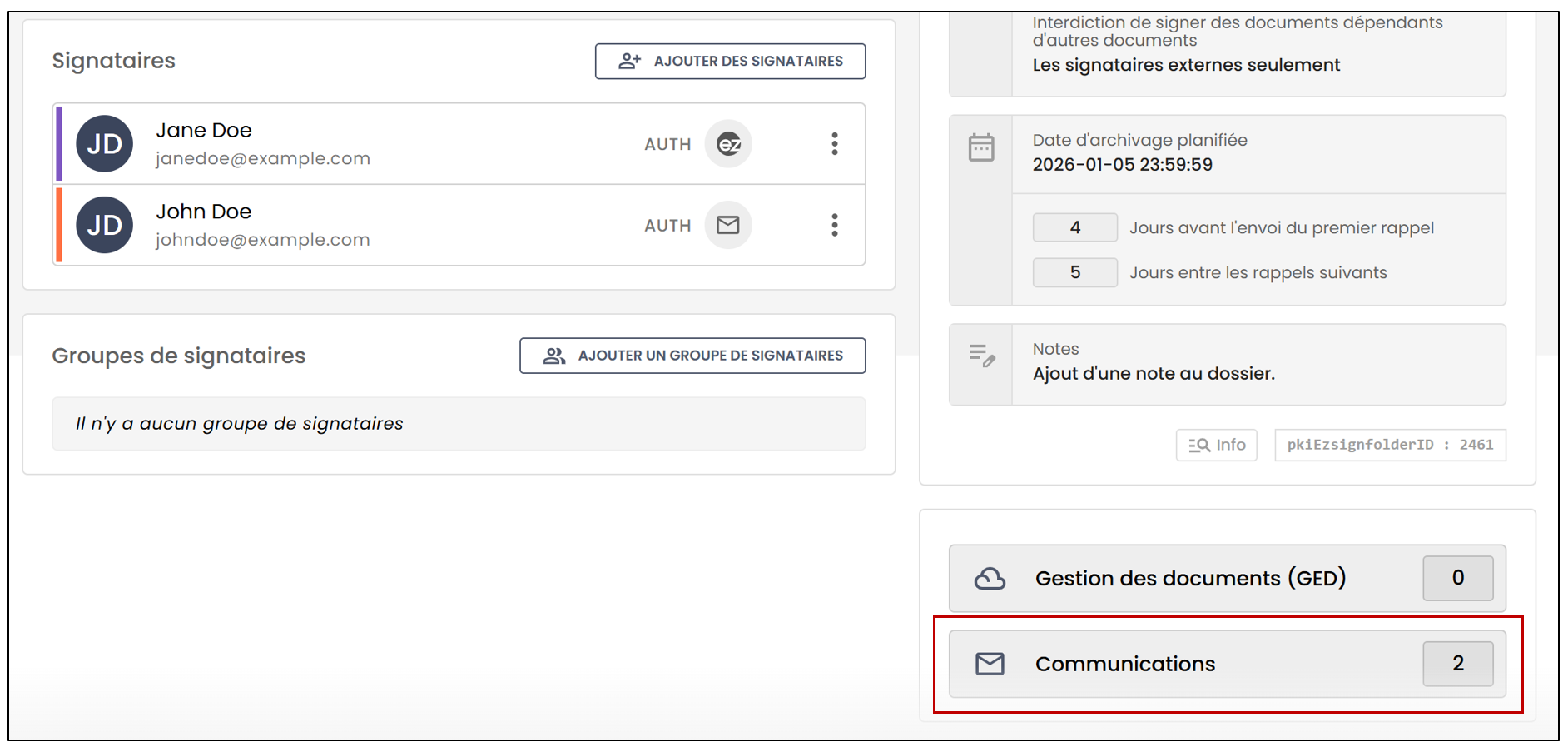
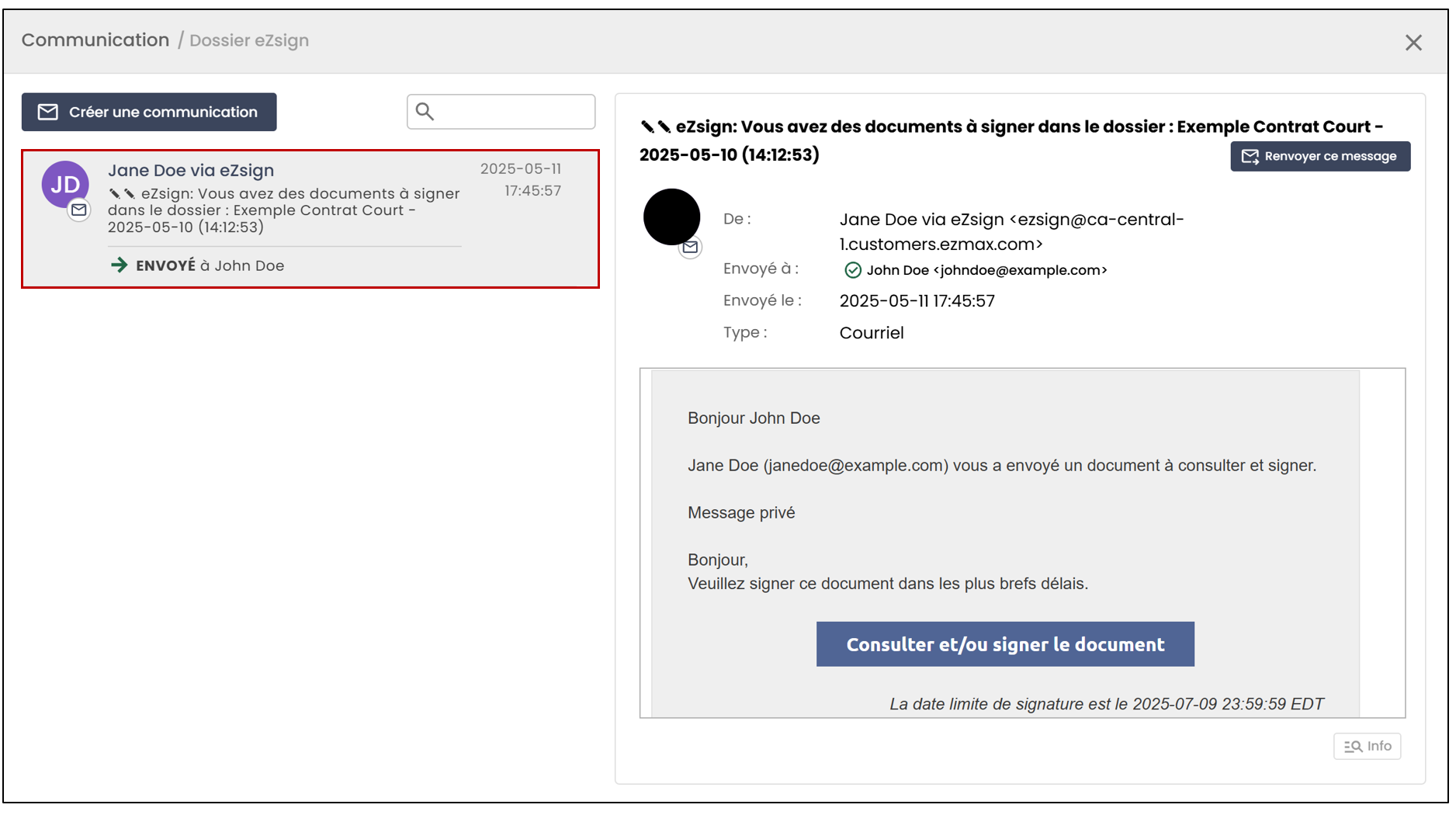
Pour plus d’informations sur le statut de l’envoi d’une communication à un signataire, veuillez consulter l’article Statut des communications (eZsign Web).
Envoyer le dossier
- Si vous avez effectué des modifications au dossier eZsign, vous devrez renvoyer le document aux signataires. Pour ce faire, cliquez simplement sur Actions du dossier , puis sur Envoyer le dossier.