Français
Liens partagés eZsign
La fonctionnalité des liens partagés permet à l’utilisateur de créer un lien à partir d’un des modèles du système. Ce lien pourra être accessible dans un site Web ou un site intranet par exemple.
**Créer un lien partagé eZsign **
À partir de votre application eZsign >> Sélectionnez Liens partagés eZsign >> Nouveau lien partagé eZsign.
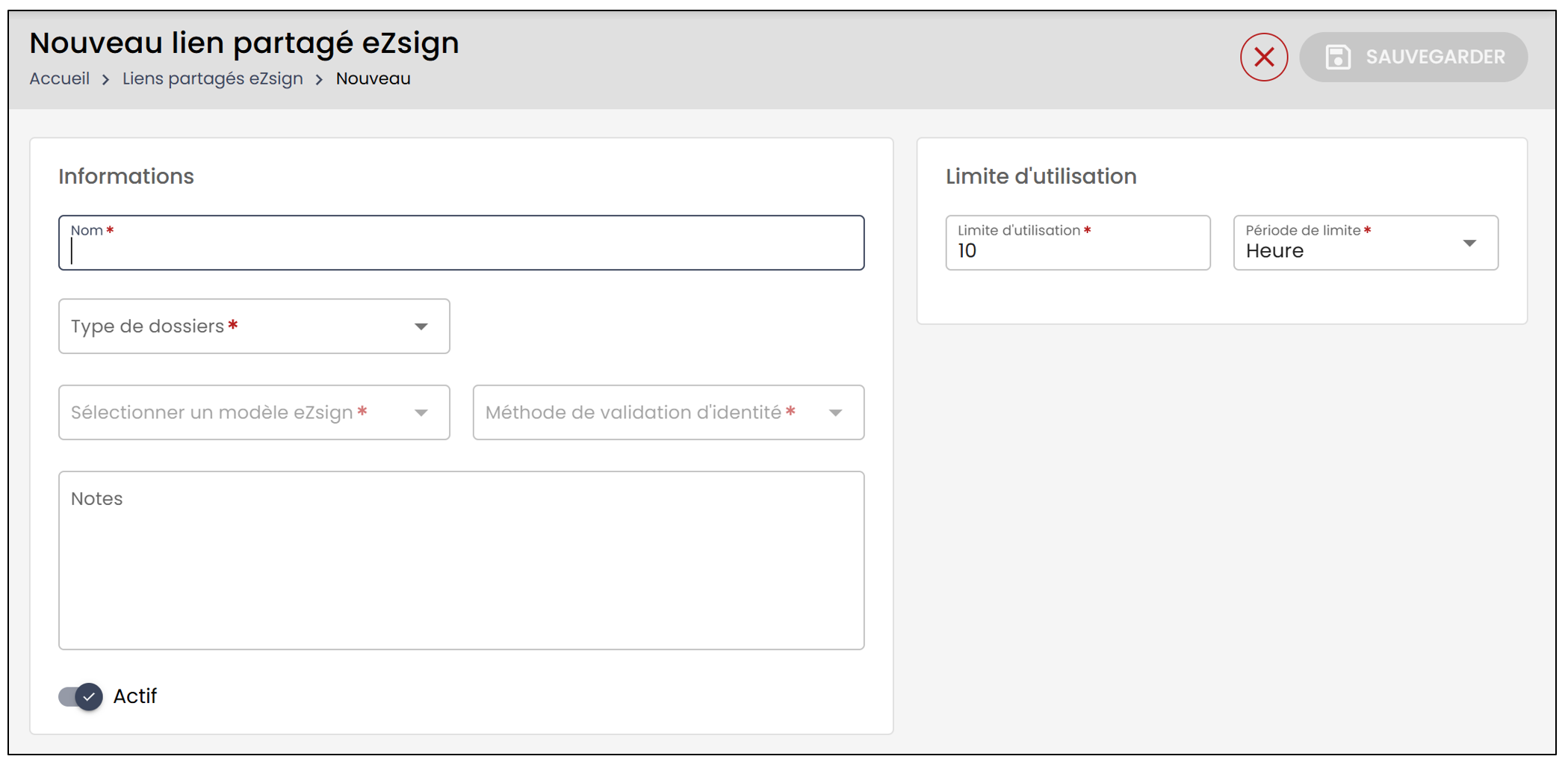
Vous devrez entrer les Informations suivantes:
Nom : Entrez le nom du lien.
Type de dossiers : Sélectionnez le dossier dans lequel se trouve le modèle avec lequel vous souhaitez créer le lien.
Modèle eZsign : Sélectionnez un modèle appartenant au type de dossiers sélectionné à partir de la liste déroulante.
Méthode d’authentification : Choississez une des méthodes d’authentification à partir de la liste déroulante.
- **Courriel seulement ** : Le signataire recevra un courriel lui indiquant qu’il a un document à consulter ou signer.
- Courriel et téléphone ou SMS : Le signataire recevra un courriel et un code par SMS ou téléphone.
- Aucune validation : Le signataire pourra accéder au document et signer directement après avoir entré son prénom et nom.
- SMS seulement : Le signataire pourra choisir entre recevoir un code par SMS ou par téléphone.
Pour plus d’informations sur les méthodes d’authentifications, veuillez consulter l’article Types d’authentification des signataires.
Notes : Vous avez l’option d’ajouter des notes personnelles au lien partagé eZsign.
Vous devrez aussi sélectionner la Limite d’utilisation. Cette limite permet à l’utilisateur d’être alerté si la limite est dépassée et sert de protection contre le piratage. Si la limite est excédée, le lien ne sera plus fonctionnel.
NOTE: Vous pourrez ajuster la limite selon vos préférences.
- Une fois toutes les informations entrées, cliquez sur Sauvegarder pour enregistrer vos changements.
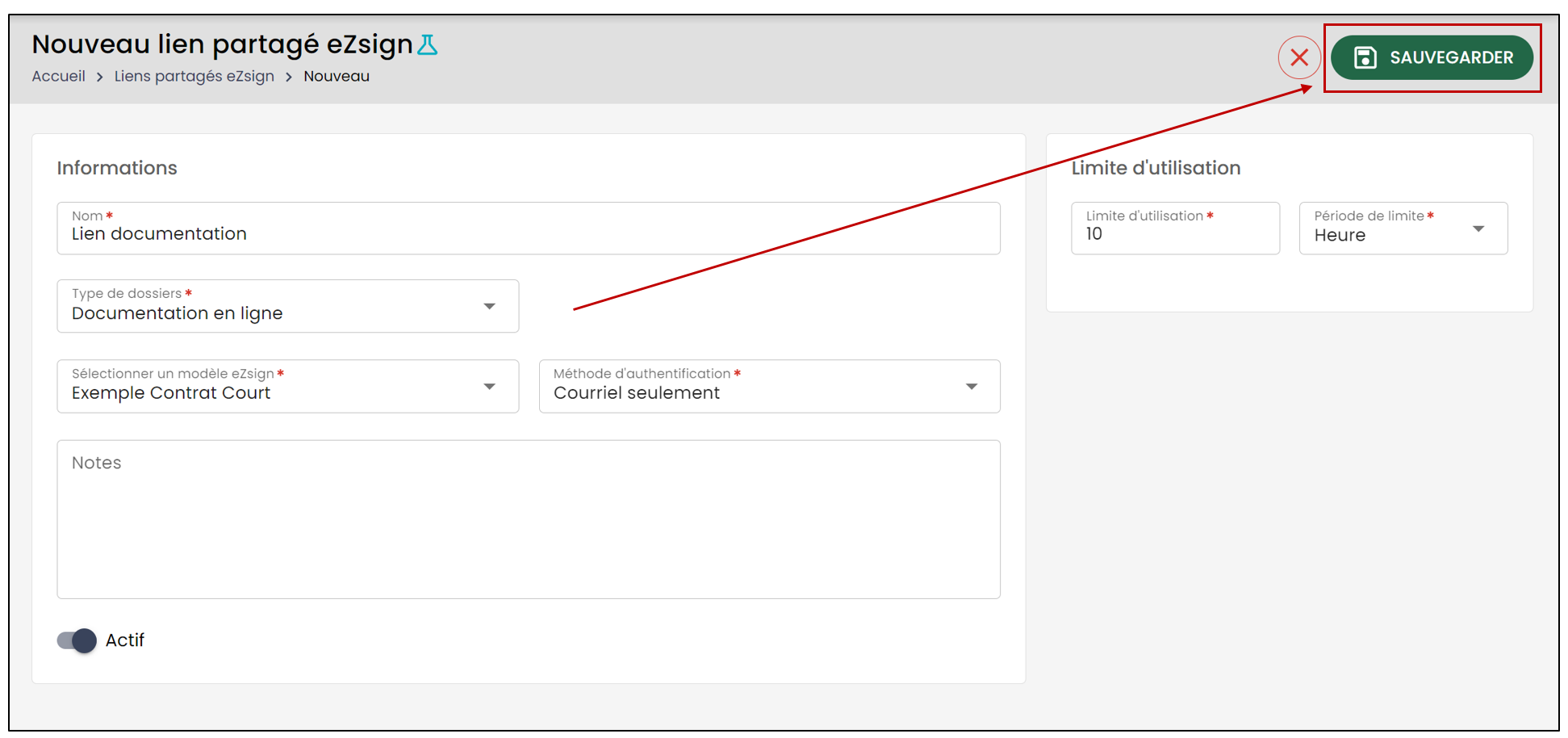
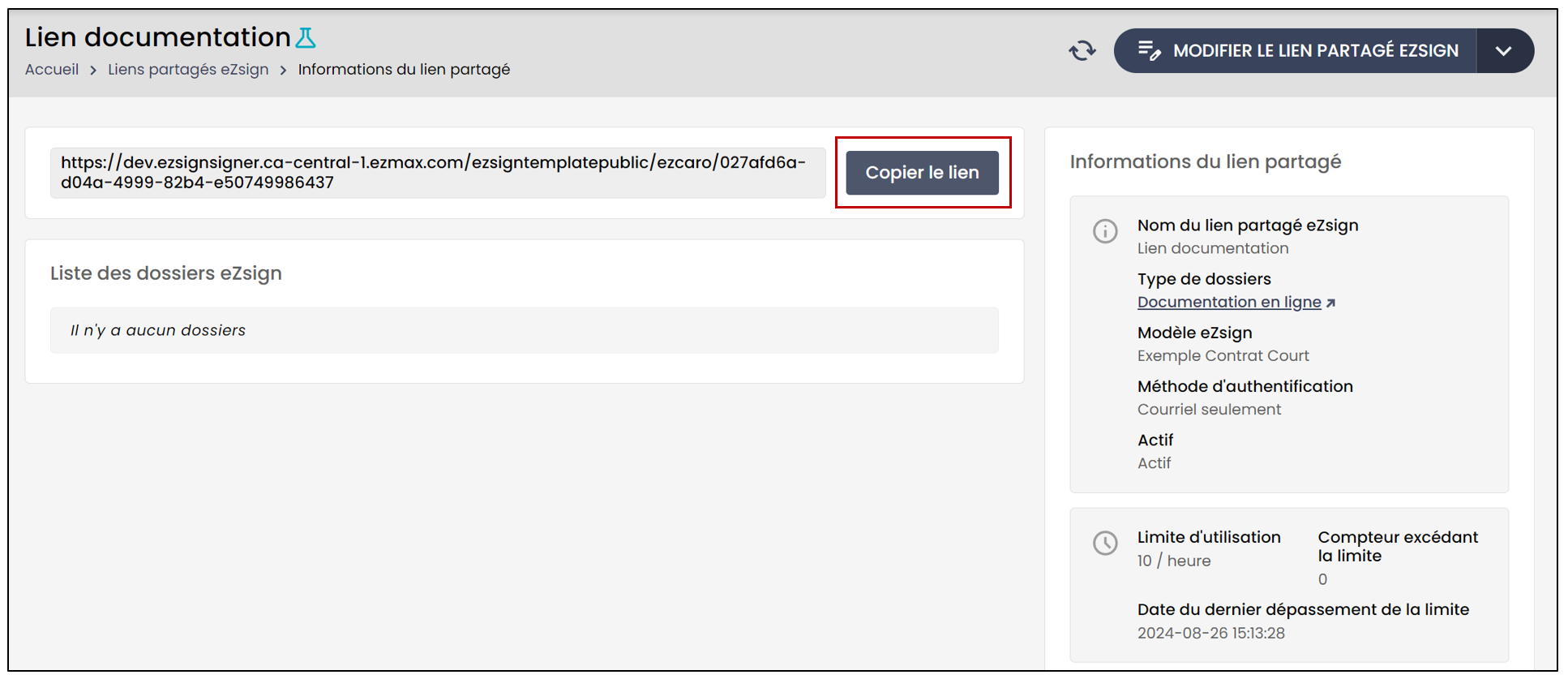
- Vous pourrez ensuite Copier le lien et l’intégrer sur votre site Web ou site intranet.
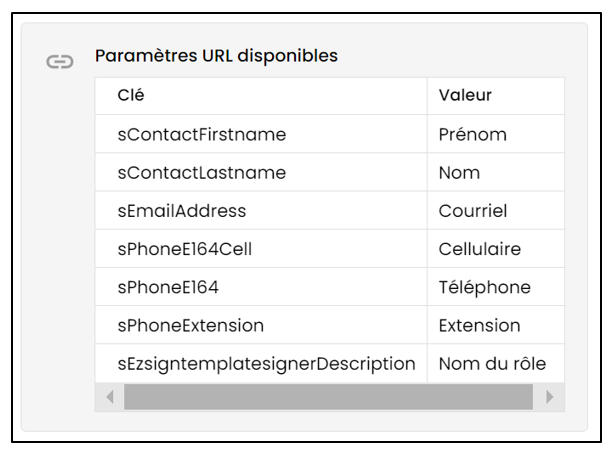
**Paramètres URL disponibles: **
Vous pourrez préremplir un formulaire à l’aide de ces paramètres, si souhaité.
**Entrer les informations du signataire **
Voici un exemple de ce que verrait un signataire après avoir cliqué sur le lien du document à partir de votre site Web ou site intranet.
- Les informations personnelles du signataire devront être entrées. L’utilisateur du lien devra ensuite cliquer sur Commencer le processus.
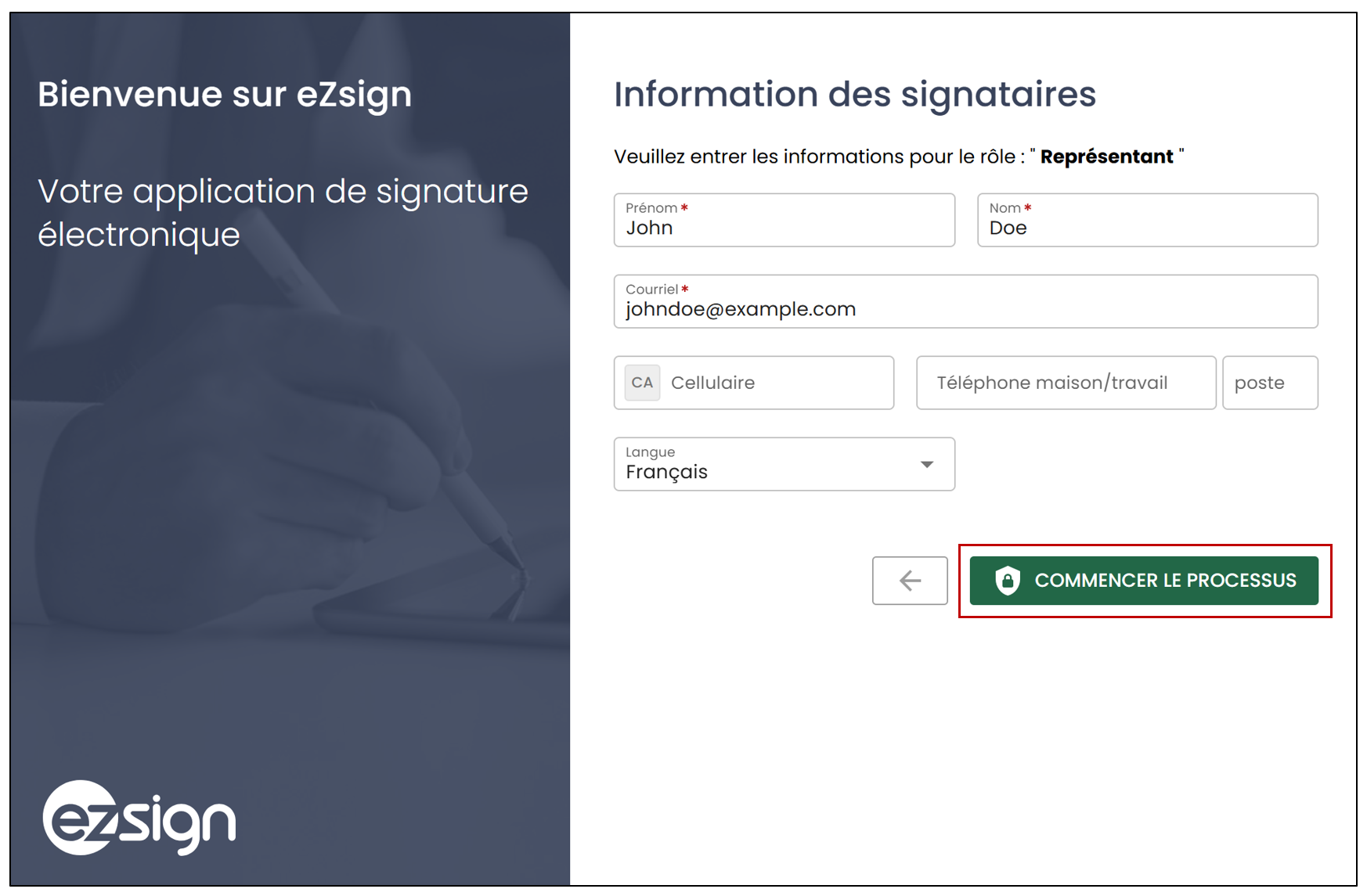
Dans cet exemple, le numéro de cellulaire et le numéro de téléphone maison/travail ne sont pas obligatoires puisque la **Méthode d’authentification ** choisie était Courriel seulement.
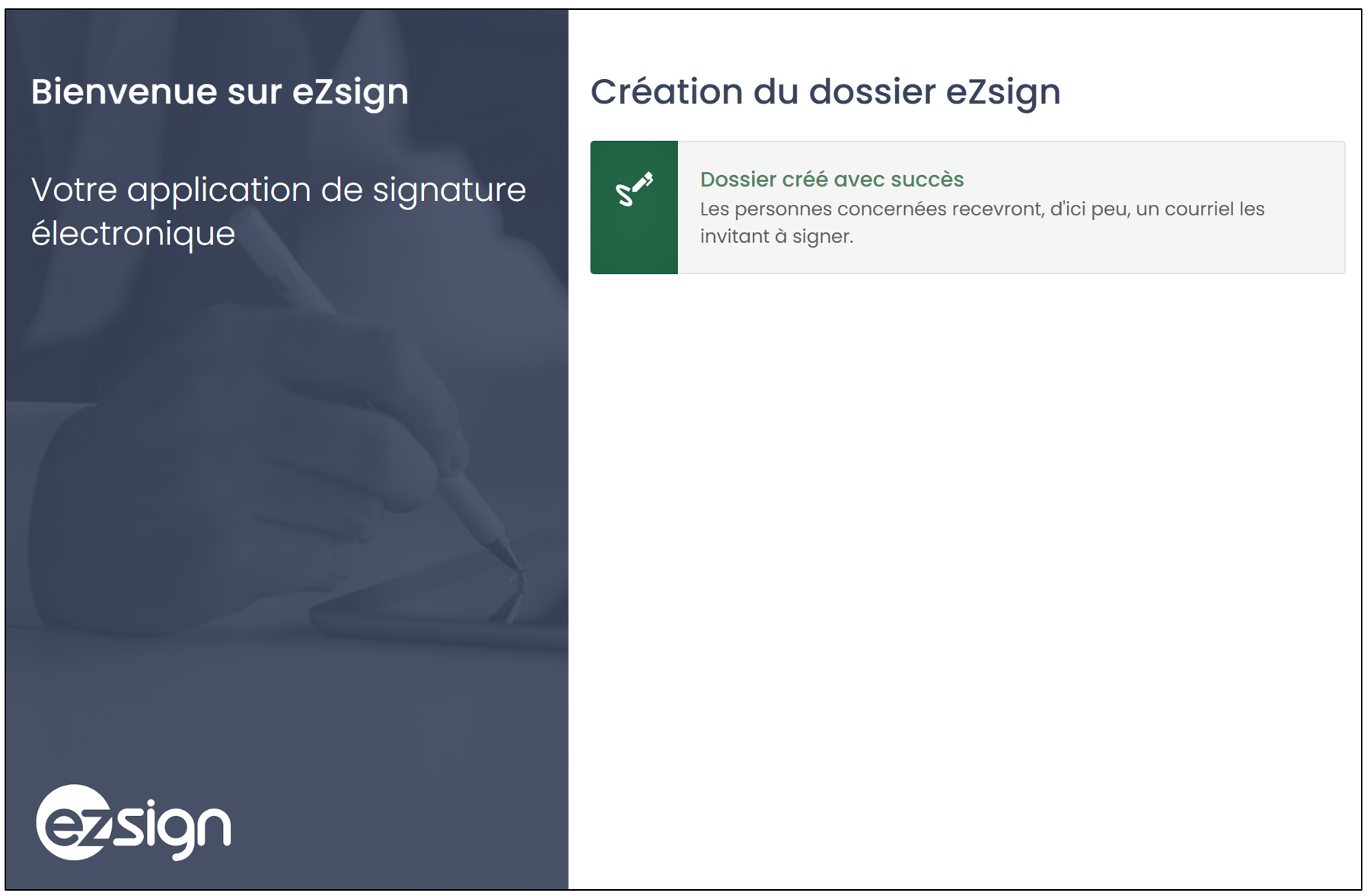
- Le message ci-dessous confirmant la création du document s’affichera.
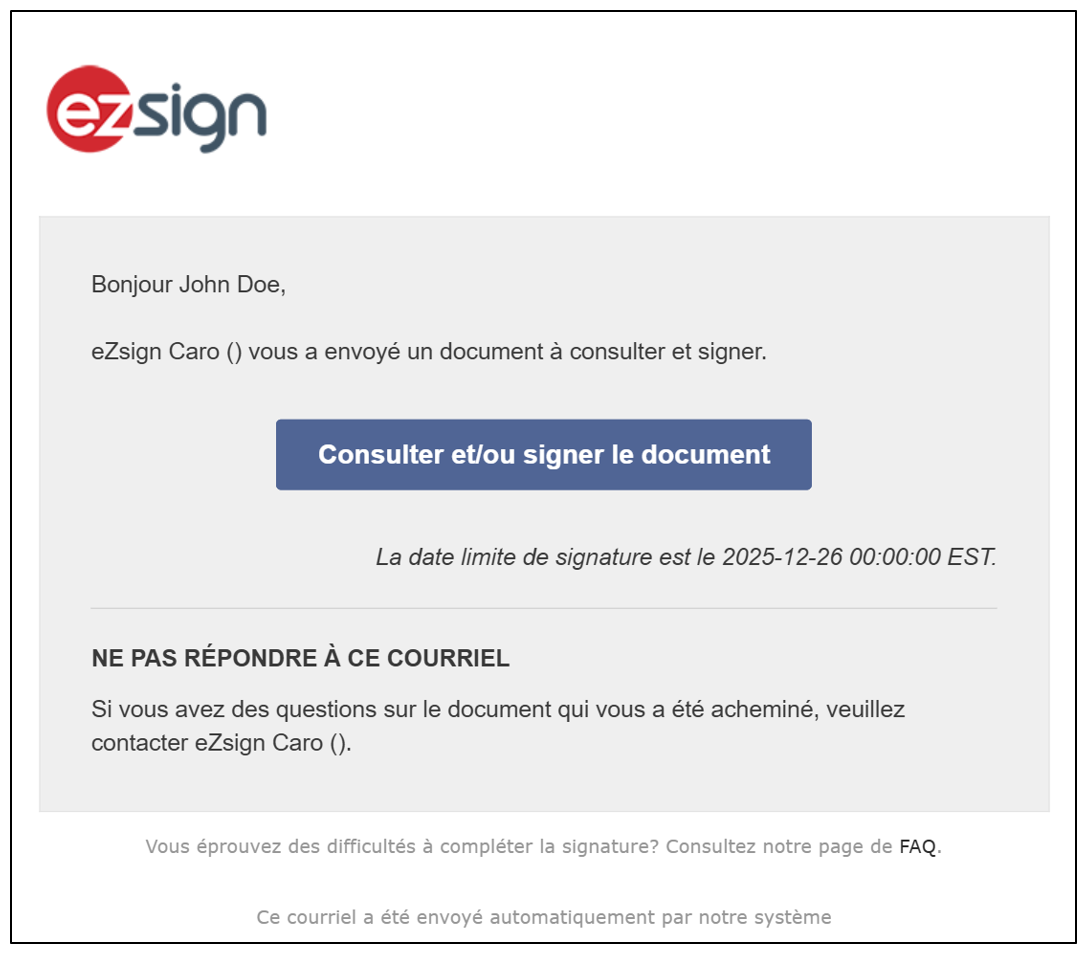
- Le signataire recevra ensuite un courriel lui indiquant qu’il a un document à consulter et/ou signer ou un code par téléphone ou SMS selon la méthode d’authentification sélectionnée préalablement.
**Dossiers créés via un lien partagé **
NOTE: Tous les dossiers créés via un lien partagé seront regroupés au même endroit afin de faciliter la recherche.
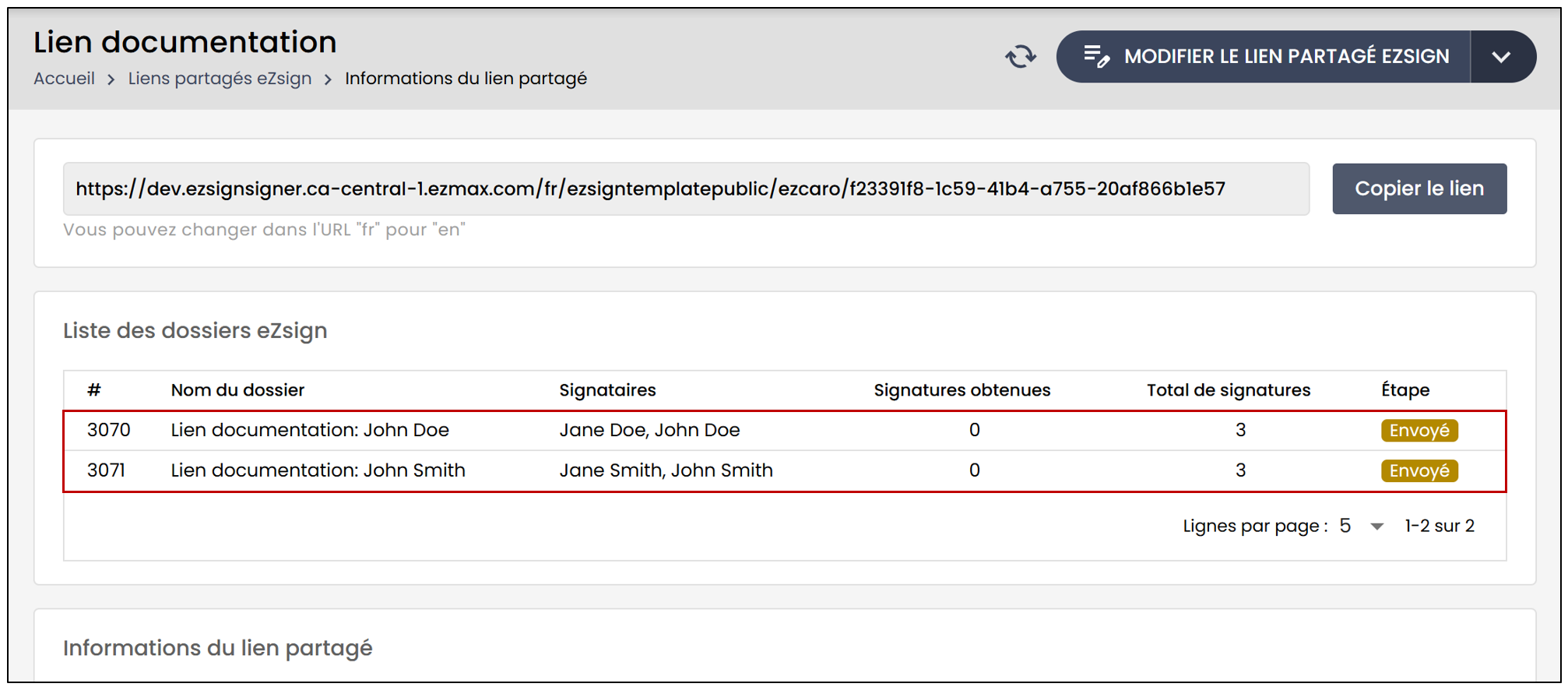
À partir de votre application eZsign >> sélectionnez Liens partagés eZsign >> Cliquez sur le lien partagé désiré.
Vous serez ensuite en mesure de voir le statut de chacun des dossiers et accéder aux documents complétés.