Français
Automatiser la validation des PDF/A
Un PDF/A est une version spécifique du format PDF, conçue pour garantir la préservation à long terme des documents électroniques, assurant ainsi leur accessibilité même dans un siècle.
Avant cette nouvelle fonctionnalité, les utilisateurs voulant utiliser un document PDF/A avec eZsign devaient valider celui-ci dans Acrobat. Grâce à notre nouvelle fonctionnalité, vous pourrez valider vos documents directement dans votre application eZsign.
NOTE: Certaines fonctionnalités ne sont pas disponibles pour tous les comptes. Veuillez nous contacter pour plus d’informations.
Automatiser la validation des PDF/A
NOTE: Cette configuration se fait par type de dossiers.
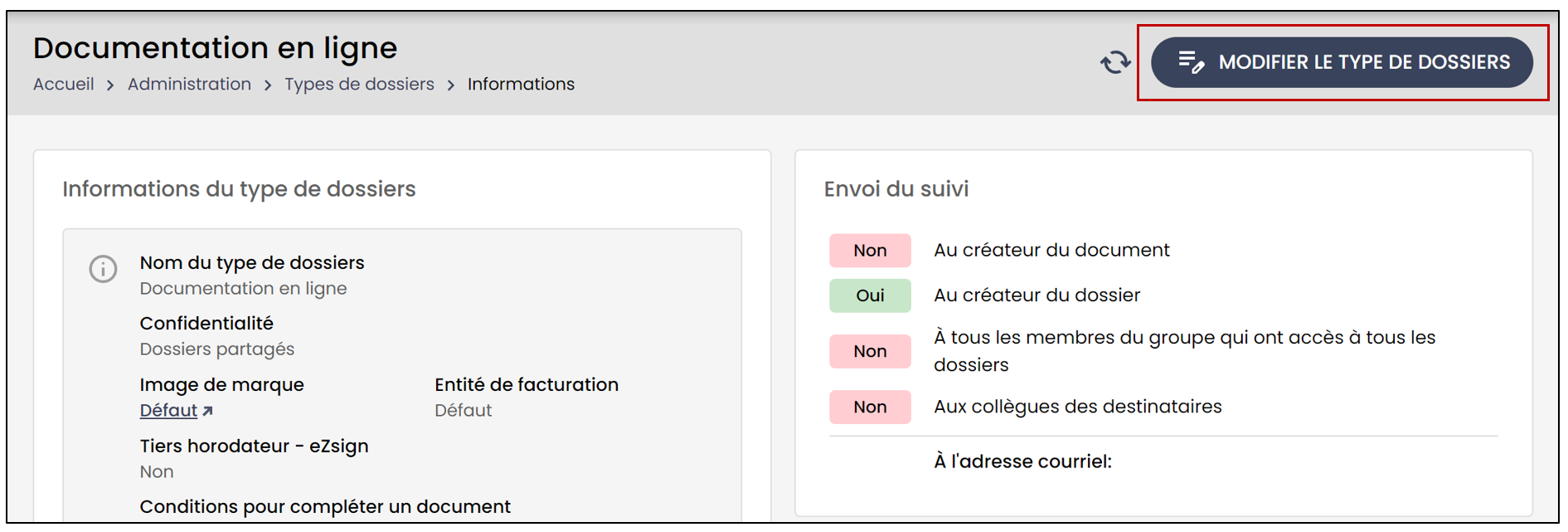
À partir du menu Administration >> Sélectionnez Types de dossiers >> Sélectionnez le dossier dans lequel vous souhaitez activer la validation des PDF/A.
- Cliquez sur Modifier le type de dossiers.
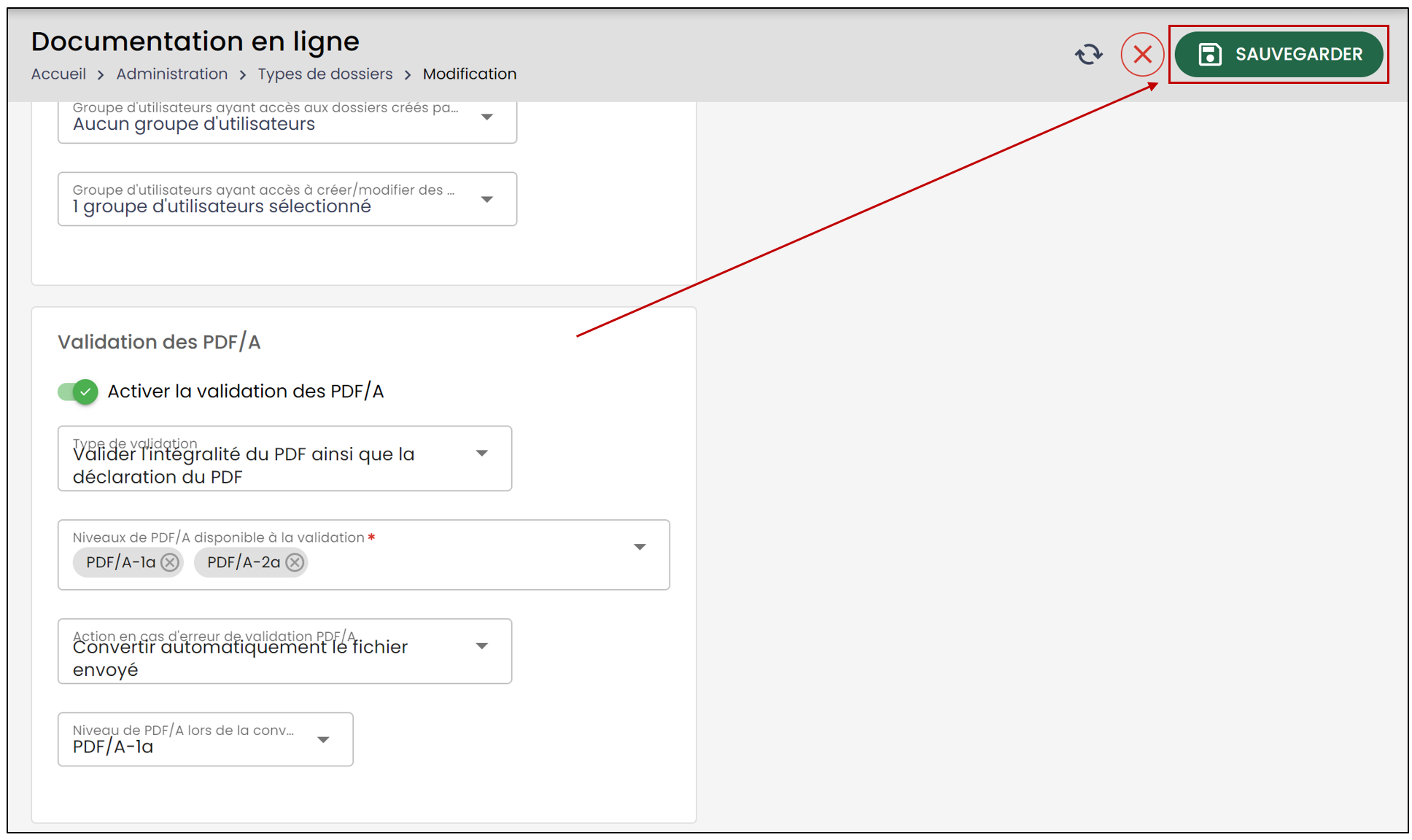
- Au bas de la page, dans la section Validation des PDF/A , vous aurez l’option d’Activer la validation des PDF/A.
NOTE: Si cette fonctionnalité n’est pas activée, vous pourrez tout de même ajouter des documents PDF/A, mais eZsign ne pourra pas valider la conformité du document.
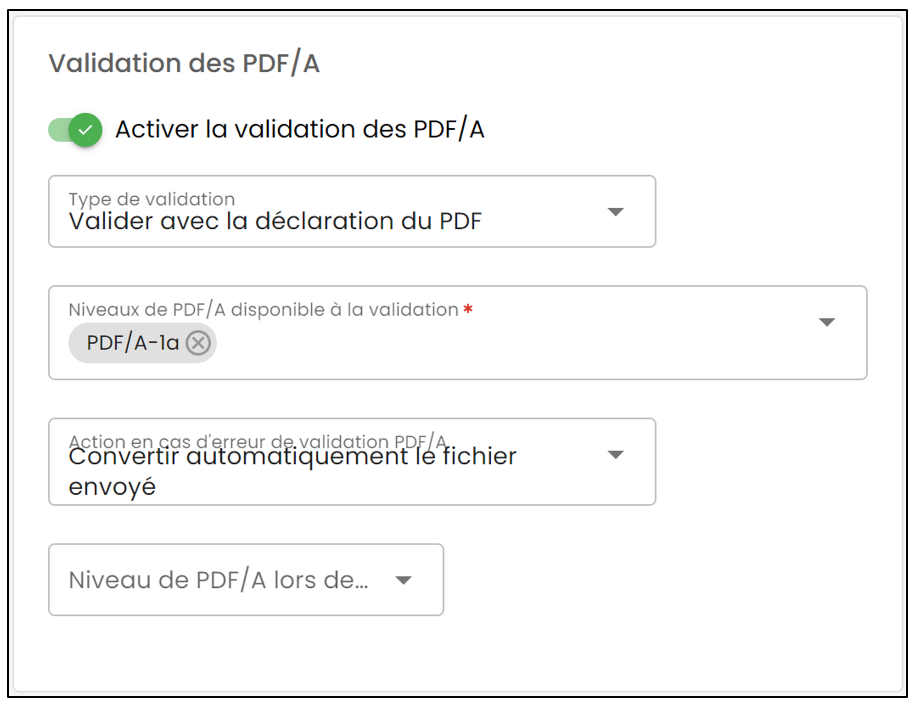
- Type de validation:
- Valider avec la déclaration du PDF : eZsign pourra confirmer que le document est bien au format PDF/A, mais ne pourra pas vérifier sa conformité à toutes les normes requises. Cette option est recommandée si vous êtes déjà certain que le document respecte les normes d’un PDF/A.
- Valider l’intégralité du PDF ainsi que la déclaration du PDF : eZsign pourra certifier que le document est bien au format PDF/A et qu’il respecte toutes les normes requises.
- Niveaux de PDF/A disponibles à la validation : Le système acceptera uniquement les types de PDF/A sélectionnés.
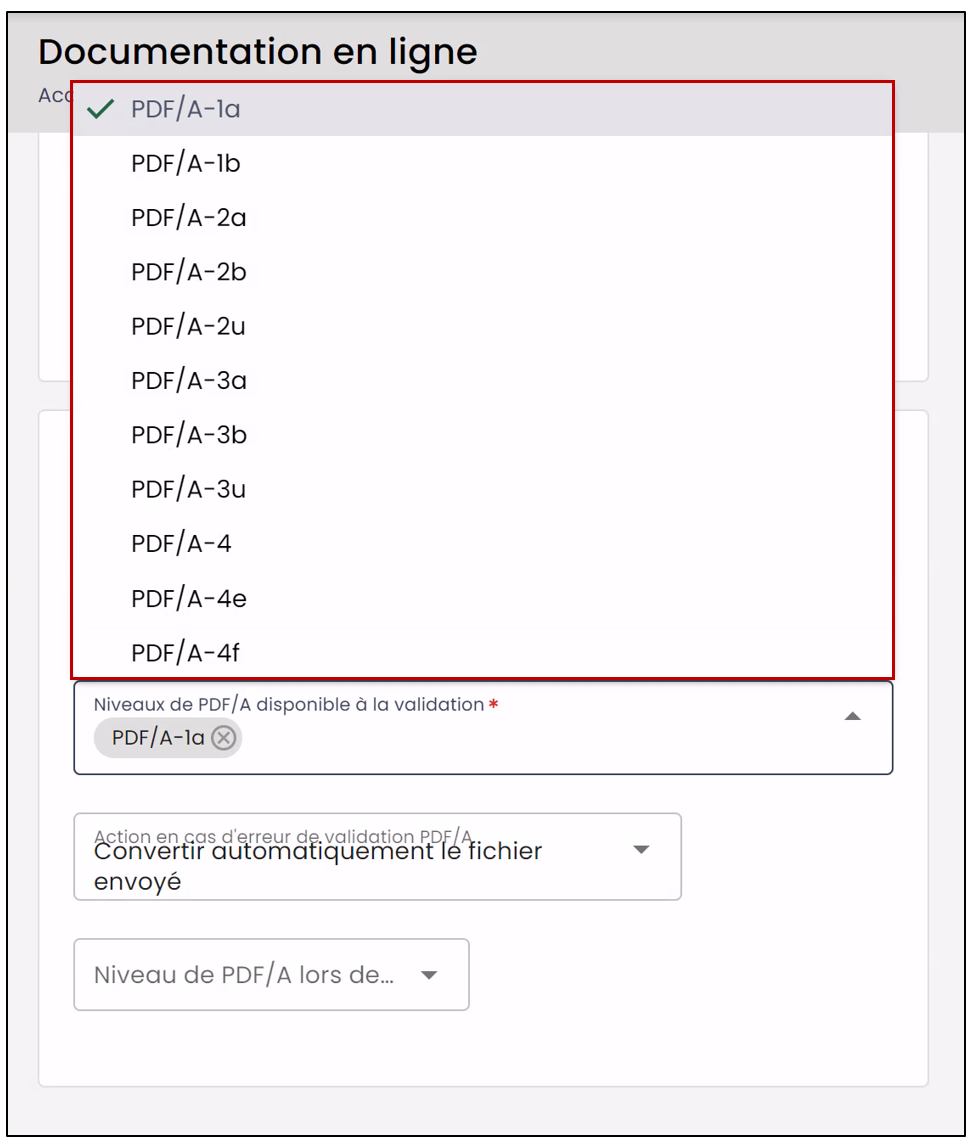
NOTE: Si vous ajoutez un document PDF/A, mais que le niveau de celui-ci n’a pas été sélectionné, celui-ci sera rejeté par le système ou converti selon l’Action en cas d’erreur de validation PDF/A sélectionnée.
Action en cas d’erreur de validation de PDF/A:
- Convertir automatiquement le fichier envoyé : Si le niveau de votre document ne figure pas parmi ceux disponibles pour la validation, il sera automatiquement converti au niveau sélectionné dans la section Niveau de PDF/A****lors de la conversion.
- Rejeter le fichier envoyé : Vous recevrez un message indiquant la raison du rejet du fichier.
Niveau de PDF/A lors de la conversion :Si un document est ajouté et qu’il ne correspond pas aux niveaux PDF/A valides sélectionnés, il sera automatiquement converti au niveau choisi.
Cliquez sur Sauvegarder pour enregistrer vos changements.
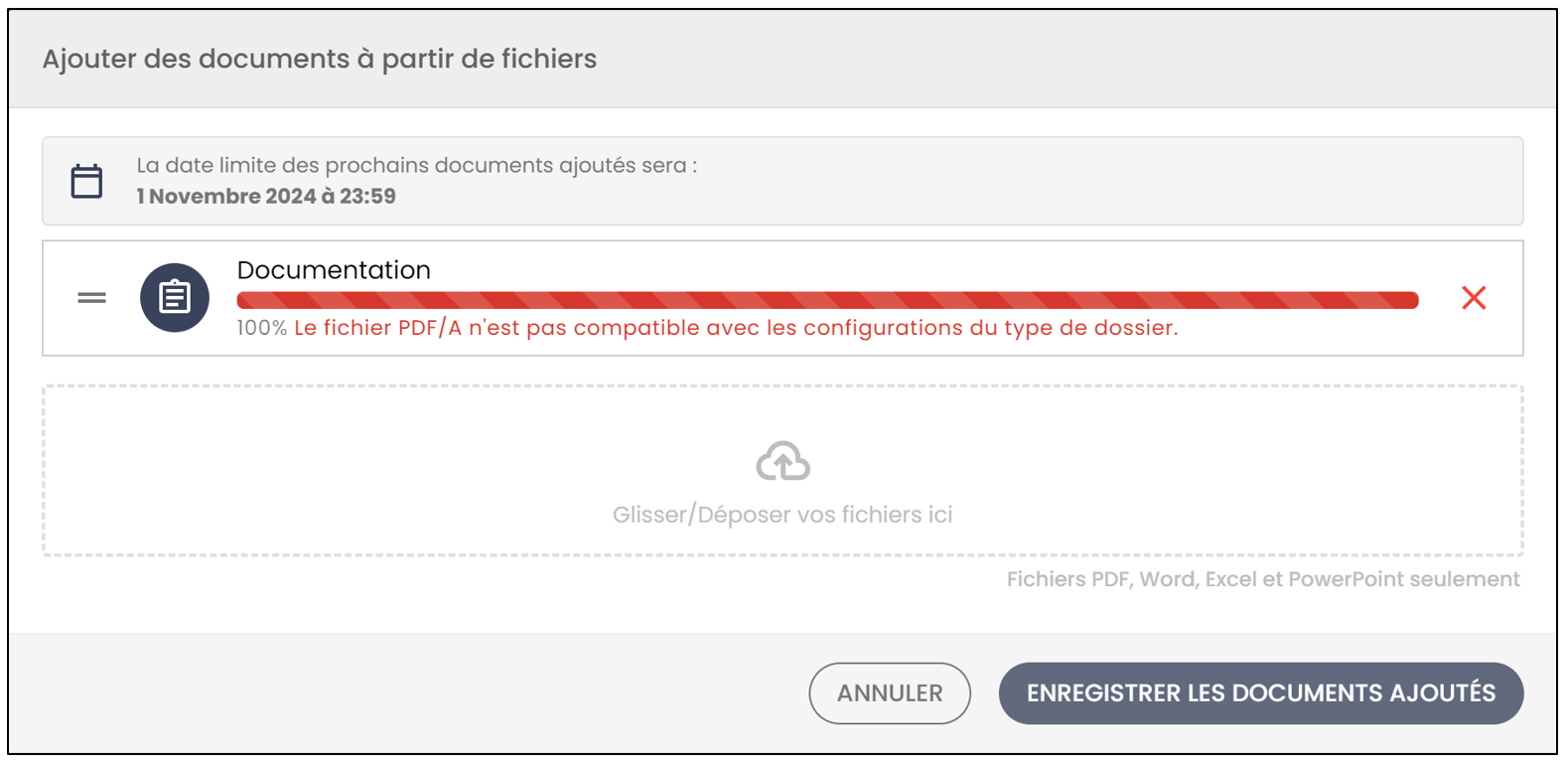
NOTE: Voici ce qui se produirait si vous ajoutiez un document PDF/A incompatible avec le niveau sélectionné dans le système et que vous avez opté pour l’option de Rejeter le fichier envoyé.