

Français
FAQ - Foire aux questions eZsign web
LES CHAMPS DE SIGNATURE
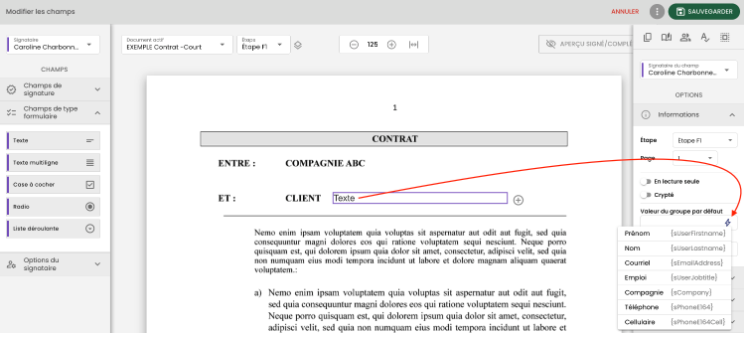
Comment ajouter un champ de type Nom, Prénom ou Fonction?
Vous devez ajouter un champ de type "Texte" et aller sélectionner la valeur par défaut dans les "Informations du champ".
Comment mettre la date séparée de la signature - où est le champ de date?
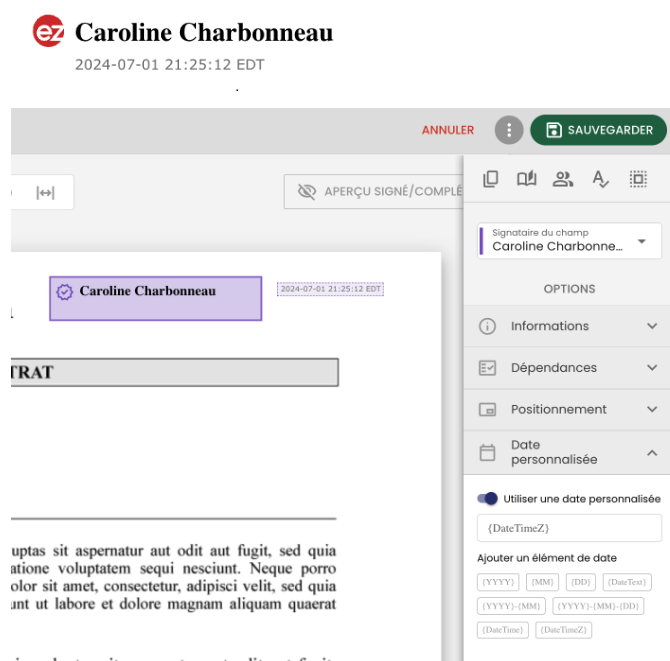
La date est toujours associée automatiquement au champ de signature. La date apparaît sous le champ de signature. Si vous n’avez pas à déplacer la date, nous recommandons de la laisser sous le champ de signature et ainsi faciliter la manipulation.
Si vous tenez à déplacer la date, vous devez sélectionner "date personnalisée" dans la section de droite et déplacer la date à l’endroit de votre choix. .
Comment puis-je ajouter un champ Date sans que celui-ci soit attaché au champ de signature ?
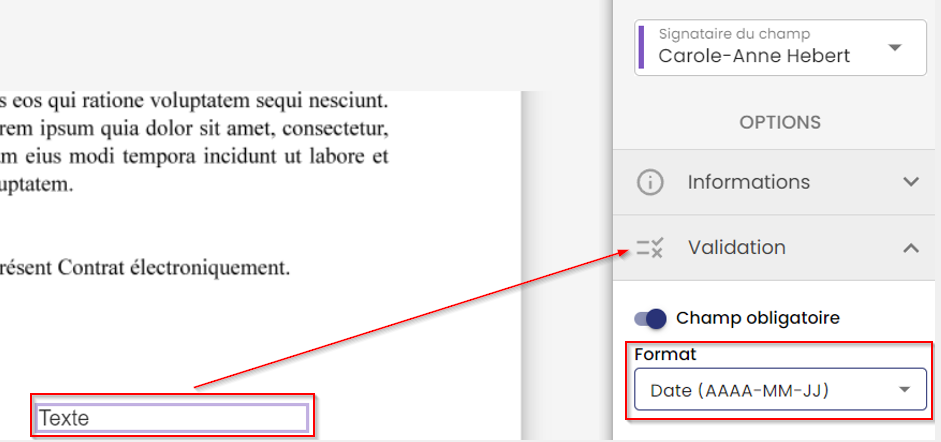
Il est possible d’ajouter un champ date sans que celui-ci soit attaché au champ de signature.
Il faut ajouter un champ Texte puis choisir le Format Date dans la section Validation du menu à droite.
Ordre des signatures - à quel moment je mets les étapes ?
Dans eZsign, l’ordre de signature est associé au bloc de signature et non lors de l’ajout du signataire, c’est pourquoi les étapes de signatures sont ajoutées lorsque les blocs de signatures sont ajoutés au document. Ceci permet plus de flexibilité lorsqu’il s’agit de documents plus complexe avec multiples signataires. Par exemple : Signataire XX peut être en étape 1 de signature et en étape 5 de signature pour une dernière validation..
CRÉATION D’UN DOSSIER
Est-ce que je dois créer un dossier si je veux faire signer un document ?
Oui. Commencez votre session de signature en créant un dossier et en ajoutant des documents et des signataires, ce qui vous permettra ensuite d’envoyer le document que vous devez faire signer.
Combien de documents peut-on ajouter dans un dossier ?
Vous pouvez ajouter autant de documents que vous voulez dans votre dossier.
Remarque : vous devez ajouter un bloc de signature à chaque document. eZsign ne vous laissera pas envoyer si chaque document ne comporte pas au moins un bloc de signature.
Les polices du document Word que j’ajoute sont modifiées lors de l’ajout à eZsign.
Afin d’optimiser la conversion de documents de Word vers PDF, surtout si vous n’utilisez pas des polices de système couramment reconnues sous Windows ou Mac, il est toujours recommandé d’incorporer les polices dans vos documents Word. C’est une configuration que vous faites une seule fois dans Word et par la suite les polices seront intégrées à vos documents.
Une fois les polices incorporées dans vos documents Word, la police restera la même lors de l’ajout du document Word dans eZsign. Voici comment procéder pour incorporer les polices dans Word:
- Cliquez sur l’onglet Fichier, puis sur Options (dans le coin inférieur gauche de la fenêtre).
- Dans la colonne de gauche, sélectionnez Enregistrer.
- En bas, sous Conserver la fidélité lors du partage de cette présentation, activez la case à cocher: Incorporer les polices dans le fichier.
- Assurez-vous aussi de sélectionner l’option: Tous nouveaux documents.
**Quoi faire si je n’ai pas le # de téléphone du signataire >> utiliser l’option code secret **
Lorsque la double authentification est exigée et que vous n’avez pas le numéro de téléphone du signataire, vous pouvez utiliser l’authentification par question secrète et le code secret. Assurez-vous de choisir un code que le signataire connaîtra et de lui donner des indications sur le code secret. Par exemple « votre code secret est le numéro de votre dossier". N’inscrivez aucun renseignement personnel (date de naissance, adresse de domicile, numéro de téléphone personnel, numéro d’assurance sociale (NAS), etc.
Je n’arrive pas à envoyer un document.
La majorité du temps, quand cette situation survient c’est parce que vous avez un document dans votre dossier sur lequel vous n’avez pas ajouté de bloc de signature. Si vous avez téléchargé plusieurs documents dans votre dossier, tous les documents doivent contenir un bloc de signature.
Comment envoyer des documents à une personne non signataire ? Mettre quelqu’un en cc
Lorsque vous ajoutez ce signataire, assurez-vous que la case « Toujours envoyer une copie de chaque document eZsign signé » est cochée. Désormais, cette personne recevra automatiquement les documents signés dès qu’ils seront complétés.
Comment ajouter un no. de téléphone international dans eZsign ?
Lors de la création d’un signataire, sélectionnez un type d’authentification avec téléphone ou texto. Cliquez sur CA (situé dans la zone de texte où vous entrerez le numéro de téléphone) et vous verrez une liste déroulante avec tous les pays et leurs codes pays respectifs.
Est ce possible d’envoyer un document en consultation ?
Il est possible d’envoyer un document en activant l’option de consultation. Deux options sont disponibles.
- Consultation automatique : Le signataire n’aura aucune action à poser. Seulement ouvrir le document. Le processus de signature poursuivra automatiquement.
- Consultation manuelle : Le signataire devra cliquer manuellement sur Terminer la consultation afin que le processus de signature se poursuive.
Nous vous invitons à consulter le tutoriel détaillé sur l’option de consultation :
EN COURS DE SIGNATURE
Un signataire reçoit une erreur de liens invalides au moment de signer
Si l’un de vos signataires reçoit un message indiquant un « lien invalide » lorsqu’il ou elle tente de signer un document, il est fort probable que ce problème soit lié à des paramètres de sécurité élevés. Pour contourner ces restrictions, demandez simplement à votre signataire de copier le lien du document et de le coller dans un nouveau navigateur.
Voici le lien vers un article décrivant la démarche à suivre étape par étape : Comment résoudre les erreurs de liens invalides
Comment voir qui a complété les signatures et ceux qui n’ont pas signé?
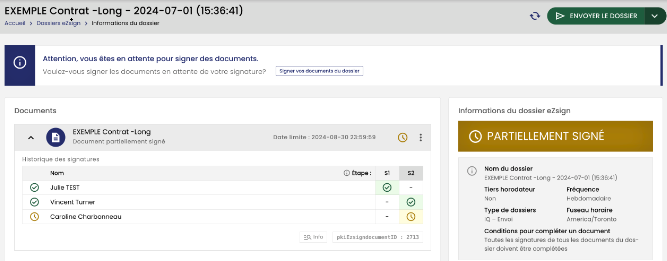
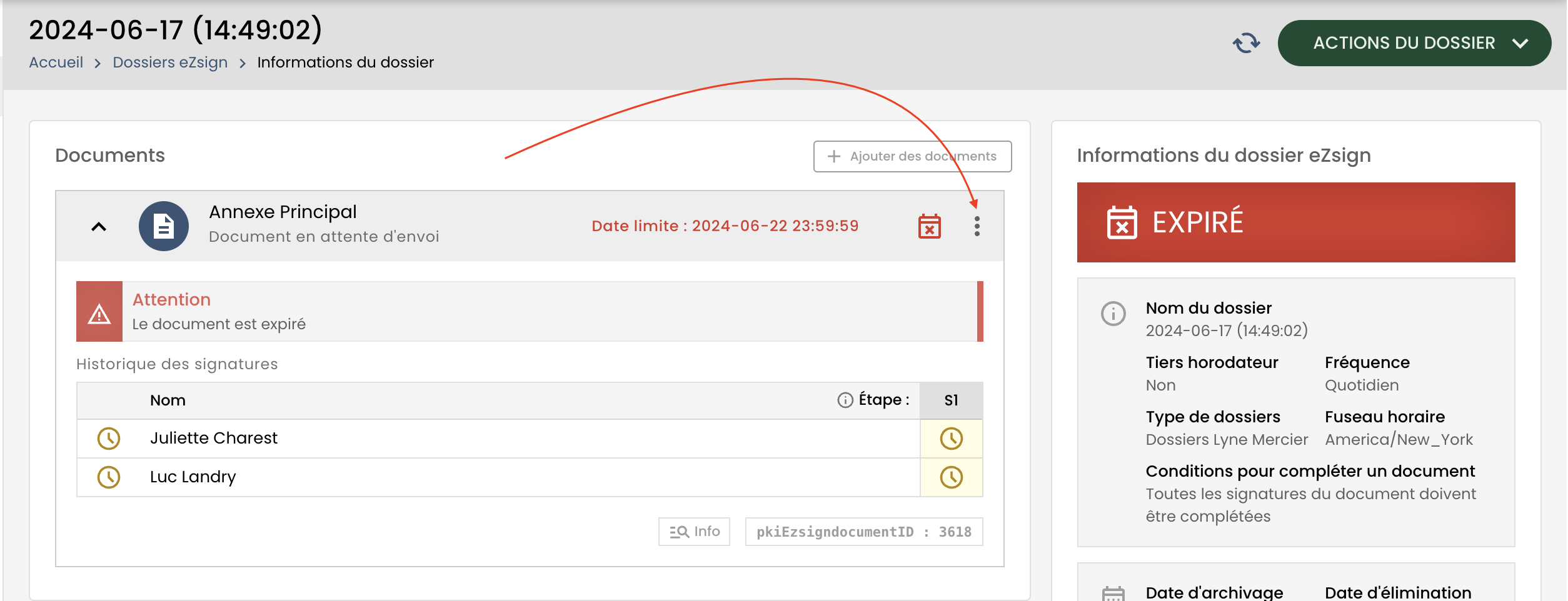
Accédez à votre dossier eZsign et dans la section "Documents" cliquez sur la flèche pour accéder aux détails. Vous pourrez ainsi voir qui a signé et à quelle étape se trouve le dossier.
À titre d’exemple:
F1 = étape 1 de formulaire
F2 = étape 2 de formulaire
S1 = étape 1 de signature
S2 = étape 2 de signature
Comment voir les endroits qui ont déjà été signés sur le document en cours de signature?
En cours de route vous pouvez consulter le document et vous y verrez les signatures déjà apposées.
Accédez à votre dossier eZsign et dans la section "Documents" cliquez sur les 3 petits points. Cliquez ensuite sur "Consulter le document". .

Si le client perd la réponse à sa question secrète, qu’est-ce que je dois faire ?
Lorsque vous utilisez la double authentification par question secrète/code secret et que le signataire perd le code secret, vous pouvez retourner dans le dossier et entrer le code de nouveau (ou entrer un nouveau code).
Accédez à votre dossier eZsign et dans la section "Signataires" cliquez sur les 3 petits points. Cliquez ensuite sur "Modifier le signataire". Vous aurez alors l’option d’enter le code secret et cliquez Sauvegarder. Nous vous recommandons de cliquer sur "Envoyer le dossier" afin de le renvoyer sur le champ à votre signataire.
Comment réactiver un dossier expiré?
Accédez à votre dossier eZsign et dans la section "Documents" cliquez sur les 3 petits points. Cliquez ensuite sur "Modifier les informations du document". Vous pourrez alors sélectionner la nouvelle date limite de signature et cliquer sur "Modifier".
Nous vous recommandons de cliquer sur "Envoyer le dossier" afin de le renvoyer sur le champ à vos signataires.
Mon destinataire n’a pas reçu le courriel pour signer les documents.
Mon destinataire n’a pas reçu le courriel pour signer les documents.
Si un signataire affirme qu’il n’a pas reçu le courriel eZsign que vous avez envoyé, c’est probablement pour l’une de ces raisons :
- Une erreur a été commise lors de la saisie de l’adresse courriel. Dans ce cas, il suffit de corriger et d’envoyer à nouveau le courriel.
- Si l’adresse courriel est correcte, envoyez à nouveau les documents en utilisant le processus habituel d’envoi des documents. Demandez à votre client de vérifier également sa boîte de réception de pourriels.
- Une modification a été apportée au fichier et le lien n’est plus valide. Lorsque cela se produit, il suffit de « Envoyer le dossier» à nouveau.
Pourquoi le signataire reçoit-il un courriel par document à signer ?
En fait, ce comportement est normal puisque l’ordre des signatures est géré par document et non par envoi. Donc, le signataire 1 qui est en première étape, reçoit un seul courriel lui donnant accès à signer tous les documents. Au fur et à mesure qu’il complète sa signature (S1) sur un document, le système envoie un courriel au signataire 2 pour sa signature (S2) sur ce même document.
Si un signataire utilisateur d’eZsign doit fréquemment signer plusieurs documents, nous vous recommandons de faire ce que plusieurs de nos clients ayant ce même besoin font pour éviter d’être encombrés par trop de courriels
- Évitez l’encombrement de courriels : faire une règle de courriel afin que tous les courriels provenant de eZsign aillent dans une boite spécifique à cet effet
- Fiez-vous aux notifications sur la page d’accueil eZsign: Le signataire sera informée sur sa page d’accueil lorsqu’il aura des documents à signer. Il pourra ainsi vérifier ces demandes à la fréquence requise et les signer directement depuis sa page d’accueil.
Si le signataire est un signataire externe, il devra recevoir tous les courriels pour être notifié des signatures en attente.
À noter: plusieurs utilisateurs nous ont rapporté la problématique des multiples courriels dans les dossiers alors pour pallier à la situation nous allons déployer une solution pour tous nos utilisateurs vers la mi-août. Vous serez avisé lorsque cette solution sera disponible et on vous guidera sur comment la mettre en place.
Comment retrouver un dossier dans eZsign : utilisation des filtres et sauvegarde de vue
MODÈLES
Comment ajouter des favoris aux modèles?
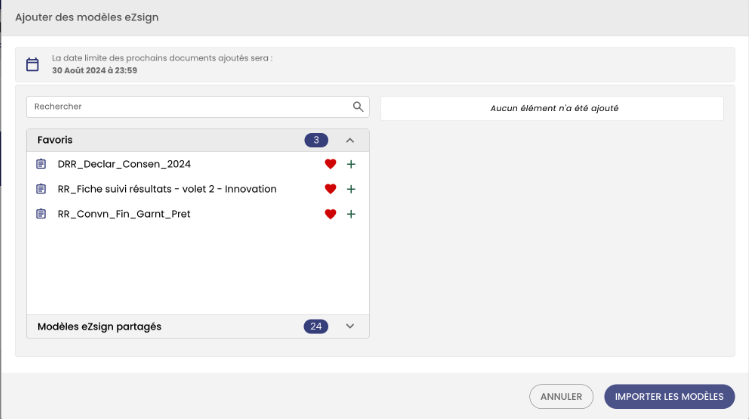
Créez un nouveau dossier eZsign, à l’étape "2: Création des documents" cliquez sur "ajouter des modèles eZsign". Tous les modèles auxquels vous avez accès dans ce type de dossier seront affichés. Cliquez sur le coeur pour indiquer vos modèles favoris, ils seront ensuite toujours affichés dans la section "Favoris".
Comment créer un modèle dans eZsign ?
Vous pouvez créer autant de modèles personnels que vous désirez. Voici un article étape par étape qui vous guidera dans la création d’un modèle: Ajouter/Charger/Modifier/Dupliquer/Supprimer un modèle.
CONFIGURATION
Comment réassigner la signature à une autre personne?
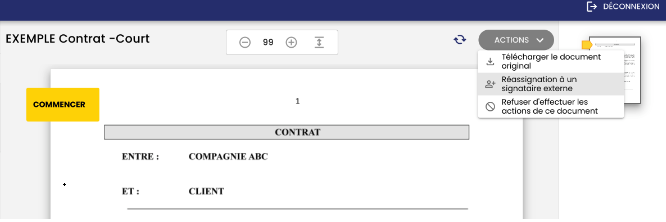
Un signataire peut réassigner la signature à une autre personne s’il n’est pas la bonne personne qui doit signer ou s’il veut qu’une autre personne remplisse les champs de formulaire avant de compléter la signature.
Au moment de signer, le signataire pourra aller dans les "Actions" dans le coin droit de la fenêtre et cliquer sur "Réassignation à un signataire externe". Il pourra ensuite entrer les détails du nouveau signataire.
Comment configurer ma signature avec la calligraphie de mon choix?
eZsign ne permettait pas de configurer sa propre calligraphie de signature. La signature apposée est une calligraphie par défaut et reconnue légalement. Comme cette demande revient régulièrement, cette fonctionnalité sera déployée et offerte aux utilisateurs avant la mi-juillet 2024. Vous serez avisé lorsque cette option sera disponible et un article étape par étape vous guidera sur comment configurer votre signature à ce moment.
Comment pré-enregistrer des messages destinés aux signataires?
Les messages pré-enregistrés dans eZsign se nomment "Modèles de contenu". Les modèles de contenu vous permettent de pré-enregistrer des messages que vous pourrez ensuite utiliser lors de l’envoi d’un dossier.
Vous pouvez créer autant de modèles de contenu personnel que vous désirez. Voici un article étape par étape qui vous guidera dans la création de ceux-ci: Modèles de contenu. Vous pouvez créer autant de modèles personnels que vous désirez. Voici un article étape par étape qui vous guidera dans la création d’un modèle de contenu: Modèles de contenu
Comment puis-je déléguer ma signature ?
Il est possible de Déléguer vos signatures à un collègue lors de votre absence.
Cliquez sur votre icône

,en haut à droite, pour accéder à vos préférences. Dans la section Délégation de signature, il faut activer la délégation et choisir la personne qui vous remplacera. Vous pouvez inscrire les dates souhaitées de votre absence.
Comment puis-je donner accès à mes dossiers pendant mon absence
La gestion des accès des collègues, permet de donner accès à son compte eZsign à un collègue, soit pendant une période de vacances ou en tout temps si désiré. Voici un tutoriel sur comment procéder:
VARIA
Pourquoi est-ce que je ne peux pas faire 1 seul PDF avec tous les documents signés dans mon dossier eZsign?
Il est impossible de faire cette fonctionnalité en respectant les normes ISO de signatures électroniques et PAdES. Nous vous invitons à consulter l’article suivant pour bien comprendre celles-ci: Pourquoi est-ce que je ne peux pas faire 1 seul PDF avec tous les documents signés de mon dossier eZsign?
Ce que nous recommandons de faire, est de combiner les documents dans un seul PDF avant de les envoyer en signature électronique.
Pourquoi un produit québécois n’a pas l’option d’avoir un fuseau horaire "Québec"?
En effet, il serait intéressant d’avoir Montréal ou Québec parmi les choix de fuseaux horaires, mais eZsign utilise un standard reconnu et normalisé pour les fuseaux horaires et malheureusement il n’y a pas de fuseau horaire "Montréal" normalisé. Vous pouvez utiliser Toronto.