

Français
Gestion des communications dans un dossier eZsign
Consulter les communications dans un dossier
Il est possible de consulter toutes les communications qui ont été envoyées d’un dossier eZsign, incluant les envois de suivis, les courriels de demandes de signature, les courriels avec les documents signés etc.
Il vous faudra cliquer sur le bouton Communications , situé en bas à droite de votre écran.
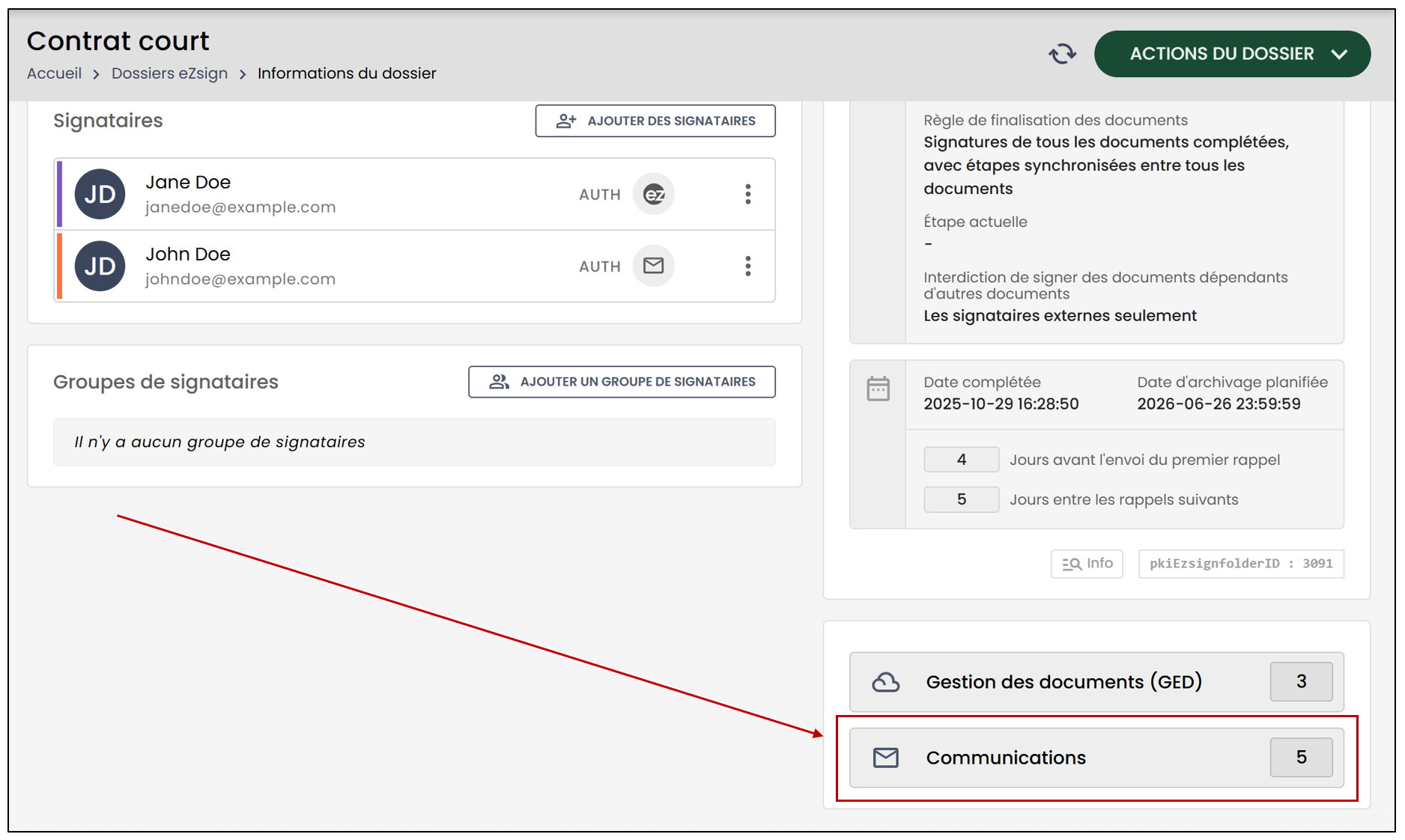
Une fois que vous aurez cliqué, vous serez en mesure de consulter toutes les communications relatives à ce dossier.
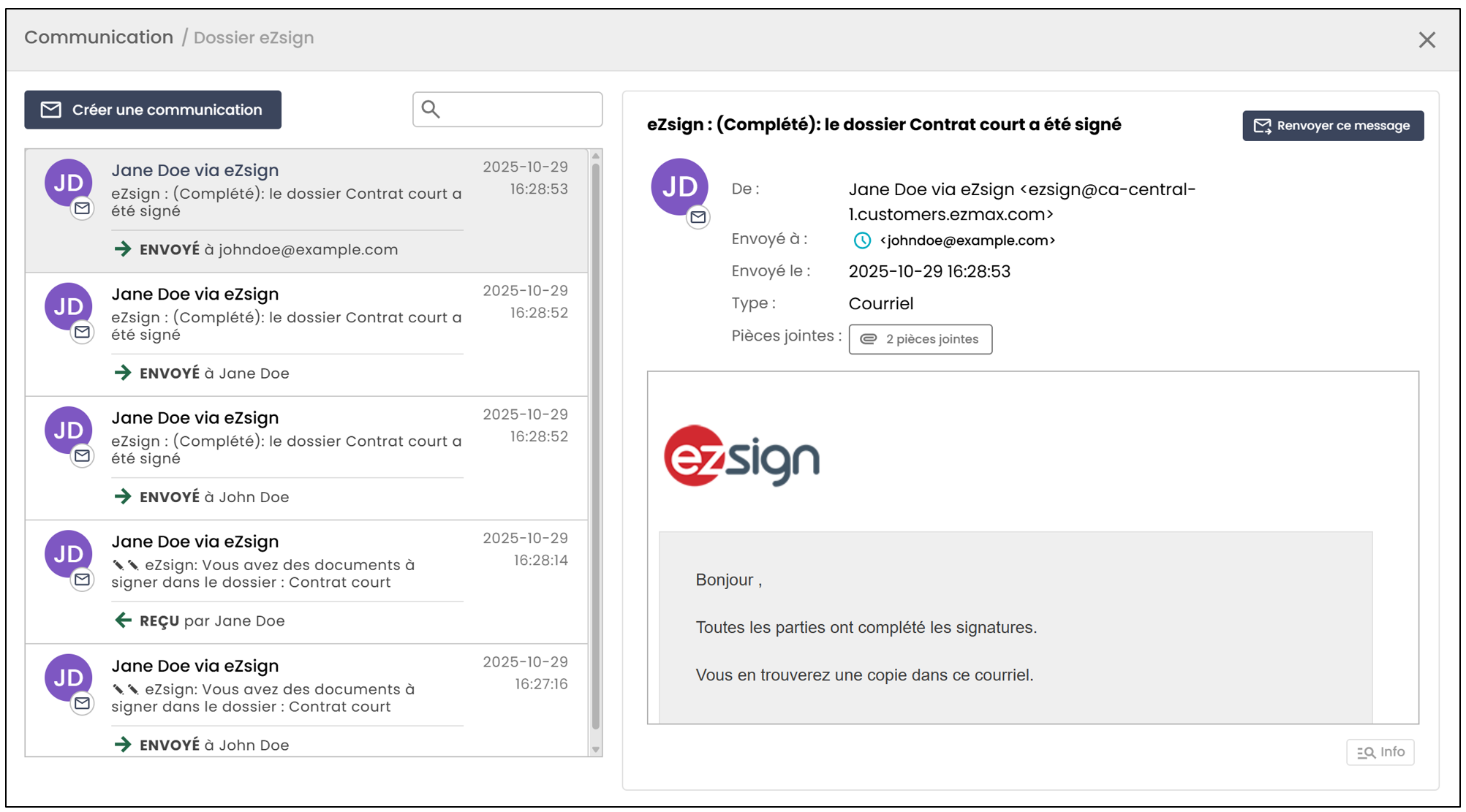
En cliquant sur une communication dans la colonne de gauche, le détail s’affichera dans la section de droite. Vous pourrez ainsi consulter le sujet du courriel, le ou les destinataire(s), la date et l’heure de l’envoi et le contenu de l’envoi.
Envoyer les documents signés par courriel
Il est possible d’envoyer les documents complétés (signés par tous les signataires requis) par courriel aux destinataires de votre choix.
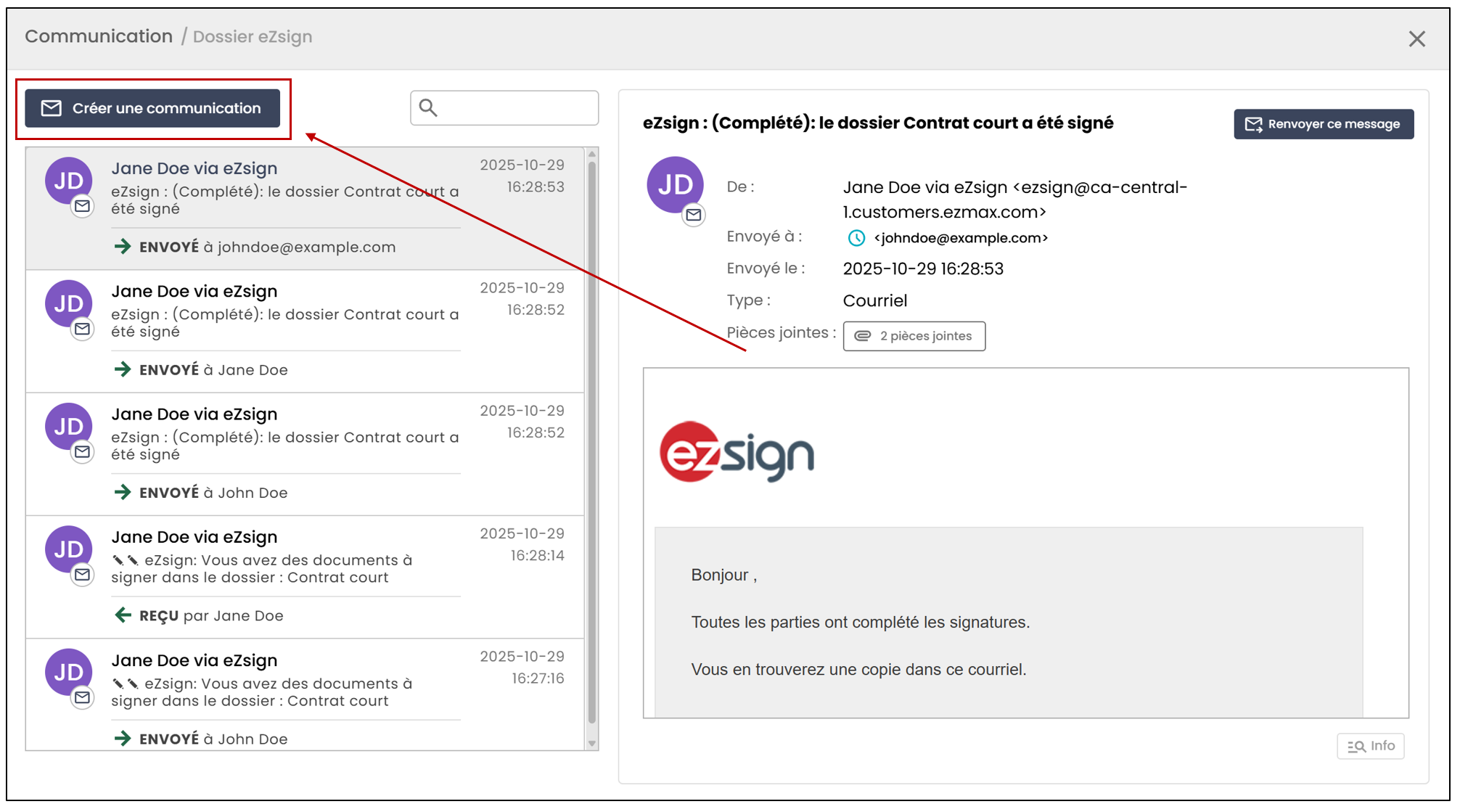
À partir des communications du dossier, sélectionnez Créer une communication. Cela vous permettra d’envoyer un nouveau courriel aux destinataires de votre choix.
Vous pourrez ensuite choisir les destinataires de votre courriel. La liste des personnes ayant accès au dossier s’affichera automatiquement, mais vous avez également la possibilité d’en ajouter d’autres.
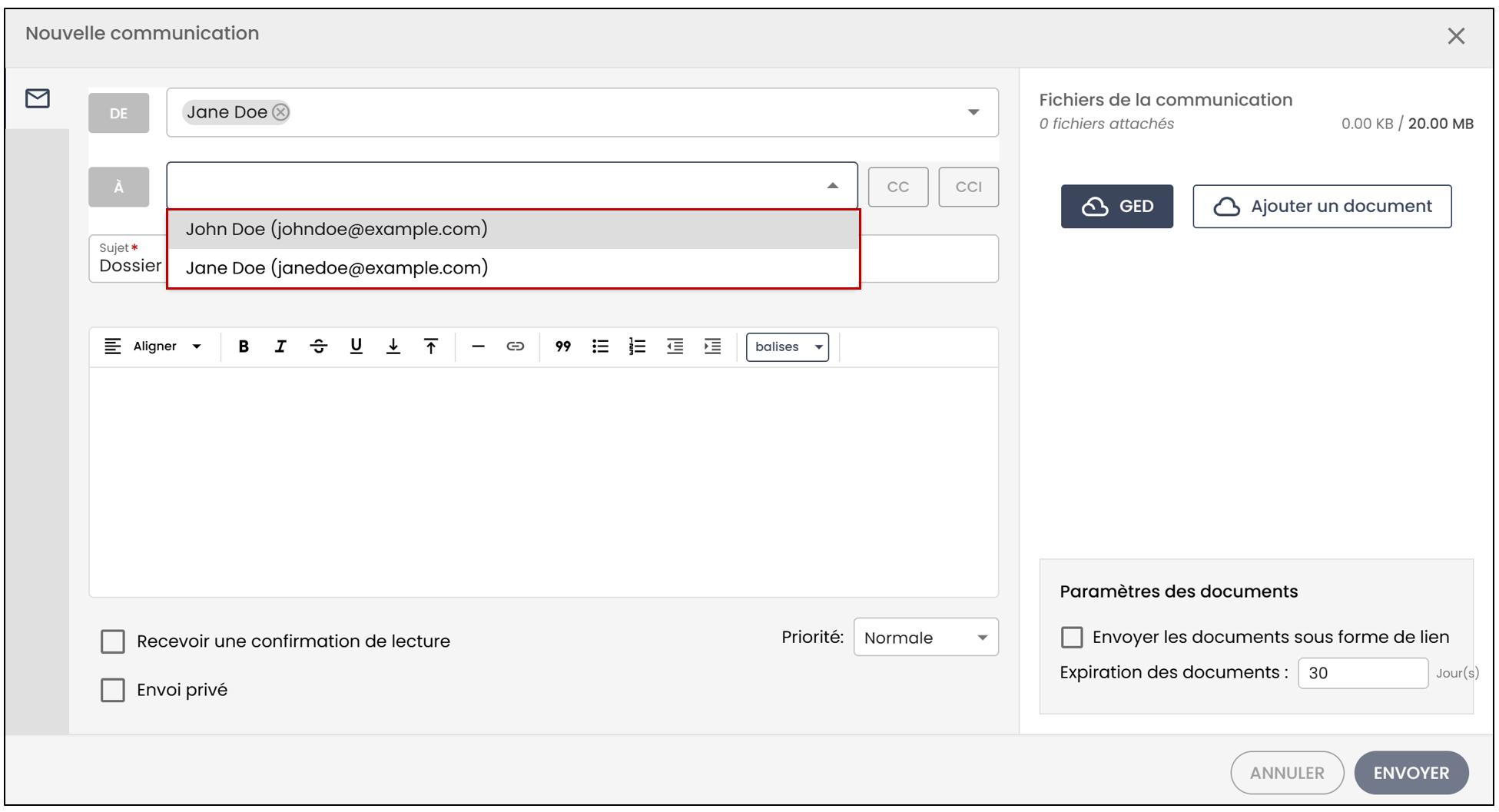
Vous avez aussi l’option d’ajouter des destinataires en Cc et/ou Cci :
- Cc (Copie conforme) : le destinataire secondaire recevra le courriel à titre d’information.
- Cci (Copie conforme invisible) : le destinataire secondaire recevra le courriel sans informer les autres destinataires.
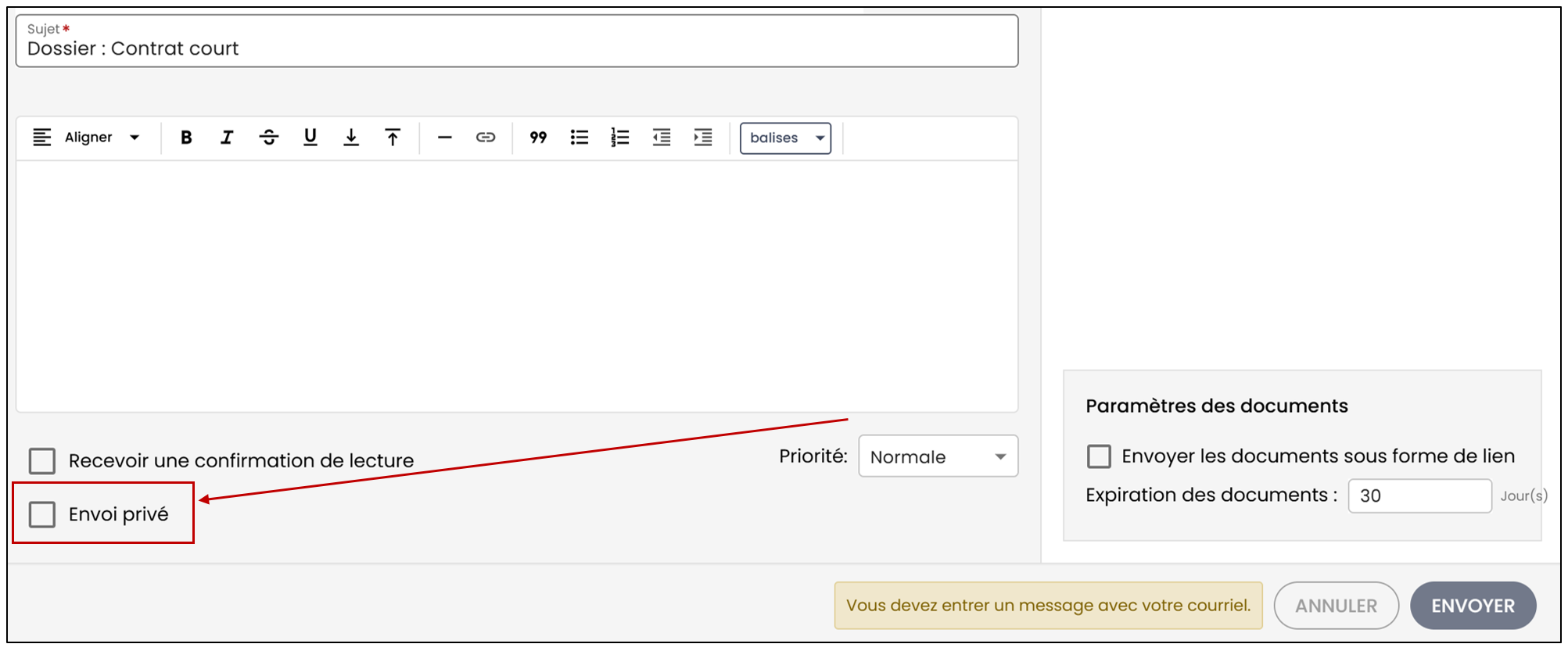
Vous pouvez sélectionner l’option Envoi privé. Si vous travaillez dans un dossier partagé, cette option vous permettra d’être le seul à pouvoir accéder à cette communication. Les autres personnes ayant accès au dossier ne seront pas en mesure de la consulter.
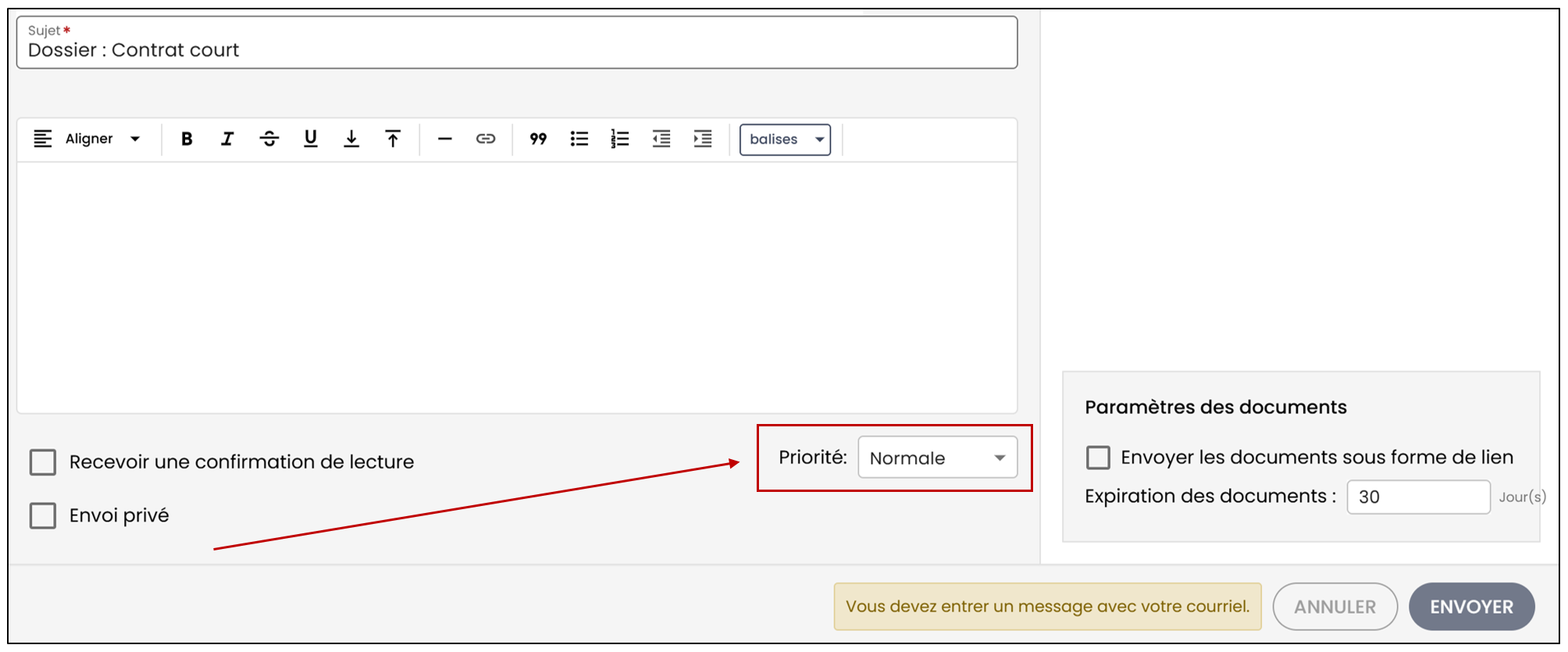
Vous pourrez également ajuster la priorité du courriel en cliquant sur le bouton ci-dessous.
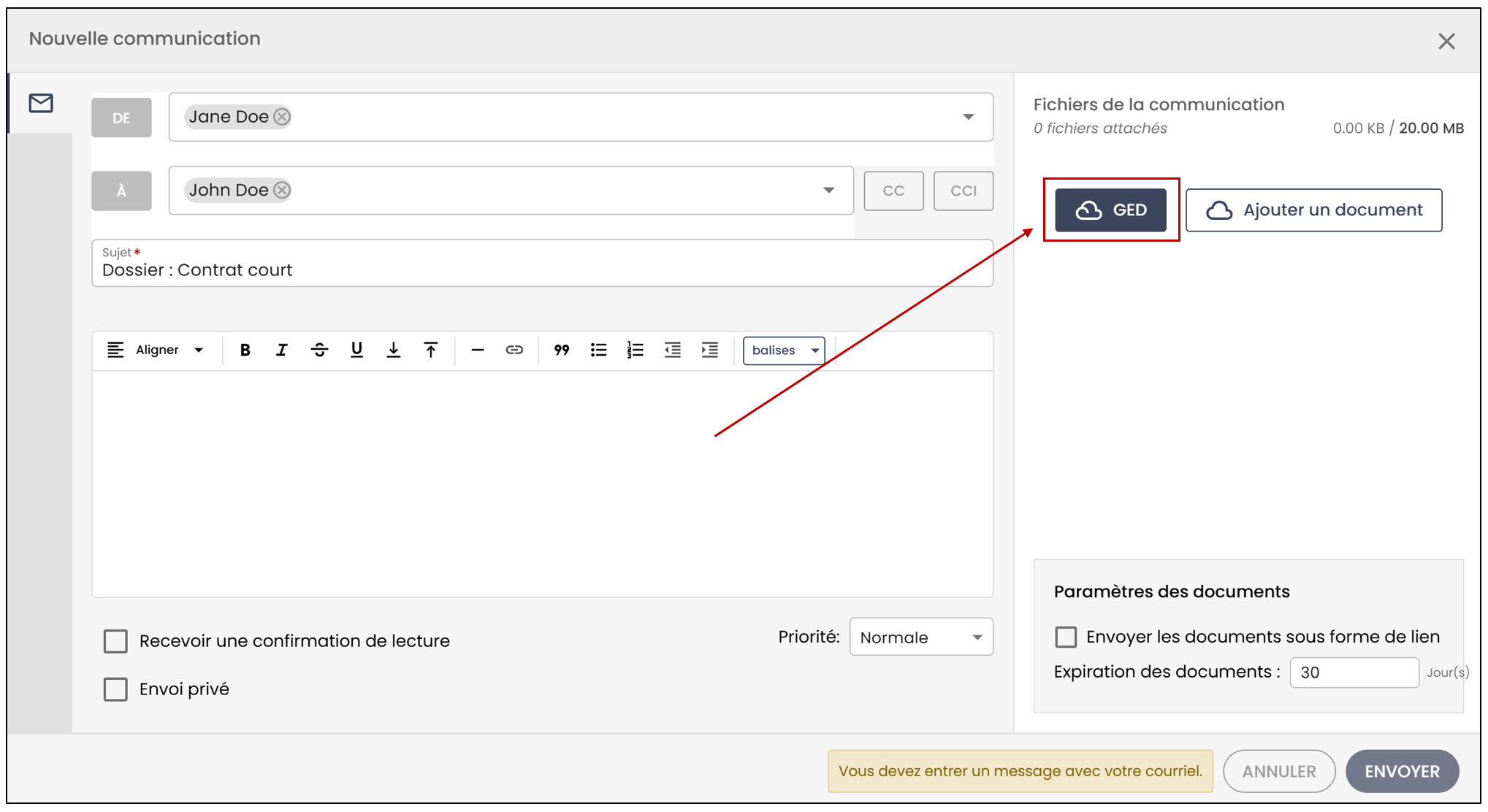
Ajouter des documents:
La première option pour ajouter des documents, est de cliquer sur GED. Ceci vous permettra de voir tous les documents signés ainsi que les preuves et les pièces jointes spécifiques à ce dossier eZsign.
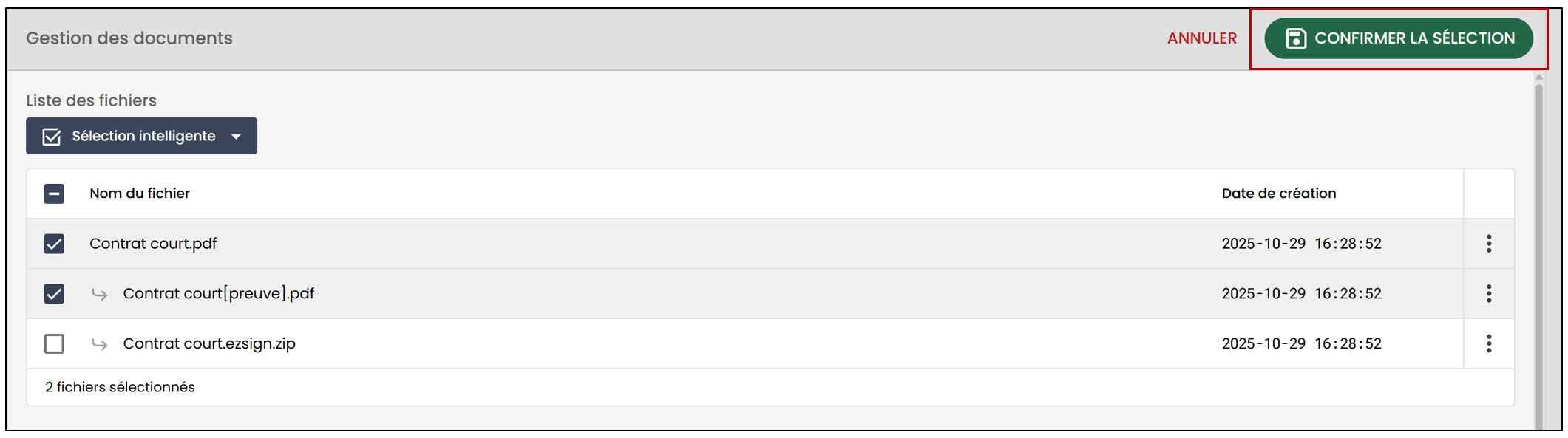
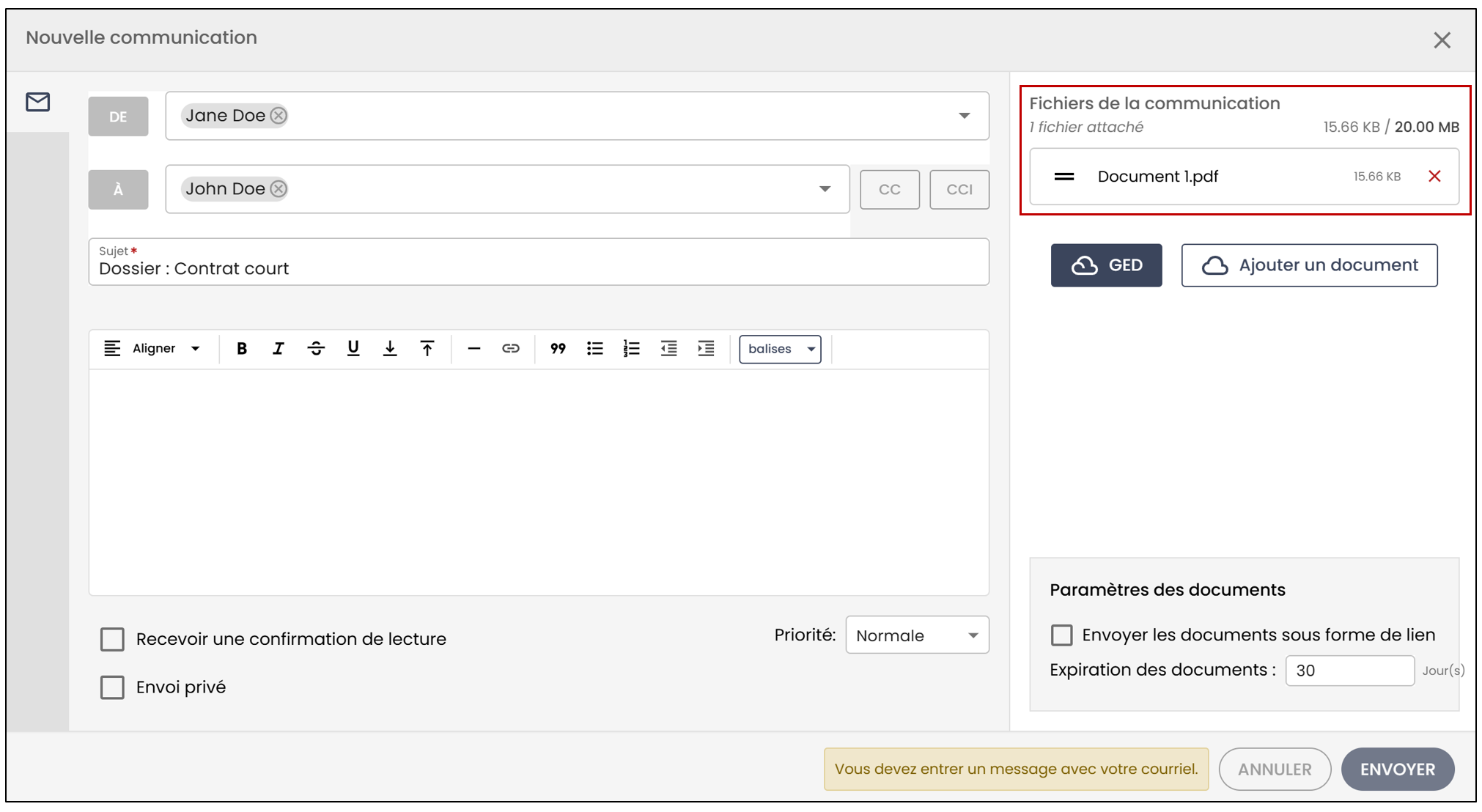
Cochez ensuite les fichiers que vous désirez envoyer. Vous avez aussi la possibilité de changer l’ordre dans lequel les fichiers apparaîtront dans le courriel, en dessous de Fichiers de la communication. Quand vous aurez terminé, cliquez sur Confirmer la sélection.
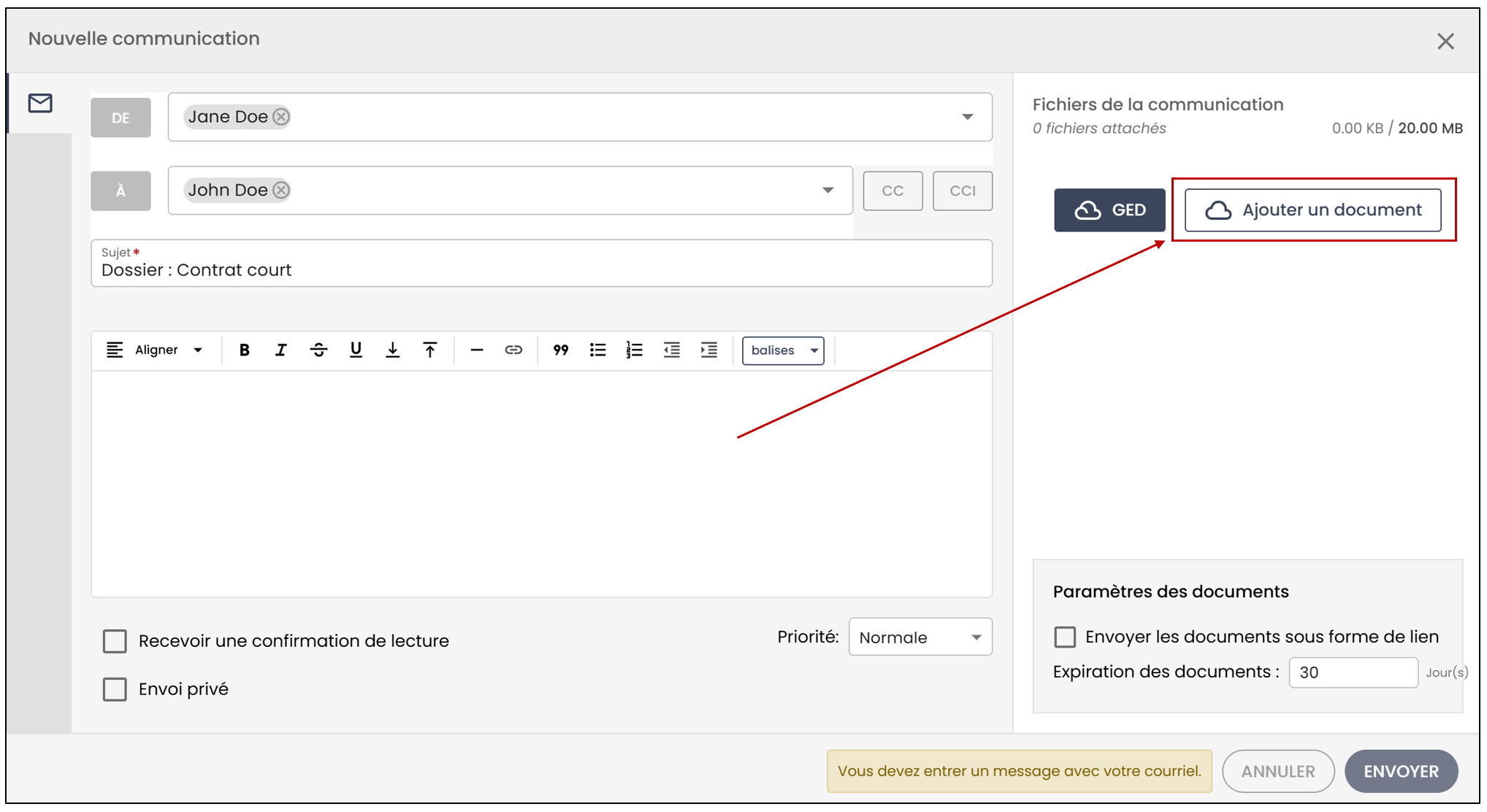
La deuxième possibilité consiste à sélectionner Ajouter un document , ce qui vous permettra d’ajouter directement des fichiers depuis votre ordinateur, à savoir des documents n’appartenant pas à un dossier eZsign. Ceux-ci s’ajouteront automatiquement aux courriel en pièces jointes.
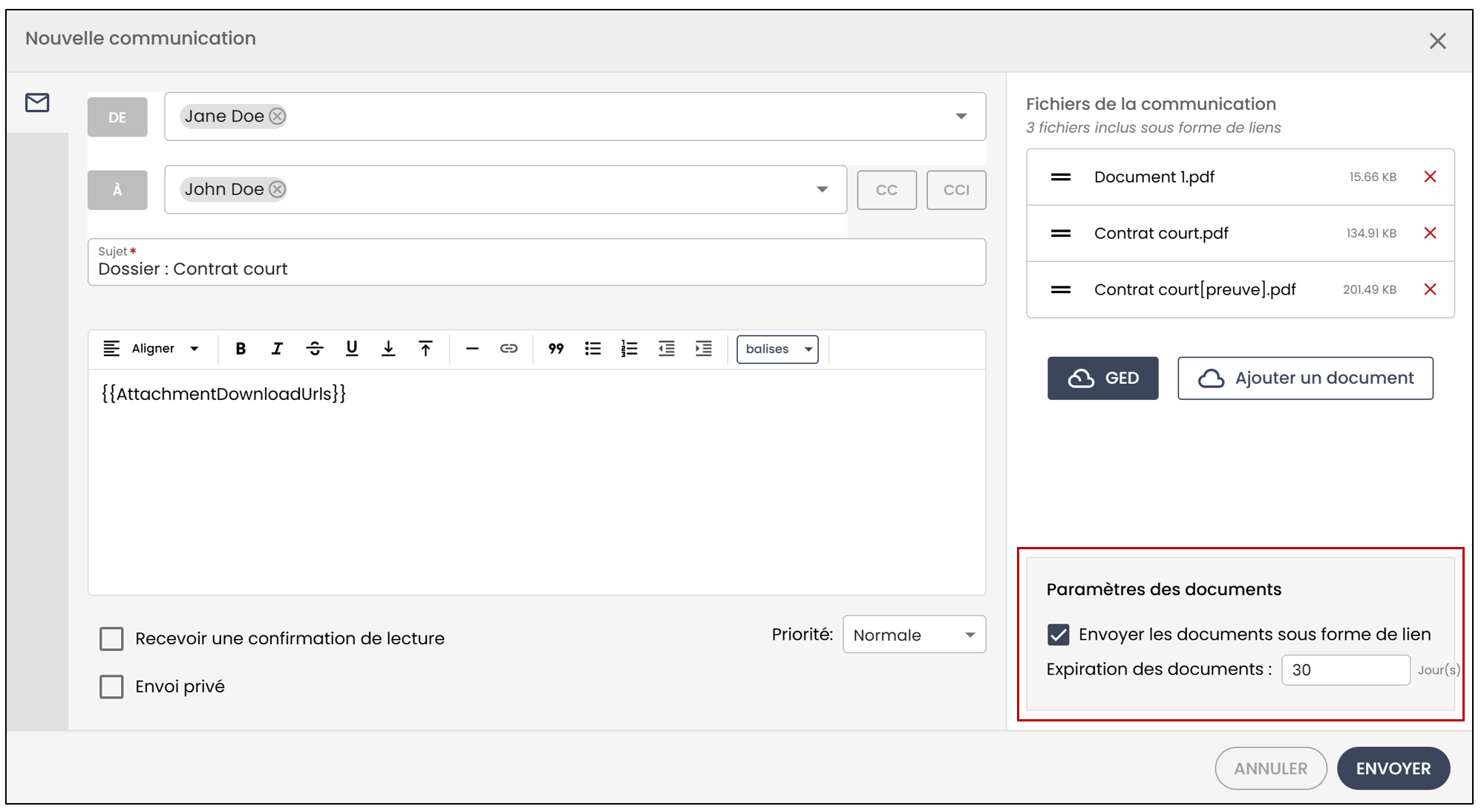
Si vous cochez la case Envoyer les documents sous forme de lien , les destinataires du courriel devront télécharger les documents en cliquant sur le lien. Vous avez également la possibilité d’ajuster la durée de validité des liens en modifiant le nombre de jours avant leur expiration.
Avertissement
La taille maximale des documents à envoyer est de 20.00MB. Si le maximum est dépassé, un lien sera automatiquement envoyé pour télécharger les documents.