

Français
Réassigner la signature à quelqu'un d'autre
Si la réassignation est autorisée dans le type de dossier où celui-ci a été créé, il est possible pour les signataires de réassigner l’ensemble de leurs signatures à un autre signataire ou ne transférer qu’une partie d’entre elles.
Réassigner à un signataire externe
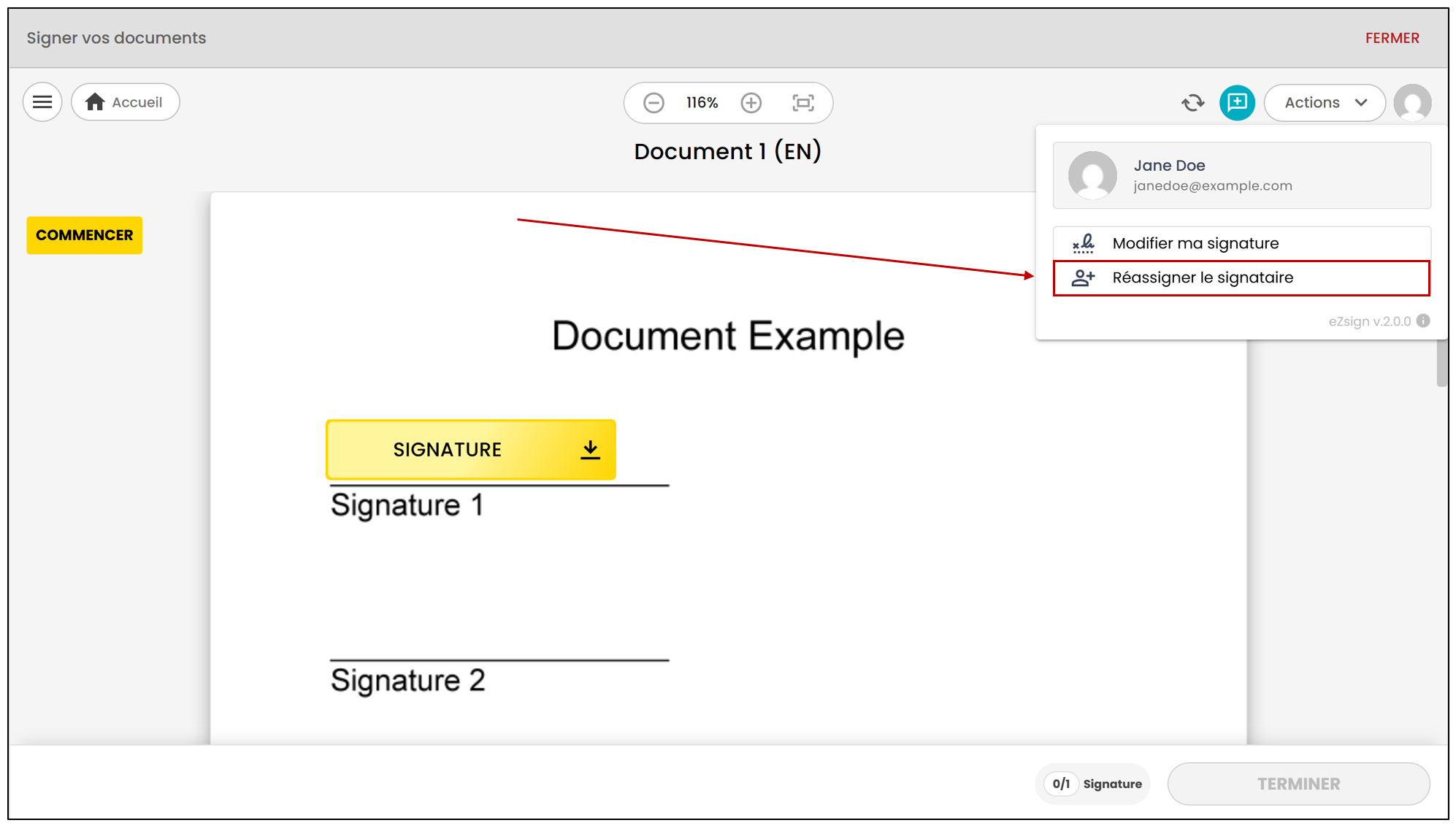
Lorsque le signataire accèdera au document à signer, il aura l’option de réassigner la signature en cliquant sur Actions >> Réassigner le signataire.
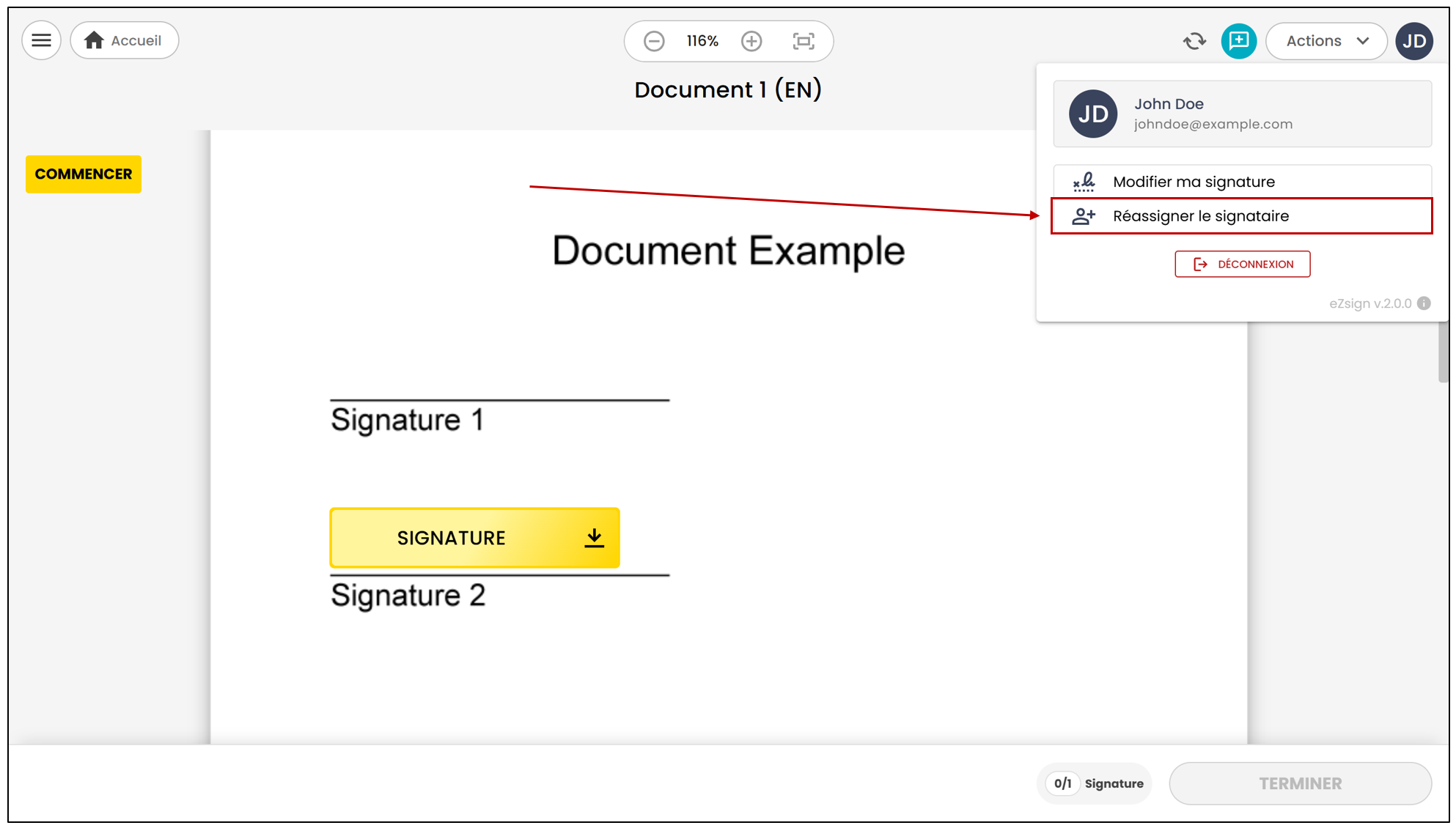
NOTE : Si le type de dossier ne permet pas la réassignation, cette option ne sera pas visible parmi les actions du document lors de la signature.
Le message suivant s’affichera et le signataire devra confirmer la réassignation en cliquant sur Réassigner.
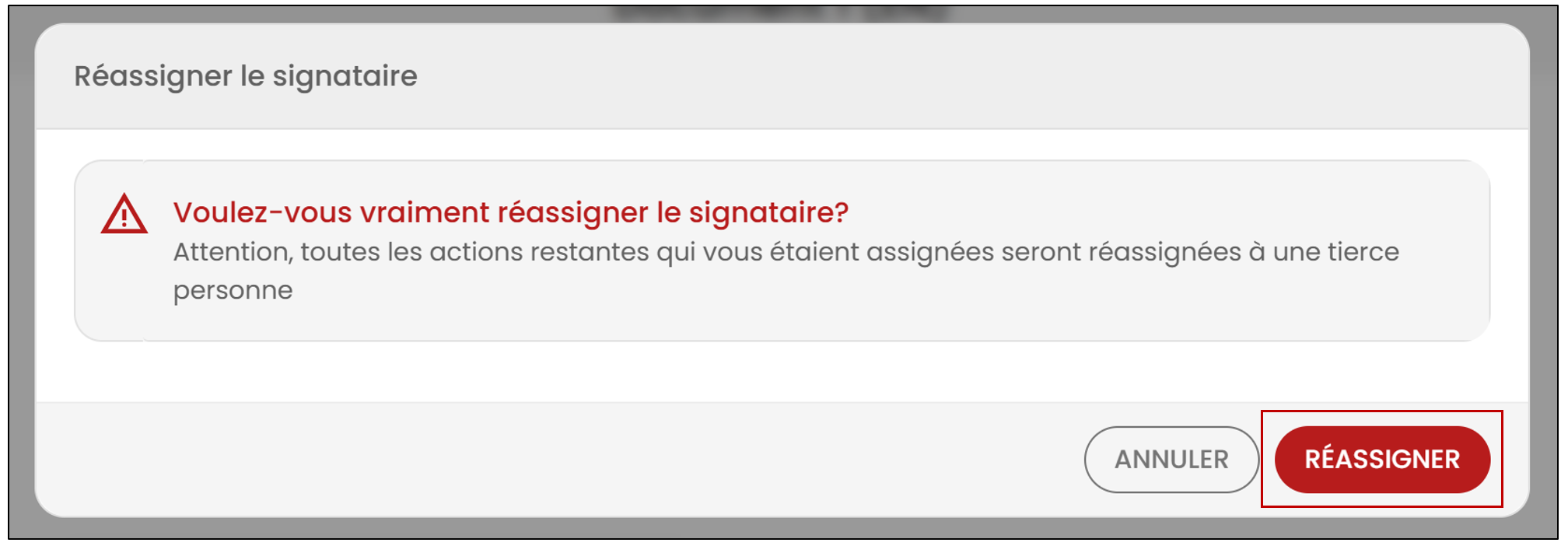
L’ensemble des signatures restantes dans ce dossier de signature, qu’elles soient sur un ou plusieurs documents, seront réassignées.
NOTE: Si le signataire a signé des champs avant de réassigner la signature, ces signatures seront conservées et considérées complétées à son nom. Seulement les champs non complétés seront réassignés.
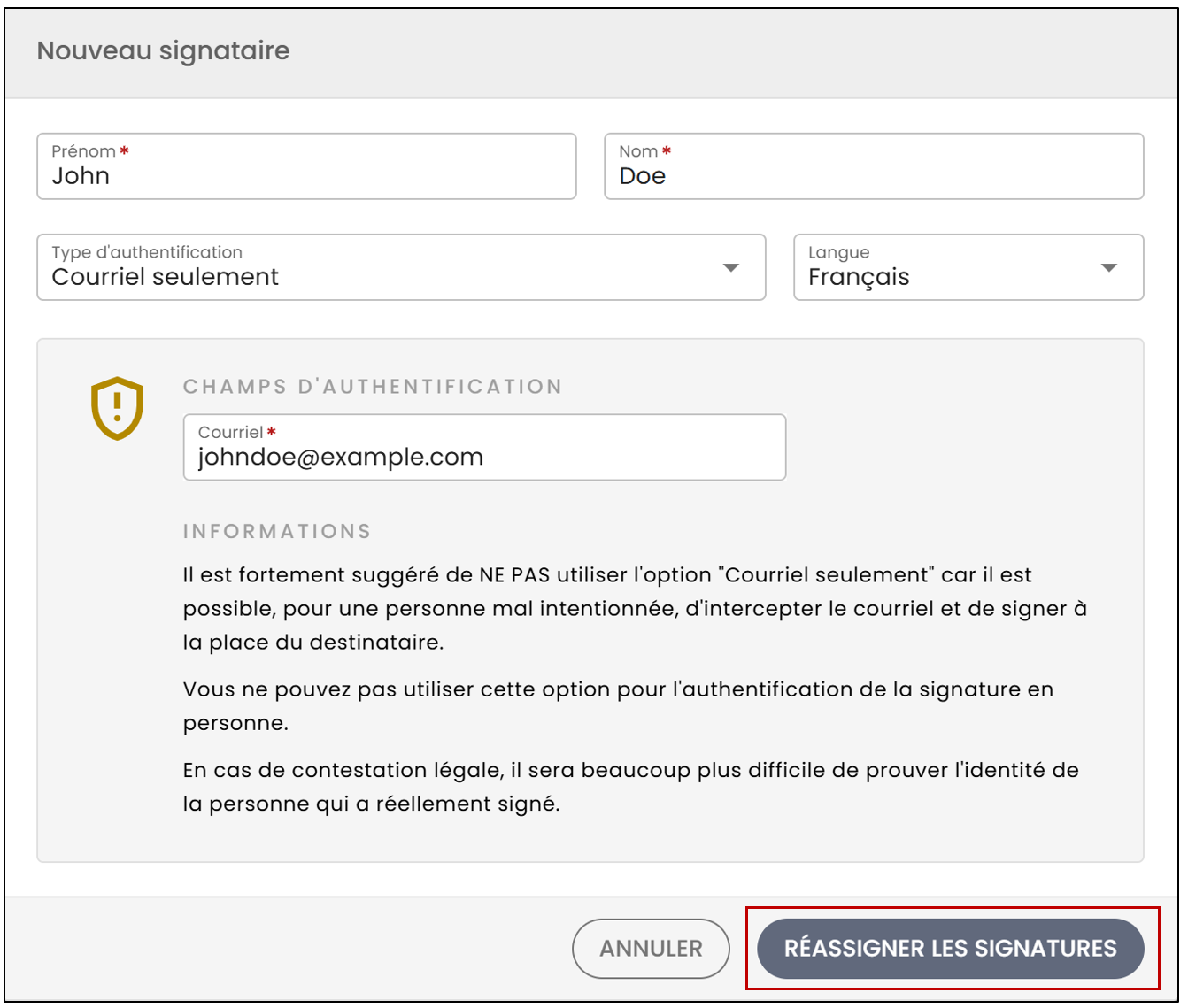
Le signataire devra ensuite remplir les informations ci-dessous en utilisant le Type d’authentification de son choix, puis cliquer sur Réassigner les signatures.
NOTE: Les champs comportent une limite de caractères. Le prénom est limité à un maximum de 20 caractères , et le nom à un maximum de 25 caractères.
NOTE: Les questions secrètes peuvent êtres "limitées" pour certain types de comptes.
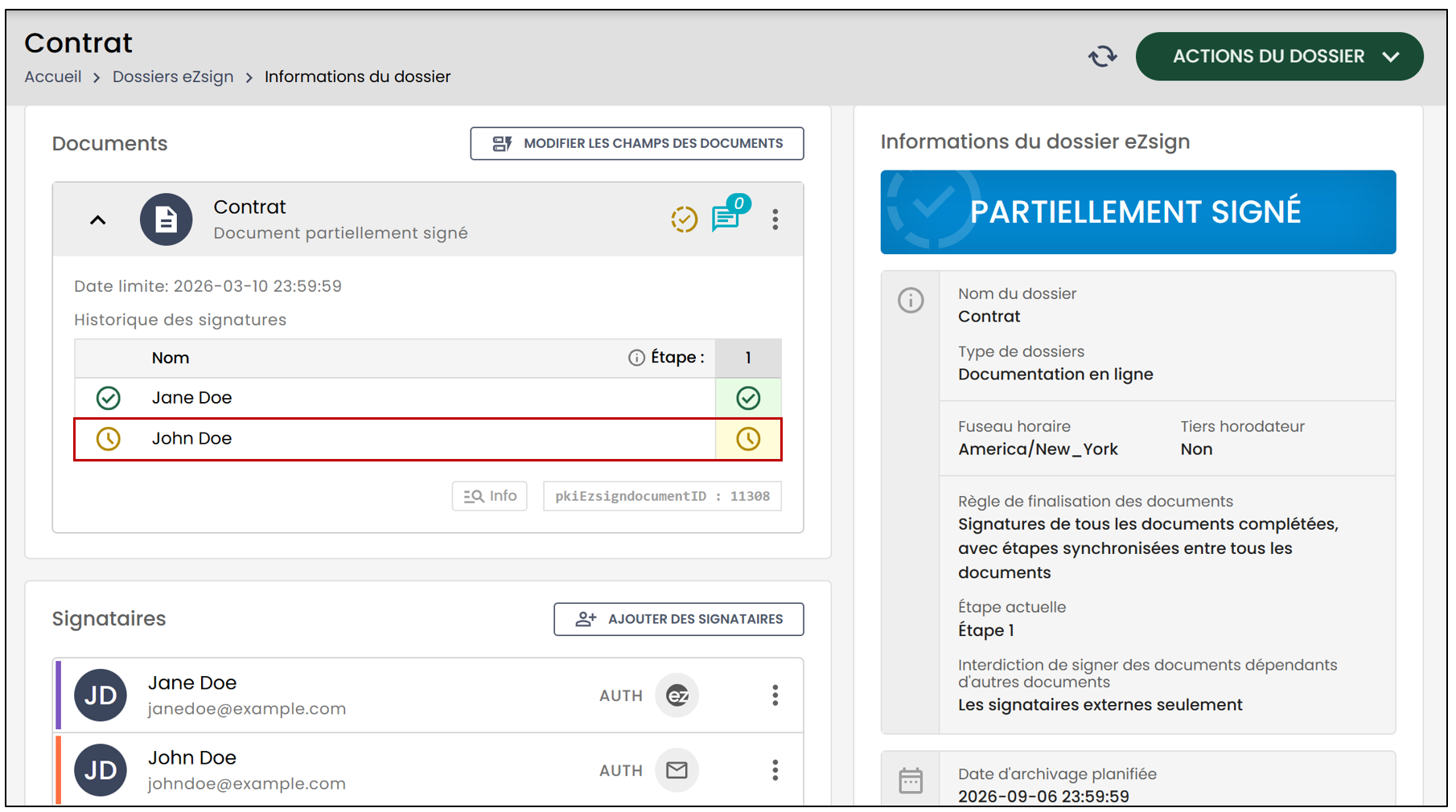
Dans votre dossier eZsign vous verrez le nom du nouveau signataire à qui les signatures ont été réassignées. Si le signataire original a réassigné l’ensemble de ses signatures sans compléter un seul champ de signature, son nom n’apparaîtra plus dans les signataires du dossier.
En consultant la Preuve temporaire du document , vous pourrez constater que le signataire a effectué une réassignation et l’identification du nouveau signataire sera enregistrée dans la preuve.
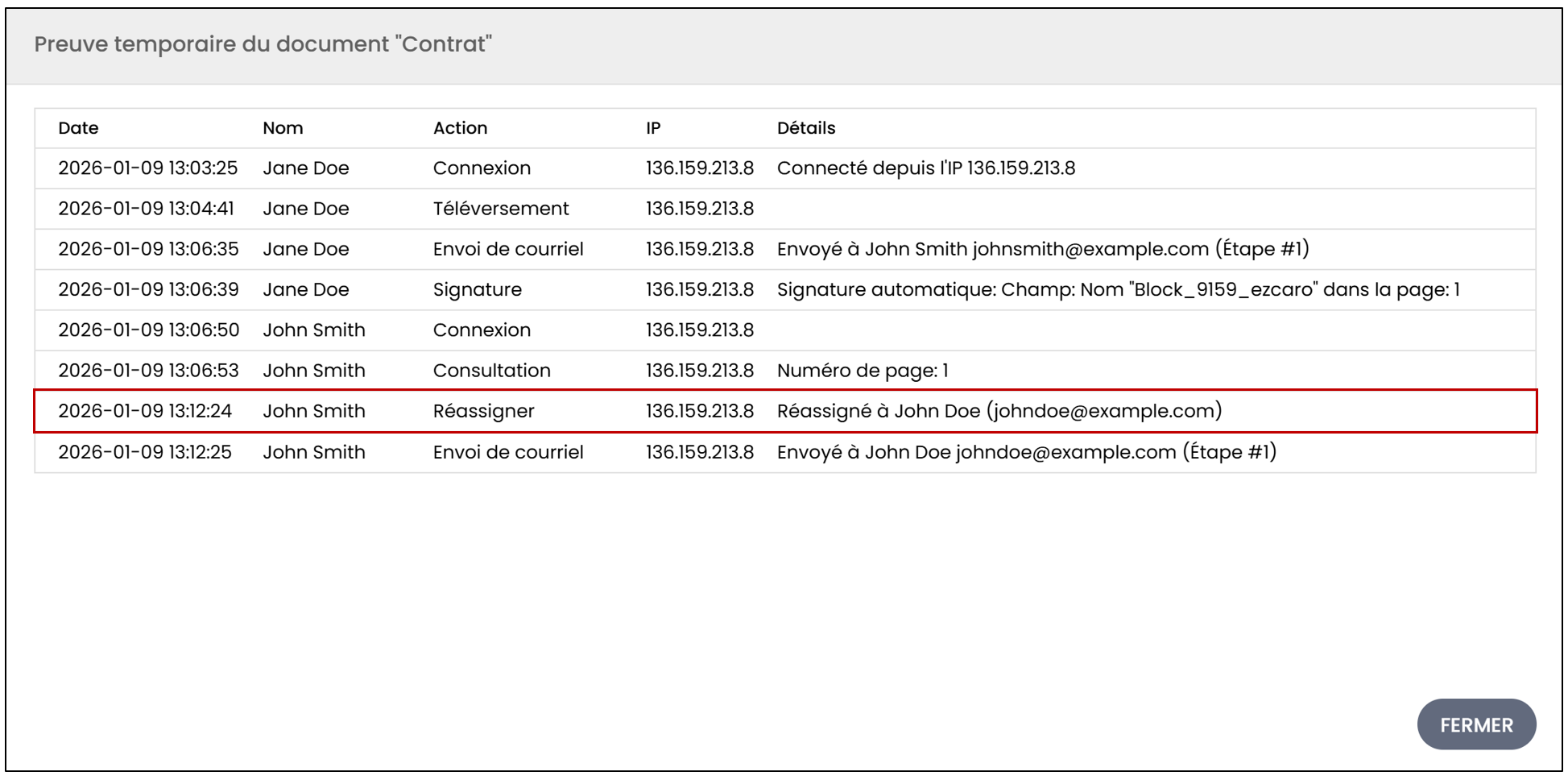
Le nouveau signataire recevra un courriel lui indiquant qu’il a des documents à signer. Il ne lui restera qu’à apposer sa signature.
Réassigner à un utilisateur
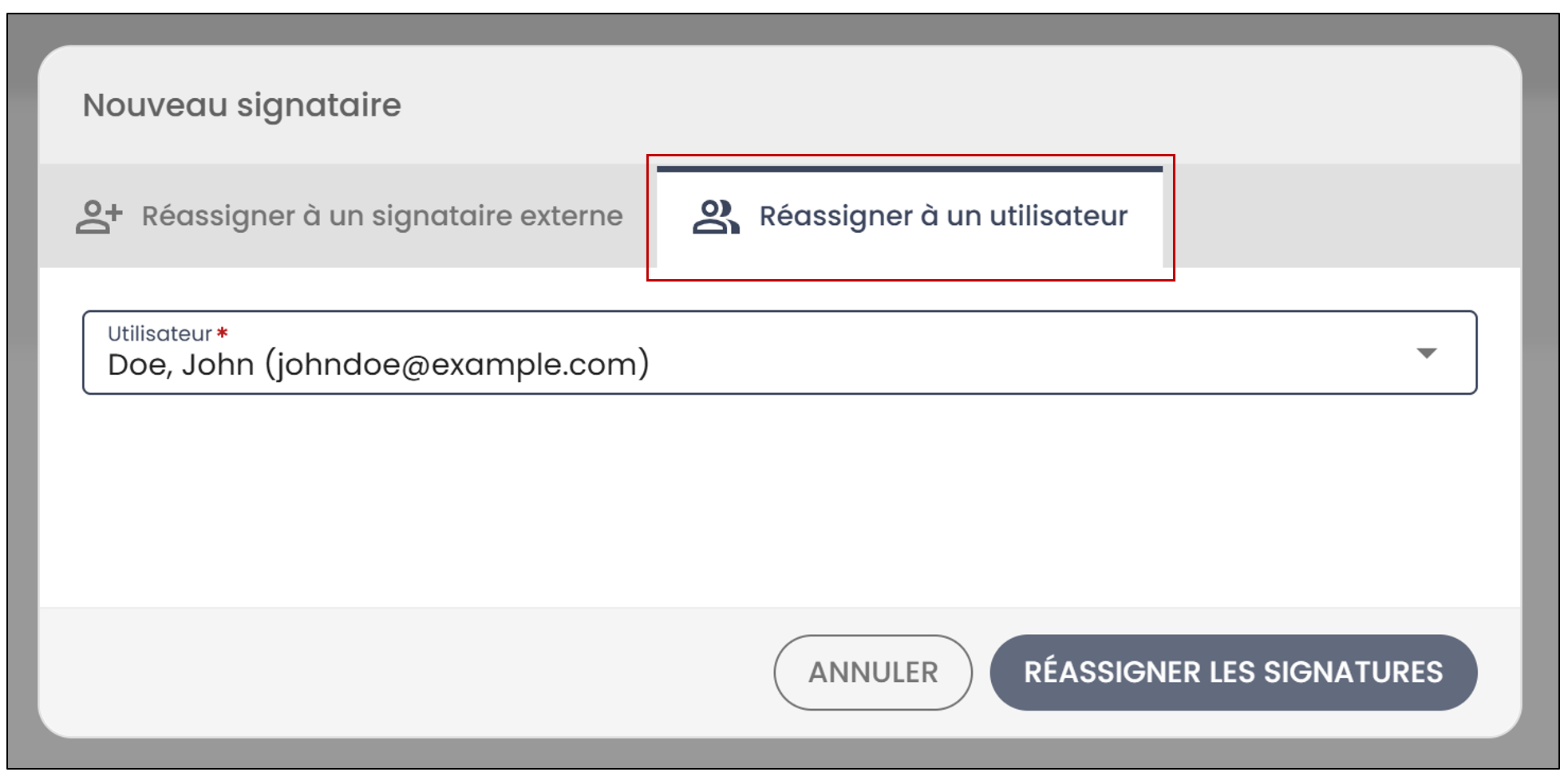
Cette action permet de réassigner la signature à un utilisateur possédant un compte eZsign. Seulement un utilisateur possédant un compte eZsign peut réassigner à un autre utilisateur. Les signataires externes ne peuvent pas réassigner à un utilisateur.
Au moment de la signature, le signataire possédant un compte eZsign aura la possibilité de réassigner à un signataire externe ou à un autre utilisateur en cliquant dans le menu des Actions sur Réassigner le signataire. Il peut décider de transférer toutes les signatures ou seulement une partie d’entre elles.
Ce signataire aura la possibilité de choisir un utilisateur parmi tous ceux disponibles dans la liste déroulante afin de lui réassigner les signatures restantes.
Le nouveau signataire recevra une notification par courriel l’informant qu’il a un document à consulter et signer. Il pourra alors se connecter à la plateforme eZsign pour compléter les signatures requises.
NOTE: Toute personne ayant apposé sa signature sur le document recevra une copie du document une fois signé. Si un signataire réassigne toutes ses signatures sans signer, il ne recevra pas de copie par courriel.
Réassigner un signataire sur un document partiellement signé
Il est maintenant possible de réassigner une signature à un signataire interne (utilisateur) ou à un signataire externe tout en conservant les signatures précédentes.
- À partir du menu de gauche, cliquez sur Dossiers eZsign. Puis, sélectionnez le dossier désiré.
Dans l’exemple ci-dessous, vous constaterez grâce au crochet vert que Jane Doe a signé le document.
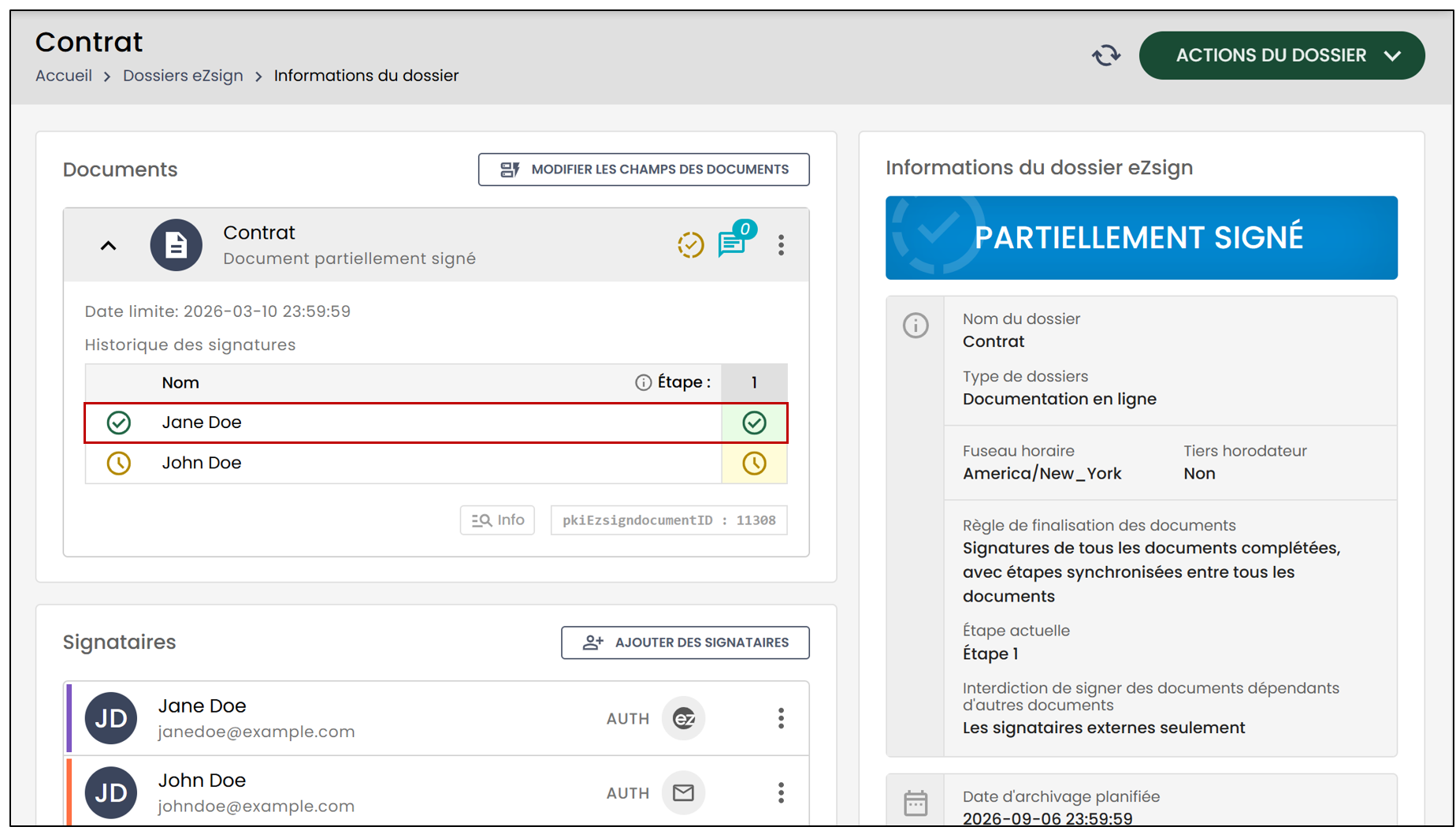
- Si vous désirez conserver cette signature, mais modifier le signataire à l’étape 2, cliquez sur les trois points verticaux à droite du signataire. Ensuite, cliquez sur Réassigner le signataire.
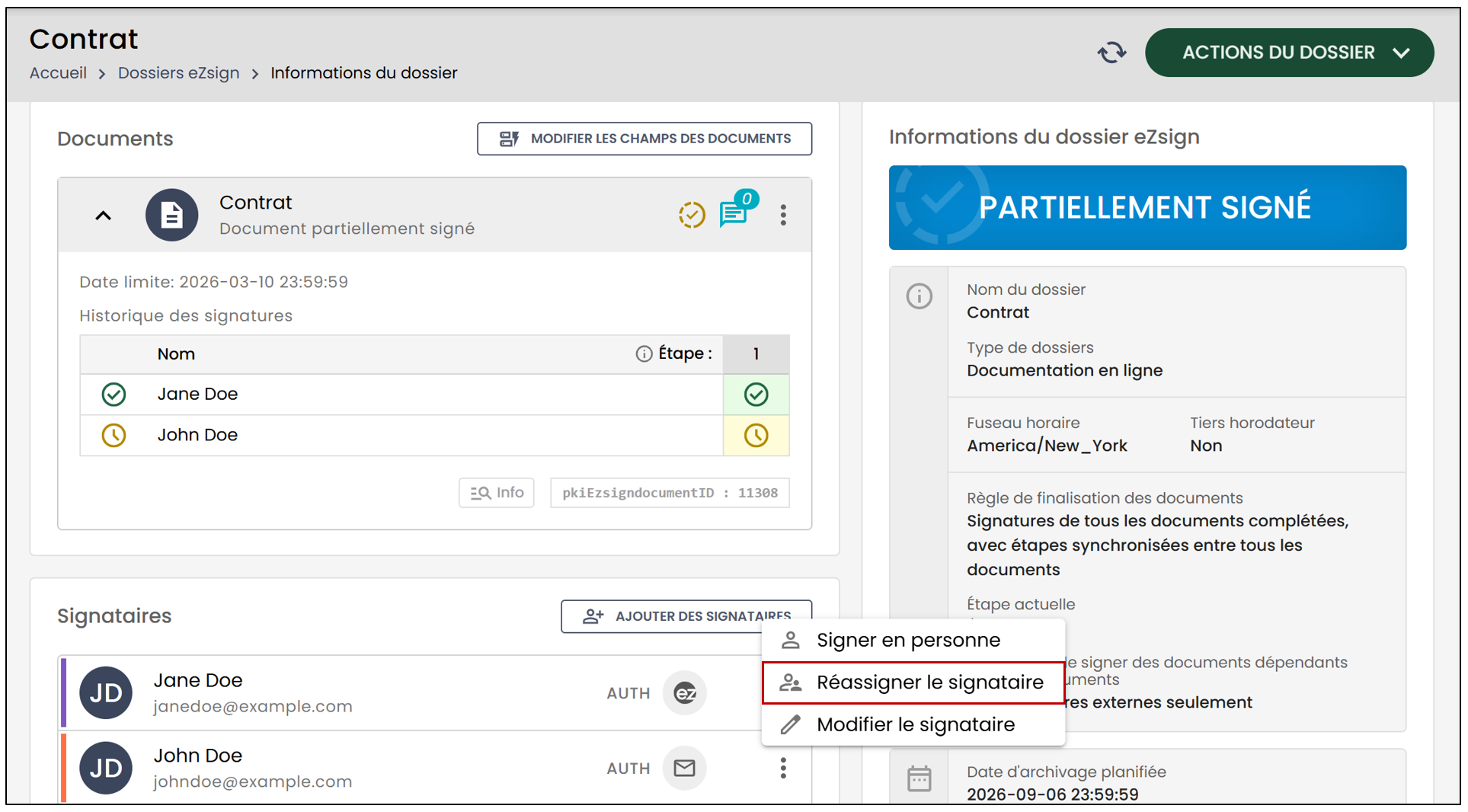
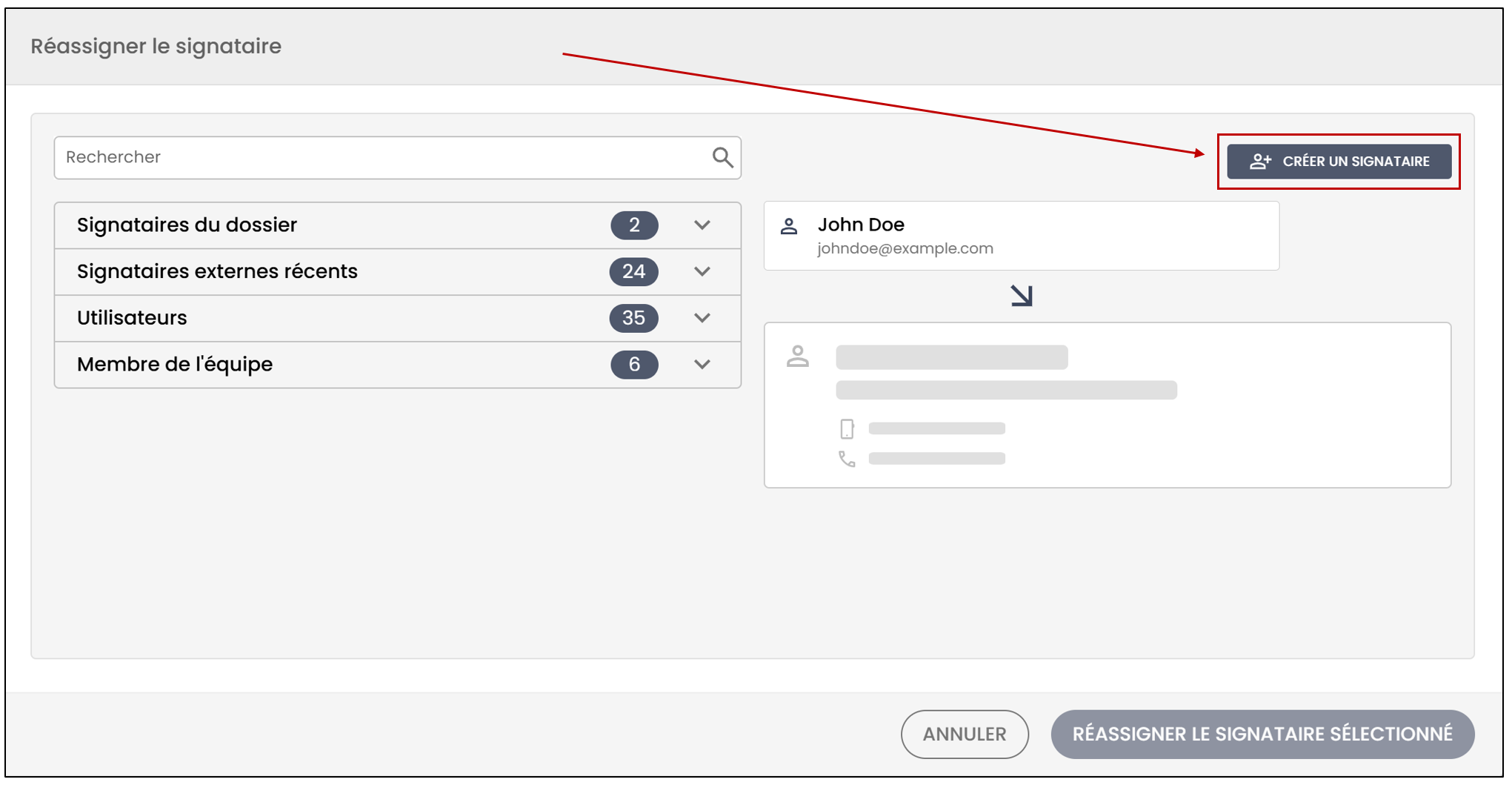
Vous aurez l’option de réassigner la signature à un utilisateur interne ou externe. Vous aurez aussi l’option d’en créer un nouveau.
Cliquez sur Créer un signataire.
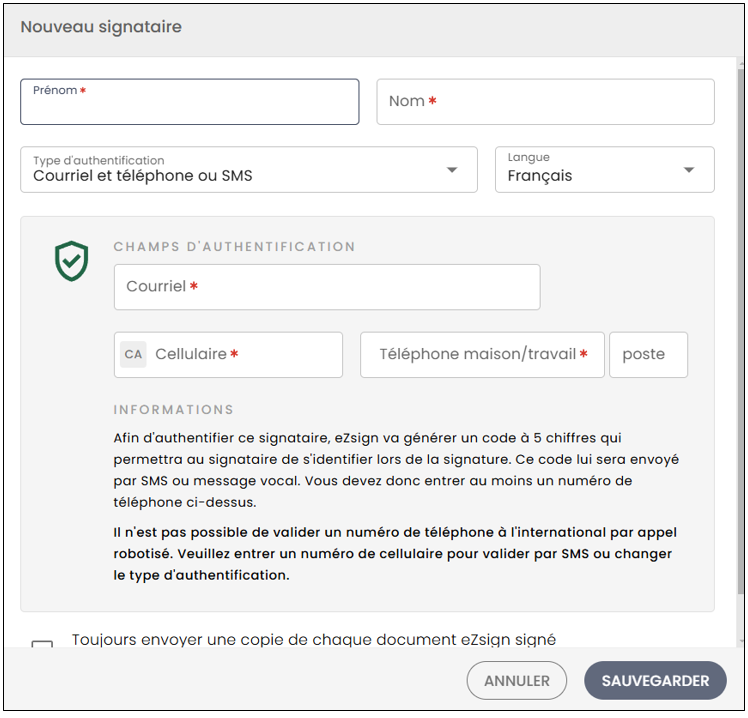
- Vous pourrez ensuite enter les informations du signataire, puis cliquer sur Sauvegarder.
NOTE: Les champs comportent une limite de caractères. Le prénom est limité à un maximum de 20 caractères , et le nom à un maximum de 25 caractères.
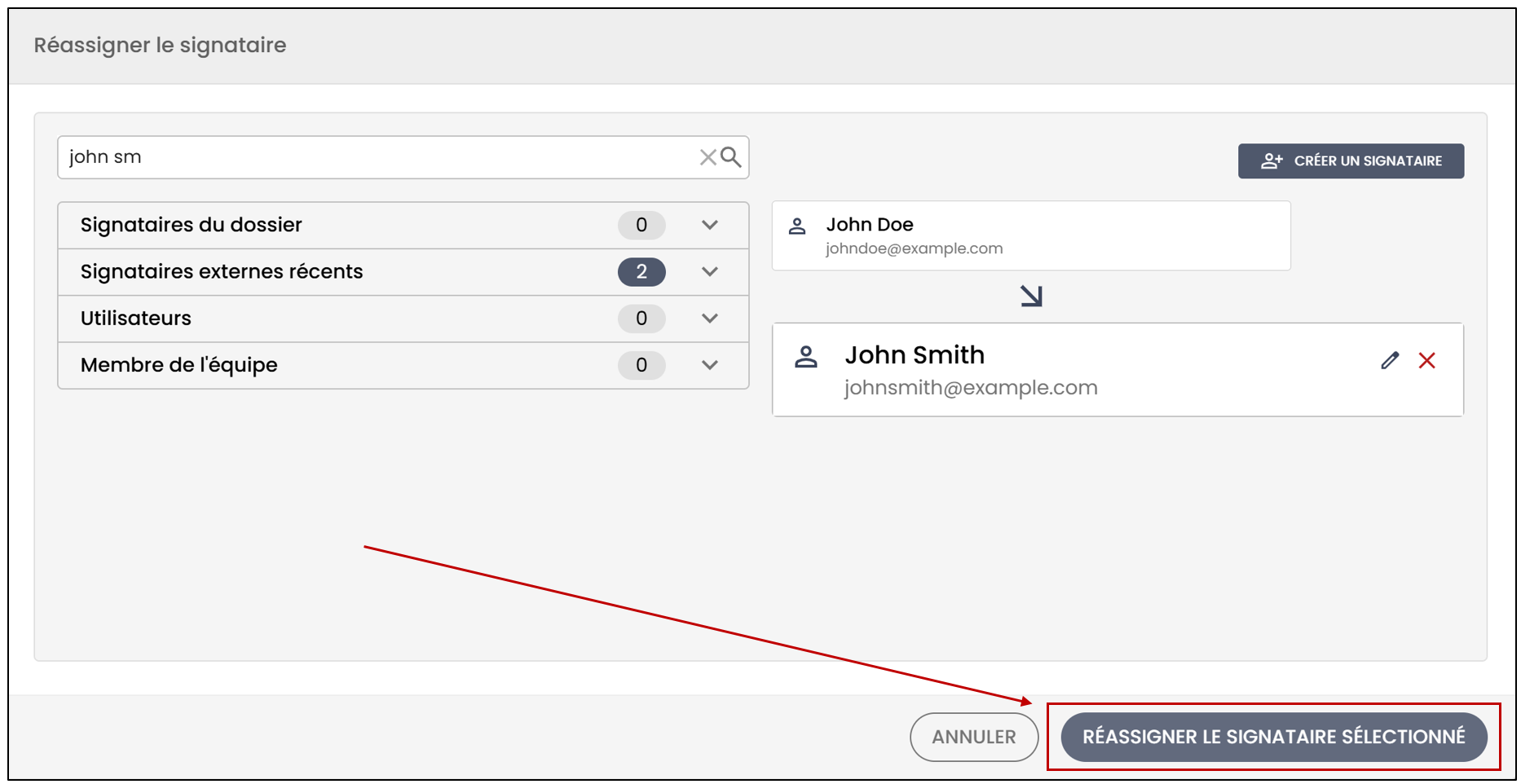
- Si le signataire désiré se trouve déjà dans la liste, sélectionnez celui-ci, puis cliquez sur Réassigner le signataire sélectionné.
Le nom du nouveau signataire apparaitra dans la section Documents. Vous pourrez également vérifier que toutes les signatures précédentes ont été conservées.
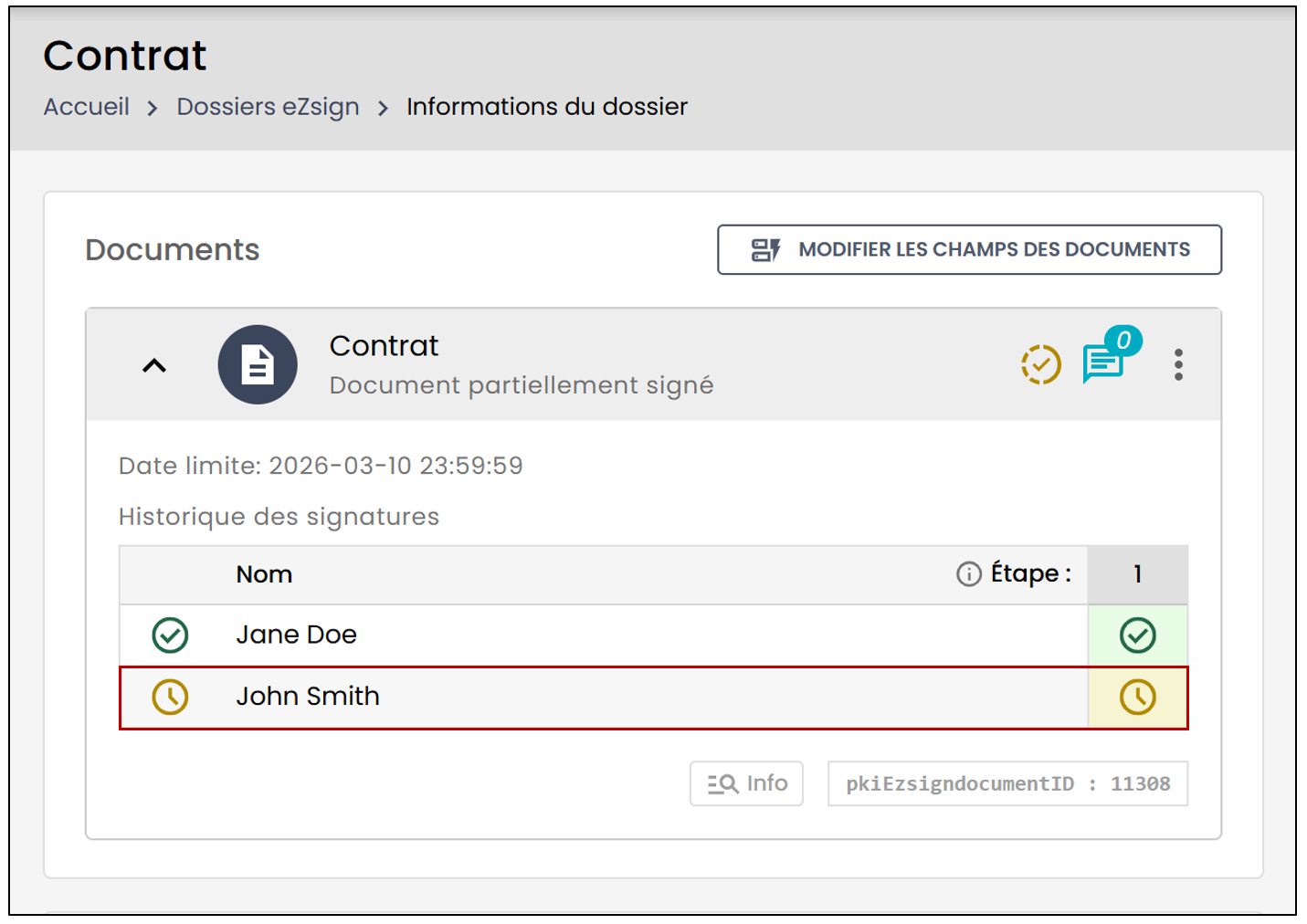
Le nouveau signataire recevra un courriel lui indiquant qu’il a des documents à signer. Lorsque toutes les signatures auront été appliquées, vous serez en mesure de voir que le document a été Complété.
Comment configurer le type de dossier pour autoriser la réassignation
Afin d’autoriser la réassignation à un autre signataire, vous devez sélectionner Administration >> Type de dossiers dans votre menu eZsign.
Si vous n’avez pas les autorisations d’administration, demandez à votre administrateur de compte.
- Sélectionnez le type de dossier désiré pour accéder à ses informations, ce qui vous permettra de déterminer si les réassignations sont autorisées.
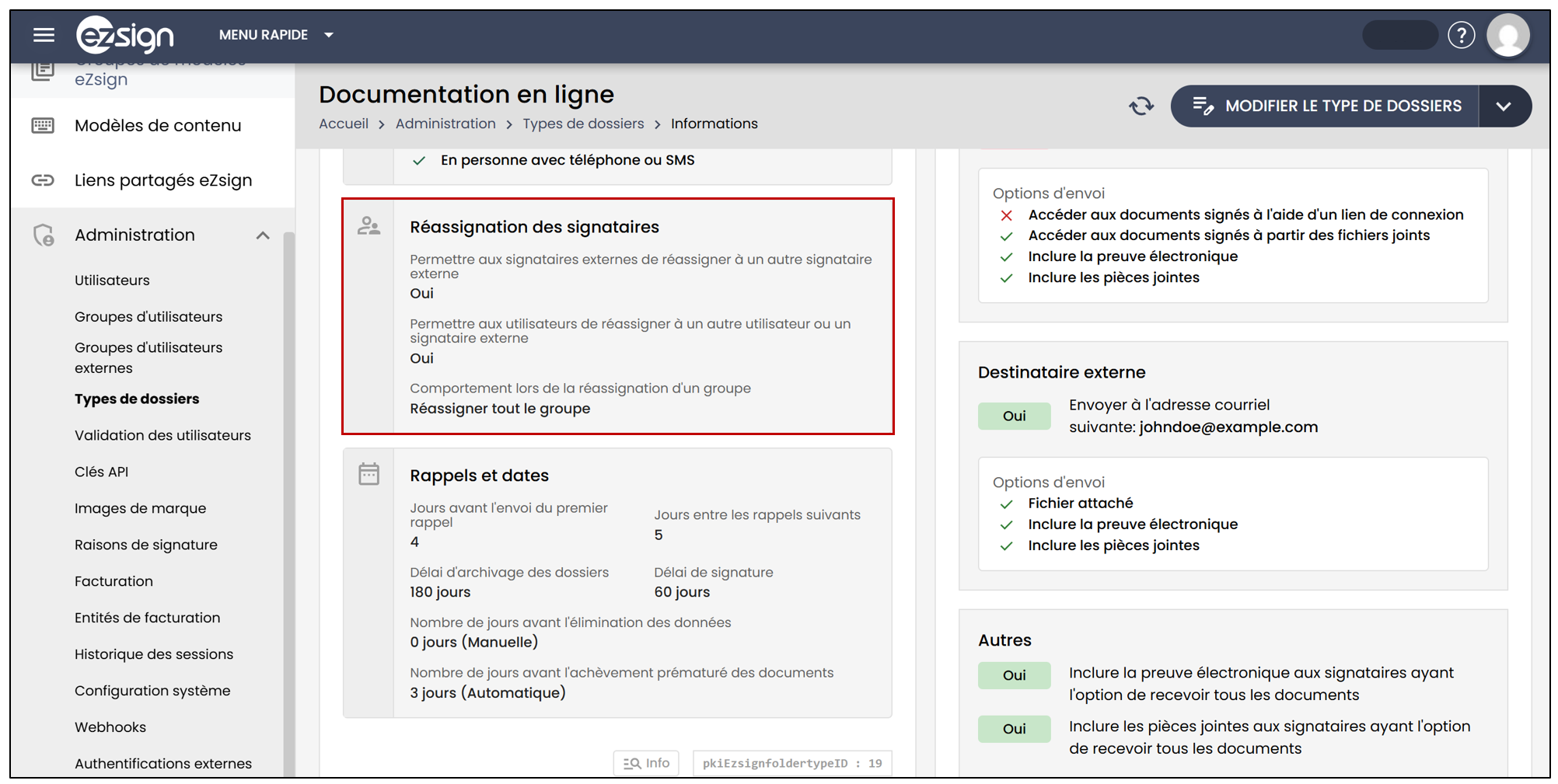
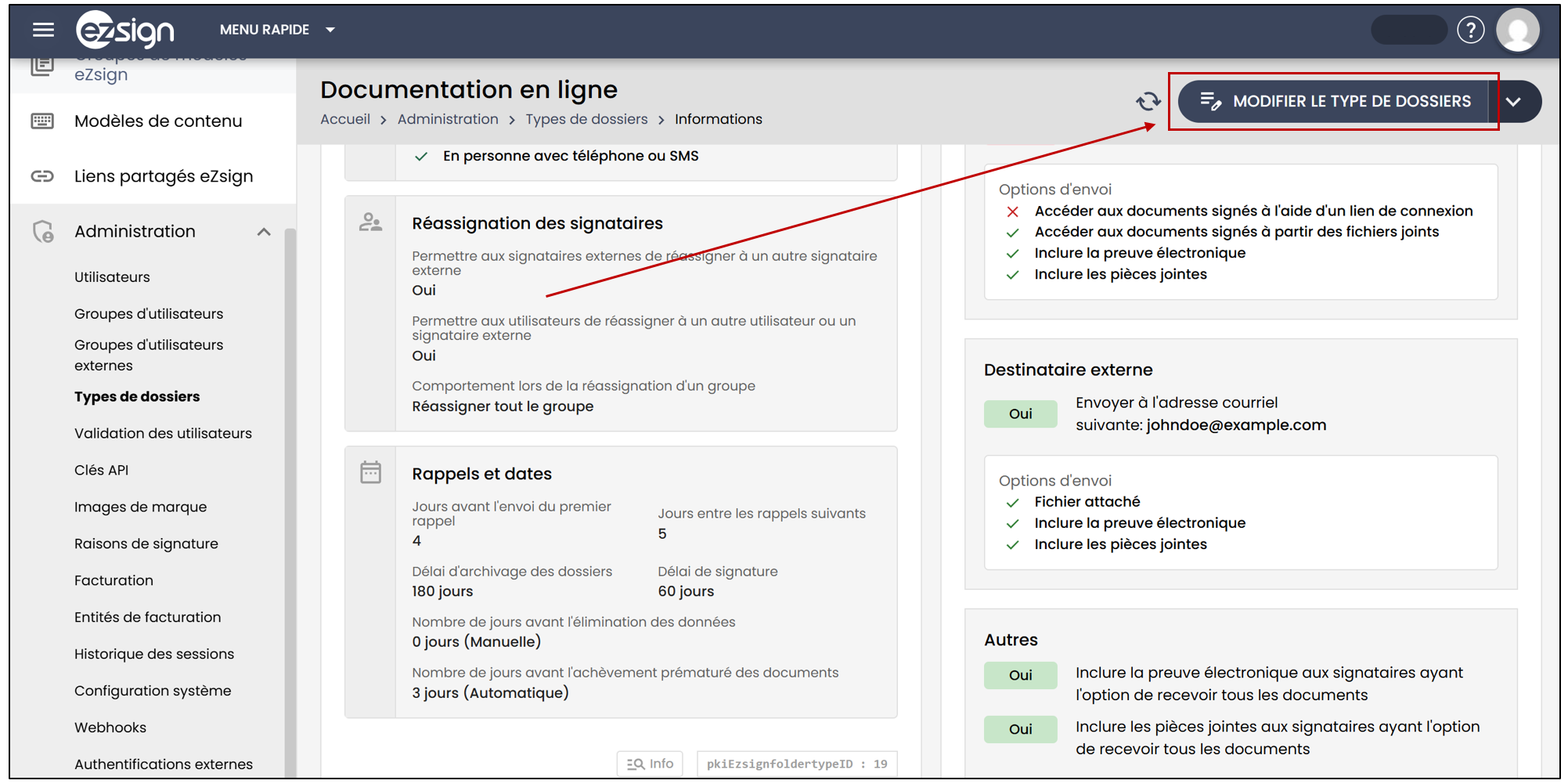
- Cliquez sur Modifier le type de dossiers , puis activez les réassignations désirées.
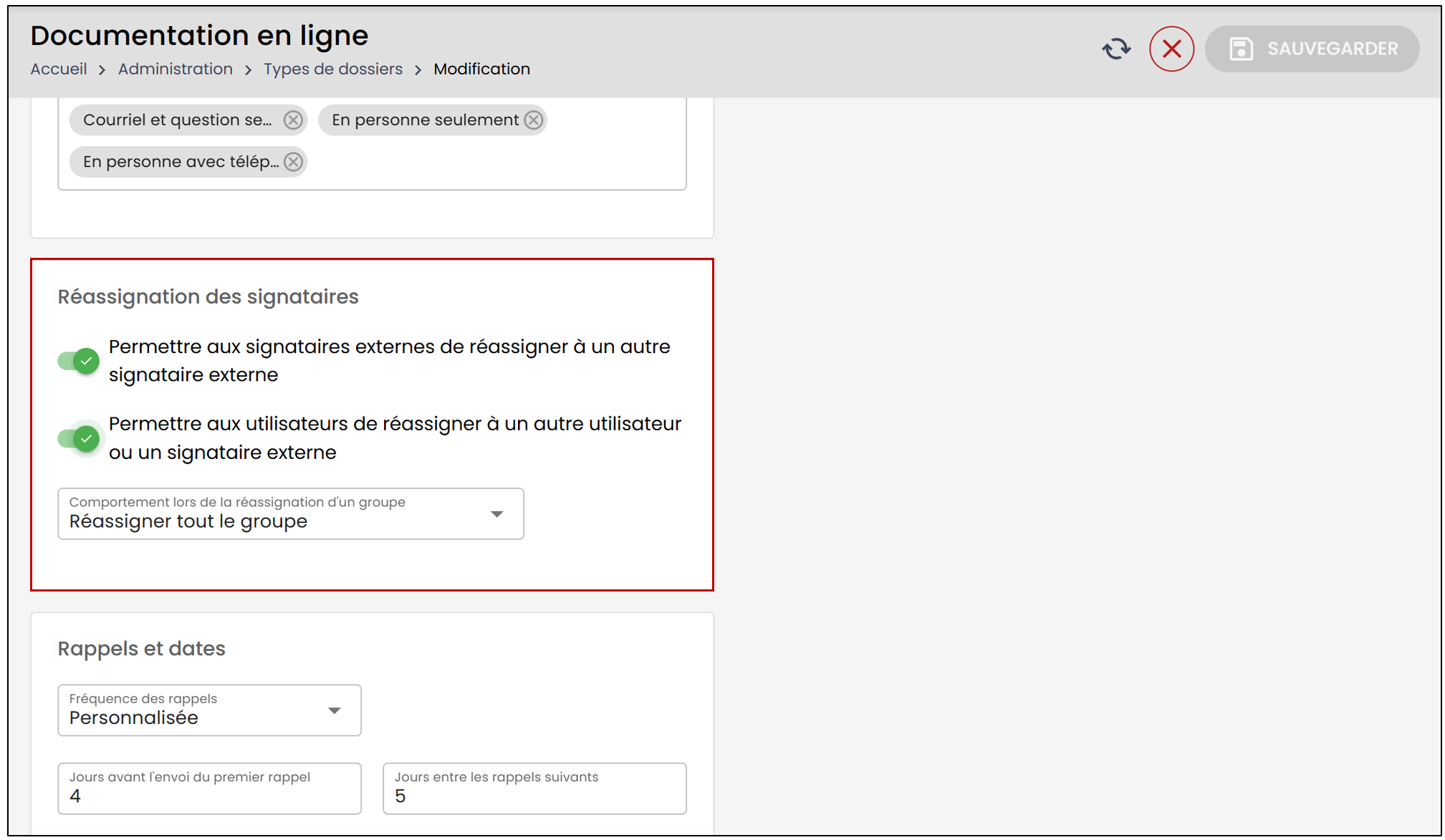
Permettre aux signataires externes de réassigner à un autre signataire externe : Activée, cette option permet à un utilisateur externe de réassigner la signature à un signataire ne possédant pas de compte eZsign dans votre organisation, donc un signataire externe.
Permettre aux utilisateurs de réassigner à un autre utilisateur ou un signataire externe : Cette action permet de réassigner la signature à un autre utilisateur possédant un compte eZsign dans votre organisation.
NOTE: Un signataire externe ne dispose pas de la possibilité de réassigner à un utilisateur eZsign, il peut uniquement réassigner à un autre signataire externe.
En cliquant sur Sauvegarder , les signataires auront l’option de réassigner la signature à quelqu’un d’autre.