Français
Consulter/Modifier/Archiver/Supprimer/Éliminer un dossier eZsign
Consulter un dossier eZsign
Une fois un dossier créé, vous pouvez le consulter.
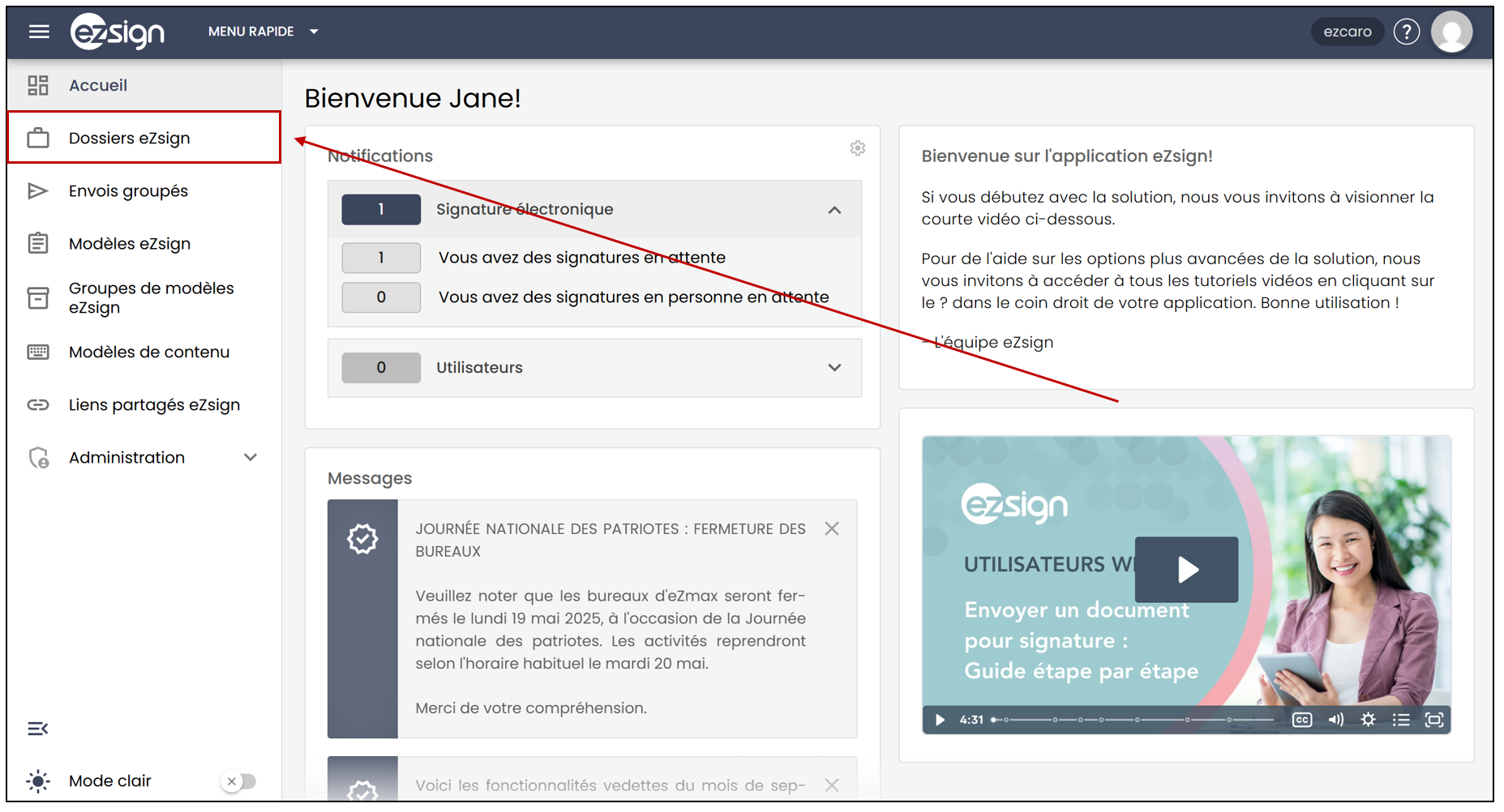
- À partir du menu de gauche, cliquez sur Dossiers eZsign.
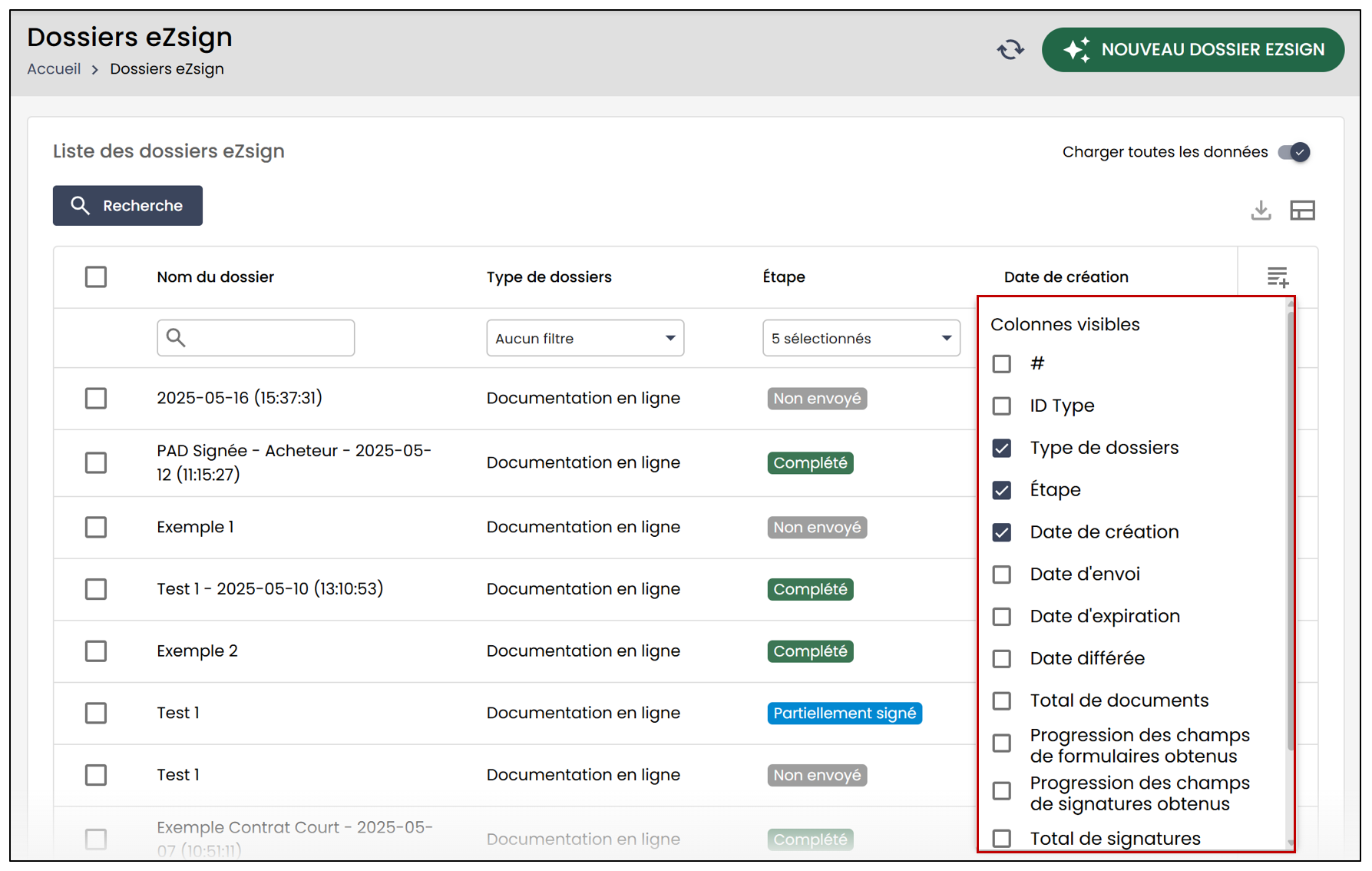
Vous pouvez afficher les dossiers par Type de dossiers , par Étape ou par Date de création.
Pour ajouter des filtres, vous pouvez sélectionner l’icône

se situant à droite de Date de création.
- Cliquez sur le dossier désiré pour le faire apparaitre à l’écran.
Informations du dossier eZsign
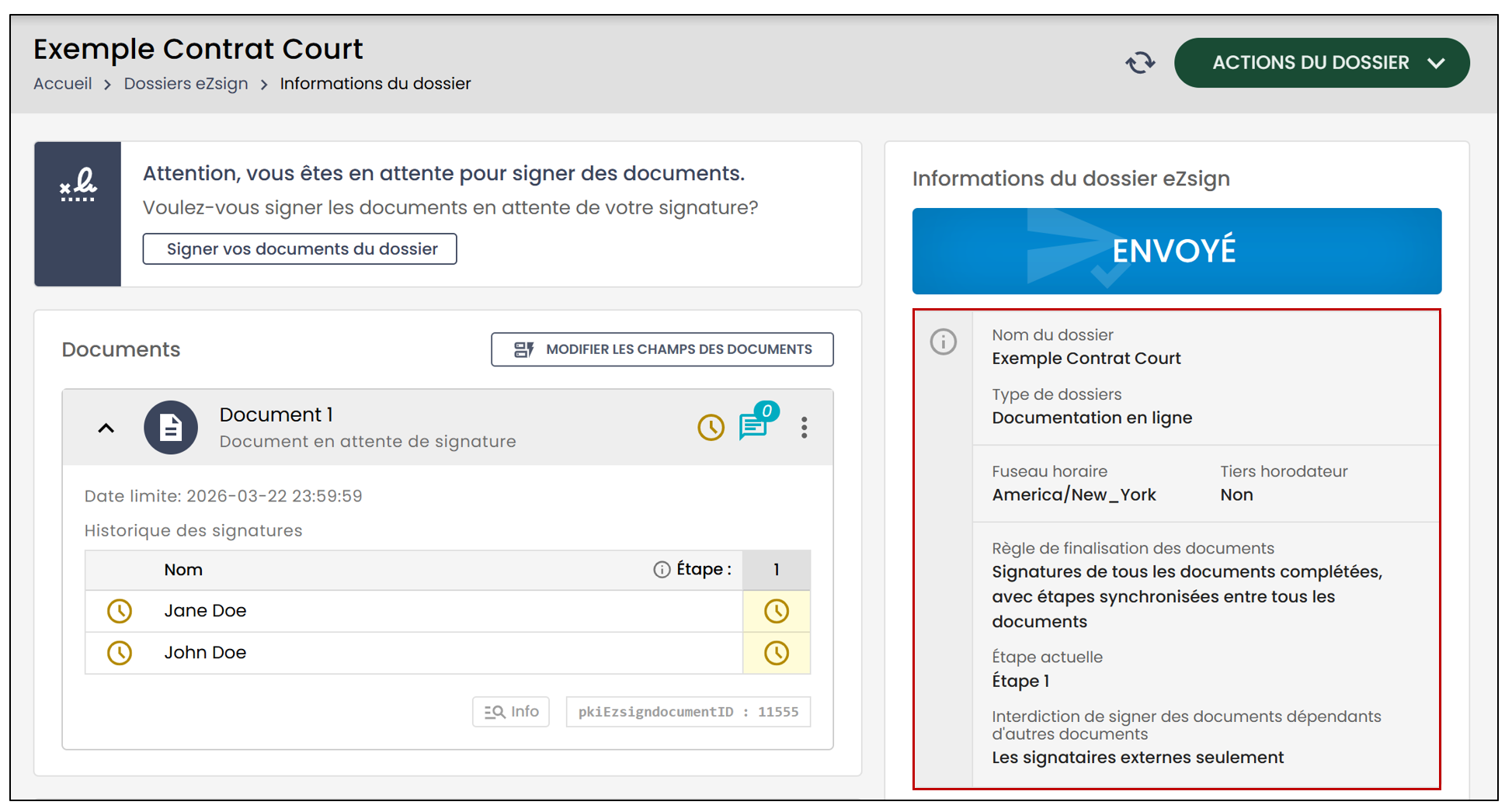
L’étape du dossier est affichée dans cette section. Pour plus d’informations sur les étapes de dossier, voir l’article****Étapes des dossiers eZsign.
Nom du dossier : Nom attribué au dossier par l’utilisateur lors de sa création.
Tiers horodateur : Configuré dans le type de dossier créé dans le système. Pour plus d’informations, voir l’article Tiers horodateur.
Type de dossier : Nom du type de dossier sélectionné lors de la création du dossier.
Fréquence : Fréquence du rappel qui sera envoyé par courriel à un signataire externe lorsqu’il a une signature à compléter dans un document.
Conditions pour compléter un document : Selon la configuration du type de dossiers, certaines conditions pour compléter les documents signés seront applicables.
Date d’archivage : Date à laquelle le dossier sera archivé.
NOTE: Le délai d’archivage commence à partir de la dernière date limite de signature indiquée dans le dossier, et ce, même si le document a été signé avant cette date. Par exemple, si un document est signé le 1er février, mais que la date limite de signature est fixée au 15 février, le délai d’archivage débutera après le 15 février.
- Date d’élimination : Date à laquelle le dossier sera éliminé automatiquement ou manuellement.
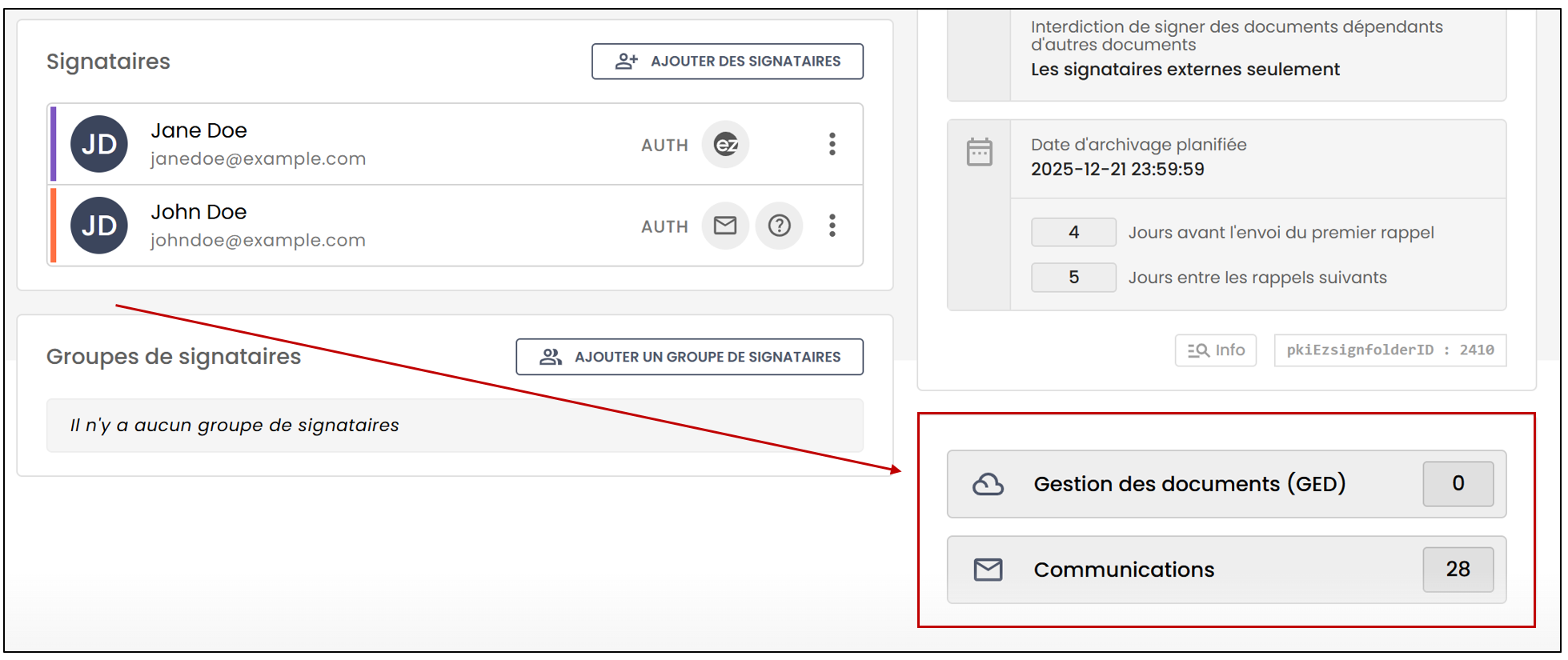
En dessous des informations du dossier eZsign, le nombre de documents complétés et de Communications du dossier est affiché.
Gestion des documents (GED) : Permet de consulter les documents complétés, les pièces jointes et les preuves du dossier. Pour plus d’informations sur la GED, veuillez vous référer à l’article Gestion des documents dans un dossier eZsign.
Communications : Il est possible de consulter les informations reliées aux envois de documents à signer et de documents complétés d’un dossier en cliquant sur Communications. Si vous désirez créer une nouvelle communication, veuillez vous référer à l’article Envoyer les documents signés par courriel.
Documents
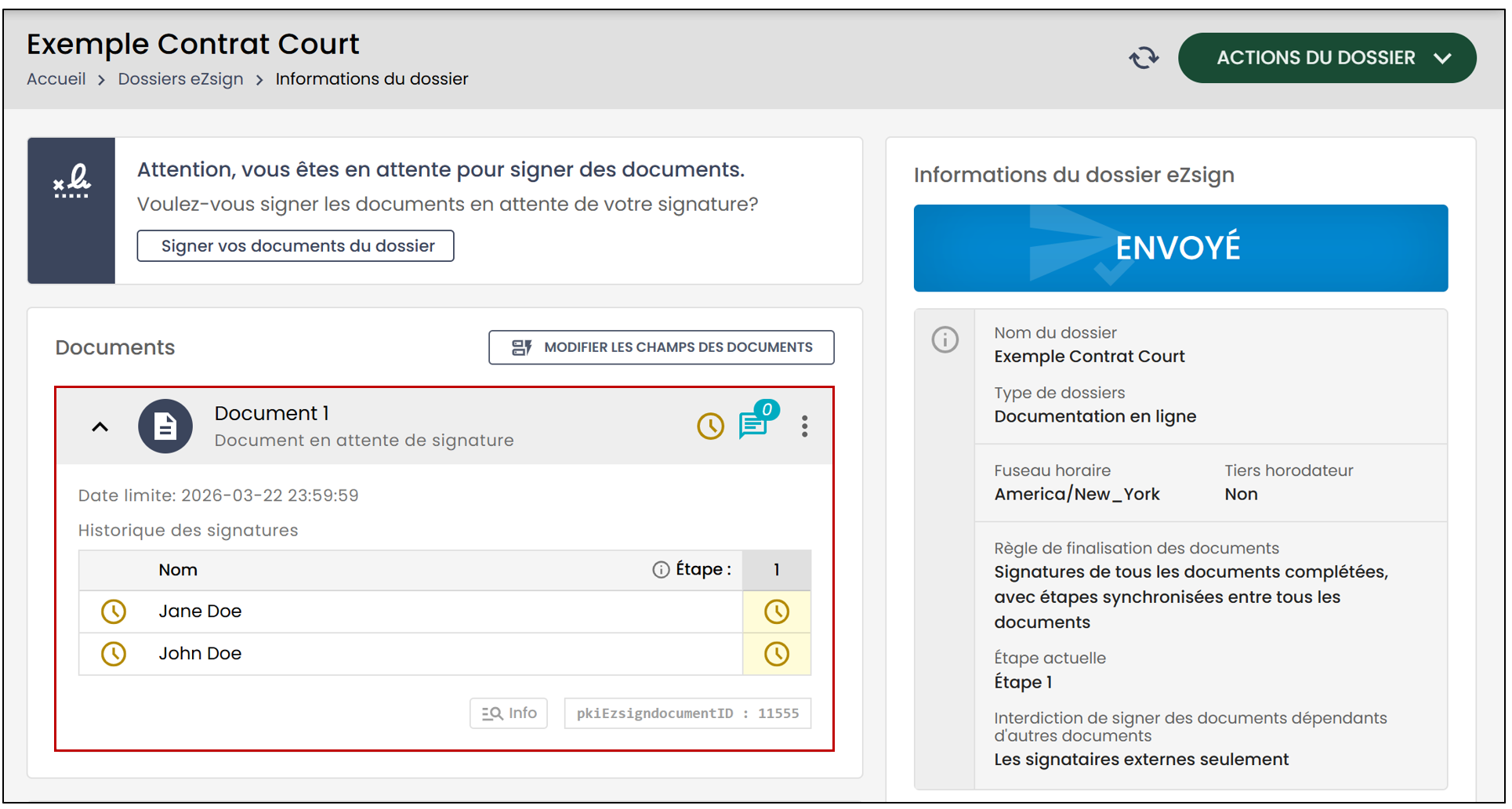
- Dans cette section, vous pourrez ajouter, modifier et/ou supprimer des documents ainsi que des champs. Pour plus d’informations, veuillez consulter les les articles : Ajouter/Modifier/Supprimer un document dans un dossier eZsign et Ajouter/Modifier/Supprimer un champ dans un document.
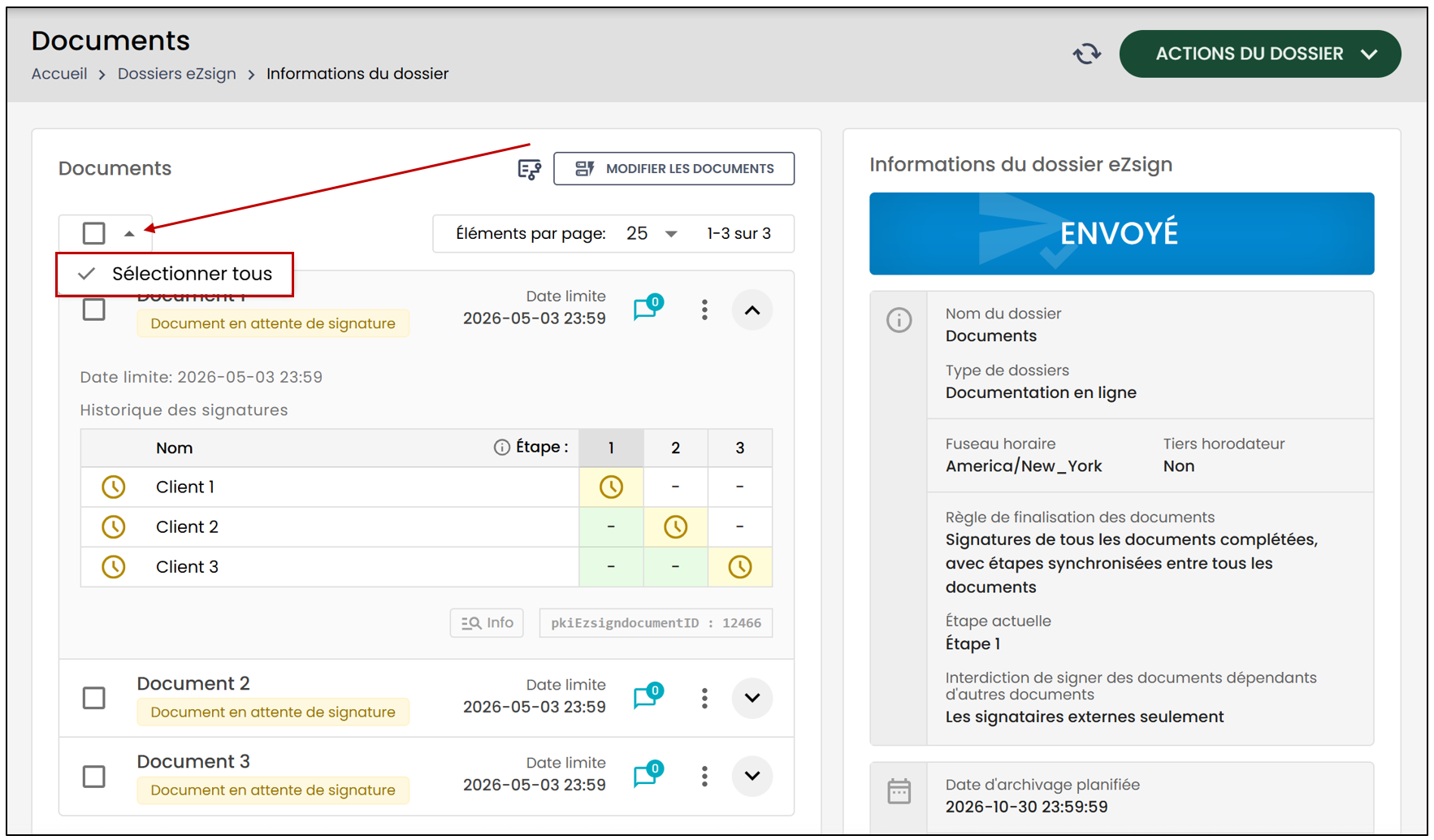
Grâce à la nouvelle fonctionnalité Actions en lot , vous pourrez désormais effectuer des actions sur un ou plusieurs documents non complétés en même temps.
- Cochez la case à gauche de chacun des documents désirés ou cliquez sur Sélectionner tous.
Une fois les documents sélectionnés, vous pourrez effectuer les actions suivantes:
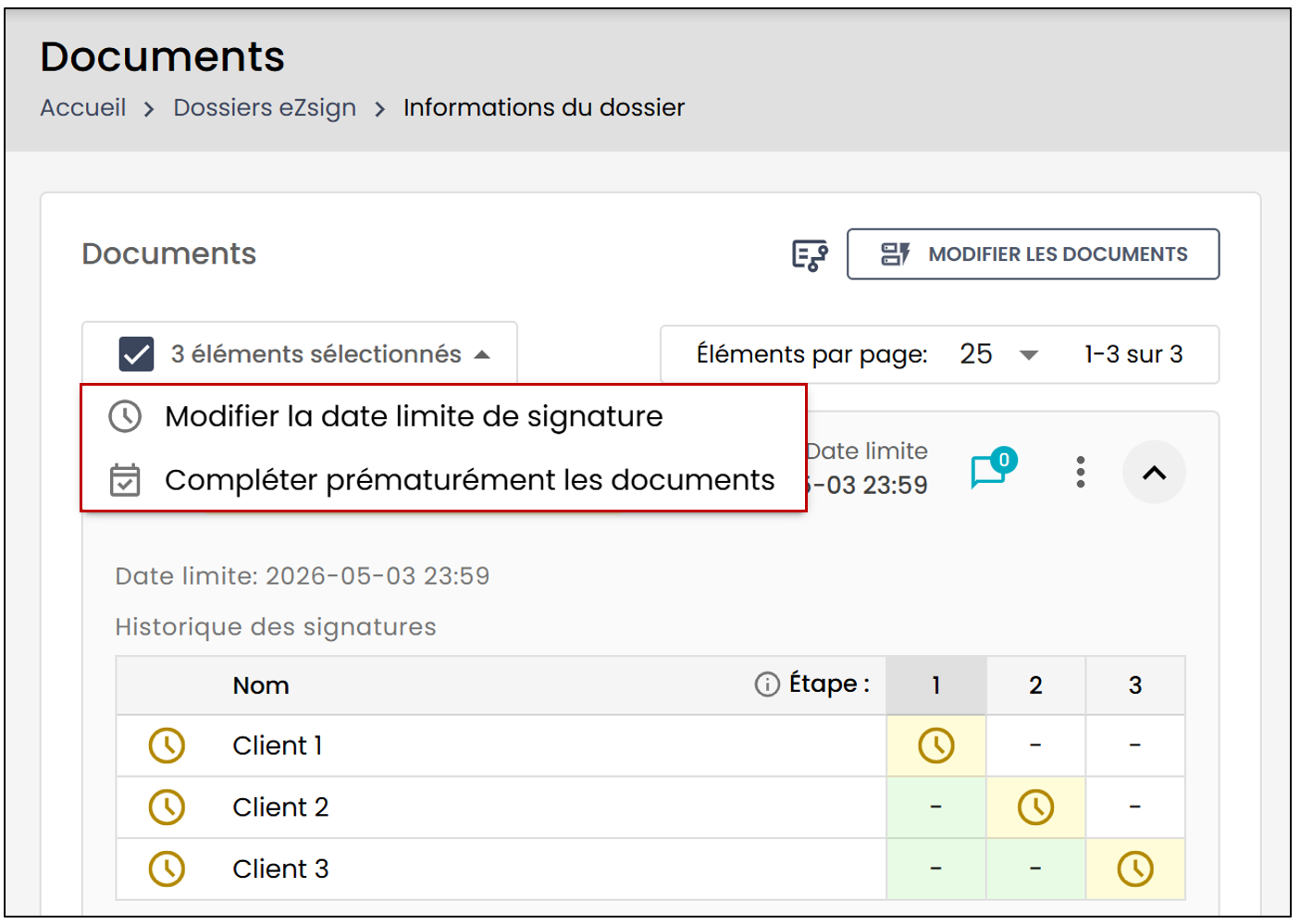
- Modifier la date limite de signature. Pour plus d’informations, veuillez consulter l’article Modifier la date limite de signature d’un document.
- Compléter prématurément les documents. Pour plus d’informations, veuillez consulter l’article Un des signataires ne veut plus signer : Compléter prématurément (eZsign version 4+).
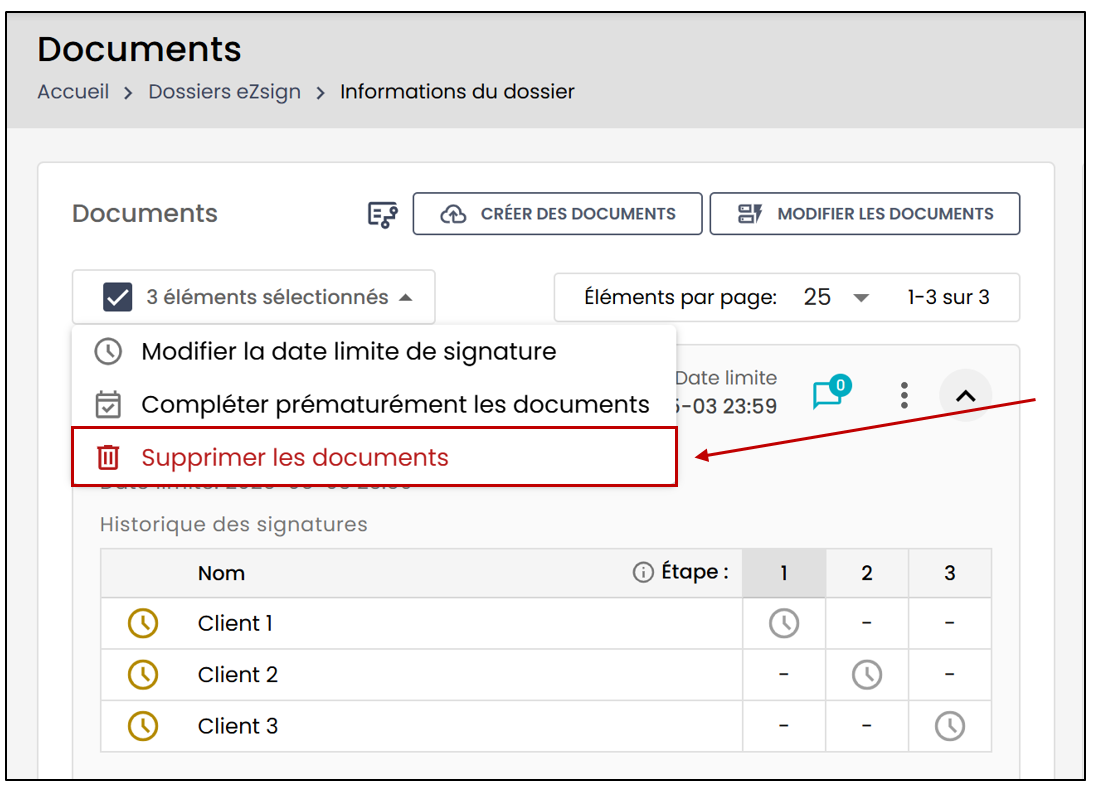
Vous serez aussi en mesure de sélectionner et supprimer un ou plusieurs documents En attente d’envoi en même temps.
- Cochez les documents désirés, puis sélectionnez Supprimer les documents.
Voir le document du point de vue d’un signataire
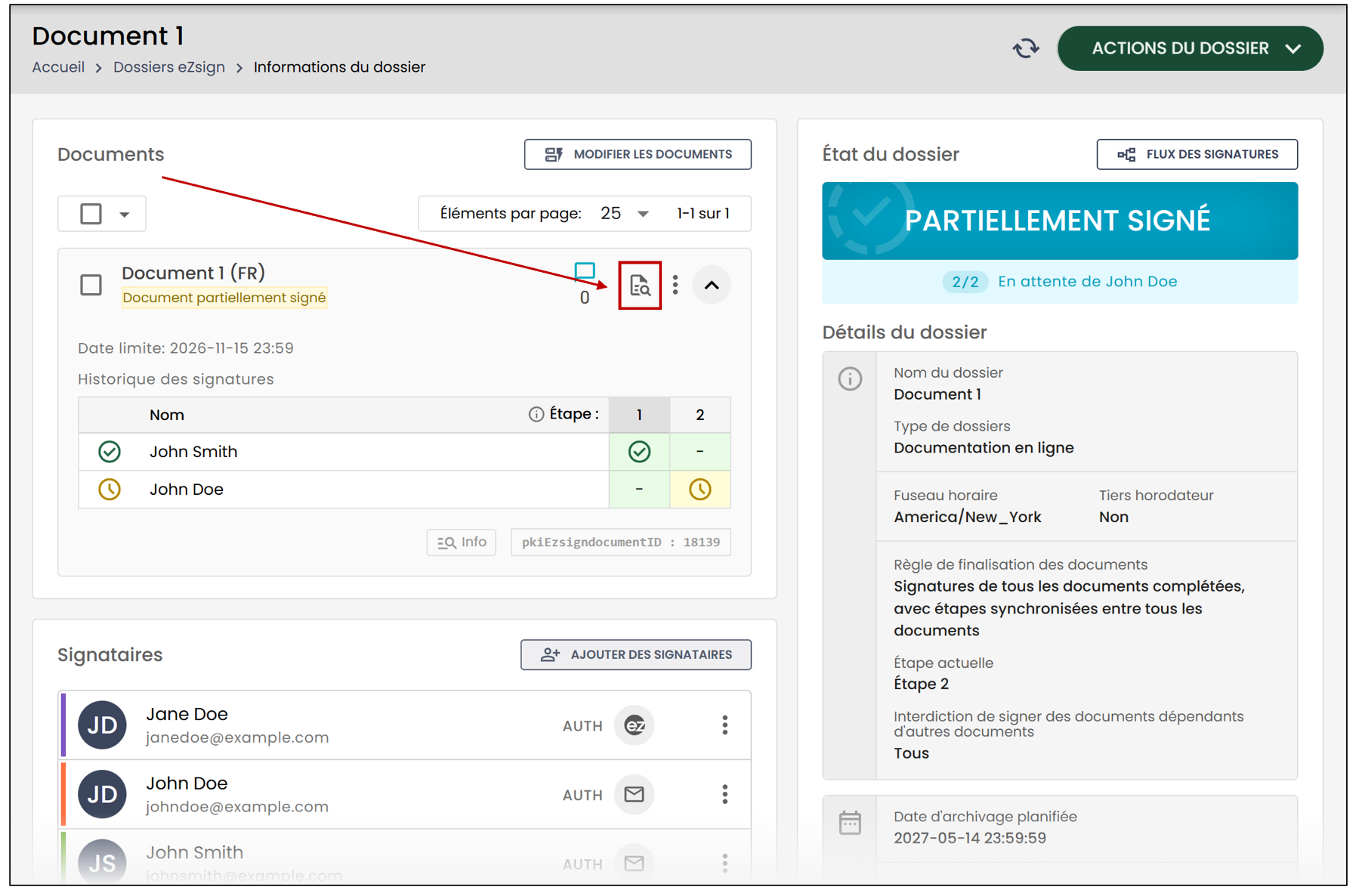
Vous pouvez dorénavant voir le document exactement comme un signataire le voit au moment de signer.
- Pour consulter un document, cliquez sur l’icône

à droite de ceclui-ci.
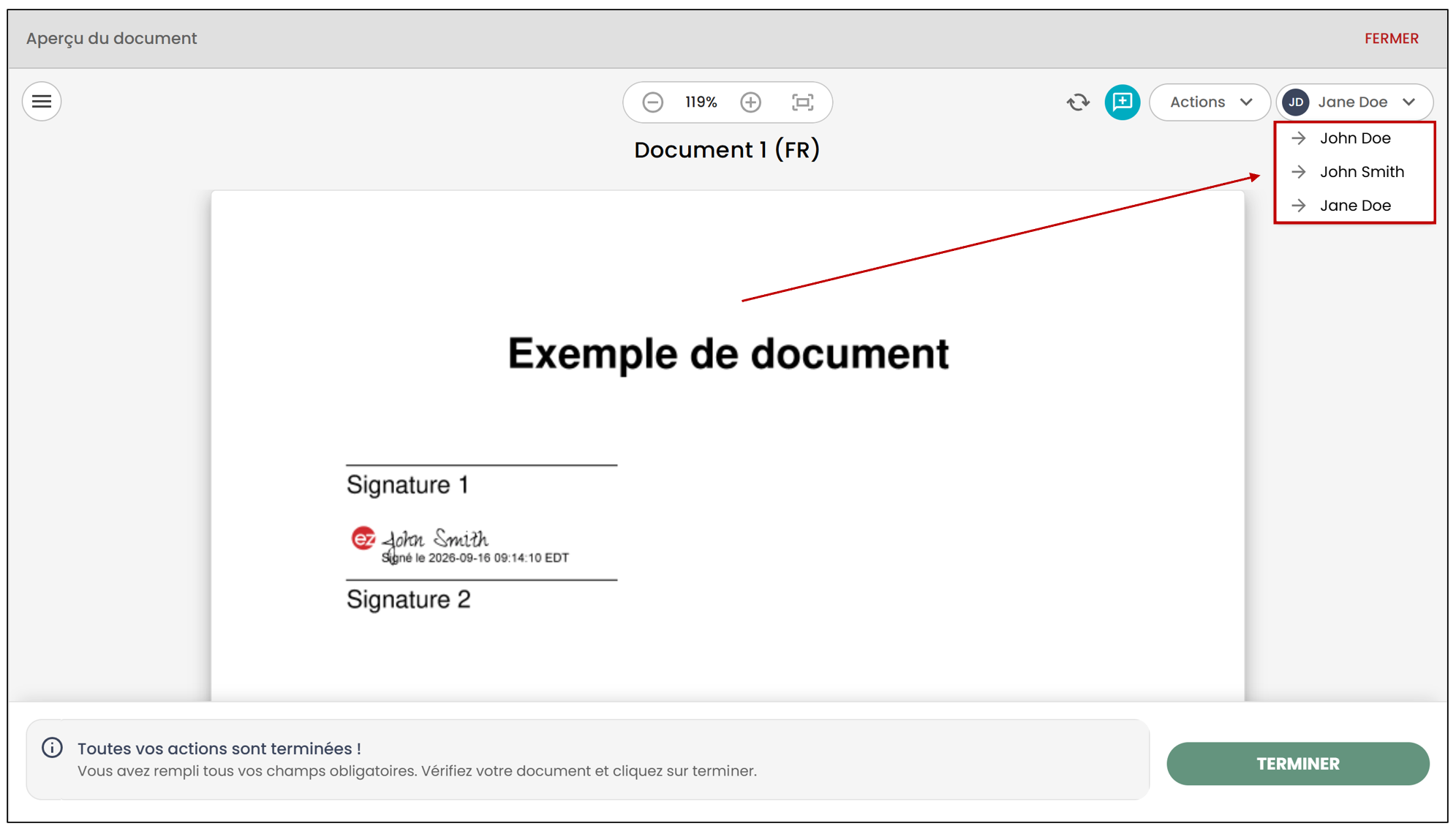
- Dans le coin supérieur droit, cliquez sur votre nom pour afficher le menu déroulant contenant tous les signataires du dossier. Sélectionnez ensuite le signataire que vous souhaitez accompagner.
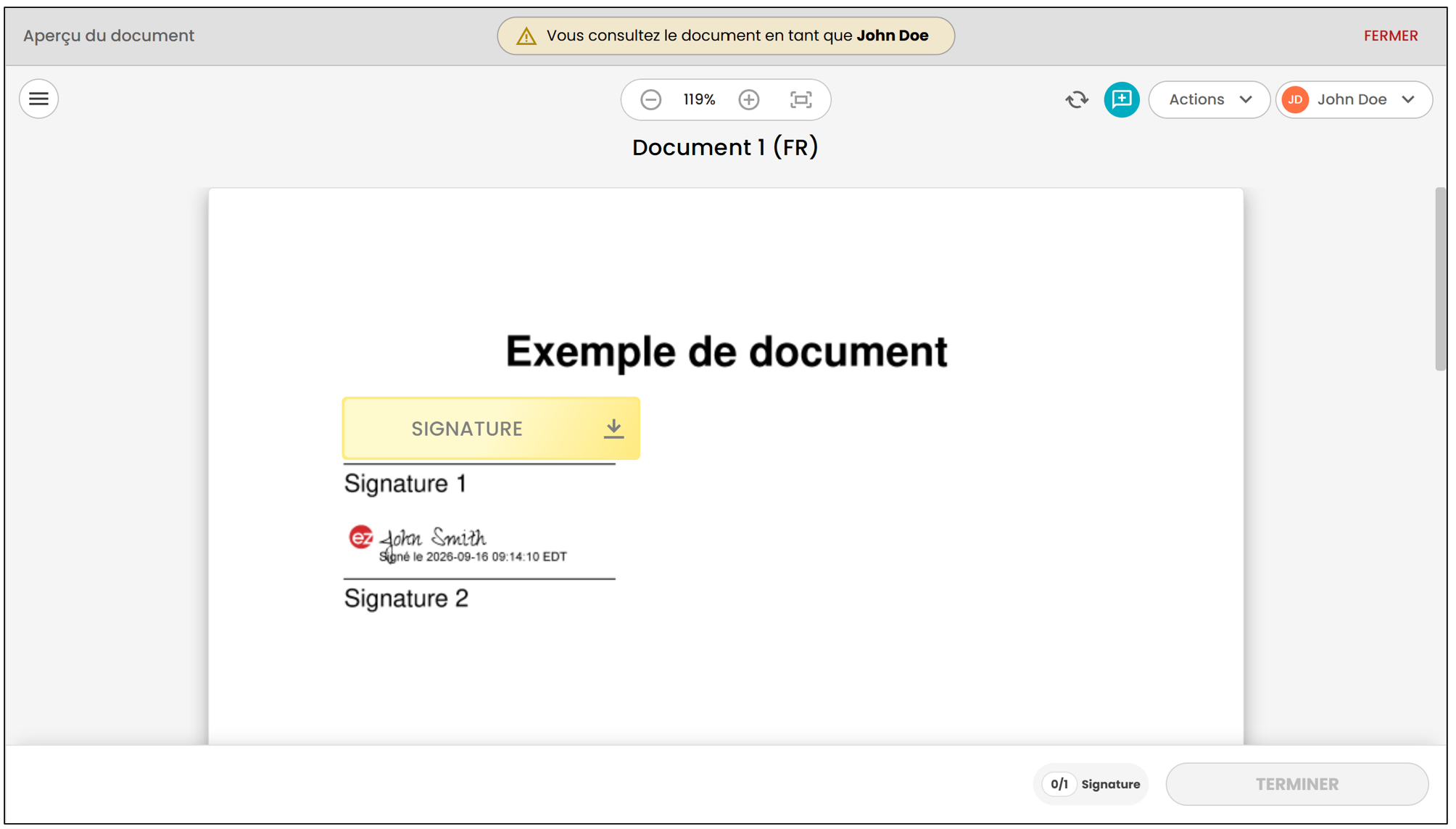
Vous consulterez alors le document du point de vue de ce signataire et verrez les champs de signature tels qu’ils lui apparaissent.
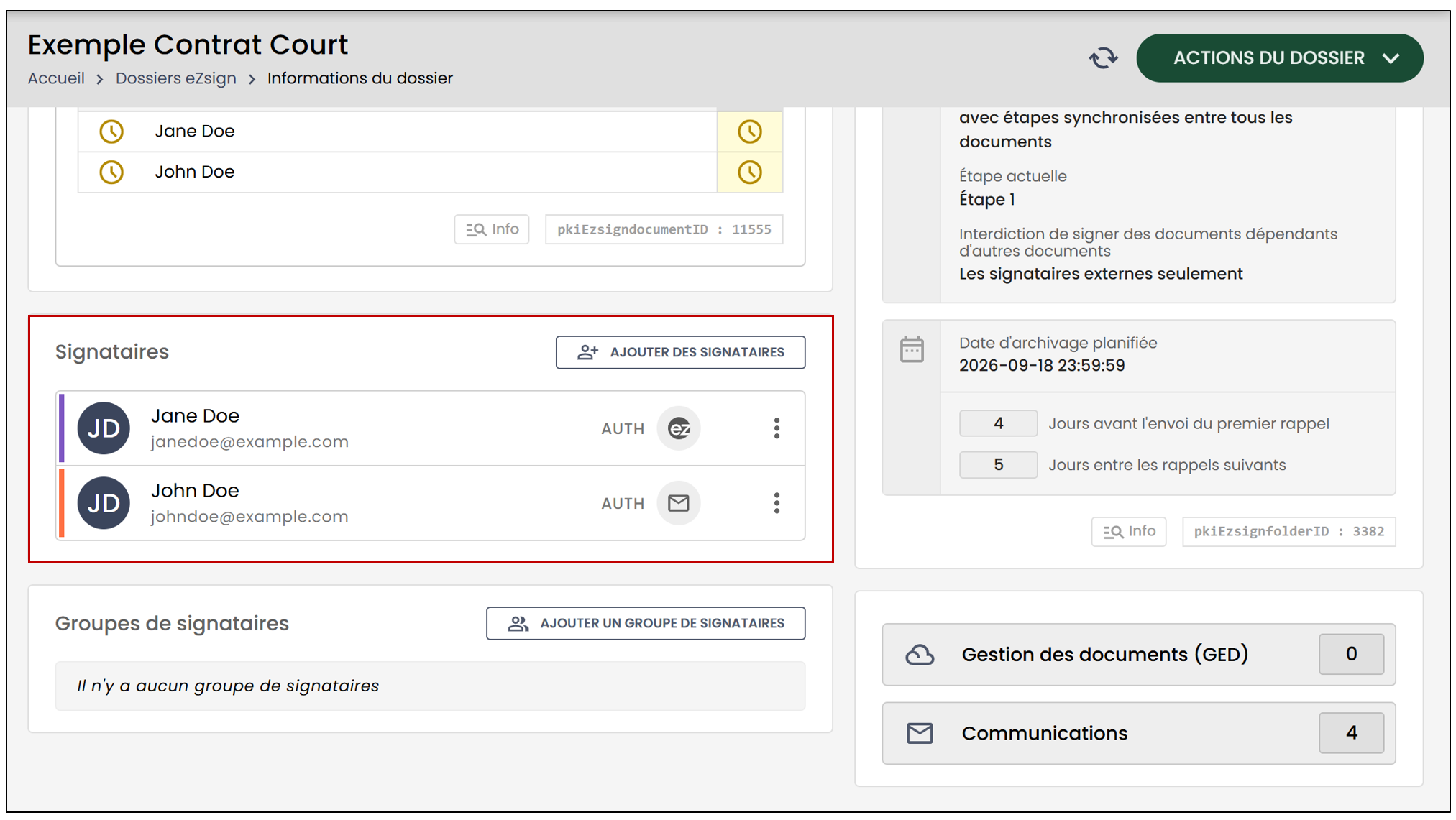
Signataires
- L’utilisateur ayant créé le dossier est automatiquement ajouté dans les destinataires. C’est dans cette section que vous pouvez ajouter, modifier et/ou supprimer des signataires. Pour plus d’informations, voir l’article Ajouter/Modifier/Supprimer un signataire dans un dossier eZsign.
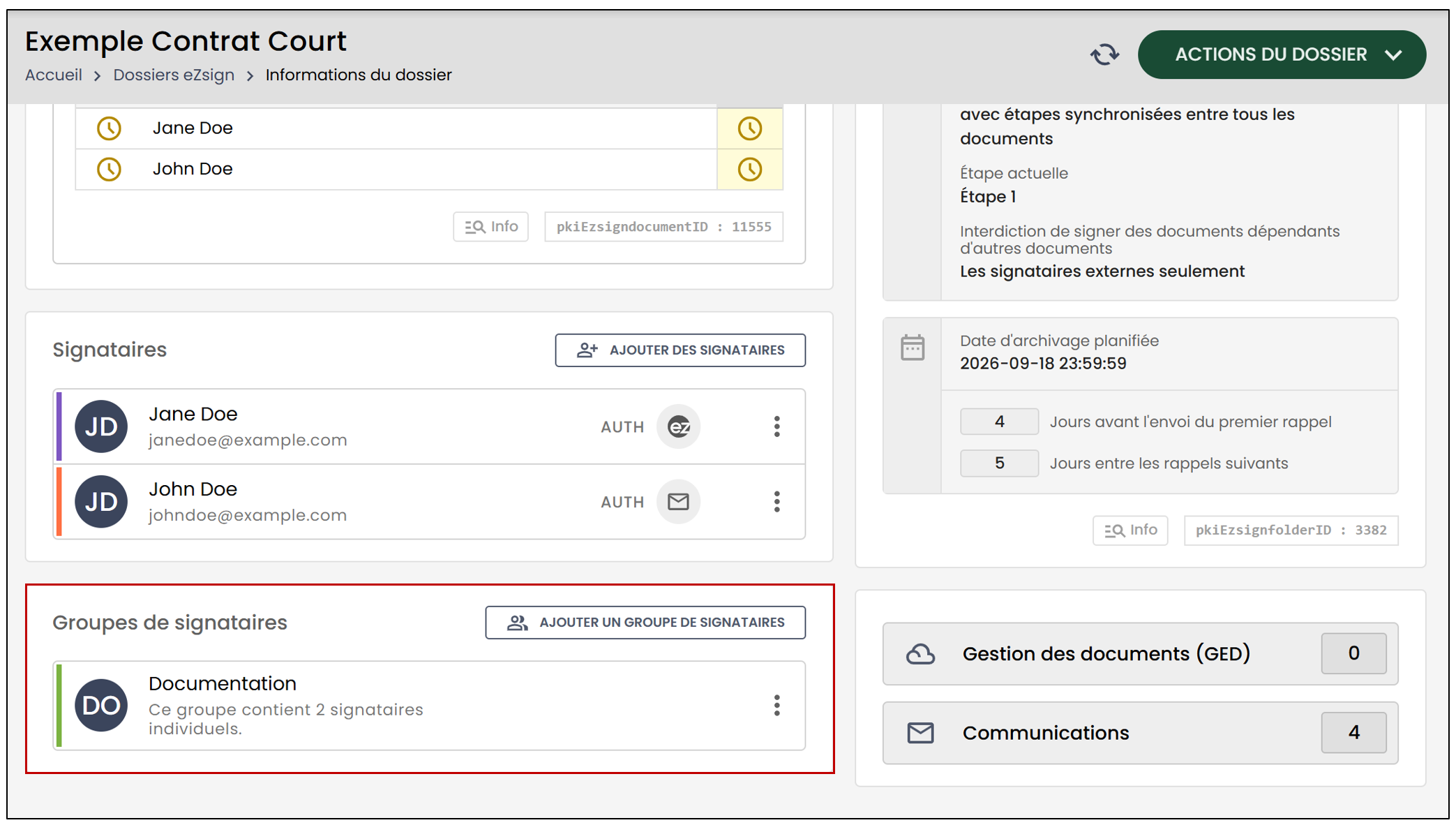
Groupe de signataires
- Permet d’ajouter des groupes de signataires. Pour plus d’informations, veuillez vous référer à l’article Ajouter/Modifier/Supprimer un groupe de signataires dans un dossier eZsign.
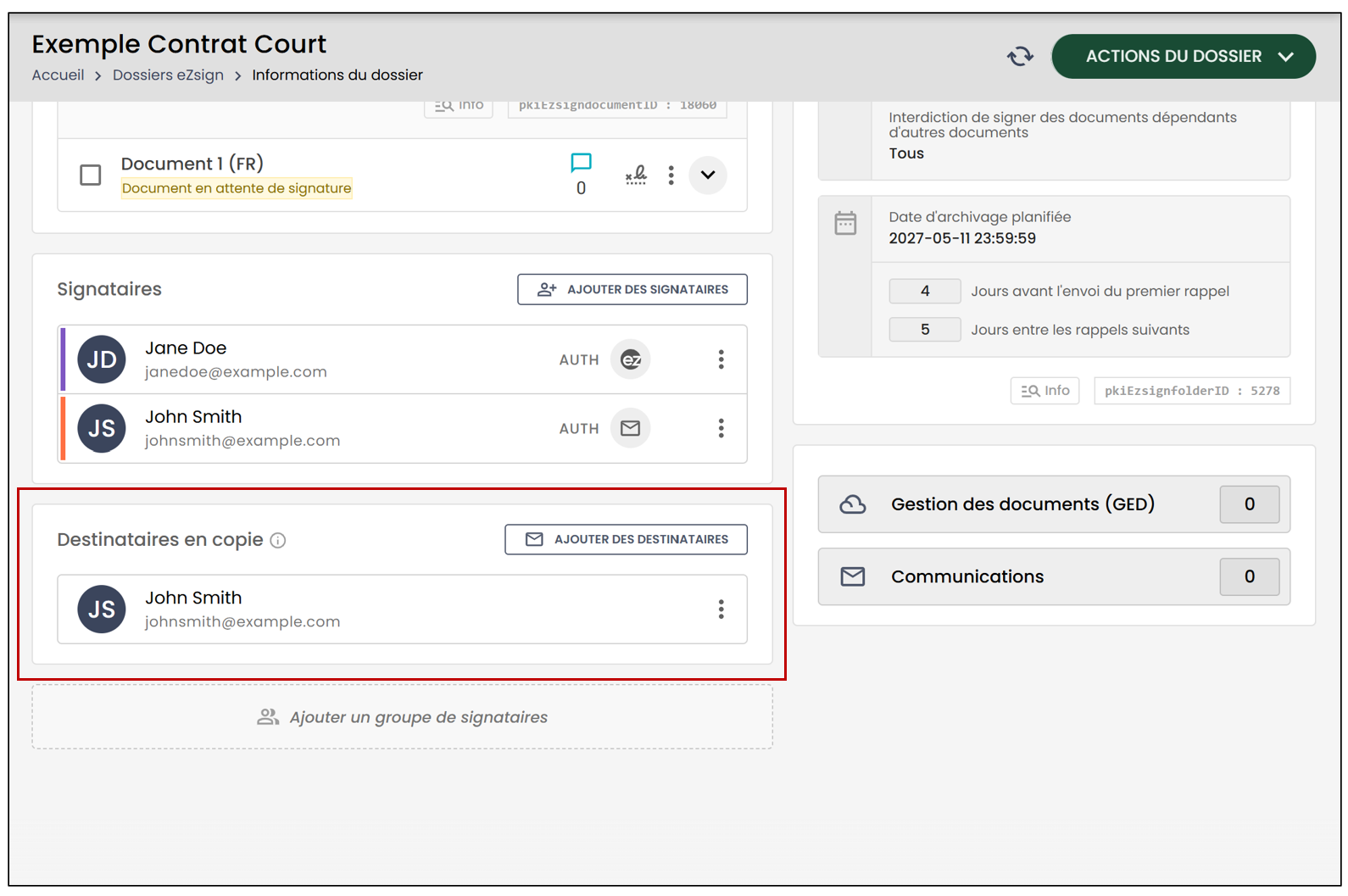
Destinataires en copie
Pour plus d’informations sur les destinataires en copie, veuillez consulter l’article Gestion des destinataires en copie.
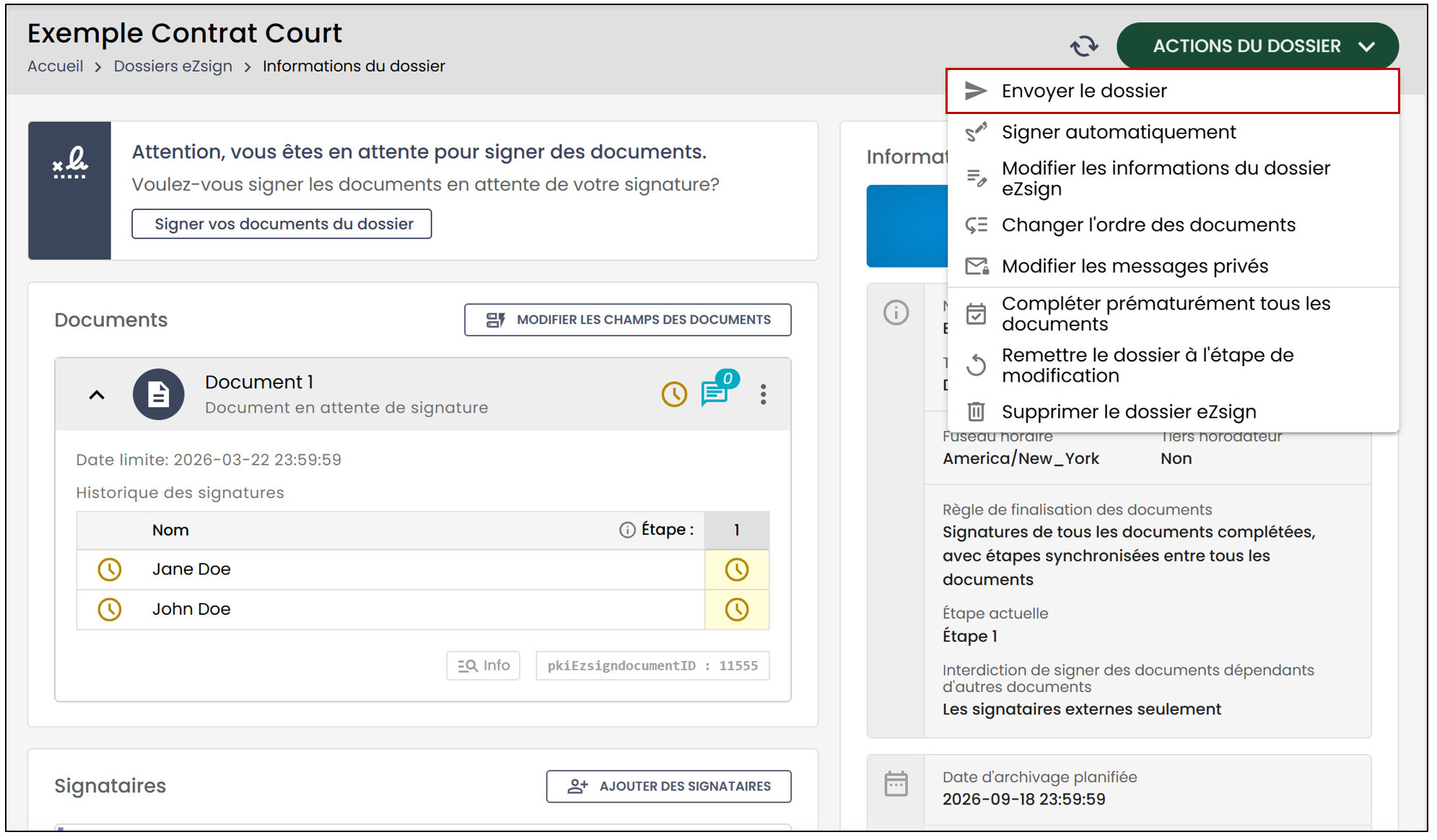
Envoyer un dossier eZsign
- Pour envoyer un dossier eZsign, veuillez cliquer sur Envoyer le dossier. Cela vous permettra d’envoyer un dossier à l’un des signataires, lui indiquant qu’il a un document à consulter et signer.
Modifier les informations d’un dossier eZsign
Une fois un dossier créé, vous pouvez modifier ses informations, c’est-à-dire le nom, la fréquence du rappel et les notes.
- Une fois dans le dossier à modifier, cliquez sur la flèche pointant vers le bas pour Modifier les informations du dossier eZsign.
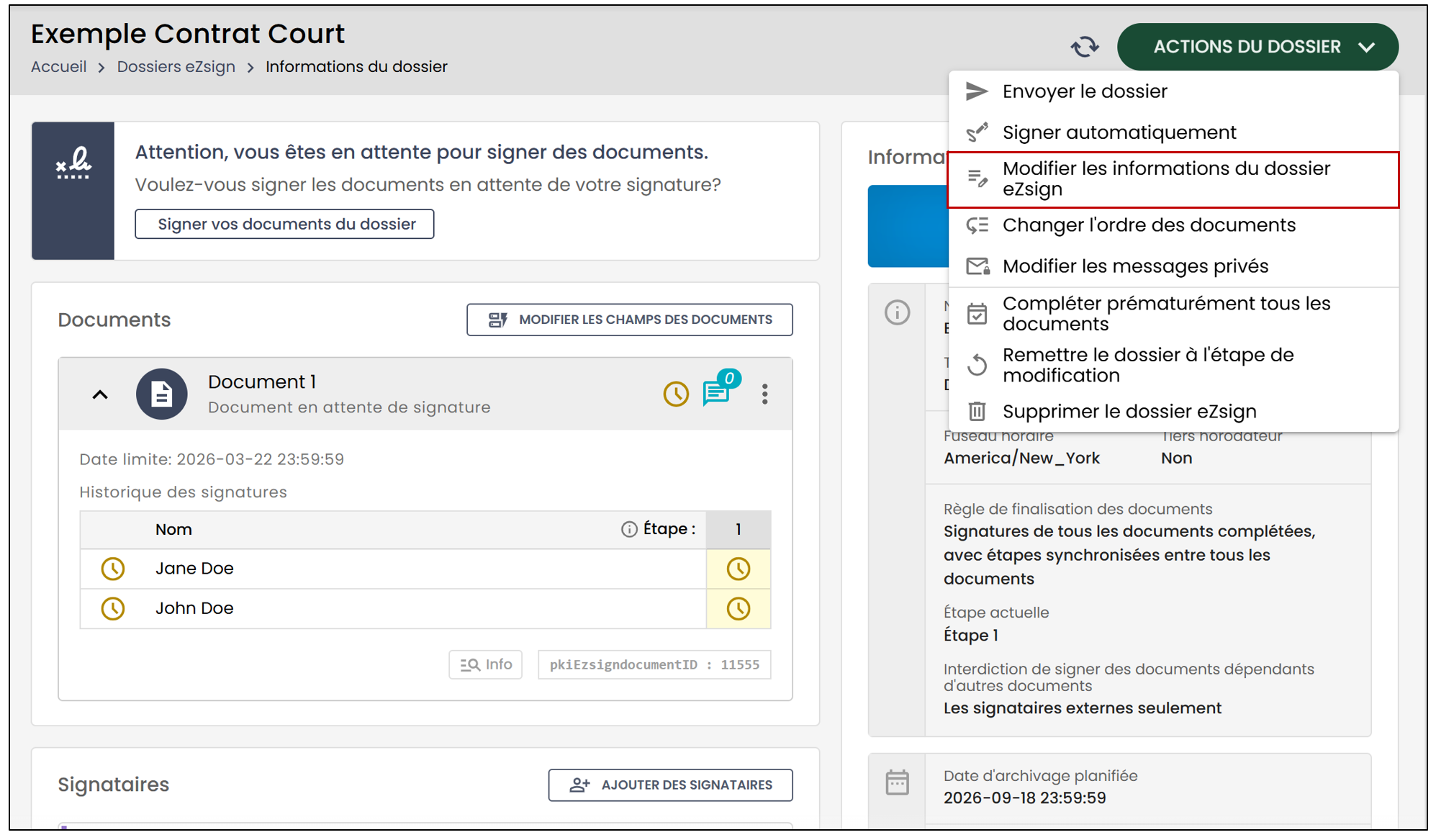
- Effectuez les changements désirés et cliquez sur Sauvegarder.
NOTE : Une fois le dossier créé, vous ne serez pas en mesure de modifier le Type de dossiers, le Tiers horodateur ou les Conditions pour compléter un document.
Changer l’ordre des documents
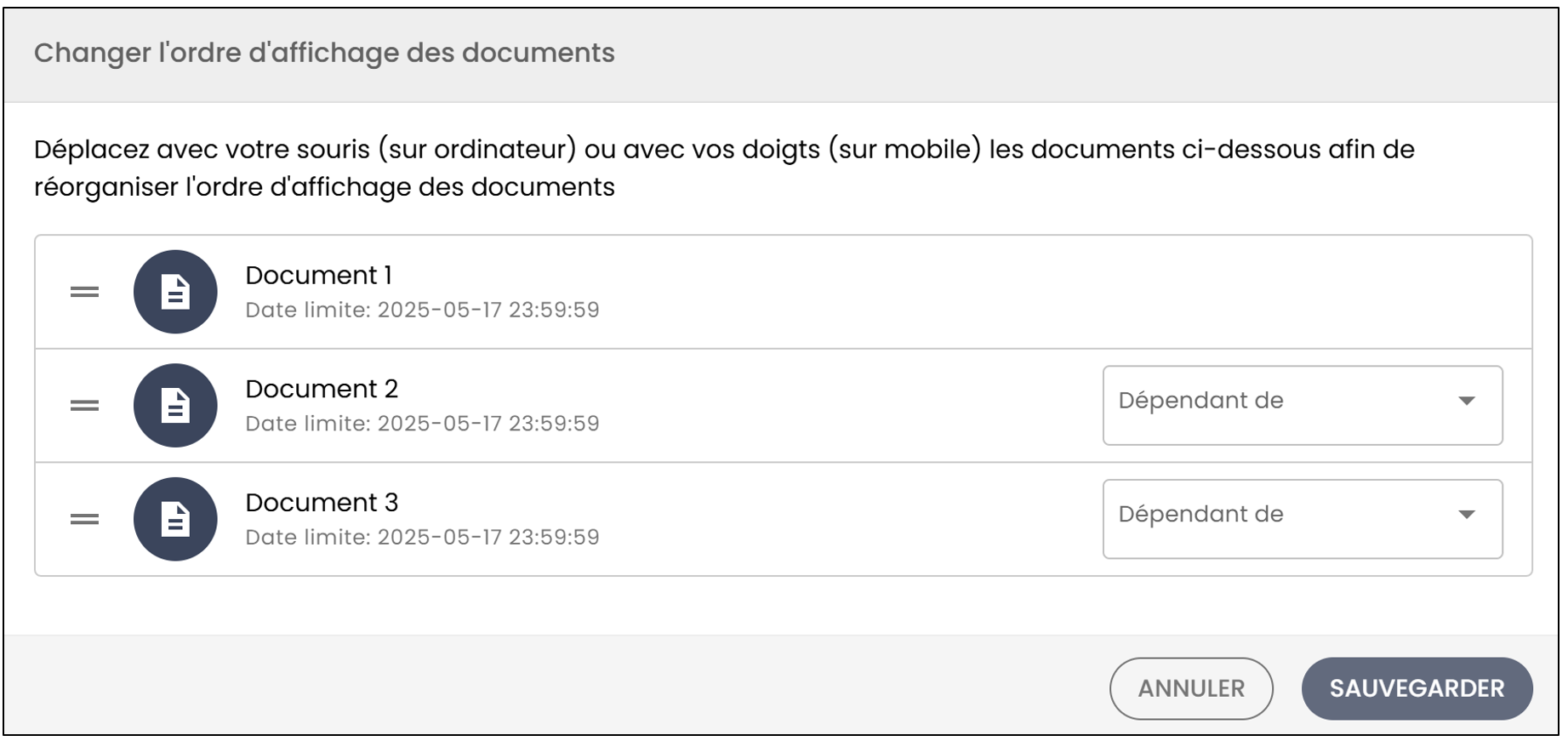
- Permet de changer l’ordre dans lequel les documents apparaitront dans votre dossier.
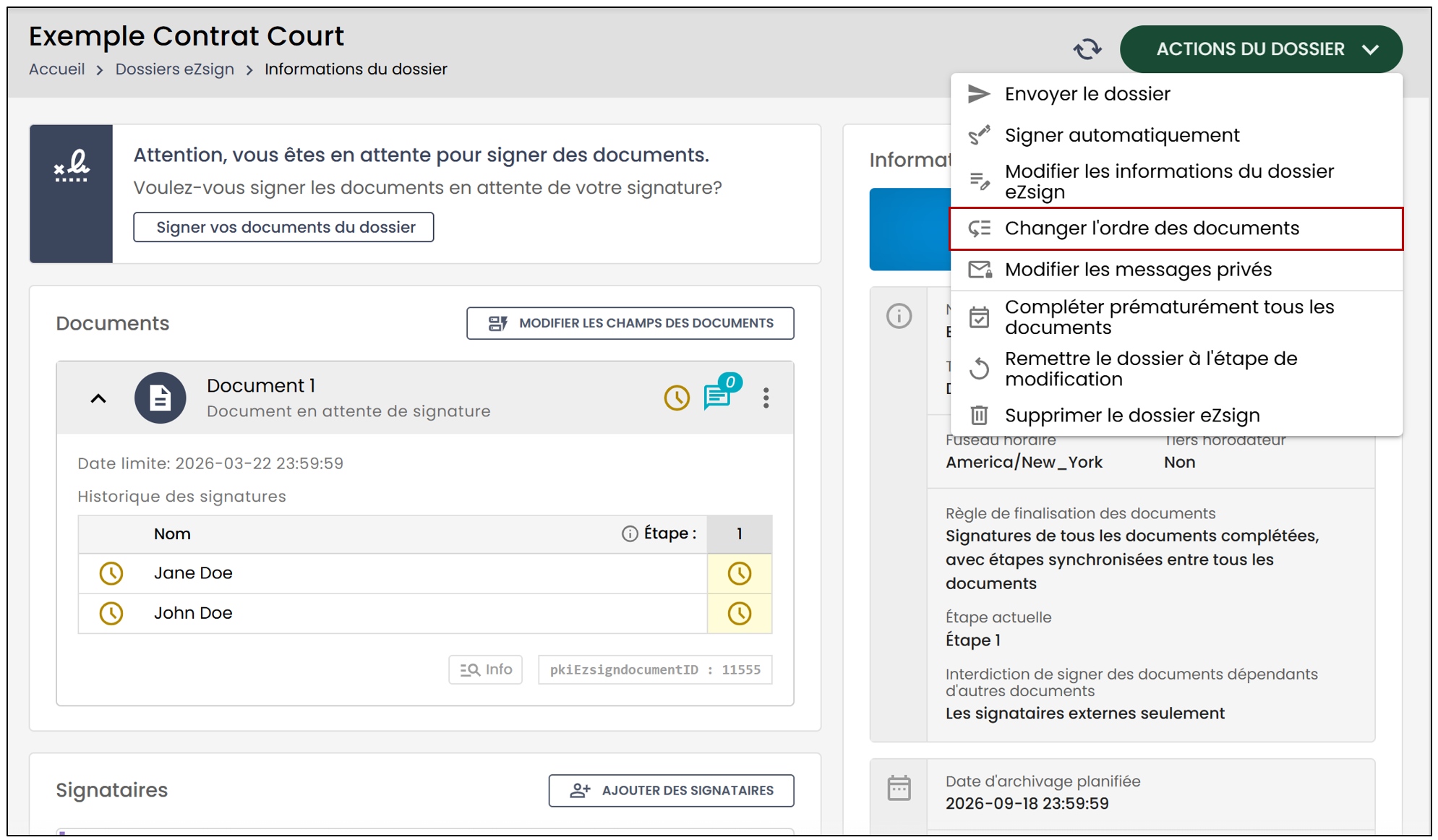
- Déplacez les documents pour modifier l’ordre d’affichage, puis cliquez sur Sauvegarder.
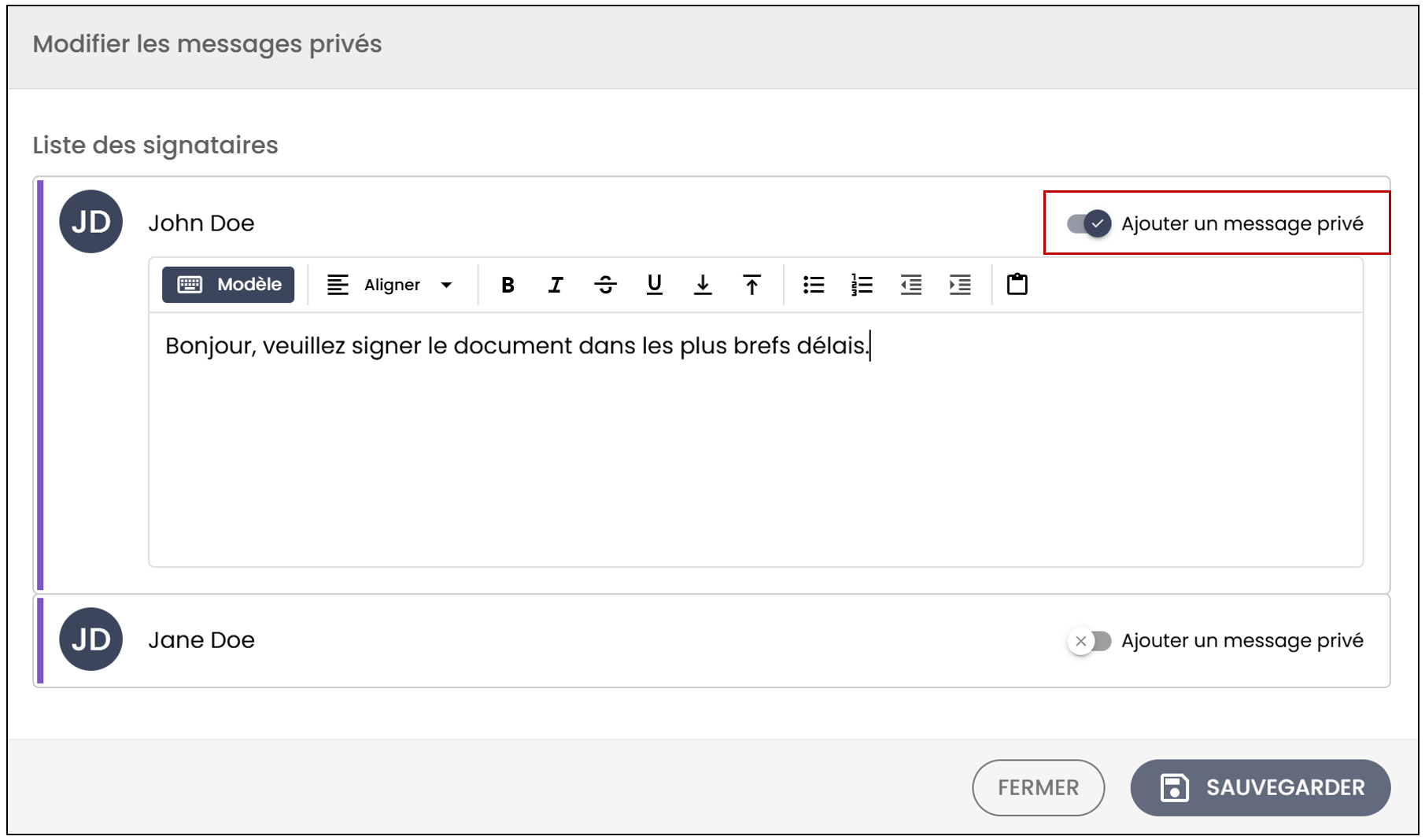
Modifier les messages privés
- Vous pourrez modifier les messages privés envoyés aux signataires.
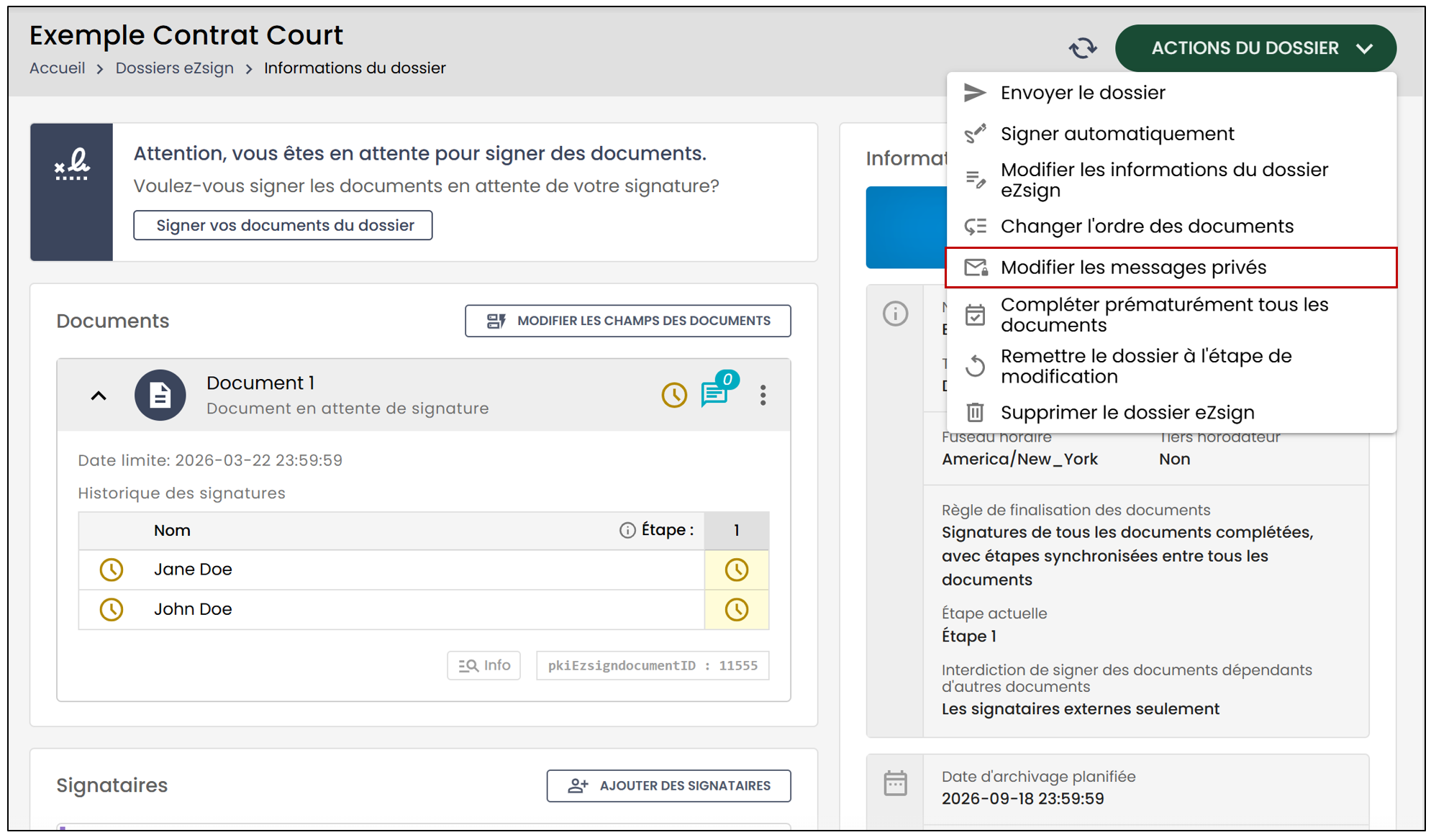
- Activez l’option à droite du signataire désiré, puis entrez le message privé lui étant destiné.
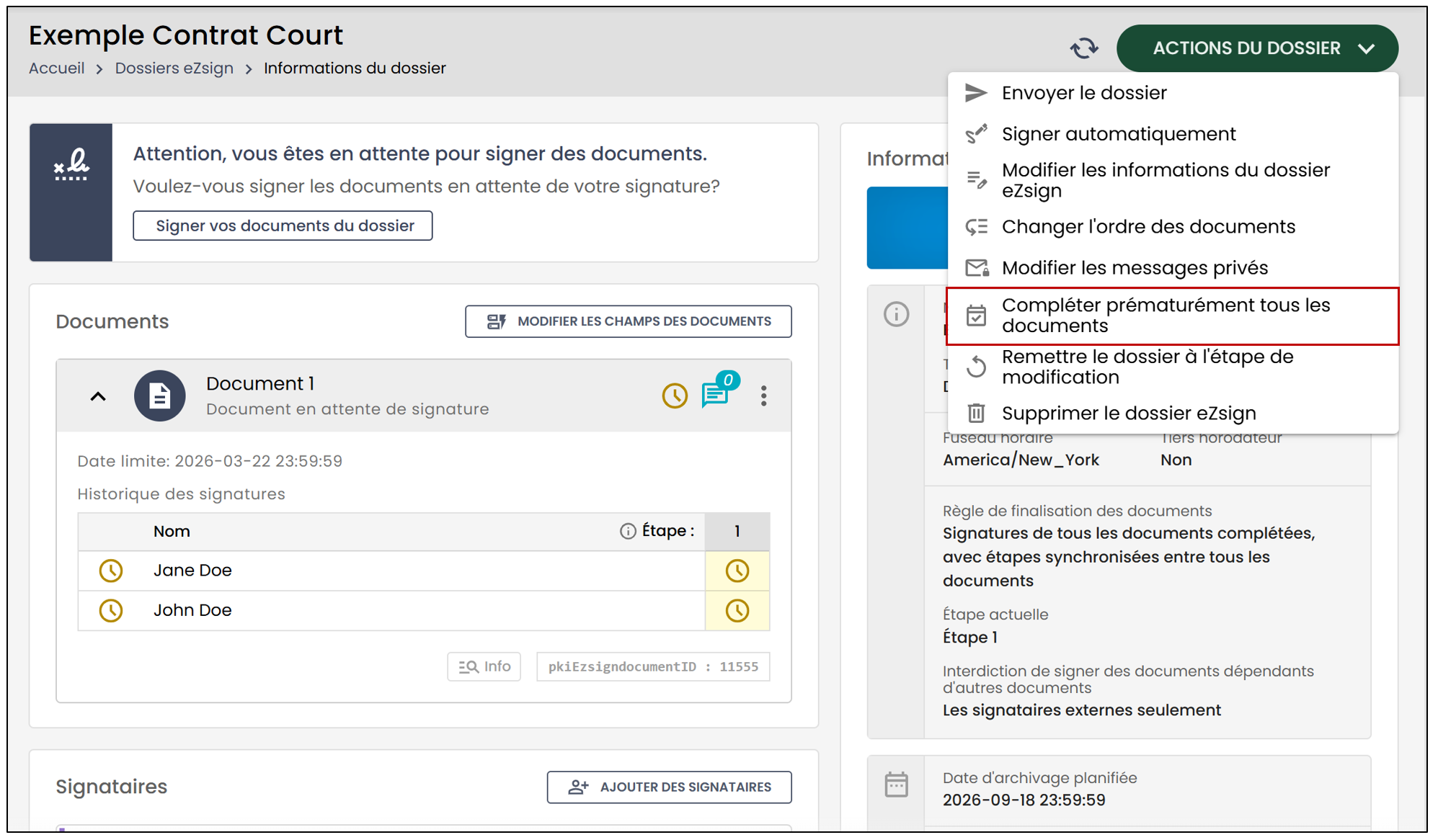
Compléter prématurément tous les documents
- Cette option permet de compléter prématurément tous les documents du dossier.
Ce message d’avertissement apparaitra:
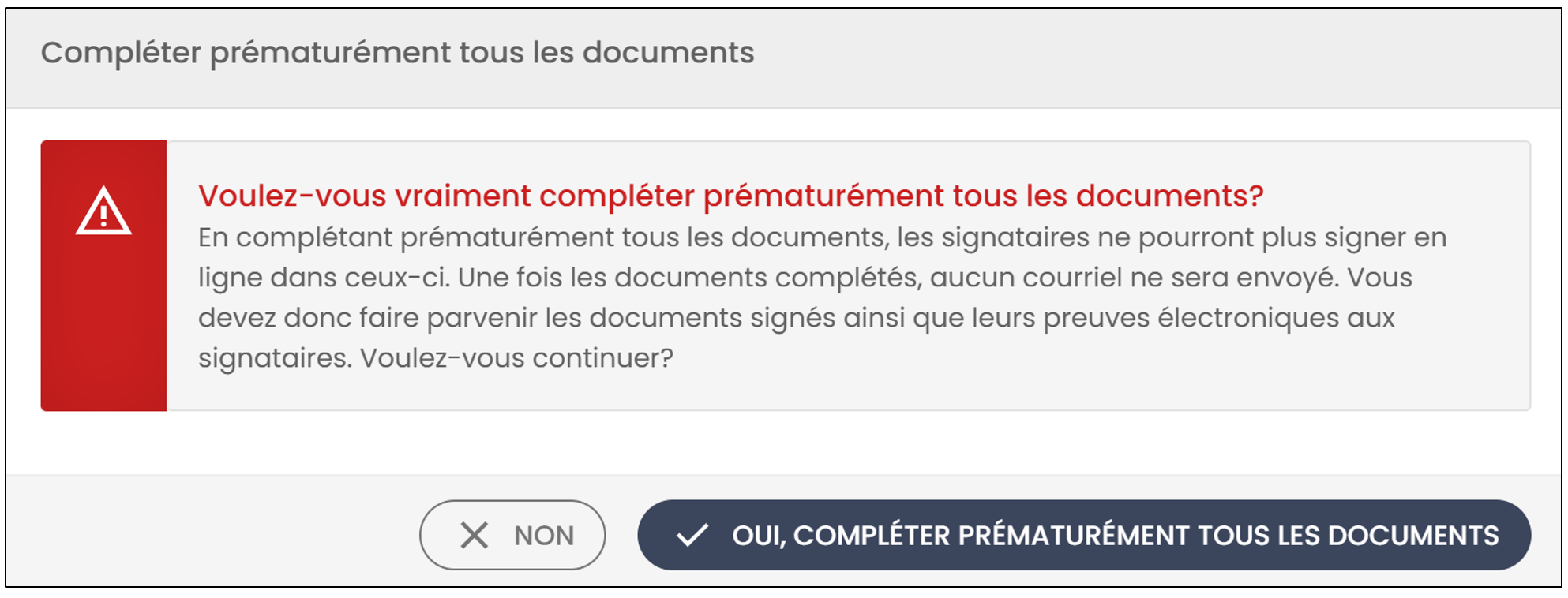
- Cliquez sur Oui, compléter prématurément tous les documents pour confirmer. Pour plus d’informations, voir l’article Compléter prématurément un dossier eZsign.
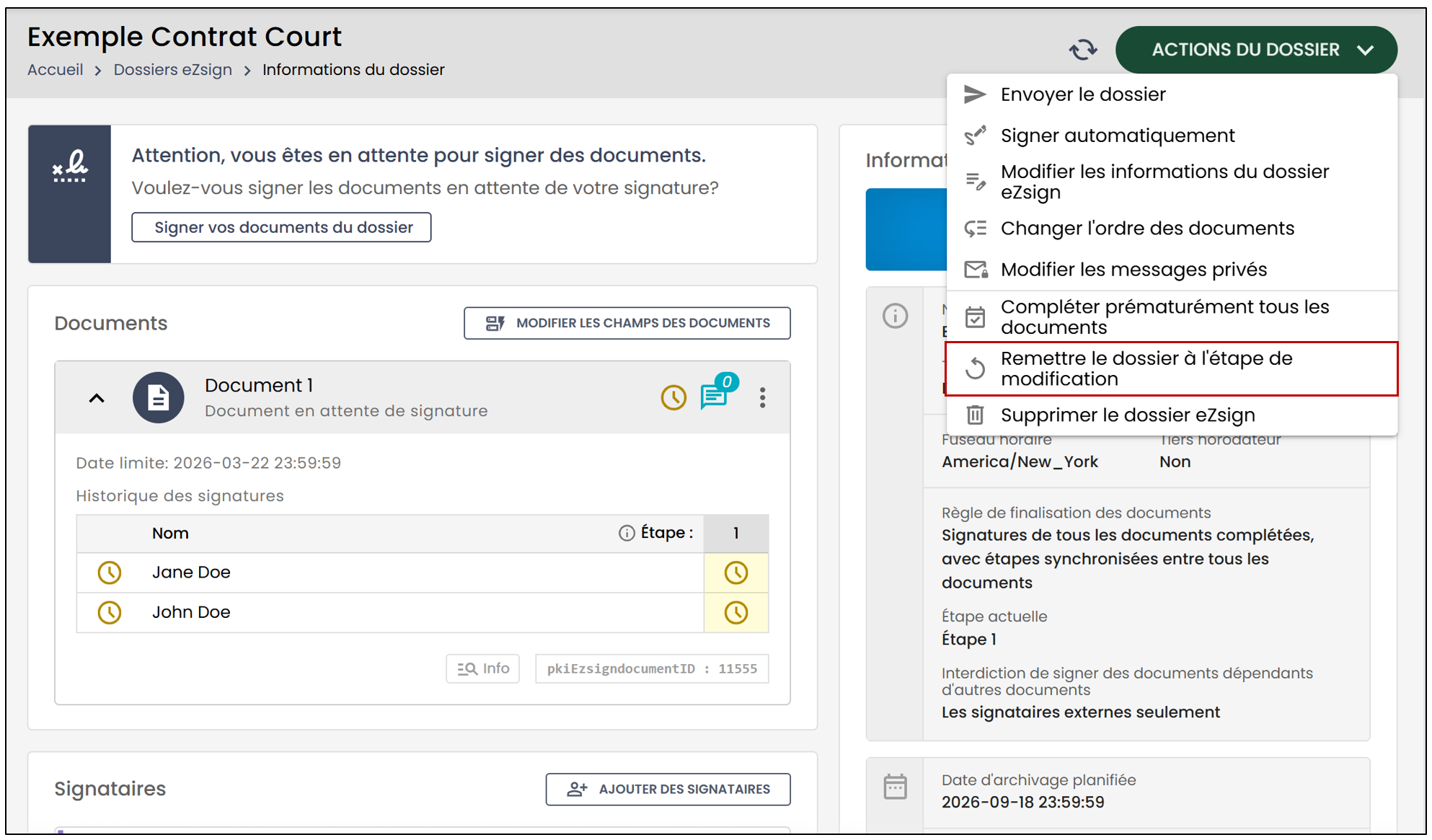
Remettre le dossier à l’étape de modification
- Cette option permet de remettre le dossier à l’étape de modification, les signatures en attente dans les documents non complétés seront perdues, mais vous serez en mesure de modifier tous les champs des documents.
Ce message d’avertissement apparaitra:
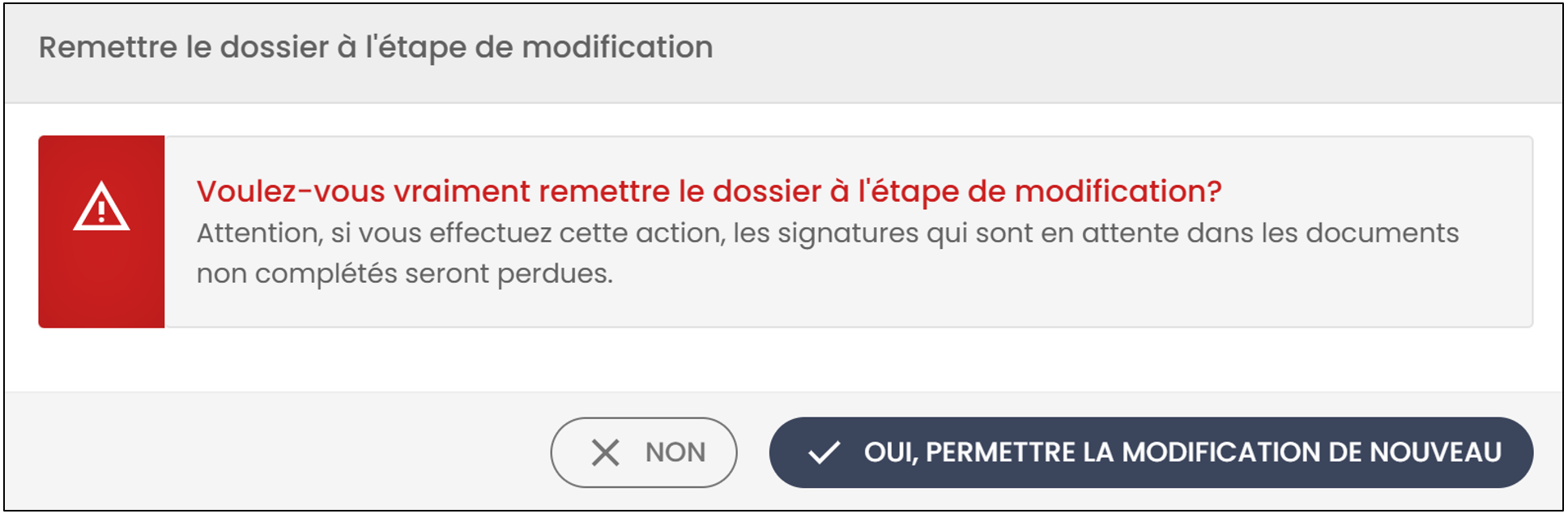
- Cliquez sur Oui, permettre la modification de nouveau pour confirmer.
Archiver un dossier eZsign
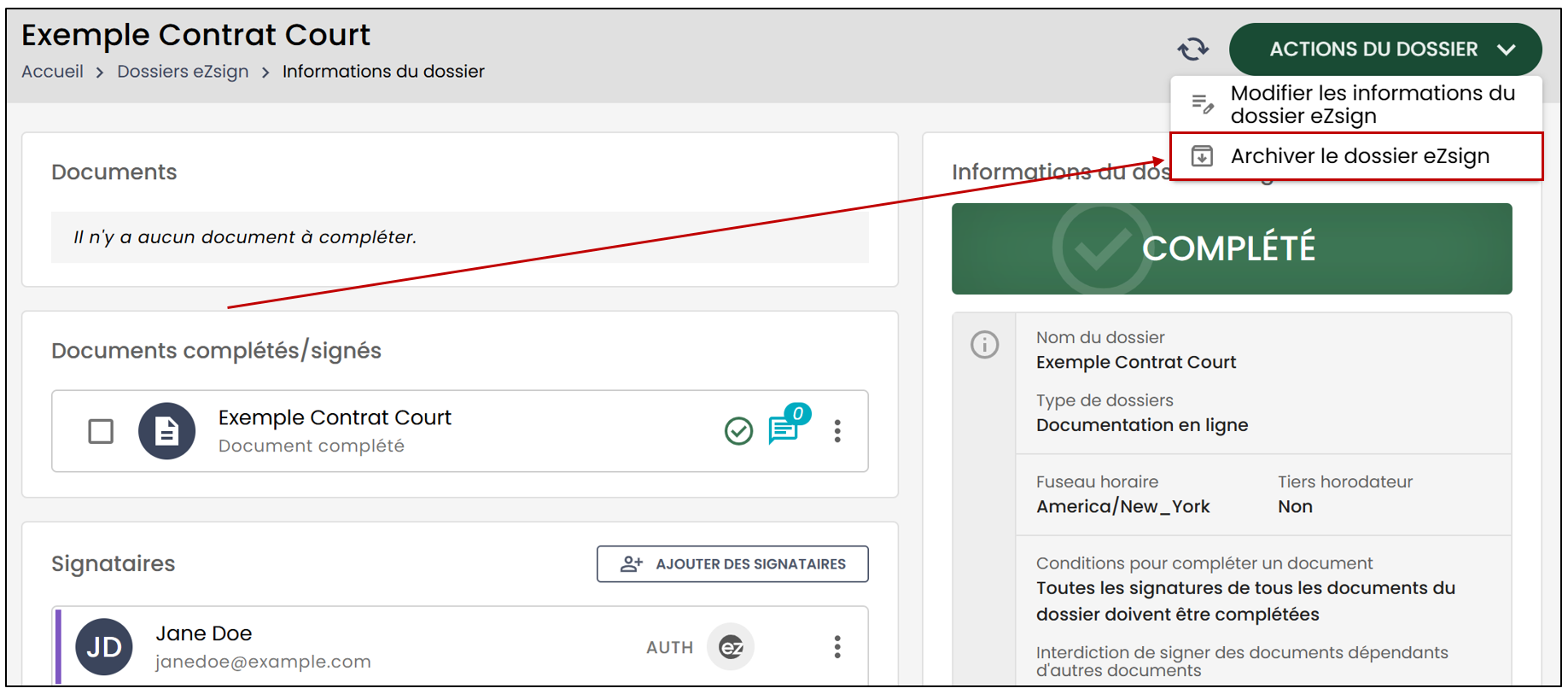
Il est possible d’archiver un dossier eZsign, personnel ou partagé, mais seulement s’il comprend des documents complétés.
Avertissement
Une fois un dossier archivé, il ne sera plus possible d’ajouter de nouvelles signatures ni de nouveaux documents, mais vous pourrez visualiser celles qui ont déjà été apposées dans ce dossier.
Un dossier eZsign s’archive automatiquement en fonction du nombre de jours qui ont étés configurés. Un dossier archivé ne peut pas être réactivé, mais vous pouvez créer un dossier avec le même nom en ajoutant "(2)" à la fin par exemple.
- Une fois dans le dossier à archiver, sous les Actions du dossier , cliquez sur Archiver le dossier eZsign
Ce message d’avertissement apparaitra:
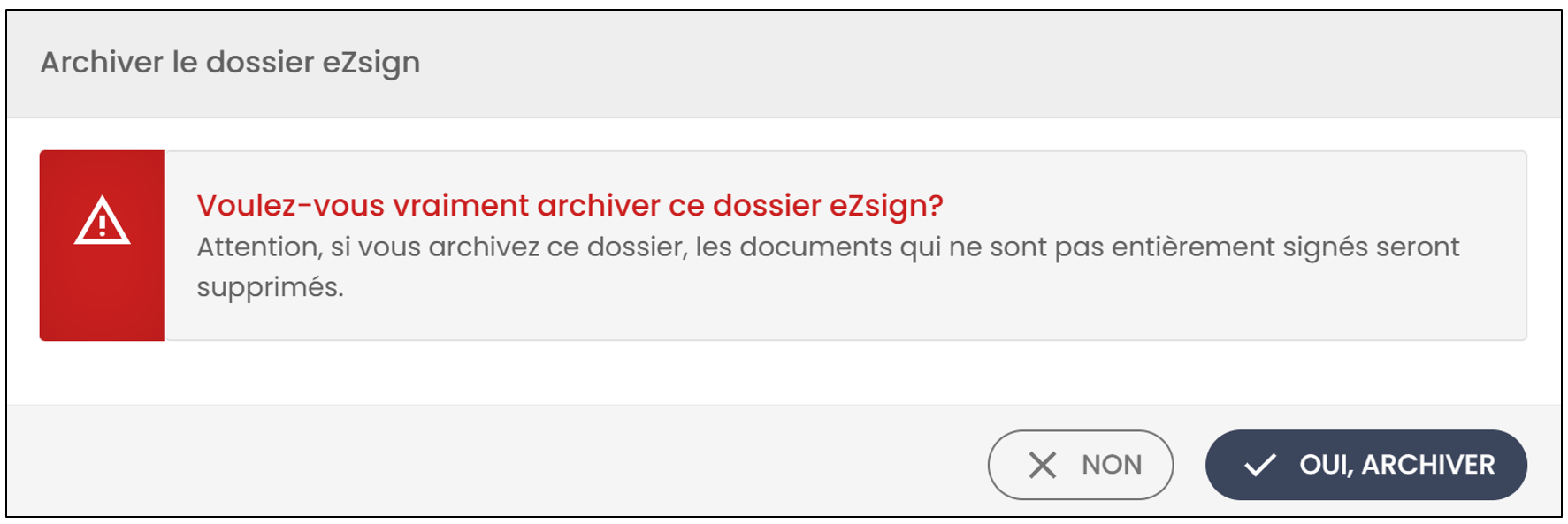
- Cliquez sur Oui, archiver pour confirmer.
NOTE : Vous pouvez archiver un dossier directement à partir de la liste des dossiers en cliquant sur les trois points verticaux à droite de celui-ci.
Supprimer un dossier eZsign
Il est possible de supprimer un dossier eZsign, personnel ou partagé, mais seulement si aucun document n’a été complété dans le dossier. Une fois qu’un document a obtenu le statut complété, le dossier ne peut plus être supprimé, il pourra seulement être éliminé.
- Une fois dans le dossier à supprimer, cliquez sur Supprimer le dossier eZsign.
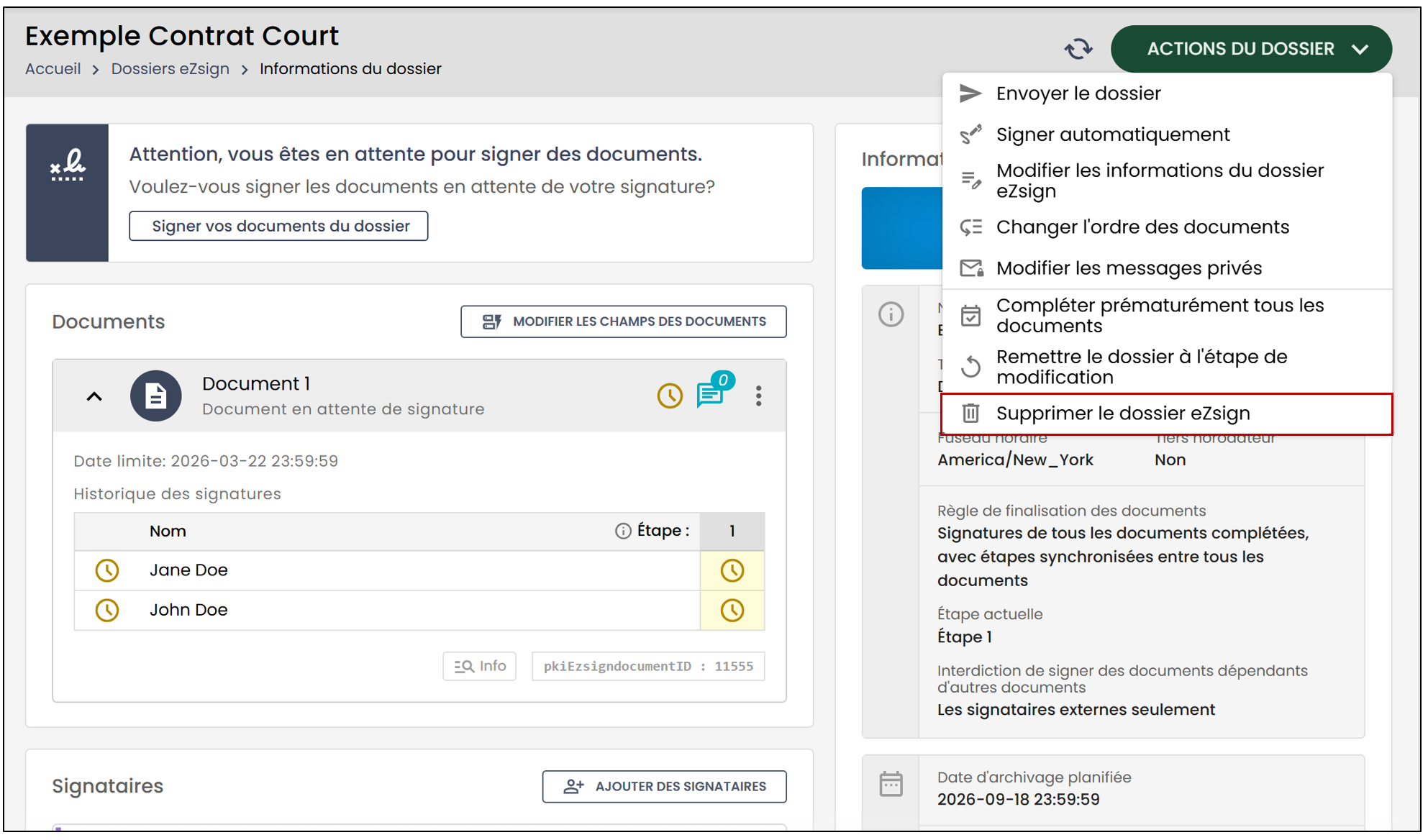
Ce message d’avertissement apparaitra:
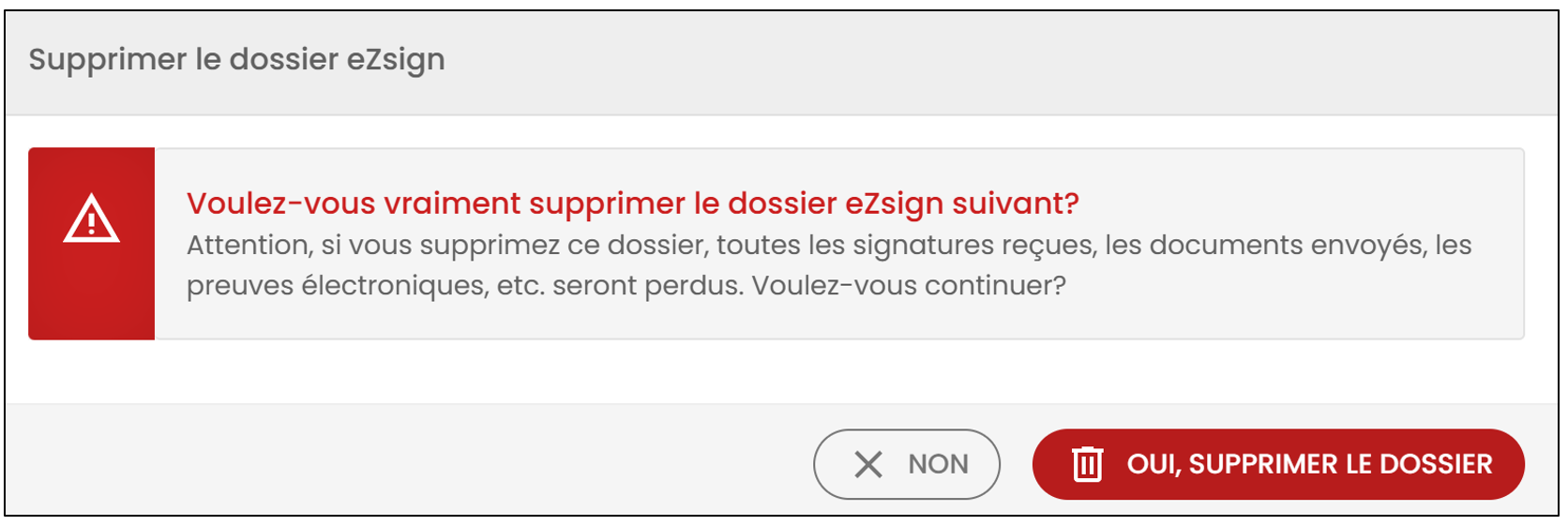
- Cliquez sur Oui, supprimer le dossier pour confirmer.
NOTE : Vous pouvez supprimer un dossier directement à partir de la liste des dossiers en cliquant sur les trois points verticaux à droite de celui-ci.
NOTE : Si un dossier est partiellement signé, il faudra d’abord remettre le dossier à l’étape de modification avant de pouvoir le supprimer.
Éliminer un dossier eZsign
Un dossier peut seulement être éliminé s’il a été archivé préalablement et si le type de dossier le permet.
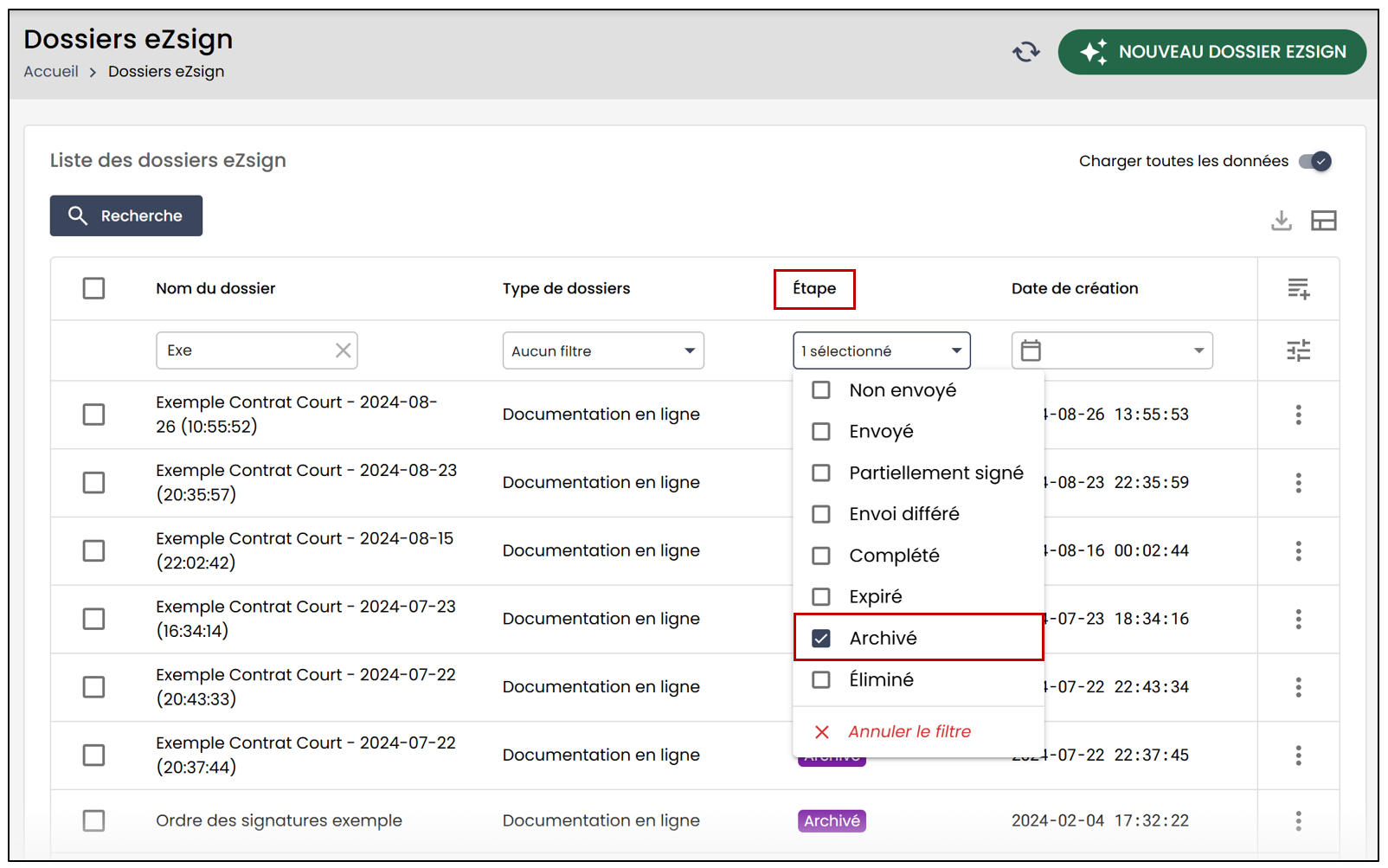
Dans la liste des documents, vous pouvez sélectionner Archivé, sous Étape, pour accéder plus rapidement à tous les dossiers archivés.
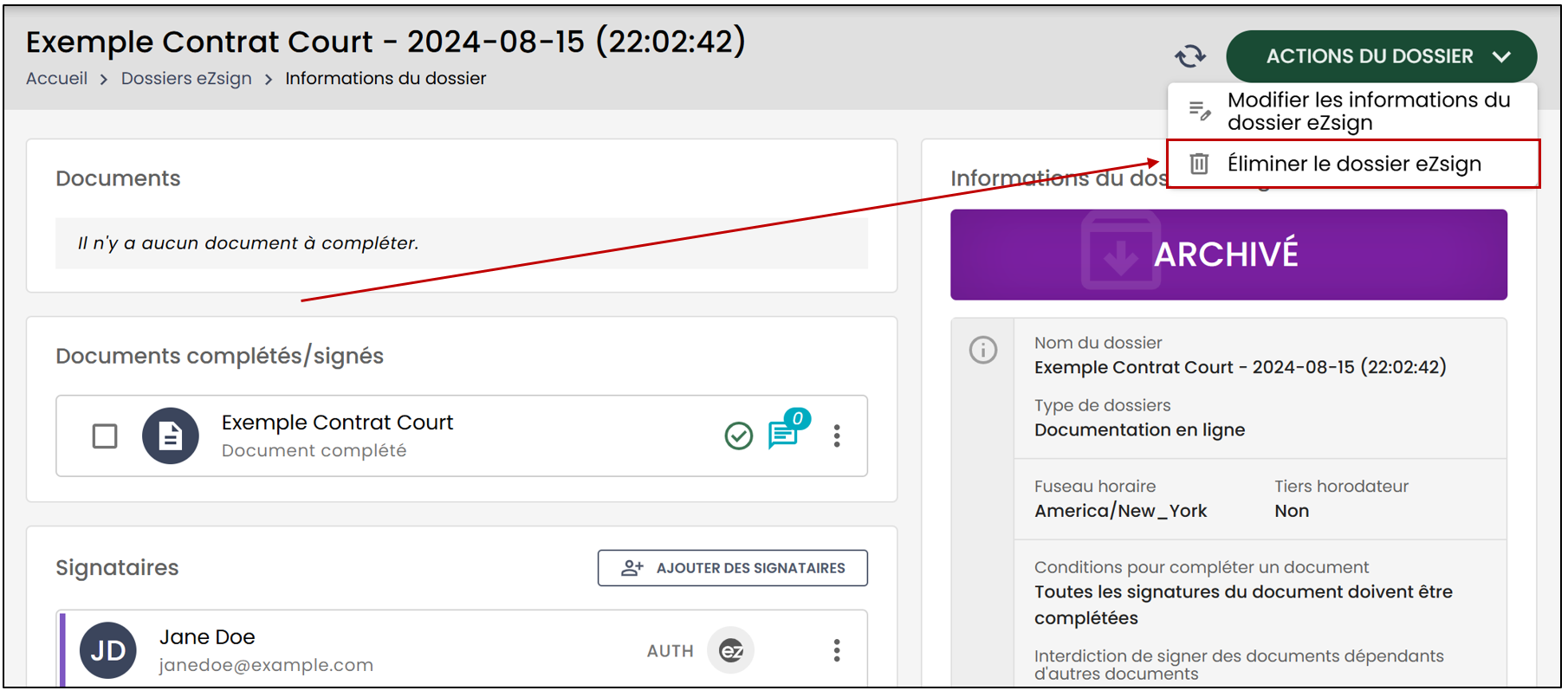
- Une fois dans le dossier à éliminer, cliquez sur Éliminer le dossier eZsign dans les actions du dossier.
Ce message d’avertissement apparaitra:
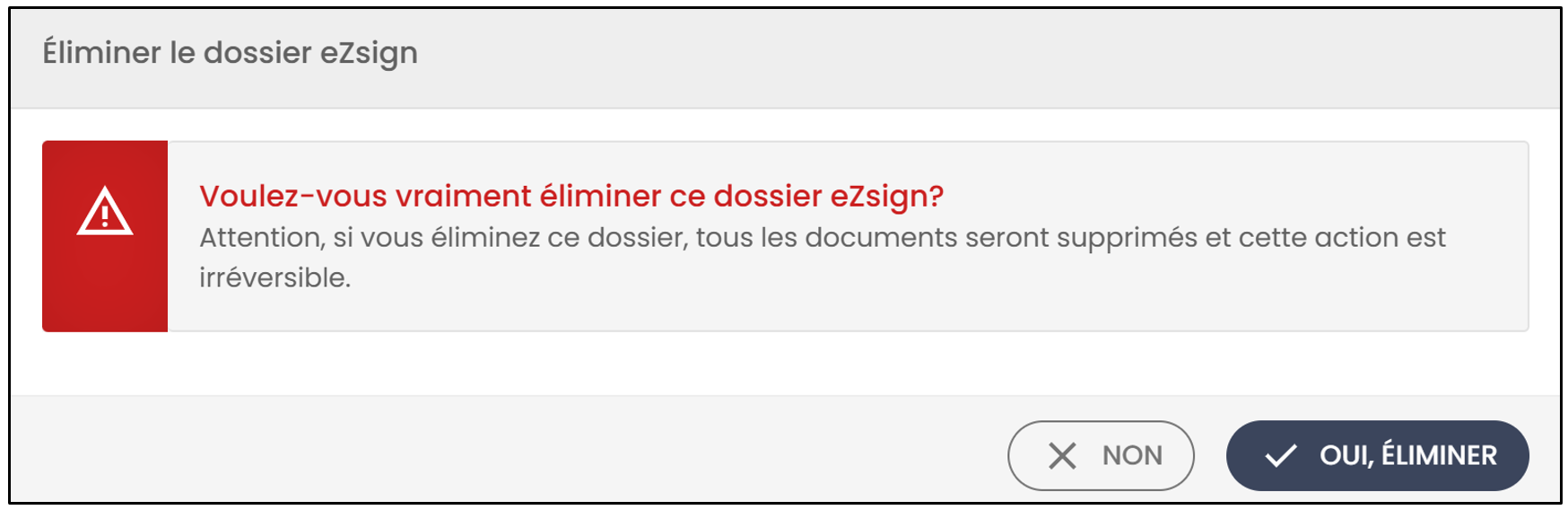
- Cliquez sur Oui, éliminer pour confirmer.
NOTE : Si vous avez une configuration avec élimination manuelle, vous recevrez un message sur votre page d’accueil lorsque des dossiers eZsign seront prêts à être éliminés. Il vous faudra sélectionner les documents que vous souhaitez éliminer, puis cliquer sur Éliminer des dossiers eZsign.
Réassigner un signataire sur un document partiellement signé
Il est maintenant possible de réassigner une signature à un signataire interne (utilisateur) ou à un signataire externe tout en conservant les signatures précédentes.
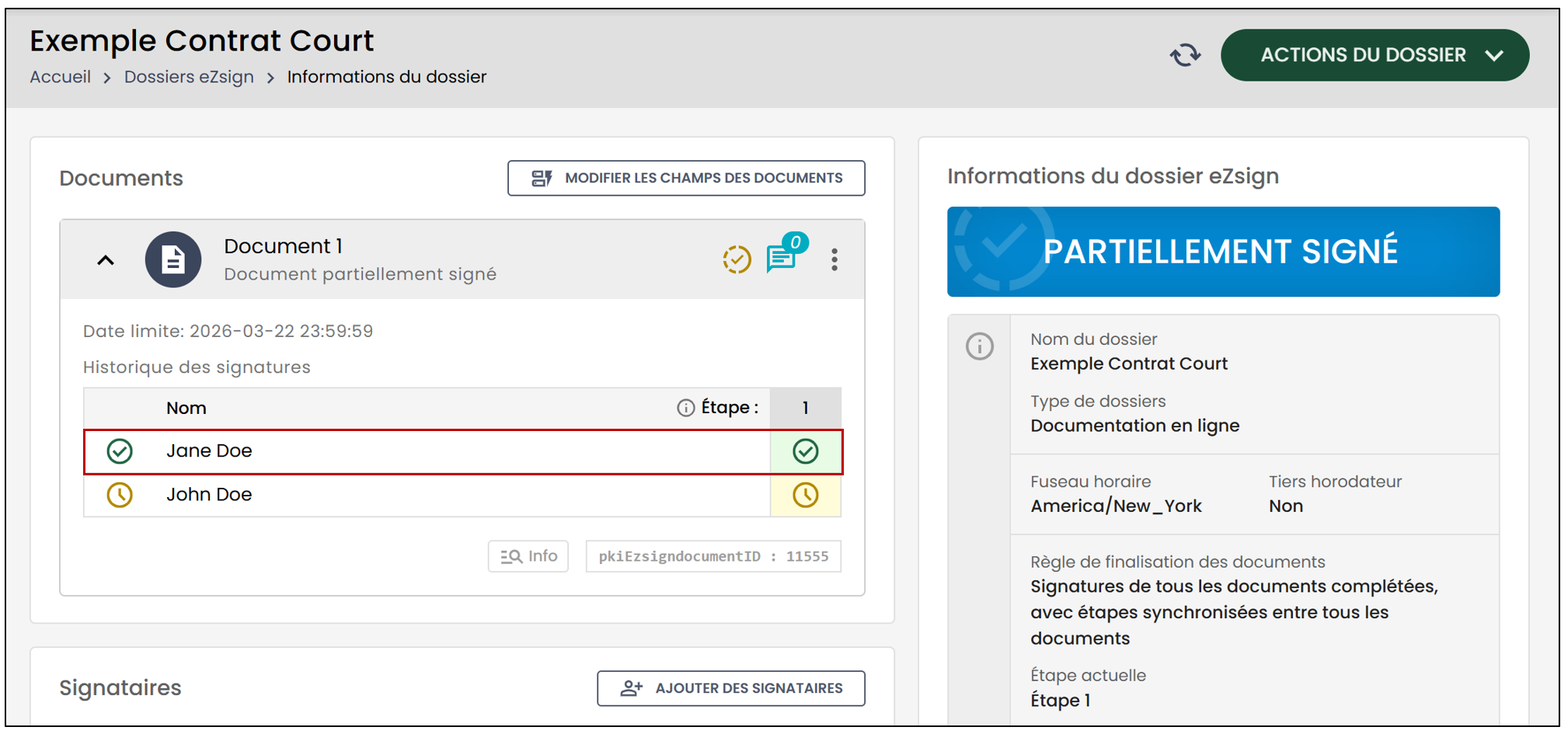
- À partir du menu de gauche, cliquez sur Dossiers eZsign. Puis, sélectionnez le dossier désiré.
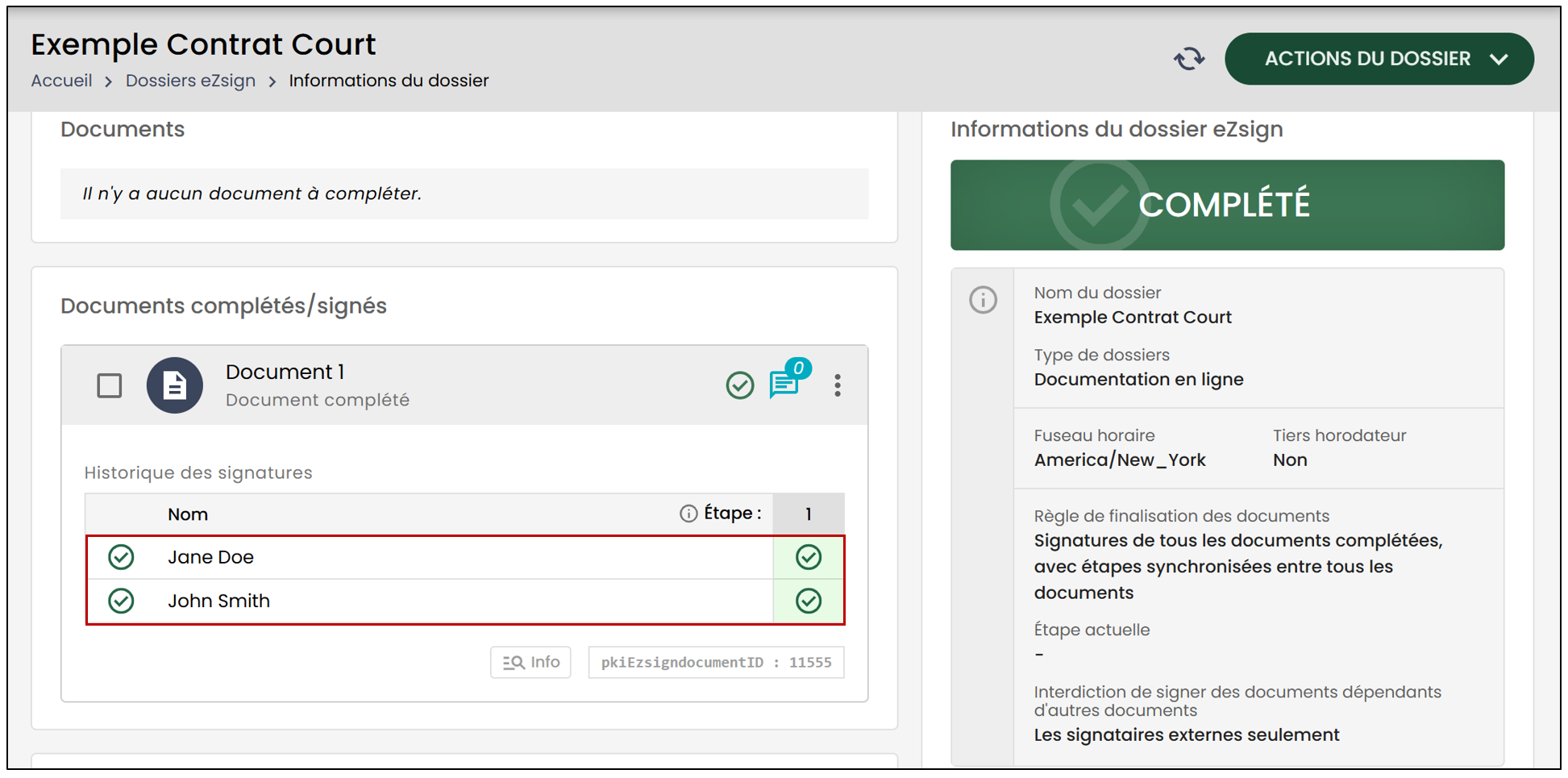
Dans l’exemple ci-dessous, vous constaterez grâce au crochet vert que Jane Doe a signé le document.
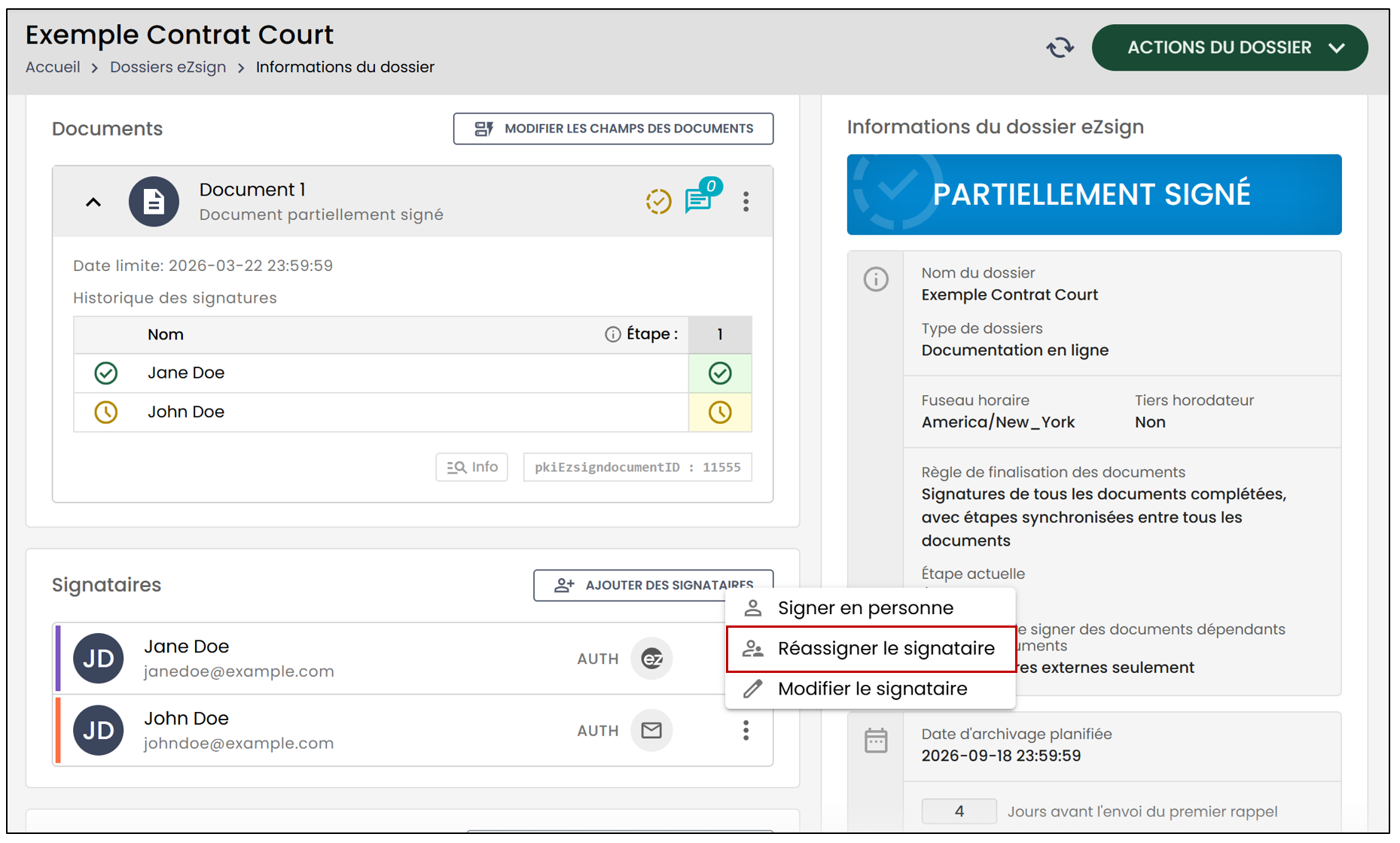
- Si vous désirez conserver cette signature, mais modifier le signataire à l’étape 2, cliquez sur les trois points verticaux à droite du signataire. Ensuite, cliquez sur Réassigner le signataire.
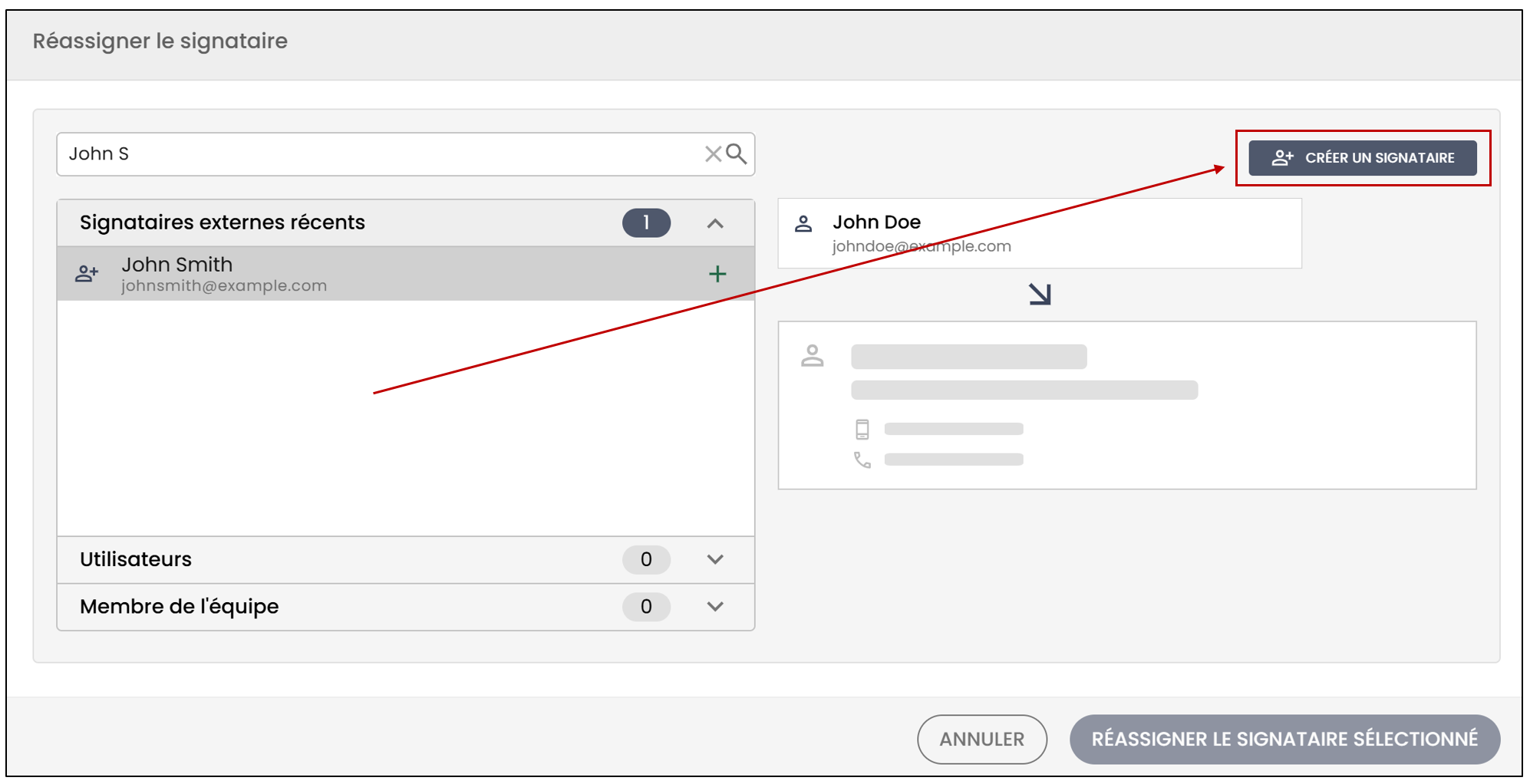
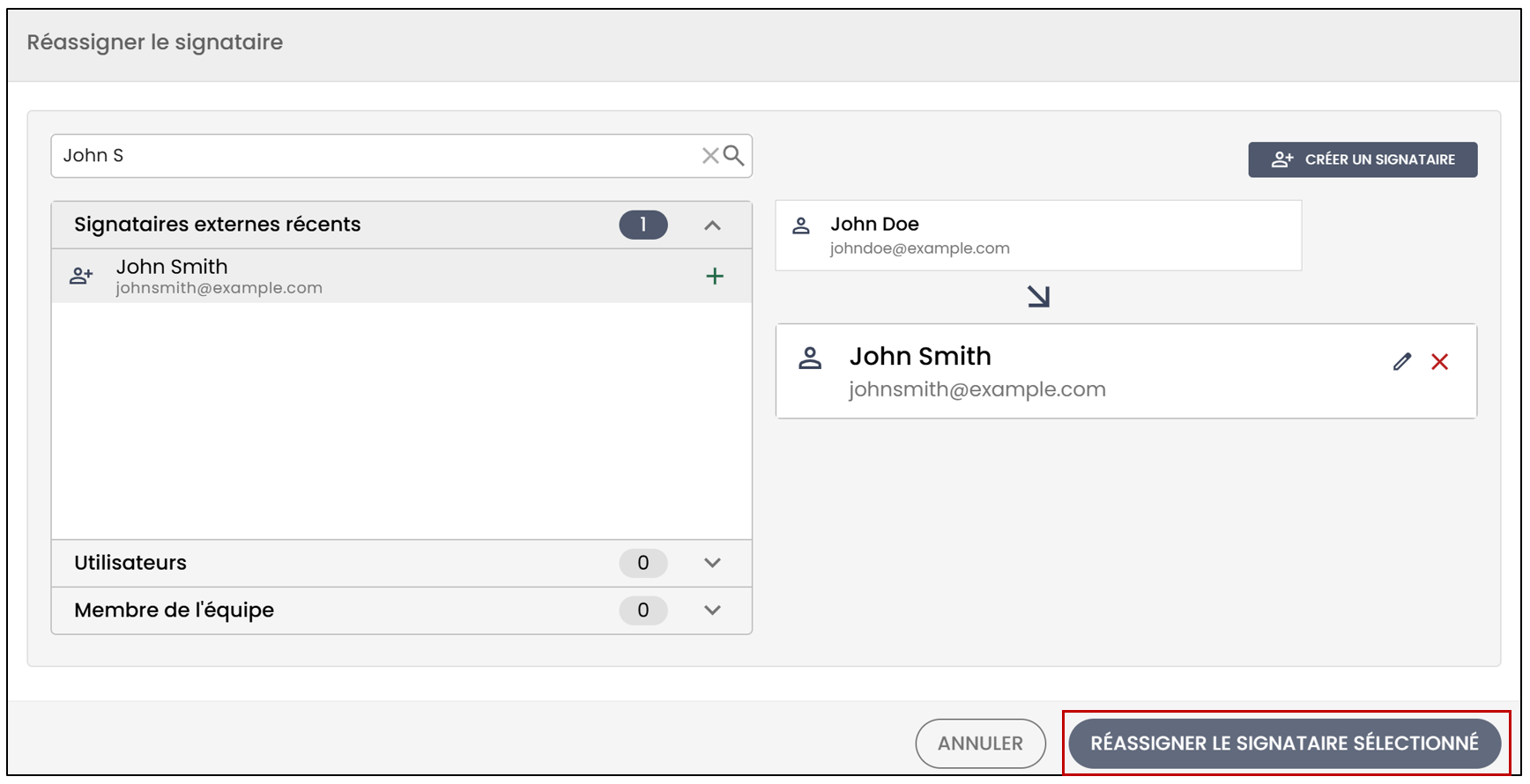
Vous aurez l’option de réassigner la signature à un utilisateur interne ou externe. Vous aurez aussi l’option d’en créer un nouveau.
Cliquez sur Créer un signataire.
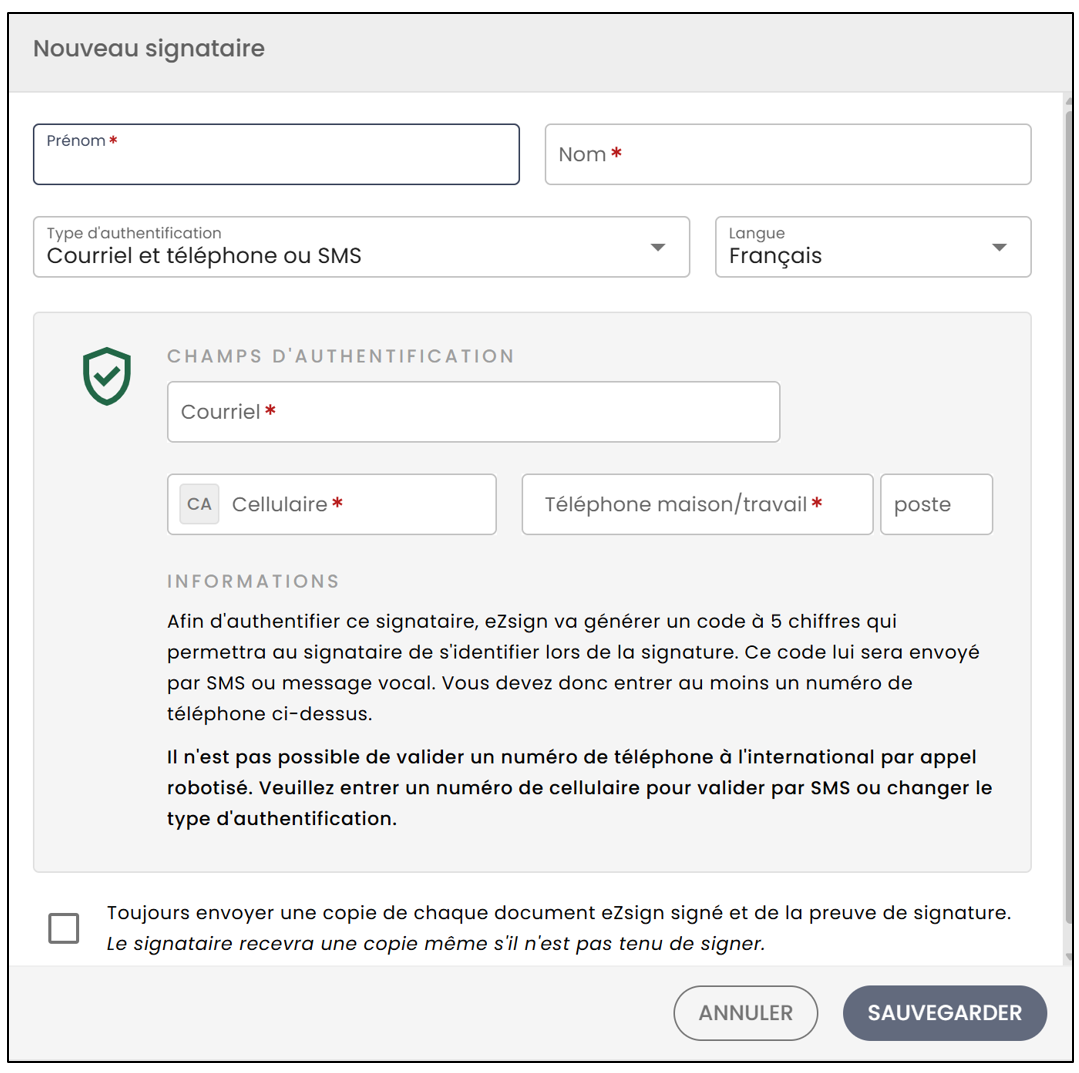
- Vous pourrez ensuite enter les informations du signataire, puis cliquer sur Sauvegarder.
- Si le signataire désiré se trouve déjà dans la liste, sélectionnez celui-ci, puis cliquez sur Réassigner le signataire sélectionné.
Le nom du nouveau signataire apparaitra dans la section Documents. Vous pourrez également vérifier que toutes les signatures précédentes ont été conservées.
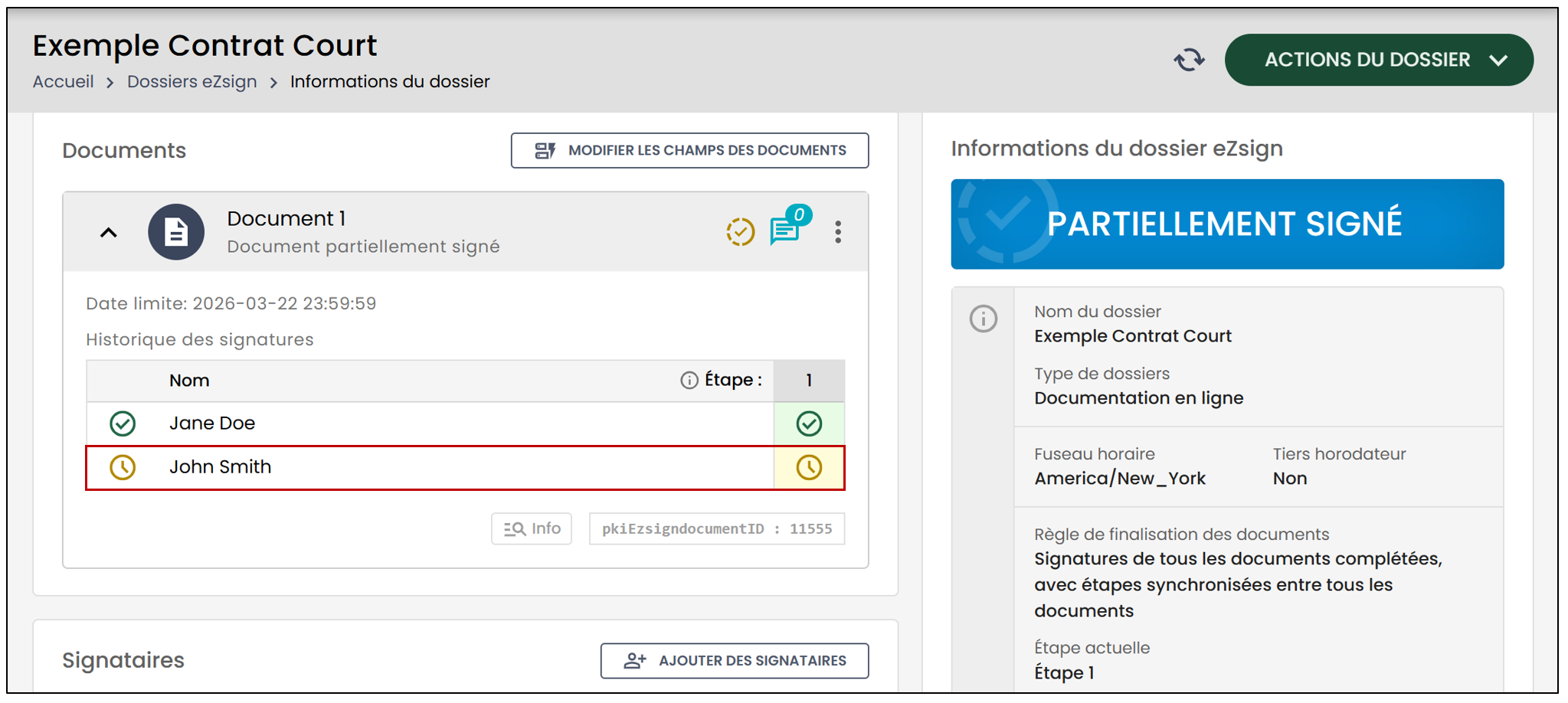
Le nouveau signataire recevra un courriel lui indiquant qu’il a des documents à signer. Lorsque toutes les signatures auront été appliquées, vous serez en mesure de voir que le document a été Complété.